らくらくホンのアプリ削除手順と注意点
らくらくホンのアプリは、機種によって削除できるものとできないものが混在します。削除前に遠隔サポートや重要機能への影響を必ず確認してください。
- どの機種でどのプリインストールが削除できるかの調べ方と代表機種の例。
- 遠隔サポートや見守り機能を残す方法と、家族に伝える短い依頼文例。
- 削除前の簡単チェックリスト(バックアップ・連絡先・ログイン・再入手先)。
- 消した後の戻し方と、よくあるトラブルの落ち着いた対処法。
- SDカードや内部保存の注意点と、ADBやrootなど高度な手段のリスク説明。
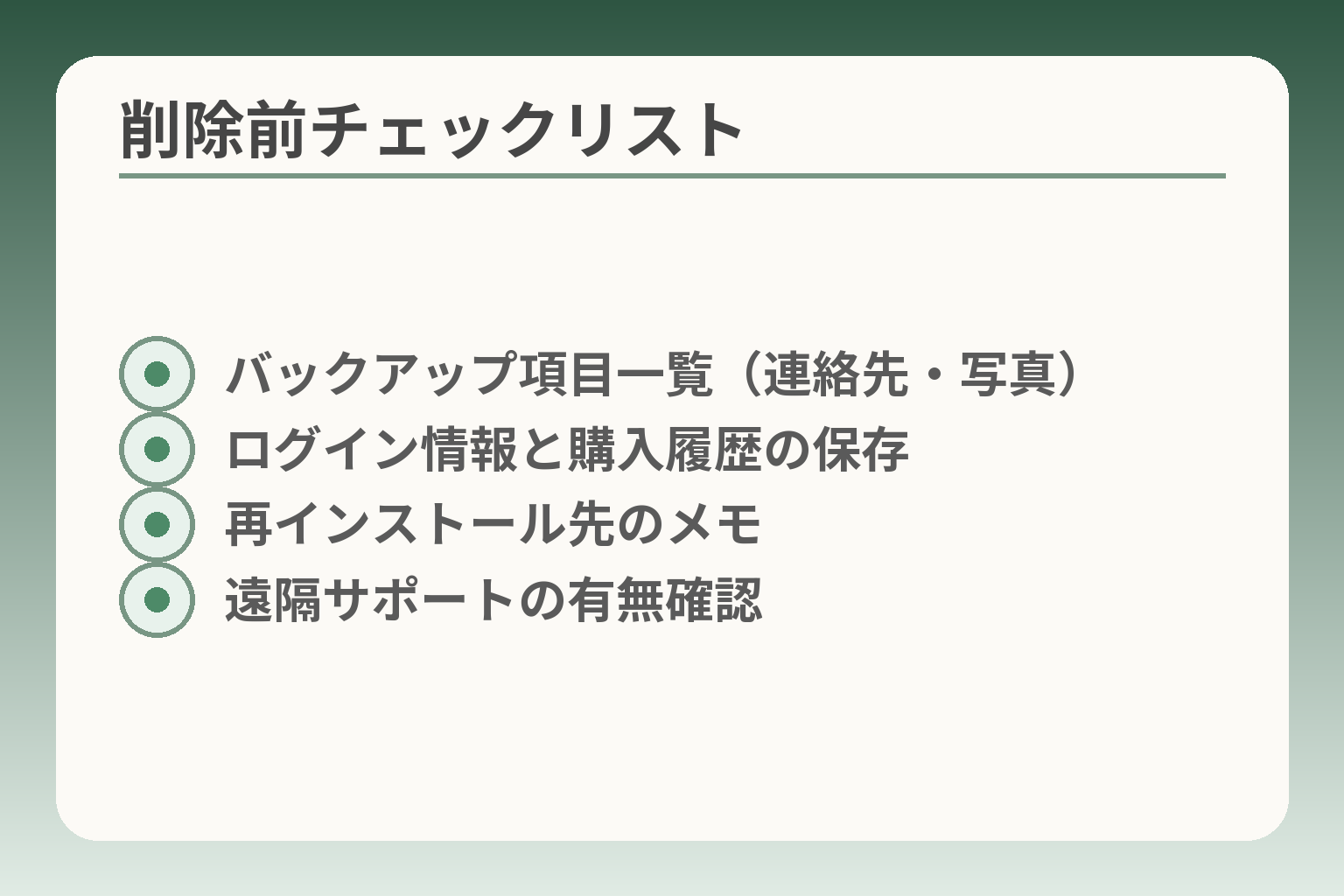
- バックアップ項目一覧(連絡先・写真)
- ログイン情報と購入履歴の保存
- 再インストール先のメモ
- 遠隔サポートの有無確認
らくらくホンのアプリ削除はまず何を確認するか
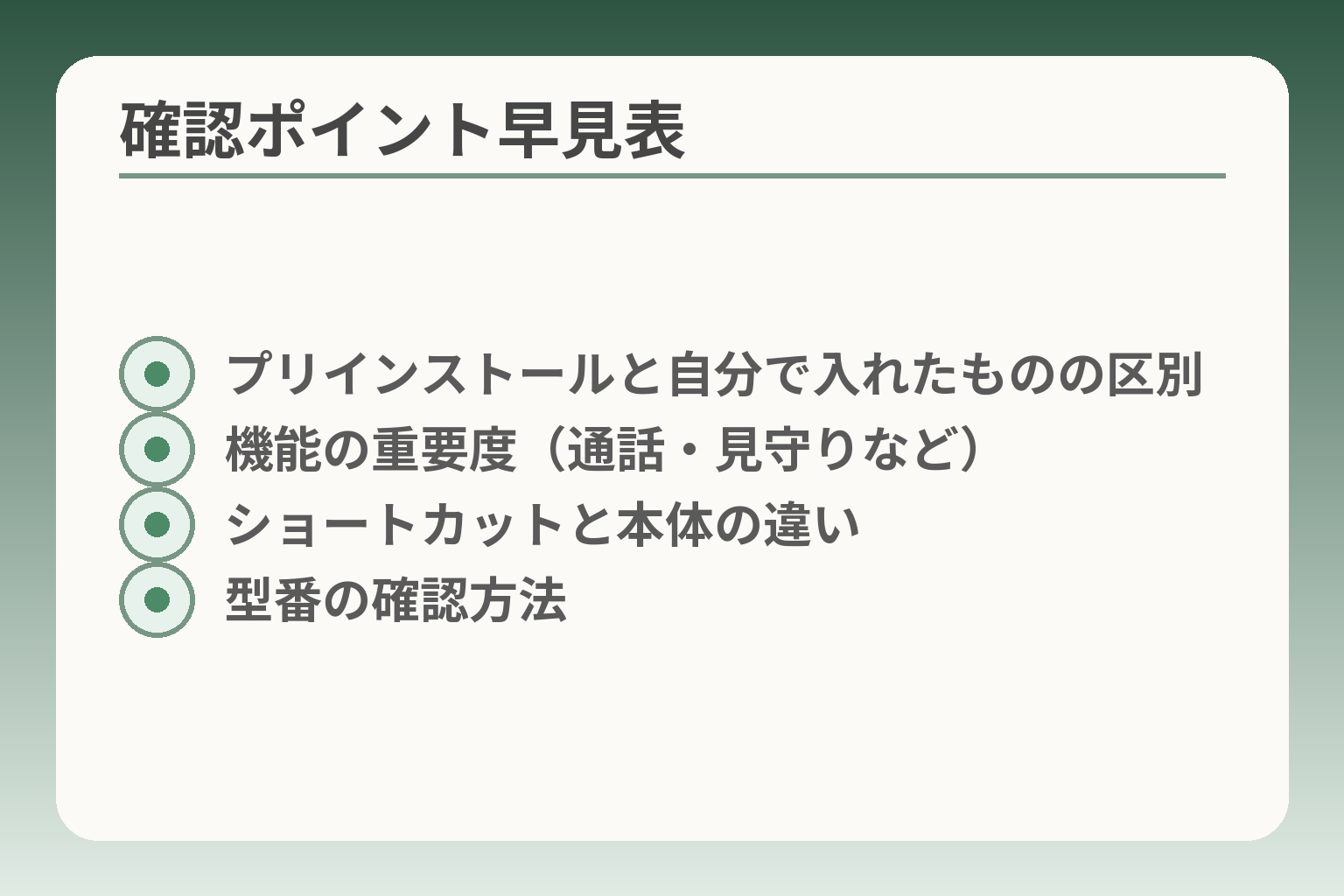
- プリインストールと自分で入れたものの区別
- 機能の重要度(通話・見守りなど)
- ショートカットと本体の違い
- 型番の確認方法
判断の方向は、機能の重要さと復元のしやすさを天秤にかけることに置くとよいでしょう。
- プリインストールか自分で入れたかを区別すること。
- 遠隔サポートや見守りに影響が出ないかを確かめること。
- 消した後に再入手や復元が可能かを確認すること。
削除前はアプリの種類を分けて考える
購入時から入っているプリインストールアプリは、システム寄りの扱いで削除できない場合があります。一方で自分でPlayストア等から入れたアプリは設定画面からアンインストールしやすいのが一般的です。削除の可否は機種と提供元(メーカー・キャリア)で決まるため、該当機種の公式FAQやマニュアルで「どのアプリが削除可能か」を確認してください。出典:FCNT合同会社(FAQ)
遠隔サポートや見守りに関わるアプリは先に止まる影響を確認する
家族が遠隔で設定や操作支援をしている場合、サポート用アプリや見守り用の常駐機能を消すと支援ができなくなることがあります。実際に「遠隔サポート」という名称のアプリやサービスがプリインストール例に挙がる機種もあるため、その存在を確認してください。無効化でサポートが維持できるかを確認することが、判断の分岐点になります。出典:Y!mobile らくらくスマートフォン マニュアル
ホーム画面のアイコン削除と本体の削除は別と知っておく
ホーム画面からアイコンが消えただけでは、アプリ本体やその設定は端末内に残ることが多いです。ホームの長押しで出る「ホームから削除」や「アンインストール」などの表記の違いで挙動が変わるため、表示された選択肢をよく読み分けて操作してください。表示される操作ラベルを確かめるだけで、誤操作の多くは避けられます。出典:Google サポート(Android ヘルプ)
迷うときは削除ではなく保留を選んでよい
用途がはっきりしないアプリは、すぐに完全削除せず段階的に対処すると負担が減ります。通知だけを切る、ホームから外す、無効化して様子を見るなどの選択肢があります。よくある落とし穴は、見た目の不要感だけで補助的な機能を消してしまうことです。回避策は、本人や家族に短く確認することです。たとえば「このアプリで何か操作していますか」と尋ねるだけで不要なトラブルを避けやすくなります。
削除前の簡単チェックリストを置く
作業前の確認項目を明記しておくと安心です。確認すべき主な項目は次の通りです。連絡先や写真など重要データのバックアップがあるか。消すアプリの再入手先(Playストアやキャリアの提供ページ)が分かるか。アプリに紐づくログイン情報や二段階認証の扱いを把握しているか。SDカードにデータが移動されている場合、その扱いがどう変わるかの確認も重要です。「戻せるか」を確認してから作業を始める習慣が最も有効です。また、公式マニュアルは機種ごとに手順や注意を示しているので、型番を確認してから参照してください。出典:NTTドコモ 製品マニュアル
以上の確認を終えると、具体的な削除手順や機種別の注意点に安心して移れます。
らくらくホンでアプリを削除する基本手順
操作の指針は、不要ならまず「設定から安全に無効化・削除」を試み、消す前に復元方法を確認する方向で進めるとよいでしょう。
- 設定→アプリ一覧でアンインストールを試し、表示がなければ無効化を検討する。
- ホームの長押しで出る文言を確認し、ショートカット削除と本体削除を区別する。
- 消す前に再インストール先やバックアップ方法を確かめておく。
自分で入れたアプリは設定から削除するのが基本
自分で追加したアプリは設定画面から安全に削除できます。操作例は本体設定→アプリ(またはアプリと通知)→対象アプリを選び、アンインストールをタップする流れです。表示が分かりにくい機種は「アプリ情報」画面を探すと出てきます。操作の軸は『設定経由で本体のアプリ情報を確認する』ことです。出典:Google サポート(Android ヘルプ)
ホーム画面の長押しで消せるのは何かを見分ける
ホーム画面でアイコンを長押ししたときの選択肢は端末やホームアプリで異なります。表示に「ホームから削除」「アンインストール」「アプリ情報」などがあれば意味が違います。ショートカットだけ消す操作は画面から目に見える表示が減るものの、内部データは残ります。誤って重要な機能を無効化しないために、長押し直後に出る文言を必ず確認してください。表示を読んで「アンインストール」があるかどうかで、本体を消すかどうか判断します。
購入時から入っているアプリは削除できないことがある
らくらくホンの機種によっては、メーカーやキャリアが入れたプリインストールアプリがあり、削除不可で無効化のみ可能な場合があります。機種ごとに削除可能なアプリの例が公式FAQで案内されることがあるため、型番に合った案内を先に確認すると安心です。削除可否は機種と提供元に依存するため、型番の公式FAQを確認するのが確実な判断基準です。出典:FCNT合同会社(FAQ)
削除後にデータが消えるアプリは先に確認する
写真や連絡先、メモと連携するアプリを消すと、それらの連携データや設定が使えなくなることがあります。消す前にアプリが保存しているデータ場所(端末内/SDカード/クラウド)を確認し、必要ならバックアップを取ってください。クラウド同期設定が有効ならデータの復元は容易ですが、ローカル専用データは消失する恐れがあります。「このアプリのデータはどこにあるか」を確認してから消すと、取り返しのつかない失敗を防げます。
うまく消せないときは再起動してからやり直す
操作が反応しない、アンインストールが途中で止まるなどの不具合がある場合、端末を一度再起動すると改善することが多いです。セーフモードが有効になっていると通常のアプリ表示が変わることもあるため、セーフモードの有無も確認してください。再起動後でも削除できないアプリは無理に進めず、無効化や通知オフで代替するのが安全です。出典:Google サポート(トラブル対処)
これらの手順を踏むと、安全にアプリ整理を進められますが、機種特有の表示や挙動を確認したうえで次の観点へ進むと安心です。
機種ごとに違う削除方法の見方
判断の方向は、型番を確認してその機種の公式案内に沿って操作することを優先するのが無難です。
- 型番を確かめ、該当する公式FAQや取扱説明書を先に確認する。
- ホーム長押しの表示文言(ホームから削除/アンインストール/アプリ情報)で操作内容を見極める。
- 削除不可のときは無効化や通知オフなど代替手段を選ぶ。
F-42Aでは削除できるプリインストールアプリが案内されている
F-42Aなど一部機種は、削除可能なプリインストールアプリが公式FAQで具体的に示されています。たとえば「ドコモアプリはdメニューから、その他はPlayストアから再ダウンロードできる」といった案内があるため、機種固有の扱いをまず確認すると安心です。型番ごとの公式FAQを見れば、削除ボタンが出るかどうかの一次判断がつきます。出典:FCNT合同会社(FAQ)
判断基準の実例として、設定→アプリの順で「アンインストール」が出れば本体から消えると考えてよい一方、出なければ「無効化」や「更新の停止」で代替することが多い点を覚えておきましょう。落とし穴は、FAQに掲載の機種でもキャリアやOSバージョンで挙動が変わる場合がある点です。回避策はFAQの日付や対応OSを確認することです。
F-53Eでも削除できるアプリの考え方は確認できる
新しい機種でも基本の考え方は同じで、プリインストールか自分でインストールしたかで扱いが分かれます。
具体例として、ある機種では「認知機能検査」「LINE」などはユーザーが削除できる案内がある一方、システム連携アプリは無効化のみとなることがあります。判断の軸は「アンインストール表示の有無」と「アプリがシステム機能(通話補助や遠隔サポート)に直結していないか」です。よくある失敗は、ホーム画面で見当たらないアプリを「消えた」と判断して放置することです。回避策はアプリ一覧(設定→アプリ)で本体に残っていないか確かめることです。
らくらくスマホaはY!mobileの案内を見ながら進める
Y!mobileで販売されるらくらくスマホ系は、画面表記やマニュアルの呼び名が異なるため、契約先の案内に従うのが安全です。
たとえば機種によっては「本体設定→アプリケーションの削除」と案内されているものがありますが、同じ操作でもメニュー名が微妙に違うことがあります。契約キャリアのサポートページに機種別の確認方法が載っているかを最初に見ることが、誤操作を防ぐ最短の方法です。出典:Y!mobile サポート(型番確認ページ)
判断基準は公式マニュアルの記載と実機の表示の一致です。落とし穴は、ウェブの一般解説と公式手順が異なる場合がある点で、回避策は公式手順に従って画面を進めることです。
機種名がわからないときは設定や本体裏面で確認する
機種名や型番が不明な場合は、設定アプリの「端末情報(About phone)」や本体シールで確認するのが確実です。
手順の目安として、設定→端末情報でモデル名や型番を確認できます。販売時の箱や本体裏の印字でも型番が分かる場合があります。型番が判明すれば、メーカーやキャリアの公式マニュアルを直接検索でき、誤操作を避けやすくなります。出典:Google サポート(Android ヘルプ)
よくある失敗は型番を見ずに画面だけで進めてしまい、別機種の手順を誤って適用することです。回避策としては、作業を始める前に写真を1枚撮り、家族やメーカー窓口へ共有できるようにするとやり取りが楽になります。
これらの機種別の見方を踏まえて、次は実際の削除操作と削除できない場合の代替方法へ意識を移すと安心です。
削除できないときの代わりの方法
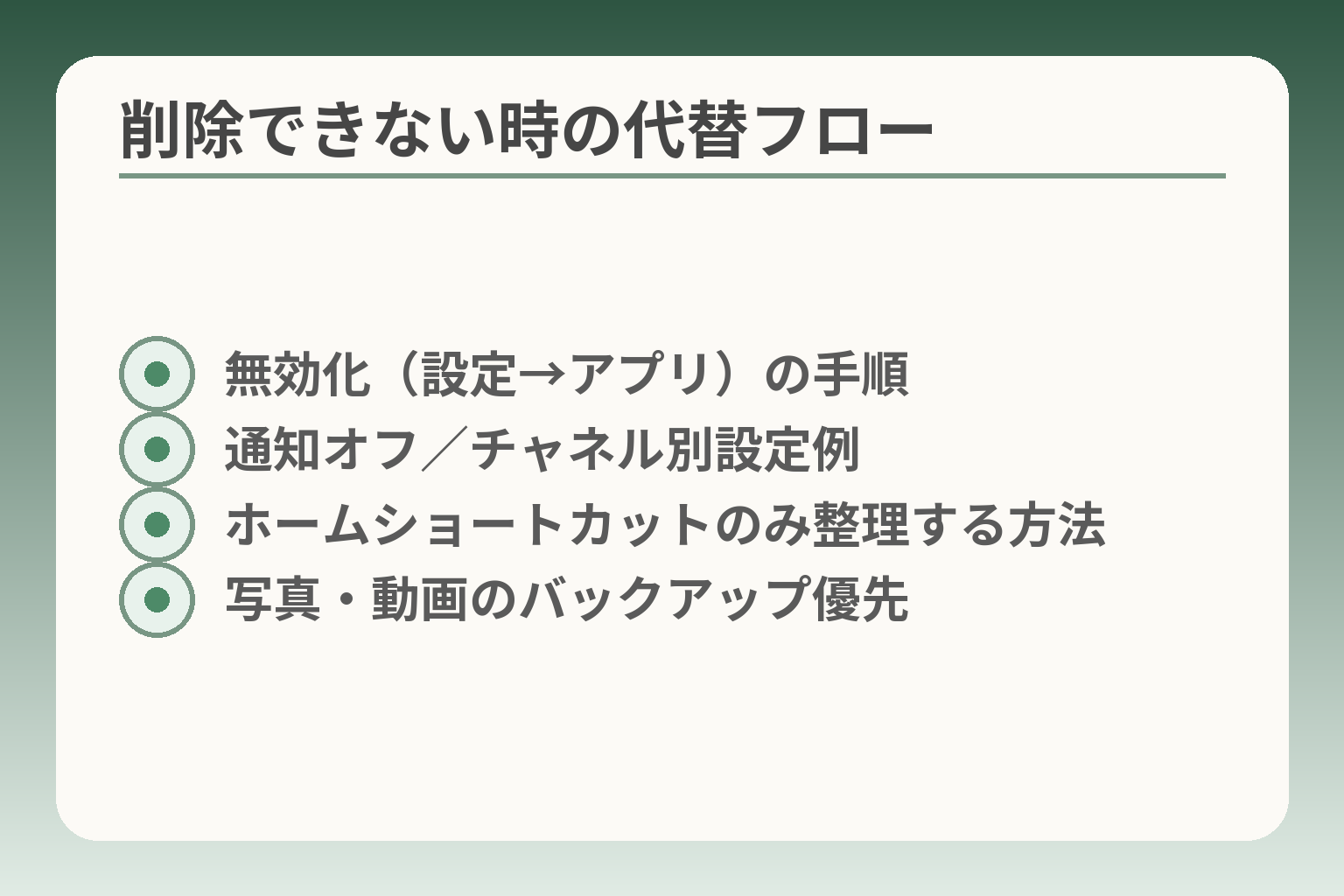
- 無効化(設定→アプリ)の手順
- 通知オフ/チャネル別設定例
- ホームショートカットのみ整理する方法
- 写真・動画のバックアップ優先
削除ができないアプリは、無効化や通知の制御、ホームの整理、データ整理で影響を小さくする方向で対応するのが安全です。
- 無効化や動作停止で表示・動作を抑える。
- 通知やショートカットで見た目や煩わしさを減らす。
- 容量問題なら写真やファイルのバックアップと整理を優先する。
無効化できるならまずそれを試す
システムに近いプリインストールはアンインストール不可でも無効化できる場合があります。無効化はアプリを完全に消すのではなく、更新を元に戻したり実行を止めたりする手段で、端末の動作に不可欠な機能を誤って消すリスクを避けられます。判断の軸は『アンインストール表示の有無』と『アプリが通話や遠隔サポートに関係するか』です。設定→アプリで対象アプリの画面を開き、「無効にする」「強制停止」が選べるかを見てください。無効化後に不具合が出たら、同じ画面から再度有効化すれば元に戻せます。出典:Android ヘルプ(Disable apps that came with your Android device)
落とし穴は、無効化が一部機能を奪う場合があることです。回避策として、無効化前に連絡先や重要設定のバックアップを取り、家族に「この操作で何が変わるか」を短く伝えておくと負担が減ります。
通知を切るだけで使いやすくなることがある
頻繁な通知が主な困りごとの場合、アプリを消さず通知を細かくオフにする方法が有効です。アプリごと、あるいはアプリ内の通知チャネルごとに設定できるため、必要な連絡は残しつつ煩雑な告知だけ遮断できます。判断基準は『通知が問題の主因かどうか』で、通知が原因なら削除より通知設定の変更が優先です。操作は設定→アプリ→対象アプリ→通知で行います。出典:Google Pixel ヘルプ(通知の管理)
落とし穴は、通知オフで大事な着信やお知らせを見逃すことです。回避策は、通知チャネルごとに振り分けて重要なものだけ残すか、音声だけオフにして視覚通知だけ残すなど細かく設定することです。
ホーム画面のショートカットだけ整理する
ホームの見た目を整えるだけで操作の負担は大きく減ります。ショートカットをホームから外す操作は本体から削除しないため、必要になればアプリ一覧や検索で戻せます。判断のポイントは『本人が普段使うかどうか』で、使っていないならまずホームから外すのが負担の少ない選択です。
具体的な手順は、アイコンを長押しして「ホームから削除」や「削除(アンインストール)」の表示を確認します。誤ってアンインストールしないよう表示文言を必ず読むことが回避策です。落とし穴は、ホームから外したことで本人が混乱することです。回避策は、作業前に短い一言で確認し、外した場所の写真を残しておくことです。
空き容量が目的なら写真や動画の整理も候補にする
容量不足が理由でアプリ削除を考える場合、先に写真や動画のバックアップと整理を検討すると効果が高いです。クラウドにバックアップしてから端末上のデータを削除すれば、見かけ上の空き容量を確保できます。判断基準は『アプリ容量よりメディア容量が大きいか』で、メディアが大きければ写真・動画の整理を優先します。Google Photosの「ストレージ管理」やFiles by Googleなどで安全に整理できます。出典:Google Photos ヘルプ(Manage your storage)
落とし穴はバックアップが未完了のまま削除してしまうことです。回避策は、バックアップ完了の表示を確認するか、端末外部(PCや外付け)にも1回保存しておくことです。
高度な削除方法は勧めず、まず安全な方法にとどめる
ADBやrootを使った強制削除は端末保証や機能に影響するため原則非推奨です。これらは専門的な作業であり、誤るとシステム不安定やデータ消失を招きます。判断の軸は『緊急に消す必要があるか』で、必須でなければ避けるべきです。よくある失敗は、手順を誤り端末が起動しなくなることです。回避策は、業者かメーカーサポートに相談すること、または無効化や通知オフでまず試すことです。
これらの選択肢を踏まえると、削除不可のアプリでも実用上の問題を減らせるため、次は具体的な手順と機種別の注意点に意識を移すとよいでしょう。
削除したあと困ったときの戻し方
判断の方向は、慌てずに「どの方法で消したか」と「再入手先があるか」を基準にして復元の手順を選ぶことが現実的です。
- Playストアやキャリアの提供ページから再インストールできるかを確認する。
- 無効化やホームからの削除かで戻し方が変わることを見極める。
- 復元前にバックアップやログイン情報が揃っているかを確認する。
Playストアやdメニューから戻せる場合がある
購入時に入っていたアプリや後から入れたアプリは、提供元によっては再インストールが可能です。具体的にはドコモ系のアプリはdメニュー、一般のアプリはGoogle Playから入れ直せる例が多く示されています。まずは該当アプリがどこから提供されているかを確かめることが、復元成功の第一歩です。出典:FCNT合同会社(FAQ)
判断基準は、削除前に「購入履歴」「アカウント情報」「提供元」を確認できるかどうかです。落とし穴は有料アプリの扱いで、購入情報を失うと再取得に手間がかかることがあります。回避策は、削除前にスクリーンショットで購入履歴やログイン情報を残しておくことです。
無効化しただけなら再び有効にできる
アンインストールではなく無効化しただけなら、アプリ情報画面から元に戻せます。設定→アプリで対象を選び「有効にする」や「再度有効化」をタップするのが基本操作です。無効化は安全に元に戻せるため、削除が不安な場合は無効化から始める判断が合理的です。出典:Android ヘルプ(Disable apps that came with your Android device)
落とし穴は、無効化で一部機能や通知が止まると本人が困るケースです。回避策は、無効化前に家族と短い確認を行い、無効化後に問題が起きればすぐに元に戻せる手順をメモしておくことです。
ホームから消えただけならアプリ本体は残っていることがある
ホームのアイコンが消えただけの場合、アプリ本体はアプリ一覧に残っていることが多く、検索やアプリ一覧から再表示できます。ホームから消しただけか本体を消したかはアプリ一覧で確かめましょう。アプリ一覧に残っていれば、ホームに戻すだけで元通りになります。
判断基準はホームの挙動(「ホームから削除」表示か「アンインストール」表示か)です。落とし穴は、本人がホームから消えたことで混乱することです。回避策は、操作前に画面の写真を撮るか、どこを触ったかを短く伝えることです。
セーフモード中は表示が変わることがある
セーフモードでは一時的にインストール済みアプリが非表示になり、消えたように見える場合があります。再起動すれば通常表示に戻ることが多いので、慌てず電源を切り再起動して確認してください。「消えた」と思っても、まず再起動で状態を確認することが最も手軽で安全な対応です。
落とし穴は、再起動しても戻らないときに誤った操作で状況を悪化させることです。回避策は、再起動後も変化がなければ型番を控えてメーカーや契約先に相談することです。
どうしても戻せないときは機種名を添えて相談する
上記を試しても戻せない場合は、機種名と実行した操作を伝えてメーカーや通信会社のサポート窓口へ相談してください。機種ごとの仕様や制限が原因であることが多く、公式の案内に従うのが安全です。出典:NTTドコモ 製品マニュアル
判断の軸は「自力で元に戻すリスク」と「サポートに任せるメリット」の比較です。落とし穴は、型番を控えていないまま相談すると時間がかかることです。回避策は、相談前に設定→端末情報で型番を確認し、画面の写真を用意しておくことです。
ここまでで戻し方の基本は整理できました。機種ごとの表示や公式手順も合わせて確認すると安心です。
家族のらくらくホンを整理するときの注意点
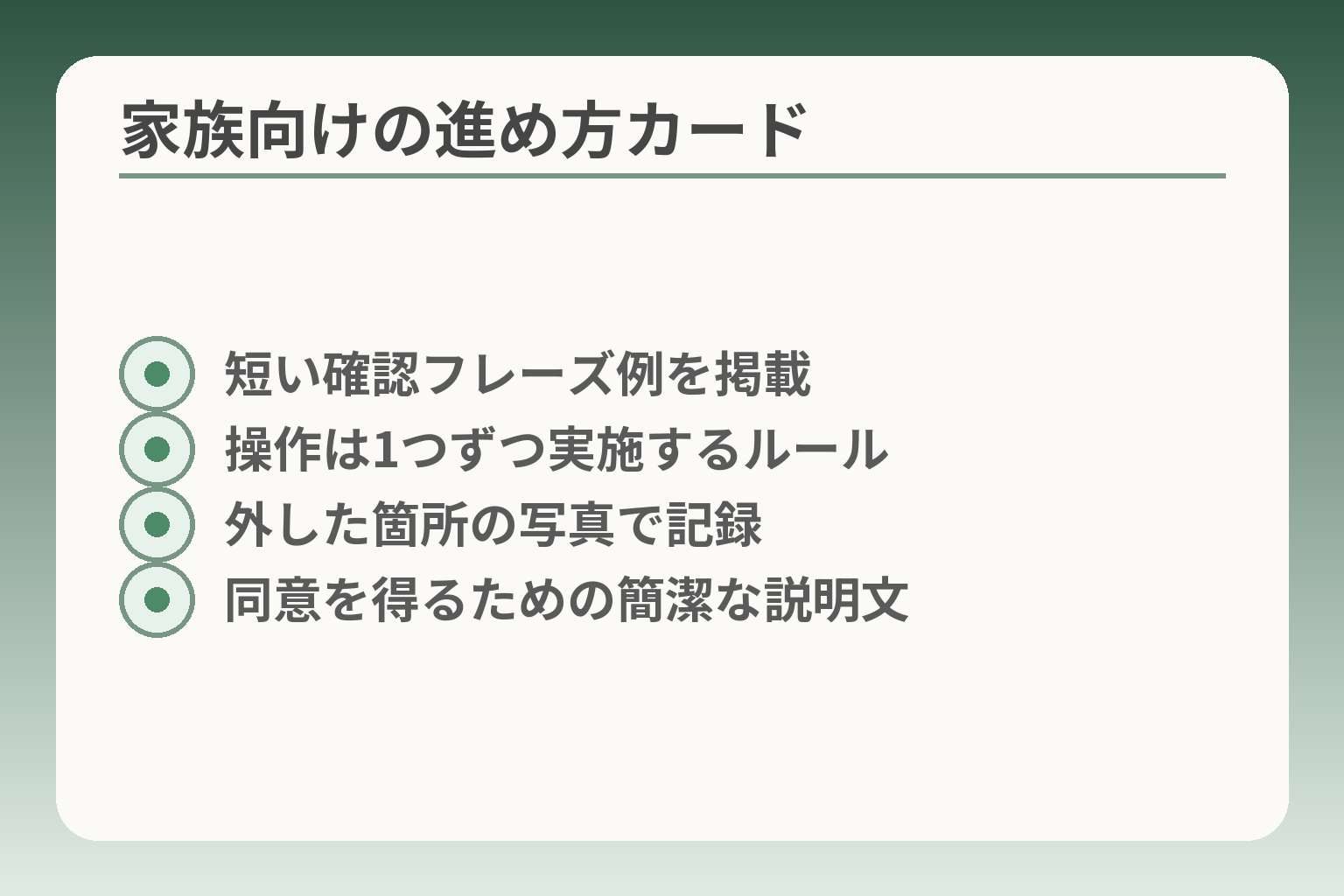
- 短い確認フレーズ例を掲載
- 操作は1つずつ実施するルール
- 外した箇所の写真で記録
- 同意を得るための簡潔な説明文
判断の方向は、本人の使い方を尊重しつつ負担を減らせる範囲で操作することに寄せるのが安心です。
- 本人が使っている機能かを確認してから操作する。
- 操作は一つずつ行い、変化が起きたらすぐ元に戻せるようにする。
- 戻せる方法(再インストール先やバックアップ)を先に確認しておく。
先に本人へ『何に使っているか』を一緒に確認する
本人がどう使っているかを一緒に確かめることが最も重要です。見た目で不要に見えても、通話や写真共有、見守り機能など日常で使っている場合があります。判断基準は「本人が日常的に使っているかどうか」で、使っていれば削除を避けるべきです。落とし穴は、本人に断らずに消してしまい、その後の連絡や設定ができなくなることです。回避策は、短い問いかけで確認することと、操作前に本人の画面操作を写真で残すことです。
説明は短く、1つずつ進めるほうが混乱しにくい
操作を少しずつ行うことで混乱を防げます。例えば最初にホーム画面の整理だけをし、問題がなければ次に通知設定を変える、と段階的に進めるのが判断基準です。よくある失敗は一度に多数のアプリや設定を変更して、本人が使い方を忘れてしまうことです。回避策として、一回の作業は1〜2箇所に限定し、完了ごとに動作確認と短い説明を挟む習慣をつけてください。
依頼するときの一言を用意しておく
家族に頼む際は短い言葉で要点だけ伝えると協力を得やすくなります。例として「これを使っていますか?」や「消すと遠隔サポートが使えなくなるかもしれません」という一行を用意すると良いでしょう。判断基準は相手の反応で、即答できない場合は保留にするのが安全です。落とし穴は長々と説明して混乱させることです。回避策は、用意した短文をスマホのメモや紙に書いて示すことです。
戻せる方法を確認してから削除する
消す前に再インストール先やデータの保存場所を確認しておくと安心できます。アプリはPlayストアやキャリア提供ページから再入手できる場合がありますし、無効化は設定から元に戻せます。判断の分岐は「再入手できるか」と「アプリに紐づくデータがクラウド同期されているか」です。出典:FCNT合同会社(FAQ) 落とし穴はバックアップなしに削除し、写真やログイン情報が失われることです。回避策はスクリーンショットで購入履歴やログイン情報を保存し、写真等はクラウドにバックアップしてから操作することです。出典:Google Photos ヘルプ(Manage your storage)
不安が強いときは削除せず整理だけで十分なこともある
本人や同居家族が不安を感じる場合は、削除を見送る選択も合理的です。ホームからショートカットを外す、通知を絞る、目立つアプリだけ非表示にするなどで日常の負担は下がります。判断基準は「本人の安心度」で、安心が得られないなら作業を中止する判断が適切です。落とし穴は「やらないこと」を後で後悔する心理ですが、回避策は記録を残して、後で元に戻せるようにしておくことです。
家族の安心を優先しつつ、型番や公式案内で確認しながら操作する習慣が、無理のない整理につながります。出典:Google サポート(デバイス情報の確認方法)
らくらくホンのアプリ削除でよくある質問
判断の方向は、まず「何が起きたか」を確認し、その状況に応じて再インストール・無効化・サポート相談のいずれかを選ぶことに寄せると安全です。
- 削除できない場合の理由と代替手段を区別する。
- 消した後に戻せるかは提供元やバックアップ状況で決まる。
- 機種や契約先で手順が変わるため、型番と公式案内を確認する。
削除ボタンが出ないのはなぜですか
端末に最初から入っているシステム系アプリやキャリア提供のアプリは、アンインストールができず無効化だけしかできない場合があります。これは機能や安全性のため端末側で制限されているためです。表示に「アンインストール」が出ないときは無理に消すより無効化や通知オフで対応するのが現実的な判断基準です。出典:Android ヘルプ(Disable apps that came with your Android device)
落とし穴は、「見た目で消えた=完全に消えた」と誤解することです。回避策は設定→アプリ一覧で当該アプリの詳細を確認し、アンインストールか無効化かを判別することです。
消したアプリは元に戻せますか
消したアプリが再入手可能かどうかは提供元次第です。多くのアプリはGoogle Playから再インストールできますし、キャリア提供のアプリはそのキャリアの案内(例:dメニュー等)から復元できる場合があります。出典:FCNT合同会社(FAQ)
判断基準は「削除前にアプリがどこから来ていたか」と「ログインや購入情報を保持しているか」です。落とし穴は有料アプリやアカウント紐付けの情報を忘れていることです。回避策は削除前に購入履歴やログイン情報をスクリーンショットで残す、クラウド同期の有無を確かめておくことです。
アプリを消せば必ず動作は軽くなりますか
アプリの削除で空き容量やメモリ使用が改善することはありますが、端末が遅い原因は写真や動画などのメディア容量であることが多く、アプリ削除だけで劇的に変わらない場合もあります。アプリを消すことで確実に空き容量は増えますが、優先度は容量を多く使っている項目を見極めることです。出典:Android ヘルプ(Delete apps on your Android device)
落とし穴は、効果を期待して必要な補助アプリを削除してしまうことです。回避策はストレージ使用状況を確認し、写真や動画のバックアップ(例:Google Photosの機能)を行ったうえで、不要ファイルの整理やアプリの見直しを行うことです。出典:Google Photos ヘルプ(Manage your storage)
家族の端末を勝手に消しても大丈夫ですか
本人の同意なく操作するのは避けるべきです。たとえ善意でも、重要な連絡や見守り機能が失われる可能性があります。判断の軸は「本人の安心感」で、不安が残るなら操作を保留にする選択も正当です。
落とし穴は、後から説明しても不信感が残ることです。回避策は短い問いかけで確認し、同意が得られない場合は画面整理など負担の少ない対応に留めることです。
どの機種でも同じ手順ですか
機種やキャリアでメニュー名や表示が異なるため、同じ手順とは限りません。型番を確認して公式マニュアルやサポート情報を参照するのが確実です。出典:Google サポート(Find help from manufacturer and operator)
落とし穴はネット上の一般解説を鵜呑みにして別機種に適用することです。回避策は作業前に設定→端末情報で型番を控え、公式手順に沿って進めることです。
これらのQ&Aを基に、操作前の確認と本人への配慮を優先するとトラブルを避けやすくなります。
Q&A
- 1. らくらくホンに入っているアプリは全て削除できますか?
-
判断の方向は、機種と提供元によって削除可否が分かれると考えるのが安全です。
補足:一部のプリインストールアプリはアンインストール不可で無効化のみ可能なことがあります。まずは端末の設定→アプリ一覧で該当アプリを確認し、アンインストールか無効化かを確認してください。出典:Android ヘルプ(Disable apps)
- 2. 削除すると遠隔サポートや見守り機能が使えなくなりますか?
-
判断の方向は、遠隔サポートに関係するアプリは消さない前提で検討するのが無難です。
補足:端末に「遠隔サポート」やメーカー提供の見守り系アプリがある場合、機能停止で支援ができなくなる恐れがあります。操作前に家族で誰が何に使っているかを確認し、消す前にサポート機能がどう影響を受けるかを確かめてください。出典(代表例):Y!mobile らくらくスマートフォン マニュアル
- 3. 削除前に何をバックアップすればいいですか?
-
結論は、連絡先・写真・アプリのログイン情報を優先して保護することです。
補足:写真や動画はGoogle Photos等でクラウドバックアップし、連絡先はGoogleアカウントや.vcfで保存します。アプリ固有のデータや購入履歴はスクリーンショットやメモで残しておくと、戻すときの手間が減ります。出典:Google Photos(ストレージ管理)
- 4. 削除したアプリを元に戻せますか?
-
判断の方向は、提供元とバックアップ状況で戻せるかが決まります。
補足:多くのアプリはGoogle Playから再インストールできます。キャリア提供アプリはキャリアの案内(例:dメニュー等)から復元できることがあるため、機種に応じた公式FAQを確認してください。出典:FCNT合同会社(FAQ)
- 5. ホームから消えただけに見えるとき、どう確認すればよいですか?
-
結論は、設定のアプリ一覧を確認すれば本体に残っているかが分かります。
補足:ホームの長押しで「ホームから削除」と出る操作はショートカット削除の可能性が高く、アプリ本体は残ります。アプリ一覧に表示されるかを確認し、残っていればホームに戻すだけで復旧します。
- 6. SDカードに移動していたアプリやデータはどう扱えばいいですか?
-
方向性は、SDカードのデータ状態を確認してから操作することを優先します。
補足:アプリをSDカードへ移動していた場合、カードを抜くとデータや動作に問題が出ることがあります。削除や初期化の前にSDカード内のバックアップを取り、必要ならパソコン等にコピーしておきましょう。SDカード関連の操作はデータ消失リスクがあるため注意してください。
- 7. 操作が不安で自分でやりたくない場合はどうすればよいですか?
-
判断の方向は、家族で一緒に画面を見ながら進めるか、メーカー/キャリアのサポートを使うことが安心です。
補足:対面で一度だけ手順を見せる、画面共有や電話で手順を伝えるなど、本人の安心感を優先してください。どうしても不安が強い場合は、メーカーや契約キャリアのサポート窓口に相談すると安全です。出典:Google サポート(メーカー・通信事業者のサポート)
- 8. ADBやrootで強制的に消す方法は使ってもよいですか?
-
結論は、原則として避けるべきで、どうしても必要なら専門家に依頼してください。
補足:ADBやrootは端末保証の対象外になり得ますし、誤操作でシステム不安定やデータ消失を招きます。個人で試すリスクが高いため、一般的な整理では無効化・通知オフ・写真整理など安全な手段を優先してください。
- 9. 機種ごとに「どのプリインストールが削除可能か」の一覧はありますか?
-
判断の方向は、機種ごとの公式FAQや取扱説明書を確認するのが最も確実です。
補足:メーカーやキャリアが機種別に削除可能アプリ例を公開していることがあるため、型番を確認して公式サイトのFAQやマニュアルを参照してください。型番が分からない場合は設定→端末情報で確認すると案内が探しやすくなります。出典:FCNT合同会社(FAQ)、Google サポート(端末情報の確認)
- 10. 削除で起きうる不具合と、その戻し方の実例は見られますか?
-
結論は、具体例は機種やアプリで異なるため、事前に公式のトラブル対処や再インストール手順を確認しておくことが必要です。
補足:たとえば遠隔サポートが使えなくなる、通話補助が機能しなくなる等の事例があり得ます。発生した場合は再インストール、無効化解除、またはメーカーサポートへ型番を添えて相談してください。公式マニュアルやキャリアFAQは復旧手順の一次情報になります。出典:NTTドコモ(製品マニュアル)
あわせて読みたい関連ガイド
ワイモバイルのらくらくスマホの基本操作と初期設定
らくらくホンの操作に不安がある方は、開通から通話・写真・LINEまでの基礎を一通り確認してください。削除や整理の前に基本操作を押さえると安心です。
アイコン削除とアプリ本体の見分け方
ホーム画面から消えたときに「本体が残っているか」を見分ける具体的な方法を知りたい方向けです。誤って重要機能を消さないための手順がわかります。
らくらくスマホが固まったときの強制再起動手順
操作中に反応がなくなった場合の安全な再起動方法を機種別に解説します。削除操作で端末の挙動がおかしくなったときの初動対応に役立ちます。
GPS設定と見守り機能の確認方法
見守りや位置情報に関わるアプリを削除する前に、GPS設定や見守り側の設定を確認しておくと安心です。機種ごとの迷いやすい点も整理されています。
親とのデジタルの距離を、少し整える
スマホの設定が分かりづらい、言葉の意味が伝わらない、思ったより話が噛み合わない。
こうしたズレは、能力の問題というよりも「育ってきた前提の違い」から生まれます。
おやデジでは、どちらかを正すのではなく、家庭ごとにちょうどいい関わり方を見つけるためのヒントを整理しています。