らくらくホンのアプリインストール手順と注意点
らくらくホンへのアプリ追加は機種ごとに方法や対応が異なります。多くのモデルはGoogle Playストアから入れられますが、機種名やGoogleアカウントの確認が必要です。
- 機種ごとの対応可否と、機種名の確かめ方
- 家族が先に確認するチェックリスト(Googleアカウント・支払い設定・権限)
- パスワード管理やアカウント作成のやさしい手順
- アプリの安全性の見方(権限の確認と怪しいアプリの見分け方)
- インストールできない時の具体的な対処と、提供終了時の対応方法
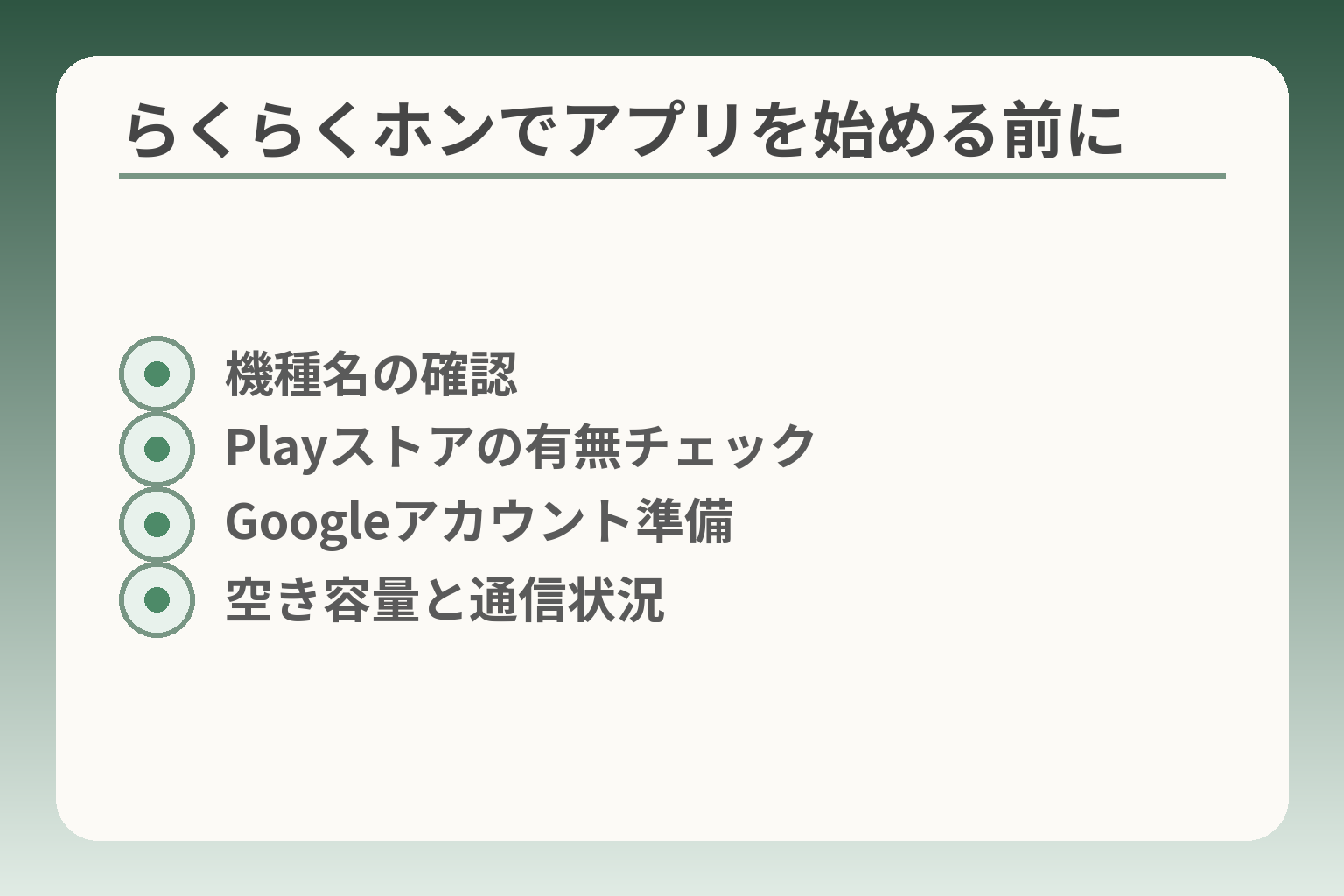
- 機種名の確認
- Playストアの有無チェック
- Googleアカウント準備
- 空き容量と通信状況
らくらくホンにアプリは入れられる?最初に知りたいこと
機種ごとの差はあるものの、多くのらくらくスマートフォンはPlayストア経由でアプリを追加できる方向で考えるのが現実的です。
- まず機種名とホーム画面にPlayストアがあるかを確認する
- Googleアカウントの有無やパスワード管理を家族で確認しておく
- 古い機種やサービス提供終了で使えない場合がある点を押さえる
結論として、らくらくスマートフォンはPlayストアから入れられる機種があります
ほとんどのらくらくスマートフォン(タッチ操作のスマホ型)は、Google Playストアからアプリをインストールできる設計です。ただし、アプリの再取得や一括インストールにはGoogleアカウントへのログインが必要になります。判断の軸は「機種にPlayストアがあるか」と「Googleアカウントにログインできるか」です。
手順の骨子は簡単です。Playストアを開き、アプリ名を検索してインストールします。操作自体は標準的なAndroid端末と大差ありませんが、最初に機種の対応状況を確認することが手間を減らします。
『らくらくホン』と『らくらくスマートフォン』は同じではありません
折りたたみ型(従来のらくらくホン)と、らくらくスマートフォン(タッチ操作)は操作体系が異なります。折りたたみ型の一部はPlayストア非対応や独自のダウンロード方法を採る機種もあります。
- 判断基準:本体裏や設定の「機種名」を確認する。説明書に「Playストア」表記があれば使える可能性が高い。
- 落とし穴:見た目がスマホ風でも内部仕様が違うことがあるため、アイコンの有無だけで判断しない。
- 回避策:わからなければ機種名を控えて、家族でメーカーのサポートページを確認する。
ホーム画面にPlayストアがあるかが最初の目印です
ホーム画面にPlayストアのアイコンが見えるかどうかで、対応の第一判断ができます。見つからない場合は「アプリ一覧」や設定のアプリ欄を探すと見つかることがあります。アイコンがない場合は、機種自体がPlayストアを前提としない可能性があるため、操作を進める前に機種名を確認してください。
なお、らくらくスマートフォンのマニュアル類には「ダウンロードしたアプリの表示場所」やPlayストアの説明が載っていることが多いので、購入時の簡易ガイドを手元で確かめると安心です。
LINEなどのアイコンがあっても、まだ入っていない場合があります
ホームにLINEや天気などのアイコンがあっても、それがすでにインストール済みとは限りません。多くの機種はアイコン経由でPlayストアやダウンロードページに誘導する仕組みを採っています。
- 具体例:ホームのLINEアイコンを押すとダウンロードページに遷移し、その場でインストールを促す表示になる機種がある。
- 落とし穴:アイコンを見て「使える」と誤認し、操作方法や登録手順で混乱することがある。
- 回避策:アイコンを押したときに「インストール」や「ダウンロード」ボタンが出るかを確認し、出なければ設定やサポートを参照する。
出典:ASCII.jp らくらくスマートフォン向けアプリ解説
迷うときは、今は入れずに機種名だけ確認しても十分です
急いでインストールを進める必要はありません。機種名、Googleアカウントの有無、空き容量の三点が揃ってから進める方が後で手間が少なくなります。特にアカウント情報の控えは、家族で負担を分ける上でも重要な判断材料です。
- 判断基準:機種名が確認でき、Playストアが表示され、Googleアカウントにログインできるなら進める
- よくある失敗:パスワードがわからず途中で止まるケース。控えを用意しておくと解決が速い
- 回避策:不安な場合は1つだけアプリを試し、様子を見る方法も負担を減らせる
出典:FMWORLD(富士通)らくらくスマートフォン 製品情報
ここまで確認すれば、実際のインストール手順や家族での役割分担が決めやすくなります。
らくらくホンにアプリをインストールする手順
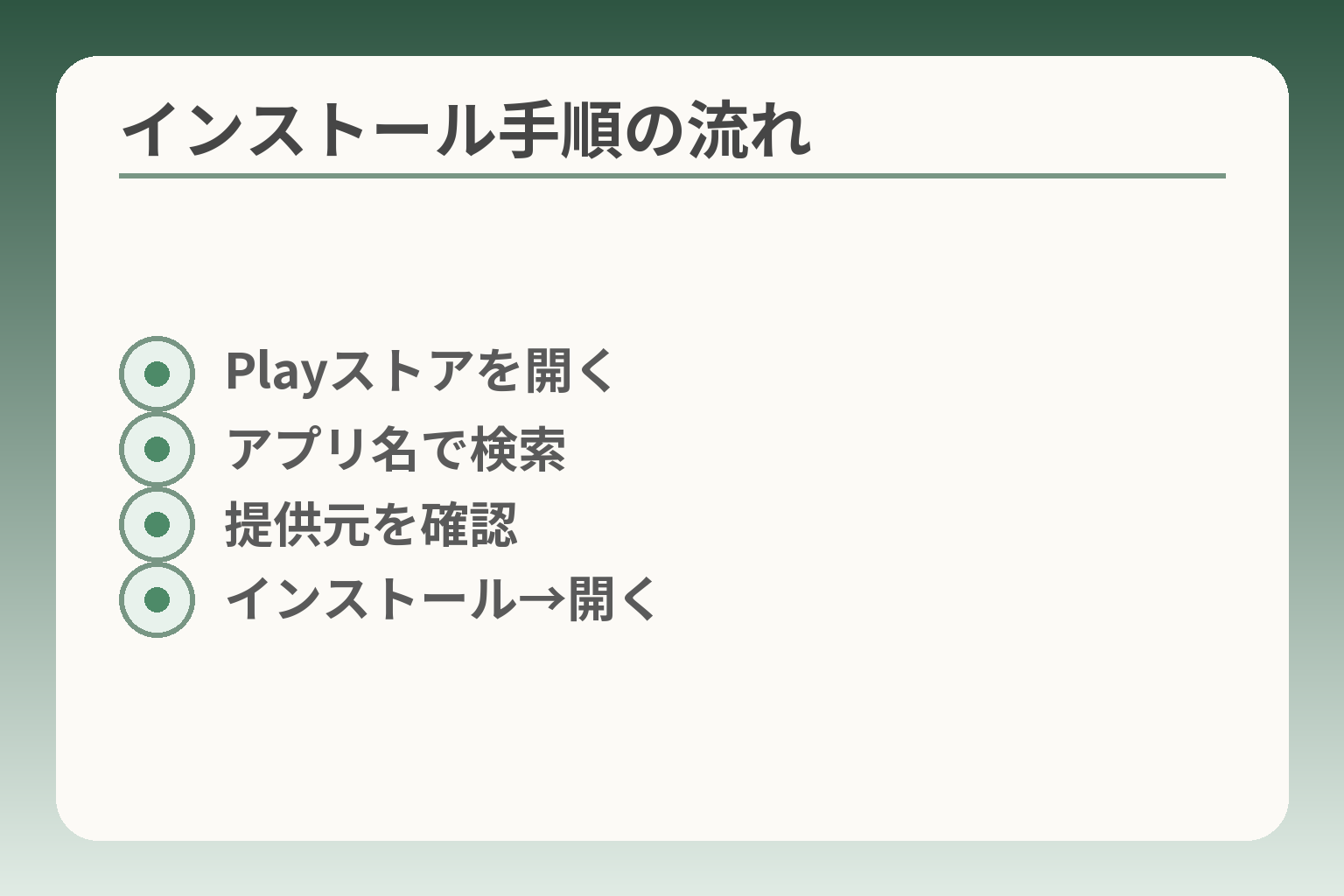
- Playストアを開く
- アプリ名で検索
- 提供元を確認
- インストール→開く
状況に合わせて進めるのが無難です。機種にPlayストアがあり、Googleアカウントにログインできるなら通常の手順で入れられる方向で考えます。
- Playストアがあるか確認してから操作を始める
- インストール前にアカウント・空き容量・通信を確認する
- 不安なときは一つだけ試して様子を見る選択も有効
最初はPlayストアを開けば進められます
多くのらくらくスマートフォンはPlayストアからアプリを入れます。ホーム画面にPlayストアが見つかれば、そこから検索してインストールが可能です。
手順は短いです。Playストアを開き、検索窓にアプリ名を入れ、表示されたアプリの「インストール」を押します。操作途中でGoogleアカウントへのログインを求められることがありますので、その準備をしておくとスムーズです。判断の軸は「Playストアの有無」と「アカウントの準備があるか」です。
アプリ名を検索するときは、名前を少し入れるだけでも見つかります
検索窓にはフルネームでなく一部の文字でも候補が出ます。長い名前を正確に入力する必要はありませんし、入力が苦手な方には予測候補が役立ちます。
具体例としては「LINE」と一文字目から候補が出ることが多いです。入力に時間がかかる場合は家族が代わりに候補を出してあげると負担が減ります。音声入力が使える機種なら、それも利用可能です。
落とし穴は同名に似た別アプリを誤って選ぶことです。回避策としては、アプリ名の下に表示される提供元(開発者名)を確認する習慣をつけることです。
『インストール』を押す前に、公式のアプリかを見ます
同じ用途のアプリが複数ある場合、公式や信頼できる提供元を選ぶことが安心につながります。特に連絡系や決済系は提供元の確認が重要です。
判断基準は簡単です。提供元名が公式企業やサービス名と一致するか、ダウンロード数やレビューの傾向をざっと見ることです。提供元が不明瞭、極端に評価が低い、過剰な権限を求める場合は避ける方が安全です。
落とし穴はレビューだけで決めることです。レビューは参考になりますが、操作性や高齢者向けの配慮はレビューからは分かりにくいことがあります。回避策としては、公式サイトやメーカー推奨リストでの確認を併用すると安心です。
入れ終わったら『開く』でその場で使えます
インストールが終わると「開く」ボタンが表示されます。そこで起動して初期設定や利用登録を行う流れになります。
具体例としては、メッセージ系アプリなら登録に電話番号やメールアドレスが必要です。初回起動で表示される案内はゆっくり読んで、わからない項目は家族と一緒に進めるとよいでしょう。
落とし穴は初回設定で誤って個人情報を公開設定にしてしまうことです。回避策は画面の選択肢を一つずつ確認することと、必要であれば「公開しない」選択をすることです。
前に使っていたアプリは、再インストールできることがあります
過去に同じGoogleアカウントで使っていたアプリは、Playストアの「アプリとデバイスの管理」や履歴から再インストールできます。機種変更後の再取得に便利です。
手順の一例は、Playストアを開き、メニューの「アプリとデバイスの管理」→「管理」→「未インストール」などで過去の履歴にアクセスする方法です。Googleアカウントに複数登録している場合は、使っていたアカウントでログインしているか確認してください。アカウントが異なると履歴が表示されない点に注意してください。
出典:Google Play ヘルプ(アプリの再インストール)
これらの手順を押さえておくと、実際のインストール作業で慌てにくくなります。
入れたアプリはどこ?見つけ方と開き方
入れたアプリはまず専用の表示場所に並ぶことが多いので、落ち着いて表示箇所を順に確認するのが実用的な判断です。
- まず「ダウンロードしたアプリ」かアプリ一覧を探す
- シンプルモードやホームの見え方で場所が変わる点を意識する
- 表示が無ければ再インストールやアカウント確認を行う
多くの機種では「ダウンロードしたアプリ」に並びます
結論として、新しく入れたアプリはホーム画面内の「ダウンロードしたアプリ」やアプリ一覧にまとまって表示されることが多いです。
具体例として、ホーム画面の下のほうに「ダウンロードしたアプリ」と書かれたエリアがあり、そこを開くと新着順や一覧で確認できます。表示方法は機種固有のレイアウトに依存するため、最初はその一カ所を探す習慣を付けると見つけやすくなります。落とし穴は、ホーム画面上のアイコンと実際にインストール済みかを取り違えることです。回避策は、アイコンを長押ししてメニューが出るか、あるいはアイコンをタップして「インストール」「開く」のどちらが出るかで判別することです。
新しく入れたアプリに印が付く機種もあります
要点は、新着マークや赤丸で「今入った」ことが視覚的にわかる機能が搭載されている機種があることです。
具体例では、ダウンロード直後にアイコンの右上に赤い丸や「NEW」と表示される機種があります。判断基準としては、その印があるかないかで「本当に入ったか」を素早く確認できます。落とし穴は、印が一定時間で消えたり、設定で非表示になっている場合です。回避策としては、印が見えなくてもアプリ一覧でインストール日時順に並べるか、アプリを起動してみて動作を確かめると確実です。
シンプルモードでは表示の位置が変わることを考える
要点は、らくらくホンの「シンプルモード」や「標準モード」で、アプリの見え方や置き場所が違う点に注意することです。
具体例として、シンプルモードではホーム画面にアイコンが大きく追加される一方、標準モードでは「アプリ一覧」やフォルダに整理される機種があります。判断基準は現在の表示モードを確認することで、設定画面の「表示」や「モード切替」から確認できます。落とし穴は、モードが切り替わったことで以前の場所に慣れた本人が混乱することです。回避策は家族がモード名と表示例をメモしておき、図で見せるか実際に一度一緒に操作して慣れてもらうことです。
ホーム画面に見つからないときは上にスワイプして探す
要点は、ホーム画面で見当たらないときは画面を上にスワイプして「アプリ一覧」を表示する操作を試すことです。
具体的な手順は簡単です。画面の下端から上に指で軽くスワイプすると、インストール済みアプリの一覧が開く機種が多いです。判断基準は一覧に目的のアプリがあるかどうかで、あれば長押しでホームに戻すなど配置を固定できます。落とし穴は操作がうまくできずに別の画面に移ってしまうことです。回避策は、家族が一度だけ画面操作を見せてあげることと、スクリーンショットを撮って手順を文字で残すことです。
消えたように見えてもアンインストールとは限りません
要点は、アプリが見えなくなっても設定やモード変更、アカウントの違いで表示されていないだけのことが多いことです。
具体例として、機種変更やGoogleアカウントの切り替えでアプリが表示されなくなることがありますが、同じアカウントにログインすればPlayストアの履歴から再インストールできます。判断基準は使用しているGoogleアカウントと表示モードの整合性です。落とし穴は別のアカウントでログインしていて過去の履歴が表示されないケースです。回避策としては、Playストアのメニューから「アプリとデバイスの管理」→「管理」→「未インストール」やライブラリを確認し、必要なら同じアカウントでログインして再インストールすることです。アカウントが違うと履歴が出ない点をまず確認してください。
出典:Google Play ヘルプ(アプリの再インストール)
表示場所と確認方法が分かれば、操作の次はアプリごとの初期設定や権限の見直しに移ると安心です。
インストール前に確認したい設定と家族の準備
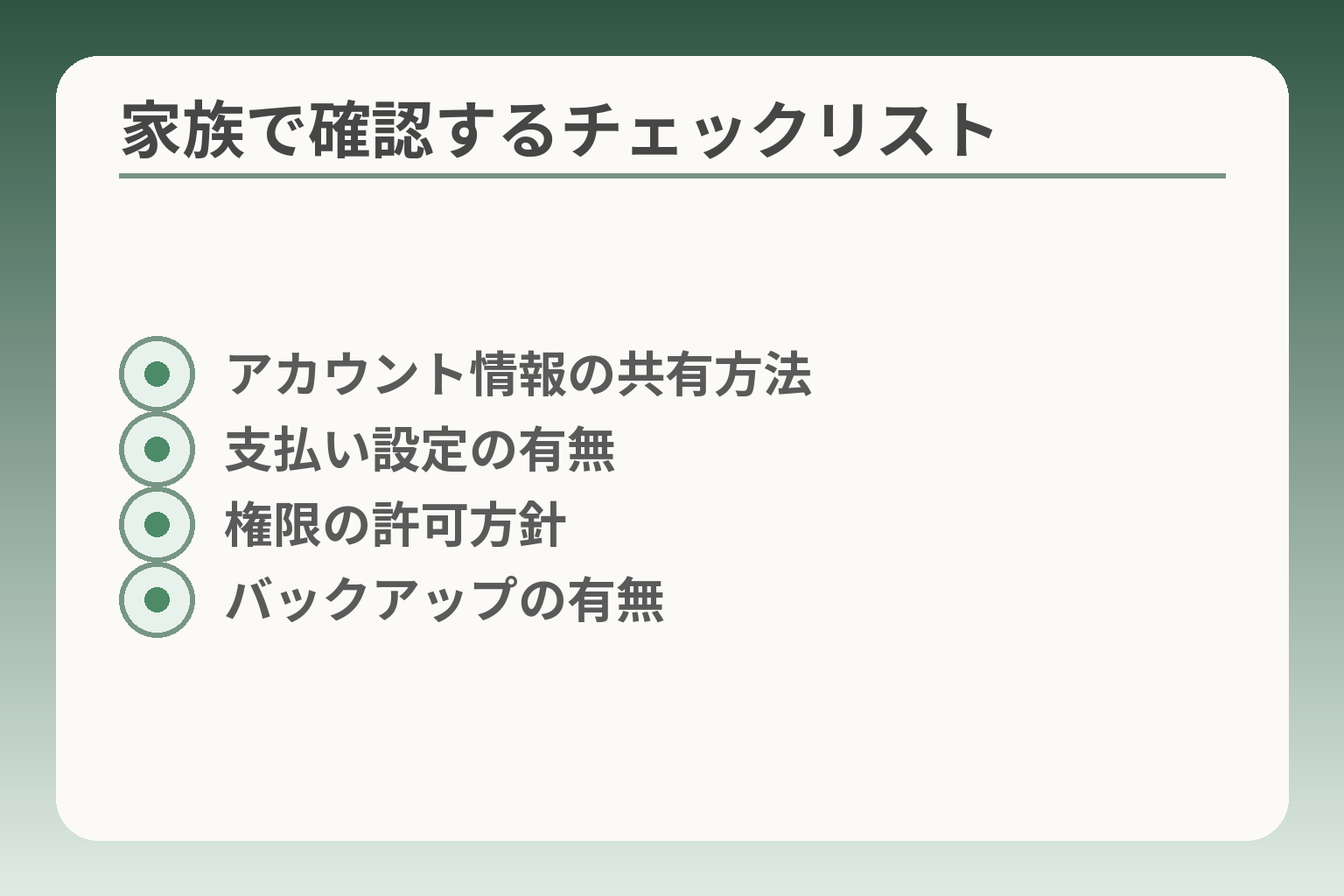
- アカウント情報の共有方法
- 支払い設定の有無
- 権限の許可方針
- バックアップの有無
端末ごとに必要な準備を揃えてから進めると、途中で止まらず安心してアプリを入れられる方向性が得られます。
- PlayストアとGoogleアカウントの有無を確認する
- パスワード管理・支払い設定・通信と空き容量を家族でチェックする
- 権限やバックアップの扱いを決めてからインストールする
Googleアカウントにログインできるかを先に見ます
多くのアプリはGoogle Playからのインストールが前提で、Playストアの利用にはGoogleアカウントが必要です。
具体的には、Playストアを開いたときにログインを求められたら、用意しているアカウントでサインインする必要があります。アカウントが無いかパスワードがわからないと途中で作業が止まるのが最も多いトラブルです。家族が代わりに操作する場合は、どのメールアドレスを使うかを事前に決めておくと手順が楽になります。
パスワードを本人が分かる形で残しておくことが大切です
要点は、本人が自分で使い続けられるか、家族が必要なときに手伝えるかを両立させることです。
具体例としては、紙のメモを金庫など安全な場所に保管する、あるいは信頼できる家族とだけ共有するパスワードマネージャーを使う方法があります。判断基準は「本人が困らないこと」を最優先にすることです。落とし穴は家族が勝手にスマホの全権を握ってしまい、本人が操作できなくなることです。回避策はアカウント情報は本人の同意のもとで共有し、共有方法を記録しておくことです。
支払い設定は、無料アプリだけにする選択も現実的です
アプリ内課金や有料アプリを誤って購入してしまうことを避けたい場合は、購入方法を制限できます。
具体的には、Playストアで決済手段を登録しない、あるいは購入時に本人や家族の確認が必須になる設定にする方法が考えられます。判断基準は「誤購入のリスク」と「利便性」のバランスです。落とし穴は後から有料機能が必要になったときに手間が増えることです。回避策はまず無料アプリで様子を見て、必要ならその都度支払い方法を追加する運用にすることです。
アプリの権限は必要最小限に留める判断が安全です
アプリが要求する「権限」は後から見直せますが、初めから全て許可する必要はありません。
具体例としては、位置情報や連絡先を要求するアプリは、連絡先が不要なら拒否するという選択ができます。判断基準は「その機能を使うために本当に必要か」です。落とし穴は初期設定で安易に「許可」を押してしまい、不要な情報アクセスを許してしまうことです。回避策はインストール後に設定→アプリ→権限で個別に見直す習慣をつけることです。
通信環境と空き容量を確認しておく
ダウンロードに必要な通信と本体の空き容量は事前にチェックしておくと失敗が減ります。
具体的にはWi‑Fiに接続しておくことや、ストレージの空きが少ない場合は不要な写真やアプリを整理することが有効です。ダウンロードや更新が途中で止まる主な原因は通信の不安定さと空き容量不足です。回避策としては、安定したWi‑Fi環境で操作する、端末のストレージ管理画面で使用状況を確認することです。
出典:Android ヘルプ(Playストアのダウンロード障害対処)
バックアップと復元の方針を決めておく
万が一に備えて、端末のデータをどう守るかを家族で決めておくと安心です。
具体例はGoogleアカウントのバックアップ機能を有効にするか、写真や連絡先をクラウド保存するかです。判断基準は「本人が大事にしているデータが失われたときの影響」を基に決めます。落とし穴はバックアップ先のログイン情報を失くすことです。回避策はバックアップ方法とログイン情報の保存場所を家族で共有しておくことです。
家族での役割分担とサポート先を決めておく
誰が何を担当するかを事前に決めておくと、迷ったときに迅速に対応できます。
具体例としては、パスワード管理を担当する人、通信や支払いを確認する人、操作が苦手な本人のそばで見守る人を決める方法があります。判断基準は負担を分散し、本人の自立を尊重することです。落とし穴は誰もが責任を取りたがらず放置されることです。回避策は簡単なメモやチェックリストを作り、連絡方法とサポート窓口(メーカーやキャリア)を書いておくことです。
出典:FCNT(らくらくスマートフォン 使いかた早わかりガイド)
これらを揃えておけば、実際のインストール作業は落ち着いて進められます。
機種によって違う点と、入れたいアプリが使えない場合
機種差が原因でアプリが入らないことや動かないことがあるため、事前に対応可否を確認する姿勢が有効です。
- まず機種名とOSバージョンで使えるかを確かめる
- アプリ側の対応終了や権限要件に注意する
- 操作特性(らくらくタッチ等)や表示モードの違いを踏まえて判断する
古い機種ではアプリ配布や動作が制限されることがある
多くのらくらくスマートフォンはPlayストアに対応しますが、古い機種や一部のモデルではストアの使い方や配布方法が異なる場合があります。マニュアルに「ダウンロードしたアプリの表示方法」や利用上の注意が明記されている機種もあるため、機種名で公式の簡易ガイドを確認することが現実的な出発点です。落とし穴は、見た目がスマートフォンでも内部で古い仕様を使っているため、最新のアプリが動かない点です。回避策は、機種名を控えて公式の対応表やマニュアルを確認し、必要なら機種交換や別のアプリを検討することです。
アプリ提供終了や開発側の対応終了で使えなくなる場合がある
アプリは提供側の方針でサポートが打ち切られることがあります。過去には一部らくらく向けアプリの提供終了や仕様変更で利用できなくなった事例があり、特に古い端末では影響が出やすい点に注意が必要です。
判断基準は、アプリの配信ページや公式アナウンスで「対応OS」や「サポート終了日」を確認することです。落とし穴は、外部メディアの古い情報だけで判断してしまうことです。回避策はアプリ公式やキャリアの「お知らせ」を直接確認し、対応が不明な場合は家族で使い続ける必要性を話し合い、代替アプリや機種変更を検討することです。
LINEや見守り・防災アプリは対応要件を個別に確認する
連絡や見守り、防災系アプリは通知や位置情報など複数の機能を使うため、対応OSや認証方法が影響します。
具体例として、メッセージ系アプリは最新版のOSを要求することが多く、見守り系は端末のセンサーや常時通信を前提にする場合があります。選ぶ軸は「その機能が本当に必要か」と「端末がその要件を満たすか」です。落とし穴は、家族が「よく使うから」と安易に導入し、後で通知が届かない、位置情報が取れないといった問題に直面することです。回避策は、導入前にアプリの公式ページで対応機種・必要権限を確認し、可能なら無料で試してから本格導入することです。
らくらくタッチなど操作性の違いで動作が変わることがある
らくらくシリーズには独自の操作補助(らくらくタッチ等)があり、ダウンロードした全てのアプリで補助機能が働くとは限りません。
判断基準は「そのアプリがらくらくタッチに対応しているか」です。対応状況により、操作感やスクロールの反応が変わるため、本人が使いやすいかを必ず確認してください。落とし穴は、家族が操作できても本人にとっては操作が難しいままになることです。回避策としては、らくらくタッチの設定項目でダウンロードアプリの動作をオン・オフし、実際に本人が操作する場面を見て調整することが有効です。
対応可否が不明なときの実務的な動き方
結論的には、まず公式情報を確認し、不明なら小さく試して判断するのが負担の少ない方法です。
具体的な一手はこうです。機種名とOSをメモする。使いたいアプリの公式ページで対応条件を探す。条件が合わなければ代替アプリやプリインの機能で代用を検討します。落とし穴は、情報収集を怠り「とにかく入れる」判断をしてしまうことです。回避策は、家族でチェックリストを作り、負担を分担して一つずつ確認する習慣を設けることです。
表示や互換性の確認が済めば、初期設定や権限の見直しに進めると安心感が増します。
インストールできないときの対処法
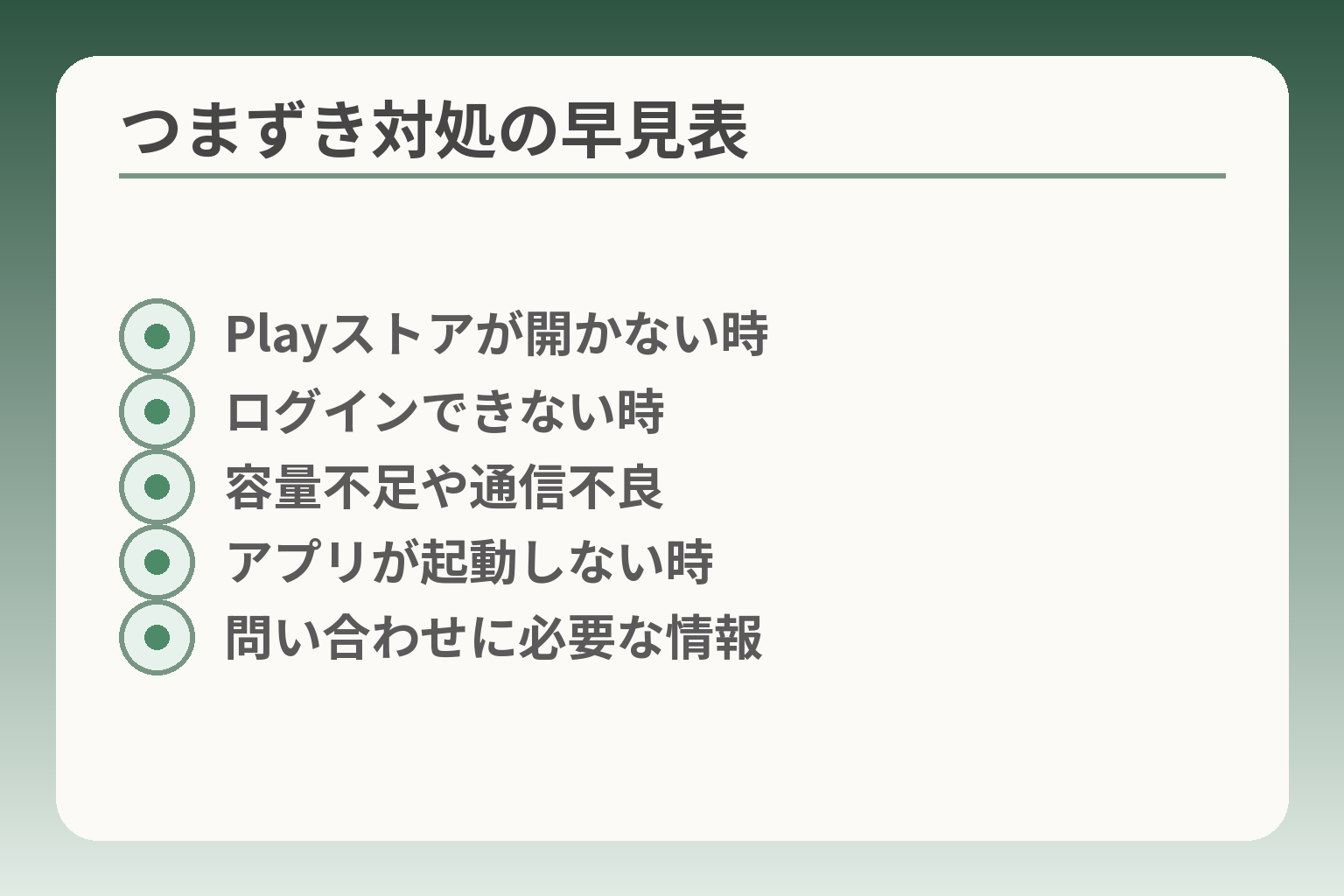
- Playストアが開かない時
- ログインできない時
- 容量不足や通信不良
- アプリが起動しない時
- 問い合わせに必要な情報
原因は機種・アカウント・通信・容量など複数あるため、一つずつ潰していくことで落ち着いて解決へ向かうのが現実的です。
- PlayストアやGoogleアカウントの状態をまず確認する
- 通信環境と本体の空き容量をチェックする
- アプリの対応OSや提供状況、権限要件を確認する
Playストアが見つからない・開けない場合の確認と対処
要点は、端末がPlayストアに対応しているかと、Playストアアプリ自体の動作状態を確かめることです。
具体的にはホーム画面やアプリ一覧で「Play ストア」があるかを探します。表示がない場合は端末がストア非対応の可能性があるため、機種名を控えて製品ページやマニュアルで確認してください。ストアがあるのに開かないときは、アプリのキャッシュやデータを消去して再試行することが有効です。落とし穴は非公式手順で無理にストアを入れようとして不安定にすることです。回避策は公式サポートに従うか、代替としてブラウザで公式サービスにアクセスする案を検討することです。
Googleアカウントで止まる・ログインできないときの対応
結論として、使用するGoogleアカウントが正しいか、パスワードや二段階認証の状態を確認することが解決の近道です。
原因の多くはアカウントの未ログインやパスワード不一致です。使用しているアカウントでPlayストアにサインインしているかを最初に確かめてください。パスワードがわからない場合は、家族と協力してパスワード再設定の手順を進めます。複数アカウントを持っていると履歴や購入情報が見えないことがあるため、元のアカウントでログインしているかも確認してください。落とし穴は焦って別のアカウントでサインインし、後で元に戻すのが面倒になることです。回避策は、アカウント情報をメモして安全に保管することです。出典:Google Play ヘルプ
「インストールできません」と出るときの通信・容量チェック
要点は、安定した通信環境と十分な本体空き容量の有無を確認することです。
具体的にはWi‑Fiに接続しているか、モバイル通信が安定しているかを確認します。同時に本体のストレージ使用量を確認し、不要な写真や使わないアプリを削除して空きを確保します。ダウンロードが途中で止まる典型的な原因は通信切断と容量不足です。落とし穴はモバイル回線のまま大きなアプリを落とそうとして通信料が増えることです。回避策はWi‑Fiで行うこと、更新は夜間など回線が空いている時間に行うことです。出典:Android ヘルプ(ダウンロード問題の対処)
インストール後に開かない・すぐ落ちる場合の対処
判断基準は、アプリ側のバグか端末側の不足(メモリやOS不整合)かを切り分けることです。
具体例として、アプリを開くとすぐ落ちる場合は一度アプリのキャッシュを削除し、更新があれば最新版にアップデートします。OSが古いと最新アプリが動かないことがあるため、端末のOS更新も確認してください。落とし穴は再インストールを繰り返してデータを失うことです。回避策は重要なデータはあらかじめバックアップを取ってから操作することと、動作保証外であれば代替アプリを検討することです。
アプリが対応外(OSや端末要件)と言われた場合の判断と代替案
要点は「そのアプリが本当に必要か」と「代替で同等機能が得られるか」を基準に判断することです。
対応外とは、アプリの必要OSバージョンやハード要件を満たしていない状態を指します。判断基準としては公式の対応機種一覧や説明に書かれた最低要件を確認します。落とし穴はネットの古い情報だけで互換性を判断することです。回避策はアプリ提供元の公式ページで最新版情報を確認し、必要ならプリインの機能や別の軽量アプリで代用することです。また、頻繁に使う重要なアプリが動かない場合は機種変更も選択肢に入ります。
どうしても直らないときの問い合わせ先と準備
結論として、問い合わせの前に機種名・OSバージョン・発生状況をメモしておくと解決が早くなります。
問い合わせ先はメーカーサポートやキャリアショップ、場合によってはアプリ提供元のサポートです。用意する情報は端末の機種名、OSバージョン、表示されたエラーメッセージ、行った対処の履歴です。落とし穴は問い合わせ時に情報が不十分で時間を浪費することです。回避策は事前にスクリーンショットを撮り、メモをまとめてから問い合わせることです。出典:FCNT(らくらくスマートフォン 使いかた早わかりガイド)
ここまで順に確認できれば、表示や互換性の問題が整理され、初期設定や権限の見直しに進めるはずです。
よくある質問と、まだ入れない判断も含めた選び方
アプリを入れるか迷うときは、「目的がはっきりしているか」と「導入後の手間が受け入れられるか」で判断するのが実用的です。
- まず何のためにそのアプリが必要かを家族で確認する
- 導入で増える作業や負担が大きければ保留も有力な選択肢
- 技術的に対応外なら代替案やサポートを先に検討する
おすすめのアプリはありますか
答えは目的で変わります。連絡を重視するならメッセージ系、防災情報なら専用アプリが有効です。
具体例として、家族連絡が目的ならLINEが代表的ですし、防災なら速報アプリや緊急通知が受け取れるものを選びます。判断基準は「毎日使うか」「緊急時に役立つか」「設定が難しくないか」の三点です。落とし穴は便利さに惹かれて複数入れすぎることです。回避策としてはまず一つだけ入れて使い勝手を確かめ、必要に応じて追加する方法が負担を減らします。
知らないアプリを入れても大丈夫ですか
基本は慎重に。公式ストアの提供元やレビュー、必要権限を確かめる習慣をつけるのが安全です。
判断基準は提供元が信頼できるか、要求する権限が機能と釣り合っているかです。たとえば電卓アプリが連絡先へのアクセスを求めるような不自然な場合は避けましょう。落とし穴はレビュー数だけで良し悪しを決めることです。回避策は提供元の公式サイトや運営企業名を確認し、怪しい点があれば家族で相談のうえ導入を見送ることです。
家族が代わりに設定してもいいですか
代行設定は合理的ですが、本人の使いやすさと自立を損なわない配慮が必要です。
具体的には家族がアカウント作成や初期設定を行い、操作方法は本人に見せて確認してもらいます。判断基準は本人が将来自分で操作できる可能性が残るかどうかです。落とし穴はパスワードを家族だけが把握してしまい、本人が困ることです。回避策としては、パスワードやログイン情報の保存方法を本人と共有し、メモの置き場所や緊急連絡先を明示しておくと良いでしょう。
使わなくなったアプリは消したほうがいいですか
整理は本体の空き確保と安全のため有効ですが、削除前にデータや再ログインの要否を確認します。
判断基準は「もう使わない」「再設定が難しい」「個人情報が残るかどうか」です。落とし穴は削除後に再インストールでログイン情報が必要になり、本人が困ることです。回避策は削除前に必要なデータをバックアップし、アカウント情報を控えておくことです。
まだ迷うなら、1つだけ入れて様子を見る選び方
導入を保留するのも妥当な判断です。負担が増える前に、小さく試してみる方法が現実的です。
具体的には最も必要性の高い機能に絞って一つだけインストールします。試用期間を設け、日常で使えるか本人の反応を観察します。判断基準は「本人が操作を継続できるか」と「家族のサポート負担が増えないか」です。落とし穴は一度に複数入れて混乱を招くことです。回避策は一つずつ試し、期限を決めて見直す運用ルールを家族で決めておくことです。
ここまでの判断が固まれば、次は実際のインストール手順や権限設定を丁寧に進める段取りに移れます。
Q&A
- Q1. らくらくホンでアプリはどの機種でも入れられますか?
-
多くのらくらくスマートフォンはPlayストアに対応しており、アプリを追加できますが、機種ごとの差はあります。
機種名や型番で公式の使い方ガイドを確認してください。古いモデルや一部のらくらく系端末は、ストアの利用法や対応可否が異なることがあります。出典:FCNT(使いかた早わかりガイド)
- Q2. 入れたアプリはどこに表示されますか?見つかりません。
-
多くの機種ではホーム画面の「ダウンロードしたアプリ」やアプリ一覧に並びます。
シンプルモードと標準モードで表示場所が変わる機種もあります。まずホームの該当エリアや、画面を上にスワイプしてアプリ一覧を確認してください。出典:FCNT(FAQ)
- Q3. Playストアを使うにはGoogleアカウントが必要ですか?
-
はい。PlayストアからアプリをインストールするにはGoogleアカウントでのサインインが基本です。
アカウントが無い場合は新規作成が必要です。家族が手伝う場合は、どのメールを使うかを決めておくと操作がスムーズになります。出典:Google Play ヘルプ
- Q4. パスワードやアカウントはどう管理すればいいですか?
-
本人が使える形で控えを残し、信頼する家族と共有する方法が現実的です。
紙で保管する、あるいは家族で合意したパスワード管理方法(目録やパスワードマネージャー)を決めておくと、後で困りにくくなります。共有時は本人の同意を必ず得てください。
- Q5. インストールが途中で止まる・エラーが出るときはどうしますか?
-
通信状況と本体の空き容量をまず確認するのが基本的な対処です。
安定したWi‑Fiで再試行し、ストレージに空きがあるかを確認してください。これで直らない場合は再起動、Playストアのキャッシュ削除やOSの更新を試します。詳細な対処法は公式のトラブル解説を参照してください。出典:Android ヘルプ(ダウンロード問題の対処)
- Q6. アプリの安全性はどう確認すればいいですか?
-
提供元(開発者名)と求められる権限を見て判断するのが実務的です。
公開元が公式企業名か、権限に過剰な要求(例:単純な電卓で連絡先アクセス) がないかをチェックしてください。疑わしい場合は導入を見送り、公式サイトやレビューを複数確認すると安心です。
- Q7. アプリが提供終了(サポート終了)になったらどうすればよいですか?
-
提供終了の情報を公式に確認し、代替手段を考える判断が合理的です。
提供者や通信会社が案内を出すことがあります。終了後は動作保証がなくなるため、同等機能の別アプリに移行するか、端末やサービスの見直しを検討してください。出典:あんしんセキュリティ(ドコモ)
- Q8. 家族が初期設定で確認すべきチェックリストはありますか?
-
確認項目はGoogleアカウント・支払い方法・本体の空き容量・権限設定の四つです。
具体的には(1)使用するGoogleアカウントの確認、(2)課金手段の有無設定、(3)ストレージに十分な空きがあるか、(4)位置情報や連絡先などの権限をどこまで許可するかを家族で決めてメモしておくと安心です。
- Q9. 高齢の家族に代わりに入れてもいいですか、本人の自立は?
-
代行は問題ありませんが、本人が使える形を残す配慮が大切です。
設定を家族が行う場合でも、本人が操作しやすい表示・ショートカットを作る、パスワードの控え方を本人と合意するなど自立を尊重する工夫をして下さい。
関連して読んでおきたい記事
ワイモバイルのらくらくスマホ使い方:初期設定からLINE・写真まで
初めて端末を使う方向けの実用ガイドです。開通〜初期設定やLINE、写真の扱いなど、アプリ導入後に続けて確認したい操作がまとまっています。
らくらくスマホのアイコン削除:消える範囲と戻し方
インストール後にアイコンが見当たらないときに役立ちます。ホームからの削除とアプリ自体のアンインストールを区別して、戻し方を丁寧に説明しています。
らくらくスマホのアプリインストール手順と注意点(家族で安心)
家族で導入を検討する人向けのチェックリストが中心です。Googleアカウントや課金設定、権限の確認など、負担を減らす準備が分かります。
らくらくスマホ強制再起動の手順と注意点
アプリが落ちる・端末が固まる時に役立つ操作をまとめています。再起動前の確認事項と機種別のやり方が載っているため、トラブル対応がスムーズになります。
親とのデジタルの距離を、少し整える
スマホの設定が分かりづらい、言葉の意味が伝わらない、思ったより話が噛み合わない。
こうしたズレは、能力の問題というよりも「育ってきた前提の違い」から生まれます。
おやデジでは、どちらかを正すのではなく、家庭ごとにちょうどいい関わり方を見つけるためのヒントを整理しています。