らくらくホンでLINEが消えた時の確認手順と戻し方
らくらくホンでLINEのアイコンが見えなくなったら、まず端末にアプリが残っているかを確認してください。多くは表示設定やセーフモードが原因で、慌てず順に切り分ければ戻せます。
- アプリ一覧や「ダウンロードしたアプリ」を探し、画面の端に「セーフモード」表示がないか確認する。
- 機種ごとに操作が違うため、F-01Lなど代表機種の具体手順やホーム編集の場所(スクショ付きの手順があると安心)を確認する。
- 再インストール前にトーク履歴のバックアップ方法と電話番号・メール・パスワードの手がかりを必ず用意する。
- 家族が遠隔で手伝う場合の必要情報リストを作り、権限不足・ストレージ不足・アカウントロックなど深い原因も順に確認する準備をする。
まず結論 らくらくホンでLINEが消えた時に最初にすること
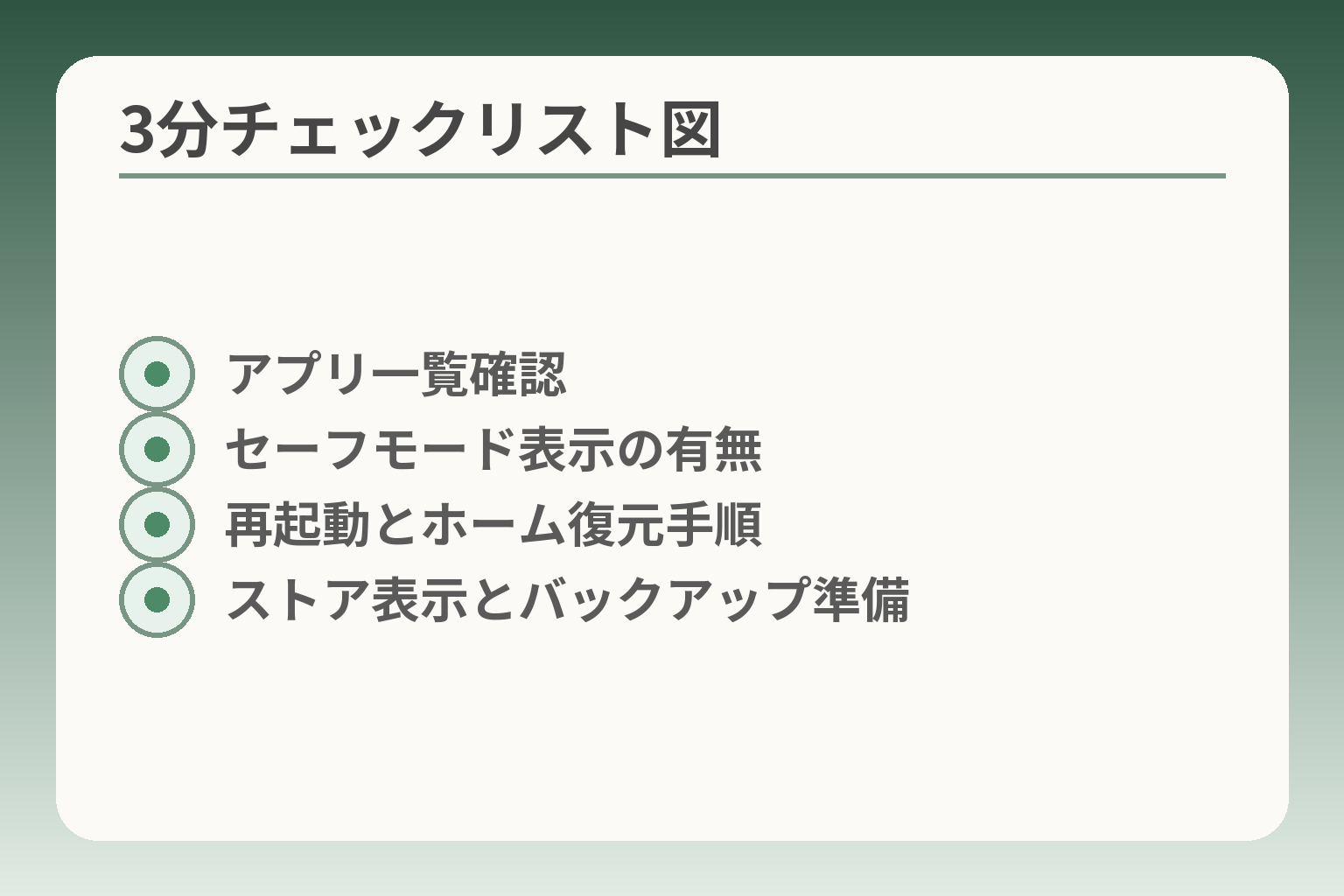
- アプリ一覧確認
- セーフモード表示の有無
- 再起動とホーム復元手順
- ストア表示とバックアップ準備
表示の問題か端末内でアプリが消えたかを優先的に切り分ける方向で確認すると、不要な再インストールやデータ損失を避けられます。
- アプリ一覧でLINEが残っているかを確認する
- 画面に「セーフモード」表示がないかを見てから再起動やホーム復元を試す
- 端末に無ければストア表示や機種の対応可否を順に確認し、バックアップ準備をする
最初は再起動より前に『LINEが端末にあるか』を見ます
ホームにアイコンが無くても、アプリ本体は端末に残っていることが多いです。らくらく系では「ダウンロードしたアプリ」など別の一覧に入っている場合があり、まずはその画面を開いてLINEの有無を確かめます。検索機能で「LINE」と入力すると見つけやすく、見つかった場合は再インストールを急がずにホームへ戻す操作を試してください。アプリ一覧でLINEが見つかれば、まずホーム復元だけで済む可能性が高いため、最初の操作は探すことに時間を使うのが安全です。
操作上の落とし穴は、フォルダの奥や別ページに紛れているケースです。画面を左右にスワイプしたり、ホーム上のフォルダを開いて中身を確認してください。検索欄がある端末ではそこを使うと効率的です。出典:おやデジ
画面の下や端に『セーフモード』表示がないか確認します
セーフモードだと後からインストールしたアプリが一時的に表示されません。端末がセーフモードになっていると画面の隅に「セーフモード」と表示されることがあるため、その表示がないかまず確かめてください。表示があれば通常は一度再起動するだけで元に戻ることが多いです。画面に「セーフモード」が出ていたら、いったん再起動して様子を見るのが最短の対処です。
誤操作による起動や、電源メニューを長押ししたときにセーフモードの確認画面が出る機種があるので、長押し操作はゆっくり行って誤ってモード変更を選ばないよう注意してください。出典:スマホらくらくナビ(ままろいど)
見つかった時はホームに戻すだけで済むことがあります
端末内にLINEが確認できたら、ホーム画面へショートカットを戻す操作を行います。多くのAndroid系端末ではアプリ一覧からアイコンを長押ししてホームにドラッグしますが、らくらくホン系は独自の編集モードが必要な場合があります。代表的な操作は「ホームカスタマイズ」→「アイコンの並べ替え」→「ダウンロードしたアプリ」からLINEを選ぶ流れです。らくらく系は直接長押しで戻せない機種があるので、ホーム編集メニューを探すことが重要です。
落とし穴は、長押しのタイミングや指の位置がずれて「削除」操作になってしまう点です。操作はゆっくり行い、本人の同意を得てから触ると誤操作を減らせます。出典:アタエルブログ
見つからない時は削除か非対応かを順に確かめます
アプリ一覧にも見つからない場合は、アンインストールされているか機種がそもそも対応していない可能性があります。まずApp Store/Google PlayでLINEを検索し、「開く」と表示されるか「インストール」と出るかで端末内の有無を判断します。ストアで「開く」が出なければ端末にアプリは無い可能性が高く、再インストールが必要です。
また、古いらくらくホンの一部機種ではLINEのサービス提供が終了している例があります。端末の販売元やキャリアの案内を確認し、機種が対応対象かどうかを確認してください。アンインストールであれば再インストール前にログイン情報やトークのバックアップ準備を行うこと。出典:アプリオ、NTTドコモ(告知)
先に確認したい3分チェックリスト
- アプリ一覧で「LINE」を探す(検索・フォルダ・別ページも確認)
- 画面端に「セーフモード」表示がないか見る。あれば再起動で解除を試す
- ホーム編集でLINEを追加できるか試す(長押しで削除しないよう注意)
- アプリが無ければストアで「開く/インストール」を確認し、バックアップ情報を用意する
これらを順に行えば多くのケースは切り分けられ、個別の復元操作にスムーズに移れます。
LINEはある ホーム画面に戻す基本のやり方
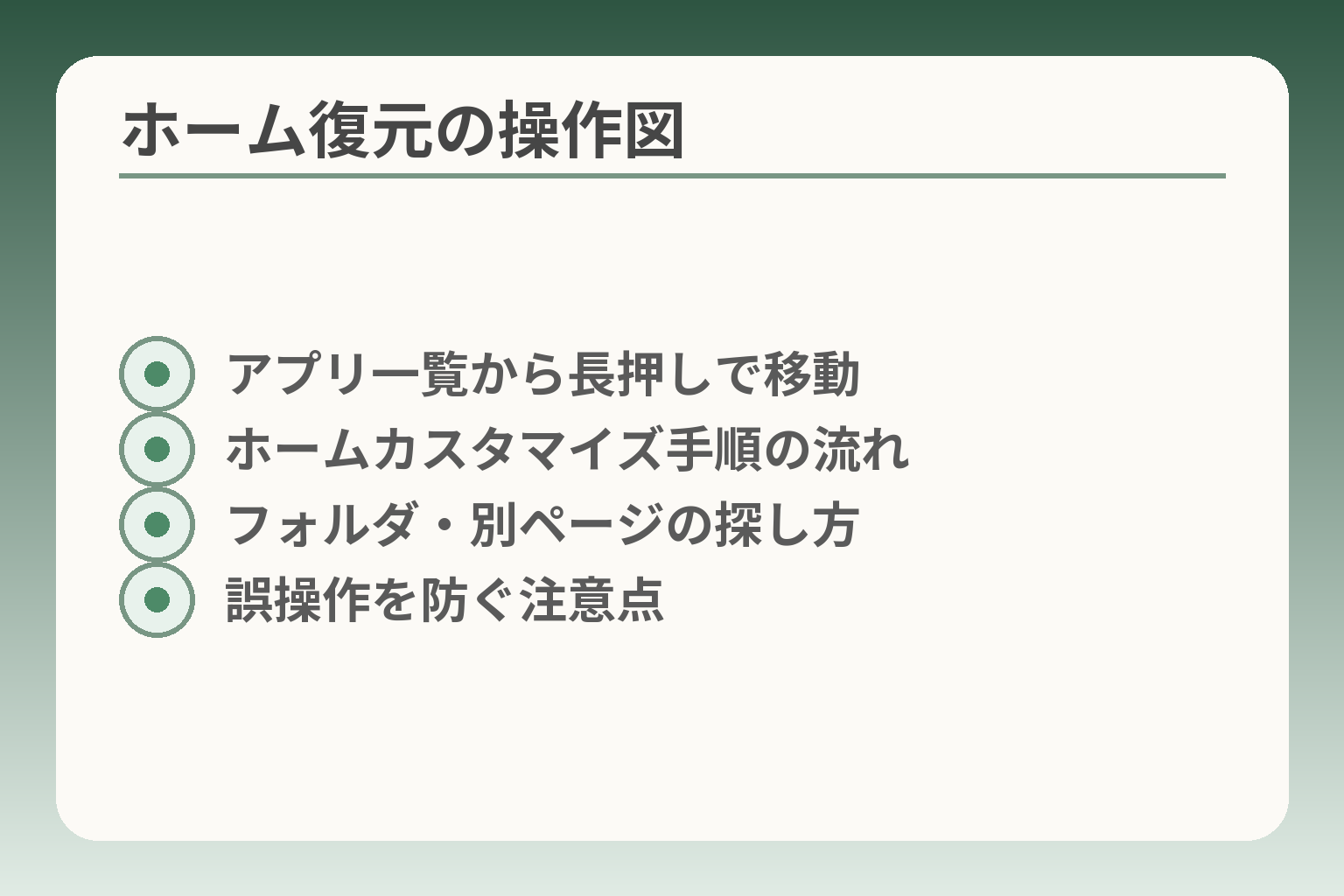
- アプリ一覧から長押しで移動
- ホームカスタマイズ手順の流れ
- フォルダ・別ページの探し方
- 誤操作を防ぐ注意点
端末内にLINEが残っている場合は、まず「探す→適切な戻し方を選ぶ」の順に進めると負担が少なく済む可能性が高いです。
- アプリ一覧でLINEがあるか確認する
- 機種のホーム編集手順に沿って、安全にショートカットを戻す
- 戻したら押しやすい位置に固定し、誤操作を防ぐ仕組みを検討する
アプリ一覧や『ダウンロードしたアプリ』から探します
結論として、ホームに見当たらない時はまず端末のアプリ一覧を丁寧に探すのが早道です。らくらくホン系では「ダウンロードしたアプリ」や「アプリ一覧」といった別メニューに入っていることが多く、検索欄で「LINE」と入力すると見つけやすくなります。アプリ一覧でLINEが見つかれば、ホームに戻すだけで済む可能性が高いため、最初の判断はここで行ってください。
探す際の具体例は次の通りです。ホーム画面の空白を上スワイプする、または画面下のメニューから「アプリ」や「すべてのアプリ」を開きます。フォルダや別ページに入っている場合もあるので、フォルダを開いて左右にスワイプして確認します。探しても見つからない場合は、後段の「見つからない時」の章へ進んでください。出典:おやデジ
長押しで戻せない時はホーム編集を開きます
結論として、らくらくホン系は直接ドラッグで戻せない機種があるため、ホームの編集メニューを使うほうが安全です。機種によっては「ホームカスタマイズ」→「アイコンの並べ替え」→「ダウンロードしたアプリ」から選ぶ必要があります。画面の長押しだけで操作を始めると、指の位置や時間差で「削除」扱いになることがあるため注意してください。
具体的な手順例を示します。まずホームの空白を長押しし、表示されるメニューから「ホームカスタマイズ」や「編集」を選びます。次に「アイコンの並べ替え」「アイコンの追加」などの項目を探し、そこにある「ダウンロードしたアプリ」からLINEを選んで配置します。誤操作の落とし穴は、長押しの力加減で削除オプションが出る点です。操作はゆっくり行い、一度に多くのアイコンを触らないことが回避策になります。出典:アタエルブログ
別ページやフォルダに移っていないかも見ます
結論として、消えたように見えても別ページやフォルダの中に紛れていることが多いので、ページ移動とフォルダ内の確認を必ず行ってください。フォルダ内は複数ページを持つことがあり、見落としが起きやすい場所です。
具体例として、ホームが複数ページある機種では左右にスワイプして全ページを確認します。フォルダを開くと2ページ目以降にアプリが入っている場合もあるので、フォルダ内で左右にスワイプして全てのアイコンを確認します。よくある失敗は「一度見ただけで諦める」ことです。回避策は一つずつ丁寧に確認することと、見つけたらホームへ追加した後に目立つ位置へ移すことです。
戻した後は押しやすい位置だけ決めれば十分です
結論として、ホームの並べ替えは最小限にし、電話などの重要機能とLINEだけを押しやすい位置に置く方が本人の負担を減らせます。全体を整えようとすると混乱を招くことがあります。
実務的には、下段中央や右下など片手で押しやすい位置にLINEを固定します。可能であればホーム編集をロックする設定や、誤操作を防ぐ「編集を許可する/しない」項目があれば活用してください。落とし穴は、並べ替えを一度に多く行うことです。回避策は最低限の配置だけを決め、他は後日に分けて整理することです。
主要機種ごとの違いがあるため機種名確認が先です
結論として、機種名が分かれば手順が絞り込めるため、行動前に端末の機種名を確認してください。取扱説明書や端末設定の「端末情報」で機種名が分かります。
確認方法の具体例は、背面や電池カバーに印字されている型番を探す、または「設定」→「端末情報」→「機種名/モデル番号」を見るやり方です。代表機種ごとにメニュー名や編集手順が変わるため、機種名が判明すれば該当マニュアルを参照すると短時間で操作が分かります。例えばドコモのらくらくスマホは機種ごとに「かんたんホーム」や「らくらくホーム」と名前が分かれ、メニュー構成が異なります。出典:NTTドコモ(告知)
これらの確認でアイコン表示の多くは戻せますが、表示以外の原因が残る場合は別の観点で調べる必要があります。
LINEが見つからない時の切り分け 削除 セーフモード 非対応
表示の問題、誤削除、機種非対応のどれかに当たる方向性で切り分けると、無駄な操作やデータ喪失を避けられます。
- 画面に「セーフモード」と出ていないかを確認する
- ストア表示や端末内の一覧で「アプリがあるか」を判定する
- 機種の対応状況を確認し、バックアップ準備を優先する
セーフモードなら再起動で戻る可能性があります
セーフモード中は後から入れたアプリが一時的に表示されないため、画面に「セーフモード」と表示があればいったん再起動して様子を見るのが合理的です。らくらくホン系でも一般的なAndroid同様、セーフモードは不具合切り分け用の特別な起動モードであり、データが消えるわけではない点が重要です。
画面の隅に「セーフモード」と出ていたら、まず普通に再起動して表示が戻るか確認してください。
操作の落とし穴は、電源ボタン長押しの操作で誤ってセーフモードに入れてしまうことです。再起動のために電源長押しをすると出るメニューで「再起動」を選ぶだけで元に戻る機種が多い一方で、長押しのタイミングを誤るとセーフモード起動に切り替わる画面が出る機種もあります。慌てず表示を読み、画面の案内に従ってください。出典:スマホらくらくナビ(ままろいど)
誤って削除した時は再インストール前に確認が必要です
アプリが端末内に見つからない場合、単にホームから外れただけでなくアンインストールされていることがあります。App StoreやGoogle PlayでLINEを検索し、「開く」と表示されるか「インストール」と表示されるかで判断してください。
ストアで「開く」が出れば端末内に残っており、「インストール」ならアプリは無いと判断してよいです。
再インストールの前に落とし穴となるのは、ログイン情報やトーク履歴の扱いです。特にトーク履歴を残したい場合は、旧端末でのバックアップが取れているか確認してから再インストールやログイン手続きを進める方が安全です。出典:アプリオ
古い機種ではLINE自体が使えない場合があります
端末が古いと、LINEの最新版が動作しない、またはサービス提供が終了している機種があり得ます。対象機種ではトーク閲覧やバックアップなど機能が停止することがあるため、端末が対応機種かを確認することが判断の軸になります。
機種が公式の対応リストに載っていなければ、アプリの再インストールや表示復元では解決しない可能性が高いです。
確認の具体例としては、端末の型番をメモしてキャリアやメーカーの公式サイトで動作確認情報を探すことです。古いらくらくホンの一部機種は、過去にLINEの提供終了の対象になった例があるため、あらかじめ該当情報を調べると無駄な操作を避けられます。出典:NTTドコモ(告知)
再インストール後も出ない時は別の原因を疑います
アプリを再インストールしたのにホームにアイコンが出ない場合は、表示設定以外の問題を疑う必要があります。考えられる原因は、ホームランチャーの権限不足、ストレージ不足、アカウントのロックや同期の問題などです。
インストール後に「開く」は表示されるが、ホームに戻せない場合は権限設定やホームアプリの表示権限を確認してください。
チェックの順序例としては、(1)設定→アプリ→LINEの権限やストレージ使用状況を確認、(2)ホームアプリの設定からアイコン表示を許可しているか確認、(3)端末の空き容量が少ない場合は不要ファイルを削除してから試す、という流れが実務的です。これらは機種やOSバージョンで操作画面が異なるので、端末のマニュアルに沿って慎重に行ってください。出典:おやデジ
判断に迷う時は『今は触らない』選択もあります
判断の方向性として、ログイン情報やバックアップが不確かな場合は操作を中断して情報を揃える選択が合理的です。無理に進めるとトーク履歴が消える、アカウントがロックされるなど後戻りできない問題が起きることがあります。
ログイン情報が不明確、またはバックアップが取れていない場合は、一旦操作を止めて家族やショップに相談する方が安全です。
迷ったときの回避策は、端末の機種名、契約者情報、使用している電話番号やメールアドレスをメモしておき、店頭や公式サポートに持ち込む準備をすることです。その際、本人の同意を得ているかどうかも整理しておくと手続きがスムーズになります。
これらの切り分けを終えれば、復元操作の具体的な手順や必要な準備へと移れます。
再インストールや機種変更の前に確認したいこと
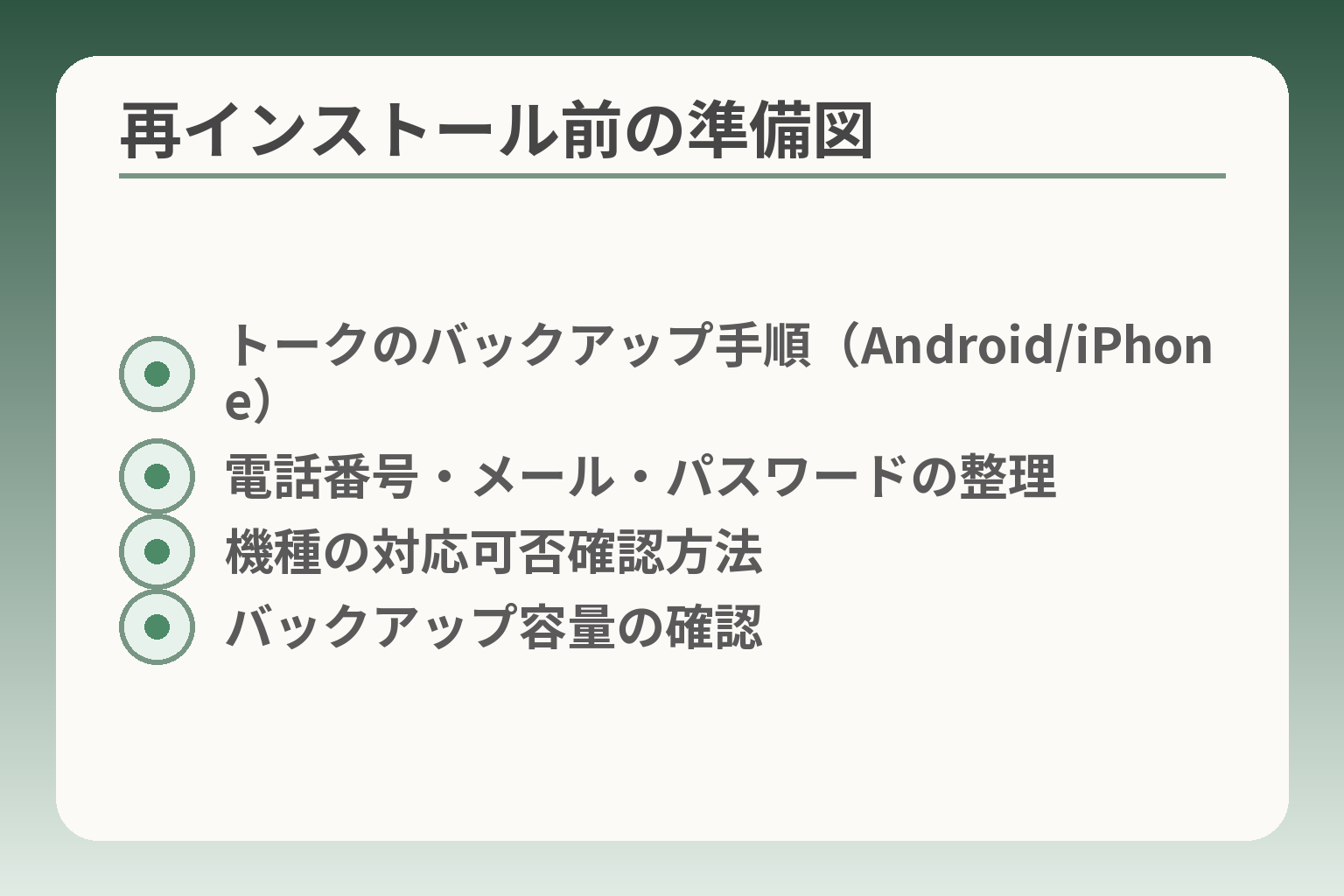
- トークのバックアップ手順(Android/iPhone)
- 電話番号・メール・パスワードの整理
- 機種の対応可否確認方法
- バックアップ容量の確認
再インストールや機種変更を急ぐ前に、トーク履歴の保存可否と本人確認情報を優先して揃える方向で判断すると、安全に移行できます。
- 今の端末でトーク履歴がバックアップできるかを確認する
- 電話番号・メールアドレス・パスワードなど引き継ぎに必要な情報を整理する
- 機種の対応可否を確認し、代替の連絡手段を用意する
トーク履歴は先に残せるかを確認します
まず行う判断は、今の端末でトークのバックアップが取れるかどうかです。AndroidはGoogleドライブ、iPhoneはiCloudにバックアップする仕組みが基本で、同じOS間ではバックアップから復元できます。バックアップが取れていれば、再インストールや機種変更後にトークを復元できる確率が高くなります。
具体的にはLINEアプリの「設定」→「トーク」→「トークのバックアップ」から手動でバックアップを作成します。バックアップ前に端末やクラウドに十分な空き容量があるかを確認してください。操作途中で中断するとバックアップが空の状態で上書きされることがあり、注意が必要です。出典:LINE ヘルプ
電話番号・メールアドレス・パスワードの手がかりを集めます
引き継ぎに使う本人確認情報は事前に整理しておくと手続きがスムーズです。電話番号が変わっていると引き継ぎに失敗する場合があるため、現在登録されている番号とメールアドレス、LINEに紐づくパスワードやPINコードの有無を確認します。
よくある落とし穴は「スマホの画面ロックやアカウントのパスワードを忘れている」ことです。回避策としては、メモや家族共有の安全な方法で情報をまとめておくこと。もしパスワードがわからない場合は、アカウント復旧手順を確認してから作業を進めると二度手間を防げます。
機種変更を考えるなら『今の使い方』から決めます
機種変更を検討する場合は、LINEだけ戻したいのか、通話や写真の保存も重視するかで選ぶ機種が変わります。目的が連絡手段の維持だけなら、操作が簡単でサポートが手厚い機種を優先すると負担が少なくなります。
判断基準は操作の負担と費用のバランスです。高機能機種は将来性がありますが、操作が増えると本人の負担になります。回避策としては、家族やショップのサポートが受けやすい機種を選び、購入前に「実際に触ってもらう」時間を設けることが有効です。
旧機種で使えない時は代わりの連絡手段も検討します
端末が古くLINEが使えない場合は、無理に同じ環境を維持しようとせず、電話やSMS、家族の代替アプリで対応する選択も現実的です。特に一部らくらくホン系の古い機種はLINEの提供終了対象になった例があるため、機種の対応状況確認は判断の重要な軸になります。
代替手段の落とし穴は、相手も同じ手段を使えるとは限らない点です。回避策としては主要連絡先に新しい連絡手段を事前に伝え、家族で共通の連絡方法を決めておくことです。出典:NTTドコモ(告知)
ショップに行く前の持ち物を準備すると話が早いです
判断を先延ばしにせず専門家に相談する場合、端末の機種名、契約者名、使用している電話番号、バックアップの有無をメモして持っていくと対応が早くなります。本人の同意があるかどうかも確認しておくと、手続きがスムーズです。
ショップ相談の落とし穴は、必要情報が揃っていないために作業が長引くことです。回避策は事前にリストを作り、可能なら家族が同行するか電話で補助できる体制を整えておくことです。
これらを確認しておくと、再インストールや機種変更で失敗するリスクを減らせます。
家族が手伝う時に確認したいこと 遠隔でも無理なく進めるコツ
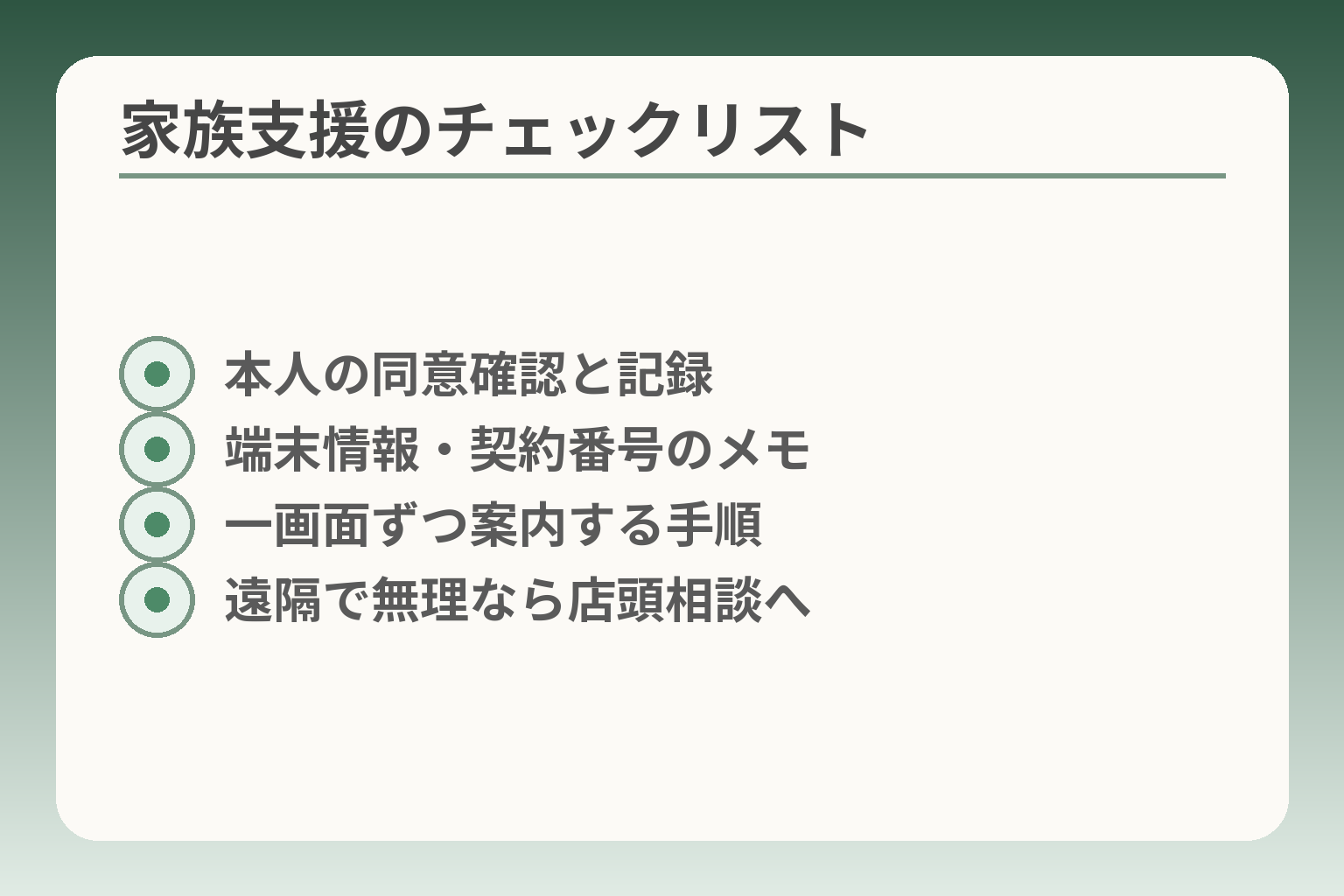
- 本人の同意確認と記録
- 端末情報・契約番号のメモ
- 一画面ずつ案内する手順
- 遠隔で無理なら店頭相談へ
遠隔で手伝う際は、本人の同意と最低限の情報だけを揃え、操作は一画面ずつ進める方向で進めると安全で負担が少なくなります。
- 本人の同意があるかを確認し、共有する情報を最小限にする
- 必要な情報は事前にメモにまとめ、画面をひとつずつ確認しながら進める
- パスワードは直接聞かず、安全な共有方法か店頭相談に切り替える判断を持つ
先に『どこまで触ってよいか』を本人に確認します
判断の軸は本人の同意の有無です。家族が勝手に操作を始めると不安や誤操作につながります。まず本人に「ホームにアイコンを戻してもよいか」「再インストールしてよいか」など、行って良い範囲を明確にしてください。意識がはっきりしない場合や本人が拒否する場合は、たとえ目的が良くても操作を控えるのが安全です。
落とし穴は、本人が了承したと思い込み進めてしまうことです。回避策は同意を得た証拠として短いメモや通話の記録(話した日時)を残すことです。家族間での合意が取れていれば、次の操作へ移る判断がブレにくくなります。
電話で案内する時は一画面ずつ止めて進めます
電話やビデオ通話で誘導する場合は、一度に多くを伝えず一画面ずつ確認しながら進めると誤操作が減ります。画面に表示されている文字を読んでもらい、次の操作を指示する。可能なら家族がスマホの画面を写真で送ってもらい、操作箇所を一緒に確認すると分かりやすいです。
画面の文字やボタン名を必ず相手に読んでもらい、指示は短く区切ると迷いにくくなります。落とし穴は「まとめて説明して混乱させる」ことです。回避策は、操作後に相手がどう表示を見たかを確認する習慣をつけることです。
必要な情報はメモで受け取り その場で聞き出しすぎません
本人情報やアカウント情報は最小限に留めます。必要なのは端末の機種名、契約電話番号、LINEに登録しているメールアドレスやバックアップの有無などです。パスワードを電話で聞くのは避け、可能なら本人に入力してもらうか、安全な共有手段を使います。
よくある失敗はパスワードを口頭で聞いてメモを紛失することです。回避策としては、パスワードマネージャーや家族共有の安全な方式を使う方法があります。Appleには信頼できる相手とパスワードを安全に共有する機能があり、対応端末を使っている場合はこの方法を検討すると安心です。出典:Apple サポート
遠隔で難しい時は店頭相談に切り替えて大丈夫です
遠隔での案内で本人が混乱する、ログインに失敗してアカウントがロックされる、バックアップの有無が不明な場合は、無理に続けずショップや専門家に相談するのが安全です。現地で実機を見てもらうと短時間で解決することが多いです。
判断基準は「画面の案内が読めない」「パスワードがわからない」「操作により表示が変わり不安になっている」の三点が揃った時です。回避策としては、ショップへ行く前に必要情報(機種名、契約電話番号、バックアップの有無)をメモしておくと対応が早くなります。
再発を防ぐなら置き場所と手順だけ共有します
細かい設定をすべて覚えさせる必要はありません。LINEのアイコンの位置、再起動のやり方、問題が起きた時の連絡先だけを共有すると家族の負担が減ります。簡単なメモや写真をスマホに残しておくと、次回から案内が楽になります。
補助ツールとして、家族で使える見守りサービスや共有ノートを活用すると情報の一元化ができます。安全な共有方法を使えば、パスワードを直接渡さずに必要な支援ができる場合があります。出典:Proton(安全なパスワード共有の例)
遠隔で手伝う際の負担を減らす準備が整えば、次は具体的な復元操作やバックアップの手順に安心して移れます。
相談先とよくある質問 ここまでで直らない時の見方
相談先は「原因の種類」と「本人の負担」を軸に選ぶ方向で決めると、手間を減らして確実に解決できます。
- 端末や表示の問題ならキャリアショップへ行くと手早く見てもらえる
- アカウントや引き継ぎの疑問はLINE公式サポートを優先する
- 本人が不安な場合は遠隔で無理せず店頭相談に切り替える判断を持つ
キャリアショップに相談した方がよいのはこういう時です
判断基準は「端末固有の動作」かどうかです。電源が入らない、設定メニューにアクセスできない、あるいは端末が古くアプリがそもそも動かない疑いがある場合はショップが適切です。ショップでは端末の機種名やOSバージョンの確認、実機での操作確認ができます。出典:NTTドコモ(お知らせ)
落とし穴は情報が揃っていないまま行くことです。回避策として、機種名、契約電話番号、LINEアカウントに使っている電話番号・メールアドレス、直前に起きた操作をメモして持参してください。これで店員の判断が速くなります。
LINE公式サポートを見た方がよいのはこういう時です
判断基準は「アカウントやトーク履歴の扱い」に関する問題です。ログインできない、認証メールが届かない、トーク履歴の引き継ぎ方法を知りたい時は公式ヘルプや問い合わせを優先します。LINE公式はバックアップと引き継ぎの手順や制限を案内しています。出典:LINE ヘルプ
よくある失敗は、バックアップの有無を確認せずに再インストールを進めることです。回避策としては、操作前にバックアップの状態を確かめ、必要なら家族が一緒に操作して記録を残してから進めてください。
Q LINEだけ消えて他のアプリはある時はどう見ますか
要点は「ホーム表示の問題かアプリ自体の消失か」を切り分けることです。アプリ一覧やストアで「開く」と出るか「インストール」と出るかで判定します。開くなら表示の戻し方で解決する可能性が高いです。
落とし穴は、焦って不要な操作を繰り返すことです。回避策は、見つからない場合はスクリーンショットや端末の状態を写真で残し、家族やサポートに確実に状況を伝えられるようにしておくことです。
Q 再起動しても戻らない時は次に何を見ますか
判断基準は「ソフト面の問題か権限・容量の問題か」です。再起動で改善しない時は(1)ストアでアプリの状態確認、(2)設定→アプリ→LINEの権限やストレージ状況、(3)ホームアプリの設定や表示権限を順に確認します。
落とし穴は権限や容量不足を見落とすことです。回避策として、不要な写真やアプリを一時的に整理し、権限設定を家族に見せながら確認してもらうと安全です。
Q もう古い機種なら無理に戻さない方がよいですか
判断の軸は「使いたい機能」と「本人の操作負担」のバランスです。LINEが使えない古い機種で無理に対応するより、通話やSMSで十分ならそちらを選ぶのも合理的です。機種が対応外であれば、機種変更の検討が現実的な選択肢になります。出典:NTTドコモ(お知らせ)
落とし穴は「慌てて高額な機種に変える」ことです。回避策はまず必要最小限の機能を満たす機種を選び、家族でサポート体制を整えたうえで購入を検討することです。
相談先を整理できれば、実際の復元作業やショップでの相談がよりスムーズになります。
Q&A
- Q1: ホームから突然LINEが消えました。まず何を確認すればいいですか?
-
端末にアプリ自体が残っているかを最初に確認する方向で動くと無駄が少ないです。
ホームに見えなくても「アプリ一覧」や「ダウンロードしたアプリ」内にLINEが残っていることが多いので、まずそこを探してください。見つかればホームへショートカットを戻すだけで済む場合が多いです。見つからなければストア表示や再インストールの検討へ進みます。出典:おやデジ
- Q2: 画面に「セーフモード」と出ています。LINEが見えないのはこれが原因ですか?
-
セーフモードであれば後から入れたアプリが非表示になるため、それが原因の可能性が高いです。
画面の隅などに「セーフモード」と表示があるか確認してください。表示がある場合は通常の再起動で元に戻ることが多く、データは消えません。ただし再起動操作のやり方は機種で違うため、電源長押しのメニュー表示をよく見て「再起動」を選ぶようにしてください。出典:スマホらくらくナビ(ままろいど)
- Q3: App Store/Google Playで「開く」と出るのと「インストール」と出るのは何が違いますか?
-
「開く」が出ればアプリは端末内に残っており、「インストール」が出れば端末には入っていません。
端末に残っている場合はホーム表示の復元やランチャー設定の確認で対応できます。端末に無い場合は再インストールが必要ですが、再インストール前にトークのバックアップ状態などを確認してください。出典:アプリオ
- Q4: 再インストール前にトーク履歴を残すにはどうすればいいですか?
-
端末でLINEのバックアップが可能なら、必ずバックアップを取ってから再インストールする方向が安全です。
AndroidはGoogleドライブ、iPhoneはiCloudへバックアップします。LINEの設定→トーク→トークのバックアップから手動でバックアップを作成してください。OS間での引き継ぎや復元の制限事項(例えば同一プラットフォーム間での復元条件)もあるため、公式ヘルプの手順に沿って事前確認することが重要です。出典:LINE ヘルプ
- Q5: 再インストールしてもアイコンが出ない時は何を疑えばいいですか?
-
インストール自体は成功しているが、ホームランチャーの表示権限や端末の空き容量、アカウント同期の問題を疑うとよいです。
チェックすべき項目は、(1)設定→アプリでLINEの「ストレージ」「権限」を確認、(2)ホームアプリ(ランチャー)の設定でアイコン表示が許可されているか確認、(3)端末の空き容量が不足していないか確認、(4)アカウントにログインできているか、です。これらを順に点検すると原因特定が早くなります。出典:アプリオ
- Q6: 自分のらくらくホンがLINE対応かどうかを簡単に調べる方法は?
-
端末の型番を調べて、キャリアやメーカーの動作確認情報を確認する方向が確実です。
端末の設定→端末情報でモデル名を確認し、キャリア(例:ドコモ)やメーカーの動作確認/サポートページでLINEの対応状況を探してください。過去には一部らくらくホンでLINE提供終了の案内が出た例もあるため、公式情報を確認するのが安全です。出典:NTTドコモ(告知)
- Q7: 家族が遠隔で手伝うときに準備しておくべき情報は何ですか?
-
本人の同意があることを確認し、端末の機種名、契約電話番号、LINEに登録しているメールアドレスやバックアップの有無をメモしておくと支援がスムーズです。
パスワードは直接聞かない方が安全で、本人に入力してもらうか、信頼できる共有機能を使うのが望ましいです。Appleのパスワード共有や専用のパスワード共有サービスを活用すると、直接伝えずに安全に情報を共有できます。出典:Apple サポート、出典:Proton(パスワード共有の例)
- Q8: いつキャリアショップやLINE公式サポートに相談すべきですか?
-
端末固有の故障やOS非対応の疑いがあるならキャリアショップ、アカウント・引き継ぎの問題はLINE公式サポートを優先する判断が適切です。
具体的には「端末の電源や設定にアクセスできない」「機種が古く対応が不明」の場合はショップへ。「ログインできない」「認証やトークの引き継ぎでエラーが出る」場合はLINE公式のヘルプや問い合わせを利用してください。出典:LINE ヘルプ
- Q9: トラブルを防ぐ簡単な再発対策は何ですか?
-
ホーム上のLINEアイコンを目立つ位置に固定し、バックアップを定期的に取る習慣をつけると再発時の被害を抑えられます。
また、らくらくホン系の編集ロックやホーム設定の操作制限があれば有効活用してください。家族と共有する簡単な操作メモやスクリーンショットを残しておくと、次回の支援が楽になります。
次に読んで役立つ関連記事
らくらくホンでLINEがホーム画面から消えた時の戻し方と確認手順
同じ「LINEが見えない」症状を機種別に詳しく解説した記事です。現場での切り分け手順をもう一度確認したい方に向いています。
らくらくスマホのアイコン削除:消える範囲と戻し方
アイコンが消えた原因が「削除操作」かどうか迷っている場合に参考になります。誤操作を防ぐ具体的な戻し方と機種差の注意点が見つかります。
ワイモバイルのらくらくスマホ使い方:初期設定からLINE・写真・困った時まで
らくらくホンの基本操作やLINEの初期設定が分かる入門記事です。操作に不慣れな家族をサポートする前に読んでおくと安心です。
らくらくホンでLINE通知音が鳴らない時の確認ポイント
アイコン表示以外に通知が届かない問題も確認したい方向けです。戻した後の通知設定や音が鳴らない時の具体的な確認項目がまとまっています。
親とのデジタルの距離を、少し整える
スマホの設定が分かりづらい、言葉の意味が伝わらない、思ったより話が噛み合わない。
こうしたズレは、能力の問題というよりも「育ってきた前提の違い」から生まれます。
おやデジでは、どちらかを正すのではなく、家庭ごとにちょうどいい関わり方を見つけるためのヒントを整理しています。