サポート詐欺はスマホでも起きる 対処と見分け方
サポート詐欺はスマホのブラウザや通知にも現れます。画面の指示に従うと金銭や個人情報を奪われる可能性があります。
- iPhone・Android別の即時対応。ブラウザの閉じ方、強制終了、履歴やサイトデータの消去、管理者権限の解除方法。
- 家族や高齢者に伝えるときの短い声かけ例と、離れている場合のスクリーンショット共有のコツ。
- 被害後の実務的な回復手順。クレジットカードや電子マネーへの連絡、パスワード変更、証拠の保存の順序。
- 本物の警告と偽物の見分け方。画面の表示例や、公式サイトで正規窓口を確認する具体的な方法。
- 支払いで騙されたときの相談先と、まず止めるべき操作の優先順位(支払い停止・通報・記録保存)。
まず確認したいこと サポート詐欺はスマホでも起きます
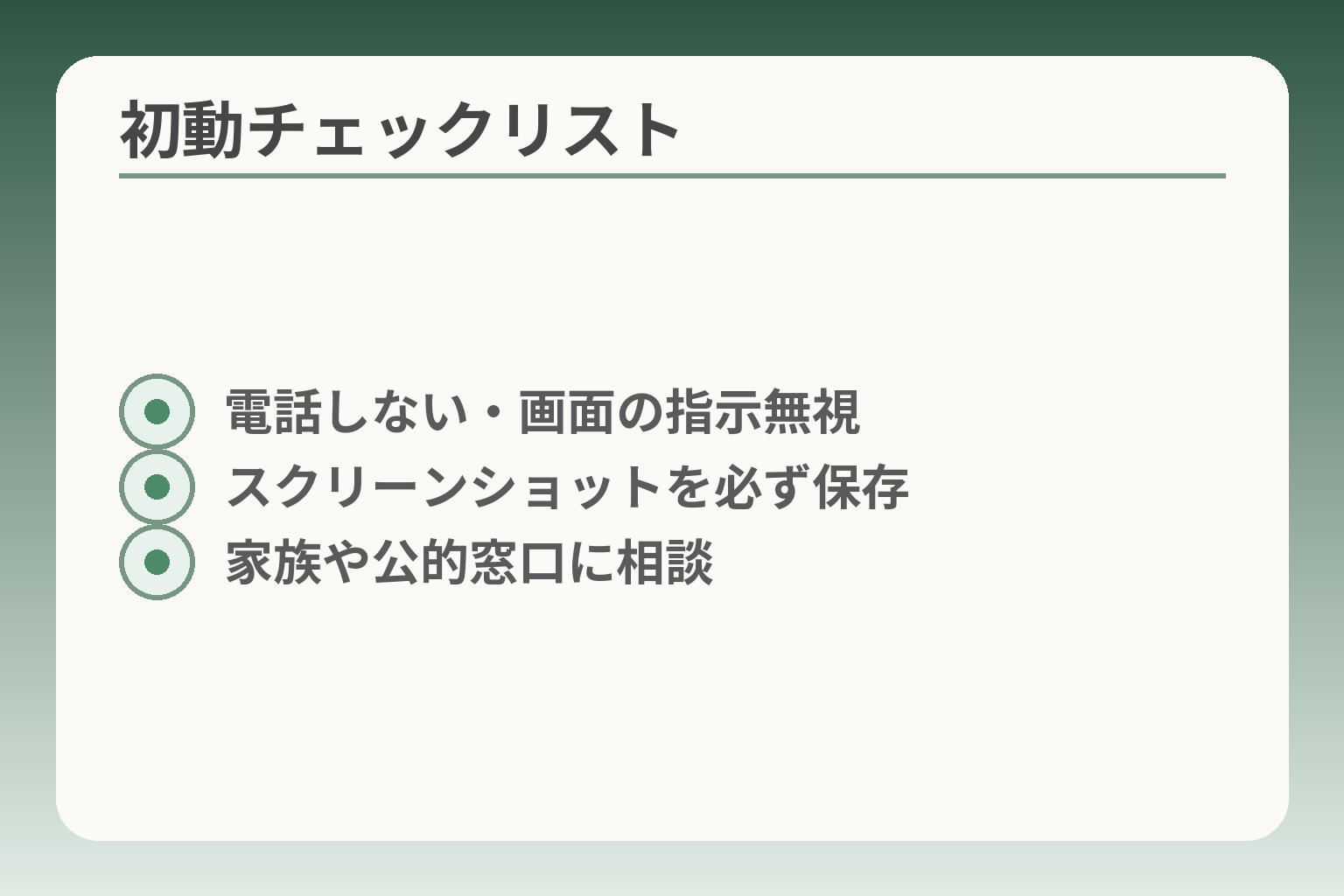
- 電話しない・画面の指示無視
- スクリーンショットを必ず保存
- 家族や公的窓口に相談
スマホの画面に出る偽のセキュリティ警告は、指示に従うと被害が広がる恐れがあるため、画面の案内に従わない傾向で対応するのが安全です。
- 画面の指示に従わないこと(電話やボタン操作を避ける)
- まず現状を記録すること(スクリーンショットや購入記録の保存)
- 難しければ第三者に相談すること(家族や公的窓口、警察など)
サポート詐欺は偽の警告で電話させる手口です
画面に「ウイルスに感染しています」などと表示して不安をあおり、表示された番号へ電話させる手口が基本です。電話で遠隔操作ソフトの導入を促したり、有償サポートの契約を急がせたりして金銭をだまし取ります。被害は、支払いだけでなくアカウント乗っ取りなど二次被害につながることがあります。出典:警察庁
スマホでも表示されるので PCだけの話ではありません
スマホのブラウザやプッシュ通知、広告経由で同様の偽警告が出ます。見た目は本物の警告に似せてある場合も多く、慌てて操作すると指示どおりにアプリを入れたり、表示された番号に電話したりしやすい点が問題です。ブラウザの全画面表示や音声警告が出た場合も、まずは画面に書かれた手順を無視するという判断が有効です。出典:政府広報オンライン
具体的な例として、ブラウザのタブが複数開かれた状態でポップアップが常に前面表示されるケースや、広告が再読み込みされ続けるケースがあります。こうした時はタブ単位で閉じるか、アプリ自体を終了してから再確認します。
まずは電話しない 画面の指示に従わないことが先です
画面に書かれた電話番号やQRコードには手を出さないのが原則です。相手は正規のサポートを装っていても、画面内の窓口が正規である保証はありません。電話をかける前に、スマホとは別の端末や検索で公式サイトの窓口を確認するという手順を組むと安全度が高まります。出典:IPA(情報処理推進機構)
誤って通話してしまった場合でも、その場で指示に従って支払ったりアプリを入れたりしないようにしてください。通話は記録しておき、折り返しや追加案内には応じない方が被害拡大を防ぎやすいです。
本当に危険か迷うときは その場で支払わないのが安全です
支払い手段としてクレジットカード、電子マネー、ギフト券が使われることが多く、即時支払いを求められるケースが多発しています。支払ってしまうと取り戻しが難しい場合があるため、まずは支払わず、カード会社や決済事業者に相談する判断が現実的です。出典:大阪府警察
銀行振込やギフト券購入を促される場面があれば、時間を置いて相談窓口に確認する習慣をつけてください。支払い情報や購入時刻、伝えたコードのスクリーンショットを残しておくと、事後の対応がスムーズになります。
家族のスマホでも 同じ手順で落ち着いて確認できます
家族から相談を受けたら、まずその場で操作を増やさないよう促すことが有効です。短い言葉で「電話はしないで」「画面は触らないで」と伝え、スクリーンショットを送ってもらえると状況判断がしやすくなります。
言い方のコツは責めないことです。操作の有無を問い詰めるより、今の画面を一緒に確認して解決に向かう姿勢を示すと本人も落ち着きます。離れて暮らす場合は、受け取ったスクリーンショットで表示されている番号や文言を公式サイトで照合してください。
ここまでで、スマホ画面に出た偽警告に対する初動の整理はできました。これらを踏まえたOS別の具体的な操作を次の章で示します。
スマホに偽の警告が出たときの対処 iPhoneとAndroid別に確認
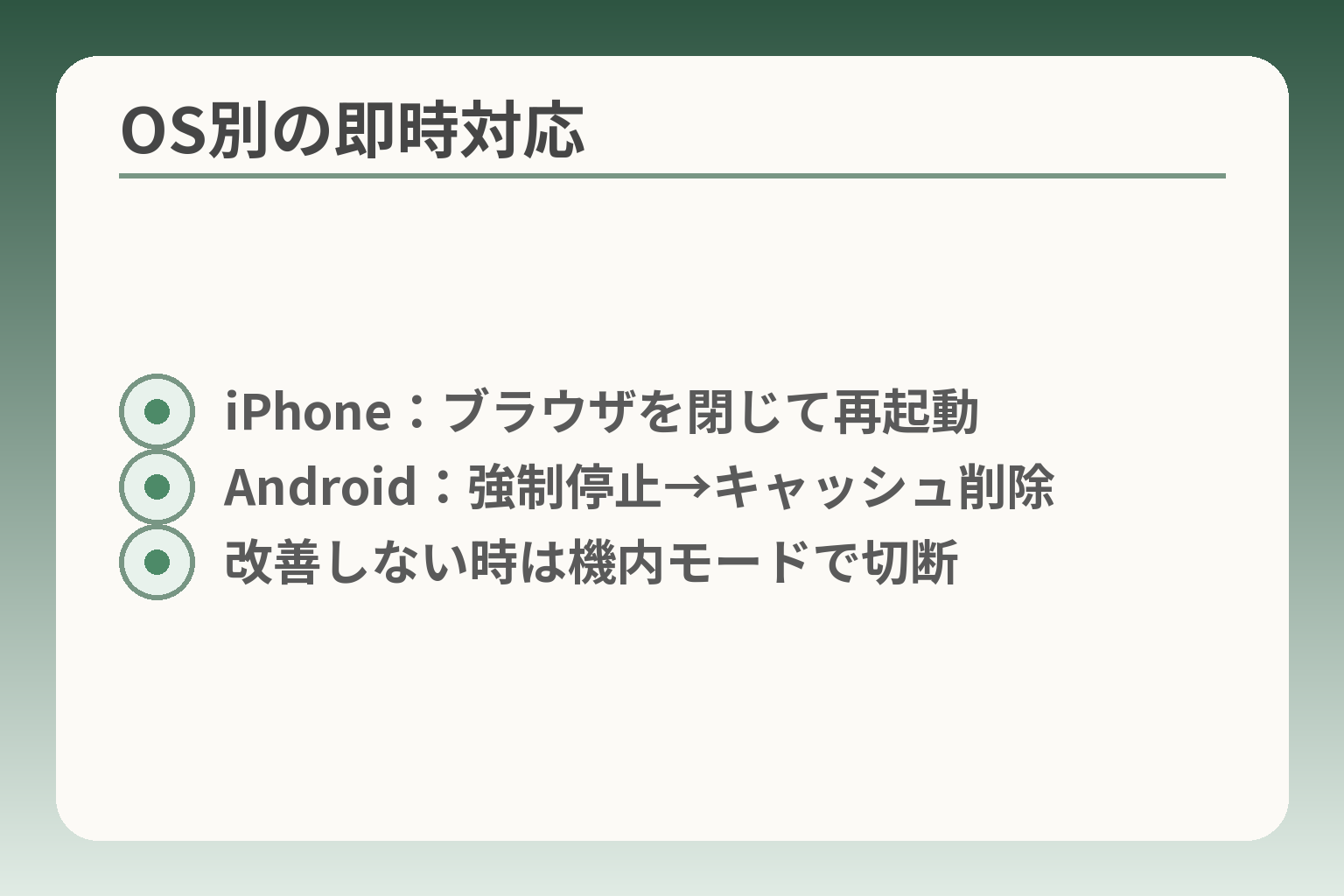
- iPhone:ブラウザを閉じて再起動
- Android:強制停止→キャッシュ削除
- 改善しない時は機内モードで切断
スマホで偽の警告が出た場合は、画面の指示に従わない方針を基本に、短時間で安全性を高める操作を優先する判断が現実的です。
- 画面の指示に従わない(電話・QR・支払いを避ける)
- まず端末操作で警告を消す(アプリ終了や再起動など)
- 消えない/不安なら証拠を残して相談する(スクショ保存・家族への共有)
iPhoneは まずSafariやChromeを閉じて開き直します
表示がブラウザ由来なら、アプリスイッチャーから該当ブラウザを上にスワイプして終了します。複数タブが開いている場合は問題のタブを閉じてから再起動するのが安全です。操作で改善しないときはiPhone本体を再起動してください。出典:Apple サポート
判断基準は「ブラウザの挙動か否か」です。ブラウザ外の画面(システム画面やアプリ固有の表示)が真っ先に出る場合は、単純にタブを閉じるだけでは済まない可能性があります。落とし穴は「画面にある閉じるボタンやリンクを無批判に押す」ことです。回避策は物理的にアプリを終了するか再起動し、画面内の誘導に従わないことです。
Androidは ブラウザ終了と再起動を先に試します
ブラウザのタブを全て閉じても消えない場合は、設定からアプリの強制停止やアプリ情報での終了を使います。強制停止で動作が止まれば、再度ブラウザを開く前にキャッシュ削除などを検討してください。出典:au サポート(操作例)
判断の軸は「通常のタブ操作で消えるかどうか」です。よくある失敗は、画面の指示どおりに怪しいアプリをインストールしてしまうことです。回避策としては、まず強制停止→再起動→必要ならアプリをアンインストールの順で対処し、見慣れないアプリ名はすぐに削除することを優先します。
消えないときは ブラウザの履歴やサイトデータを消します
繰り返し同じ偽警告が出る場合は、ブラウザの閲覧履歴・キャッシュ・Cookieを削除することで解決することが多いです。期間を「全期間」にしてデータを削除してください。出典:Google サポート(Chrome データ削除)
落とし穴は「削除操作でログイン情報も消えて困る」点です。回避策としてはスクリーンショットや重要なページのブックマークを先に保存してください。また、ブラウザ通知の許可を安易に許可しない習慣が再発防止に繋がります。削除後は必ずブラウザを再起動して表示が消えたことを確認することが実務上のチェック項目です。
入れてしまったアプリは 名前と権限を確認して削除します
誤ってアプリをインストールしてしまったら、まず設定→アプリ一覧で該当アプリを探しアンインストールします。見覚えのない提供元や不要な権限(連絡先・SMS・端末管理など)が付与されていないか確認してください。出典:Google サポート(アプリの削除)
判断基準は「アプリの提供元の信頼性」と「要求する権限の妥当性」です。落とし穴は、見た目が正規のような名前でも別開発者の偽アプリであることです。回避策はアプリを削除した後に端末をスキャンするか、必要ならアカウントのパスワードを変更しておきます。
管理者権限や画面共有が有効なら 先に解除を確認します
遠隔操作やロック解除が可能な状態を防ぐため、Androidで「端末管理者(デバイス管理者)」に登録されたアプリがないか確認してください。管理者に設定されているとアンインストールが制限される場合があります。管理者権限は設定から無効化してから削除します。出典:Android Developers(デバイス管理概要)
落とし穴は管理者権限を付与した覚えがない場合でも、悪質なアプリが権限を要求していることです。回避策としては設定画面で端末管理者リストを確認し、不審な項目は即座に無効化してからアンインストールすることです。管理者権限があるとアンインストールできないため、まず権限解除を優先するのが重要です。
操作が難しいときは その場で無理をせず相談先を使います
自力での対処が不安な場合は、スクリーンショットと発生時刻を記録して公的窓口や信頼できる相談窓口に相談してください。無理に操作を続けると状況が悪化することがあります。出典:IPA(偽セキュリティ警告対策)
判断基準は「自分で安全に元に戻せるか否か」です。落とし穴は焦って初期化や振込を行うことです。回避策としては、まず証拠を残し、身近な家族や携帯事業者、警察相談窓口に相談する流れを確保しておくと安心です。
ここまでの手順で端末側の初動は整いますが、支払いやアカウント関連の対応は別の観点で整理すると安心です。
本物の警告と偽物の警告 見分けるポイント
画面の雰囲気だけで判断せず、表示内容と要求される操作の「急ぎ度合い」で見分ける方針が実用的です。
- 表示されている「要求」(電話、支払い、アプリインストール)を最初に確認する
- 見た目では判断しづらければ公式サイトや別端末で窓口を照会する
- 証拠を残して冷静に相談できる体制を整える(スクショ・通話記録)
電話番号が画面に出る警告は まず疑って確認します
画面に大きく電話番号が表示され、電話を促すものは偽物である可能性が高いと考えてよいです。正規のOSやブラウザが直接「今すぐ電話しろ」と表示して窓口を案内することは通常ありません。表示された番号にかける前に、その番号が公式のものかを別の端末や検索で確認してください。出典:警察庁
落とし穴は「画面が正規風のデザイン」なため信じやすいことです。回避策としては、画面内の番号に直接触れず、スマホ以外の端末で公式サイトのサポートページや販売店ページを必ず照合する習慣をつけてください。
大音量の警告音や全画面表示は 偽警告でよく使われます
不安を煽る演出(大きな警告音、消せない全画面、点滅や連続ポップアップ)は詐欺の誘導手法です。こうした演出はユーザーを焦らせ、誤操作を促します。画面が消えない場合はブラウザを強制終了か端末再起動で対応するのが安全です。出典:IPA(情報処理推進機構)
判断の基準は「消せるかどうか」です。消せない表示が続く場合は、画面のリンクやボタンを押して操作を続けるより、ブラウザを完全に終了させる、または端末を再起動する方が被害を防げます。
今すぐ契約や支払いを求める表示は 慎重に見ます
即時の支払い(ギフト券、電子マネー、コンビニ決済)を強く促す表示は詐欺の典型です。時間を区切って「今すぐ支払え」と迫る要求は信用せず、支払う前にカード会社や決済事業者に連絡してください。出典:大阪府警察
よくある失敗は「手続きが簡単そう」に見えて慌てて購入してしまうことです。回避策としては、支払い情報を入力する前にスクリーンショットを保存し、支払い方法(カード・電子マネー名)を控え、家族やカード会社へ相談する時間を作ることが実務的です。
本物か迷うときは 公式アプリか公式サイトで窓口を探します
公式サポートかどうかは、画面内リンクや広告に頼らず、会社の公式サイトや端末メーカーのサポートページから窓口を確認することが確実です。公式サイトの連絡先と画面表示の連絡先が一致しない場合は、画面側を疑ってください。出典:政府広報オンライン
判断基準は「情報源の出所」です。検索結果の上位が広告や似た名前のページである場合があります。回避策は公式ドメイン(製品メーカーや通信事業者のドメイン)を確認し、電話するならその公式ページに記載の番号を使うことです。公式ページが見つからなければ支払いや操作は行わないという基準を持つと安全です。
画像で比べると判断しやすいので 表示例を用意すると便利です
実際の偽警告は見た目が似通っているため、過去の表示例や典型的な文言を家族で共有しておくと判断が早くなります。スクリーンショットを保存しておき、類似例と比較する習慣を作ると誤判断が減ります。出典:あんしんセキュリティ(NTTドコモ)
落とし穴は「画像だけで断定する」ことです。真偽は複数のポイントで判断してください。回避策としては、スクショと表示文言、発生時刻を一緒に保存し、家族や相談窓口に見せる用意をしておくと相談がスムーズになります。
表示の真贋を見極める基準が整えば、支払いやアカウント回復に関する対応がスムーズになります。
電話した 支払った アプリを入れた その後の対応
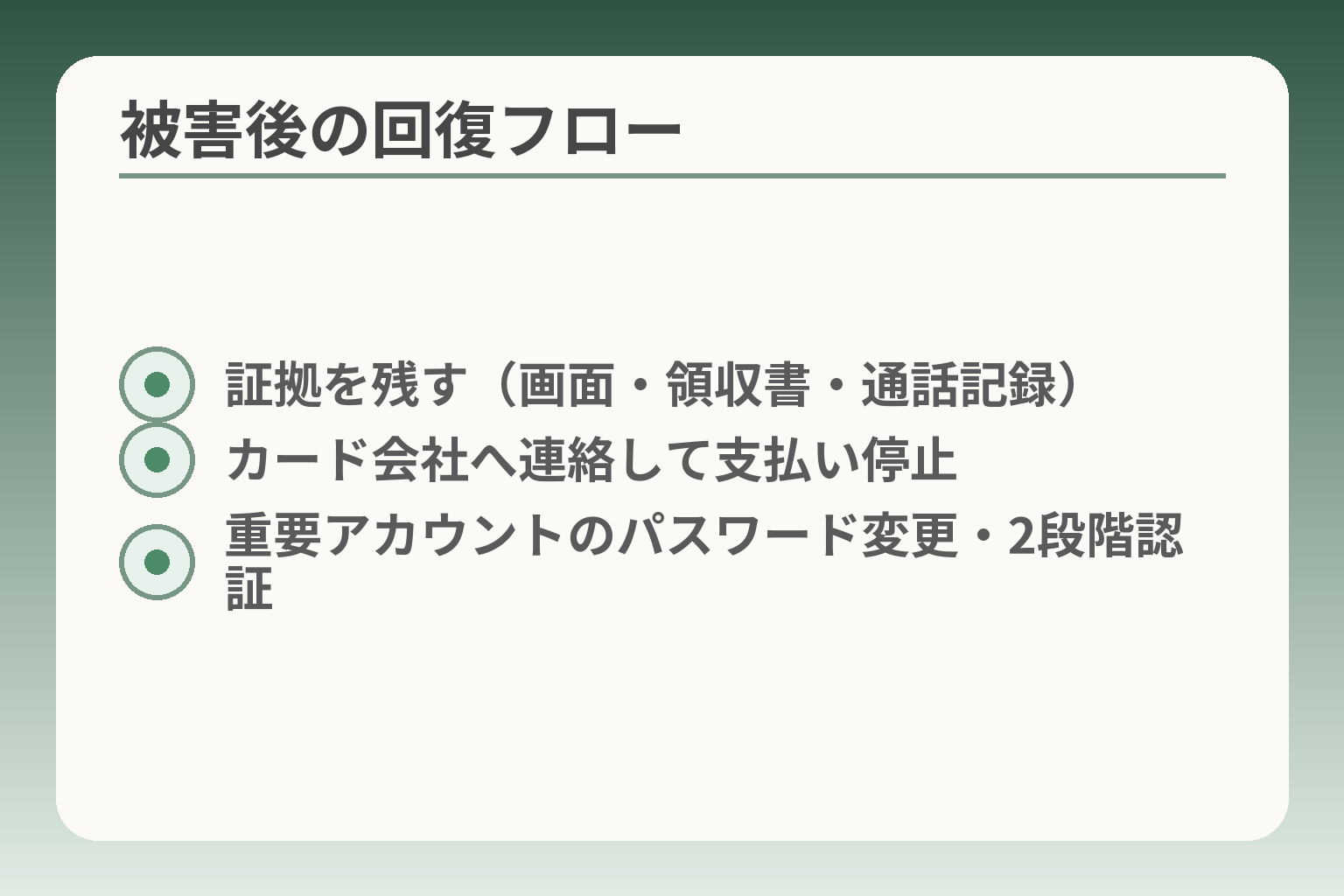
- 証拠を残す(画面・領収書・通話記録)
- カード会社へ連絡して支払い停止
- 重要アカウントのパスワード変更・2段階認証
通話や支払い、アプリ導入があった場合は被害拡大を止める行動を優先し、証拠を残しつつ段階的に回復するという判断が実務的です。
- まず追加の案内には従わず記録を残す
- 支払いがあれば支払先に即時連絡して停止を相談する
- 端末操作やアカウント回復は優先順位を決めて行う
電話してしまっても その場で追加の案内には従わないことです
相手と話してしまった場合でも、これ以上の指示に従わないのが基本です。連絡先の指示でアプリを入れたり、遠隔操作を許可したりすると、端末内の情報が流出するおそれがあります。出典:IPA(偽セキュリティ警告対策)
落とし穴は「相手が安心させる言葉を使う」点です。回避策としては通話を切り、通話日時と相手の番号を記録しておきましょう。電話番号が表示された場合は、別端末で公式窓口と照合してから折り返すか判断してください。
クレジットカードで払ったら まず利用停止を相談します
カードで支払った場合は、速やかにカード会社へ連絡して不正利用の停止やチャージの取り消しを相談します。カード会社は支払い停止や調査の手続きが可能です。支払い後は必ずカード会社へ連絡し、利用停止を依頼するのが被害拡大を防ぐ第一歩です。出典:大阪府警察
よくある失敗は「相手にキャンセルを頼む」と直接やりとりを続けることです。回避策は公式のカード窓口番号に電話し、カード情報の変更や請求への対処を依頼することです。
電子マネーやギフト券は 事業者へ早めに連絡します
コンビニで購入した電子マネーやギフト券で支払った場合、事業者側での救済が限られることが多いですが、速やかに購入先や決済事業者へ被害連絡することが重要です。出典:警察庁
落とし穴は「購入してしまった=取り戻せない」と諦めることです。回避策としては購入日時・購入店・カード番号やシリアル番号の写真を保存し、事業者や警察へ相談して専用手続きが取れないか確認してください。
アプリや遠隔操作を許したら パスワード変更も進めます
遠隔操作ソフトや不審なアプリを許可してしまったら、端末のネット接続を切り、可能であればそのアプリをアンインストールし、主要アカウントのパスワードを優先的に変更します。メール・金融・通販の順でパスワードを変えると被害拡大を抑えやすいです。出典:政府広報オンライン
判断基準は「そのアプリがどんな権限を持っているか」です。落とし穴はパスワード変更を後回しにすることです。回避策は端末をオフラインにしてからパスワードを変更し、二段階認証を設定してください。
警告画面や支払い履歴は 消さずに保存しておきます
スクリーンショットや購入のレシート、通話記録は消去せずに保存してください。これらはカード会社や電子マネー事業者、警察に相談する際の重要な証拠になります。出典:あんしんセキュリティ(NTTドコモ)
落とし穴は「証拠を消してしまう」ことです。回避策は発生直後にスクショを取り、受領したメールや購入画面は保存・印刷して保管しておきましょう。
自分で決めきれないときは 警察や公的窓口に相談できます
被害の疑いがあれば躊躇せず最寄りの警察や各地のサイバー相談窓口に相談してください。被害が確定していなくても相談は可能で、初動の助言を受けられます。出典:埼玉県警察
判断の軸は「自分で安全に対処できるか」です。落とし穴は一人で抱え込むことです。回避策としては、記録を手元に用意して相談窓口に状況を伝え、指示に従う形で対応を進めてください。
ここまでの対応が落ち着いたら、アカウント復旧や被害届の検討といった次の観点に移るとよいでしょう。
家族のスマホで起きたときの伝え方 責めずに進めるコツ
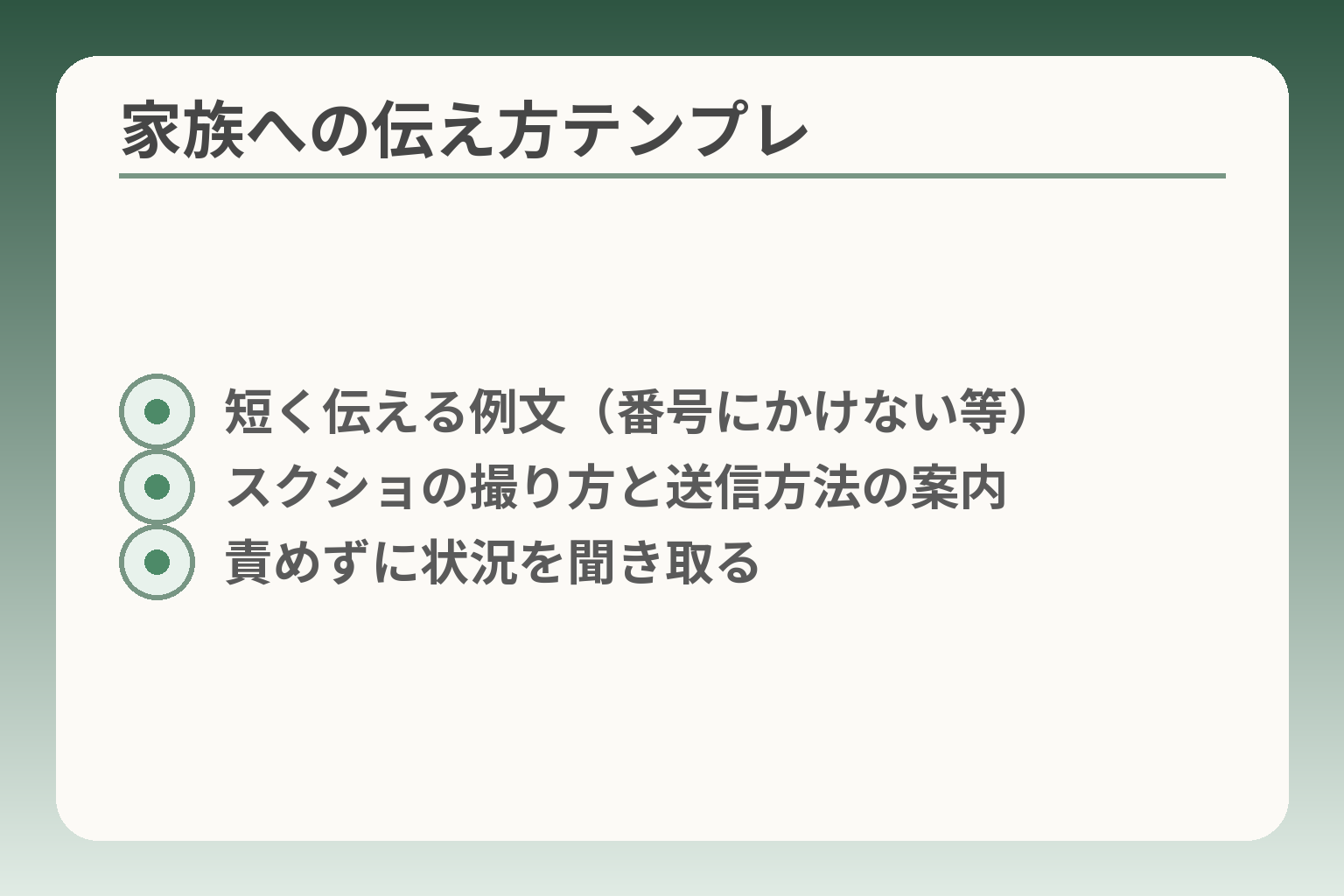
- 短く伝える例文(番号にかけない等)
- スクショの撮り方と送信方法の案内
- 責めずに状況を聞き取る
家族のスマホで偽警告や電話詐欺が起きた場合は、責めずに状況を一つずつ確認して被害拡大を防ぐ流れを優先する判断が実用的です。
- 操作を増やさないよう短い指示で落ち着かせる
- 状況を記録してから次の手を決める準備をする
- 難しければ公的窓口やキャリアに相談する体制をつくる
最初は『触らず待って』の一言で十分です
端末に触らせず落ち着かせることが最も効果的です。画面の指示に従って操作を続けると、誤って支払いや遠隔操作を許可してしまう危険があります。短くて具体的な一言が安心感を与え、余計な操作を止められます。
具体例:まず「電話もしないで」「画面は触らないで」と伝え、通話中ならそのまま切るよう促します。落とし穴は長く説明しすぎて逆に混乱させることです。回避策は短文で指示を出し、本人が不安なら代わりに操作する旨をはっきり伝えることです。
責めずに聞くと 状況を正確に思い出しやすくなります
責める言い方は情報を引き出しにくくします。どのサイトを見ていたか、何を押したかを穏やかに尋ねる方が具体的な対応に繋がります。
聞き方の例:
- 「今どんな画面が見える?」
- 「画面に番号や金額は書いてある?」
- 「何か購入ボタンやコードは見える?」
電話で使える確認テンプレを そのまま読める形で用意します
混乱しやすい場面では台詞をそのまま伝えられるテンプレートが役立ちます。状況別に短い言葉を用意しておきましょう。
例文(画面に番号が出ている場合): 「その電話番号にはかけないで。私が公式サイトで確認するね。」
例文(支払いを要求された場合): 「支払いは今しないで。購入情報を写真で送ってください。」
例文(アプリを入れた/画面共有をした場合): 「ネットを切って。画面は触らずそのままにしておいて」
落とし穴は長い説明や専門語を使うことです。回避策は一文で要点を伝え、必要なら代わりに操作する約束をすることです。
スクリーンショットを送ってもらうと 判断しやすくなります
画面の状態が分かれば対応が早まります。スクリーンショットを撮ってもらい、表示された番号や文言、購入画面の写真を保存してください。簡単な操作案内を用意しておくと助かります。
撮り方の伝え方例:iPhoneなら電源と音量上の同時押し、Androidは電源+音量下で撮れる機種が多い、と短く伝えます(機種差はあるため撮れない場合は画面を写真で撮る方法を案内)。出典:Apple サポート
落とし穴は証拠を消してしまうことです。回避策はスクショ後に画像を送ってもらい、送信日時も控えておくことです。スクショは後の警察相談やカード会社対応で重要になります。
何度も起きるなら 予防設定を一緒に見直します
再発が続く場合は通知・広告の設定やブラウザの許可を見直します。ブラウザの通知許可をオフにする、不要なアプリを削除する、OSやアプリを最新に保つことが基本です。
実務的には一度落ち着いて画面の「設定」→「通知」やブラウザの「サイトの設定」を一緒に確認すると効果的です。出典:IPA(偽セキュリティ警告対策)
落とし穴は全部を一度に変更して本人が使いにくくなることです。回避策は負担の少ない項目から一つずつ見直すことです。例えば通知のオフや見慣れないアプリの削除を優先すると負担が小さく済みます。
家族が安心して相談できる態勢を作ることが、被害の早期発見と回復につながります。
サポート詐欺を防ぐために スマホで見直したい設定と習慣
設定と日ごろの使い方を整理すると、偽警告に遭っても被害につながりにくくなるという判断が現実的です。
- OSとアプリの更新を怠らない
- 通知や広告の許可を見直す
- アプリは公式ストア・権限確認で入手する
OSとアプリの更新は 後回しにしない方が安心です
更新は単に新機能を得るためではなく、既知の脆弱性を塞ぐ重要な手段です。メーカーやアプリの提供元は、問題が見つかると修正を配布します。自動更新が可能なら有効にしておくと手間が減ります。出典:IPA(偽セキュリティ警告対策)
更新をためらうと、古い脆弱性を突かれる危険が残るため、重要度の高い更新は優先的に実行してください。落とし穴は「更新後の操作が不慣れで不安になる」ことです。回避策は更新前に画面操作の簡単な説明を準備し、夜間など余裕のある時間に行うことです。
見覚えのない通知や広告は その場で開かないようにします
ブラウザやアプリのプッシュ通知で偽警告が流れてくることがあります。通知許可を出しているサイトやアプリを定期的に見直し、不要なものは許可を取り消しましょう。落とし穴は通知を次々受け取ることで、どれが本当に重要か分からなくなる点です。出典:あんしんセキュリティ(NTTドコモ)
判断基準は「見覚えがあるかどうか」です。広告や通知に不審な文言(緊急の支払い、今すぐ電話など)があれば開かずに削除します。回避策としてブラウザのサイト通知をオフにし、信頼できるサイトのみ許可する設定にしてください。
アプリは公式ストアから入れ 提供元を確認します
アプリはApp StoreやGoogle Playなど公式ストアから入手してください。公式以外の配布経路や見た目が似た名前のアプリには注意が必要です。出典:Apple サポート(アプリの削除・管理)
判断の軸は「提供元の表記とレビュー」です。落とし穴は似た名前で正規に見える偽アプリを入れてしまうことです。回避策は、インストール前に提供元名を確認し、必要な権限(連絡先・SMSなど)が過剰でないかをチェックしてから許可してください。
困ったときの相談先を 先に家族で決めておくと慌てにくいです
事前に誰に連絡するかを決めておくと、実際に起きたときに落ち着いて対応できます。家族、携帯キャリア、カード会社、警察のどこに連絡するかを共有しておきましょう。落とし穴は相談先が分からず時間を浪費することです。回避策として、電話で使える短い文例と連絡先を一覧で用意しておくと安心です。
まだ不安なら まずはブラウザ通知の見直しだけでも十分です
全部を一度に変える必要はありません。まずブラウザの通知許可を見直す、不要な拡張やアプリを削除するなど負担の少ない一歩から始めてください。判断基準は「本人が無理なく続けられるかどうか」です。落とし穴は設定変更を放置して元に戻さないことです。回避策は小さな変更を1週間単位で実行し、効果を確かめながら進めることです。
これらの設定と習慣を整えておくと、表示の真偽判断や被害後の対応がより確実になります。
よくある疑問 サポート詐欺とスマホの不安に答えます
警告が出ても画面の演出だけで判断せず、要求される行動(電話・支払い・インストール)の有無で危険度を判断する方向が現実的です。
- 画面だけで判断せず、電話や支払いを要求されているかを最初に確認する
- 本物か迷ったら公式サイトや別端末で窓口を照会する
- 証拠を残してから、公的窓口や家族に相談する
スマホにウイルス警告が出たら 本当に感染していますか
表示だけでは感染とは限りません。ブラウザや広告が偽の警告を出す場合が多く、まずは画面の指示に従わない判断が適切です。出典:IPA(偽セキュリティ警告対策)
判断基準は「端末の挙動」と「要求内容」です。端末全体が不安定ならウイルスの可能性もありますが、多くはブラウザのポップアップや通知が原因です。落とし穴は画面の見た目が本物そっくりであること。回避策はブラウザを強制終了し、端末を再起動してから状況を確認することです。
iPhoneでもサポート詐欺は起きますか
iPhoneでもブラウザ経由やアプリ通知で偽警告は発生します。OSの違いはあるものの、表示の仕方は似ているため同じ注意が必要です。出典:Apple サポート(アプリ終了・再起動)
判断の軸は「アプリ/ブラウザ由来か」です。Safariやブラウザのタブが原因なら閉じるだけで済むことが多いです。落とし穴はスクリーン内の「公式風」ボタンを押してしまうこと。回避策は物理的にアプリを終了し、再起動してから公式情報を確認することです。
電話番号にかけてしまっただけでも危険ですか
番号にかけただけで直ちに金銭被害になるとは限りませんが、その通話で指示に従うと被害が拡大します。警察や公的機関への相談を検討してください。出典:警察庁
落とし穴は通話の延長で追加の操作や支払いを指示される点です。回避策は通話後に自分から折り返さず、公式窓口番号で照会すること。通話日時と相手番号は記録しておき、証拠として保存してください。
初期化は必要ですか すぐしない方がよい場合もありますか
初期化は有効な場合がありますが、すぐに行う前に証拠を確保し、必要なアカウントのパスワード変更を試みる判断もあります。初期化は最後の手段と考えるとよいでしょう。
判断基準は「端末が遠隔操作されているか」「重要なアカウント情報が漏れたか」です。落とし穴は初期化で証拠が消えること。回避策はスクリーンショット、通話記録、購入履歴を保存した上で、専門窓口や警察に相談して対応を決めてください。
親のスマホで同じことが何度も起きるときはどうしますか
繰り返す場合は通知設定や広告許可、不要アプリを家族で一緒に見直す方針が負担を減らします。専門家やキャリアの支援も検討してください。出典:あんしんセキュリティ(NTTドコモ)
落とし穴は設定を一気に変えて本人が使いにくくなることです。回避策は優先順位をつけ、まず通知と不明アプリの整理から始めること。家族が相談しやすい連絡先をリスト化しておくと安心です。
疑問への回答を整理したら、被害時の具体的な手続きや相談先を確認しておくと安心感が高まります。
Q&A
- スマホに「ウイルスに感染」と出ました。本当に感染していますか?
-
表示だけで感染とは限らず、偽の警告である可能性が高い判断を優先してください。
多くはブラウザや広告が表示するフェイクアラートです。画面の指示に従わず、まずはブラウザを終了か端末を再起動して様子を見てください。必要なら公的な相談窓口に相談しましょう。出典:IPA(偽セキュリティ警告対策)
- 画面に表示された番号に電話をかけてしまいました。どうすればよいですか?
-
通話だけで直ちに資金が奪われるわけではないが、追加指示に従うと被害が拡大しやすいので注意が必要です。
通話後は相手の指示に従わず通話記録を保存してください。支払いを求められた場合はカード会社や決済事業者に連絡し、警察にも相談を検討してください。出典:警察庁
- iPhoneで偽警告が出た時の具体的な対処は?
-
Safariなどのブラウザをアプリスイッチャーから閉じ、改善しなければ端末を再起動するという方向で対処すると分かりやすいです。
アプリスイッチャーで該当ブラウザを上にスワイプして終了します。再起動で改善しない場合はスクリーンショットを保存して公的窓口に相談してください。出典:Apple サポート
- Androidで同じような表示が消えません。どうすれば?
-
まずブラウザのタブを閉じ、それでも消えなければアプリの強制停止やキャッシュ・Cookieの削除を試す判断が実用的です。
設定→アプリから該当ブラウザを強制停止し、ブラウザ設定で「閲覧履歴データを削除」してください。それでも改善しない場合は再起動や不要なアプリの削除を検討します。出典:Google サポート(Chrome データ削除)
- うっかり怪しいアプリを入れてしまいました。すぐ消せますか?
-
まずはそのアプリをアンインストールし、端末の権限設定を確認するという順序で対処するのが現実的です。
設定→アプリでアンインストールし、提供元や要求する権限(連絡先やSMS、端末管理など)を確認してください。特に管理者権限が与えられている場合は、先に権限を無効化してから削除します。出典:Google サポート(アプリの削除)
- 電子マネーやギフト券で支払ってしまった場合、取り戻せますか?
-
購入後の取り戻しは難しい場合が多いが、速やかに購入情報を保存して事業者や警察に相談する道を探すのが現実的です。
購入日時・購入店・シリアル番号やレシート等の写真を保存し、購入先や決済事業者へ被害連絡を行ってください。可能なら警察にも相談し、手続きの指示を仰ぎます。出典:大阪府警察
- 遠方の親が被害に遭った時、どう伝えれば落ち着きますか?
-
責めずに短い具体的指示を出すと本人が落ち着きやすく、正確な情報を聞き出せます。
例文は短くて使いやすいものを用意しておくと便利です(「その番号にはかけないで」「画面は触らないで」「スクショを送って」など)。スクショの撮り方や送信方法も事前に共有しておくと判断が速くなります。
- 相談や通報はどこにすれば良いですか?証拠は何を残すべきですか?
-
警察(サイバー窓口)、カード会社、決済事業者、端末キャリアのいずれかに相談しやすい体制を持つのが安心です。
スクリーンショット、通話記録、購入レシート、相手の番号や表示文言は消さず保存してください。保存した証拠をもとに、まずはカード会社や決済事業者へ連絡し、その後警察に相談すると手続きが進みやすくなります。出典:政府広報オンライン
- 被害後のアカウント回復は何から始めればよいですか?
-
メールと金融系のパスワードを優先して変更し、二段階認証を有効にする判断が合理的です。
重要な順番はメール→金融(ネットバンキング・クレジット)→通販等です。ログイン履歴の確認や不審な連携アプリの解除も行い、必要なら各サービスのサポート窓口に復旧手続きを相談してください。出典:あんしんセキュリティ(NTTドコモ)
あわせて読みたい 設定と家族向けの関連記事
ワイモバイルのらくらくスマホ:初期設定と家族での見守り
スマホ操作に不慣れな家族がいる場合に役立つ、開通から通話までの手順や見守りの基本がまとまっています。初期設定で安心を作る参考になります。
らくらくスマホのアイコン削除とアプリ管理の手順
誤操作でアイコンやアプリを消してしまった場合の戻し方や、不要なアプリの削除方法が具体的に書かれています。端末管理の負担を減らしたい方に向きます。
らくらくスマホでLINEを見やすくする設定方法
家族との連絡で文字が小さくて困るときに有効な、表示や入力の調整方法を機種別にまとめています。日常のやり取りを楽にしたい人におすすめです。
高齢者のスマホ詐欺対策:家族でできる見守りと手順
詐欺を未然に防ぐ「今日やること」や、被害時の具体的な手順が整理されています。家族でルールを決めたい方に役立ちます。
親とのデジタルの距離を、少し整える
スマホの設定が分かりづらい、言葉の意味が伝わらない、思ったより話が噛み合わない。
こうしたズレは、能力の問題というよりも「育ってきた前提の違い」から生まれます。
おやデジでは、どちらかを正すのではなく、家庭ごとにちょうどいい関わり方を見つけるためのヒントを整理しています。