らくらくホンで電話をかけられない時の確認順
まずは機内モード・再起動・SIM抜き差しの「3分チェック」で切り分けます。直らない場合は症状ごとに設定・契約・回線の順で確認し、家族が対応する際は本人の同意と変更記録を優先してください。
- 短時間で済む「3分チェック」の具体手順(機内モード→再起動→SIM)
- 発信・着信・途中切断ごとの優先確認ポイントと問い合わせ時のメモ項目
- 格安SIMで多いAPNの確認・安全な戻し方と、機種別の操作手順の探し方
- 家族が触るときの同意の取り方と変更履歴を残す簡単なテンプレート
- マイク/スピーカーの簡易チェックと、修理や交換に出す目安
- 3分チェックの流れ
- 症状別の最短判断
- 問い合わせ用メモの項目
まずは3分で確認したいこと
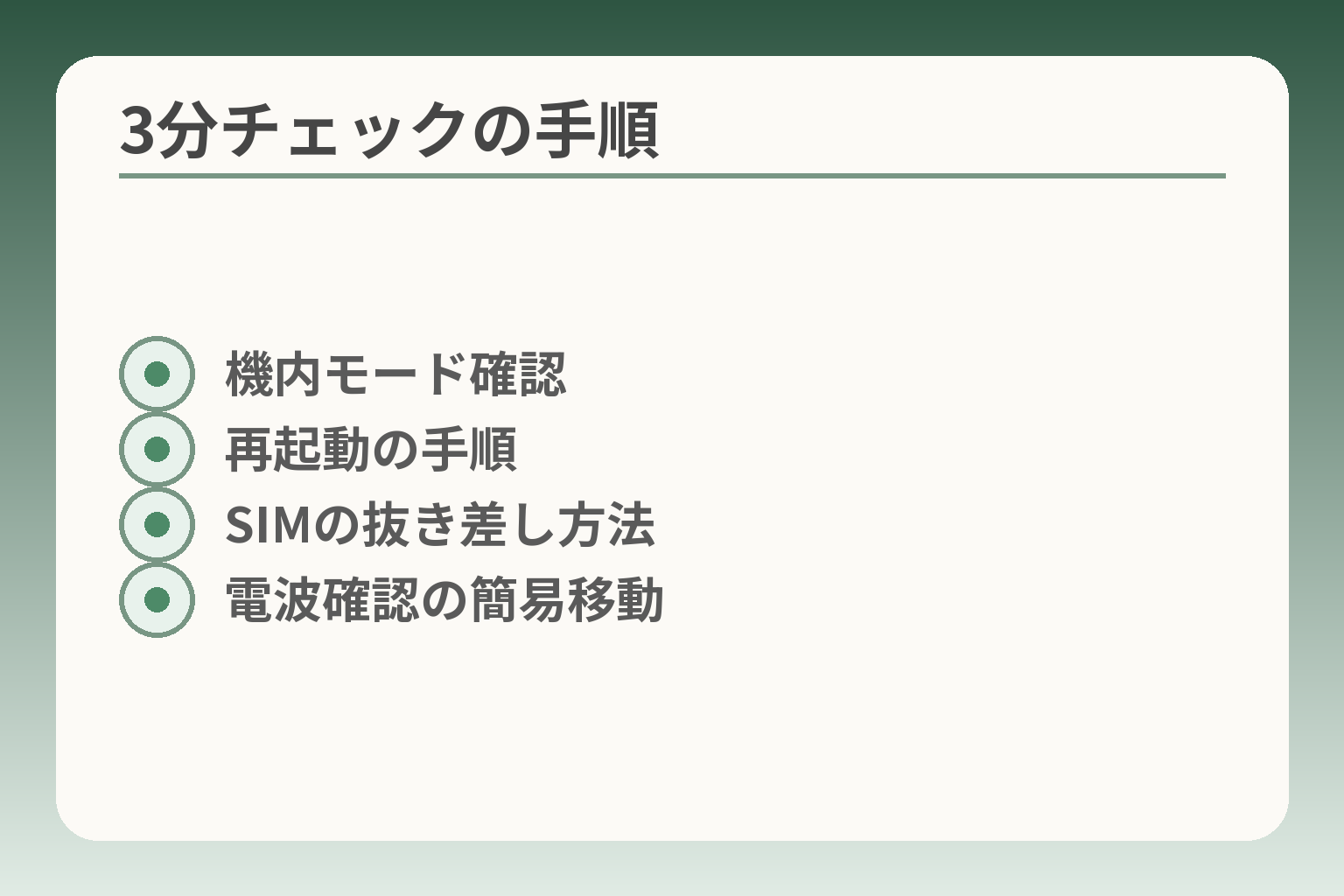
- 機内モード確認
- 再起動の手順
- SIMの抜き差し方法
- 電波確認の簡易移動
短時間で済む操作で原因の大半を切り分けるのが有効な判断になります。簡単な確認で端末側か回線側かが分かれば、次の対応が楽になります。
- 機内モード・再起動・SIM抜き差しの順で試すと無駄を減らせる
- 「自分だけ/相手だけ/全員か」で原因の優先度が変わる
- 家族が触るときは同意と変更記録を残すと後戻りが楽になる
機内モードがオンになっていないか見る
飛行機マークは通話と通信を一括で止めます。画面の上部に小さな飛行機のアイコンがあれば、まずオフにしてください。操作が難しい場合は「画面の上に飛行機のマークがあるか」とだけ本人に聞くと確認が速いです。アイコンの有無を確認するだけで、余計な設定を触らずに済む場合が多い。画面で見つけにくければ、スクリーン写真を撮って家族に送ってもらうと安心です。
電源を入れ直して通話を試す
短い再起動はソフト的な一時不具合を解消しやすいです。電源ボタンを長押しして「再起動」または一度電源を切ってから入れ直してください。端末が数分間ネットワークに再登録する時間を待ってから発信や着信を試すと判断が早まります。再起動で改善する事例は多く、まず1回だけ試すのが負担が少ない方法です。操作が不安なら、再起動後に必ず家族へ「終わったら連絡して」と伝えると安心です。出典:ケータイ Watch
電波のある場所へ少し移動する
屋内の奥や地下、建物の陰では電波が弱くなりやすいです。窓際や屋外に出てから再度かけてみることで、端末側の故障か電波環境かを分けられます。混雑時間帯やイベント時は回線混雑でつながりにくくなることがあります。屋外で4本アンテナが立つかどうかで、回線側の問題か端末側の問題かが見分けやすくなります。もし自宅の特定の場所だけ不安定なら、恒常的な対策(中継機や別の置き場所)を検討してもよいでしょう。
SIMカードが外れていないか確認する
端末の「SIM未装着」や「圏外」と表示されている場合、SIMが正しく認識されていない可能性があります。電源を切ってからトレイを開け、SIMを軽く抜き差しして戻してみてください。抜き差しが難しい機種や固定式の背面パネルの場合は、無理に力を入れずショップへ相談するのが安全です。画面表示でSIMの状態(有効/未装着)を確認できれば、抜き差しすべきかショップ行きを判断できます。出典:FCNT(らくらくスマートフォンFAQ)
特定の相手だけか全員かを分けて考える
一人だけ通じないなら、着信拒否や相手側の回線停止の可能性が高くなります。逆に誰にもつながらないなら、端末やSIM、回線の全般的な問題を疑います。試し方としては、家族の別番号や自宅の固定電話へ発信してみることです。まず別の番号へかけて反応を見るだけで、原因の方向性がはっきりします。発信時の自動音声やガイダンス(例:「お繋ぎできません」「利用停止中」など)を正確にメモしておくと、窓口での相談がスムーズになります。
これらの短い確認で状況を絞れれば、次のより詳しい設定や契約の確認に進みやすくなります。
症状ごとに確認するポイント
症状の出方で原因の優先順位を決めると、無駄な操作を減らして早く対処できます。発信・着信・途中で切れる・音が聞こえないなど、表示や挙動を手掛かりに切り分けるのが現実的です。
- 発信できないときはまず端末表示とSIM/契約の確認を優先する
- 着信しないときは音量・着信拒否・転送など設定を中心に点検する
- 途中で切れる・音声が片方だけ聞こえないときは電波・VoLTE、ハードの順で切り分ける
発信できないときはSIMと回線を先に見る
電話をかけても呼び出しが始まらない場合、端末の表示(圏外、SIM未装着、機内モードなど)を優先して確認します。表示に「SIMなし」や「圏外」が出ていれば、電源を切ってSIMを抜き差ししてから再度入れて試すとよいでしょう。試す相手は家族の別番号や固定電話にすることで、発信先依存か端末依存かが分かります。窓口に問い合わせる際は、機種名・型番・SIM表示のスクリーンショットを用意すると話が早くなります。設定を複数同時に変えると元に戻せなくなるため、変更するごとに写真やメモを残してください。
着信しないときは音と着信設定を確かめる
着信しないケースでは、まず着信音量やマナーモードの確認が手軽で有効です。見落としがちなのは着信拒否リストや転送設定、運転中モードなどです。特定の相手だけ鳴らない場合はブロック設定やキャリア側の迷惑電話サービスが影響していることがあります。家族が端末を操作する場合、設定画面を撮影してから変更すると戻しやすくなります。着信テストは別の番号からかけてもらい、その際にどのような音声ガイダンスが流れるか正確にメモしておくと、窓口対応での特定が早まります。
呼び出し後にすぐ切れるなら電波を疑う
呼び出し直後や通話途中で切断される場合は、まず場所を変えて再試行してください。屋内の遮蔽や混雑した時間帯では回線が不安定になります。画面表示で「4G」「LTE」「4G VoLTE」などの表示が出るか確認し、通話が4G(VoLTE)依存になっている端末ではVoLTE設定の影響を考えます。最近は一部機種でVoLTE設定が操作できず通話不可となる事象が報告されていますので、その可能性も頭に入れてください。屋外でアンテナ表示が立つかどうかが、回線問題と端末問題を分ける有力な目安になります。
出典:NTTドコモ(お知らせ)
相手の声が聞こえないときは受話口も確認する
片方だけ音が聞こえない場合は、通話音量やミュート状態のほか、受話口(受話スピーカー)やマイクの物理的な問題を疑います。簡単な判断基準として、自分でスマホの録音アプリやボイスメモを使い短い声を録って再生できるかを試してください。録音ができればマイクは機能しています。録音できない、あるいは音が極端に小さい場合はハード不良の可能性が高く、クリーニングや専門窓口での点検を検討します。水濡れやゴミ詰まりは見落としやすい落とし穴ですから、柔らかいブラシやエアダスターで優しく掃除してから再確認してください。
SMSは使えるのに電話だけだめな場合を分ける
SMSが送受信できるのに音声通話だけ使えない場合、APNや通話方式の設定(VoLTE/3Gの切替)、あるいはキャリア側のプロファイルの問題であることが多いです。格安SIM利用者ではAPNが正しく設定されていないと4Gでの通話が不安定になる例があります。実際に、MVNOの設定をAPN情報で直して通話が回復した事例が報告されています。対処は、使用中のMVNOまたはキャリアのサポートに連絡し、端末表示やAPNのスクリーンショットを見せながら指示を受けるのが確実です。MVNOに問い合わせる際は、機種名・表示されるネットワーク表示・APN設定画面を事前に準備することが対応を早めます。
ここまでで症状の方向性がわかれば、設定や契約の確認に進むと行動が整理しやすくなります。
設定が原因になりやすい項目
設定の見落としで通話が止まっていることが多いため、設定項目を順に点検することで早く原因を絞れます。操作は一つずつ行い、変更の前後を写真やメモで残すと戻しやすくなります。
- 着信拒否やブロック設定は特定の相手だけつながらない時にまず確認する
- 転送や留守番電話の呼出時間は着信がないように見える典型的な落とし穴になる
- 運転中モードや通話ミュートなど見落としやすい「表示」も必ず確認する
着信拒否が入っていないか確認する
特定の相手だけつながらないときは端末の「着信拒否」や連絡先のブロック設定をまず疑うべきです。操作画面は機種ごとに異なるため、設定を触る前に該当画面のスクリーンショットを撮っておくと元へ戻しやすいです。判断基準は簡単で、家族の別番号や自宅の固定電話から試しにかけてみて「自分の端末で着信音が鳴るか」を確認します。相手側に「呼出音が聞こえる/聞こえない」といった情報をもらうと原因が早く分かります。よくある失敗は、番号を複数桁で登録しているために同一相手を誤ってブロックしてしまうケースです。回避策は、ブロックリストを一覧で確認し、怪しい項目は一時的に解除して確認することです。
留守番電話や転送の設定を見る
留守番電話や転送の呼出時間が極端に短いと、着信がすぐ留守電や転送先へ回り「鳴らない」ように見えます。電話帳や設定画面で「転送」「留守番電話」関連の数値(呼出時間や転送先)を確認してください。呼出時間が0秒や短時間に設定されていると端末が鳴らないため、必ず呼出時間の値を確認することが重要です。具体的な落とし穴は、キャリア側で転送サービスを契約していると端末画面だけでは転送設定が見えない場合がある点です。回避策としては、端末設定での確認に加え契約先(キャリアやMVNO)のマイページやサポートへ転送サービスの有無を照会することが確実です。出典:FCNT(らくらくスマートフォンFAQ)
運転中モードや似た設定を確認する
運転中モードやおやすみモードといった機能は着信を抑えるため、意図せずオンになっていると着信しません。アイコン表示(車のマークや月のマークなど)を見落とさないようにし、見慣れないアイコンが出ていたら設定画面で該当機能を確認します。判断基準は、端末を操作できる家族にアイコンの写真を送ってもらい、どの機能が働いているかを確認することです。落とし穴としては、スケジュール連動で自動的にオンになる設定がある点です。回避策は、設定を一時的にオフにして着信確認を行い、その後必要なら自動制御の設定を調整することです。
通話中のミュートになっていないか見る
発信や着信はできても相手に声が届かない場合、通話中にマイクがミュートになっていることがあります。通話画面の「マイク」アイコンや通話画面の操作履歴を見て、ミュート状態になっていないか確認してください。簡単な判断法は、録音アプリで短く自分の声を録って再生することです。録音ができればマイク自体は動作しています。落とし穴は、ハンズフリーやBluetoothヘッドセットが接続されたままで、そちらのマイクがオフになっている場合です。回避策は、接続中のBluetooth機器を一度切って本体マイクで再確認することです。
デュアルSIMや通話用SIMの設定を確認する
デュアルSIM機では「どちらのSIMで通話するか」が個別に設定されていることがあり、誤ったSIMが通話用に指定されていると発着信に影響します。端末の「SIM管理」や「モバイルネットワーク」で通話に使うSIMが正しく選ばれているかを確認してください。判断基準は、通話ができるSIMで他の端末に差し替えて試すか、画面でどのSIMに4G/VoLTE表示が出ているかを見ることです。一部の機種でVoLTE設定が操作できず通話不可になる事象が報告されているため、該当する表示やグレーアウト状態がないかも確認する必要があります。回避策は、SIMの差し替えやキャリア窓口でのネットワーク再登録を相談することです。出典:NTTドコモ(お知らせ)
設定の切り分けで原因が絞れたら、次に契約や回線の確認へと進むと対応がスムーズになります。
契約や回線側で確認したいこと
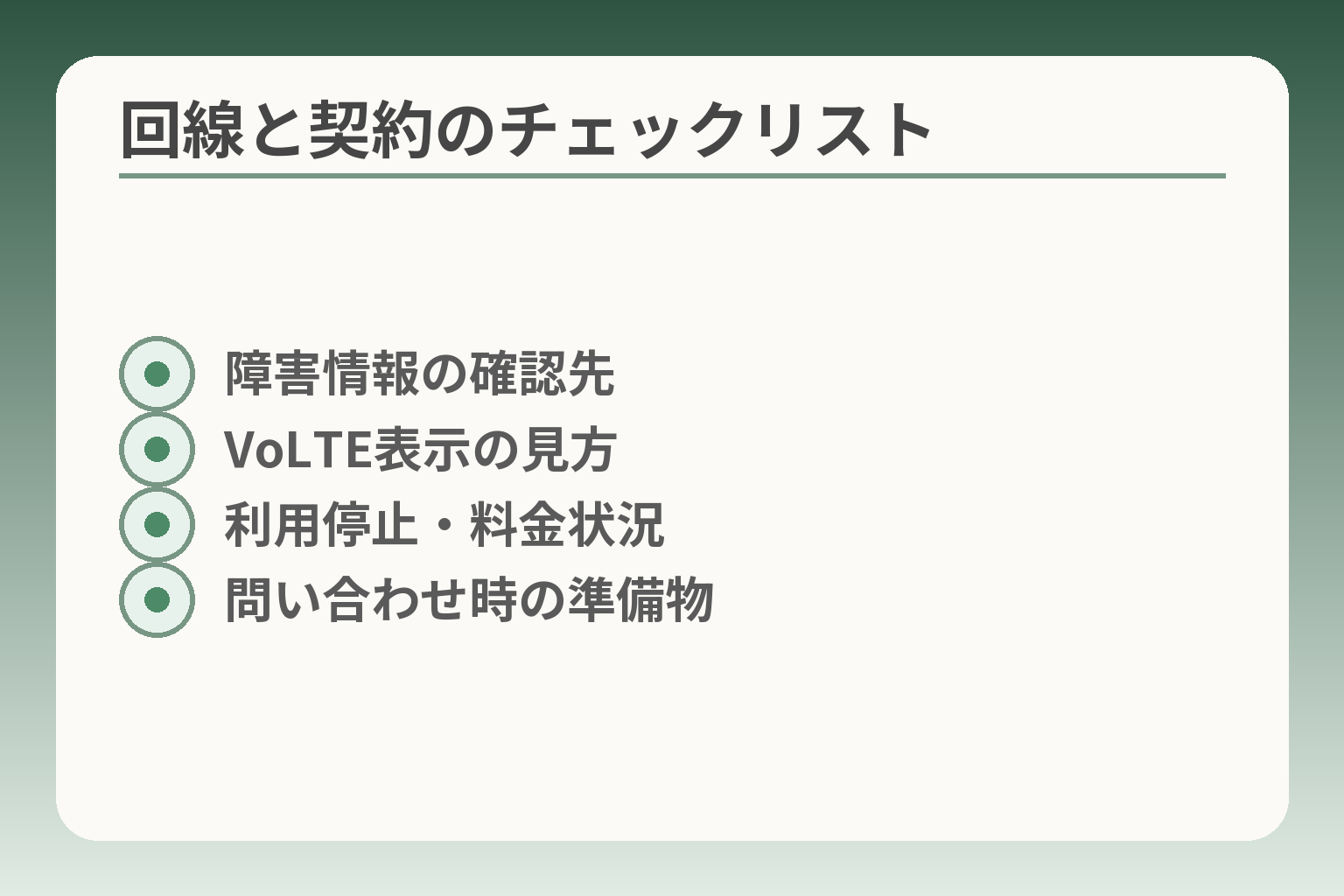
- 障害情報の確認先
- VoLTE表示の見方
- 利用停止・料金状況
- 問い合わせ時の準備物
端末の設定で切り分けが進んだら、契約や回線側の情報を優先して確認する判断が実用的です。障害や契約停止、通話方式の不整合などが原因なら、家庭内での操作を続けるよりも窓口確認の方が早く済むことがあります。
- 回線障害はまず公式のお知らせを確認すると無駄が減る
- 通話方式(VoLTEなど)の表示やグレーアウトで対応状況を判断する
- 問い合わせ前に機種名や試した手順を整理しておくと解決が速くなる
通信障害のお知らせが出ていないか調べる
同じ地域や同時刻に複数の端末で不具合が出ているなら、キャリア側の障害を疑います。キャリアの公式サイトや障害情報ページ、SNSの公式アカウントで「通信障害」「通話障害」の表示が出ていないか確認してください。市区町村単位の影響や、時間帯による混雑もあるため、家族や近隣に同様の報告がないか聞いてみることも有効です。窓口に連絡する際は、発生時刻とどの場所で試したかを伝えると調査が早まります。
VoLTEの設定や対応状況を確認する
スマホが4G(LTE)での通話に依存している場合、VoLTEの設定が関係することがあります。端末の「通話設定」や「モバイルネットワーク」画面でVoLTEの項目がオンになっているか、あるいはグレーアウトして操作できない状態かを確認してください。VoLTE設定が変更できない状態や表示と実際のネットワーク能力が合わないと通話ができなくなる事例が報告されています。該当する表示があるときは、メーカーサポートや契約先に「VoLTEの利用可否」「端末のネットワーク登録状況」を問い合わせるのが確実です。出典:NTTドコモ(お知らせ)
料金未払いなどで停止していないか確認する
発信も着信もできない場合、契約者側で回線が停止されていることがあります。請求の未払い、契約者名義と実使用者の不一致、あるいは一時的な利用停止措置がないか、マイページや請求書で確認してください。家族が代理で確認する場合は、契約者の同意や身分確認が求められる点に注意が必要です。窓口で確認を依頼する際は、契約者名と電話番号、本人確認書類の有無を準備しておくと手続きがスムーズになります。
3G終了後の影響がないか考える
古い端末や設定が残ったままの回線では、3G停波の影響で音声通話が不安定になったり、4G/VoLTEでの再登録が必要になることがあります。格安SIM(MVNO)を利用している場合は特に、APNや認証情報が適切でないと通話や4G接続に支障が出る例が報告されています。格安回線で通話が復旧した事例は、APN修正やMVNO側でのプロファイル再設定で解決することがあるため、利用先のサポートにAPN情報と現在の表示(例:4G表示の有無)を伝えて確認してください。出典:マイネ王(mineoユーザーQ&A)
問い合わせ前にメモしておく内容をそろえる
窓口での対応を速めるため、問い合わせ前に次の項目をまとめておきます。機種名と型番、契約先(キャリア名またはMVNO名)、症状の具体的な挙動(発信できない/着信しない/途中で切れる等)、試した手順(再起動・SIM抜き差しなど)とその結果、画面表示のスクリーンショットや音声ガイダンスの文言です。スクリーンショットと発生時間を用意すると、オペレーターがログを照合しやすくなり、解決までの時間が短くなることが多い。また、契約者以外が問い合わせる際の本人同意の有無も事前に確認しておくと手続きが滞りません。出典:FCNT(らくらくスマートフォンFAQ)
ここまでで回線や契約に原因があるかが見えてくれば、次は具体的なAPNや窓口対応の内容を整えていくとよいでしょう。
格安SIMや設定変更後に多い原因
格安SIMや設定変更後は、APNやプロファイルの不整合で通話が止まることがよくあるため、設定の戻し方と問い合わせ先を明確にする判断が合理的です。
- APNやプロファイルの誤設定は4G/通話に影響しやすい
- 変更前の画面を保存してから操作すると戻しやすい
- MVNO側でのプロファイル再登録やサポート対応が解決につながることがある
APN設定が合っているか確認する
格安SIMではAPNが合っていないとデータや通話が不安定になります。端末の「ネットワーク」や「モバイルネットワーク」からAPN設定画面を開き、提供事業者が指定する値(APN名、ユーザー名、パスワード、認証方式)と一致しているかを確認してください。APNタイプに「default,mms,supl,ia」などカンマ区切りが必要な場合があり、ここを間違えると4Gで通話ができないことがあります。設定が不安なら、画面のスクリーンショットを取り、MVNOのサポート窓口へ送って照合を依頼しましょう。出典:マイネ王(mineoユーザーQ&A)
設定を戻す前に画面を写真で残す
設定を触ると元に戻せなくなることが多いので、操作前に必ず画面を写真に残します。保存すべきはAPN画面、通話設定画面、SIM管理画面などです。判断基準は「自分で元に戻せるかどうか」です。慣れない場合は一つずつ変更し、変えたら必ず動作を確認する手順を守ります。落とし穴は複数項目を同時に変えることです。回避策は、一つ変更して効果がない場合は元に戻す、を繰り返すことです。
機種別の操作手順が見つからないときの探し方
らくらくホンは型番で画面構成が異なります。機種名と型番(背面や設定→端末情報で確認)を控え、それを検索語にして「公式マニュアル」や「FAQ」を探すのが近道です。メーカーのサポートページに操作手順や画像が載っていることが多いので、該当ページのスクリーンショットを参考にしながら進めると安全です。落とし穴は非公式の手順に従うこと。回避策は公式情報が見つかるまで無理に設定を進めないことです。出典:FCNT(らくらくスマートフォンFAQ)
MVNOのサポートへ聞くべき内容を整理する
問い合わせ時は、機種名・型番・回線表示(4G/3Gなど)・APN画面のスクリーンショット・試した手順を伝えます。サポート側が確認しやすい情報を渡すことで、プロファイル再送やネットワーク再登録など具体的対応に進みやすくなります。事前にスクリーンショットと発生時間を用意するとオペレーターがログ照合しやすく、解決が速くなります。落とし穴は「自分の推測のみで設定変更を繰り返す」ことです。回避策としては、サポートの指示を受けてから変更する流れを守ることが有効です。
直らないときは無理に設定を増やさない
複数の設定を重ねて試すと原因が分からなくなります。判断基準は「1回の変更ごとに動作確認ができるか」です。短時間で多くを変えず、効果がないものは元に戻す。専門的な操作やプロファイルの書き換えが必要な場合は、MVNOやメーカーの窓口での対応を依頼してください。修理や窓口相談の判断は、ここまでの切り分けで端末依存の兆候(録音ができない・スピーカーが不良)や回線依存の兆候(地域的障害、同時障害報告)が出ているかを基準にするとよいでしょう。
設定周りで原因が絞れない場合は、窓口でのプロファイル再設定やネットワーク再登録の相談を準備しておくと解決が進みやすくなります。
家族が確認するときの進め方
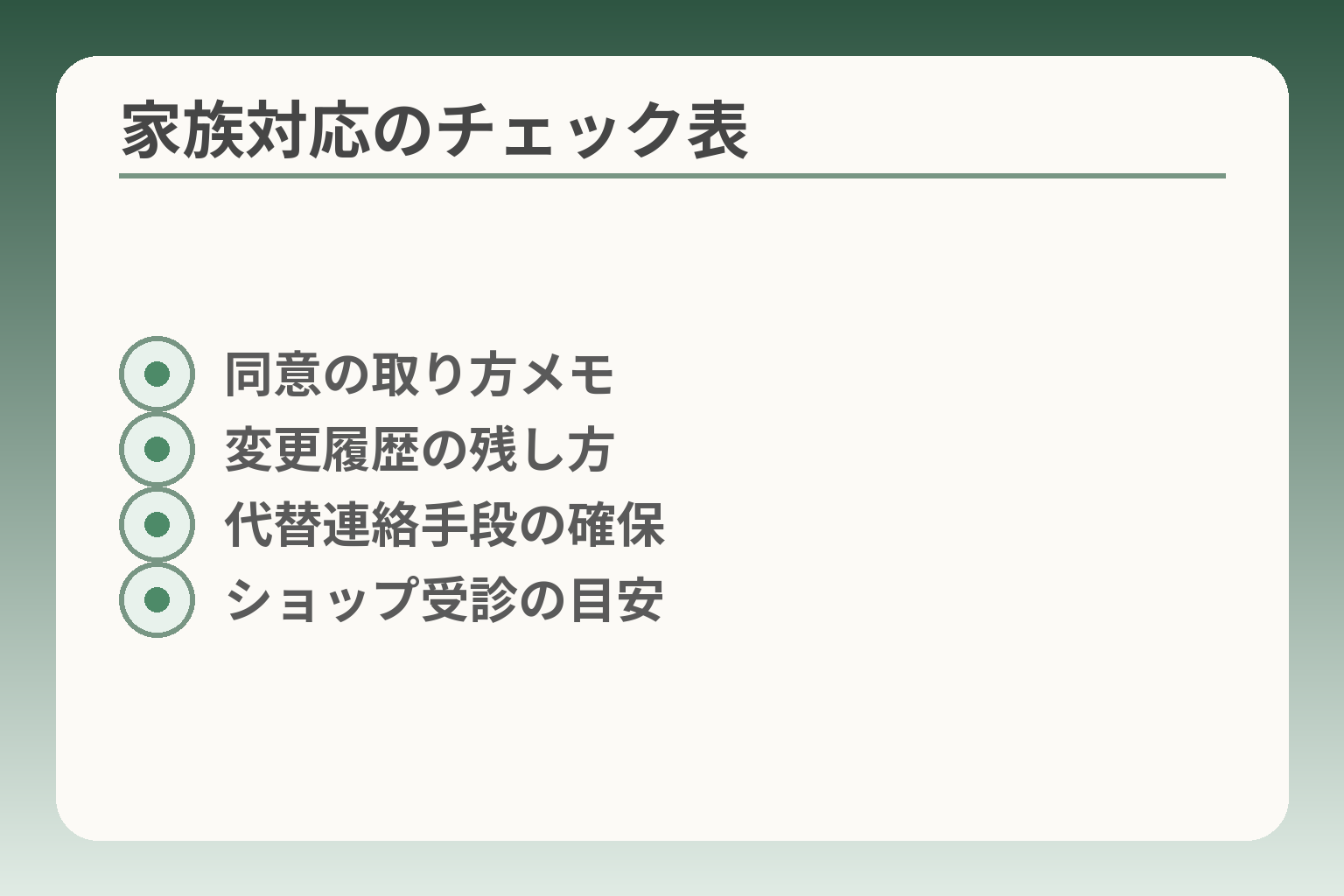
- 同意の取り方メモ
- 変更履歴の残し方
- 代替連絡手段の確保
- ショップ受診の目安
本人の同意を得て、操作は少しずつ行い変更を記録することで、本人の負担を減らしつつ原因を確実に特定しやすくなります。
- 本人の同意を明確にし、操作の範囲を最初に決める
- 変更は一つずつ行い、画面写真や短いメモで記録する
- 当面の連絡手段を確保してから設定操作や窓口対応に移る
最初に本人の同意をとる
操作に入る前に本人の許可を得ることは、安全性と信頼の基礎です。認知症や耳の聞こえに問題がある場合でも、言葉で同意を確認できないときは代替手段(視覚的に同意を示すボタン操作や家族の同席)を使ってください。判断基準は「本人が不安を示していないか」「操作の目的と範囲を理解しているか」です。落とし穴は、本人に知らせず設定を変えてしまい後で混乱を招くことです。回避策としては、同意の記録(簡単なメモや録音)を残すと後から説明が楽になります。
変えた内容を紙かメモに残す
変更を戻せるように、設定前のスクリーンショットと変更点を時刻付きで残します。具体例としては、APNや着信拒否の画面を撮影し、変更前後のスクリーンショットを1つのフォルダにまとめる方法があります。判断基準は「自分で元に戻せるかどうか」です。よくある失敗は複数項目を同時に変えて原因が不明になることです。回避策は一度に一項目だけ変更し、効果を確認してから次へ進めることです。
その場で直らないなら連絡手段を先に確保する
設定で直らない場合は、まず当面の連絡手段を用意します。具体例は家の固定電話、家族の別端末、近所の連絡網などです。判断基準は「本人の安全に直結するか」。たとえば見守りが必要な家庭では通話確保が優先です。落とし穴は、連絡手段を用意せずに設定変更を続けてしまい万一の連絡が取れなくなることです。回避策は、操作前に代替手段を決め、連絡先リストを手元に置くことです。
ショップに行くか保留するかの目安を決める
自宅で解決できるかどうかの判断は、操作の難易度と本人の負担で決めます。具体的な目安は、SIM抜き差しや再起動で直らない、APNやVoLTEがグレーアウトしている、物理的な故障が疑われる場合はショップ相談が適当です。窓口では契約者確認や暗証番号が必要になることが多いため、事前に契約情報と本人確認の準備をすると手続きがスムーズです。出典:NTTドコモ(ご来店時の本人確認書類)
急がず後日に回した方がよい場面もある
本人が疲れている、または混乱していると操作が逆効果になることがあります。判断基準は「本人の体調と理解度」です。落とし穴は、無理に短時間で全てを決めてしまい本人が混乱することです。回避策は、当日の最小限の確認(連絡手段の確保と簡単な3分チェック)にとどめ、落ち着いて日を改めて詳しく確認することです。
家族での確認が進んだら、記録をまとめて窓口やメーカーサポートへ伝えると、より短時間で解決に結びつきます。
それでも直らないときの見分け方とQ&A
端末側か回線側か、あるいは本体故障かを「症状」と「簡単な検査」で切り分ける判断が実用的です。切り分けがつけば、家でできる対処と窓口で頼む内容が明確になります。
- 症状を短く整理して「端末表示」「音声ガイダンス」「録音の可否」を確認する
- 端末依存の兆候と回線依存の兆候を分けて判断する軸を持つ
- 窓口ではスクリーンショットと試した手順を渡すと解決が速くなる
端末依存か回線依存かを見分ける基本法
最初の判断軸は「他の端末で同じ番号にかけられるか」です。家族の別端末や固定電話で同じ番号に発信して反応を見ると、端末固有の問題か回線・契約の問題かが早く分かります。端末側の表示(圏外、SIM未装着、4G表示の有無)をメモし、発生時刻を控えると窓口対応で役に立ちます。音声ガイダンスが流れる場合は、その文言を正確にメモしてください。よくある落とし穴は「自宅のWi‑Fiでメッセージは届くが携帯回線は別問題」と混同することです。回避策は、Wi‑Fiを切ってモバイル回線だけで確認することです。
マイク・スピーカーなどハード故障の簡易判定法
相手の声が聞こえない、あるいは相手に自分の声が届かないときはハード故障の可能性があります。簡単な検査は録音アプリで短い音声を録り再生することです。録音が再生できれば本体マイクは働いています。受話口やスピーカーが割れている、またはごみで塞がっている場合もあるため、柔らかい布で軽く拭いてから再確認してください。落とし穴は水濡れや内部破損で外見上わかりにくい点です。回避策は、簡易検査で不良が疑われる場合は修理相談に進むことです。修理前に録音や再起動の記録を残すと受付がスムーズになります。
VoLTEやAPNなど回線設定起因の見分け方
SMSは使えるのに音声通話だけ使えない場合は、VoLTE設定やAPNなど回線設定が関係することが多いです。端末の通話設定画面でVoLTEの状態を確認し、オン/オフの切替ができるか、その項目がグレーアウトしていないかを見ます。VoLTE設定が操作できない事象が報告された例もあるため、該当する表示があればメーカーか契約先へ相談するのが現実的です。出典:NTTドコモ(お知らせ)
格安SIM(MVNO)利用時の特有チェックとQ&A例
格安SIMではAPNの誤設定で4G表示や通話ができない例が見られます。APN画面をスクリーンショットで保存し、MVNOの指定値と一致するか確認してください。問い合わせの際は「機種名・型番・APN画面・4G表示の有無・試した手順」を伝えると話が早くなります。実例:あるユーザーはAPNの入力でカンマ区切りの項目を修正して4G表示が戻り、通話復旧した報告があります。出典:マイネ王(mineoユーザーQ&A)
窓口やサポートに連絡するときに用意する情報
窓口対応を速めるために用意するのは機種名・型番・契約先・症状の発生時刻・試した手順・スクリーンショットと音声ガイダンスの文字起こしです。これらを一つのフォルダにまとめておくと、電話やチャットでのやり取りが短時間で済みます。よくある失敗は「試したことを正確に伝えられない」ことです。回避策は、操作前にメモを取り、変更ごとに写真を残す習慣を付けることです。出典:FCNT(らくらくスマートフォンFAQ)
修理に出すか買い替えるかの判断基準
修理を検討する目安は、再起動や設定確認で改善せず、録音やスピーカー検査でハード不良の兆候がある場合です。一方、複数回同じ故障が繰り返す、または端末が非常に古い場合は機種変更の選択肢も検討に値します。落とし穴は修理費が高額であるにもかかわらず短期間で別の不具合が出るケースです。回避策は、事前にメーカーやショップで修理見積もりを取り、費用対効果で判断することです(具体的な金額は窓口で確認してください)。
ここまで切り分けて記録が整ったら、窓口やメーカーへ渡す情報が揃い、解決までの時間が短くなります。
関連記事(家族で読むと便利な記事)
ワイモバイル版らくらくスマホの基本操作ガイド
ワイモバイル回線で使う場合の初期設定や通話の出し方がまとまっています。契約や端末の基本操作を一緒に確認したい家族に向きます。
らくらくスマホのアイコンが消えたときの戻し方
ホーム画面からアイコンが見つからない場合の原因と復元手順を機種別に解説しています。操作ミスで表示が消えたと感じるときに役立ちます。
らくらくホンが動かない時の確認と直し方
画面が反応しない、電源が入らないときの具体的な切り分けが載っています。端末が不安定で通話以外にも支障が出ている場合に参考になります。
らくらくホンで電話が繋がらない原因と対処法(家族向け)
今回の手順と重なる部分を補う形で、家族が対応する順序や問い合わせ時の伝え方が丁寧にまとまっています。窓口対応を考える前に目を通すと安心です。
親とのデジタルの距離を、少し整える
スマホの設定が分かりづらい、言葉の意味が伝わらない、思ったより話が噛み合わない。
こうしたズレは、能力の問題というよりも「育ってきた前提の違い」から生まれます。
おやデジでは、どちらかを正すのではなく、家庭ごとにちょうどいい関わり方を見つけるためのヒントを整理しています。