らくらくホンの電源が入らない時の確認手順
らくらくホンの電源が入らない場合、多くは充電や強制再起動で直ります。画面だけ暗いケースと本体が起動しないケースで、試す順番が変わります。
- まず充電、通知ランプの確認、電源長押しでの強制再起動を順に試します。
- 振動や着信の反応で「画面だけ暗いか」を切り分けます。
- 画面が使えない場合のバックアップとデータ保全の手順を優先して説明します。
- 修理・買い替え・同型中古の選び方と、費用や所要時間の目安(要見積り)を比較します。
- 膨張・発熱・水没などの安全チェックと、着脱式電池か内蔵電池かといった機種別の確認ポイントを載せます。キャリア・メーカー・修理店の違いもわかりやすく示します。
まず確認したい3つのこと
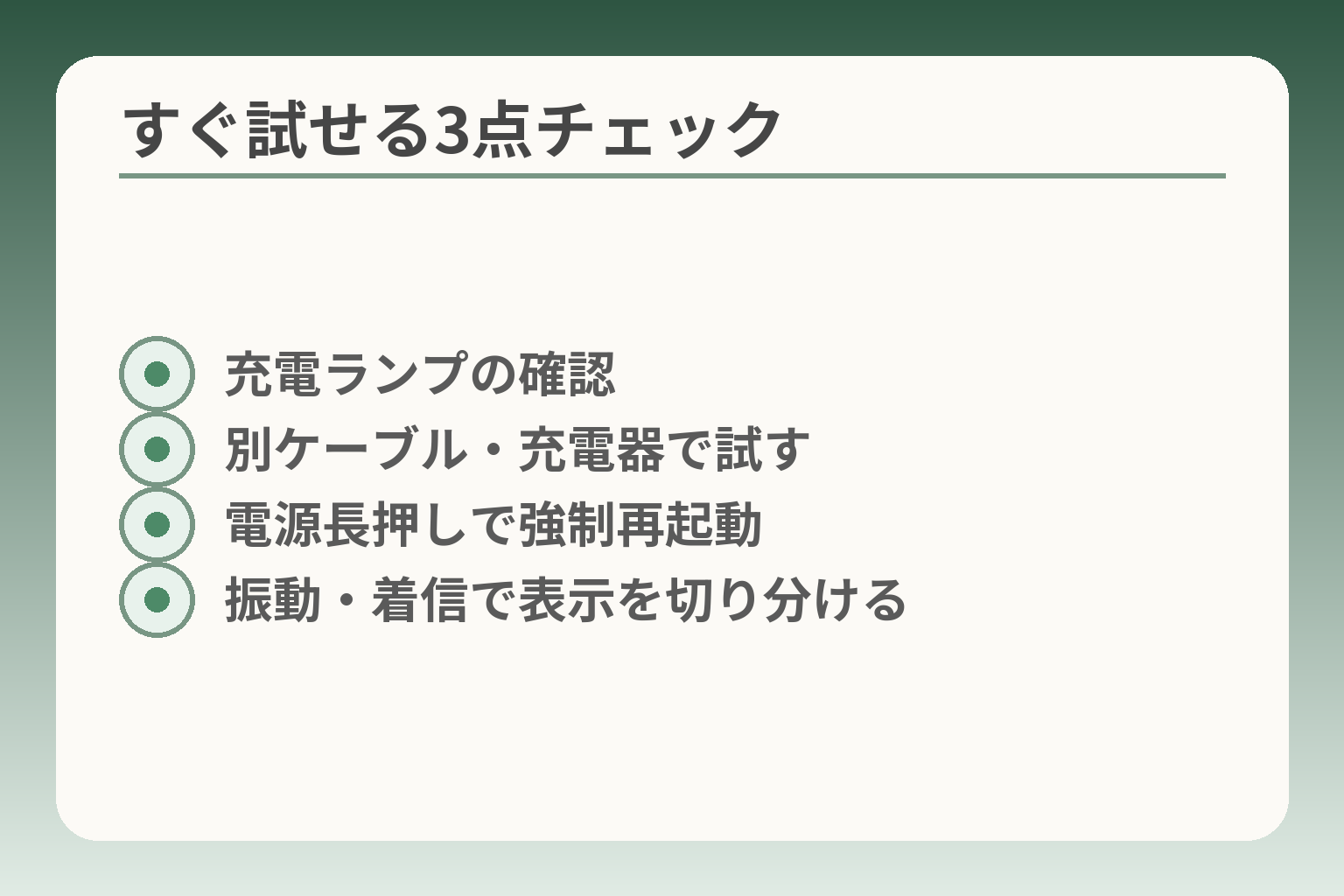
- 充電ランプの確認
- 別ケーブル・充電器で試す
- 電源長押しで強制再起動
- 振動・着信で表示を切り分ける
判断の方向性としては、最初に「充電の反応を確かめる→強制再起動を試す→画面だけか本体かを切り分ける」の順で進めるのが現実的です。
- 充電の反応(ケーブル・ランプ・別充電器での確認)
- 強制再起動でフリーズかどうかを判定する
- 振動や着信音で「表示だけか本体か」を見分ける
まずは充電して少し待つ
結論として、充電につないで30分程度は待ってから再度起動を試すのが実用的です。スマホは電池残量が極端に低いと、充電器をつないでもすぐ画面に反応しないことがあります。充電ケーブルやACアダプタが劣化している場合もあるため、別のケーブルや充電器で確認してください。公的な案内でも長めの充電を促す記載があり、まずは「差し替え」と「待機」を行うと無駄な修理を避けやすくなります。チェックポイントは「通知ランプが点くか」と「別の充電器で反応するか」です。
判断基準の具体例は次の通りです。ランプが点灯すれば充電自体は始まっている可能性が高いです。ランプが点かない時はケーブルか充電器を替える。替えても全く反応しなければ修理相談を検討します。
落としたり水にぬれた直後なら、自分で長時間充電を続ける前に点検を検討してください。誤った扱いで状態が悪化することがあるためです。出典:モバレコ
次に電源ボタンを長めに押す
結論としては、短押しで反応がない場合、機種に応じた長押しで強制再起動を試します。端末がフリーズしていると見た目は「電源が入らない」ように見えますが、内部では処理が止まっているだけのことが多いです。メーカーFAQは電源ボタンと音量ボタンの同時長押しなどの手順を案内しており、操作後に復帰するケースが多いとされています。
具体的な落とし穴は「やみくもに複数のボタンを長時間押すこと」です。機種ごとに推奨秒数が違うため、公式の手順に従うと失敗が少ないです。成功したらデータをまずバックアップしておくと安心です。出典:FCNT
回避策としては、操作がわからない場合は紙に押す順番と秒数を書いておき、家族で共有してから実行することを勧めます。乱暴にボタンを押すと接点不良を招くことがあるため力任せは避けます。
画面だけ暗いのかを切り分ける
結論として、端末が振動したり着信音が鳴るなら「表示の問題」が優先で、画面故障を疑って表示系の対応を検討します。端末自体が動作しているかどうかは、呼び出し音・振動・通知ランプ、外部接続(Bluetoothの挙動)などで確認できます。画面が真っ暗でも内部は起動している場合があり、液晶やバックライトの故障が原因のことがあります。
振動や音がある=本体は動作中。それでも画面が見えないなら修理や外部出力の検討を優先します。 実例として、表示が出ないが着信で振動するケースでは、まず画面だけの修理見積りを取ることで費用を抑えられることがあります。一方、起動ロゴすら出ない場合は基板やバッテリーの問題の可能性が高く、別の対応になります。出典:マイネ王
回避策としては、外部モニター出力やミラーリングが使える機種なら設定を試して画面の代替表示でデータを取り出すと良いでしょう。設定操作ができない場合は、無理に分解しないでください。
水ぬれや強い発熱があれば中止する
結論として、膨張や発熱、水没が疑われる場合は自力で充電や操作を続けず、専門家に相談する判断が妥当です。電池が膨らんでいたり、本体が熱い場合は安全上のリスクがあります。特に電池膨張は内部短絡の前兆であり、充電を続けると発火のリスクが高まることがあります。
判断基準は明快です。外観でバッテリーのふくらみや焦げた匂いがあればすぐに使用を止めること。水没直後は乾燥を優先し、通電は避けます。実例では、バッテリー交換や中古端末への切替で短期的に日常機能を戻した事例がありますが、まずは安全確認が第一です。出典:スマホ修理工房(修理日記)
回避策としては、発熱や異臭がある場合は乾いた場所に置き、すぐに専門の窓口に連絡してください。家族で操作を分担する場合も、誰か一人が状態を記録して相談時に伝えられるようにするだけで対応が早くなります。
ここまでで試すべき基本の確認は終わりました。症状に応じた細かな分岐を次に見ていくと判断がしやすくなります。
症状ごとの対処を順番に見る
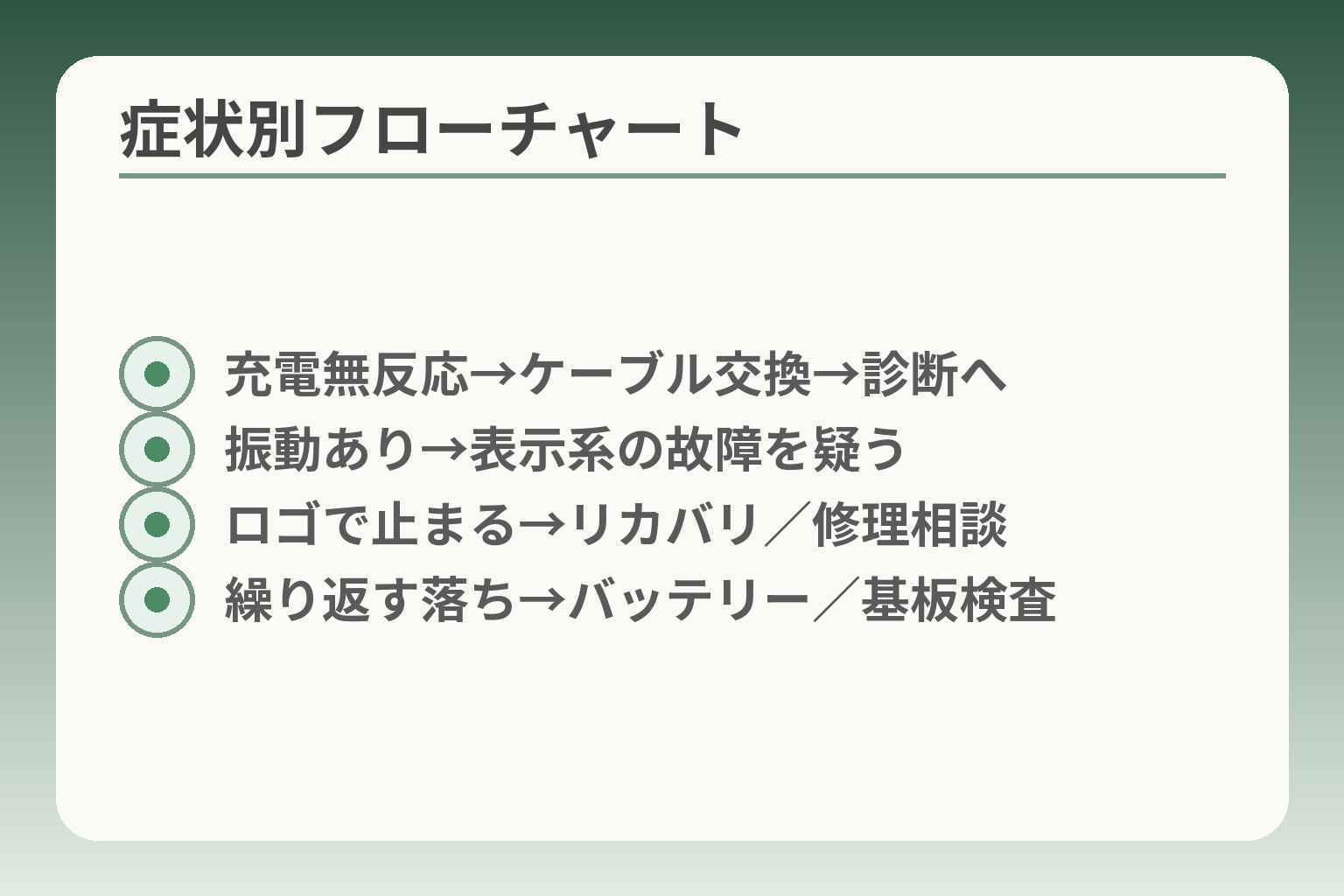
- 充電無反応→ケーブル交換→診断へ
- 振動あり→表示系の故障を疑う
- ロゴで止まる→リカバリ/修理相談
- 繰り返す落ち→バッテリー/基板検査
判断の方向性としては、症状を「充電反応なし/振動はするが画面暗い/起動ロゴで止まる/繰り返し電源落ちる/ボタン反応が鈍い」に分類し、それぞれで優先すべき対応を進めるのが実務的です。
- 充電の有無とケーブル側の確認で切り分ける
- 強制再起動でフリーズか基板障害かを見分ける
- 振動や着信の有無で「表示だけか本体か」を判断する
充電してもまったく反応しない場合
要点は、端末側の故障と充電器側の故障を分けることです。電池残量が完全に0%に近いと、充電器を差してもすぐに画面が反応しないことがあります。別のUSBケーブルや別のACアダプタで試し、充電ランプの点灯や振動の有無を確認してください。充電ランプが点かない場合はケーブルやアダプタの不良が疑われます。目に見えるランプやLEDがなければ、まずはケーブルを替えることが実行しやすい一手です。
判断基準の具体例としては、(A)別ケーブルでランプが点く→内部は通電している可能性が高い、(B)別ケーブルでも反応なし→内部の電源回路やバッテリー劣化を疑う、となります。ケーブル・充電器は安価で手に入るため、家にある別の組み合わせで試すことで不要な受付や修理を避けられます。出典:モバレコ
振動はするが画面が真っ暗な場合
要点は端末が動作しているかを確かめ、表示系の故障を優先することです。着信時の振動や音、通知ランプの点滅があるなら内部は起動している可能性が高く、液晶やバックライト、表示コネクタの不具合を疑います。
具体例では、着信で振動するが画面が真っ暗なケースが報告されています。この場合、画面だけの修理見積りを取ると費用を抑えられることがあります。落とした履歴や画面割れの有無を確認し、外部出力(Miracastやケーブルで外部モニタに映す機能)が使えるか試すとデータ救出につながる場合があります。ただし外部出力の設定には操作が必要で、画面が見えないと準備が難しい点に注意してください。振動や音がある=表示系の修理見積りを先に取る判断基準になります。 出典:マイネ王
起動ロゴで止まる(ブートループ・起動途中停止)の場合
要点は、ソフトウェアの一時的なフリーズかシステム破損かを見分けることです。起動ロゴで何度も止まる場合は、OSの起動処理が途中で止まっています。機種固有の「強制再起動」「リカバリーモードからの起動」などメーカーが案内する手順を試しますが、操作に不慣れな人が繰り返すと状態を悪化させる恐れがあります。
判断基準の一例は次の通りです。数回の強制再起動で復帰すれば一時的なフリーズ、何度も同じ状態が続くならシステムの破損や内部ストレージの問題が疑われます。安全な回避策としては、自己流で初期化を行わず、まずは電源長押し等の公式手順を1〜2回だけ試した上で、復旧しないときは修理窓口でログや状態を確認してもらうことです。出典:FCNT(らくらくスマートフォン FAQ)
急に落ちて再び入らない・繰り返す場合
要点は、バッテリー劣化や内部基板の不安定が背景にある可能性を考えることです。症状が断続的に起きる場合、バッテリーの充放電能力が低下しているか、接触不良や内部破損が進行していることがあります。家電量販店や修理店の事例では、バッテリー交換で直らない場合に同型の中古端末へ移す対応で日常機能を早く戻した例が報告されています。
落とした・水没した履歴があるなら基板損傷の可能性も高く、無理に充電や分解を続けるとデータ損失や危険が増します。判断の軸は「頻度」と「発症直後の状況」。短期間で何度も繰り返す場合は使用を中止して専門家に相談してください。費用や所要時間はケースバイケースのため見積りを取り、家族で負担と手間を比較して判断すると良いでしょう。出典:スマホ修理工房(修理例)
ボタンを押しても反応が鈍い場合
要点は、ボタンの物理故障と内部ソフトの反応不良を分けることです。ボタン自体が物理的にへたっていると接点不良で反応が鈍くなりますし、ソフト側がフリーズしていると押しても反応しません。無闇に強く押すと接点破損を招くため控えてください。
判定方法はシンプルです。別のボタン操作(音量ボタンなど)で反応があるかを見る。音量は反応するが電源ボタンだけ反応しないなら物理故障の可能性が高いです。回避策としては力任せに押さず、清潔な布で周囲を拭き、接点にゴミや汚れがある場合は専門店での点検を勧めます。
以上の分類で優先する手を打てば、多くのケースで状況が明確になります。次は機種別にできる操作の違いを見ていくと選択肢がさらに整理できます。
機種別に試せる操作を確認する
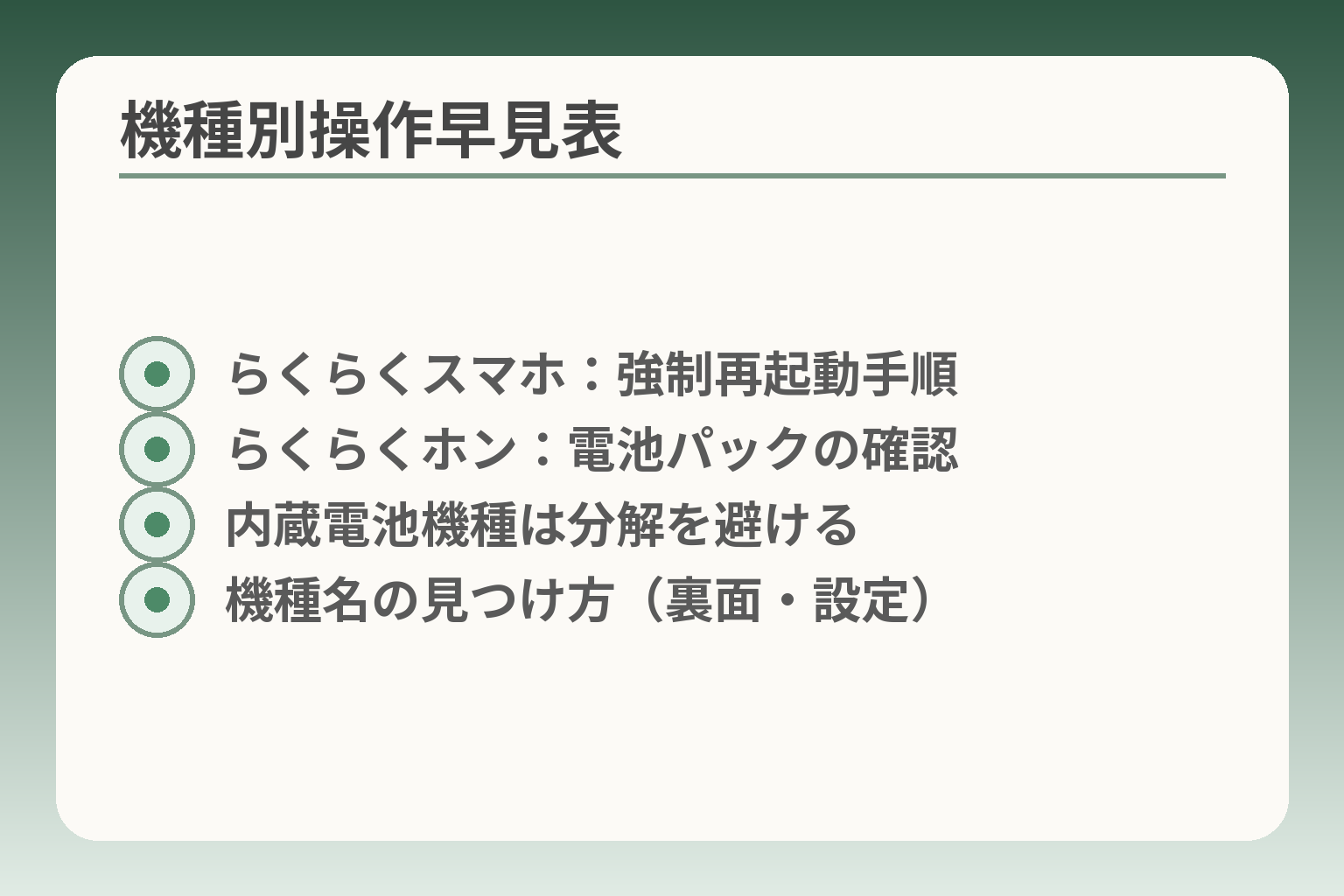
- らくらくスマホ:強制再起動手順
- らくらくホン:電池パックの確認
- 内蔵電池機種は分解を避ける
- 機種名の見つけ方(裏面・設定)
判断の方向性としては、らくらくスマートフォンとらくらくホンで操作方法が異なるため、機種ごとに「安全に試せる手順」を選んで進めるのが望ましいです。
- らくらくスマートフォンはメーカー案内に沿った強制再起動を試す
- らくらくホンで着脱式電池なら電池パックの入れ直しを優先する
- 機種が不明なら本体表示や裏面の刻印で機種名を確認してから操作する
らくらくスマートフォンは強制再起動を試す
要点は、メーカーの指定する長押し手順でフリーズの切り分けを行うことです。多くのらくらくスマートフォンでは、電源ボタンと音量ボタンの組み合わせで強制終了や再起動が可能です。短時間の長押しで反応がない場合でも、説明どおりに一定秒数(機種により8秒や32秒など)が必要なことがあります。公式の手順を1〜2回だけ実行して復帰を確認するのが安全な判断基準です。
落とした直後や水がかかった直後は強制操作を繰り返すと内部状態を悪化させることがあるため、回数は控えめにします。操作手順の詳細は機種ごとに違うため、取扱説明書やメーカーFAQの指示に従ってください。出典:FCNT(らくらくスマートフォン FAQ)
らくらくホンは電池パックを確認する
要点は、着脱式電池の機種では電池パックの装着状態を優先して確認することです。電池パックが正しく装着されていないと通電しないことがあります。いったん電池パックを取り外し、接点の汚れや位置を確認してから再装着してみてください。
判断の実例として、電池パックを一度外して数秒置き、再度取り付けることで復帰するケースがあります。落としたり水に濡れた場合は接点の腐食が進んでいることがあり、その場合は自己判断で磨いたりせず専門窓口に相談する方が安全です。出典:FCNT(らくらくホン F-01M FAQ)
機種名がわからないときの見分け方
要点は、本体裏面や電池パック周辺の刻印、設定画面の「端末情報」で機種名を確かめることです。機種名が分かれば公式の操作手順やサポート窓口が特定できます。
具体的には、本体の裏ぶたやバッテリー室に型番が記載されていることが多いです。設定が開けるなら「設定>端末情報」や「本体情報」で型番を確認できます。型番がわからないまま別機種の手順を試すと、誤操作でデータ消失や破損につながることがあるため注意してください。出典:ドコモ取扱説明書(例)
取扱説明書で無理のない手順だけ試す
要点は、ネットの情報を参考にする場合でも、取扱説明書や公式FAQに優先して従うことです。充電時間の目安や強制再起動の方法など、メーカーの推奨手順に沿うと余計なトラブルを避けやすくなります。
たとえば、電池切れの疑いがある場合は少なくとも30分程度の充電後に再起動を試す案内が一般的です。自己流で短時間に何度も強制再起動を試したり、非推奨の分解操作を行うと修理対応が難しくなる場合があります。機種専用の手順を参照することが安全かつ効率的な一手です。 出典:モバレコ(原因と対処)
古い機種ほど電池の状態も見る
要点は、使用年数が長い端末ではバッテリー劣化を優先的に疑うことです。電池が劣化すると充電してもすぐ切れる、起動不安定などの症状が出ます。古い機種ではバッテリー交換が合理的な場合と、同型の中古に乗り換える方が負担が少ない場合があります。
判断基準としては、充電後すぐに電源が落ちる、同じ症状が繰り返す、という場合はバッテリー性能の低下を強く疑います。修理店の事例では、バッテリー交換で直らない時に同型中古へ移行して短期間で日常機能を回復させる選択を取ることがあります。費用や所要時間はケースにより異なるため見積りを取って比較してください。出典:スマホ修理工房(修理日記)
ここまでの機種別の違いを押さえれば、次は症状に応じた修理・代替の比較で判断がしやすくなります。
修理に出す前にしておきたいこと
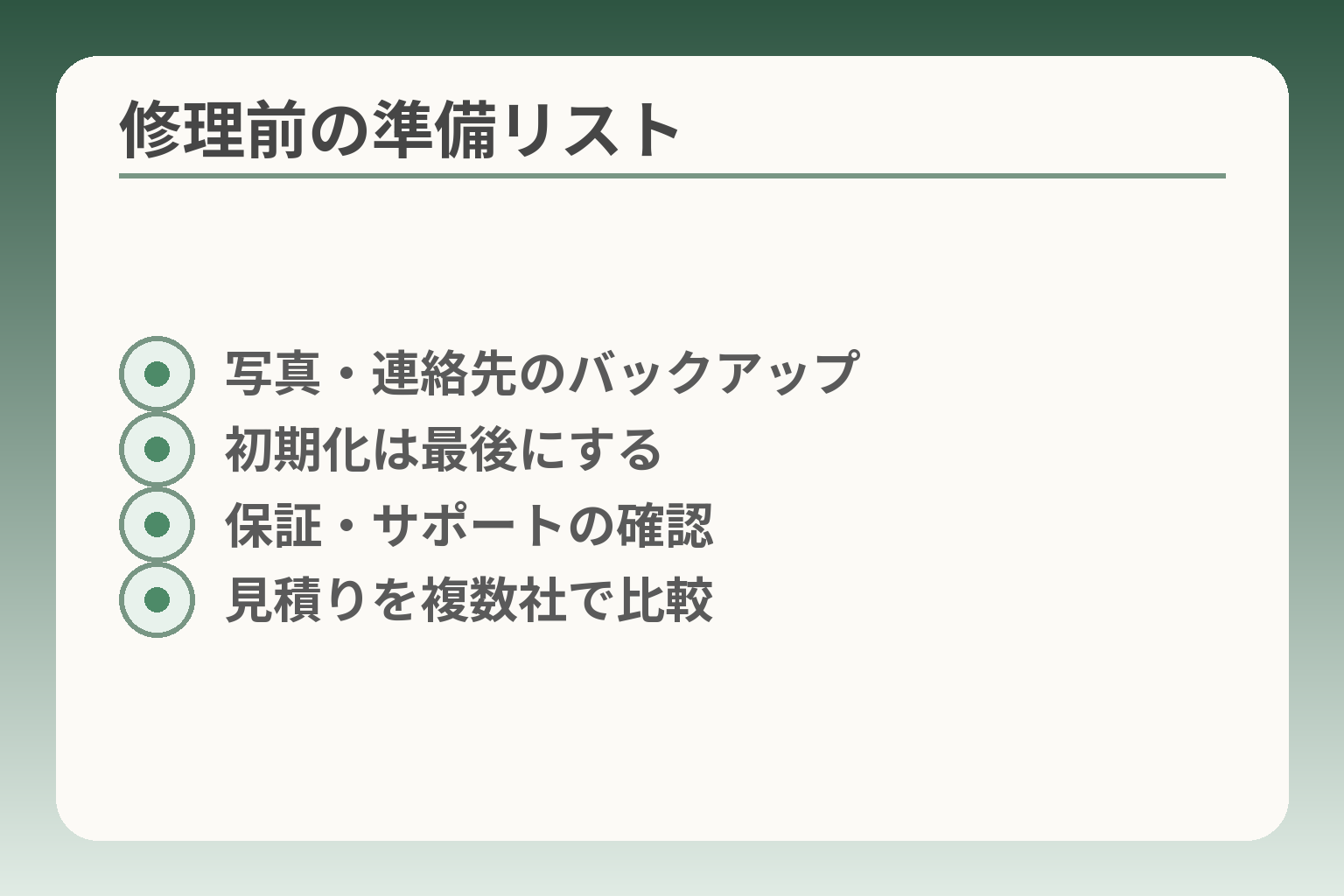
- 写真・連絡先のバックアップ
- 初期化は最後にする
- 保証・サポートの確認
- 見積りを複数社で比較
判断の方向性としては、いきなり修理に出す前に「データの保全」「自宅で安全に試せる手順」「相談先と保証の確認」を順に済ませ、負担と時間を比較して判断するのが現実的です。
- データを消さずにできる確認とバックアップを優先する
- 自宅で安全に試せる範囲を限定して実行する
- 相談先(メーカー/キャリア/街の修理店)と保証の違いを整理する
初期化は最後に考える
要点は、初期化でデータが消えるため、最後の手段に留めることです。強制終了や再起動が効かない場合、初期化で直るケースはありますが、設定や写真、アプリのデータが消えます。メーカーや機種によっては強制的に電源を切る操作やリカバリーモード操作でデータが失われる可能性がある旨が公式FAQに明記されていますので、安易に進めない方が良いでしょう。初期化を検討する前に、必ずバックアップと相談先の確認を済ませてください。
判断基準の例はこうです。短時間の強制再起動や別ケーブルでの充電で復帰するなら初期化は不要。何度も起動不能が続き、他の手段でデータ救出が難しいと判断された場合に限り、初期化を選びます。出典:FCNT(らくらくホン F-01M FAQ)
バックアップできるものを先に確認する
要点は、画面が使える部分だけでも優先的に連絡先や写真を保存することです。GoogleアカウントやSDカード、クラウドサービスを利用できれば、修理前にできる範囲でデータを残しておくと安心です。機種やOSによってバックアップの方法が異なるため、手順はあらかじめ確認しておきます。
具体例としては、AndroidならGoogleアカウントに同期、SDカードへ写真を移す、iPhone相当ではiCloudやPC経由でバックアップする方法があります。画面操作が一部可能なら、すぐに写真をSDへ移すかクラウドにアップロードしてください。操作が難しい場合は、家族で操作担当を決め、手順を分担すると混乱を防げます。出典:モバレコ(スマホの電源が入らない際の対処)
画面が映らないときのデータ保存は慎重にする
要点は、画面が見えない状態での無理な操作は悪化を招くため、まず受診相談や外部表示でのデータ取り出しを検討することです。端末自体は動作しているが表示だけ出ない場合、着信音や振動、通知ランプの有無で判定できます。内部が動いているなら、外部モニタ出力やPCへの接続でデータを救出できることがあります。
落としたり水没した履歴がある場合は、自己修理や分解で状況を悪化させる危険があります。画面黒でも端末が反応しているなら、まずは専門窓口での診断とデータ救出の可否を相談してください。出典:マイネ王(Q&A)
相談先ごとの違いを先に知る
要点は、メーカー・キャリア・街の修理店で対応や費用、データ取り扱いが異なるため、どこに持ち込むかで負担が変わることを理解することです。メーカー修理は公式部品での対応が期待できますが、正規受付には時間がかかる場合があります。キャリアショップは契約やサポート経由での対応が受けやすく、街の修理店は即日対応や柔軟な料金提示が得られることがあります。
具体的に言うと、短時間で戻したい場合は街の修理店で中古パーツ交換や即日対応を相談する選択肢があります。一方、保証内やメーカーサポートを重視するならメーカー窓口やキャリアでの受付を優先します。修理事例では、中古端末で代替して短期的に使える状態に戻す対応も選ばれていますので、時間・費用・データ保全のバランスで相談先を決めてください。出典:スマホ修理工房(修理日記)
保証やサポート加入の有無を確認する
要点は、保証や加入しているサポートによっては無償修理や交換が適用される可能性があるため、契約内容を先に確認することです。取扱説明書や購入時の書類、キャリアの契約情報に保証期間や有償修理の案内が記載されています。保証対象かどうかで修理の負担額や選択肢が大きく変わります。
たとえば、メーカーの取扱説明書に保証とアフターサービスの項目がありますので、まずは購入元や契約先の窓口で保証状況を確認してください。保証外の場合でも、サポート加入で優遇されるケースがあるため、見積りを取る前に加入状況を整理しておくと判断がしやすくなります。出典:ドコモ取扱説明書(例)
ここまで準備しておけば、修理・交換・中古導入などの選択を家族で比較しやすくなります。
修理・買い替え・同型中古の選び方
判断の方向性としては、「毎日の使い勝手を優先するか」「費用を抑えるか」「データと手間の負担をどう分担するか」を軸に、修理・買い替え・同型中古を比較して決めるのが現実的です。
- 今すぐ使えることとデータ保全を優先するなら修理や同型中古を検討する
- 操作負担を減らしたいなら買い替えでサポート付きの機種を選ぶのが有効
- 費用が不透明なら見積りを取り、家族で比較してから決める
修理を選ぶときに見るポイント
要点は、日常に必要な機能が直るか、データを残せるか、そして費用・期間のバランスが取れるかを確認することです。画面やバッテリーの単体交換で済むなら負担は小さくて済みますし、内部基板の交換や水没修理になると費用と時間が増えます。修理窓口では「データ保持の可否」「見積りに含まれる作業範囲」を事前に確認してください。
判断基準の例として、電話・LINE・目覚ましなど最低限の機能が戻ればよい場合は画面修理やバッテリー交換で十分なことが多いです。データを残したい場合は、修理前にバックアップ可能かどうかを確認し、業者にデータ救出の可否を尋ねて見積りを取ると安心です。実際に修理して同型中古を用意して即日設定まで行った事例もあり、時間と費用の比較が判断を助けます。出典:スマホ修理工房(修理日記)
買い替えは負担の少なさで考える
要点は、新しい機種に替えることで操作のしやすさやサポート面の安心を得られる一方、操作を覚え直す負担がある点を家族で比べることです。特にらくらくホンシリーズは高齢者向けのUIが重視されるため、同じ系統の機種に替えると学習負担は小さくなります。
買い替えを選ぶ基準として、(A)現在の端末が複数箇所故障して修理費が高額になる、(B)サポートや最新のセキュリティを重視したい、のどちらかに該当する場合は買い替えを優先すると負担が減ります。購入前にバックアップの順序や旧機のデータ移行方法を確認しておくと、初期設定の負担を減らせます。出典:モバレコ(スマホの電源が入らない際の対処)
同型の中古を選ぶ方法もある
要点は、使い慣れた操作性を残しつつ費用を抑えたい場合に有効で、バッテリー状態や外観、販売元の保証有無を必ず確認することです。中古なら設定や操作をほぼそのまま移せるため、家族の負担が少ない利点があります。
具体的には、販売業者が示す「バッテリーの状態」「内蔵ストレージやカメラの動作」「販売後の短期保証」を確認してください。バッテリーの健康度や交換履歴を確認できると安心度が上がります。中古購入後は、到着時にすぐ動作確認とバックアップの実行、必要ならバッテリー交換の見積りを取りましょう。出典:モバレコ(スマホの電源が入らない際の対処)
まだ決めないという選び方もある
要点は、すぐに判断を急がず「見積りを複数取る」「データ救出の可否を確認する」「家族で費用と使い勝手を比較する」選択を許容することです。急いで高額な修理や不必要な買い替えをすると、後で後悔することがあります。
落としたり水没した履歴がある場合は特に慎重に。複数業者の診断や見積りを比較し、家族の日常に戻すまでの時間や手間も含めて判断してください。必要に応じて同型中古を一時的に用意して日常機能を確保し、その間に正式な修理や買い替えを検討するという選択も実務的です。出典:スマホ修理工房(修理日記)
費用が見えないときは要見積もりで進める
要点は、費用と納期が不明確な場合はまず見積りを取り、比較したうえで決めることです。修理では症状の細部により金額が大きく変わるため、診断と見積りを受けてから判断するのが合理的です。
見積りを取る際は「診断料の有無」「交換部品の種類(純正か社外か)」「作業保証の有無」を確認してください。街の修理店は即日対応や柔軟な料金提示が得られることが多く、メーカーやキャリアは純正部品での対応や保証面で有利な場合があります。複数見積りを取って、費用だけでなくデータ保全や所要時間も比較して家族で判断しましょう。出典:スマホ修理工房(修理日記)
ここまで比較しておくと、修理・買い替え・中古のいずれに進むかを家族で納得して選びやすくなります。
らくらくホンで困りやすい点をまとめて確認する
判断の方向性としては、症状を「表示の問題」「電源まわりの問題」「機種・年式特有の問題」に分け、被害を広げない範囲で優先順位を付けて対応するのが現実的です。
- 振動・着信で本体が動作しているかをまず見極める
- 電池の着脱や状態は機種ごとに扱いが違うため確認してから操作する
- 家族で操作する場合はやることを絞り、相談前に状況を記録しておく
『電源が入らない』と『画面が見えない』は別のことがある
要点は、端末が実際に動作しているかを着信や振動、通知ランプで判定することです。着信で振動する、電話がかかると通話がつながる、LEDが点くといった反応があれば本体は起動している可能性が高く、液晶やバックライトの表示問題を優先して検討します。
具体的な確認手順は短くまとめると次の通りです。ほかの電話から当該端末にかけて振動や着信音があるかを確認する。通知ランプが点滅するかを見て記録する。外部スピーカーやBluetooth接続で反応があるかも試すと切り分けしやすくなります。振動や音がある場合は「表示の不具合」を疑い、画面修理の見積りを先に取る判断が実用的です。
落下や衝撃、液体接触の履歴があるときは、表示系だけで済まないことがあります。自己流での分解や無闇な通電は避け、まずは診断を受ける選択肢を残してください。出典:マイネ王(Q&A)
古い機種は電池パックの有無で対処が変わる
要点は、着脱式電池なら物理的な再装着で直る場合があり、内蔵電池は交換や修理の選択肢を検討することです。着脱式は電池パックの接点不良や装着ズレで通電しない場合があるため、いったん外して汚れを確認し、再装着してから起動を試してください。
判断基準は明確です。電池パックが簡単に外せて接点に汚れや錆がないなら再装着を試す。バッテリーが膨らんでいたり接点が腐食していれば使用を中止して専門窓口へ。内蔵電池の機種では自分で分解するより、まず見積りを取り修理か同型中古かを比較するのが安全です。古い端末ではバッテリー劣化が起因することが多く、バッテリー性能の確認が判断の分かれ目です。
自己判断で強引に接点をこすったり分解すると保証対象外や更なる故障につながるので控えてください。必要ならバッテリー交換や同型中古の導入を見積もりと合わせて検討しましょう。出典:FCNT(らくらくホン F-01M FAQ)
家族が代わりに操作するときは手順をしぼる
要点は、担当を決めてやることを3つ以内に絞ると混乱や誤操作を避けられることです。複数人が別々に試すと状態が変わり、原因の特定が難しくなります。
具体的な手順例を一つに絞るとよいです。例:1) 別の充電器で30分充電→2) 電源長押しで強制再起動→3) 着信で振動確認。この順で1回ずつ行い、結果をメモします。よくある失敗は「複数の人が同時に試してどの操作で変化したかわからなくなる」点です。回避策は操作ごとに日時と結果を記録することです。
万が一、不安がある場合は操作を止めて専門窓口へ連絡してください。不要な押し方や分解は二次被害の原因になります。
相談前にメモしておくと話が早い
要点は、機種名・購入時期・症状の発生時刻・充電や振動の有無などを簡潔にまとめておくと、窓口での診断がスムーズになることです。
窓口で聞かれる代表項目は次の通りです。機種名(本体裏や設定画面の端末情報)、購入元、症状が始まった時刻、落下や水没の有無、充電ランプや振動・着信の反応、試した操作(充電器交換や長押しの有無)。これらを紙やスマホでメモしておくと、見積りや処置方針の比較がしやすくなります。特に機種名が分かると、公式手順や対応窓口がすぐに特定できます。
機種名や取扱説明書の場所が分からないときは、本体の裏や電池室、購入時のレシートや契約書をあらかじめ探しておくとやり取りが早くなります。出典:ドコモ取扱説明書(例)
確認が整えば、修理か買い替えか、同型中古の一時導入かを家族で比較しやすくなります。
よくある質問
判断の方向性としては、症状ごとに「急ぐべきか」「自宅で試せるか」「専門家に相談すべきか」を分けて考えると落ち着いて対処できます。
- 充電ランプが点くかで通電の有無をまず確認する
- 長時間待っても変化なければ専門窓口へ相談する選択肢を持つ
- データ優先なら初期化は最後にしてバックアップを最優先にする
充電中のランプがつけば大丈夫ですか
要点は、ランプが点くことは「通電している可能性」が高いが「完全に正常」とは限らない点に注意することです。ランプが点く=充電入力はある証拠ですが、バッテリー劣化や内部の電源回路不良では起動が続かないことがあります。
具体例としては、充電ランプは点くが起動せずすぐに電源が切れるケースがあります。この場合はバッテリー容量の低下や内部接触不良が疑われます。回避策は別のケーブルとアダプタで再確認し、点灯のまま30分程度充電してから再起動を試すことです。出典:モバレコ
何時間待っても起動しないときは故障ですか
要点は、数時間待っても反応が無ければ自己判断で長時間の通電を続けず、診断と見積りを取るのが安全という判断です。電池切れの回復には時間がかかる場合がありますが、見た目や匂い、発熱などの異常がある場合は危険を避ける必要があります。
判断基準の例は次の通りです。別の充電器で30分〜1時間試して反応がない、あるいは発熱や膨らみがある場合は通電継続をやめて専門窓口に連絡します。自己流で分解や無理な応急処置をすると状況が悪化することがあるため避けてください。出典:FCNT(らくらくスマートフォン FAQ)
データを消さずに直せますか
要点は、可能であれば修理前にデータの保全を試みることです。画面が動かないだけで内部は動作している場合は、外部出力やPC接続でデータを取り出せることがあります。
具体例として、画面表示が無いが着信で振動する場合、PCに接続して写真や連絡先をコピーできることがあります。落下や水没があると内部損傷でデータ救出が難しくなるので、無理に電源を入れ続けず専門のデータ復旧窓口や修理店に相談してください。出典:マイネ王(Q&A)
親の端末を代わりに修理相談してもいいですか
要点は、家族が代理で相談すること自体は可能だが、契約者確認や本人確認書類が必要になることがある点を確認しておくことです。持ち込みや問合せの際に求められる書類は窓口により異なります。
落とし穴の例は、本人確認ができないため手続きが進まず時間を浪費することです。回避策としては、購入時のレシートや契約書、端末のシリアル番号(IMEI)などを事前に用意しておくと窓口対応がスムーズになります。キャリアやメーカーの受付要件は確認してから行くと安心です。出典:ドコモ取扱説明書(例)
もう古いので買い替えた方がいいですか
要点は、端末の年式や日常の使い方、修理費用の見積り次第で決めるのが現実的という点です。使い慣れた機種を続けると学習負担が少ない一方、数か所の故障で修理費が重なると買い替えが合理的になります。
具体的には、複数部位の交換や基板修理が必要で見積りが高額なら、同型中古や新機種への買い替えを検討します。同型中古を短期で用意して日常機能を保ちながらじっくり判断する方法もあります。見積りを複数社から取って、費用・納期・データ保全の条件を比較するのが失敗を避けるコツです。出典:スマホ修理工房(修理日記)
ここまでのQ&Aで不安が整理できれば、実際の見積りや相談で判断材料が揃います。
Q&A
- 1. 電源が入らないとき、まず何をすればよいですか?
-
まずは充電をして通知ランプの点灯を確認し、それでも反応がなければ機種に合った長押し操作で強制再起動を試してください。
補足:電池切れやOSのフリーズがよくある原因です。充電器とケーブルを別の物に替えて試し、ランプやLEDの挙動をメモしておくと窓口相談がスムーズです。
- 2. 画面が真っ暗でも端末は動作しているかどうかはどう確認しますか?
-
着信で振動するか、着信音や通知ランプの反応を確認すれば、本体が起動しているかどうかを簡単に見分けられます。
補足:振動や通話の接続があれば表示系の故障が疑われます。表示系なら画面修理や外部出力でデータ救出が検討できますが、操作が難しい場合は専門店に相談してください。
出典:マイネ王(Q&A)
- 3. 充電しても全く反応しない場合はどうするべきですか?
-
別のケーブルやアダプタで30分ほど充電を試し、それでも無反応なら診断を依頼する準備をしてください。
補足:充電器やケーブルの断線はよくある原因です。充電中に赤ランプが点滅する、または全く点かないなどの挙動を記録してから修理窓口へ持ち込みます。
- 4. 画面が映らない状態でデータを残す方法はありますか?
-
端末が反応しているならPC接続やSDカード取り出し、外部出力でデータ救出を試みる価値があります。
補足:USBでPCに接続してファイルをコピーしたり、microSDが使える機種ならカードを取り出して別端末で読む方法があります。自分で分解するのは避け、専門店での救出可否も相談してください。
- 5. 修理にかかる費用や日数の目安はどのくらいですか?
-
費用と日数は症状と部品により大きく変わるため、まずは複数の見積りを取ることをおすすめします。
補足:画面交換やバッテリー交換は比較的短期間で済むことが多い一方、基板修理や水没対応は高額かつ日数を要します。診断料の有無や純正部品か社外部品かも確認してください。
- 6. キャリアやメーカー、街の修理店のどこに持ち込むべきですか?
-
時間と費用、保証の重視度で選ぶと分かりやすいです。急ぎなら街の修理店、保証優先ならメーカーやキャリア窓口が向きます。
補足:街の修理店は即日対応や柔軟な代替案に強い反面、純正保証が切れることがあります。メーカーは純正部品と長期保証が期待できますが、受付や納期が長くなる場合があります。
- 7. バッテリーが膨らんでいたり、本体が熱いときはどうすればよいですか?
-
通電や充電を続けず、すぐに使用を中止して安全な場所に保管し、専門窓口に連絡してください。
補足:バッテリー膨張や異臭、過度の発熱は発火のリスクがあります。膨らみがある場合は無理に押さえたりせず、専門家に持ち込むか回収方法を確認してください。
- 8. 年式や機種によって起きやすい原因はありますか?
-
古い機種はバッテリー劣化、着脱式電池は接点不良が起きやすい点に注意してください。
補足:着脱式は電池の取り外し・再装着で改善することがありますが、内蔵電池の機種は交換が専門作業になるため自己分解は避け、見積りを取って比較しましょう。
- 9. 修理や相談に行く前に準備しておくことは?
-
機種名・購入時期・症状の発生時刻・試した操作をメモしておくと窓口対応が早くなります。
補足:本体裏や電池室の型番、契約書やレシート、必要なら本人確認書類を用意してください。代理で相談する場合は窓口の代理手続き要件を事前に確認すると手間が減ります。
あわせて読みたい記事
らくらくホンが動かない時の確認順と直し方
端末がまったく反応しない場合の順序立てた確認が知りたい方向けです。家族が代わりに操作するときの伝え方も載っていて実践的です。
らくらくスマホの電源が入らない時の対処順と修理判断
短時間でできる最短チェックを優先したい場合に向きます。修理に出すかどうか迷っているときの判断材料がまとまっています。
ワイモバイルのらくらくスマホ使い方:初期設定から困った時まで
機種を替えたり代替機を用意した後の初期設定やLINEなどの復旧が不安な方向けです。家族で使い方を整える視点が参考になります。
らくらくスマホのアイコン削除と戻し方
画面が戻ってもアイコンやアプリが見つからないときに役立ちます。誤って消した場合の復元手順や機種ごとの違いを確認できます。
親とのデジタルの距離を、少し整える
スマホの設定が分かりづらい、言葉の意味が伝わらない、思ったより話が噛み合わない。
こうしたズレは、能力の問題というよりも「育ってきた前提の違い」から生まれます。
おやデジでは、どちらかを正すのではなく、家庭ごとにちょうどいい関わり方を見つけるためのヒントを整理しています。