らくらくホン着信音が鳴らない時の確認手順
らくらくホンの着信音が鳴らない多くのケースは、設定や接続の見落としで直ります。まずは家族が電話で短時間に確認できる順で進めるのが安全です。
- すぐできる3つの確認:着信音量・マナーモード・再起動と、Bluetooth/イヤホンの切り分け方法。
- 症状別の切り分けと、家族が電話で案内しやすい短い誘導テンプレや機種ごとの操作パス。
- 全ての音が出ない場合の物理チェックと、自宅でできるスピーカーの簡易診断手順。
- 修理や初期化の前に備えること:保存すべきデータのバックアップ方法と保証や修理費用の確認手順。
- 夜間の自動ミュート(Do Not Disturb)やキャリア側の着信制御の確認と、聞こえにくい方のための代替通知案。
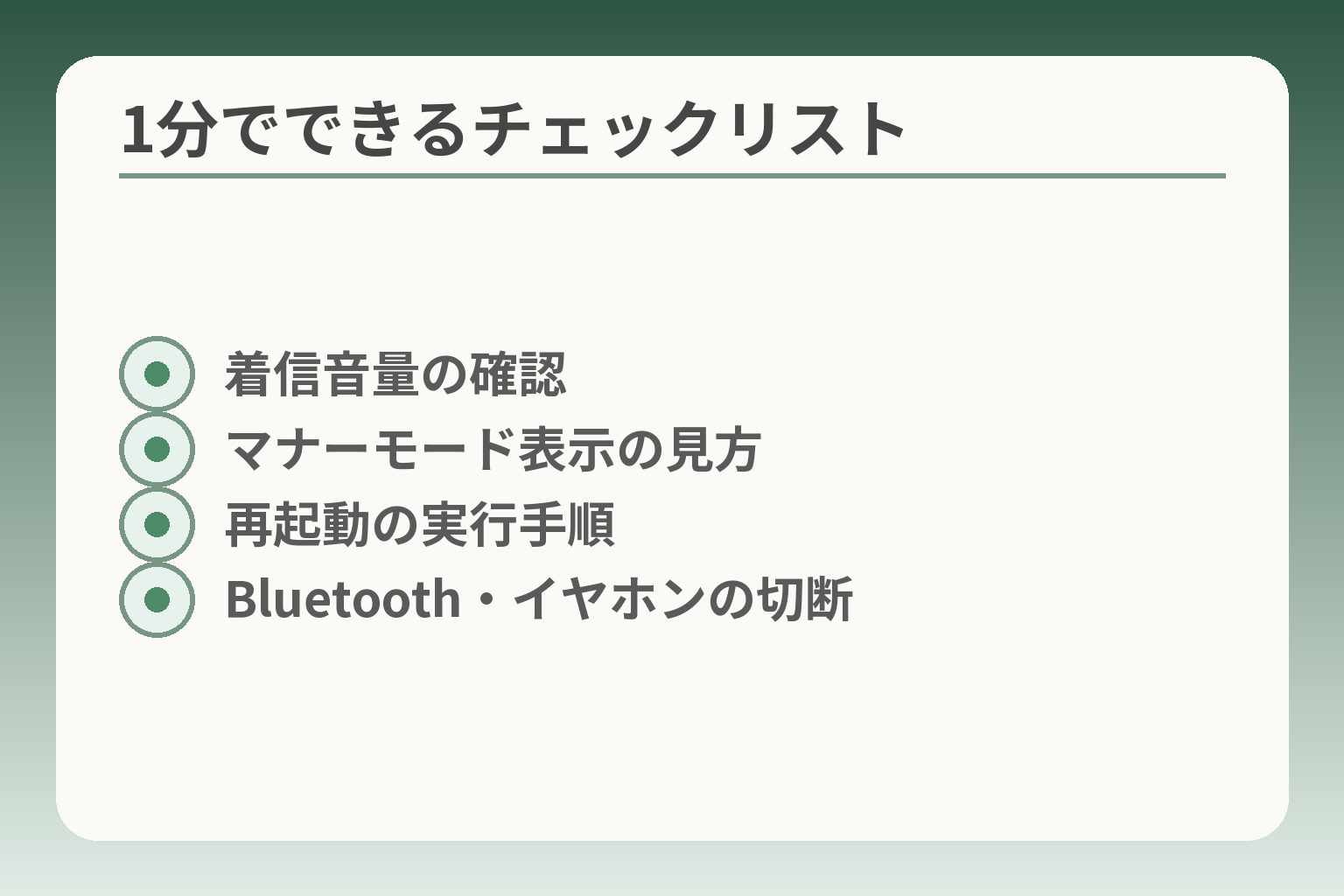
- 着信音量の確認
- マナーモード表示の見方
- 再起動の実行手順
- Bluetooth・イヤホンの切断
まずは1分で確認したいこと
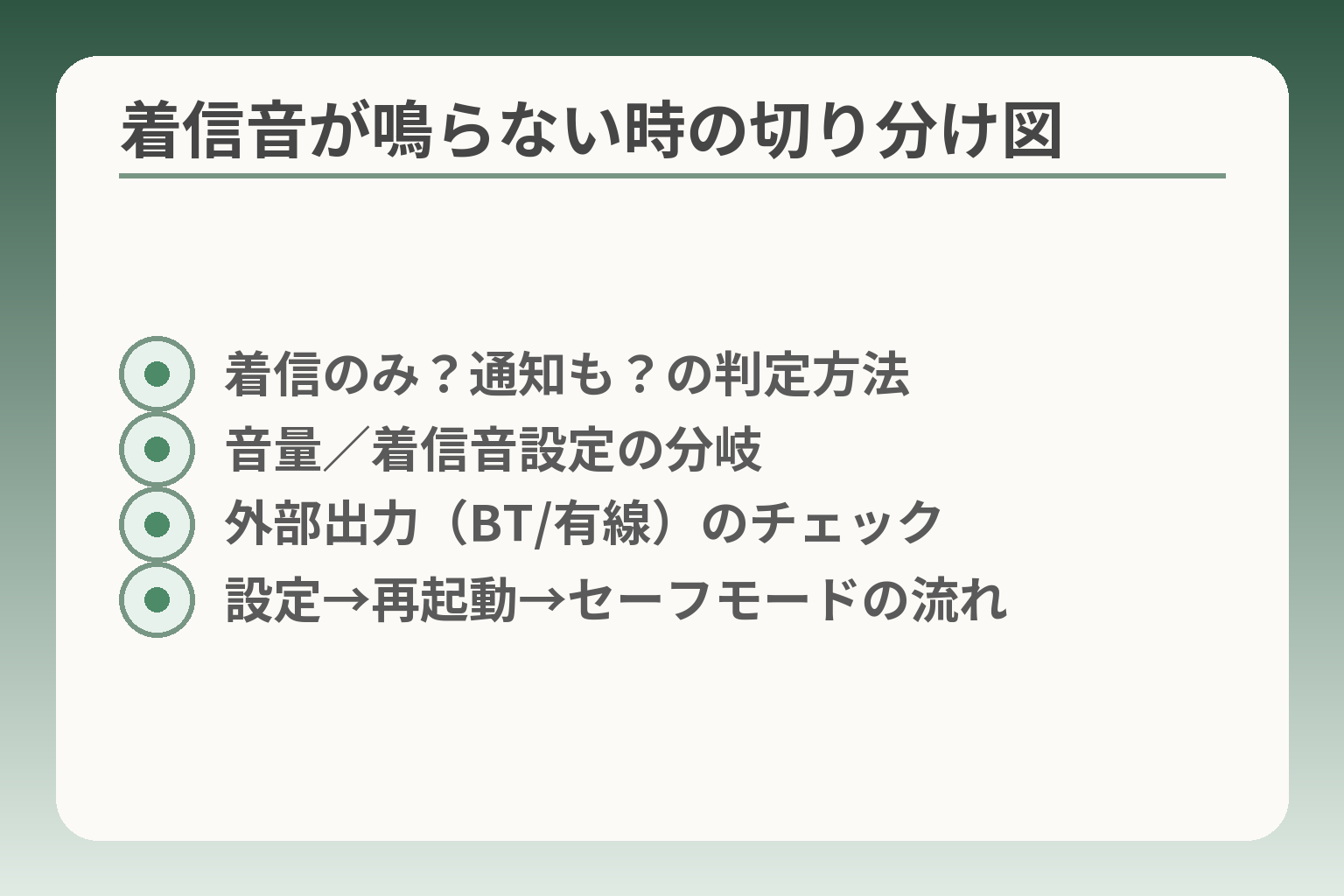
- 着信のみ?通知も?の判定方法
- 音量/着信音設定の分岐
- 外部出力(BT/有線)のチェック
- 設定→再起動→セーフモードの流れ
設定か接続の見落としを優先的に確認すると、短時間で改善する可能性が高い方向です。
- 側面の音量ボタンで着信音が出るかを試す
- マナーモードや着信「鳴らさない」設定を確認する
- 再起動とBluetooth/イヤホンの切り分けで本体問題かを判定する
音量ボタンで着信音量を上げる
側面の音量ボタンで着信音量が変わるかを確認すると原因が絞りやすくなります。着信中に音量を上げると、着信音専用のスライダーが動く機種が多いので変化がわかりやすいです。着信音とメディア音は別扱いのことがあるため、音楽や動画の音量だけ上げても着信は小さいままのことがあります。実際に電話をかけてもらいながら案内すると短時間で確認できます。着信中に右側の長いボタンを1回押して、相手に音が大きくなったかを聞くのが最も速い判断方法です。家族に伝える短い文例は「右の大きいボタンを1回押して教えて」だけで十分です。出典:おやデジ
マナーモードが入っていないか見る
画面上のアイコンや電源長押しメニューでマナーモードの有無を確認すると良いです。マナーモードが有効だと着信音は鳴りませんが、振動だけの設定になっている場合もあります。表示に「マナー」やベルに斜線のようなマークが出ているかを尋ねると分かりやすいです。誤って押してしまうことがあるため、ポケットやケース内での操作が原因になっている可能性もあります。落ち着いて表示を読み上げてもらい、オフにする手順を一つずつ声で誘導してください。表示をそのまま読んでもらうだけで行き違いが減ります。
着信音が「鳴らさない」になっていないか確認する
設定メニューの「着信音」が『鳴らさない』になっていると、音量に関係なく鳴りません。らくらくスマートフォン系では「設定→音・振動・タッチの設定→電話着信時の設定→着信音」で確認できます。内蔵メロディを一つ選び直すだけで解決する例が多くあります。操作が苦手な方には、画面を上から下にスワイプして表示される簡易パネルから切り替える手順を案内すると負担が小さいです。設定画面で「鳴らさない」表示が見えたら、必ず別のメロディを選んでみてください。出典:FCNT(らくらくスマートフォン FAQ)
いったん再起動して一時的な不具合を切る
再起動で内部の一時的な不具合がリセットされることが多いので、短時間で試す価値があります。操作は電源長押しから「再起動」または「電源オフ→再度電源オン」です。通話や予定がある場合を除き、安全で負担の少ない対処法です。再起動で直らなければ、Bluetoothやイヤホンの接続を切ってから再度確認します。再起動→Bluetoothオフ→着信テストの順が、設定か接続かを分ける効率的な流れです。出典:楽天モバイル(着信音が鳴らない原因と対処)
機内モードや通知制限の表示も見る
機内モードが有効だと着信自体を受けられませんし、Do Not Disturb(通知制限)の自動設定で夜間だけ鳴らない場合があります。表示の有無や時間帯を尋ねて、規則的に起きている現象かを確認します。電話をかける側も時間指定のルールを想定し、別の連絡手段を用意する判断がしやすくなります。操作が分かりにくければ、相手に画面の小さなアイコンの形をそのまま伝えてもらうと確実です。同じ時間帯に鳴らないなら自動ミュートの可能性が高いので、時間設定の確認を優先してください。
これらを順に行えば、設定や接続が原因かどうかの見当がおおむねつきます。
着信音だけ鳴らない時の見方
通話が成り立つなら設定や接続を先に調べるほうが合理的な方向です。
- 通話の有無で「設定か機器故障か」を判定する
- 着信を「鳴らさない」にしていないか設定画面で確かめる
- 特定の相手だけ鳴らない場合は連絡先設定や拒否リストを確認する
「通話はできる」なら設定を優先して疑う
通話中に相手の声が聞こえるなら、受話口とスピーカーの役割が分かれているため、着信音だけが鳴らないことは設定由来である可能性が高いです。電話の音と着信メロディは別の出力経路や別の設定で制御される機種が多く、通話音が正常でも着信音がミュートされている場合があります。判断基準としては、(A)通話が問題なく聞こえるなら設定・接続を優先、(B)通話でも音が小さい・聞こえないならハードの可能性を上げる、という分岐が実用的です。落としたり濡らした記憶がある場合はメモを残し、無理に内部を開けないでください。家族が電話で案内する際は、相手に「今通話で声は聞こえますか」と一言だけ確認してもらうと判断が早くなります。
着信音が「鳴らさない」になっていないか必ず見る
着信音の項目が「鳴らさない」になっていると、音量を上げても着信は鳴りません。らくらくスマートフォン系では「設定→音・振動・タッチの設定→電話着信時の設定→着信音」の順で確認できます。画面に「鳴らさない」と表示されていたら、内蔵メロディのいずれかを選んで保存してからテストしてください。表示名は機種やOSで少し違うことがあるため、相手に画面の文字をそのまま読んでもらうと誤操作を減らせます。設定画面で「鳴らさない」が見えた場合は、必ず別の着信音を選んで確認することが最短の確認法です。
特定の相手だけ鳴らない時の切り分け
相手を変えたときだけ着信が鳴らないなら、連絡先ごとの設定や着信拒否、迷惑電話対策リストの可能性が高いです。確認手順は簡潔です。相手の連絡先を開いて着信音の項目が指定されていないか、ブロック設定が入っていないかを見ます。判定の目安として、同じ相手から別番号・別アプリ(LINEや固定電話)でかけてもらい、鳴るかどうかで切り分けられます。よくある失敗は連絡先編集時に別の人の設定を誤って変更することです。回避策として、画面に表示される項目名を相手にそのまま読んでもらい、手順を一つずつ進めると安全です。
着信中に音量操作で確認する具体方法
着信が来た状態で側面の音量ボタンを押すと、着信音用のスライダーが反応する機種が多く、これで設定か出力先の問題かが分かります。実践的な操作手順は次のとおりです。相手に着信をかけてもらい、着信中に「右側の大きいボタンを一回押して」と伝えて反応を聞きます。反応があれば設定側の調整で直る可能性が高く、反応が無ければBluetoothやイヤホンの接続、または本体スピーカーの出力問題を疑います。誘導文の例としては「着信画面で右のボタンを1回押して、音が大きくなったか教えて」です。表示を直接読み上げてもらうことで行き違いを減らせます。
Bluetoothやヘッドホンの残留接続を確認する
外部スピーカーやイヤホンに音が出ていると本体は無音のままに見えます。設定でBluetoothが接続済みになっていないか、クイックパネルでBluetoothをオフにしてから着信テストを行ってください。有線イヤホンの抜き差しで端子の誤認識を解消できることもあります。判定の軸はシンプルです:Bluetoothオフで鳴るなら接続が原因、オフにしても鳴らなければ別の要因を探します。再起動→Bluetoothオフ→着信テストの順が、接続由来かを短時間で判断する実用的な流れです。
ここまでで設定や接続の当たりは大まかに付くため、その結果に応じて物理チェックや修理相談の判断に移るのが自然です。
電話は鳴るのに通知音だけ鳴らない時
通知が届くが音だけ鳴らない場合は、アプリ側か端末の通知設定で音が抑えられている可能性が高い方向です。
- アプリの通知許可や「通知チャンネル(カテゴリ)」の音設定を確認する
- バッテリー最適化や省電力モードでアプリのバックグラウンドが制限されていないか見る
- アプリの内部設定やアップデート状況、端末の集中モードも合わせて点検する
アプリの通知許可と通知チャンネルを確認する
アプリごとに通知そのものの許可と、通知カテゴリごとの音の設定が分かれているため、ここを優先して確認すると効果的です。Androidでは通知チャンネル(カテゴリ)ごとに音や重要度を設定できます。アプリの設定画面で「通知」→該当のカテゴリを開き、音がオフや「無音」になっていないかを確かめてください。通知が届いて表示されるが音が鳴らない場合、通知チャンネルが「無音」に設定されていることが最も多い原因の一つです。
出典:Android Developers(通知チャンネルの管理)
バッテリー最適化やDozeが通知を遅らせている可能性
端末の省電力機能がアプリのバックグラウンド処理を制限すると、通知は表示されても音が出ない、あるいは着信が遅れる場合があります。重要度の高い通知であれば、バッテリー最適化の対象外に設定するか、アプリのバックグラウンド通信を許可すると改善することが多いです。端末の「バッテリー」設定や「電池の最適化(最適化の解除)」の項目を確認してください。
出典:Google Pixel ヘルプ(バッテリーセーバーの影響)
アプリ内の通知設定とアップデート状況を確認する
LINEやメールアプリはアプリ内でも音のオン/オフを持っています。アプリ側で通知音が無効になっていたり、通話着信とメッセージ通知で別の設定がされている場合があります。また、アプリのバージョンが古いと通知動作が不安定になることがありますので、アプリを最新版に更新してから再確認してください。実際にLINEヘルプも、アプリを強制終了しないことや最新化の確認を推奨しています。
出典:LINEヘルプセンター
集中モードやサイレント設定が影響していないか見る
端末本体の集中モード(Do Not Disturb)や、アプリ別の「通知を無音で許可」などの設定で、通知バナーは出るが音だけ抑えられることがあります。画面上部のステータスや設定画面で集中モードの有無を確認し、時間帯で自動的にオンになるルールがないかもチェックしてください。誤ってスケジュールが入っていることが少なくありません。
家族が電話で案内するときの短い誘導テンプレ(例)
遠隔で確認する際は工程を簡潔に分けると負担が減ります。例:①「設定の歯車を押して『アプリ』を選んで」②「LINE(または該当アプリ)を開いて『通知』を押して」③「出てきた項目で音が『無音』になっていないか教えて」。声で表示を読んでもらうだけで行き違いが少なくなります。画面名を相手にそのまま読んでもらう方法が安全です。
設定やアプリの見直しで解決しない場合は、次にバッテリー制限の解除やアプリの再インストール、最終的に端末の診断を検討すると良いでしょう。
全部の音が出ない時の切り分け
全ての音が出ない場合は、接続(Bluetooth/イヤホン)→ソフト(設定やOS)→ハード(スピーカー故障)の順で切り分けると負担が少ない方向です。
- 外部出力(Bluetooth・イヤホン)を確実に切って本体から鳴るか確認する
- ソフト面は再起動・セーフモード・バッテリー最適化の除外で判断する
- 物理的なスピーカー故障は簡易テストで見分け、必要なら修理窓口へ相談する
外部出力の誤接続をまず確認する
イヤホンやBluetooth機器に音がルーティングされていると本体は無音に見えます。まずはBluetoothをオフにし、有線イヤホンが刺さっていないかを確かめてください。車やワイヤレススピーカーに自動接続されたままの例は多く、これを切れば音が戻ることがあります。操作が不安な相手には「画面上の時計の横にある三角やイヤホンのマークはありますか」と聞いてもらうと分かりやすいです。出典:楽天モバイル for seniors(らくらくホンで音が出ない)
再起動とセーフモードでソフト不具合を絞る
再起動で一時的なプロセスがリセットされ、多くの音問題が解消します。再起動で直らない場合はセーフモードで起動して、サードパーティアプリが原因かを確認します。セーフモードで音が出れば、あとでアプリのアンインストールや設定変更で解決できる見立てになります。落とした・濡らしたなどの物理的要因が心当たりにある場合は、セーフモード直後の判断でも修理を検討する基準にしてください。出典:楽天モバイル(着信音が鳴らない原因と対処)
バッテリー最適化やDozeの影響を確認する
省電力機能がバックグラウンド処理を制限すると、通知やアプリの音が出にくくなります。重要なアプリは「バッテリー最適化」から除外して試すと良い判断がつきます。特に通知は表示されても音が出ない事例があり、除外で改善することが公式にも示されています。端末ごとの設定項目(電池、バッテリー管理)を探し、該当アプリの制限を解除してください。出典:Android Developers(Doze と App Standby)
スピーカーの物理チェックと簡易診断の方法
本体スピーカーの詰まりやケースでの遮音で音が小さくなることがあります。見える範囲のゴミは柔らかい布で払う程度にとどめ、ピンなどでこじるのは避けてください。診断の具体例として、音声や動画を再生して「耳に当てた時と手元での出力の差」を確認します。両方出なければハード故障の可能性が高く、出力が片方だけであれば局所的な不良(受話口・外部スピーカーのどちらか)を疑います。メーカーの取扱説明書にも、音量や着信音の設定と物理的な点検方法が載っています。出典:NTTドコモ(らくらくスマートフォン 取扱説明書)
簡単な音源テストと判断基準
テスト手順は具体的に分けると誤解が少ないです。音楽再生、動画再生、着信テストの3つを順に行い、どれも無音ならスピーカー故障や接続問題が濃厚です。一方で動画は音が出るが着信だけ無音なら設定やアプリ側の問題です。「音楽も動画も着信も全部無音=ハード疑い」「一部だけ無音=設定やアプリの範囲」と覚えておくと判断が簡単です。
修理相談の前に準備しておくこと
ハード故障が疑われる場合は、修理に出す前に症状のメモを用意すると手続きがスムーズです。いつから起きたか、落下や水濡れの有無、試した操作(再起動・Bluetoothオフ・セーフモード等)を短く書いておきます。初期化は最後の手段なので、連絡先や写真のバックアップを済ませてからにしてください。店舗やメーカー窓口でのやり取りの負担が減ります。出典:おやデジ(らくらくスマホで音が出ない原因と直し方)
ここまでで全体の当たりが付くため、その結果に応じて通知だけの設定見直しや、修理依頼の準備に移るとよいでしょう。
家族が電話で案内する時の進め方
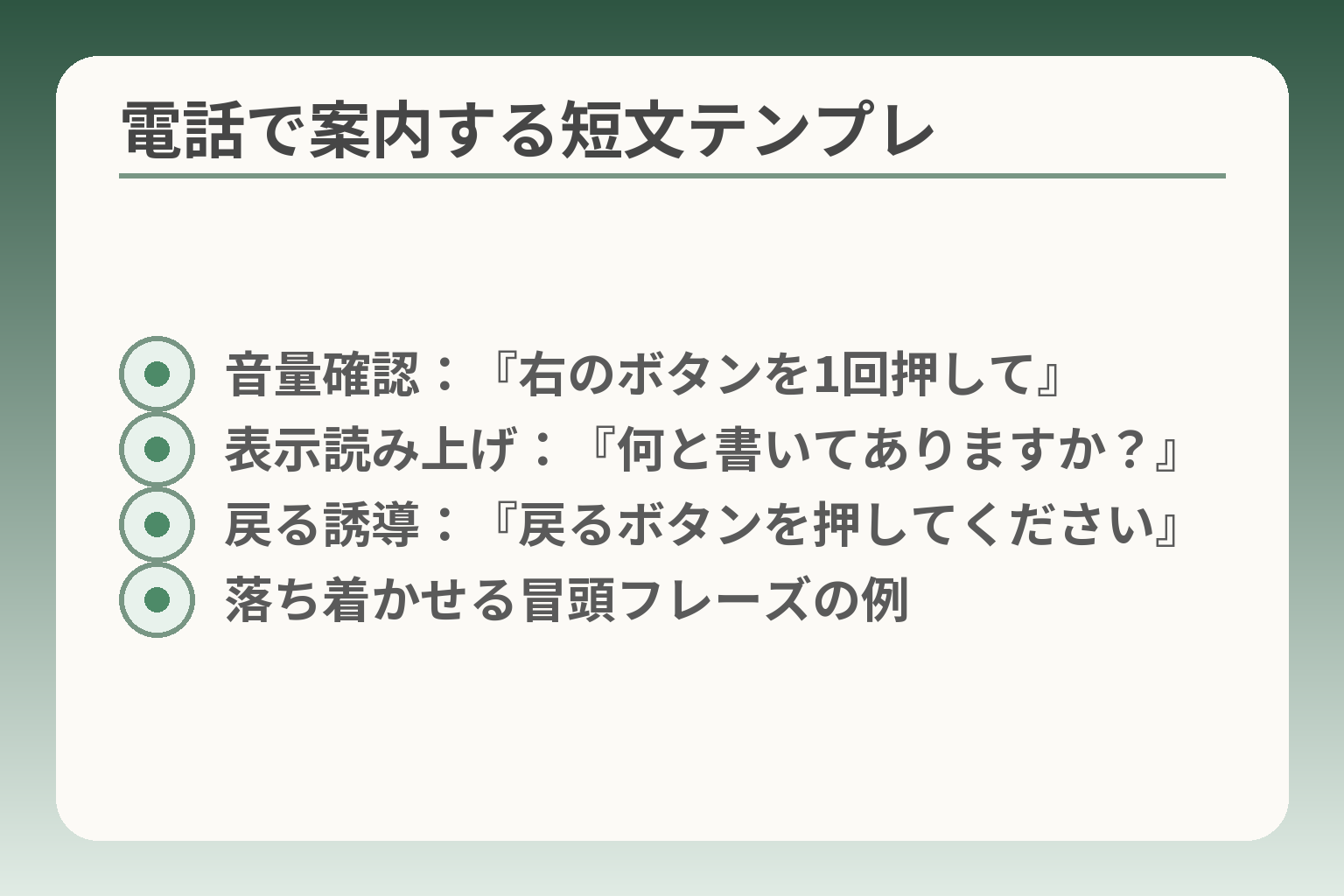
- 音量確認:『右のボタンを1回押して』
- 表示読み上げ:『何と書いてありますか?』
- 戻る誘導:『戻るボタンを押してください』
- 落ち着かせる冒頭フレーズの例
電話で遠隔サポートする際は、作業を細かく分けて一つずつ進める方式に寄せると成功率が高まる方向です。
- 一操作ずつ伝えて確認を繰り返す
- 最初に短い案内文を伝え、相手の安心感をつくる
- 画面の表示をそのまま読んでもらう方法で誤操作を減らす
一度に多く言わず、1操作ずつ伝える
相手に負担をかけないために、手順は細切れに伝えます。たとえば「右側の大きいボタンを1回押して」とだけ伝え、反応を聞いてから次に進めます。これは操作ミスや誤解を減らす有効な判断軸です。
具体例:音量の確認なら「着信があります。今、右の長いボタンを1回だけ押してください。押したら『大きくなった』と教えてください」。複数の操作を一度に指示すると混乱しやすく、途中で元に戻せなくなる落とし穴があります。回避策は、各操作の後に必ず相手の返答を待つことです。
最初の案内文を決めておく
電話の最初に「これから3つだけ確認します」と短く伝えると、相手が落ち着いて対応できます。
案内文の例をいくつか用意しておくと実務が楽です。例1:「今から音量、マナー、再起動の順で見ます。準備できたら『はい』と言ってください」。例2(着信だけの場合):「着信の音を確かめます。着信がある間に右のボタンを1回押してください」。よくある失敗は、説明が長すぎて相手が途中で画面を閉じてしまうことです。回避策は、最初に要約(何をするか・何回声をかけるか)を伝えてから作業に入ることです。
画面に出ている言葉をそのまま読んでもらう
表示名を相手にそのまま読んでもらう方式が誤操作を減らす最も確実な方法です。
たとえば設定メニューで迷う場合は「歯車マークを押して『音・振動・タッチの設定』と表示されていますか」と聞きます。相手が見ている文字をそのまま伝えてもらえば、ボタンや項目名の違いで起きる行き違いを防げます。画面の文字をそのまま読んでもらうときは、相手にゆっくり読んでもらうことを促すと確実です。出典:FCNT(らくらくスマートフォン FAQ)
途中でわからなくなったら前の画面に戻る案を用意する
迷ったときに無理に操作を続けさせないことが大事です。前の画面に戻れば安全にやり直せる旨を伝えます。
判断基準としては、相手が2回以上「わからない」と言ったら一旦中止して状況を整理します。落とし穴は、無理に導こうとして別の設定を変えてしまうことです。回避策は「戻るボタン(←)を押して表示を教えて」といった短い指示を使い、元に戻せる操作だけを案内することです。
遠隔で確認しやすい順番を決める
案内の順番を固定すると繰り返しの負担が減り、家族内で共有しやすくなります。
実用的な順序例は「音量→マナーモード(着信を鳴らさない)→再起動→Bluetoothオフ」です。各ステップで成功か失敗かを即時に判断し、失敗時は次の判断へ進むルールを決めておくと対応が早くなります。よくある失敗は順序を入れ替えたり、重要な項目を飛ばしたりすることです。回避策として、紙やメモに簡単なフローチャートを書いて電話口で確認するテンプレを使うと安心です。出典:おやデジ(遠隔誘導のテンプレ例)
以上の進め方で相手の負担を小さくしつつ、設定由来か故障由来かの判定を効率よく進められます。
直らない時に見る修理前のポイント
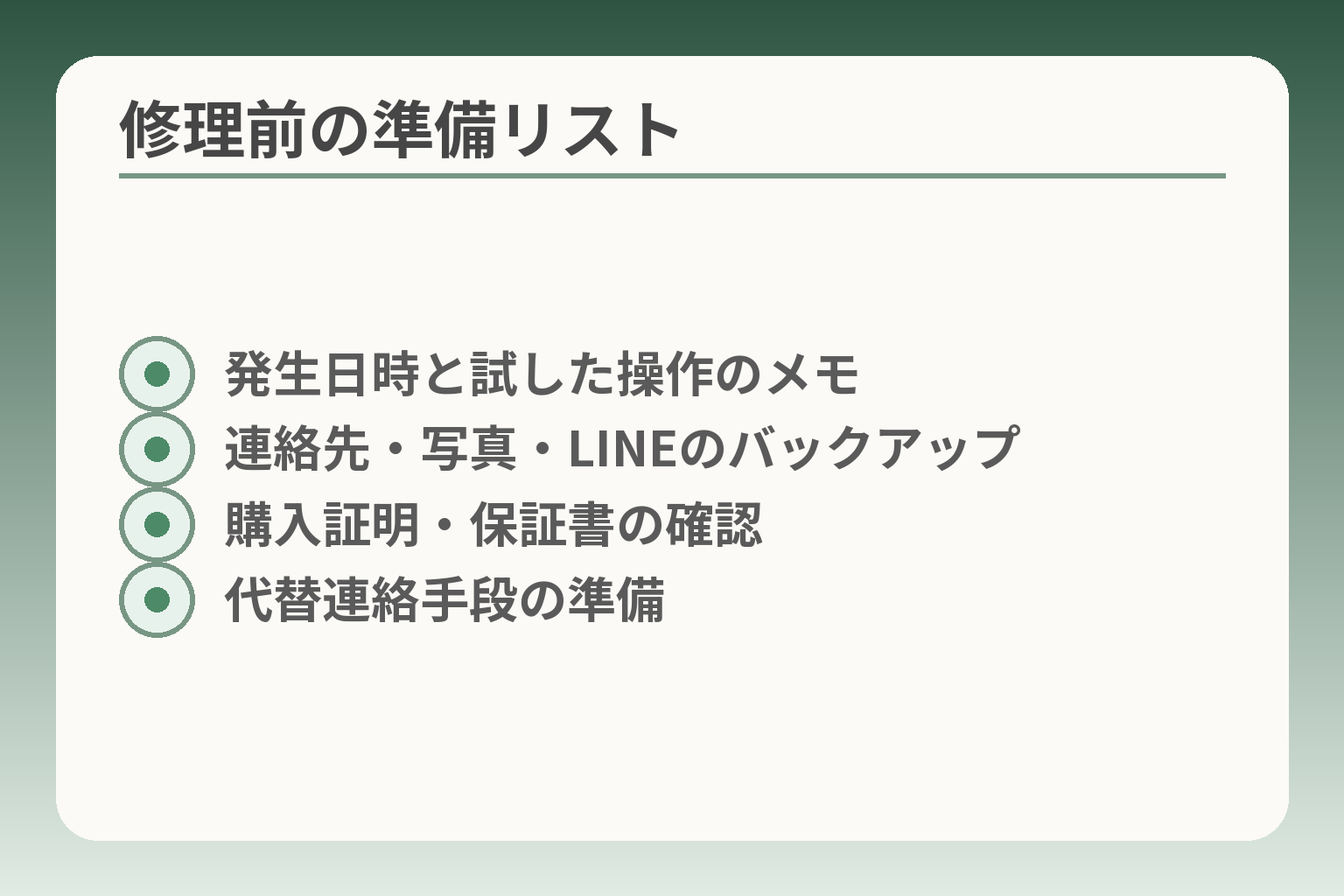
- 発生日時と試した操作のメモ
- 連絡先・写真・LINEのバックアップ
- 購入証明・保証書の確認
- 代替連絡手段の準備
修理に出す前は、症状の記録と必要なデータの確保を優先すると手続きが楽になりやすい方向です。
- いつ・どういう状況で音が出なくなったかを短く記録する
- 初期化前に保存すべき項目を確実にバックアップする
- 保証や相談窓口を確認し、持ち込み用の準備を整える
症状を短く記録する(いつ・何が・どうしたか)
修理窓口でのやり取りを減らすために、症状は日時と行動を一行で書いておきます。たとえば「2026-07-07 午後2時頃、電話着信時に無音。再起動・Bluetoothオフは試した。落下なし」などです。店頭や電話サポートでは、こうした短いメモで話が早くなります。よくある落とし穴は「試した操作を伝え忘れる」ことです。回避策として、電話で誘導した家族が行った操作も一緒にメモしておくと、原因の切り分けが早まります。出典:おやデジ(らくらくスマホで音が出ない原因と直し方)
バックアップで優先する項目と具体的な方法
重要なデータは連絡先、写真・動画、メッセージ(LINEなど)、必要なアプリのログイン情報です。これらを確保しておけば、初期化や交換時の負担が小さくなります。
連絡先はGoogleアカウントへ同期、写真はGoogleフォトなどのクラウドへ保存、LINEはトークごとにバックアップをとるのが現実的で確実です。
連絡先は端末の「連絡先」からGoogleアカウント同期またはエクスポート(VCF)でバックアップできます。出典:Google 連絡先ヘルプ
写真や動画はGoogleフォトの「バックアップと同期」を有効にしておくと、Wi‑Fi下で自動的に保存できます。出典:Google フォト ヘルプ
LINEのトークは、AndroidならGoogleドライブへ、iPhoneならiCloudへバックアップできます。トーク履歴の保存方法はLINE公式ヘルプに従ってください。出典:LINEヘルプセンター(トーク履歴のバックアップ)
落とし穴は「バックアップしたつもりで同期先アカウントが間違っている」ことです。回避策は、バックアップ後に別端末やPCで実際にデータが見えるかを確認することです。
初期化の判断基準と安全な実行手順
初期化は効果がある場合もありますが、データ喪失のリスクがあるため最後の手段にすることが賢明です。判断軸は「設定・接続の全チェックを終えたか」「バックアップが完了しているか」「メーカーの指示で初期化が推奨されたか」です。
安全な手順としては、まずバックアップを取る→アカウントのパスワードを控える→初期化実行→ログインで復元、という順で進めます。初期化で改善しない場合はハード故障の可能性が高くなります。落とし穴は、LINEなどアプリ特有の引き継ぎ手順を無視して復元できなくなることです。回避策は、各アプリの公式手順に従い、必要ならPCや別端末で確認してから初期化することです。出典:LINEヘルプセンター(トークのバックアップ注意)
保証・修理窓口の確認と持ち込み用の準備
保証期間内かどうか、購入元はどこか、メーカーサポートの受付窓口はどこかを事前に確かめると手続きがスムーズです。購入時の領収書や保証書、契約情報があると対応が早くなります。
持ち込みの際は、端末本体、購入証明(レシートやオンライン注文のスクリーンショット)、SIMカードの有無、端末ロック(画面ロック・アカウントのサインアウト)に注意してください。メーカーの対応窓口やFAQに操作案内が載っている場合があるので、問い合わせ前に該当ページを確認しておくと無駄が減ります。出典:FCNT(らくらくスマートフォン FAQ)
修理に出すか保留するかの判断軸
判断の軸は「日常に支障があるか」「修理にかかる手間と費用」「保証や代替手段の有無」です。日常の連絡に支障が出る場合は早めに修理窓口へ持ち込む価値があります。一方で、連絡手段の代替(家族の携帯、固定電話、メッセージアプリ)が確保できていて、修理の手間が大きければ保留する選択も合理的です。
よくある失敗は、保証期間を過ぎてから慌てて持ち込むことです。回避策として、購入情報と保証期間の確認を先に行い、修理が必要なら相談窓口へ問い合わせて見積りを取ることを勧めます。
ここまで準備できれば、修理窓口でのやり取りや初期化の判断が楽になり、家族の負担も抑えられます。
よくある質問
多くの疑問は設定や簡単な操作で解決する場合が多く、まずは手元で確認できる項目から判断するのが現実的な方向です。
- 音量を上げても鳴らない理由と最初の確認点
- 着信音だけ小さい場合の見分け方(設定か故障か)
- 特定の相手だけ鳴らないときに確認すべき設定
音量を上げても鳴らないのはなぜですか
音量表示と「着信を鳴らす」設定は別扱いのことが多く、音量操作だけでは解決しない場合があります。
具体的には、端末に「着信を鳴らさない」やマナーモードが別にあると、音量バーを上げても着信は無音のままです。画面上のマナーアイコンや設定内の着信音項目を確認してください。表示の読み方が分かりにくい場合は、画面に出ている文字をそのまま読んでもらうと確実です。出典:FCNT(らくらくスマートフォン FAQ)
落とし穴は、通話音量と着信音量を混同することです。回避策は、着信中に側面の音量ボタンを操作して反応を見ることと、設定画面で着信音の項目に「鳴らさない」が表示されていないか確かめることです。
着信音だけ小さい時は故障ですか
着信だけ小さい場合はまず設定や出力先を疑うのが合理的です。
判断基準は分かりやすいです。音楽や動画は正常に鳴るが着信だけ小さい場合は設定の可能性が高いです。音楽や動画も無音ならハードの可能性が高まります。着信音の種類やでか着信音など、機種特有の聞こえやすくする設定があるか確認してください。落とした・水濡れ等がある場合は物理故障の疑いも高くなりますが、安易に内部を触らずメモを取り、修理窓口に伝える準備をしておくとよいです。
特定の人だけ鳴らない時はどう見ますか
特定相手のみ鳴らないときは連絡先ごとの設定やブロックをまず確認します。
具体例として、連絡先に個別着信音が設定されていたり、着信拒否が入っていることがあります。相手側の番号を変更した場合や、グループ設定が影響する場合もあります。確認の方法は相手の連絡先画面を開き、着信音やブロックの項目を読み上げてもらうだけで十分です。よくある失敗は別の連絡先画面を誤って編集してしまうことです。回避策は、画面に表示される文字をそのまま読んでもらう運用を徹底することです。
再起動しても直らない時は次に何をすべきか
再起動で改善しない場合は、設定・接続・物理の順で切り分けると負担が少なく済みます。
具体的な手順例は、Bluetoothや有線イヤホンの接続確認→アプリの通知許可や通知チャンネルの確認→セーフモードでの動作確認です。Android特有の通知チャンネルやDoze(省電力)設定が原因で音が出ない場合もあるため、該当アプリの通知カテゴリをチェックし、必要であればバッテリー最適化から除外して試します。出典:Android Developers(通知チャンネルの管理)
落とし穴は一つの操作で複数の設定を変えてしまい、原因が分からなくなることです。回避策は操作記録を短く残し、変えた設定を一つずつ元に戻せるようにすることです。
家族が代わりに設定しても大丈夫ですか
本人の同意があれば代理で設定して差し支えないことが多いですが、大事な操作(初期化や契約変更)は本人確認を行うべきです。
判断の軸は「影響の大きさ」です。表示名やボタンを読み上げてもらっての操作や、音量・マナーの切り替えなどの軽微な操作は代理で行って問題ありません。個人情報やアカウントが絡む操作、初期化、アカウントの移行などは本人に説明して同意を得るか、近くで一緒に行う方が安心です。落とし穴は代理でパスワードを扱う際の漏えいリスクです。回避策はパスワードの共有を避け、本人による入力や、紙に書いたメモを使って操作してもらう方法を採ることです。出典:LINEヘルプセンター(アカウント・バックアップ関連)
これらのFAQで見当がつかない場合は、症状の短いメモとバックアップの有無を準備して相談窓口へ連絡すると、対応がスムーズになります。
Q&A
- Q1: 電話着信時に音が鳴らないが通話はできる場合は何を確認すればよいですか?
- 音が鳴らない場合は、着信そのものを「鳴らさない」にしていないかを先に疑うのが合理的です。画面上のマナーモード表示や着信音の設定を確認してください。 補足:らくらくスマートフォン系では「設定→音・振動・タッチの設定→電話着信時の設定」の項目で着信音のON/OFFを切り替えられます。着信中に側面の音量ボタンを押して変化があるか確かめると、設定かハードのどちらかが早く分かります。 出典:FCNT(らくらくスマートフォン FAQ)
- Q2: 離れた家族に電話で案内するときの短い伝え方の例はありますか?
- 一度に多く伝えず、1操作ずつ促して反応を聞く方法が負担を減らす実務的なやり方です。初めに「これから3つだけ見ます」と伝えると相手が落ち着いて対応できます。 補足:例の短文は「着信があります。右の長いボタンを1回押してください」「画面の上に『マナー』と書いてありますか?」のように、具体的な画面表示やボタン名をそのまま読んでもらう形が安全です。家族向けにテンプレを作っておくと毎回の負担が小さくなります。 出典:おやデジ(遠隔誘導のテンプレ例)
- Q3: LINEだけ通知音が鳴らないときはどうすべきですか?
- LINEはアプリ内と端末側の両方に通知設定があるため、両方を確認するのが現実的な対応です。アプリの通知設定とAndroidの通知チャンネルを確かめてください。 補足:アプリの更新を行い、アプリ内の通知音がオンになっているか、端末側で該当の通知カテゴリが「音あり」になっているかを見ます。強制終了やアプリのキャッシュ削除は一時的に通知が届きにくくなる場合があるため注意してください。 出典:LINEヘルプセンター
- Q4: 全ての音が出ない場合、家庭内でできる切り分け手順は何ですか?
- 外部出力(Bluetoothやイヤホン)→ソフト(再起動・セーフモード)→物理(スピーカー)という順で切り分けるのが合理的です。まずBluetoothをオフにし、有線イヤホンの抜き差しを試してください。 補足:次に再起動とセーフモードでサードパーティアプリの影響を除外します。スピーカー穴の目に見える汚れは柔らかい布で払う程度にし、水濡れや落下の履歴があればその旨をメモしておくと窓口での相談が早まります。 出典:楽天モバイル for seniors(らくらくホンで音が出ない)
- Q5: 通知は来るが音だけ鳴らない。バッテリー最適化の影響はありますか?
- はい。AndroidのDozeやバッテリー最適化がバックグラウンド処理を制限し、通知音に影響することがあります。重要なアプリは最適化の対象外に設定して確認するのが有効です。 補足:端末設定の「バッテリー」「電池の最適化」などからアプリ別に除外設定ができます。OSや機種によって設定画面の呼び名が異なるため、設定項目をスクリーンで読み上げてもらうと安全です。 出典:Android Developers(Doze と App Standby)
- Q6: 初期化の前に具体的にどこをバックアップすれば良いですか?
- 優先順位は連絡先・写真・動画・メッセージ(LINEなど)です。各サービスの公式バックアップ機能で確実に保存してから初期化してください。 補足:連絡先はGoogleアカウントへ同期またはVCFエクスポート、写真はGoogleフォトのバックアップを利用します。LINEは機能ごとにバックアップ手順が異なるため、アプリ内のバックアップメニューで保存を行い、別端末やPCで確認すると安心です。 出典:Google 連絡先ヘルプ、出典:Google フォト ヘルプ
- Q7: 故障時の修理費用や保証の範囲の目安はどこで確認できますか?
- 修理費用や補償は販売元や契約している補償サービスで異なるため、購入先と保証書を確認してから公式窓口へ問い合わせるのが実務的です。オンライン受付やショップ窓口で事前見積りを取ることができます。 補足:水濡れや改造があると補償対象外になる場合があります。購入時の領収書や製品番号(IMEI等)を控えておくと窓口対応が速くなります。各キャリアやメーカーの修理案内を参照して、加入している補償サービスの扱いを確認してください。 出典:NTTドコモ(故障・修理の案内)
- Q8: 聞こえにくい家族のための代替通知は何がありますか?
- 視覚通知(画面点灯・LED)、強振動、外部ベルや専用アクセサリの併用が実用的な代替になります。機種によっては高音域を強調する設定もあるため試してみてください。 補足:機種内の「でか着信音」など周波数や音量を強調する機能は、加齢に伴う聞き取りの低下対策に有効なことがあります。外部ベルは単純で確実な方法です。導入前に機能の有無や接続方法を確認しましょう。 出典:Android Accessibility(Sound Notifications 他)
- Q9: 店頭やサポートに持ち込むときに準備しておくと良いことは何ですか?
- 症状の発生日・試した操作・落下や水濡れの有無、バックアップの有無を短くまとめておくと対応が早くなります。購入証明や保証書も忘れず用意してください。 補足:具体的には「いつから」「どの操作で直らなかったか(再起動・Bluetoothオフ等)」「試した切り分け結果」をメモにして持参します。事前にオンライン修理受付やサポートページで要件を確認すると当日の手続きが楽になります。 出典:NTTドコモ(オンライン修理受付)
あわせて読みたい関連記事
ワイモバイルのらくらくスマホ使い方(初期設定〜困った時まで)
設定や基本操作に不安がある家族向けの入門ガイドです。開通から通話、遠隔サポートの考え方まで網羅しており、着信まわりの基本確認がスムーズになります。
らくらくスマホのアイコン削除と戻し方
設定画面や着信音のショートカットが見つからない時に役立つ記事です。ホーム画面から消えたアイコンの戻し方を知れば、誤操作で設定項目が見つからない場面に対応できます。
らくらくホンが動かない時の確認順と直し方
端末が固まる、反応しないといった広い故障症状へ向けた切り分け手順です。再起動やセーフモード、電源が入らない場合の安全な対処法が載っています。
らくらくホンでLINEが消えた時の確認手順と戻し方
LINEの通知や着信だけが来ないと感じたときに読むと役立ちます。アプリが見つからない・表示が変わった場合の切り分けと復元の手順を丁寧に解説しています。
親とのデジタルの距離を、少し整える
スマホの設定が分かりづらい、言葉の意味が伝わらない、思ったより話が噛み合わない。
こうしたズレは、能力の問題というよりも「育ってきた前提の違い」から生まれます。
おやデジでは、どちらかを正すのではなく、家庭ごとにちょうどいい関わり方を見つけるためのヒントを整理しています。