らくらくスマホの電源|入れ方・切り方・入らない時の確認
結論:まず電源ボタンを長押しし、表示された選択で操作します。
この記事では、無理せず確実に対応できる手順を短くまとめます。
- 電源の基本手順(入れる・切る・再起動)を短く示します。
- 主要機種の見分け方と電源ボタンの位置を確認する方法を解説します。
- 電源が入らない時にすぐ試せる「3分チェックリスト」を紹介します。
- ボタン故障やバッテリー劣化の見分け方と、修理・買い替え・保留の判断基準を示します。
- 充電器や卓上ホルダの互換性と購入時の注意点をわかりやすく説明します。
まず結論:電源の基本は「長押し」+画面の選択です
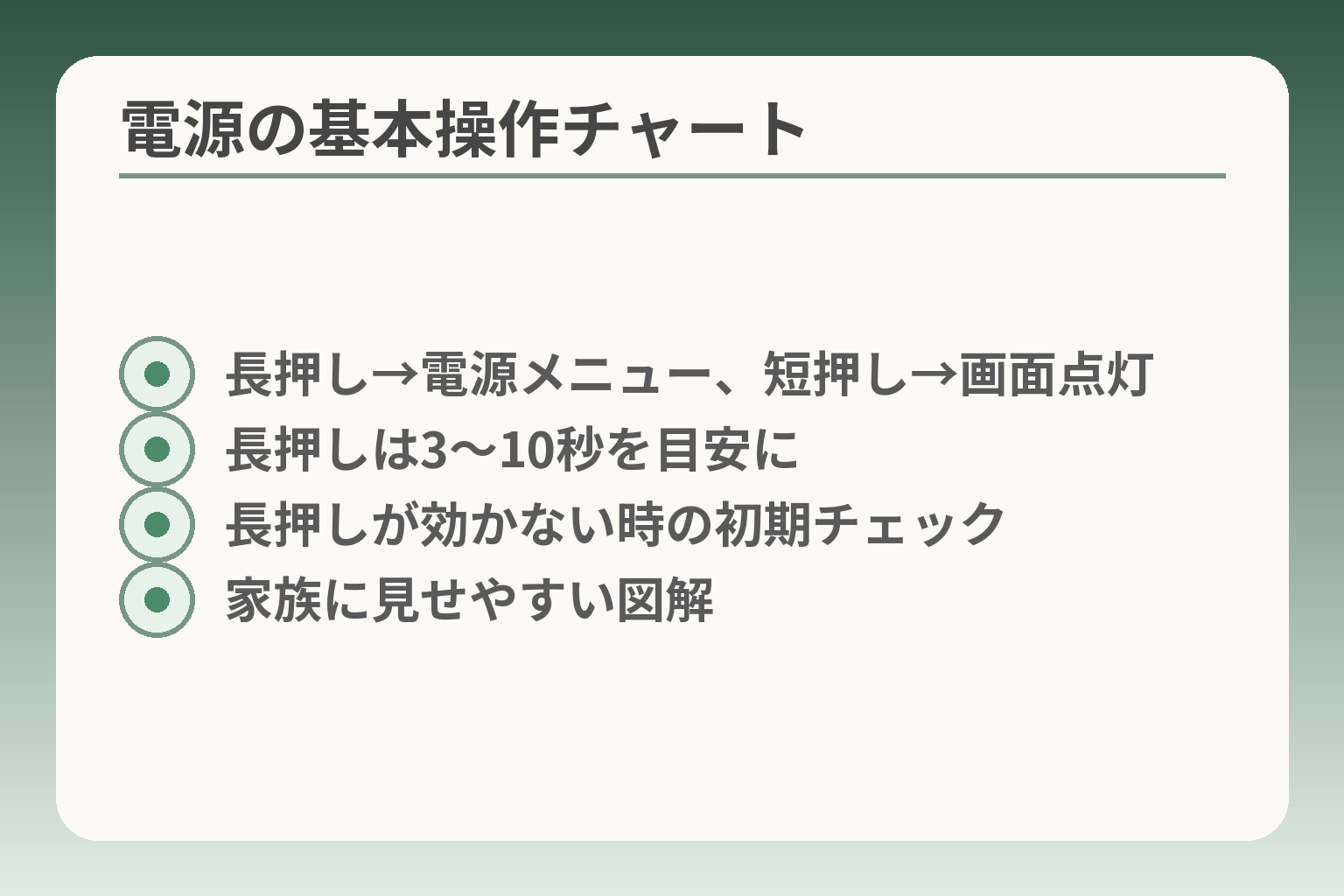
- 長押し→電源メニュー、短押し→画面点灯
- 長押しは3〜10秒を目安に
- 長押しが効かない時の初期チェック
- 家族に見せやすい図解
前の流れを受けて、操作で迷うことを一つずつ減らす方向を示します。
らくらくスマホは、まず電源ボタンを長押しして表示された選択肢で操作することを基本とするのが現実的な判断です。
- 長押しで電源メニューが出る機種が多く、表示に従うのが早い。
- 入らない場合は充電周りを順に確認するだけで解決することが多い。
- 操作が難しい場合は無理せず再起動や店舗相談を優先する判断が負担を減らす。
電源を入れる:電源ボタンを長押しします
要点は押し続ける時間と反応の見方です。電源を入れる際は、電源ボタンを押して端末が振動したり、画面にロゴが出るまで押し続けます。短く何度も押すと反応が出ないことが多いので、まずは3〜10秒程度、しっかり長押ししてみてください。長押しは反応が出るまでやめないことが最短で解決する判断軸です。
押しても反応しない場合は、直前に充電を切らしていないか、卓上ホルダに置いているかなど環境を確認します。機種によっては電源ボタンの位置が側面や上部で異なるため、型番を確認してから操作をするのが安全です。出典:NTTドコモ らくらくスマートフォン ガイド
電源を切る:メニューが出たら「電源を切る」→「OK」
電源オフはメニューから確定操作を選ぶ点が重要です。電源ボタンを長押しすると「電源を切る」などの選択肢が表示される機種が多く、表示をタップしてから「OK」や「確定」を押すと安全に電源が切れます。誤って他の操作を押さないよう、表示が出たら落ち着いて選んでください。
落とし穴は「短押しで画面を消しただけ」と混同することです。慌てて画面消灯=電源オフと誤認すると、通知や着信を見逃す場合があります。電源メニューが出ない・動かないときの手順も用意しておくと安心です。出典:ドコモ らくらくスマホ 電源オフ 手順PDF
画面が暗いだけの時:短く押して点灯を確認します
まずは画面が消灯しているだけかどうかを確かめるのが優先です。短く電源ボタンを押すかホームボタンを押して、画面が点灯するかを確認してください。点灯すれば電源そのものは生きています。
画面が点かない場合は充電ランプや卓上ホルダでの反応も一緒に確認することで、原因を本体側か充電側かに切り分けられます。特に卓上ホルダでの充電表示やランプの点灯は、らくらくスマホでよく使われる充電方法なので役立ちます。出典:Y!mobile らくらくスマートフォン マニュアル
まずの判断:困ったら「切る」より「再起動」を試す手もあります
動作が重い、アプリが固まるなどの症状では、いきなり電源を切るより再起動を試すのが現実的です。再起動は一時的なメモリの問題を解消する効果があり、短時間で改善することが多いからです。
再起動の選択肢がない場合やメニューが固まっている場合は、充電してから長押しで強制再起動を行う手順が機種ごとに示されていますが、まずは簡単な再起動や充電で改善するかを確認してください。繰り返しの強制操作は本体に負担をかけることがあるため、頻発する場合は専門窓口に相談する判断が現実的です。出典:FCNT FAQ(らくらく系FAQ)
家族で決めるポイント:操作は本人ができる形にそろえます
操作の手順はできるだけ簡潔にし、紙や写真で残しておくと負担が減ります。型番・充電器の置き場所・卓上ホルダの使い方を一枚にまとめ、目立つ場所に置く習慣は失敗を減らします。
また、ケースやカバーでボタンが押しにくくなっていることが意外に多いので、押しにくければカバーを外して試すことを最初の回避策にしてください。頻繁に操作できない状況が続くなら、店舗サポートや家族での代行ルールを決めるのが負担を減らす実効的な方法です。
ここまでで基本の見当がつくので、次に機種ごとの違いや具体的な「入らない時のチェックリスト」を順に見ていきます。
機種別:電源ボタンの場所と操作の違い(早見表の考え方)
前の節で基本の操作感が分かったところを受け止め、機種ごとの差を見ていきます。
らくらくスマホは機種ごとにボタン位置やメニュー表示が微妙に異なるため、型番に合わせた手順を優先する判断が合理的です。
- 型番をまず確認し、同系統の取扱説明に沿うことが手間を減らす。
- ボタン位置や卓上ホルダの有無で操作の代替手段が変わる。
- ケースやカバーの影響を先に除くと、誤判断を防ぎやすい。
最初に型番を確認:背面や設定画面で見分けます
型番が操作の基準になるので、まずそれを確かめるのが近道です。
背面の小さなシールや、本体設定の「端末情報」などで型番を確認します。同じ「らくらく」でもドコモ向け、ワイモバイル向け、メーカー別に操作表示や付属の卓上ホルダが違います。型番が分かれば、オンラインの取扱説明書で「電源ボタンの位置」「長押しの反応」「卓上ホルダでの起動有無」などを簡単に照合できます。出典:NTTドコモ らくらくスマートフォン ガイド
判断基準としては、「家庭内で使う頻度の高い操作」が一致する機種群をまず当てはめることです。機種が特定できない場合は、写真を撮って家族や店員に見せるだけで探せることが多い点も覚えておくと便利です。
ボタン位置の目安:側面(左側面の機種も)を探します
電源ボタンは機種によって上部か側面にあるため、まず物理位置を確認します。
一般にらくらくスマホでは側面に電源ボタンが配置されることが多く、特に左側面にある機種も見られます。ボタンが細い場合やケースで隠れている場合は見落としやすいので、指で押して感触を確かめると見つけやすいです。ボタンが見つからないときは、ケースを外して側面をなぞるのが最短の回避策です。
落とし穴として、同じ側面に音量ボタンやカメラボタンが並んでいる場合に押し間違えることがあります。押し方の目安は「長押しで電源メニュー」「短押しで画面点灯/消灯」ですので、反応が違うと感じたら押し方を変えて試してください。
ドコモ系(例:F-12Dなど)の典型手順
ドコモ向けらくらくスマホは、長押しでメニューが出る手順が標準化されている傾向があります。
具体的には電源ボタンを本体左側面や上部で数秒長押しすると、画面に「電源を切る」「再起動」などの項目が現れます。表示が出たらタッチで選び、最後に「OK」や「確定」を押して終了します。誤って短押しで画面を消すだけになると、電源は切れていないので見落としやすい点に注意してください。出典:ドコモ らくらくスマホ 電源オフ 手順PDF
判断基準として「長押しでメニューが出るか」をまず確かめ、出ない場合は充電状態や卓上ホルダの接触不良を疑うと手順が速く進みます。メーカーや型番の違いで表示文言が少し変わることがありますが、流れはほぼ共通です。
ワイモバイル系(らくらくスマートフォンa等)の典型手順
ワイモバイル系も基本は長押しですが、卓上ホルダや充電ランプの挙動で判断する場面が増えます。
電源ボタンの位置は機種により異なるため、オンラインマニュアルで図を確認するのが確実です。卓上ホルダに差して充電中はランプの色で充電状況を示す機種があり、これが点くかどうかで本体が反応しているかを簡単に切り分けられます。出典:Y!mobile らくらくスマートフォン マニュアル
よくある失敗は、卓上ホルダの向きが少しずれていて接触不良を起こすことです。回避策としては、まずケーブル直差しと卓上ホルダの両方で反応を比較すること。どちらかが確実に反応すれば、本体側か充電側のどちらに問題があるかを絞り込めます。
ケース・カバーの影響:押しにくい時は外して試します
ケースやカバーがボタンの押し心地を変え、長押しが成立しないことが実際にはよくあります。
特に厚手のカバーや堅い材質のカバーはボタンを押し込めない原因になります。回避策は一時的にカバーを外して同じ操作を試すことです。また、押しにくさが続く場合は薄型のカバーに替えるか、家族で押し方をメモに残すと負担が減ります。物理的な押しにくさは、操作の誤認につながるので最初に除くべき要素です。
落とし穴としては、ケースを外すことで卓上ホルダの接触が逆に悪くなることがあるため、外した後は必ず卓上ホルダでも充電確認を行ってください。
機種ごとの違いが整理できれば、電源が入らない場面で試す優先順位が明確になります。
電源が入らないとき:3分でできるチェックリスト
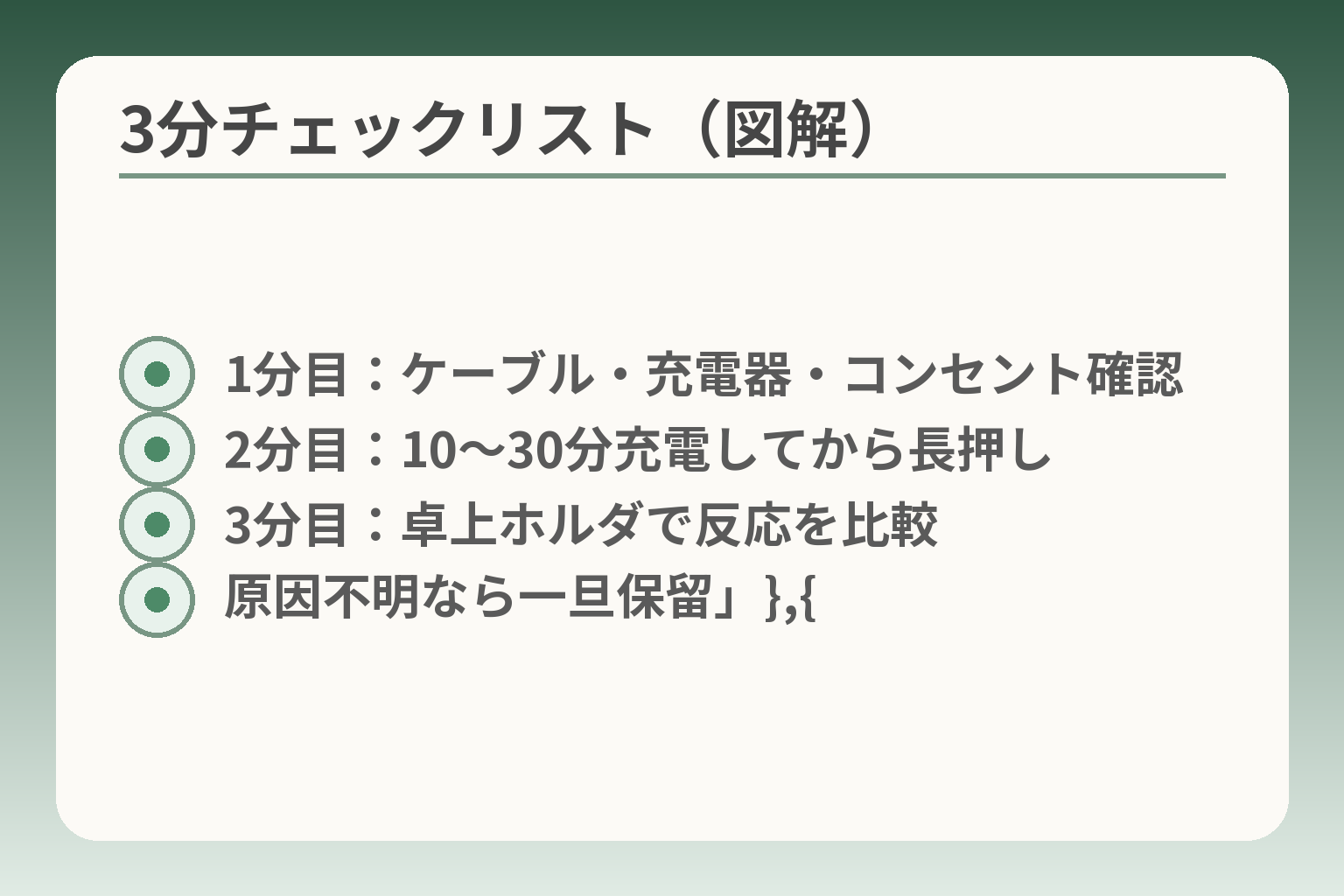
- 1分目:ケーブル・充電器・コンセント確認
- 2分目:10〜30分充電してから長押し
- 3分目:卓上ホルダで反応を比較
- 原因不明なら一旦保留」},{
前の節で機種差の重要性が分かったので、短時間で状況を切り分ける手順を整理します。
操作に慣れていない場合や離れた家族が困っている時は、3分で試せる順に沿って判断するのが負担を減らす実務的な方針になります。
- まず充電周り(ケーブル・充電器・コンセント)を別の組み合わせで試す。
- それで反応がなければ、最低10〜30分の充電後に長押しを試す。
- 卓上ホルダやランプの有無で本体側か充電側かを切り分ける。
1分目:充電器・ケーブル・差し込み口を見直します
短時間で最も見落としやすいのは充電側の不具合です。
まずケーブルを抜き差しして接触や断線を確認します。別のケーブルや別の充電器、別のコンセントで試すと、充電器側の故障か本体側かが一発で分かることが多いです。屋内で複数の電源がある場合は、確実に壁コンセントに差すか、別の部屋のコンセントで確認してください。出典:FCNT FAQ
落とし穴は「ケーブルは刺さっているが端子にホコリがある」ケースです。端子の表面にホコリやゴミが見える場合は、乾いた柔らかい布やエアダスターで軽く掃除してから再接続してください。強く押し込むのは避けます。
2分目:10〜30分は充電してから、電源ボタンを長押しします
バッテリーが完全に空のときは、充電してからでないと長押しに反応しないことがあります。
目安として10〜30分は電源を入れようとせず充電だけ行い、その後に電源ボタンを3〜10秒しっかり長押ししてください。短く何度も押すより、しっかり長押しする方が反応を得やすいです。出典:NTTドコモ らくらくスマートフォン ガイド
注意点として、充電中のランプが点かないからと言ってすぐに本体故障と判断しないことです。ケーブルや充電器を替えてもランプが点かない場合は次の段階に進みます。
3分目:卓上ホルダがあるなら、ホルダ充電も試します
卓上ホルダはらくらくスマホでよく使われる充電方法で、接触状況の判断に有効です。
卓上ホルダに置いたときのランプ表示や本体の反応を確認してください。卓上ホルダで反応があるがケーブル直差しで反応がない場合は、本体は生きておりケーブル側の問題と判断できます。逆にホルダでも反応がない場合は本体側の可能性が高まります。出典:Y!mobile らくらくスマートフォン マニュアル
落とし穴はホルダの向きや差し込み深さです。少しずれるだけで接触不良になることがあるので、位置を変えて何度か置き直すと差が出ます。また、卓上ホルダと本体外装の相性で接触しにくいケースもあります。
充電ランプが点かない:まず充電側の故障を疑います
充電ランプがまったく点かない場合、本体故障より先に充電器・ケーブルの不良を疑うのが効率的です。
判断基準は「異なるケーブル・異なる充電器で挙動が変わるか」です。どれを替えても同じなら本体側、片方だけ直るなら充電側の故障と考えます。電源周りで発熱や異臭がある場合は直ちに充電をやめ、安全確保を優先してください。出典:FMWORLD 製品カタログ(充電の注意)
よくある失敗は「急いで強制的に充電し続ける」ことです。発熱や異常が見られるときは無理をせず、家族か店舗に相談する方が安全です。
ここで保留もOK:原因が絞れないなら無理に続けません
短時間で原因が特定できない場合は、無理をしない判断が負担を減らします。
例えば夜遅くや本人が疲れている時は、翌朝に改めて試す、または店舗サポートや家族に持ち込むといった選択肢で良いです。頻繁に試して本人が不安になるより、手順をメモして落ち着いて対応する方が結果的に早く解決することがあります。
ここまでで基礎の切り分けができれば、機種別の細かい手順や修理の相談先に意識を移す準備が整います。
電源が切れない・固まったとき:慌てない対処と判断の目安
ここまでの切り分けを踏まえ、動作が止まった場面で負担を減らす判断の方向性を示します。
電源が切れない、画面が固まる場合は、まず短い手順で安全に復帰を試み、頻発するなら専門窓口や修理を検討するのが現実的です。
- まずは再起動を試し、それで直らなければ強制終了を選ぶ。
- 画面が真っ暗な場合は充電ランプや卓上ホルダで本体の反応を確認する。
- データが心配なら無理に操作を繰り返さず、バックアップや相談を優先する。
まず再起動:メニューに「再起動」が出るなら選びます
短い操作で戻ることが多いので、再起動を「最初の手」にします。
アプリが固まる、操作に反応しないときは、電源ボタン長押しで表示される「再起動」や「端末の再起動」を選びます。画面操作が効くならメニューから再起動を選ぶのが安全です。再起動はメモリのクリアや一時的なプロセス停止で改善するため、繰り返し行うことで不具合の頻度が下がることもあります。出典:NTTドコモ らくらくスマートフォン ガイド
落とし穴は「再起動のつもりで短押しを繰り返す」ことです。短押しは画面の点灯・消灯や別の操作になるため、反応が鈍い時は長押し(数秒)で確実にメニューを出すことを意識してください。
強制終了(強制的に電源を切る)に進む前に確認します
強制終了は最後の手段と考え、まずは通常の再起動を試すのが基本です。
通常の再起動ができない場合、機種によっては電源ボタンを長く(概ね10秒以上)押し続けることで強制的に電源が切れることがあります。強制終了は機種や状況によってはデータ損失のリスクを伴うため、頻繁に行うべきではありません。操作前には可能なら画面の状態を写真で残すなどしておくと、後で状況説明がしやすくなります。出典:FCNT FAQ
強制終了の落とし穴は、途中で充電ケーブルを外したり無理に電源を繰り返すことです。強制終了で立ち上がらない場合は無理をせず、電池落ちやハード故障を疑い、修理相談を検討してください。
画面が真っ暗:電源オフではなく消灯の可能性も見ます
画面が黒いだけのことも多いので、まず点灯の確認をします。
短押しで点灯しない場合は充電ランプや卓上ホルダのランプを確認して、本体が電源供給を受けているかを見ます。卓上ホルダでのランプ点灯は、端子の接触状態を素早く判断する手段になります。卓上ホルダでも反応がない場合は、本体側の問題が疑われます。出典:Y!mobile らくらくスマートフォン マニュアル
よくある失敗は「画面が黒い=壊れた」と即断することです。回避策として、短押し/長押しの動作を分けて試し、卓上ホルダと直接ケーブルの両方で確認します。いずれも反応がない場合は次の対応に進みます。
データの心配:写真や連絡先が不安なら、店舗で相談も選べます
端末の挙動が怪しい時は、無理に操作を続けるよりデータ保護を優先します。
バックアップの有無をまず確認し、可能ならWi‑Fi接続時に自動バックアップが行われているかや、SDカードやクラウドの保存先を確認します。自分で直せる自信がなければ、店舗での点検や家族のサポートを頼む方が安全です。無理に何度も強制操作をするとデータ復旧が難しくなることがありますので注意してください。
回避策は日ごろの備えです。連絡先はクラウド同期を設定し、写真は定期的に家族と共有フォルダに保存する習慣を作ると安心度が高まります。
家族の段取り:本人の前で“試す順番”を一緒に決めます
慌てずに進めるために、家族で共通の対応手順を持つと負担が減ります。
伝えるべき情報は機種名(型番)、充電ランプの有無、画面の表示(黒・エラーメッセージ等)、最後に行った操作の4点です。遠方の家族に頼む場合は、その4点を聞くマニュアルを作って渡すと状況の把握が速くなります。具体的な一手として「型番を写真で撮って送る」ことが最も効果的です。
落とし穴は、試す順序が人によってバラバラで混乱することです。シンプルな手順(例:充電器確認→卓上ホルダ→再起動→相談)を紙にしてキッチンや充電場所に貼っておくと心配が減ります。
動作が戻らない場合は、ここで挙げた切り分け結果をもとに、機種別の詳しい手順や修理窓口の情報を確認すると判断がしやすくなります。
充電器・卓上ホルダの選び方:買い足す前に見るポイント
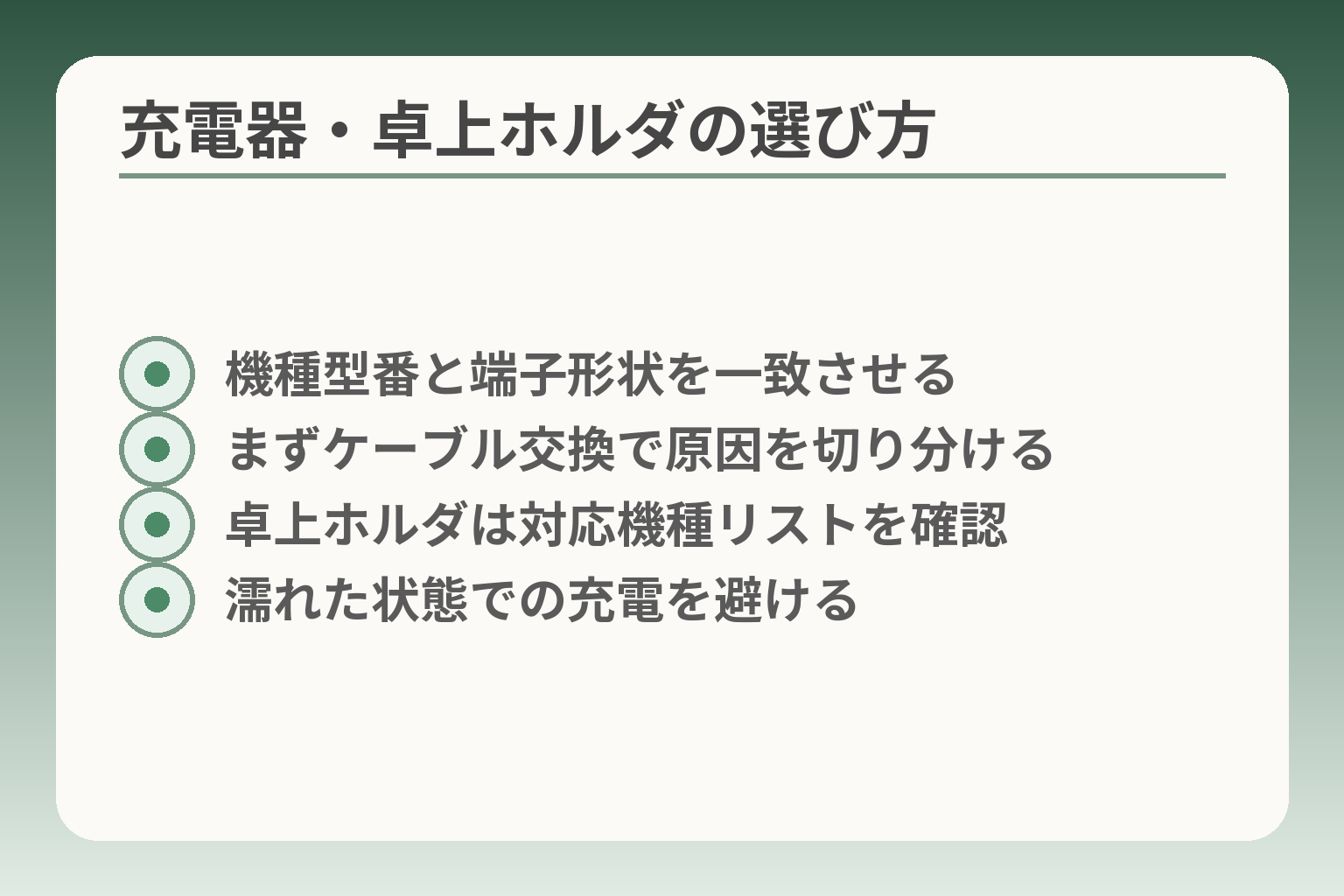
- 機種型番と端子形状を一致させる
- まずケーブル交換で原因を切り分ける
- 卓上ホルダは対応機種リストを確認
- 濡れた状態での充電を避ける
前の流れを受けて、買い足しで失敗しない選び方の方向性を示します。
充電器や卓上ホルダは、まず型番と端子の一致を優先して選ぶことで手間と不安を減らせる判断が現実的です。
- 最初に機種型番と端子形状の一致を確認する。
- まずはケーブル交換で様子を見て、必要なら充電器やホルダを替える。
- 安全性(濡れた状態での充電など)を優先して選ぶ。
最優先は対応確認:機種型番に合う充電器かを見ます
型番ごとに対応する充電方法や卓上ホルダが異なるため、購入前に必ず機種名で対応表を確認してください。
同じ「らくらく」シリーズでも端子や充電の仕組みが変わることがあります。型番が分かれば取扱説明書やメーカーサイトで「対応充電器」「卓上ホルダ」の欄を確認し、型番が明記された商品を選ぶとミスマッチを避けられます。出典:ドコモ らくらくスマホ 電源オフ 手順PDF
判断基準は「型番が合うか」と「端子形状(USB‑C/microUSB/専用コネクタ)が一致するか」です。表示だけで判断せず、商品説明の対応機種リストを確認します。
ケーブルだけ交換するか、充電器ごと替えるかを決めます
まずは安価で手に入るケーブル交換から試すと費用を抑えられます。
ケーブルは摩耗や断線が原因で不具合を起こすことが多く、別のケーブルで電源反応が戻れば本体は問題ないと判断できます。充電がまったく始まらない場合や充電ランプに変化がない場合は、ケーブルと充電器それぞれで試して原因を絞り込みます。傾向として、ケーブルだけで改善することが多い点をまず試すと無駄が少ないです。出典:FCNT FAQ(電源・充電関連)
落とし穴は、安価な互換品の質です。安いケーブルでも動作することはありますが、耐久性や安全性が劣る商品もあります。回避策は、まず手持ちの信頼できる充電器で別のケーブルを試すことです。それで改善しなければ充電器本体を交換する順序が合理的です。
卓上ホルダは“置くだけ”の利点がある一方、専用品が多いです
卓上ホルダは日常の使いやすさを大きく向上させますが、機種専用の物が多い点に注意が必要です。
卓上ホルダは置くだけで充電でき、着脱の負担が少ない利点があります。反面、接点の位置や形状が機種専用になっていることが多く、汎用ホルダでは充電できない場合があります。選ぶときは「対応機種リスト」を確認し、実物の置き方や向きの確認ができる店舗やレビューを参考にするのが安全です。
卓上ホルダで点灯するかどうかは、本体が充電を受けているかを素早く判断できる重要なチェック手段です。購入前は対応機種を確かめ、可能なら店頭で合わせてみると安心です。
よくある失敗:安いからで選んで、端子が合わない・充電が不安定
端子形状や対応機種を確認しないまま安価な商品を買うと使えないことが多いです。
特に「商品名だけ似ている」「写真だけで判断する」といった選び方は失敗の元になります。回避策は、商品ページで対応機種の明記、返品ポリシー、ユーザーレビューを確認することです。また、通販で買う場合は型番をコピペして検索し、実機レビューやメーカーの適合表を照合してください。
判断基準としては「対応機種が明記されているか」「レビューで接続トラブルが報告されていないか」を軸に選ぶと失敗が少ないです。
安全面:濡れたままの充電は避けます
濡れた状態での充電は発熱やショートの原因になり得るため、必ず乾燥を確認してから充電してください。
メーカー資料でも濡れたまま充電しないように注意喚起がされています。風呂場など湿度の高い場所での充電は避け、本体や充電端子に水滴が残っている場合は完全に乾燥させてから行うのが安全です。出典:FMWORLD 製品カタログ(充電の注意)
落とし穴は「少し湿っている程度なら大丈夫」と考えることです。回避策は、柔らかい布で拭き、十分に乾かしてから充電する習慣をつけることです。
これらの点を確認すれば、充電器や卓上ホルダの買い足しで失敗する可能性はかなり下がり、次は具体的な製品の探し方や修理の相談先へと意識を移せます。
バッテリー劣化・ボタン故障の見分け方と、次の一手
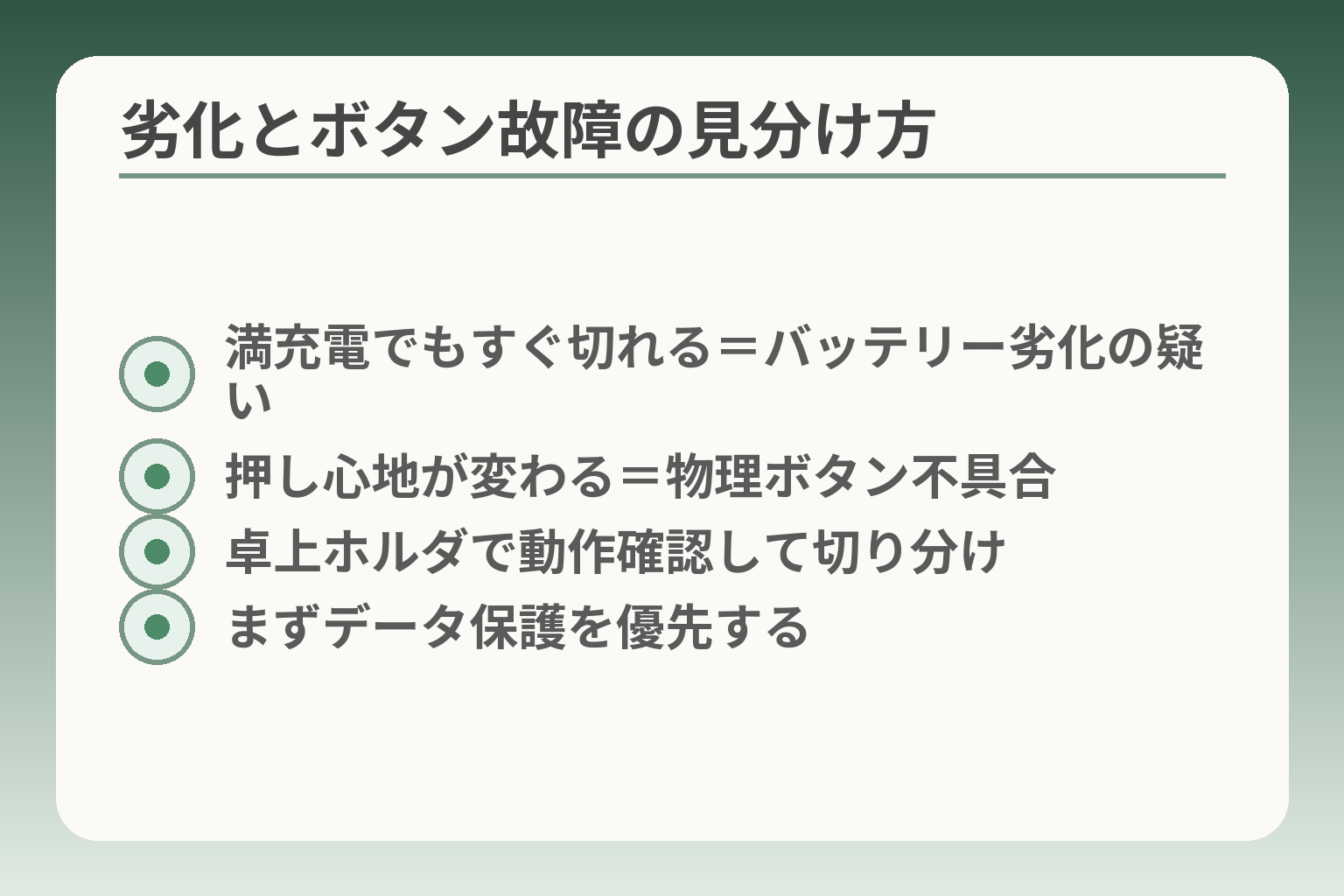
- 満充電でもすぐ切れる=バッテリー劣化の疑い
- 押し心地が変わる=物理ボタン不具合
- 卓上ホルダで動作確認して切り分け
- まずデータ保護を優先する
前の切り分けで充電側とソフト側の確認が済んだら、物理的な劣化や故障の可能性を想定して判断を進めます。
頻繁に電源が落ちる・長押しが効かないといった症状は、まず「バッテリーの劣化」と「物理ボタンの不具合」を分けて考え、簡単に切り分けられる手順で判断するのが負担の少ない方針です。
- 充電で改善しない急な電源落ちはバッテリー劣化の可能性が高い。
- 押し心地が変わる・反応が不安定ならボタンの物理故障を疑う。
- 対処の優先順は「データ保護→切り分け→修理・買替の検討」です。
劣化のサイン:満充電でもすぐ切れる/急に落ちるが続く
判断目安は「充電しても使用時間が短い」「充電をしてもすぐ電源オフになる」といった繰り返し症状です。
特に充電器やケーブルを替えても改善しない場合、バッテリーそのものの劣化が疑われます。空状態から充電を始めてもすぐに起動しないケースがあり、その場合はしばらく充電した後に電源を入れる指示が公式FAQに示されています。出典:FCNT FAQ
落とし穴は「一回だけの現象を劣化と判断する」ことです。判断基準としては同じ不具合が繰り返す頻度を重視します。回避策としては、別の信頼できる充電器・ケーブルで数回試した上で、外部にいる家族に同じ手順を試してもらうと確度が上がります。
軽度の対応としてはバッテリーの「キャリブレーション」を試す手があります。実際の方法は機種により異なりますが、満充電→完全放電→再充電のサイクルを一度行うことで改善する場合があります。ただし効果は一時的なことが多く、頻度が高い場合は交換や修理を検討してください。
ボタン不調のサイン:長押しが効かない/押し心地が変わった
物理ボタンの故障は「押した感触が変わった」「押しても反応が不安定」などで気づくことが多いです。
まず確認するのはケースやカバーの干渉です。ケースを外して同じ操作をしてみて、症状が消えればケースが原因です。次に、ボタン周りにゴミやほこりが無いかを目視で確認します。動作に関しては、短押しと長押しで反応が異なる点を見てください。物理的な押しにくさがある場合は、内部の機械的故障の可能性が高く、無理に力を加えるのは避けます。
落とし穴として、画面上のアプリや設定が反応を妨げているケースが混同されることがあります。回避策は、卓上ホルダで充電中に本体が反応するかを確認することです。卓上ホルダで起動や充電ランプが点くなら、ボタンの物理不具合寄りと判断できます。
物理故障の簡易的な回避法としては、代替手段を用意することです。たとえば卓上ホルダでの充電起動、スマホ内の「電源メニューを表示するショートカットアプリ」や外部デバイス(Bluetoothアクセサリなど)で代替操作ができる場合もあります。ただしソフトでの代替は恒久対応ではないため、いずれメーカー修理や部品交換を検討する必要が出てきます。
修理・買い替え・保留の判断基準(頻度・困り度・費用の視点)
判断は「不具合の頻度」「本人の不便さ」「費用対効果」で決めるのが現実的です。
例えば、電源が一日に一度以上落ちる、あるいは長押しの不具合で緊急時にすぐ困る状況なら修理や買い替えを優先して良いでしょう。週に数回程度の軽微な不具合で、本人が操作に慣れているなら保留して運用でカバーする選択も自然です。
相談時に用意すると対応が早い情報は「機種名(型番)」「症状が出た頻度」「試した手順(ケーブル変更、卓上ホルダでの確認等)」です。メーカーや販売店ではこれらの情報で故障の切り分けを行いますので、写真や短い動画を用意しておくと伝わりやすくなります。出典:ドコモ らくらくスマホ 操作手順PDF
修理の目安やメンテナンスの案内は機種・メーカーで異なります。メーカーの製品資料では部品交換の時期や注意事項が示されることがあり、定期的な点検や部品交換を推奨するケースもありますので、長く使う予定ならメーカー案内を確認してください。出典:FMWORLD 製品カタログ
費用面は機種や保証の有無で大きく変わります。保証期間内なら無償修理の可能性がありますし、保証外では部品交換や有償修理の見積もりを取るのが確実です。判断に迷う場合はデータのバックアップを優先し、家族やサポート窓口に相談するのが負担を減らす現実的な一手です。
修理に出す前の注意:データ保護と伝えるべき情報
修理や店頭相談をする前に、データ保護の準備を考えます。
連絡先や写真が重要な場合は、可能であればクラウド同期やSDカードへのバックアップを行ってください。自分で操作が難しい場合は家族が代行して準備します。修理窓口に伝えると良い情報は、型番(写真で可)、症状の発生時間、試した手順、購入時期などです。これらがあるとスムーズに対応が進みます。
頻度や困り度の整理ができれば、無理に即断せず「保留して様子を見る」選択も十分合理的です。ここまでの切り分けができていれば、充電器や卓上ホルダの買い足しや、修理見積もりの検討へ自然に移れます。
Q&A:らくらくスマホの電源でよくある質問
前の切り分けが済んだら、よくある疑問に短く答えて実務的な判断を後押しします。
電源まわりの困りごとは、状況に合わせて簡単に試せる手順で切り分けると負担が少なく済む判断が自然です。
- ボタンの反応は「押し方・物理的干渉・充電状態」で分けて確認する。
- 画面が暗い場合は「画面消灯」と「完全シャットダウン」を切り分ける。
- 遠方の家族には、型番・充電ランプ・画面の表示をまず伝えてもらうと診断が早い。
Q. 長押ししても電源メニューが出ません
要点は「押し方」と「代替の強制操作」を順に試すことです。
長押しでメニューが出ない原因は複数あります。押しが短い、ケースやカバーが押し込みを妨げている、バッテリーが完全に空で長押しに反応しない、あるいは本体がフリーズしていることなどです。簡単な切り分け手順は次の通りです。①ケースを外してもう一度長押し(3〜10秒程度)。②充電器に接続して充電ランプが点くか確認(点くなら電池残量が原因の可能性)。③長押しで反応がない場合は、機種の強制再起動操作(電源+音量ボタン等の組み合わせ)を試します。機種によっては電源+音量上を同時に約10秒押しで強制的に電源OFF、32秒以上で強制再起動ができる例があります。出典:FCNT FAQ(電源・充電関連)
落とし穴は、短押しと長押しの混同です。短押しは画面の点灯/消灯やスリープ解除になるため、反応がないと「効いていない」と誤認しがちです。回避策は「しっかり長押し→反応が無ければ充電してから再試行→それでも無ければ強制操作を試す」順を守ることです。
Q. 電源を切ったつもりが、画面が暗いだけでした
見分け方は短押しで点くか、通知ランプや音で反応を確認することです。
画面が暗いだけで端末自体は待受状態にあることが多く、短押し(電源ボタンを軽く押す)やホームボタンで画面が点灯するかを試してみます。卓上ホルダに置いた時のランプ挙動や充電ランプの状態も、端末が「生きている」かを素早く判断する指標になります。出典:Y!mobile らくらくスマートフォン マニュアル
よくある失敗は「画面が真っ暗=電源オフ」と早合点することです。回避策は画面点灯の方法を順に試すことと、遠隔で家族に短押しを頼む際に「短く押して」「長く押して」の区別を伝えることです。短押しで点くなら電源は入っており、操作の案内を伝えれば解決しやすくなります。
Q. 充電ランプが点きません。故障ですか?
仮定は「充電側(ケーブル・充電器)」と「本体側」の順で切り分けるのが実務的です。
ランプが点かない場合、まず別のケーブルや別の充電器で試します。壁コンセント側も変えてみると良いです。ケーブル・充電器を替えても反応がなければ本体側の端子不良やバッテリー劣化の可能性が高まります。機種によっては、充電可能な温度範囲や防水キャップの閉め忘れが原因となることもあるため、使用環境(濡れていないか、キャップは閉まっているか)を確認してください。出典:FMWORLD 製品カタログ(充電の注意)
落とし穴は「ランプが点かない=本体故障」とすぐ決めることです。回避策は「別ケーブル・別充電器・別コンセントで試す」「卓上ホルダでも試す」「端子にゴミがないか目視で確認する」の順で確度を上げることです。発熱や異臭がある場合は充電を中止し、無理に続けないでください。
Q. 再起動はどんな時に使いますか?
目安は「動作が重い」「アプリが固まる」「更新後の反映がうまくいかない」などの一時的な不具合です。
再起動はメモリや一時プロセスをリフレッシュする簡単かつ効果的な対処で、動作が重くなった時やアプリの挙動がおかしい時に有効です。セキュリティ面でも一時的な対処として有用とされることがあり、定期的に再起動することでメモリリークや不要プロセスの蓄積を抑えられる傾向があります。ただし再起動で直らない場合は、OSやアプリのアップデート、アプリの削除、初期化といった上位の対応を検討する必要があります。出典:TBS NEWS DIG(再起動の解説)
落とし穴は「問題の根本を見ずに再起動だけで繰り返す」ことです。再起動で頻繁に復旧する場合は、根本原因(古いOS、特定アプリの不具合、バッテリー劣化など)を検討する必要があります。回避策は再起動後に症状が再発するかを記録し、再発頻度を基に修理・買い替えを判断することです。
Q. 家族が遠方です。何を聞けば状況が分かりますか?
聞くべきは「型番」「充電ランプの有無」「画面の表示」「最後にした操作」の4点です。
遠方サポートでは情報が的確だと判断が早くなります。具体的には、①機種名(本体背面や設定画面の「端末情報」の写真)②充電ランプが点灯するか(色や点滅の有無)③画面に表示されているメッセージや図(写真を送ってもらう)④症状が出た直前の操作(充電中に落ちた、アプリを更新した等)を確認してください。これらがあれば、充電側の不具合か本体側の故障かを遠隔でかなり絞り込めます。
実務的な伝え方としては「型番を写真で撮る」「充電ランプの写真または動画を送る」「電源ボタンを短押し・長押しでの反応を一語で伝えてもらう(例:短押しで点く/長押しで反応なし)」の三点を頼むとやり取りが短く済みます。最終的に判断がつかなければ、写真付きでメーカーサポートや販売店に相談するのが負担を減らす確実な一手です。
ここまでで多くの疑問は整理できますので、症状の頻度や困り度に応じて修理や買い替えなど次の判断に移ってください。
合わせて読みたい記事
ワイモバイルのらくらくスマホ:初期設定と困った時の基本
電源が戻って操作できるようになった後に、使い始めの設定やLINE、写真の扱い方でつまずきやすい点をまとめています。設定や初期操作を家族で整えたい方に向いています。
記事を開く消えたアイコンの戻し方と誤操作の直し方
再起動や設定変更でホームのアイコンが消えた場合の具体的な戻し方を図解で示しています。電源操作の後に画面が変わって困ったときに参考になります。
記事を開くradikoを入れたいときの手順と入らない時の確認
アプリのインストールに不慣れな方向けに、導入手順と失敗したときのチェック項目を分かりやすくまとめています。電源や充電の問題でインストールが途中で止まる場合にも役立ちます。
記事を開くマナーモードが解除できない時の確認と機種別手順
着信音が鳴らない・マナーモードが切れないと感じた時に見てほしい、機種別の操作とよくある原因を整理しています。電源操作や再起動後の着信不具合の切り分けにも使えます。
記事を開く 親とのデジタルの距離を、少し整える
スマホの設定が分かりづらい、言葉の意味が伝わらない、思ったより話が噛み合わない。
こうしたズレは、能力の問題というよりも「育ってきた前提の違い」から生まれます。
おやデジでは、どちらかを正すのではなく、家庭ごとにちょうどいい関わり方を見つけるためのヒントを整理しています。