らくらくスマホでLINEの文字を見やすくする設定と対処法
結論です。まずはLINEと本体を最新版に更新し、キーボード切替→文字サイズの順で確認してください。
この記事で分かること
- 今すぐやるべき1分チェック(更新・再起動・簡単設定)の順序が分かります。
- 機種別の短い操作ポイントと、家族が使いやすいようスクリーンショットがあると便利な理由が分かります。
- キーボードをGboard等に替えた後の使い勝手の変化と、慣れるまでの注意点が分かります。
- 設定を変える前に行うトーク履歴のバックアップと、元に戻すための簡単な手順が分かります。
- 権限やセキュリティの確認、メーカーやLINEの最新対応状況を確認するポイントが分かります。
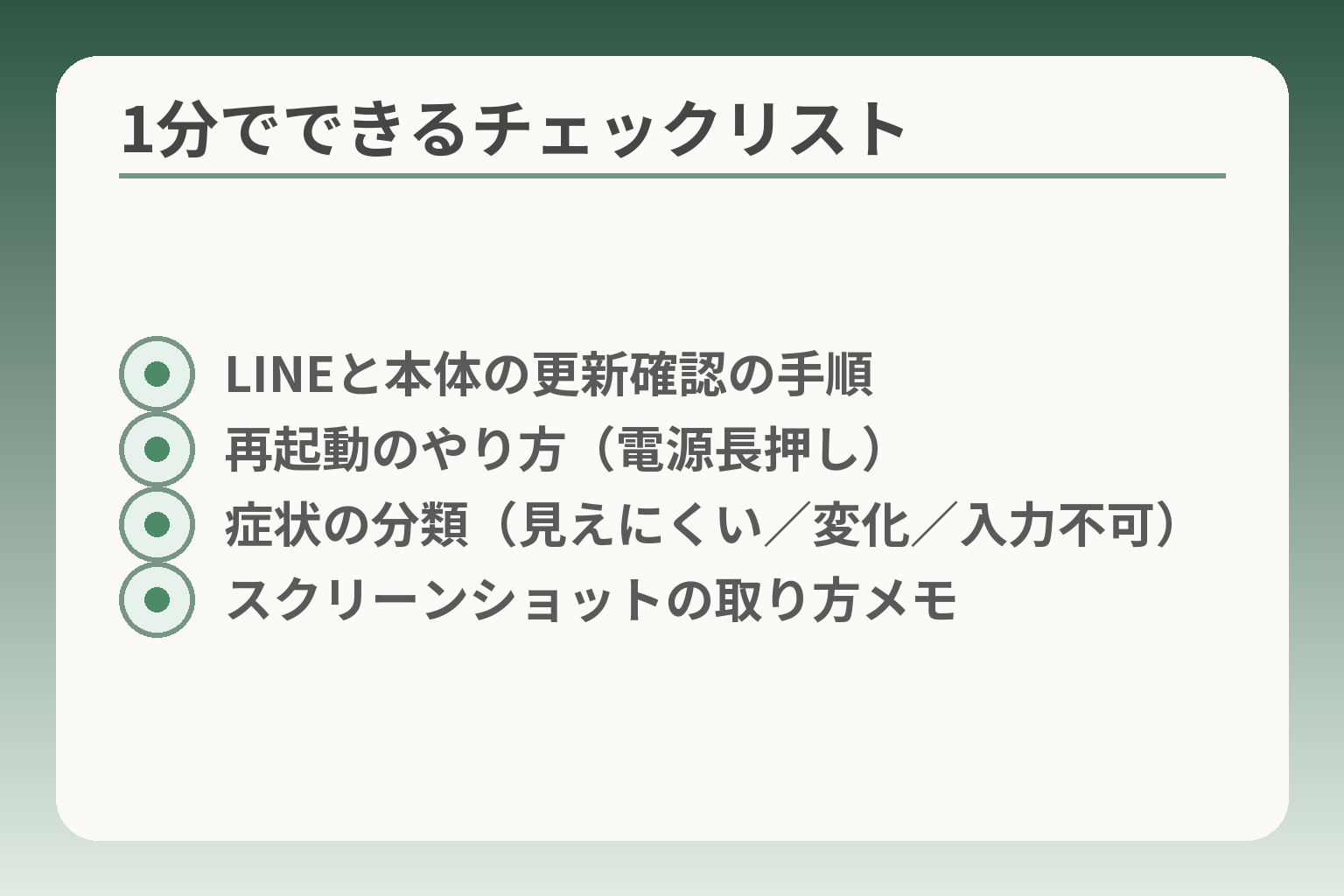
- LINEと本体の更新確認の手順
- 再起動のやり方(電源長押し)
- 症状の分類(見えにくい/変化/入力不可)
- スクリーンショットの取り方メモ
まず確認したいこと
ここが曖昧なままだと、必要な手順を誤ってしまいやすくなります。
LINEの文字や入力で困った場合、まずは症状を分類してから順番に確認するのが判断を楽にします。
- 症状を「見えにくい/急に変わった/入力できない」の3つに分けること。
- まずはアプリと本体の更新を確認し、次にキーボードと文字サイズを順にチェックすること。
- 設定を変える前に現在の画面や設定を記録し、必要ならトークのバックアップを確認すること。
症状を3つに分けると対処しやすい
最初にすることは、問題を「見えにくい」「急に変わった」「入力できない」のどれに当たるか分けることです。見えにくい場合は文字サイズや拡大機能の検討が中心になります。急に変わった場合は、アップデートや設定の反映先が原因であることが多く、入力できない場合は入力アプリ(キーボード)との相性を疑います。
同じ「文字が小さい」でも、トークだけ小さいのか、友だち一覧なども小さいのかで、触る場所が変わります。この見分けがつくと、無駄に複数の設定を触らずに済みます。例えば2019〜2020年ごろは、らくらくスマホF-04J等でLINEの入力関連の不具合が報告され、機種固有の情報を確認する重要性が示されました。
出典:FCNT合同会社
最初の1分チェックは更新確認からでよい
短時間で済ませる優先動作は、LINEアプリと端末本体のソフト更新確認、続いて再起動です。多くの事例では、アプリや本体の更新で問題が解消する場合があります。
まず最新版かどうかを確認するだけで、原因の切り分けがぐっと楽になります。更新の確認は設定メニューの「アプリの更新」「本体ソフトウェア更新」を見れば済みます。更新後に改善しないときは次の段階へ進みますが、まずはここを飛ばさないようにしてください。
出典:スマホらくらくナビ
文字サイズはLINE側と本体側の両方を見る
トーク画面の文字はLINEアプリ内で変えられる場合が多い一方、友だち一覧やメニュー表示は本体の文字サイズに依存することがよくあります。片方だけ触って終わりにしないことが大切です。
「トークだけ読めない」のか「端末全体が見にくい」のかで、調整先が変わります。まずLINEの設定でトークのフォントサイズを確認し、それでも足りなければ本体の表示設定(文字サイズや拡大機能)を調整します。大きさを上げすぎると画面に入る情報が減り操作性が落ちるため、数パターン試して本人が使いやすいバランスを決めましょう。
出典:LINE ヘルプセンター
入力できないときはキーボード設定を疑う
文字を入力できない場合は、LINE本体の不具合ではなく、端末に入っている入力アプリ(キーボード)との相性が原因であることが多いです。らくらくスマホに標準搭載された日本語入力と最新のLINEアプリの間で不整合が起きた例があります。
対処は順を追って行います。まず再起動、次にLINEのバージョン確認、改善しなければ本体設定から「現在のキーボード」を開き、別のキーボード(例:Gboard)へ切り替えて様子を見ます。切り替えで直った場合は、使い勝手の差(フリックの感覚や予測変換の違い)を本人が受け入れられるか確認してください。
直したいという目標と、本人が日常的に使い続けられるかのバランスで判断します。急いで完全移行させず、数日だけ試用して感触を確かめる方法が現実的です。
すぐ変えず、今の設定を控えてから触る
設定を変える前には、現在の画面や設定を写真で残し、トーク履歴のバックアップ方法を確認しておくと安心です。戻したいときに元の状態が分かると、家族の負担が減ります。
具体的には、設定画面のスクリーンショットを数枚残し、トーク履歴のバックアップが必要な場合はLINEのバックアップ設定(Googleドライブ等)を確認しておきます。キーボードを切り替える際には許可画面が出るため、どの権限を与えるかを確認してから進めます。無闇に複数の設定を同時に変えると原因が分かりにくくなる点にも注意してください。
家族で操作を分担する際は、本人の「いつもの使い方」を優先する方針を共有すると、あとで元に戻す手間が減ります。
次は具体的な1分チェックの手順と機種別の短い操作ポイントへ視点が移ります。
LINEの文字が小さいときの設定
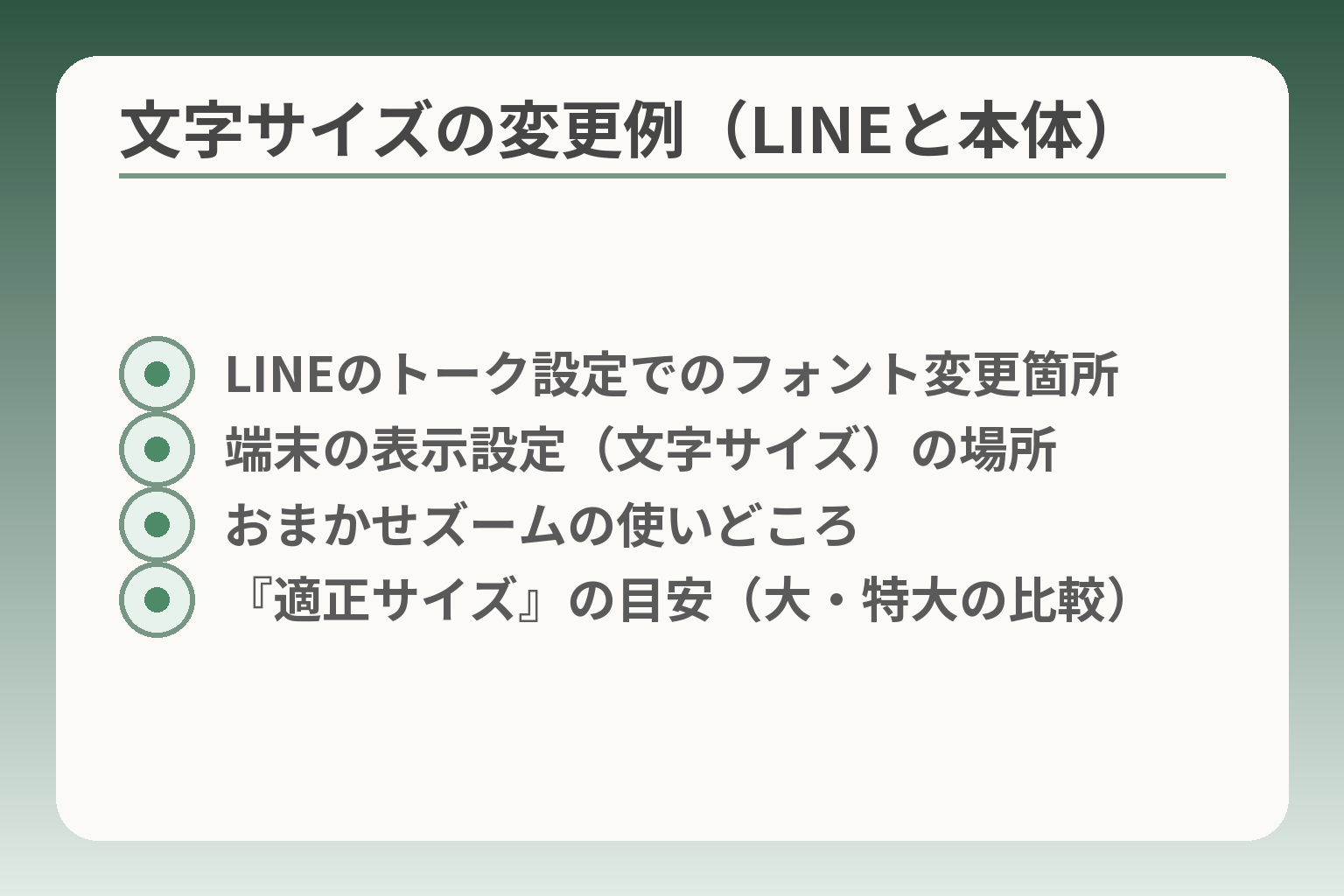
- LINEのトーク設定でのフォント変更箇所
- 端末の表示設定(文字サイズ)の場所
- おまかせズームの使いどころ
- 『適正サイズ』の目安(大・特大の比較)
前の確認で「トークだけか端末全体か」が分かったら、実際の設定を順に確認します。
見た目を改善する判断は、まずLINE内の文字設定を試し、それで足りなければ端末側の表示を調整する方向で進めるのが妥当です。
- まずLINEアプリ内のトーク設定で文字サイズを変更してみること。
- LINEだけで変わらない場合は、らくらくスマホ本体の文字サイズや拡大機能を調整すること。
- 複数の設定を同時に変えず、1つずつ試して本人の使いやすさで決めること。
トーク画面の文字はLINE設定で変える
トークの読みやすさを優先するなら、まずLINEの「トーク」設定からフォントサイズを調整します。
操作はLINEアプリの設定→トーク→フォントサイズの順で進み、表示を「小/普通/大/特大」などから選べます。アプリ内の設定でトークの本文や送信済みのメッセージ表示が変わるため、まずここを触るのが手早い一手です。出典:LINE ヘルプセンター
判断基準は単純です。トーク本文が読めればOKならLINE設定で完結します。逆に友だち一覧や通知の文字も見にくければ、次に本体の調整へ移ります。
落とし穴として、アプリ内フォントを大きくしても画面上の表示スペースが狭くなり、一度に表示されるメッセージ量が減る点に注意してください。回避策は試用期間を設け、実際のトークを数日見て疲れやすさを確認することです。
友だち一覧や一部表示は本体設定も関係する
一覧やメニューの文字が小さい場合は、本体の文字サイズや表示設定を見直す必要がある傾向が強いです。
らくらくスマホには本体側で文字サイズや「おまかせズーム」といった拡大機能があります。本体設定の「表示」「文字サイズ」「フォント」などを順に確認すると、アプリ全体に反映される場合があります。出典:NTTドコモ らくらくスマートフォン 取扱説明書
端末側を変えるとアプリ全体の見え方が変わる一方、アプリ内の個別設定とは干渉するので1つずつ試すこと。具体的には本体で文字を1段階上げてみて、友だち一覧の読みやすさとトーク画面の操作感を比較します。
落とし穴は、端末全体の文字を大きくしすぎると画面の要素配置が崩れ、ボタンが押しにくくなる点です。回避策は「1段階ずつ上げる」「日常使用の場面(室内・屋外)で試す」ことです。
急に文字が小さくなったら設定の反映先を確認する
文字が突然変わった場合は、アプリ更新やOS側の挙動変更が原因のことが少なくありません。
アップデートにより、アプリが参照する表示設定が変わることがあります。一般に、更新後に「以前は効いていた設定が効かない」ように見える場合は、まずLINEのフォント設定と端末の表示設定両方を確認してください。出典:スマホらくらくナビ
判断基準としては、「前日までの表示と異なるか」「アップデート直後かどうか」を確認します。アップデート直後であれば、まずアプリと本体の再起動や最新版への更新で改善する可能性が高いです。
よくある失敗は、複数の設定を同時にいじって戻せなくなることです。回避策は、変更前の画面をスクリーンショットで保存し、1つずつ設定を戻せるようにしておくことです。
大きくしすぎると読みにくくなる場面もある
文字を大きくすると安心感が出ますが、操作性が低下することがあります。
具体的には、フォントを大きくすると1画面に入る文字数が減り、既読の確認やメッセージの追いかけがしづらくなります。読了に時間がかかり、結果として画面スクロールが増えることがあります。
読みやすさと操作のしやすさはトレードオフになるため、本人が1分で読めるサンプルテキストを使って比較することが実務的な判断基準です。回避策は「大」「特大」など複数段階を試し、短い会話文を実際に読むテストをして決めることです。
家族と一緒に決めるなら読む場面で合わせる
設定を決めるときは、実際に使う場面を想定して選ぶと後で後悔が少ないです。
たとえば室内での読書が中心ならやや小さめでも問題ないことがあります。一方で屋外や暗い部屋で見る機会が多ければ、大きめ設定が合います。家族で判断する場合は、昼間と夜の両方で短いメッセージを読んでもらい、疲労感や誤操作の有無で比較します。
落とし穴は「家族の見やすさ」と「本人の使いやすさ」を混同することです。回避策は本人が日常で使う場面を優先し、家族はサポート役として操作を簡素に保つルールを作ることです。
ここまででアプリ側と端末側の見直しが終われば、次は入力のしやすさや機種別の具体手順を見ていくとよいでしょう。
文字入力ができないときの直し方
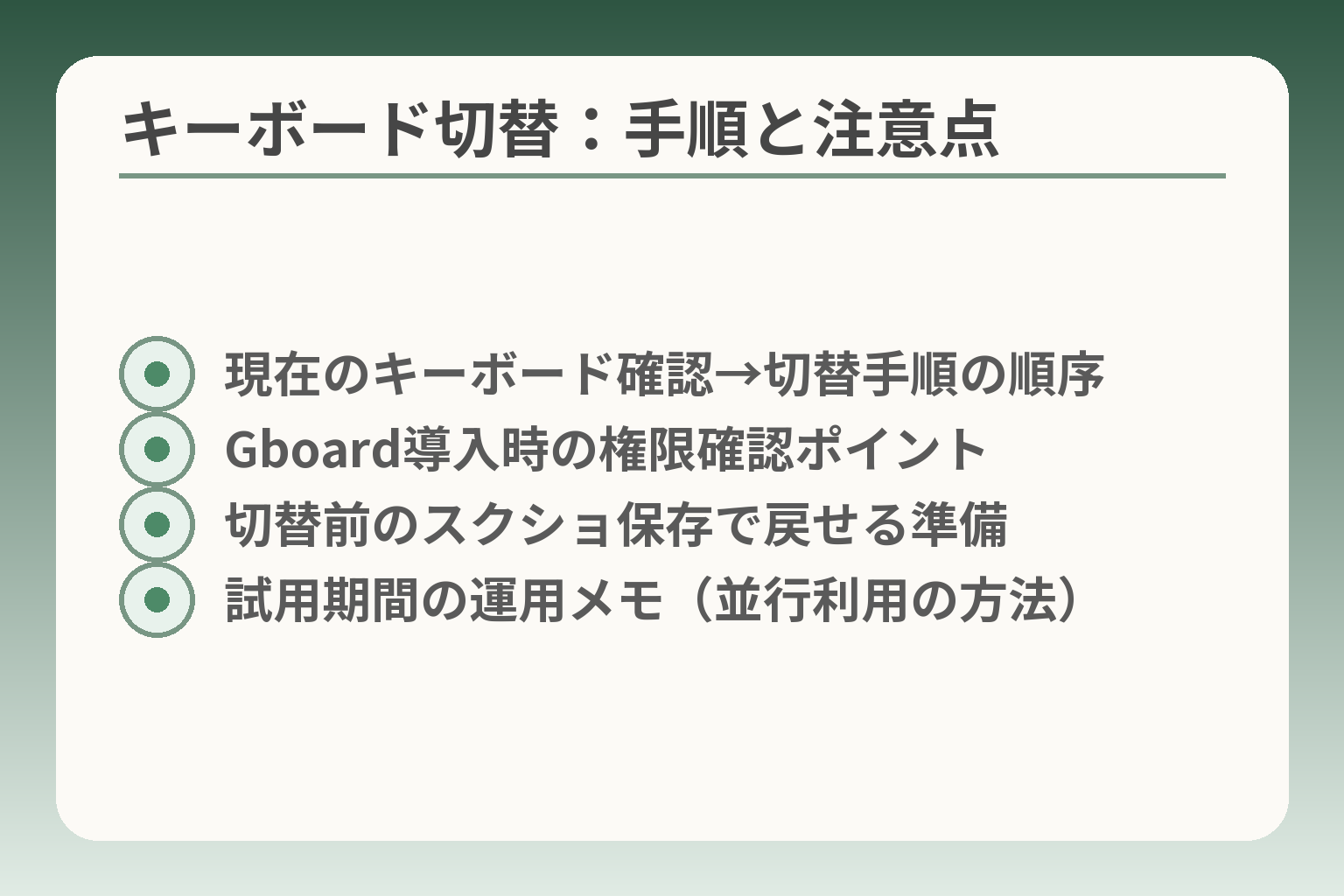
- 現在のキーボード確認→切替手順の順序
- Gboard導入時の権限確認ポイント
- 切替前のスクショ保存で戻せる準備
- 試用期間の運用メモ(並行利用の方法)
ここまでの確認で表示側の問題が当てはまらない場合は、入力側の設定を順に見ていくのが現実的です。
入力できない場合の判断は、まず「機種固有の不具合か」「キーボードの相性か」「設定ミスか」のいずれかに寄せる方向で進めると失敗が少ないです。
- まず端末とLINEを最新版にし、再起動で改善がないか確認すること。
- 本体の標準入力(Super ATOK等)と相性が悪いなら、Gboard等に切り替えて試すこと。
- 切替後は使い勝手の違いを数日試してから定着させること。
古いらくらくスマホでは入力不具合の例がある
同じ症状でも機種によって原因が違うため、まず機種名を調べるのが効率的です。
実際にF-04Jなど一部のらくらくスマートフォンでは、LINEアプリのアップデートに伴い標準入力との不整合で文字入力ができなくなる事例が報告されています。メーカーからは一時的な回避としてキーボード変更の案内が出されたことがあります。
判断の基準は「症状の発生時期」と「機種型番」です。同じ型番で同様の報告が出ていれば、メーカーの案内や修正版を待つのが安全です。出典:FCNT合同会社
落とし穴は、ネットの古い情報だけを頼りに全面的に設定を変えることです。案内が出ているか否かを確認したうえで動くと余計な手間を減らせます。
標準キーボードからGboardに切り替えると直ることがある
入力アプリ(キーボード)を変えるだけで、問題が簡単に解消する場合が多くあります。
手順は本体設定の「キーボードと入力」から現在の入力方式を開き、Gboardや別の日本語入力アプリを選ぶだけです。切り替えによりLINE上での入力が復活する事例が複数報告されています。
試す判断基準は“再起動・更新で直らない”かつ“同機種の不具合報告がある”場合に限定すると安全です。回避策として、切り替え前にスクリーンショットで元の設定を残しておくと元に戻しやすくなります。
出典:FCNT合同会社
Gboardに替えると入力方法が変わる点に注意する
キーボードを変えると操作感が変わるため、本人が使い続けられるかを基準に判断します。
例えばフリック入力の感覚や予測変換の表示が異なり、短期的に誤入力が増えることがあります。高齢の方にはこれが負担になる場合があるため、切替後は最低でも数日間試用して使い心地を確認してください。
よくある失敗は「直った=そのまま定着」で、本人が戸惑って使用頻度が下がることです。回避策は一時的に両方の入力を使える状態にしておき、本人の反応を見てから最終決定することです。
音声入力は覚えやすい代わりに場所を選ぶ
文字を打つのが難しい場合、音声入力が手軽な代替手段になります。
音声入力は短い返信や単純な文なら便利です。ただし公共の場や騒音がある環境では認識精度が落ちたり、周囲の人に聞かれる不安が出たりします。利用シーンが限定される点を踏まえて選びます。
判断の軸は「場所」と「プライバシー」です。屋内で一人でいる機会が多ければ積極的に勧めてよい選択肢です。回避策は音声入力と併用する運用ルールを作ることです。
ポケベル入力など別の方法が合う人もいる
慣れ親しんだ入力方法が使いやすい場合は、最新のフリック一辺倒にしなくて構いません。
らくらくスマホは「ポケベル入力」や簡易入力の選択肢を持つ機種があり、昔の携帯感覚で使えることが利点です。本人の慣れを優先する判断は、長期的な負担を下げるうえで有効です。出典:NTTドコモ らくらくスマートフォン 取扱説明書
落とし穴は家族が便利だと思う新方式を無理に押し付けることです。回避策は本人の操作動画を撮って、実際の操作感を家族で共有してから変更することです。
それでも直らないなら無理に続けず相談する
個人での対応に限界がある場合は、店舗やメーカーのサポートを利用する判断も合理的です。
特にOSレベルの不具合やハードの問題が疑われる場合は、自力で設定を変え続けるより、専門家に見てもらった方が安全です。トーク履歴が重要なら、事前にLINEのバックアップ設定を確認したうえで相談すると安心です。出典:LINE みんなの使い方ガイド(トークバックアップ)
回避策としては、相談前にスクリーンショットと機種名、発生時刻をメモしておくことです。これがあると対応が早くなります。
ここまでで入力側の原因と基本的な対処を整理できましたので、実際に動くときは機種別の短い手順を参考にすると進めやすくなります。
機種別に見たい操作のポイント
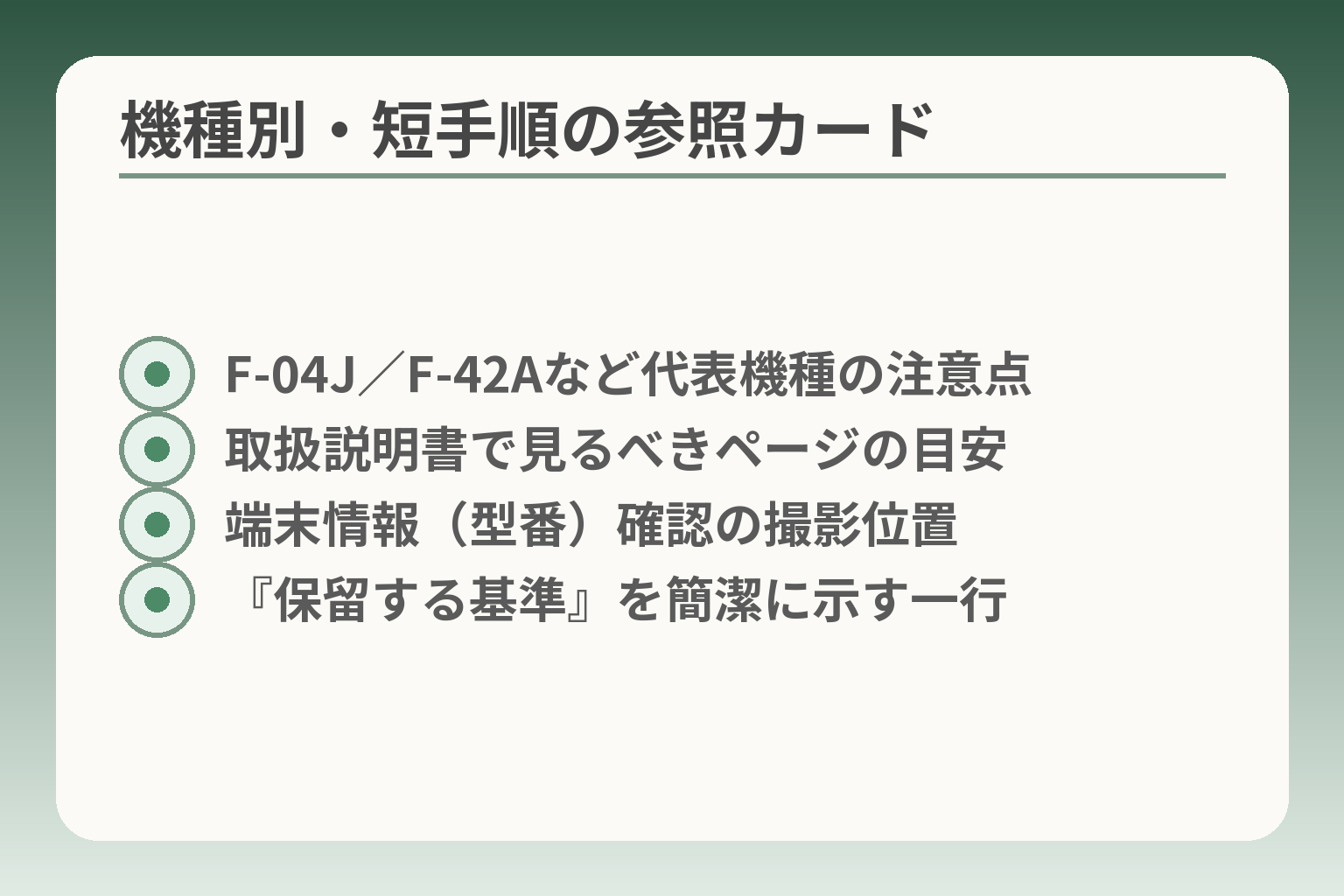
- F-04J/F-42Aなど代表機種の注意点
- 取扱説明書で見るべきページの目安
- 端末情報(型番)確認の撮影位置
- 『保留する基準』を簡潔に示す一行
機種ごとにメニュー名や機能が少しずつ違うため、まず自分の型番を確認してから操作するのが合理的です。
- 型番が分かれば対応策の優先順位が決まりやすいこと。
- 代表機種ごとに「どの設定を触るか」を短く押さえておくこと。
- 操作前に画面の写真を残し、変更は一つずつ試すこと。
F-04Jは入力不具合の情報が多く、型番確認が大切
結論めいた判断は避けつつも、F-04Jなど特定機種では過去にLINEの入力周りで不具合が報告されています。
同型番で同様の症状が出ているときは、まずメーカーの案内を確認する方が安全です。機種固有の不具合であれば、個別の回避方法(例:キーボードを別のものに切り替える)やソフト更新の案内が示されていることがあります。出典:FCNT合同会社
判断基準は発生時期と症状の共通性です。同じ型番で多数の報告があるなら、個人で深掘りするよりメーカー指示を優先すると無用な手戻りを減らせます。落とし穴は、ネットの古い手順をそのまま適用してしまうことです。回避策はメーカー告知の日付を確認し、案内があればその手順に従うことです。
F-42Aなど新しめの機種は更新状況も確認する
比較的新しいらくらく機種は、ソフトウェア更新で表示や入力の不具合が解消される傾向があります。
まずは端末のソフト更新とLINEアプリの最新版確認を行い、改善がなければ個別設定へ進む判断が現実的です。更新で直る場合は、個別の設定を触るより安全です。出典:NTTドコモ 取扱説明書
落とし穴としては、更新後に表示仕様が変わり慣れが必要になる点があります。回避策は更新前に画面のスクリーンショットを取り、更新後に比較してから本当に設定を変えるか判断することです。
最新のらくらくスマホは文字設定の場所が少し違う
最新機種では「表示」「文字の大きさ」「フォント」といった項目名や階層が変わることがあります。
項目名が異なると探す時間が増えます。慌てずに設定メニューを上から順に見るより、検索窓や説明書の目次でキーワード検索する方が早い場合もあります。機種ごとのマニュアルやキャリアのサポートページを一度確認するのが有効です。
落とし穴は、似た名前の設定を間違えて変えてしまうことです。回避策は設定前に現在の表示状態の写真を残し、変更は一段階ずつ行うことです。
スクリーンショット付きの短手順があると家族も手伝いやすい
操作説明は短い手順+画像があると電話やリモートでの支援が楽になります。
具体的には「設定画面の上から何番目」「このラベルを押す」といった指示をスクリーンショットに赤丸で示しておくと伝わりやすいです。作業前にスクリーンショットを撮る習慣をつけると、元に戻すときも安心です。
落とし穴は情報が古くてメニュー構成が変わっている場合です。回避策はスクショに機種名と日付を書き添えて保管することです。
機種が分からないときは無理に進めない選択もある
型番がすぐ分からないときは、操作を保留にする判断も合理的です。
無理に操作を続けると、別の設定を誤って変えたり戻せなくなったりします。保留の判断基準は「本人が慌てる・困る度合い」と「操作を安全に行える人がすぐ近くにいるか」です。症状が軽微で日常使用に支障がなければ、店舗や家族が直接見られるタイミングまで待つ選択も有効です。
回避策としては、機種確認のために本体裏や設定の「端末情報」を写真に撮って共有することです。これだけで適切な手順が見つかることが多いです。
各機種の特徴を押さえたら、次は個別の短手順に沿って実際の操作を進めると安心感が高まります。
設定を変える前に気をつけたいこと
ここまでの操作を進める際は、設定を変える前に「戻せる準備」をしておくと安心感が高まります。
設定を変えるかどうかは、まずデータ保全と本人の使いやすさを優先する方向で判断すると失敗が少なくなります。
- 重要なトークはバックアップし、端末情報や設定画面は写真で残しておくこと。
- キーボードを替えるときは権限とプライバシーを確認し、本人の慣れを試す期間を設けること。
- 複数の設定を同時に変えず、1つずつ試して効果を確認すること。
トーク履歴は先にバックアップを確認する
設定変更やアプリの再インストールを考えるときは、まずトークのバックアップ設定を確認しておきます。
AndroidではGoogleドライブへバックアップする方法が用意されています。バックアップ前にGoogleアカウントへログインしているか、ドライブの空き容量が十分かを確認してください。バックアップが未完了のまま再インストールするとトークが戻らないことがあるので、操作前の確認は必須です。
実務的には、バックアップの完了表示が出るまで操作を待つことと、完了後に少なくとも1回は復元テストができる状況で作業するのが安全です。復元テストが難しければ、写真や重要メッセージのスクリーンショットを別途保存しておくと安心です。
今の画面を撮っておくと元に戻しやすい
設定変更の前に現在の画面や設定項目のスクリーンショットを残しておくと、戻すときに役立ちます。
スクリーンショットは設定画面だけでなく、端末の「端末情報(型番・Androidバージョン)」を撮っておくと、同じ型番の手順を探す際に便利です。スクショには日付を書き添えておくと、後で情報の鮮度を判断しやすくなります。
らくらくスマホには画面の拡大機能(おまかせズーム等)があり、取扱説明書にも操作方法が載っています。操作前に説明書やサポートページで該当機能を一度確認しておくと安心です。
実例として、設定変更後に「元の画面がどれだっけ」となる場面が頻出します。写真を基に元の値に戻す手順を家族で共有しておくと、電話でのサポートもずっと楽になります。
新しいキーボードは許可画面の意味を確かめる
キーボードを切り替える際は、アプリ権限や入力データの扱いを確認してから進める判断が望ましいです。
Gboardなどの入力アプリは音声入力や学習機能のためにマイクやストレージの権限を求めることがあります。これらの権限は利便性とプライバシーのトレードオフになるため、何を許可するかを本人と相談して決めます。権限は後からでも見直せるため、まずは最小の許可で試し、必要に応じて追加する運用が現実的です。
落とし穴は権限を安易に全部許可してしまうことです。回避策は、キーボードを追加後に「アプリの権限」画面で不要な権限を外し、使い勝手を確認することです。また、プライバシー重視ならオープンソース系の代替入力を検討する選択肢もあります。
家族が代わりに操作するときは本人の使い方を優先する
設定を変える際は、助ける側の効率より本人の習慣を尊重する判断が長続きします。
家族が使いやすい入力や表示に変更しても、本人が混乱して使わなくなる例はよくあります。本人の慣れを優先する基準は、「日常のやりとりが楽に続けられるか」です。変更は短期間の試用に留め、本人が不満を言い出す兆候があれば元に戻す柔軟さを持ちましょう。
落とし穴は家族が便利だと思う設定を一方的に適用することです。回避策は、変更前後の比較を撮影し、本人が実際に使ってみてから最終判断するプロセスを共有することです。
一度にたくさん変えないほうが原因を追いやすい
複数の設定を同時に変えると、何が効いたか分からなくなるため、一つずつ試す判断が有効です。
例えば文字サイズとキーボードを同時に変えると、表示の問題か入力の問題か判別できなくなります。変更は1項目ずつ行い、本人が使ってみて違和感がないかを確認するサイクルを作ると安全です。「1つ変えたら24時間様子を見る」など簡単なルールを決めると、元に戻す判断がしやすくなります。
回避策は各変更ごとにスクリーンショットを取り、必要なら元の状態へ戻す手順をメモしておくことです。
これらを踏まえて操作を始めると、後で元に戻す手間が減り、家族の負担も小さくなります。
失敗しにくい選び方と次の一手
本人が毎日使い続けられるかを基準に選ぶと、後で設定を戻す手間や家族の負担が少なくなりやすい判断になります。
- 見やすさだけでなく「返事しやすさ(入力の負担)」を優先すること。
- 変化は短期間で試して本人の感触を基に決めること。
- 重大な不具合なら早めに直し、軽微なら保留も選択肢に入れること。
判断の目安は見やすさより続けやすさ
長く使える設定を優先する方向で判断すると失敗が少なくなります。
具体的には、「文字が大きくて読める」だけで決めず、「その設定で返事を送れるか」を確認します。読むことは楽でも、入力が面倒で返信が減るとコミュニケーションが滞ります。判断基準は二点です。第一に本人が一連の操作を迷わずに実行できるか。第二に家族が補助するときにやり方がシンプルかどうかです。
落とし穴は見た目の改善だけで満足してしまうことです。回避策として短い会話文を実際に送ってもらい、読みやすさと書きやすさの両方を比べてください。
よくある失敗は家族の使いやすさで決めること
家族が使いやすい設定が本人に合うとは限らない点に注意が必要です。
家族が見やすく操作しやすいと感じても、本人が慣れた操作を失うと混乱します。判断の軸は「本人が日常的に行う操作」優先です。変更前に本人の普段の使い方を一度観察し、家族は補助方法を合わせるようにします。
落とし穴は家族側の効率だけで一律に設定を変えることです。回避策は、変更案を本人に数日だけ試してもらい、違和感がないか確認してから定着させることです。
すぐ変えるのが向くのは明らかな不具合があるとき
操作不能や入力できないなど日常使用に支障がある場合は、早めに設定やアップデートで対処する判断が合理的です。
具体例としてLINEが入力を受け付けない、またはアプリが頻繁に落ちるようなら、まずアプリと本体の更新、再起動、キーボード切替を試します。こうした明確な不具合は放置するとストレスが蓄積しますので、早期対応を優先します。
落とし穴は「とりあえず別の設定でしのぐ」ことを続けて根本対策を先送りすることです。回避策は、改善しなければ店舗やメーカーサポートに相談することです。
試してから決めるのが向くのは使い方が変わるとき
キーボードを替える、音声入力を使うなど操作方法を変える場合は必ず試用期間を設ける判断が望ましいです。
例えばGboardに切り替えた場合、予測変換やフリック感が変わります。慣れが必要なため、数日〜一週間程度の試用で本人の負担が増えないかを見ます。試用中は前の入力方式を残しておき、元に戻せる状態にしておくと安心です。
落とし穴は試用期間を置かずに即座に完全移行することです。回避策は並行運用で様子を見て、本人が不安を示したら元に戻す準備をしておくことです。
保留でよいのは困りごとが小さいとき
読みづらさが軽微で日常に大きな支障がないなら、急いで大きく変更しない選択も合理的です。
目安としては「1日に数回の短い確認で済むか」「家族が週に1回程度サポートすれば問題がないか」で判断します。軽微な場合は拡大機能を一時的に使う、明るさや見る距離を調整するなど小さな対処で済ませる手もあります。
落とし穴は先送りで状況が悪化することです。回避策は、様子見期間を設け期限を決めることです(例:1か月後に再評価)。
次の一手は『誰がどこまで手伝うか』を決めること
技術的な手順を決める前に、家族の役割分担をはっきりさせる判断が作業を楽にします。
具体的には、「日常操作は本人」「週に一度の更新やバックアップは家族」「重大トラブルは店舗へ相談」といったルールを決めます。トークの重要度が高ければバックアップ方法(LINEのGoogleドライブバックアップなど)を事前に確認しておくと安心です。出典:LINE みんなの使い方ガイド(トークバックアップ)
落とし穴は役割が曖昧で対応が遅れることです。回避策は簡単なチェックリストを作り、症状ごとに担当と手順を書いて共有しておくことです。
ここまでで選び方と初動が固まれば、次は具体的な機種別手順や設定の細かい操作に移ると進めやすくなります。
よくある質問
前の整理を踏まえれば、まず「症状別の短い確認項目」を順に見ていくのが実用的な判断になります。
- トークの文字だけ大きくしたいときはLINEのトーク設定を確認すること。
- 友だち一覧やメニューの文字は端末の表示設定で変わることが多いこと。
- 入力できないときは再起動・更新・キーボード切替を順に試すこと。
LINEの文字だけ大きくしたいときはどうする?
トーク画面の文字はLINEアプリ内の設定で調整するのが手早いです。
操作はLINEの設定→トーク→フォントサイズで行います。ここで「小/普通/大/特大」などを選べば、トーク本文の文字が変わります。まずアプリ内の設定で満足できるか確認するのが無駄がありません。出典:LINE ヘルプセンター
落とし穴は、トークのみ大きくしても一覧や通知が小さいままになる点です。確認方法は、トーク以外の画面(友だち一覧、通知)を一緒に見てから次の調整に進むことです。
友だち一覧の文字が小さいのはなぜ?
一覧やメニューの文字は端末側の表示設定が反映されることが多いです。
らくらくスマホは本体設定に「文字サイズ」「おまかせズーム」などの拡大機能があり、これらを変えるとLINE以外の表示も含めて見やすくなります。出典:NTTドコモ らくらくスマートフォン 取扱説明書
判断基準は「一覧を読む頻度」です。友だち一覧をよく見るなら端末設定を優先し、トーク本文中心ならLINE側の設定で済ませる方が負担が少なくなります。落とし穴は端末全体を大きくしすぎて操作ボタンが押しにくくなることです。段階的に試す回避策を取りましょう。
急に文字が小さくなったのは故障ですか?
更新や設定反映の影響で文字の見え方が変わることが多く、故障とは限りません。
判断の目安は「アップデート直後か」「同機種で同様の報告があるか」です。まずはLINEと本体の最新版確認、続いて再起動を行い、それでも戻らなければ設定の参照先(アプリ内か端末か)を切り分けます。ネットの古い手順だけを頼らず、公式の最新案内を確認するのが安全です。
落とし穴は複数の設定を同時に触って原因が分からなくなることです。回避策は作業前にスクリーンショットを撮り、1項目ずつ変更して様子を見る方法です。
入力できないのに再インストールは必要ですか?
再インストールは最後の手段にする判断が一般に安全です。
優先順位は更新→再起動→キーボード切替(例:標準入力→Gboard)です。多くの事例でキーボード切替だけで解決することがあります。切替の前には必ずトークのバックアップ状況を確認しておくと安心です。出典:LINE みんなの使い方ガイド(トークバックアップ)
落とし穴はバックアップを取らずに再インストールしてデータが失われることです。回避策はバックアップの完了を確認してから再インストールを検討することです。
家族が遠隔で案内するときのコツは?
遠隔で手伝うときは「画面の共有情報を揃える」判断が作業を楽にします。
具体的には、機種名(端末情報画面)と今見えている設定画面のスクリーンショットを先に共有します。操作は一度に一箇所ずつ伝え、変更の都度スクショを撮る運用にすると混乱が少なくなります。失敗例は複数指示を同時に出して本人が混乱することです。回避策は手順を短く分け、写真やチェックリストで進めることです。
これでよくある疑問は整理できました。次は実際の操作手順に沿って機種別の短い手順を参照すると安心です。
Q&A
- LINEのトーク画面だけ文字を大きくしたいです。どうすればよいですか?
-
結論:まずLINEアプリ内のトーク設定でフォントサイズを変更するのが手早いです。
補足:LINEの設定→トーク→フォントサイズで「小/普通/大/特大」などを選べます。トーク本文だけで十分見やすくなることが多いので、まずここを試してください。出典:LINE ヘルプセンター
- 友だち一覧やメニューの文字が小さいのはなぜですか?
-
結論:友だち一覧などは端末側の表示設定が影響することが多いです。
補足:らくらくスマホは本体の「文字サイズ」や「おまかせズーム」などでアプリ全体の表示が変わります。一覧表示をよく見る人は端末の表示設定を1段階ずつ上げて試してみてください。出典:NTTドコモ らくらくスマートフォン 取扱説明書
- 急に文字の大きさや表示がおかしくなりました。故障でしょうか?
-
結論:多くは更新や設定の参照先変更が原因で、必ずしも故障とは限りません。
補足:アップデート後に挙動が変わる例が報告されています。まずはLINEと本体を最新版にして再起動し、改善がないかを見てください。同じ機種で同様の報告があるかメーカーの案内も確認しましょう。出典:スマホらくらくナビ(事例)
- LINEで文字が入力できなくなった場合、どう直せばいいですか?
-
結論:更新と再起動を試し、それでも直らなければキーボードを別の入力に切り替える判断が一般的です。
補足:らくらくスマホの標準入力とLINEの組み合わせで不具合が出た事例があります。端末設定の「キーボードと入力」からGboard等へ切り替えると改善する場合が多いです。機種の告知が出ていればメーカーの指示に従ってください。出典:FCNT合同会社(お知らせ)
- キーボードをGboardなどに変えるときの注意はありますか?
-
結論:権限やプライバシー設定を確認し、使い勝手の差を試用期間で確かめるのが現実的です。
補足:Gboardは音声入力や学習機能のためにマイクやストレージなどの権限を求めることがあります。まず最小限の権限で試し、必要に応じて許可を追加する方法が安全です。出典:Gboard ヘルプ(Google)
- 設定を変える前にトーク履歴はどう守ればよいですか?
-
結論:設定変更や再インストールを行う前にトークのバックアップを確認しておくべきです。
補足:AndroidではGoogleドライブへのバックアップが利用できます。バックアップに十分な空き容量があるか、LINEのバックアップ設定が有効かを必ず確認してください。出典:LINE みんなの使い方ガイド(トークバックアップ)
- 高齢の利用者におすすめの文字サイズの目安はありますか?(数値や段階)
-
結論:目安としてLINEは「大」または「特大」、端末は表示設定を1〜2段階上げるのが実務的です。
補足:視力や使用環境に個人差があるため、短い会話文を実際に読んでもらい読み疲れや誤操作を確認して決めると良いです。端末の拡大機能を併用すると一時的な見やすさを確保できます。
- キーボード切替でプライバシーが心配です。どう対処すればよいですか?
-
結論:不要な権限は与えない運用と、プライバシー配慮の代替キーボード検討が有効です。
補足:Gboard等は利便性のため一部データを学習に使いますが、権限は設定画面で管理できます。プライバシー重視ならオフラインで動作する代替キーボードを検討する選択肢もあります。出典:GuidingTech(Gboardのプライバシー対策)
- 機種別の短い操作手順やスクリーンショットはどこで確認できますか?
-
結論:まずは端末の取扱説明書やキャリアのサポートページを確認し、家族向けに短いスクショ手順を作ると助かります。
補足:らくらくスマホのメーカーやキャリアは機種別のマニュアルを公開しています。マニュアルの該当ページをスクショして手順に赤丸を入れるだけで、遠隔サポートや電話案内がずっと簡単になります。出典:NTTドコモ らくらくスマートフォン 取扱説明書(例)
次に読みたい関連記事
ワイモバイル版らくらくスマホの基本設定と困ったときの対処
らくらくスマホでLINEや写真の基本設定を一通り整えたい人向けです。契約先がワイモバイルのときに役立つ注意点や初期設定の流れがまとまっています。
らくらくスマホのアイコンを消してしまったときの戻し方
誤ってホーム画面のアイコンを消してしまった場合にすぐ使える手順を知りたい方向けです。LINEのショートカット復元など、日常で起きやすいトラブルに役立ちます。
機種別:らくらくスマホの文字を大きくする方法まとめ
この記事で触れた文字サイズ調整の詳細が機種ごとに整理されています。自分のらくらくスマホに合わせた具体的な操作を確認したいときに便利です。
らくらくスマホの文字入力が楽になる設定と練習法
キーボード切替や音声入力など、入力を続けやすくする工夫と練習法を紹介します。入力に負担を感じる家族がいる場合の実践的な支援策が見つかります。
親とのデジタルの距離を、少し整える
スマホの設定が分かりづらい、言葉の意味が伝わらない、思ったより話が噛み合わない。
こうしたズレは、能力の問題というよりも「育ってきた前提の違い」から生まれます。
おやデジでは、どちらかを正すのではなく、家庭ごとにちょうどいい関わり方を見つけるためのヒントを整理しています。