らくらくスマホでLINE電話できない時の確認ポイント
結論:多くは設定で直ります。まず権限・通知・省エネ・通信・アプリ更新の順で確認してください。
- この記事で分かること:短いチェックリストでまず直せる点(権限、通知、バッテリー最適化、通信、更新)。
- 機種別手順:代表的ならくらくスマホでの最短操作ルートを示します(設定画面の入り方を明示)。
- 契約やフィルターの確認:安心フィルターや発信制限が原因かを調べる方法を説明します。
- 家族向けの案内文:高齢の方に伝える短い言い方と、操作を代行する際の配慮を載せます。
- 故障か設定かの切り分けと相談基準:マイク不良の簡単な確認法と、ショップやサポートに相談すべき条件を示します。
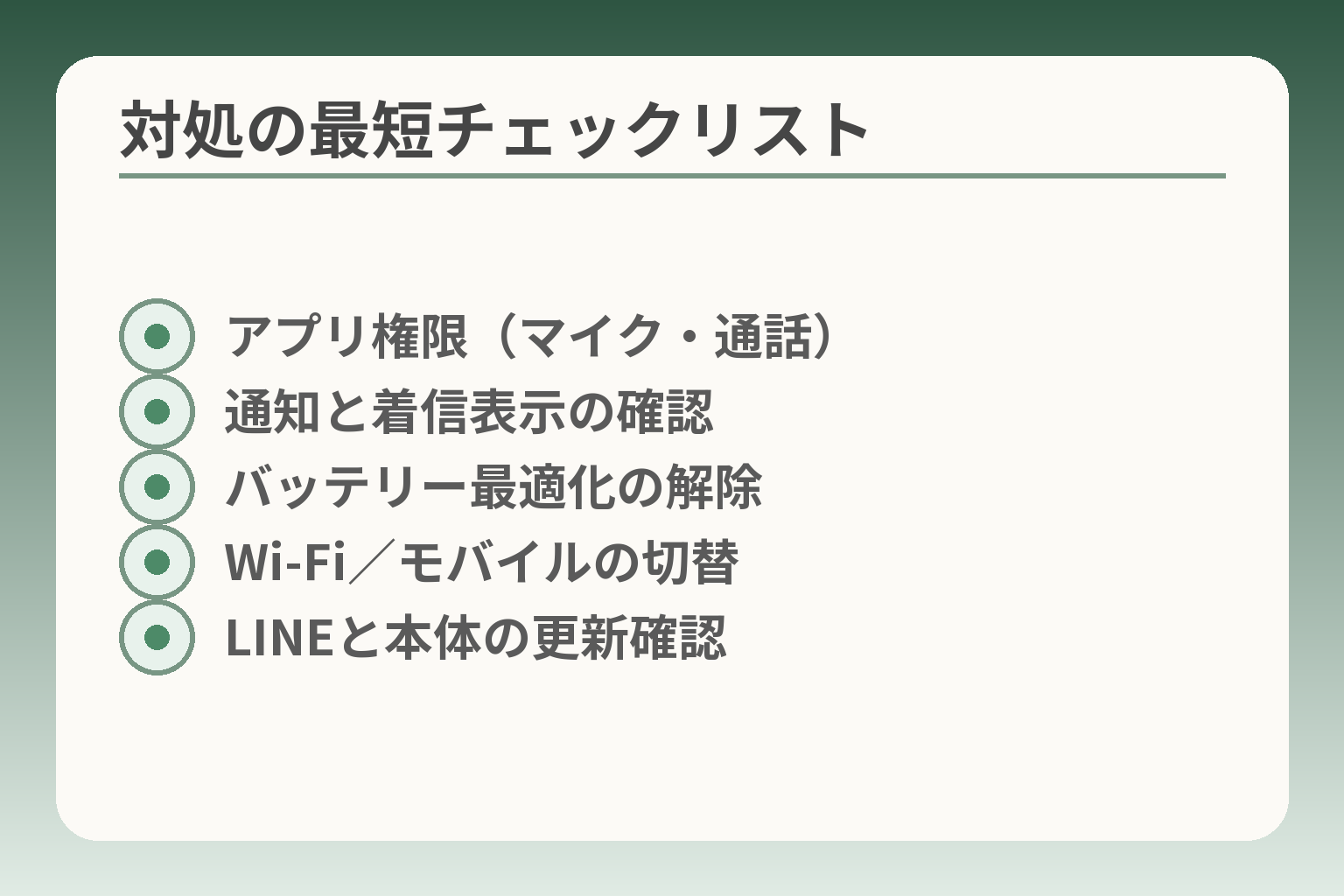
- アプリ権限(マイク・通話)
- 通知と着信表示の確認
- バッテリー最適化の解除
- Wi‑Fi/モバイルの切替
- LINEと本体の更新確認
まず確認したいこと5つ
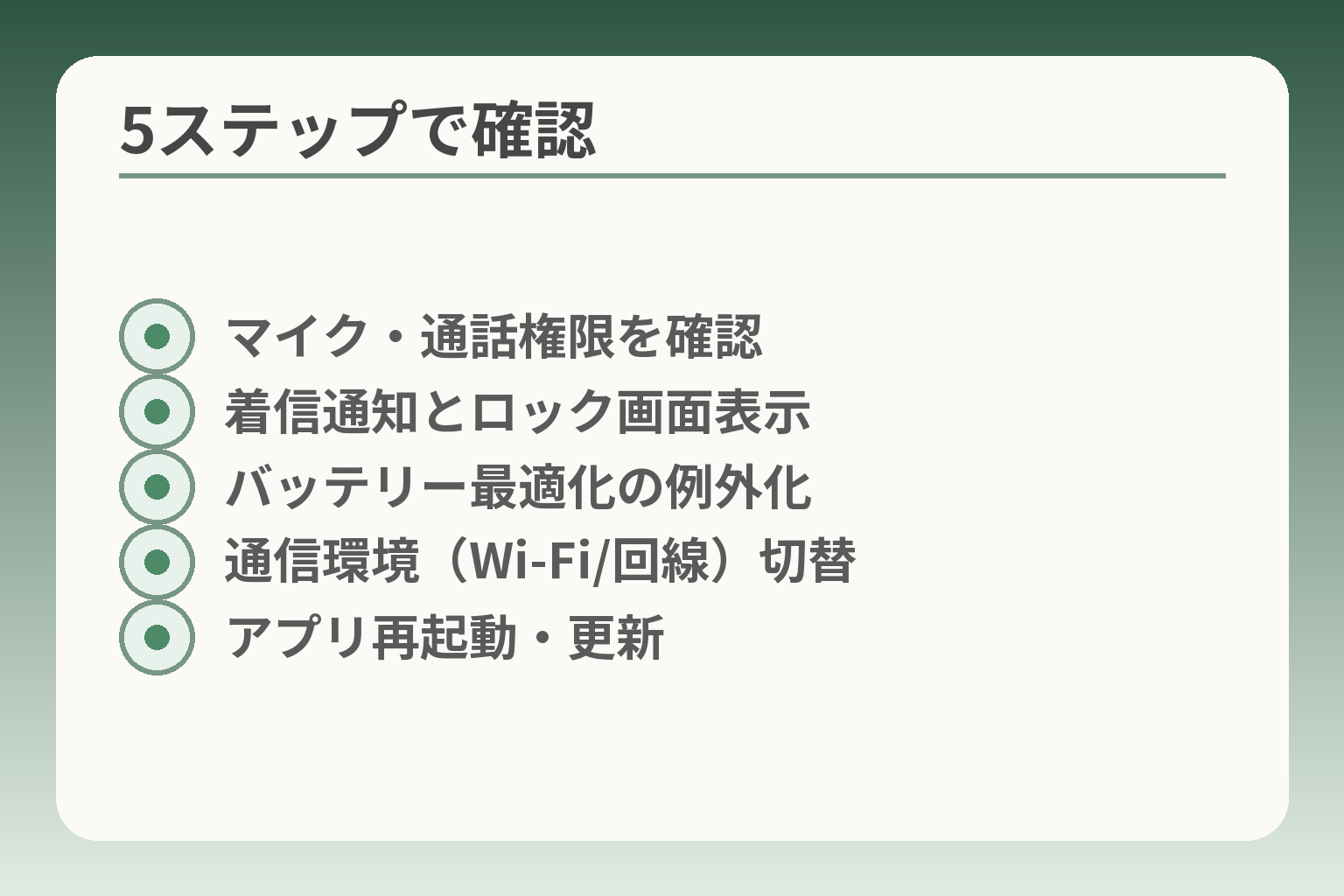
- マイク・通話権限を確認
- 着信通知とロック画面表示
- バッテリー最適化の例外化
- 通信環境(Wi‑Fi/回線)切替
- アプリ再起動・更新
これまでの流れを踏まえると、初めに設定の基本だけを順番に確認する余地が大きいです。
多くは設定の見直しで改善する方向で判断して問題ありません。
- アプリの権限(マイク・通話など)を確認する
- 通知・着信表示とバッテリー最適化を点検する
- 通信環境とアプリ本体の更新を試す
LINEの権限が許可されているか見る
要点はLINEがマイクや通話関連を使えるかどうかを確かめることです。らくらくスマホは設定の入り口が通常のAndroidと違うことがあり、設定→アプリ→LINE→権限の順で「マイク」「電話の発信と管理」「カメラ(ビデオの場合)」を確認してください。マイクと電話の発信権限が両方オフだと、発信も着信も機能しないことが多いため、両方が許可になっているかを優先的に見ると効率的です。操作に不安がある場合は、画面を一緒に見ながら進めるか、端末の取扱説明書の該当ページを参照してください。
出典:LINEヘルプセンター
通知と着信画面が出る設定か確かめる
着信に気づけない原因は通知設定にある場合が多いです。設定→通知からLINEの通知が許可されているか、ロック画面での表示やポップアップが有効かを確認します。着信が「鳴るが画面が出ない」場合はロック画面の表示制限や着信ポップアップの設定が関係することがあるため、その表示項目もチェックしてください。通知が「サイレント」や「重要度低」になっていると、着信に気づけないことがあるので、明示的に通常表示に戻すと改善しやすいです。
省エネとバッテリー最適化を一度外す
背景として、Androidの省エネ機能がバックグラウンド動作を制限し、着信通知や通話をブロックすることがあります。設定→バッテリー→バッテリー最適化またはアプリの自動停止でLINEを例外にするか、最適化をオフにして様子を見てください。データセーバーやアプリ監視機能も影響するため、該当する設定がある場合は一時的に解除して違いを確認します。一時的に最適化を外して着信が入るか確かめ、変化があれば恒久対策としてLINEを監視対象外に設定するのが実務的です。
出典:Google サポート(Android 権限と電池管理)
Wi‑Fiとモバイル通信を切り替えて試す
通信が不安定だと通話接続ができても途中で切れることがあります。まずWi‑Fiとモバイルデータを切り替えて、どちらで問題が起きるかを確認してください。自宅Wi‑Fiだけで発生する場合はルーターやプロバイダ側の問題、外出先だけなら回線側や電波環境が疑われます。複数の相手で同じ現象が出るかもチェックすると原因の切り分けが早まります。
落とし穴はWi‑Fi接続が弱くても「接続あり」と表示される点です。通信の速度や途切れやすさをスマホで簡易測定し、明らかに遅い場合はルーター再起動や機内モードのオンオフを試すと実証的に原因を絞れます。
LINEアプリと本体を更新して再起動する
アプリやOSの一時的な不具合は更新や再起動で直ることが多いです。まずGoogle Play(または該当ストア)でLINEの更新があるか確認し、続けて本体のソフトウェア更新も確認してください。更新後に再起動するだけで改善するケースは実務上よくあります。
注意点は再インストール前にログイン情報やトーク履歴の引き継ぎ設定を確認することです。トーク履歴が重要なら、アンインストール前に必ずバックアップ(可能ならクラウド)をとるのが安全です。
これらを順に確認すると、多くの原因は絞り込めるはずです。
らくらくスマホでLINE電話できない主な原因
前の手順を受けて、どの設定に重心を置いて確認するかが判断の分かれ目です。
設定の見直しで直る可能性が高い一方、機種や契約によって対応が変わる点に注意してください。
- アプリ権限の不足が根本的な原因になりやすい
- 通知やバッテリー最適化が着信を妨げることがある
- 通信環境や機種・OSの古さで通話そのものが不安定になる
『権限がありません』と出る場合
表示文言どおり、アプリに必要な権限が許可されていない可能性が高いです。設定画面の「アプリ」→「LINE」→「権限」でマイク、通話(電話の発信と管理)、カメラ(ビデオ通話時)などが許可になっているか確認してください。らくらくスマホはメニューの呼び名や並びが通常のAndroidと違うことがあるため、項目が見つからない時は端末の検索欄で「アプリ」や「権限」を検索すると探しやすくなります。マイクと通話の両方がオフだと発信も着信応答もできない事例が多いため、両方の許可を優先的に確認すると効率的です。
出典:LINEヘルプセンター
発信はできるが相手に声が届かない場合
発信ができる一方で相手に声が届かない時は、マイク権限だけでなくマイク自体の選択や外部デバイスの影響を疑います。Bluetooth接続が残っているとスマホ本体のマイクが使われず音声が届かないことがあります。録音アプリや動画撮影で自分の声が入るかを試すと、ハード側の不具合か設定の問題かを早く切り分けられます。録音で声が入らない場合はマイク故障の可能性が高く、録音できるなら権限やBluetoothの切替を重点的に見ると判断しやすいです。
相手からの着信に気づかない場合
着信に気づかないケースは通知設定やロック画面表示の制限、さらには見守りフィルターの影響が考えられます。LINEの通知が許可され、着信のポップアップやロック画面での表示が有効になっているかを確認してください。通知が「サイレント」扱いになっていると音が鳴っても気づきにくいため、通知の重要度表示を通常に戻すことが有効です。また、キャリアや端末の見守り設定で着信を制限している場合がありますので、契約に付随するフィルターの有無も一度チェックしてください。
通話がすぐ切れる場合
通話開始直後や途中で切れる場合は通信の不安定さやアプリ側の動作制限が関係します。Wi‑Fiとモバイルデータを切り替えて同じ現象が出るか確認してください。Wi‑Fiだけで起きるならルーターやプロバイダ側、外出先だけなら電波状況や回線種別が疑わしいです。アプリのバージョンが古いと接続処理で不具合を起こすことがあるため、LINEの更新と端末のソフト更新を行い、改善するかを確かめる流れが現実的です。通信品質が悪いと音声パケットが届かず通話切断が起きるため、速度が著しく低い場合はルーター再起動や機内モードのオンオフで一時的に改善するか試すのが有効です。
古い機種や古いAndroidで起きる場合
端末やOSが古いとLINEアプリの最新仕様に追いつかず、通話機能が安定しないことがあります。機種が更新対象か、メーカーのサポートが続いているかを確認してください。端末メーカーの取扱説明書やFAQに、らくらくスマホ特有の権限メニューや省エネの扱いが明記されていることがあるため、該当ページを参照すると画面の場所を特定しやすくなります。OSが古すぎて更新が受けられない場合は、修理より買い替えが結果的に手間と費用の面で楽になることがあるという視点で判断してください。
ここまでで原因が大まかに絞れたら、機種別の操作手順で該当画面を実際に確認すると確度が上がります。
らくらくスマホの設定手順を機種別に見る
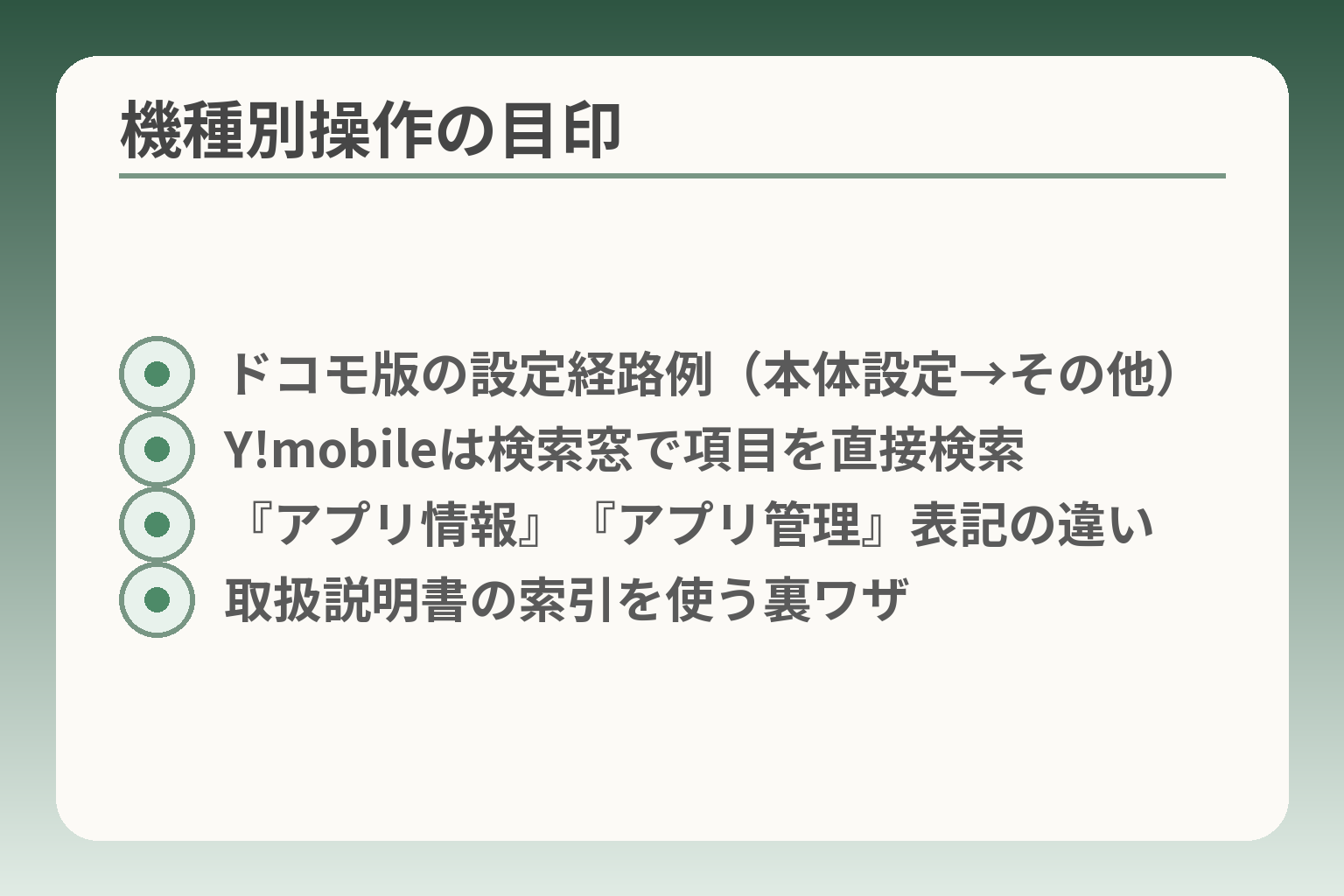
- ドコモ版の設定経路例(本体設定→その他)
- Y!mobileは検索窓で項目を直接検索
- 『アプリ情報』『アプリ管理』表記の違い
- 取扱説明書の索引を使う裏ワザ
前の確認で原因の候補が絞れたら、機種に合わせて設定画面を実際に開いて確かめる手順が有効です。
機種ごとに画面名や並びが違うため、まずは代表的ならくらくスマホの操作ルートを押さえて判断しやすくします。
- ドコモ版(F-01L / F-42A等)は「本体設定→その他→高度な設定→アプリケーション情報」から権限を確認する
- Y!mobile版は設定項目の表記が異なるため、マニュアルの検索欄や「アプリ設定」を使って探すと見つかりやすい
- 通知や省エネの扱いは機種で独自実装があるので、該当画面を一つずつ確認することが近道になる
ドコモのらくらくスマホで権限を確認する手順
要点は「どこから開くか」を迷わないことです。一般的にホーム画面の本体設定(歯車)を長押し、またはメニューから「本体設定」を選び、そこから「その他」→「高度な設定」→「アプリケーション情報」に進む流れが多いです。表示されたアプリ一覧からLINEを選び、権限を確認します。マイクと電話の発信(発信と管理)がオンであるかを特に見てください。
らくらく系は画面文言が簡略化されている機種があり、「アプリ」ではなく「アプリ情報」や「アプリ管理」と表記されることがあるため、表示名が見つからないときは説明書の索引で「アプリ」「権限」を探すと早いです。出典:NTTドコモ らくらくスマートフォン 取扱説明書
Y!mobile版らくらくスマホで確認する手順
Y!mobile版はメニュー構成や簡易モードの有無で項目位置が変わる傾向があります。ホームから設定(歯車)→「アプリ」や「アプリ管理」を探し、一覧からLINEを選んで「権限」を確認してください。機種によっては設定画面上部に検索窓があり、「権限」や「マイク」で検索すると直接該当ページに飛べます。
注意点は、Y!mobile独自の見守りアプリやセキュリティ設定がプリインストールされている場合があり、それがアプリ権限や通知を補完的に制御していることです。操作に不安がある場合は、マニュアルの該当ページを一緒に確認しながら進めると誤操作を避けられます。出典:Y!mobile らくらくスマホ ユーザーガイド
通知設定を機種ごとに見直す手順
着信に気づかない場合はLINE本体の通知と端末の通知設定の両方を確認する必要があります。LINEアプリ内の設定→通知で「着信通知」がオンかを確かめ、次に端末設定の「通知」からLINEを選び、ロック画面表示やポップアップ表示の許可があるかを確認してください。
端末の通知が「サイレント」や「バナーのみ」になっていると、音は鳴っても目に見える着信画面が出ないため、着信画面の表示項目を必ず確認するのが実務的です。機種によっては「通知の優先度」や「詳しい表示設定」が別メニューにあることがあるため、検索窓やマニュアルで該当語句を探すと早く見つかります。出典:LINEMO スマホガイド
省エネ設定を外す手順
省エネ機能がバックグラウンド動作を制限していると、LINEの着信がブロックされることがあります。端末の設定→バッテリーや省電力の項目を開き、バッテリー最適化やアプリの自動停止のリストからLINEを例外に加えるか、最適化自体を一時オフにして挙動を確認してください。
落とし穴は、端末の「スマート省電力」やキャリア提供の省電力機能が複数階層で働いている点です。機能名が異なる場合もあるため、表示されるリストにLINEがあるかを確かめ、見つからなければ「すべてのアプリを表示」等の切替を試してください。一時的に最適化を解除して着信が改善すれば、恒久対策としてLINEを監視対象外に設定するのが安全です。出典:Google サポート(Android 電池の最適化)
設定画面が見つからない時の探し方
らくらくスマホは大きなボタンや簡易表示で迷うことがあるため、設定画面が見つからない時は端末上部の検索窓を活用するか、ホーム画面で「本体設定」を長押しして派生メニューを探すと早く開けます。操作を電話で案内する場合は、画面の色やボタンの位置を短い言葉で伝えると相手が操作しやすくなります。
落とし穴は「設定項目を一つだけ確認して終える」ことです。権限・通知・省エネは相互に影響するため、表示が見つかったら関連する項目を一連で確認してください。操作に慣れていない家族には、操作手順を一つずつ区切って伝えると負担が軽くなります。
各機種で実際の画面を確認できれば、その後の切り分けや相談先の選択がより的確になります。
設定で直らない時の切り分け方
ここまでの確認で直らない場合は、原因を段階的に切り分けていく判断が負担を減らします。
- まずLINEアプリ側か本体側かを分ける
- 次にハード(マイク等)かソフト(権限・通知)かを判定する
- 最後に通信やフィルター、最終手段の操作前チェックを行う
LINEの問題か本体の問題かを分ける
要点は「他の通話で同じ現象が出るか」を見ることです。
具体的には、通常の電話発信ができるか、別の通話アプリ(例:標準電話、別のビデオ通話アプリ)で発着信が正常かを試します。LINEだけで起きるならアプリ側の設定やバージョンが疑わしく、複数のアプリで同様なら本体や回線に原因がある可能性が高まります。アプリ側が疑わしい場合は、アプリの更新有無、キャッシュの削除、ログアウト→再ログインを順に試すと、問題を切り分けやすくなります。
LINEだけで発生するか否かが最も早い切り分け軸であり、ここで判断を誤ると無駄に本体を操作してしまう恐れがあります。
出典:Google サポート(Android 権限とアプリ)
マイク故障か設定ミスかを見分ける
要点は、端末のマイクが他の機能で動作するかを簡単に確かめることです。
具体的な手順としては、音声メモアプリやカメラで動画を録音し、自分の声が録れているかを確認します。録音に声が入らない場合はマイクのハード故障や埃の詰まり、ケースによる遮音などの物理的要因が疑われます。録音で問題なければ、LINEのマイク権限やBluetooth接続(ヘッドセットが勝手に接続されている)を疑ってください。耳に当てるスピーカーホールやマイク穴の清掃、ケースを外して試すと簡単に変化が出ることがあります。
録音テストで声が録れない場合は設定変更で直る可能性は低く、修理やメーカー相談を優先する基準になります。
出典:NTTドコモ らくらくスマートフォン 取扱説明書(例)
相手側の設定や通信も確認する
要点は問題が自分側のみか相手側にもあるかを確かめることです。
複数の相手で同じ不具合が起きるかを試してください。相手に別のアプリで試してもらう、発信元を変えてテストするだけで原因の範囲が大きく狭まります。通信面ではWi‑Fiとモバイルデータを切り替え、どちらで問題が出るかを確認します。ルーター再起動や機内モードのオン/オフは実務的な簡易チェックになります。通信品質が悪いとパケット損失で通話が途切れやすくなるため、速度が著しく低い環境では通話が不安定になりやすい点に注意してください。
相手も同様の問題を報告している場合は回線側やサービス側の問題である可能性が高く、自分だけなら端末設定に焦点を当てます。
フィルターや制限サービスの影響を確かめる
要点はキャリアや端末の見守り・フィルター設定が通話に影響する点を見落とさないことです。
キャリア提供の「安心フィルター」や端末にプリインストールされた見守りアプリは、着信やアプリの動作を制限する設定を持つことがあります。契約情報や端末の設定を確認し、家族で管理している場合は管理者アカウントから制限の有無を確認してください。設定名はキャリアや機種で異なるため、契約書やマイページ、端末のユーザーガイドを参照すると該当項目が見つかりやすいです。
見守り系の制限は本人が気づかないまま有効になっていることがあるため、契約者や管理者に確認してから設定を変更するのが安全です。
初期化や再インストールをする前に見ること
要点は、強い操作は最後の手段とし、事前に必要な情報を揃えることです。
アンインストールや初期化はトーク履歴やログイン情報に影響します。LINEのトーク履歴を残したい場合はバックアップを取る必要がありますし、ログインに使う電話番号やメールアドレス、パスワードが分かるかも確認してください。再インストール後に改善があるかを試すのは妥当ですが、その前にバックアップとアカウント情報の確認を行うことで、手戻りを防げます。
トーク履歴が重要ならクラウドバックアップの有無を確認し、未バックアップなら安易にアンインストールしないことが実務的な注意点です。
ここまでの切り分けで疑わしい範囲が明確になれば、機種別の具体的な操作やサポートに持ち込む準備が整います。
家族が手伝う時の進め方とよくある失敗
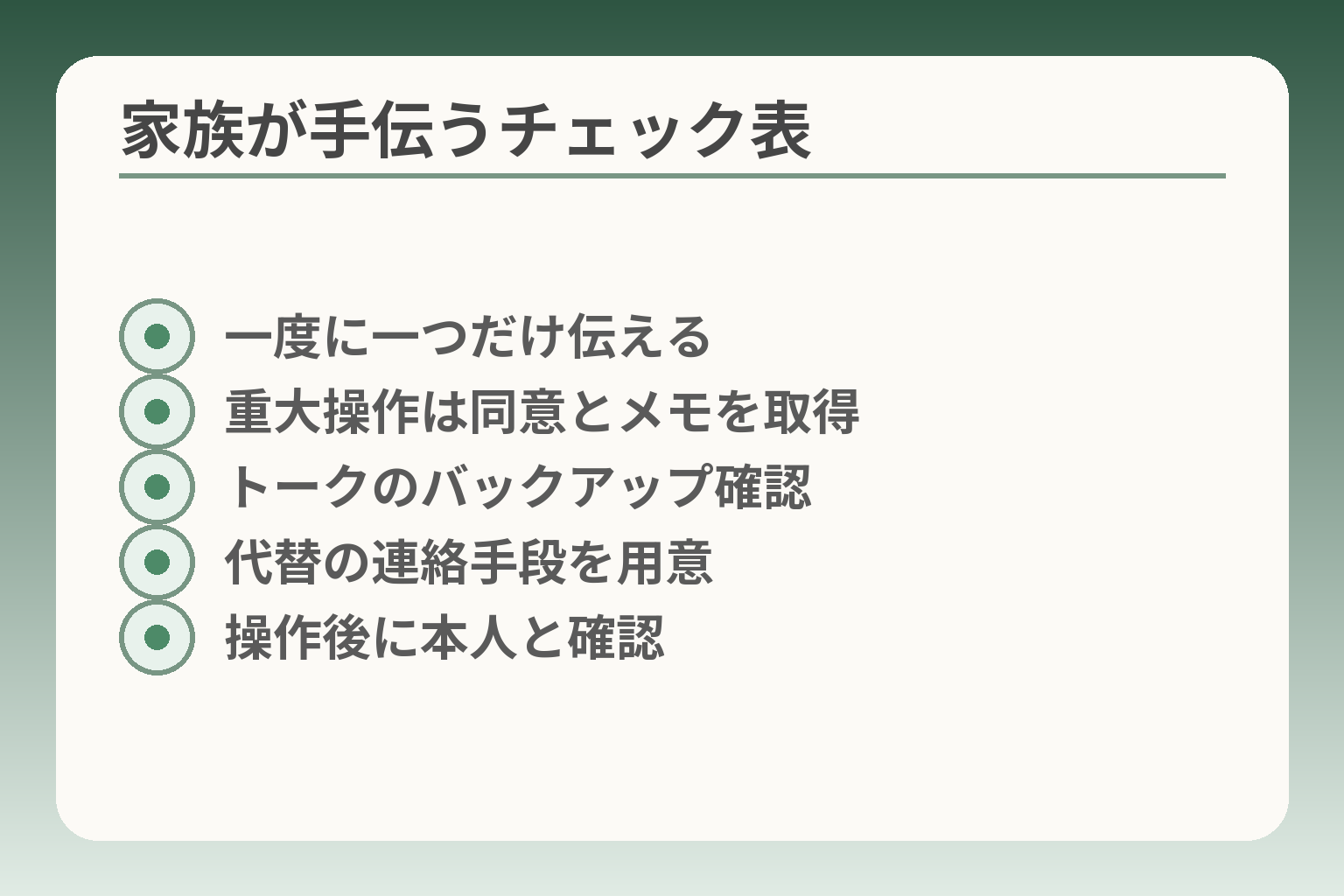
- 一度に一つだけ伝える
- 重大操作は同意とメモを取得
- トークのバックアップ確認
- 代替の連絡手段を用意
- 操作後に本人と確認
前の切り分けが終わったら、家族が実際に手を動かす際の負担を減らす進め方が判断の中心になります。
- 一度に伝える情報は最小限にして、相手が操作したら確認する流れを作る
- 重大な操作(アンインストール・初期化)は事前に情報と同意を確認する
- すぐ直らない場合は日常的な代替手段で安心を保ちながら、専門窓口へつなぐ
電話で案内するなら一度に一つだけ伝える
結論として、短く区切った指示を一つずつ伝えると混乱が少なくなります。
具体例としては「設定(歯車)を開いてください」と言った直後に、相手が画面を見たら「次に『アプリ』を押してください」と続けます。設定名は端末表記どおりに伝えると相手が迷いにくくなります。例えば「本体設定の中の『アプリケーション情報』を探して」と言う代わりに、表示されている文字を一緒に読み上げてもらうと確実です。
一度に複数の指示を出すと操作ミスや中断が増えるため、必ず次の操作を始める前に「できましたか?」と確認する習慣をつけてください。高齢の家族には操作の途中で褒め言葉を挟むと心理的ハードルが下がり、協力が得やすくなります。
勝手に再インストールしない
結論として、LINEの再インストールは有効ですが、事前準備なしに行うとトーク履歴やログインで困る可能性があります。
再インストール前に確認すべきはログイン情報(電話番号、メール、パスワード)とトーク履歴のバックアップ状況です。設定→トーク→トークのバックアップでクラウドに保存されているかを確認し、未保存なら一緒にバックアップを取るよう手伝ってください。バックアップがあれば再インストール後に復元できますが、なければ消える可能性がある旨を本人に伝えて同意を得てから作業します。
トーク履歴を残したい場合は、バックアップ確認とログイン情報の確認を完了してからアンインストールを行うようにしてください。
出典:LINEヘルプセンター
操作を代わる時は見て確認しながら進める
結論として、代行操作は本人の確認を取りつつ短時間で行うのが信頼を損なわないコツです。
代わる際は「これから自分が操作します」と一声かけ、重要な画面(ログイン画面、設定の変更画面)では画面を見せて説明します。プライバシーに関わる情報(通知に表示されるメッセージ、連絡先一覧など)は必要以上に開かない配慮が大切です。操作を代行した記録として、どの項目を変更したかを簡単なメモに残すと後で本人も安心します。
本人の同意なくパスワードや個人情報を他人に伝えないことが最低限のルールです。代行中にログインが必要な場合は、本人に入力してもらうか一時的に画面を見せてもらう方式が安全です。
すぐ直らない時は保留も選択肢にする
結論として、当日中に解決しない場合は無理をせず日常連絡の代替手段を決めておくと安心です。
例えば重要な連絡は通常の音声電話で行う、緊急時の連絡先をメモして玄関貼りにするなどです。ショップやメーカーに相談する前に、端末名、OSバージョン、LINEアプリのバージョン、発生している事象(着信が鳴らない/通話が切れる等)をメモしておくと窓口での対応が早くなります。来店する場合は本人と契約者の確認書類が必要なケースがあるため、事前に確認してから訪問してください。
当日中に解決しないときは、家庭内で使える簡単な代替手段を先に整えておき、専門窓口へ持ち込む準備を進めるのが負担を減らします。
よくある失敗を先に知って避ける
結論として、よくある失敗を予め把握しておくと無駄な手間を減らせます。
典型的な失敗例は次のとおりです。権限を一つだけ確認して満足してしまい、通知や省エネ設定を見落とす。再インストールを急いでトークを消してしまう。操作を代行して後で本人が混乱する。いずれも回避は簡単で、チェックリストを用意して順に確認するだけで防げます。チェックリスト例は「権限(マイク・通話)/通知の表示/バッテリー最適化の例外設定/通信切替での動作/バックアップの有無」です。
チェックリストを紙に書いて本人の目に見える場所に貼っておくと、再発時に家族が落ち着いて対応できます。
以上を踏まえて進めると、操作の負担を小さく保ちながら原因を絞り込めます。
どこまで自分で対応し、どこから相談するか
ここまでの確認で原因の候補が残ったら、手を動かす範囲と専門窓口に任せる目安を決めると負担が減ります。
設定の見直しや簡単な切り分けはまず家族で試し、修理や契約・複雑な制限は専門に相談する方向で判断すると現実的です。
- 設定の確認や再起動、バックアップは家庭内で対応しやすい
- 端末の物理的故障や設定画面に入れない問題はショップに相談する検討を
- アプリの深刻な不具合やアカウント周りはLINEやメーカー窓口へ連絡するのが早い
自分で対応しやすいケース
結論としては、権限・通知・省エネ設定・通信の切り替えで改善が見られる場合は家庭内で対応可能です。
具体例は、LINEのマイク許可がオフになっていた、通知がサイレントになっていた、バッテリー最適化によりバックグラウンド停止していた、という類です。これらは画面操作で確認・解除できます。操作の負担を減らすために、短いチェックリストを用意して順番に確認すると手戻りが少なくなります。設定だけで改善するかの判断は、再起動後に同じ現象が続くかで素早く分かります。
LINEの再インストールやトークのバックアップを行う際は、事前にアカウント情報とバックアップの有無を確認してください。出典:LINEヘルプセンター
ショップに相談した方が早いケース
結論としては、設定画面に入れない・操作がそもそもできない・端末起動に異常がある場合はショップ相談が効率的です。
判断基準の例を挙げます。設定メニューが見つからない、表示が壊れている、端末が再起動を繰り返す、音が全く出ないなどは本体故障やOSの深刻な不具合の可能性があります。画面操作に慣れない家族を長時間拘束して試行錯誤するより、ショップで短時間に診断してもらう方が安心です。来店前に端末名、OSバージョン、発生事象をメモしておくと窓口対応が早くなります。出典:NTTドコモ らくらくスマートフォン 取扱説明書(例)
ショップ相談は、本人の立ち会いが必要な場合や契約者確認が求められる点をあらかじめ受け入れておくと手続きがスムーズです。
LINEサポートやメーカーに聞くケース
結論としては、アプリの明らかな障害やアカウントに関わる問題はLINEサポートへ、本体の製造上の不具合はメーカー窓口へ連絡するのが合理的です。
具体例は、アプリ更新後に通話だけが繋がらない、ログインできない、友だちリストが正しく表示されないなどです。LINE側でサービス障害が出ている場合は公式の障害情報やサポートの案内が最短の解決ルートになります。逆に、端末固有のハード故障(マイク完全不良や受話器破損)はメーカーが修理対応します。問い合わせ時には端末型番・OSバージョン・LINEバージョン・発生日時・再現手順をまとめて伝えると対応が早くなります。
買い替えを考える目安
結論としては、OSやアプリの更新が受けられない端末は買い替えの検討が時間と手間を減らす場合があります。
判断の軸は次のとおりです。端末が購入からかなり経っておりメーカーのOSサポートが終了している、複数のアプリで不具合が出る、修理費が高額で代替機購入と大差がない、という条件が揃えば買い替えを選ぶ合理性が高まります。家計負担を抑えたい場合は、中古や廉価モデルで動作確認済みの機種を選ぶという選択肢もあります。古い端末で無理に最新機能を使おうとすると、操作の煩雑さやトラブルが続きやすい点にも留意してください。
次の一手を選ぶための簡単な判断基準
結論としては、「今日中に使いたいか」「家族だけで対応したいか」「本人の負担を最小にしたいか」で優先度を決めると判断しやすいです。
具体的には、急ぎで使いたいなら一時的な代替(通常電話)を用意しつつ、設定の簡易チェック→再起動→Wi‑Fi切替を家族で試します。家族だけで対応したい場合は、操作手順を短く書いたメモを用意して一つずつ行ってもらいます。本人の負担を最小にしたいなら、ショップ持ち込みや専門サポートへの相談を早めに選び、家庭での操作は最小限に留めます。どの選択でも、必要な情報(端末型番・OS・LINEバージョン・症状)をメモしておくと後の作業がずっと楽になります。
これらを踏まえて判断すると、負担を抑えつつ的確な対応へ移れます。
Q&A
- Q1: LINEで「この機能へのアクセスがありません」と出て電話できません。まず何を見ればよいですか?
-
結論:アプリの権限設定を確認するのが最優先です。マイクと「電話の発信と管理」が許可されているかを見てください。
補足:らくらくスマホは設定画面の呼び名が通常機と異なることがあります。設定→アプリ(またはアプリ情報)→LINE→権限の順で「マイク」「電話」「カメラ(ビデオ時)」を確認し、必要なら許可を与えます。
出典:LINEヘルプセンター
- Q2: 相手からの着信に気づかないことがあります。通知のどこを見ればよいですか?
-
結論:LINE側の着信通知と端末側の通知表示の両方を確認してください。どちらかが制限されていると気づけません。
補足:LINEアプリ内の設定→通知で「着信通知」等がオンかを確認し、端末設定の「通知」からLINEを選びロック画面表示やポップアップ表示を許可します。見守り用フィルターや通知優先度も影響することがあります。
- Q3: 着信があるのにすぐ切れます。省エネ設定が関係しますか?
-
結論:省エネやバッテリー最適化が関係する可能性は高く、一時的に外して様子を見る価値があります。
補足:設定→バッテリー(または省電力)で「バッテリー最適化」や「アプリの自動停止」を確認し、LINEを例外にするか最適化をオフにしてテストしてください。データセーバーも着信や通知を抑えることがあります。
- Q4: らくらくスマホで「権限」の項目が見つかりません。機種別の簡単な探し方は?
-
結論:らくらくスマホは「本体設定」→「その他」→「高度な設定」→「アプリケーション情報」など階層が分かれていることが多いので、その流れで探すと見つかりやすいです。
補足:機種によって表示名が「アプリ」「アプリ管理」「アプリ情報」と異なります。画面上の検索窓に「アプリ」や「権限」と入力すると直接飛べる機種もあります。取扱説明書の該当ページを確認するのも確実です。
- Q5: マイクが原因かどうか簡単に確認したいです。どんな手順が安全ですか?
-
結論:録音アプリやカメラで短い音声を録って再生すれば、ハード故障か設定の問題かを素早く切り分けられます。
補足:録音に自分の声が入れば本体マイクは基本的に問題ありません。その場合はLINEのマイク権限やBluetooth接続(ヘッドセットが接続されたまま等)を確認します。録音もだめなら、穴の詰まりや故障を疑いショップ相談を検討してください。
- Q6: キャリアのフィルターや発信制限が影響することはありますか?あればどう確認しますか?
-
結論:キャリアや契約に付帯するフィルター機能が着信やアプリの動作に影響することがあります。契約情報の確認が必要です。
補足:契約者が管理する見守りサービスやフィルター(例:安心フィルター等)が有効だと着信やアプリの挙動を制限することがあります。マイページや契約書、家族で管理しているアカウントを確認し、管理者に設定の有無を尋ねてください。
- Q7: 家族に電話で操作を教えるときの言い方のコツはありますか?
-
結論:一度に一つの操作だけ伝え、相手が終えたら確認する方式が最も混乱が少ないです。
補足:操作名は画面に表示されている文字どおりに伝えます。たとえば「設定(歯車)をタップして、次に『アプリ』を探して」と区切ると分かりやすくなります。重要操作(アンインストール等)は本人の同意を得てから行うこと、操作後に何を変えたかメモすることも勧められます。
- Q8: サポートに持ち込む前に準備しておく情報は何ですか?
-
結論:端末型番、OSバージョン、LINEアプリのバージョン、発生している事象と発生時刻をメモしておくと窓口対応が速くなります。
補足:可能なら問題が出た直後のスクリーンショットや、再現手順を整理しておくとよいです。ショップでの診断やLINEサポートへの問い合わせがスムーズになります。契約者情報や購入レシートが必要な場合もあるので、来店前に確認しておくと安心です。
- Q9: LINEの再インストールをするとトークが消えますか?どうやって安全に進めますか?
-
結論:再インストールの前にトークのバックアップを取っていなければ、トークが消えることがあります。バックアップを確認してから進めてください。
補足:LINEの設定→トーク→トークのバックアップからクラウドに保存されているか確認します。必要ならバックアップを実行してからアンインストールし、再インストール後に復元してください。アカウントのログイン情報(電話番号・メール・パスワード)も必ず確認しておきます。
次に読むと役立つ関連記事
ワイモバイル版らくらくスマホの使い方とLINE設定
ワイモバイルで使っている端末なら、このガイドが初期設定からLINEの設定までを整理します。契約やキャリア固有の表示で迷っている家族向けです。
らくらくスマホのアイコンが消えたときの対処法
LINEアプリが見つからないときの対処をまとめています。アイコンの戻し方や表示の管理方法を先に確認すると探す手間が減ります。
ドコモ版らくらくでLINE通知が来ない時の確認順
ドコモ回線のらくらくスマホ特有の通知設定に焦点を当てています。着信や通知が届かない症状が出る場合に、端末ごとのチェック順として役立ちます。
家族で迷わないらくらくスマホの通話トラブル対処
家族が操作を手伝う場面で使いやすい手順を紹介しています。電話で誘導する短い言い方や代替手段の案内がほしい場合に向いています。
親とのデジタルの距離を、少し整える
スマホの設定が分かりづらい、言葉の意味が伝わらない、思ったより話が噛み合わない。
こうしたズレは、能力の問題というよりも「育ってきた前提の違い」から生まれます。
おやデジでは、どちらかを正すのではなく、家庭ごとにちょうどいい関わり方を見つけるためのヒントを整理しています。