らくらくスマホでLINE写真を送る・保存する方法
結論:らくらくスマホでもLINEの写真は送受信でき、届いたらすぐ端末やアルバムに保存するのが一番確実です。
- 届いた写真はその場で保存しましょう。トーク表示だけだと時間経過で保存できなくなることがあります。
- 保存先の見つけ方を知れます。らくらく(Android系)はPictures/LINEなど、iPhoneは「写真」アプリに入ります。
- 機種差に注意してください。自動保存の有無やSDカードへの保存手順は機種ごとに違います。
- 画質と通信量のバランスも学べます。重要な写真だけ「高画質」で送る運用が現実的です。
- トラブル対処の順番がわかります。まずはLINE更新、権限、空き容量、通信の確認を試してください。
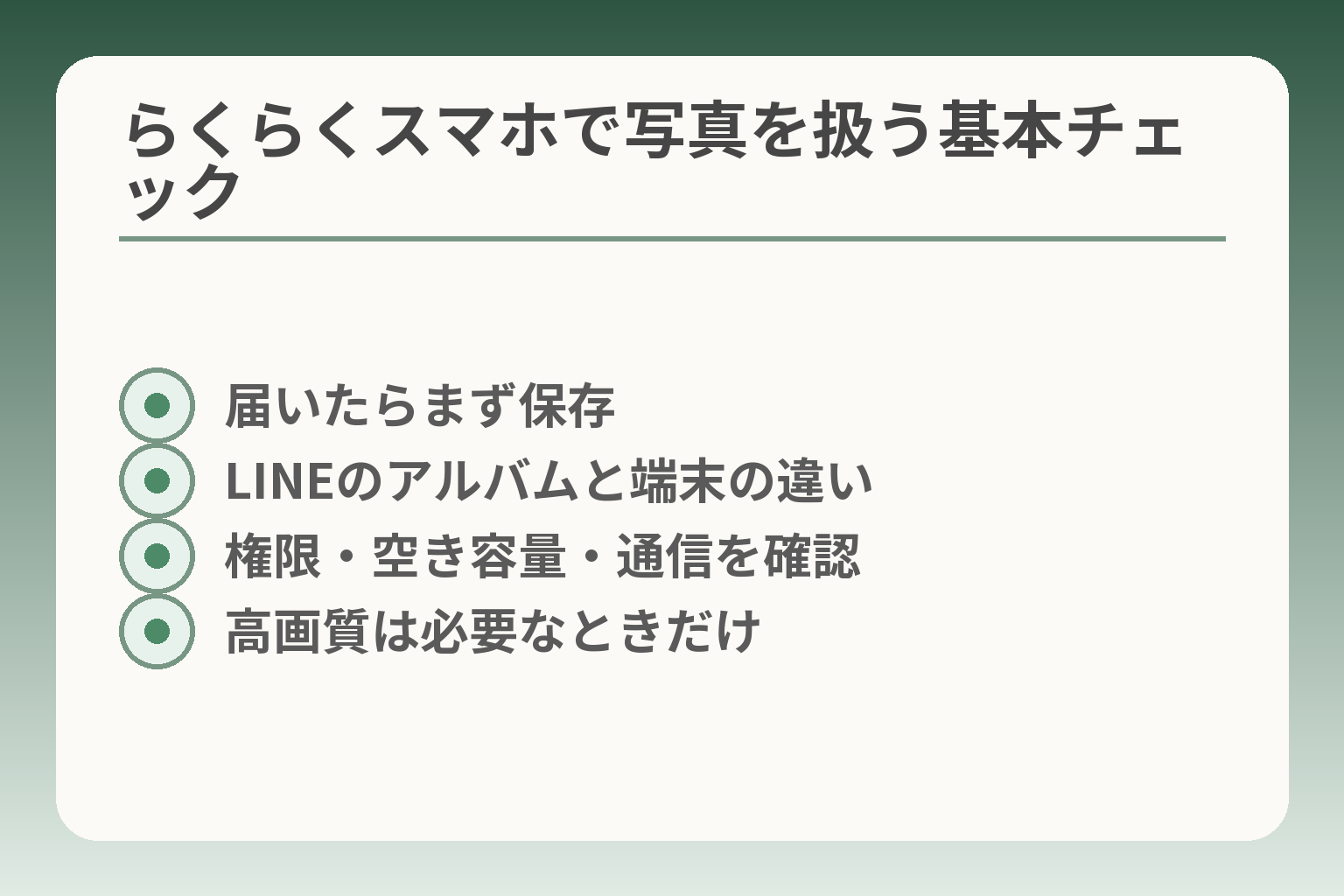
- 届いたらまず保存
- LINEのアルバムと端末の違い
- 権限・空き容量・通信を確認
- 高画質は必要なときだけ
らくらくスマホでLINE写真を使う前に確認したいこと
前節の流れを受けて、最初に押さえておくと安心な点を示します。らくらくスマホでもLINEの写真は扱えますが、機種差と「見えている=保存済み」でない点を前提に判断するのが良いでしょう。
- らくらくスマホでもLINEの送受信は可能だが、機種や設定で表示や操作が異なる。
- 届いた写真はトーク上に見えていても端末に残っていないことがある。重要な写真は早めに保存する。
- まずは(1)アプリ更新、(2)権限、(3)空き容量、(4)通信の順で確認すると解決が速い。
らくらくスマホでも写真の送受信は基本的にできる
らくらくスマホ向けに提供されるLINEは、一般のAndroid版と同様にトークでの写真送受信に対応しています。らくらく向けは文字が大きく表示されるなど使いやすさを優先した調整がされているため、操作の名称や見え方がやや異なる場合があります。判断基準は「トークで写真ボタンがあるか」をまず確認することです。 表示が確認できれば送受信の基本操作は使えると考えてよいでしょう。出典:LINE公式ブログ
機種名とAndroidの世代で画面が少し変わる
同じ「らくらくスマホ」でも機種によってOSやUIのバージョンが異なります。たとえばメニューの位置やアイコンの見た目が変わり、慣れないと操作を迷いやすくなります。判断の軸は「機種のマニュアルやサポートページで『LINEの使い方』が明示されているか」です。機種別の操作手順がある場合は、その手順に沿って進めると短時間で慣れやすくなります。落とし穴は、古い機種ではLINEの最新機能やアップデートに非対応なことです。回避策は、設定画面でLINEのバージョンを確認し、可能なら最新版に更新することです。出典:FCNT 使いかた早わかりガイド
見えている写真と保存済みの写真は同じではない
トークで写真が見えている状態は、多くの場合LINE側の一時保管(クラウドに近い領域)から表示しているだけです。時間が経つとその表示は消え、端末に保存していなければ取り戻せないことがあります。よくある失敗は「見えている=保存した」と思い込むことです。 回避策は届いたらその場で下向き矢印などの保存ボタンを押す習慣をつけることです。特に動画や高画質写真は容量が大きく扱いが異なるため、保存前に空き容量の確認も併せて行ってください。出典:ひらい先生のらくらくLINE教室(note)
まず確認するのは通信・空き容量・権限の3つ
送受信や保存がうまくいかない場合は、操作前に次の3点を順に確認すると早く解決します。1)LINEアプリと端末OSが最新か、2)LINEにカメラやストレージの権限が与えられているか、3)端末の空き容量に余裕があるか。これらは多くの不具合で原因の上位を占めます。 また通信が不安定な場所では保存や高画質送信は途中で止まることがあるため、Wi‑Fi接続を試すのが有効です。具体的な操作手順(権限の確認や更新方法)は機種で異なるため、該当機種のサポート情報も参照してください。出典:J:COM サポート
まだ設定を増やしたくないなら最低限だけでよい
すぐに細かい自動保存や外部ストレージの設定まで整える必要はありません。まずは「写真を送る」「届いた写真を端末に保存する」「保存できないときは再送を頼む」の3つを基本にすると負担が少なく続けやすいです。判断基準は手間と安心感のバランスです。たとえば写真が少なくて頻繁に整理する必要がなければ、手動保存で十分です。逆に写真が大量にたまりやすければ、SDカード保存や定期的なバックアップを検討するとよいでしょう。よくある落とし穴は、保存先を変えた後で家族が探せなくなることです。回避策は変更前に家族で保存場所を共有し、短い手順メモを残すことです。
ここまでで基本的な心構えと初歩のチェックが整いました。次は実際の「送る・保存する」具体手順に進むと実務で迷いにくくなります。
らくらくスマホでLINE写真を送る手順
ここまでの確認ができていれば、実際の送信操作は落ち着いて進められます。操作は概ねシンプルなので、画面の見え方や通信状況を意識しながら進める方向で考えるとよいでしょう。
- トーク画面の写真アイコンやカメラアイコンから操作する点は共通です。
- 送る前に画質と通信量のバランスを考えて、必要な写真だけ高画質にする運用が現実的です。
- 送れないときは操作より先に更新・権限・空き容量・通信を順に確認します。
今ある写真を送るなら写真マークから選ぶ
最もよく使うのはトークの写真アイコンから端末内の写真を選んで送る方法です。トーク画面を開き、下部の写真(山のような)アイコンを押して、ギャラリーから送りたい画像をタップして選び、紙飛行機マークで送信します。操作自体は短い手順ですが、判断基準として「誰に何を見せたいか」を先に決めると迷いが少なくなります。たとえば家族に風景を共有するなら画質は標準で十分なことが多い一方、書類や字が小さい写真は高画質で送る方が親切です。よくある落とし穴は、複数枚を選んだつもりが1枚だけ選択されているケースです。回避策として、送信前に送信プレビューや選択枚数表示を必ず確認してください。出典:FCNT 使いかた早わかりガイド
その場で撮って送りたいときはカメラマークを使う
急いで共有したい場面にはトーク画面のカメラアイコンで撮影してそのまま送る方法が便利です。撮影後に編集(トリミングやコメント追加)を行い、送信ボタンで完了します。判断の軸は「即時性」と「再撮影の可否」です。会場や出来事のその瞬間をすぐ共有したければ即撮影・送信を優先しますが、文字が小さい資料などは一度撮って確認し、必要なら撮り直す方が受け手の負担を減らせます。落とし穴として、撮影の際にLINEがカメラの権限を求めることがあり、これを拒否すると撮影ボタンが動作しません。権限が不明な場合は設定画面で確認し、必要に応じて許可を与えてください。出典:J:COM サポート
複数の写真を送るときは一度に選ぶとラクだが注意も必要
旅行や行事で枚数が多いときは、一覧表示で複数選択して一括送信すると手間が減ります。判断基準は「受け手の通信環境と端末容量」です。受け手がモバイル通信しか使えない場合や、相手の端末に空きが少ないことが想定されるなら、枚数を分けるか、事前に「あとで見るね」と声かけしておく配慮が必要です。落とし穴は大量送信で途中でアップロードが止まることや、相手側で受信に時間がかかることです。回避策として、Wi‑Fi環境で送る、または送る側で先に画像を軽くリサイズする(必要最小限の画質で枚数を分ける)運用がおすすめです。
写真がぼやけるときは画質設定と送り方を見直す
文字や小さな情報が読み取りにくい写真は、送信時の画質設定が影響することが多いです。LINEは標準と高画質の選択が一般にありますが、判断の目安は「重要度×頻度」で、重要かつ一度きりなら高画質を選ぶという運用です。高画質は通信量と時間が増えるため、送信前にWi‑Fiを使うか相手に了承を取るとトラブルが減ります。機種ごとの挙動や実際の通信量は差があるため、らくらくスマホ固有の注意点が気になる場合は機種のサポート情報で確認してください。なお、送る側が高画質を選んでも、受け手が端末上で自動的に圧縮表示される場合があり得ることは念頭に置いてください。
送れないときは操作より順序立てて原因を確認する
送信や保存ができない場面では、操作ミスを疑うよりまず環境の確認が有効です。具体的には(1)LINEアプリと端末OSの更新有無、(2)LINEに対するカメラ・ストレージの権限、(3)端末の空き容量、(4)通信(Wi‑Fi/モバイル)が安定しているかの順でチェックします。この順序を踏めば、多くのトラブルは家族の手を煩わせずに解決できます。 代表的な落とし穴は「権限設定ダイアログを誤って拒否してしまい、何度やってもカメラが動かない」というケースです。回避策は設定から該当アプリの権限画面を開き、必要な項目を許可に切り替えることです。出典:J:COM サポート
ここまでで送信の実務的な扱い方は押さえられます。保存先の見つけ方や消えた写真への対処といった視点も合わせて考えると、より安心して運用できます。
届いたLINE写真を保存する方法と消えない残し方
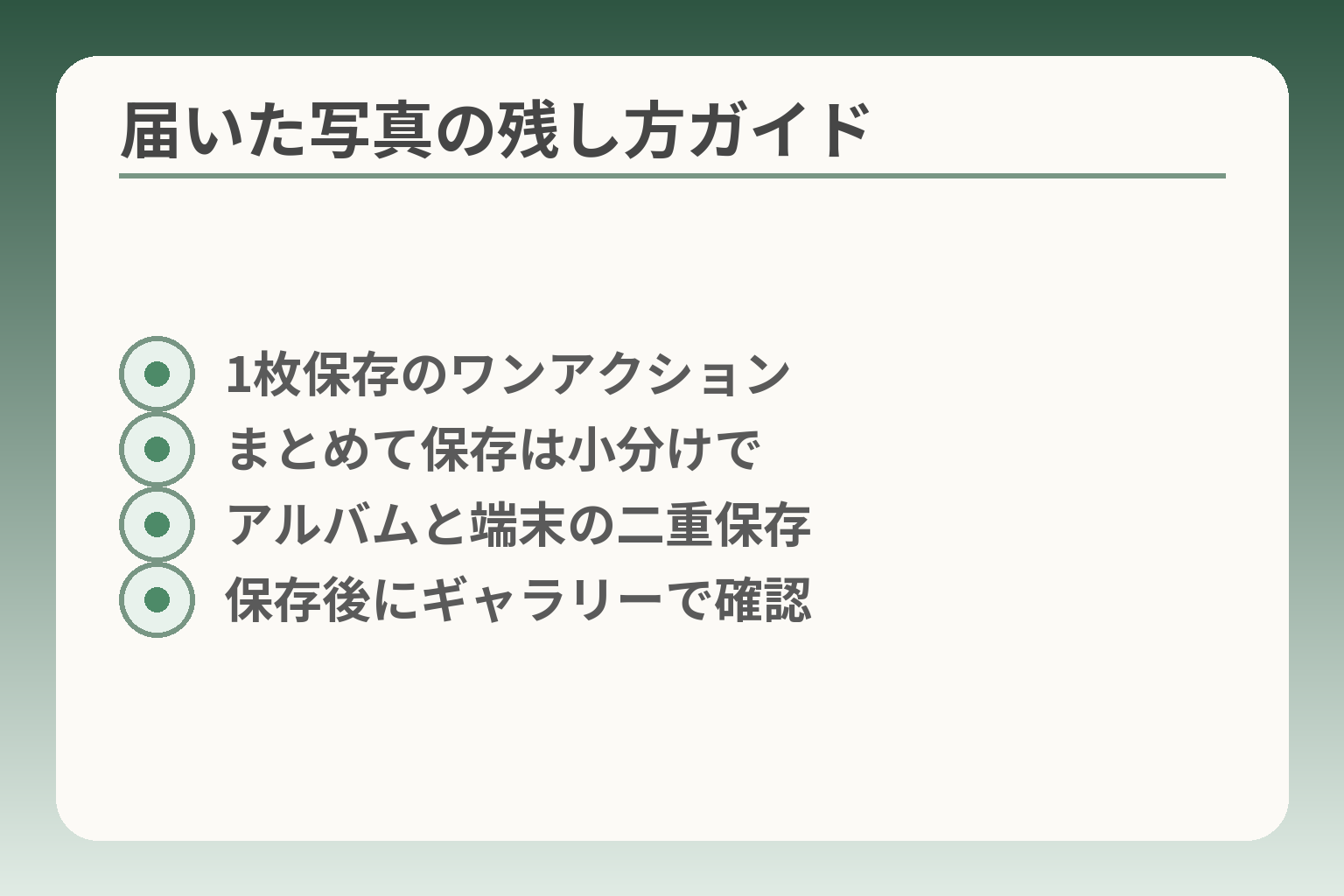
- 1枚保存のワンアクション
- まとめて保存は小分けで
- アルバムと端末の二重保存
- 保存後にギャラリーで確認
前の流れを受け、届いた写真を確実に残す具体的な手順と考え方に移ります。大事なのは「どこに残すか」と「どのタイミングで残すか」を家族で決めることです。
- 届いたらすぐ端末かアルバムに保存する運用が現実的です。
- 端末保存とアルバムの使い分けで検索しやすさと長期保管を両立します。
- 保存に失敗したときは更新・権限・空き容量・通信の順で確認します。
1枚だけ保存するなら写真を開いて保存する
届いた写真を長く残したいなら、まずは写真を開いて保存ボタンを押す習慣が有効です。トーク内で写真をタップして全画面表示にし、画面の右下などにある下向き矢印(保存)を押します。受信して見えているだけの場合、時間経過でダウンロードできなくなることがあるため、その場で端末に取り込むのが最も確実な防衛策です。 保存できたらギャラリーやフォトアプリで「LINE」フォルダや最近の項目を確認してください。なお、保存操作時に「保存期間が過ぎました」などのエラーが出ることがあり、その場合は送ってくれた相手に再送を頼むのが現実的です。出典:J:COM サポート
まとめて保存するなら写真一覧から選ぶ
たくさん届いた写真は、トークのメニューから「写真・動画」を開き、一覧から必要なものだけ選んで保存すると手間が減ります。判断基準は「保存したい枚数」と「Wi‑Fi利用の可否」です。受け手がモバイル回線主体であれば、枚数を分けて送るか、Wi‑Fiで保存するようお願いする配慮が必要です。よくある落とし穴は保存の途中で処理が止まることと、保存先の混乱で「保存したつもり」が起きることです。回避策としては、枚数を小分けにする、保存後にギャラリーで枚数を確認する、そして家族で「保存場所(例:アルバムと端末の両方)」を共通認識にしておくことが有効です。出典:ひらい先生のらくらくLINE教室(note)
端末保存は自分のスマホに残す方法と考える
端末保存は、写真を自分のスマホ本体やSDカードに取り込む操作を指します。端末の保存先は機種で違いがあり、一般的にはiPhoneなら「写真」アプリ、Android系(らくらくスマホ含む)では「Pictures/LINE」などのフォルダに入ります。端末のどのフォルダに入るかは、保存方法や端末の設定で変わるため、保存後にギャラリーでフォルダ名を確認する習慣が重要です。 また、保存前に空き容量を確認しておくと、途中で止まるトラブルを避けられます。機種固有の保存先やパスの確認方法はメーカーのFAQが参考になります。出典:Tenorshare(保存先解説)
LINEアルバムは家族で長く見返したい写真向き
長期で共有したい写真はLINEのアルバムに入れておくと探しやすく、トーク上の一時表示より消えにくい性質があります。判断の軸は「共有の範囲」と「永続性の期待度」です。アルバムは削除されない限り基本的に長期保存向けに作られていますが、サービス依存である点は念頭に置いてください。アルバムは便利ですが、最終的に残したい写真は端末や別のクラウドにもコピーしておく二重保存が安心です。 アルバムはトークとは別の保存領域で管理されるため、重要な写真はアルバムに入れつつ端末にも保存する運用が実務的です。出典:LUFTMEDIA(LINEアルバムの保存期間解説)
保存期間が過ぎる前に残すのがいちばん確実
トークで見えている写真は一定期間後にダウンロードできなくなることがあるため、見返したい写真は早めに保存する習慣が最も確実です。判断基準は「重要度」と「復旧の容易さ」で、重要度が高いものはその日のうちに端末かアルバムへ残すのが望ましいです。よくある失敗は「後でまとめて保存する」と決めて結局消えてしまうことです。回避策として、受信直後にワンアクションで保存する習慣、あるいは週1回まとめて保存する簡単なルールを家族で決めておくと負担が少なく続きます。出典:ひらい先生のらくらくLINE教室(note)
保存の基本は習慣と二重化です。操作に慣れたら、保存先の確認や家族内のルール作りに目を向けると安心感が増します。
保存した写真はどこにあるか らくらくスマホでの探し方
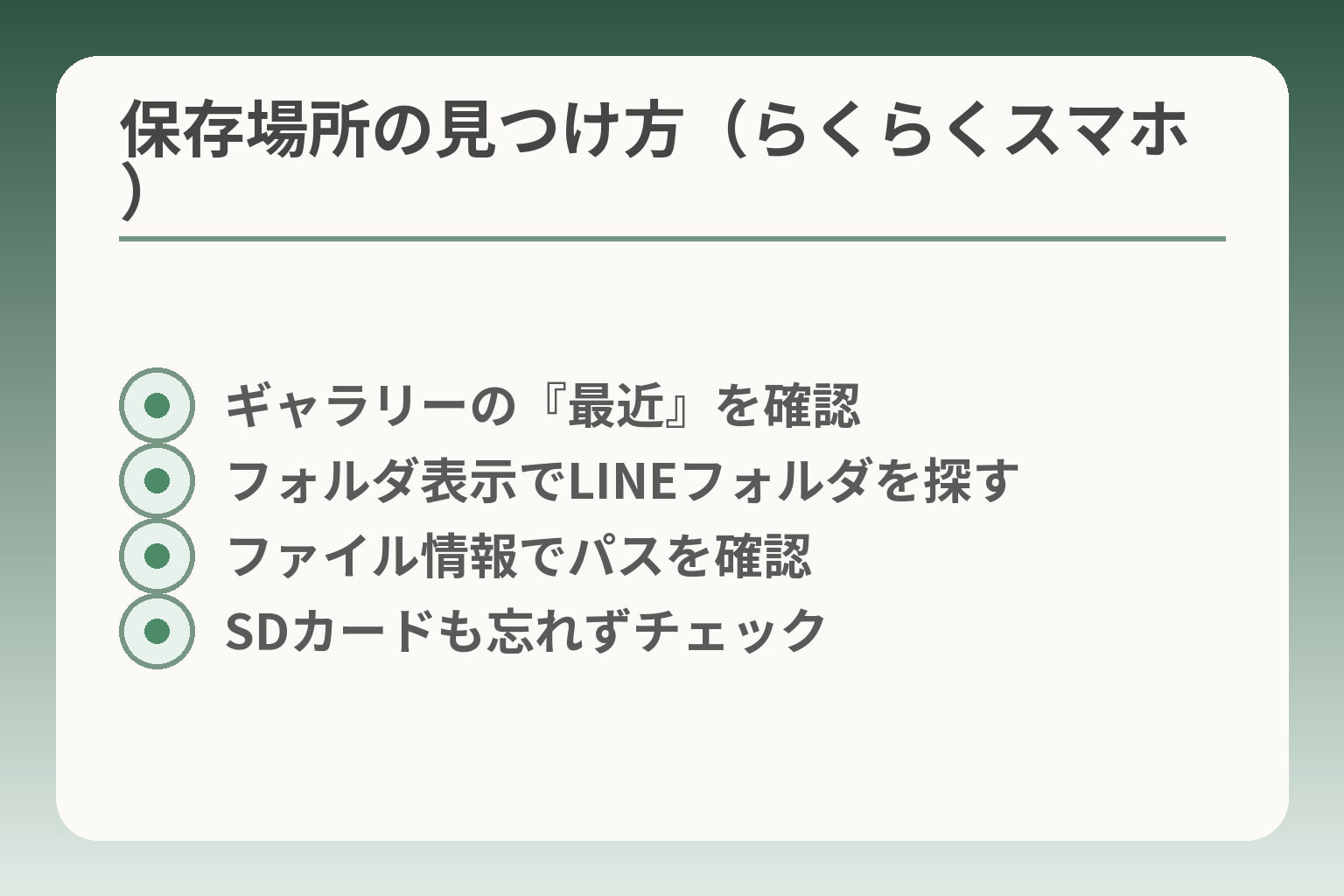
- ギャラリーの『最近』を確認
- フォルダ表示でLINEフォルダを探す
- ファイル情報でパスを確認
- SDカードも忘れずチェック
ここまでの流れを受けて、保存済み写真の所在地を確かめる手順を示します。保存場所を把握しておくと、見つからない不安や家族の手間が減ります。
- まずは端末の「アルバム」「ギャラリー」「フォト」アプリを確認する。
- Android系なら「Pictures/LINE」などのフォルダ名を探すことが有効。
- 保存先がわからないときは写真の情報(プロパティ)でパスを確認する。
まずはアルバムやギャラリーアプリで確認する
保存後に最も手軽に探す方法は、端末のアルバムやギャラリーを開くことです。写真アプリには「最近」「アルバム」「フォルダ」などの表示切替があります。受け取ってすぐ保存した写真は「最近」に出ることが多いので、まずそこを確認してください。家族向けの運用例としては、保存後すぐに保存先を一緒に確認しておくと、あとで探す手間が減ります。よくある落とし穴は、ギャラリー内で「フォルダ表示」に切り替えないまま探してしまい、LINE専用フォルダを見落とすことです。回避策は、画面上の「フォルダ」「アルバム」などのタブを順に切り替えて確認することです。
Android系ではLINEフォルダに入ることが多い
らくらくスマホは多くがAndroid系ですので、端末に保存すると「Pictures」内の「LINE」フォルダや「LINE_MOVIE」などのフォルダに入ることが一般的です。判断の目安は「写真と動画でフォルダが分かれる点」を意識することです。 たとえば写真はPictures/LINE、動画はPictures/LINE_MOVIEという具合に分かれやすいです。落とし穴としては、端末の機種や保存方法(トークから保存したか、アルバムから保存したか)によってフォルダ構成が変わる点があります。回避策は、ギャラリーで「フォルダ名表示」を探すか、ファイル管理アプリでPicturesフォルダを直接開いて確認することです。出典:Tenorshare(保存先解説)
保存先のパスは端末の情報表示でも確認できる
保存した写真が見つからないときは、写真の「情報表示(プロパティ)」で保存パスを確認できます。らくらくスマホ(FCNT製など)ではアルバムを開き、保存した写真のメニューから「写真/動画の情報を表示」を選ぶと、ファイルのパスが表示されます。この手順は『どこに入ったか』を正確に示すため、家族で場所を共有する際に有効です。 落とし穴は、情報画面が見つけにくい機種もあることです。回避策としては、機種名で「写真の情報を表示する方法」を検索するか、メーカーのFAQを参照して画面操作を確認してください。出典:FCNT(FAQ)
SDカード保存を使うかは写真の量で決めればよい
写真が大量に溜まりやすい家庭では、SDカードを使う選択が有効です。判断基準は「端末の空き容量」と「写真の保存頻度」です。日常のスナップ中心で空き容量に余裕があるなら本体保存で十分です。対してイベント写真や動画を大量に保存するなら、SDカードへ保存先を切り替えると本体の空きを保てます。よくある失敗は、SDカードに保存したあと家族がその場所を知らずに「写真が消えた」と勘違いすることです。回避策はSDカードに保存する場合に家族へ場所を伝える簡単なメモを作ることです。機種によってはLINEの保存先としてSDカードを直接指定できる場合がありますが、全機種で必ずできるわけではないため、設定画面で確認してください。
保存先を変える前に家族で探し方をそろえる
保存先を自由に変えると効率は上がりますが、家族が探せなくなるリスクも増えます。判断軸は「利便性」と「探しやすさ」のバランスです。たとえば「普段は本体保存、特別な写真はアルバムとクラウドにも残す」というルールは負担が少なく続けやすい運用です。落とし穴は、設定変更後に共有の説明をしないまま放置してしまうことです。回避策としては、変更時に短い手順メモを作成し、家族の代表者と一緒に確認することをおすすめします。簡単なメモをスマホのホーム画面に置くだけでも、探す手間が大きく減ります。
保存場所が確認できたら、併せてバックアップや復元の考え方も整理しておくと安心です。
らくらくスマホでLINE写真が送れない 保存できないときの対処
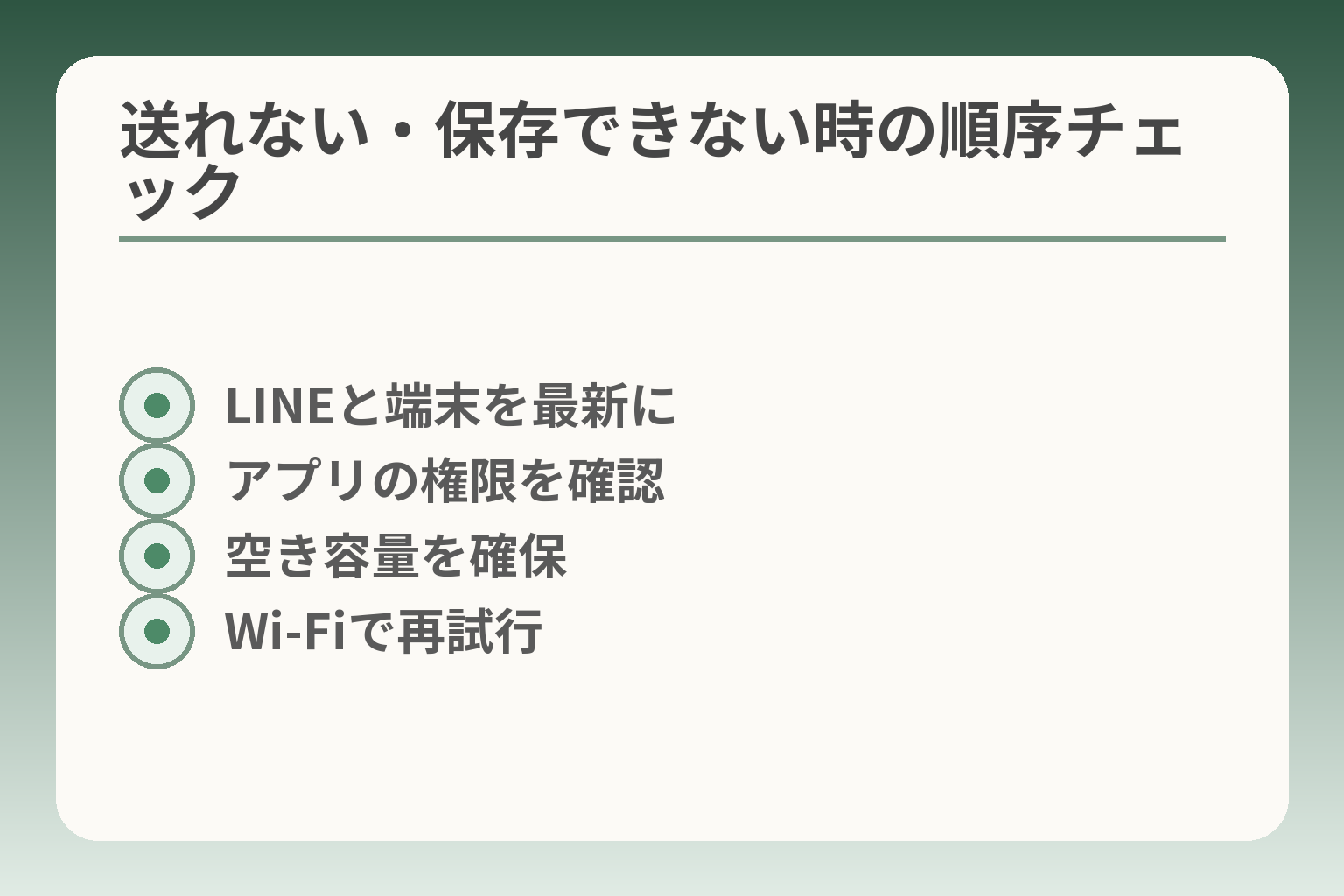
- LINEと端末を最新に
- アプリの権限を確認
- 空き容量を確保
- Wi‑Fiで再試行
送受信や保存がうまくいかないときは、操作を疑うより順序立てて環境を確認する方が確実です。小さな確認で直ることが多いので、落ち着いて一つずつ見ていく判断で進めるとよいでしょう。
- まずはLINEと端末の更新、アプリ権限、空き容量、通信を順にチェックする習慣をつける。
- エラーメッセージが出たらメッセージ内容を控え、再送や再起動で試す。
- 保存期限や復元はケースごとに差があるため、再送依頼や二重保存を基本とする。
LINEアプリと端末を最新にすると改善することがある
送受信・保存の不具合は、アプリやOSの古いバージョンが原因で起きることが多い傾向があります。まずはLINEアプリが最新か、端末(らくらくスマホ)のOSやメーカー提供のアップデートがあるかを確認してください。アップデートにより不具合や互換性の問題が改善されることがあります。注意点として、古いらくらくスマホの一部機種は最新のLINEに対応しない場合があります。その場合は機種変更や代替の連絡手段を検討すると現実的です。出典:J:COM サポート
カメラやストレージの権限がオフだと送受信・保存が止まる
操作が正しくても、アプリに必要な権限が与えられていないと写真が撮れなかったり保存できなかったりします。設定画面でLINEの「カメラ」「写真/ストレージ」などの権限が許可になっているか確認してください。よくある失敗は、権限許可のダイアログで「許可しない」を押してしまい、あとで何度操作しても動かない状態です。回避策は設定→アプリ→LINE→権限の順に開き、必要項目を許可に切り替えることです。家族と共有している端末では、権限変更をしたことをメモしておくと混乱が減ります。
空き容量が少ないと保存途中で止まりやすい
写真や特に動画は容量を消費します。端末の空き容量が少ないと保存処理が途中で止まることがあります。判断の目安は空き容量が数百MB以下の場合で、まとまった写真や動画を扱うなら1〜2GB以上の余裕があると安心です。不要な古い写真や動画を削除するか、SDカードが使える機種なら移動して空きを作ると改善します。処理が止まったときは一度端末を再起動し、空き容量を確保してから再試行してください。出典:Tenorshare(保存先解説)
通信が不安定だと送信や保存が途中で失敗する
送受信やアルバムからのダウンロードは通信を使います。電波が弱い場所やモバイル回線の混雑時には処理が途中で止まりやすいです。判断の条件は「同じ場所で他の通信も遅いかどうか」。Wi‑Fiに繋げるか、別の場所や時間帯で試すのが簡単な回避策です。大量の写真を送るときは事前にWi‑Fiでアップロードする運用にすると受け手の負担も減ります。送信が途中で止まる場合は、アプリを一度終了して再起動し、通信状況を整えてから再挑戦してください。
保存期限や消失時は再送依頼と二重保存を考える
トーク上で表示されている写真は一定期間でダウンロードできなくなる場合があり、保存期限を過ぎたものは通常の操作では戻らないことが一般にあります。したがって、重要な写真は受け取ったら端末へ保存し、さらにLINEアルバムや別のクラウドサービスにもコピーする二重保存が現実的です。消えてしまった写真は、送信者に再送を頼むのが最も確実な対応です。復元ツールの利用は場合によっては有効ですが、成功率や費用に幅があり期待しすぎない方がよいでしょう。出典:LUFTMEDIA(LINEアルバムの保存期間解説)
これらを順に確認しても解決しない場合は、画面に出るエラーメッセージを控えた上で機種メーカーやLINEの公式サポートへ問い合わせると対応が速くなります。
よくある失敗と家族で決めておくとラクな使い方
ここまでの操作を踏まえると、失敗の多くは「保存のルールが家族で共有されていないこと」に起因します。簡単な約束を作る判断で迷いが減ることが多いです。
- トークだけで安心せず「重要な写真は必ず保存する」を合意しておく。
- 保存の負担を減らすために「頻度」と「担当」を決める。
- 運用は増やしすぎず、続けやすいルールにする。
失敗しやすいのはトークにあるだけで安心してしまうこと
トークで見えているだけで「保存した」と思い込むのが最も多い失敗です。実際にはトーク表示は一時的なもので、時間経過やサーバーの仕様でダウンロード不可になることがあります。受け取った写真で「残しておきたい」と思ったものは、その場で端末かアルバムに保存する習慣を家族で共有するのが有効です。落とし穴は「後でまとめて保存する」と決めて忘れることです。回避策は受信直後に「保存ボタンを押す」「スターや既読で目印を付ける」など、簡単なワンアクションルールを採用することです。
家族ルールは大事な写真だけで十分
全部を保存する必要はありません。判断の軸は「将来見返したい重要度」と「保存にかかる手間」です。行事や証明書など重要度が高い写真だけを保存対象にするルールなら負担が少なく続けられます。例として「行事の写真は当日中に1人が保存」「レシートや書類は必要ならPDF化して保管」など、役割分担を決めると動きやすくなります。落とし穴はルールが曖昧で誰も動かないこと。回避策は簡単なチェックリスト(例:受信→保存の3ステップ)を作り、共有することです。
週に一度まとめて保存する使い方も現実的
毎回保存するのが負担なら、頻度を決める方法が向きます。判断基準は「送られてくる写真の量」と「家族の余力」。週に一度まとめて保存する運用なら習慣化しやすく、忘れても被害が小さい範囲にとどめられます。落とし穴は大量保存で端末の空きが不足することです。回避策は保存前に空き容量を確認し、必要ならSDカードやクラウドに移す手順を決めておくことです。保存時の操作手順は機種差があるため、一度家族で実演してメモを残すと安心です。出典:ひらい先生のらくらくLINE教室(note)
1人グループや家族グループの使い分けも考えられる
写真の用途に応じてグループを使い分けると管理が楽になります。判断の軸は「共有の範囲」と「編集の必要性」です。たとえば自分用の「1人グループ」を作り重要写真だけ保存する運用と、家族公開用のグループで日常写真を共有する運用を分けると整理しやすいです。落とし穴はグループが増えすぎて迷うこと。回避策は用途を2つ程度に絞り、グループ名にルール(例:「保管用_自分」「共有_家族」)を入れておくことです。
サポートを頼むなら「写真だけ一緒に確認」でもよい
家族に丸ごと任せるのではなく、頼み方を小さくするのが続けやすい方法です。判断基準は「頼む人の負担」と「得られる安心感」です。具体例は「週に一度、子どもが親のスマホで保存状況を確認する」「重要写真のバックアップだけ手伝ってもらう」といった限定的な支援です。よくある失敗は一度に大きな作業を頼んで相手が負担を感じること。回避策は作業を小分けにして、手順メモやスクリーンショットで残しておくことです。
小さなルールを一つずつ決め、家族で確認する習慣があれば、写真の管理はずっと楽になります。
らくらくスマホとLINE写真のよくある質問
ここまでの操作や保存方法を踏まえ、家族がよく疑問に思う点を整理します。答えは機種差や使い方の優先度で変わるので、判断の方向性を示しながら具体策を挙げます。
- 自動保存や保存先は機種や設定で変わるので、まずは「自分の機種でどう動くか」を確認する。
- 保存できない・見つからないときは、端末内とLINEアルバムの両方を順に確認する。
- 消えた写真は再送や二重保存が現実的。復元に過度な期待は禁物です。
らくらくスマホでLINE写真は自動保存できますか
自動で端末に保存するかどうかは一律ではなく、機種とLINEの設定次第です。機種によっては保存先をSDカードへ変更できるものもあれば、手動保存が基本のものもあります。判断の軸は「日常的に写真を大量に残すか」「家族で操作を簡単にしたいか」の二つです。大量に残すなら自動やSDカード移動の検討が有効ですが、その分家族が保存先を把握しておく必要があります。落とし穴は自動保存を有効にしても家族が保存先を知らずに探せないことです。回避策は設定変更時に短いメモやスクリーンショットを作り、家族で共有することです。
保存した写真が見つからないときはどうしますか
保存済みと思って見つからない場合、まずはギャラリーの「最近」「アルバム」「フォルダ」表示を順に切り替えて探します。Android系(らくらくスマホ含む)はPictures/LINEなど特定のフォルダに入ることが多いですが、保存方法や機種によってパスが変わるため、写真の情報(プロパティ)でパスを確認できる機種ではそれが確実です。写真が見つからないと感じたら、まず端末のギャラリーでフォルダ表示に切り替えてLINE名のフォルダを探すことが有効です。落とし穴は「保存はしたがSDカードに入れて家族が本体を見ている」などの運用ミスです。回避策として、保存先を変えたときは家族に場所を伝えるメモを残すか、ホーム画面に短い手順を置いておくとよいでしょう。出典:FCNT(FAQ)
写真が小さい・ぼやけるのはなぜですか
写真がぼやける主な理由は送信側の画質設定と通信状況です。LINEは送信画質を標準と高画質で選べることが一般的で、標準は容量を抑えるため解像度が下がります。判断基準は「受け手が読む必要がある情報があるか」です。文字や書類など読み取りが必要なら高画質で送るべきです。よくある失敗は普段のやり取りを標準画質のままにしておき、重要な一枚を低画質で送ってしまうことです。回避策は普段は標準、重要なものは高画質という簡単なルールを家族で決めることと、送る前に相手がWi‑Fi利用可能かを確認することです。また、高画質は通信量が増えるため、受け手に負担をかけたくない場合は先に了承を取る配慮が有効です。
消えた写真は復元できますか
消えた写真の復元はケースにより大きく異なり、確実に戻せるとは限りません。トーク内で期限切れになったものやサーバーから削除されたものは通常の方法では戻らないことが多く、最も確実なのは送信者に再送を頼むことです。復元ソフトやサービスは存在しますが、成功率や費用は状況次第で、期待しすぎるのは危険です。消失時の現実的な対応は「再送依頼」と「今後の二重保存ルールの導入」です。落とし穴は復元ツールに高額を投じても必ず戻るわけではない点です。回避策は重要な写真は受信直後に端末保存とLINEアルバム、あるいは別のクラウドへもコピーする二重保存を習慣にすることです。出典:Tenorshare(復元ツールの案内)
全部を今すぐ整えなくても大丈夫ですか
すべての設定を一度に整える必要はありません。判断の軸は「負担の軽さ」と「大事にしたい写真の割合」です。一般に、重要な写真だけ確実に残すルール(当日保存やアルバム保存)を最優先にし、余力があれば自動保存やクラウド同期を追加する流れが負担が少ないです。LINEアルバムは削除されない限り長期保存向きの機能ですが、サービス依存である点は考慮に入れるべきです。落とし穴は全てを一気に設定して操作が複雑になり続かなくなることです。回避策は段階的に導入すること、まずは「受信→保存」のワンアクションを確実にすることです。出典:LUFTMEDIA(LINEアルバムの保存期間解説)
頻繁に使う操作や保存先を家族で共有しておくと、トラブルが減り安心感が増します。
Q&A
- Q1. LINEで届いた写真はいつまで保存できますか?
-
トーク上に表示される写真は一定期間でダウンロードできなくなることがある一方、LINEの「アルバム」は基本的に削除されない限り長期保存向きとされています。
トーク表示とアルバムは仕組みが違います。トークは一時的な表示領域であるため、重要な写真は端末やアルバムに保存しておくのが安全です。万が一消えた場合は送信者に再送を依頼するのが現実的です。出典:J:COM サポート、出典:LUFTMEDIA
- Q2. らくらくスマホで受信写真を自動で端末に保存できますか?
-
自動保存の可否は機種とLINEの設定によって異なるため、機種ごとに確認するのが良いでしょう。
らくらくスマホには機種別の操作や設定があるため、メーカーのサポート情報で「自動保存」や保存先の設定があるか確認してください。自動保存が無い場合は手動での保存運用を家族で決めると混乱が減ります。出典:FCNT 使いかた早わかりガイド
- Q3. SDカードや外部ストレージに写真を移すにはどうすればよいですか?
-
機種で対応が違うため、SDカード保存は「できれば便利」「できなければ端末→クラウド」の選択が現実的です。
多くのAndroid(らくらくスマホ含む)では、LINEの設定やファイル管理アプリで写真をSDカードへ移動できます。メーカー独自の写真転送アプリがある機種もあり、それを使うと簡単に移せる場合があります。SDカード利用時は家族で保存先を共有しておくことをおすすめします。出典:FMWORLD(らくらく写真転送アプリ)
- Q4. 「保存したつもり」なのに写真が見つからないときは?
-
まずはギャラリーの「最近」「アルバム」「フォルダ」表示を切り替えてLINEやPicturesフォルダを探してください。
見つからない場合は、保存操作が正常に完了しているか(「保存しました」表示の有無)を確認し、端末のファイル管理からPictures/LINEなどのフォルダを直接見ると見つかることが多いです。機種により表示名やパスが異なるため、操作に不安があるときは一緒に確認してメモを残すと安心です。出典:スマホらくらくナビ(保存操作ガイド)
- Q5. 送られてきた写真がぼやける。高画質で受け取るには?
-
送信側のLINE設定で「送信する写真の画質」を高画質にする判断が実務的です。
重要な写真(書類や小さな文字)は送る側が高画質に設定して送ると読みやすくなります。ただし高画質は通信量と時間が増えるため、送信前にWi‑Fiを使うか相手に了承を取る配慮があると安心です。出典:ひらい先生のらくらくLINE教室(note)
- Q6. 消えてしまった写真は復元できますか?費用や成功率は?
-
状況により復元の可否が大きく異なるため、再送を頼むのが確実な選択肢です。
復元ソフトや業者で取り戻せる例もありますが、成功率や費用はケースごとに幅があり期待しすぎない方がよいです。重要な写真は事前に端末と別クラウドの二重保存を習慣にするとリスクが小さくなります。出典:Tenorshare(復元ツール案内)
- Q7. 送信・保存ができないとき、まず何を確認すればよいですか?
-
順序立てて「アプリとOSの更新」「権限」「空き容量」「通信状況」を確認するのが効率的です。
具体的にはLINEと端末を最新にし、LINEにカメラやストレージの権限が与えられているかを確認します。空き容量が少なければ不要ファイルを削除し、通信が不安定ならWi‑Fiに切り替えてから再試行してください。出典:LINE ヘルプ
- Q8. LINEアルバムと端末保存、どちらに残すべきですか?
-
共有性を重視するならアルバム、確実に自分で残したいなら端末保存(+別クラウド)を基本に使い分けるとよいでしょう。
アルバムは家族で長く見返す用途に向いていますが、サービス依存である点は忘れずに。大切な写真はアルバムに入れつつ端末やGoogleフォト/iCloudなどにもコピーする二重保存が現実的です。出典:Areus(LINEアルバム解説)
- Q9. 家族で決めておくと楽なルールは何ですか?
-
重要な写真の対象と保存頻度、確認担当の簡単なルールを一つ決めると負担が減ります。
例として「行事写真は当日中に誰か一人が保存」「週に一度まとめて保存」「重要写真は端末とアルバムに二重保存」といったシンプルな約束が続けやすいです。操作メモやスクリーンショットを共有しておくと、家族での運用がスムーズになります。
あわせて読みたい関連記事
ワイモバイルのらくらくスマホを初期設定から安心して使う
らくらくスマホでLINEや写真の基本操作をこれから整える人向けです。初期設定や困ったときの対処がまとめられており、導入直後の不安が減ります。
ワイモバイルのらくらくスマホ使い方:初期設定からLINE・写真・困った時までアイコンが消えたときの戻し方と注意点
ホーム画面からアプリが見えなくなった場合に参考になります。誤って消したアイコンの範囲確認や復元手順が丁寧に書かれており、家族で共有する際に役立ちます。
らくらくスマホのアイコン削除:消える範囲と戻し方通知が来ないときに試す順番(ドコモ向け)
LINEのメッセージや写真の通知が届かない場合に、優先的にチェックすべき項目が整理されています。通知トラブルを短時間で解消したい方に向いています。
ドコモのらくらくスマホでLINE通知が来ない時の確認順機種別の可否や設定、困ったときの代替案
らくらくスマホでLINEを使う際の機種差や設定上の注意点を比較したい方向けです。対応可否や操作が難しい場合の代替案も紹介されており、判断の参考になります。
らくらくスマホでLINEを使う方法と注意点|機種別の可否・設定・代替案 親とのデジタルの距離を、少し整える
スマホの設定が分かりづらい、言葉の意味が伝わらない、思ったより話が噛み合わない。
こうしたズレは、能力の問題というよりも「育ってきた前提の違い」から生まれます。
おやデジでは、どちらかを正すのではなく、家庭ごとにちょうどいい関わり方を見つけるためのヒントを整理しています。