らくらくスマホのWi‑Fi設定(ドコモ)つなぎ方・つながらない時の確認
結論:自宅のWi‑Fiは一度設定すれば基本的に自動でつながります。まずはSSIDとパスワードの確認、端末とルーターの再起動を行ってください。
この記事で分かること
- まずこれだけでOKの簡単チェック(SSIDラベル・Wi‑Fiオン・再起動)。
- 高齢者や初心者向けに画面手順を分かりやすく説明する方法。
- ルーター側で確認すべき点(SSID/パスワード、2.4GHzと5GHz、暗号方式)。
- 公衆Wi‑Fiやキャプティブポータルの注意点と簡単な対処法。
- 家でできる原因の切り分け手順と、代表機種ごとの差分の探し方。
まず結論:自宅Wi‑Fiは「1回登録」で自動につながります
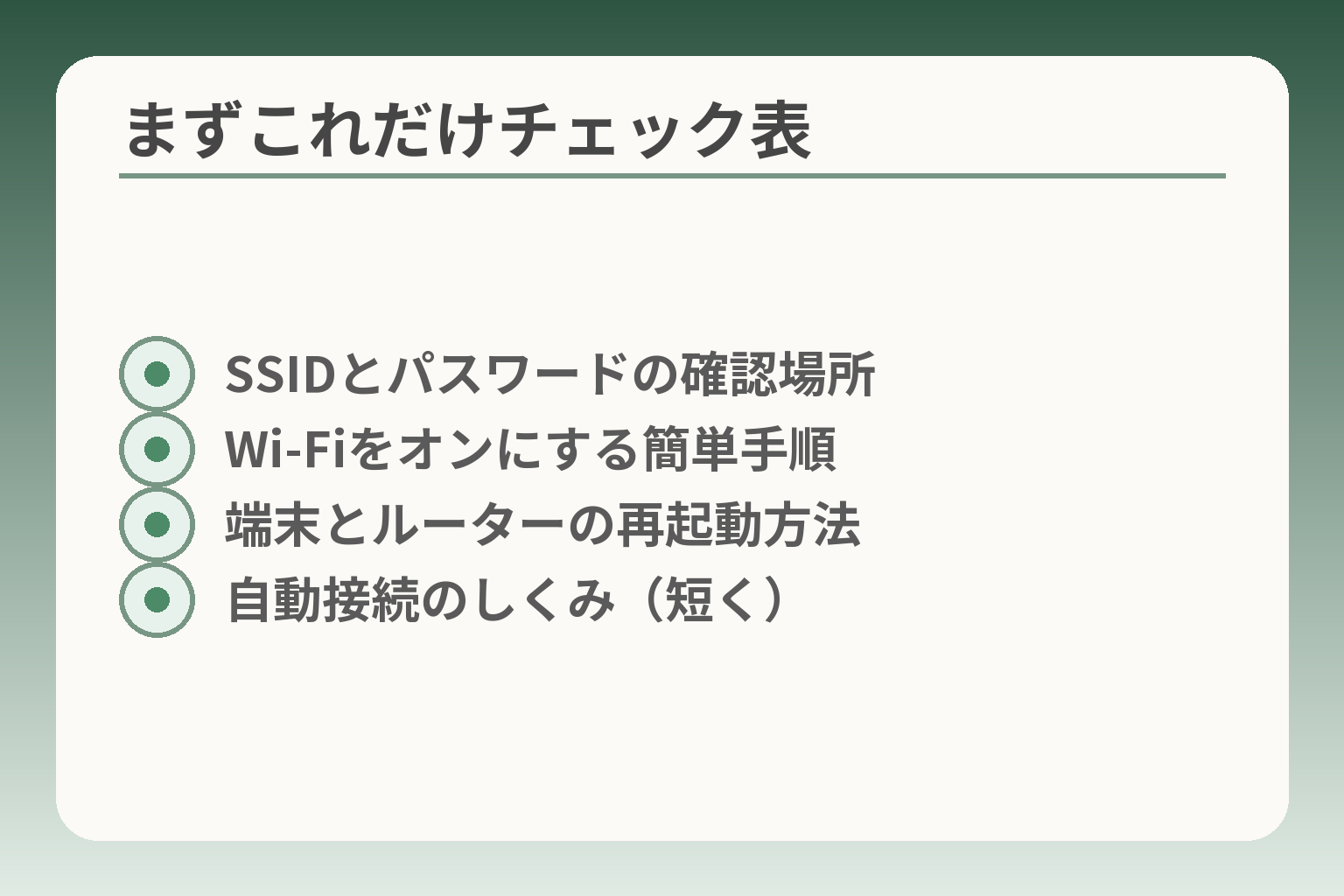
- SSIDとパスワードの確認場所
- Wi‑Fiをオンにする簡単手順
- 端末とルーターの再起動方法
- 自動接続のしくみ(短く)
ここが曖昧だと、設定や運用で迷いやすくなります。
自宅では一度SSIDを登録しておき、日常は自動接続を基本運用とするのが現実的です。
- 一度設定すれば自宅では自動接続が基本となる点を優先して考える。
- 最初に確認するのはSSIDとパスワード、端末のWi‑Fi設定、ルーター再起動の三点。
- 公衆Wi‑Fiや帯域(2.4/5GHz)の扱いは別にルールを作ると負担が減る。
一度つなげば、家では基本的に自動接続です
らくらくスマホは端末にSSIDを登録すると、自宅のアクセスポイントが届く範囲に入った際に自動で接続する仕組みが一般的です。設定手順は「Wi‑Fiをオンにする」→「ネットワークを選ぶ」→「パスワードを入力して登録」の流れで、この登録を行えば以後は手作業で繋ぎ直す必要はほとんどありません。日常運用では『一度登録すること』が最も手間を減らす判断基準になります。出典:FCNT(らくらくシリーズFAQ)
Wi‑Fiと「ギガ(モバイル通信)」の関係を簡単に整理
Wi‑Fi接続中はモバイル回線のデータ通信を使わないため、通信量(ギガ)の節約につながります。動画や大きなアプリ更新はWi‑Fiが有利です。ただし、Wi‑Fiが一時的に切れると端末は自動でモバイル回線に切り替えることがあり、そのときだけギガが消費されます。運用上の判断軸は「頻繁に大容量を使うか」「外出先での接続を許容するか」です。たとえば自宅中心で動画をよく見る家庭なら、Wi‑Fiを常時オンにしておく利点が大きくなります。一方で、操作を増やしたくない高齢者には、家だけWi‑Fiを使い外出先はオフにするなど運用ルールを簡潔に決めるのが負担を減らすコツです。
最初に確認する3つ(家族で一緒に)
初めの段階で家族が共通して確認できるポイントを固めると、あとで慌てません。具体的には(1)ルーターに貼ってあるSSIDと初期パスワードのラベルを確認する、(2)らくらくスマホの「本体設定」→「通信の設定」→「Wi‑Fi」をオンにする、(3)スマホとルーターを両方再起動して接続状況をリセットする、の三つです。ラベルの英数字は似た文字があり間違いやすいので、写真で共有すると入力ミスが減ります。まず試す3手の順序は、確認→設定→再起動です。初期セットアップ中にWi‑Fi設定をスキップしても後から設定可能であることも伝えておくと安心です。出典:ドコモオンラインショップ(初期設定PDF)
このページで扱う範囲(できることと限界)
ここでは端末側でできる基本操作と、家庭内で簡単に確認・解決できる切り分け手順を中心に扱います。具体的には機種別の操作手順、SSID/パスワードの見つけ方、2.4GHzと5GHzの選び方、キャプティブポータル(接続後にブラウザでの同意が必要なケース)の簡単な対処法、そして家族で決める運用ルールの例を示します。一方で、回線そのものの障害やルーターの故障、細かいルーター設定の高度な変更についてはプロ(回線事業者やルーターメーカー)への相談が必要になる場合があることを踏まえます。家庭内での扱いは「まず簡単に試せる範囲で確実にする」ことを優先すると、負担が少なくなります。
次は機種別の操作手順と、ルーター側で確認すべき具体項目に目を向けると、さらに問題解決が進みやすくなります。
機種別:らくらくスマホ(ドコモ)のWi‑Fiのつなぎ方
機種によってメニュー表示や設定の呼び方が少し異なる点を踏まえて進めます。
らくらくスマホは機種差はあるものの、基本は一度SSIDを登録して自宅で自動接続する運用を優先することで日常の手間が減る傾向があります。
- 代表機種の手順を押さえて、家族が代わりに設定できる形を作る。
- 機種ごとの表示差は「設定→通信→Wi‑Fi」の順で探すと見つかりやすい。
- QR設定や再起動など、端末以外の簡単な手順でつながることが多い。
F‑53E(らくらくスマートフォン)の手順(基本)
らくらくスマホF‑53Eでは「本体設定」→「通信の設定」→「Wi‑Fi」をオンにし、表示されるネットワークから自宅のSSIDを選びパスワードを入力して登録します。機種の初期設定PDFにも同様の流れが示されています。出典:ドコモオンラインショップ(初期設定PDF)
落とし穴はSSIDの選び間違いとパスワードの入力ミスです。周囲に似たSSIDがある場合はルーター底面や付属書類のラベルと一致するか確認してください。SSIDはラベルの文字列と最後まで一致しているかを必ず確かめると、誤接続を避けられます。パスワードは大文字小文字や数字の0/O、1/Iを見間違いやすいので、写真で家族と共有するのがおすすめです。
F‑52Bなど近い機種の手順(メニューの見つけ方)
機種で画面構成が違っても、目的の設定は「設定」→「通信」→「Wi‑Fi」あたりにまとまっていることが多いです。一般にらくらくシリーズのFAQも同様の手順を案内しています。出典:FCNT(らくらくシリーズFAQ)
判断基準は「画面が見やすく操作しやすいか」です。操作が苦手な方には、らくらくタッチ設定を維持するかどうかで使いやすさが変わります。メニューが見つからない場合は設定画面の検索欄(または歯車アイコン)を使うと速く見つかります。落とし穴は、設定を触っているうちに別の画面に移り、どこに戻るか分からなくなる点です。回避策として、画面操作を家族が一度録画(スマホで動画撮影)して手順を残すと再設定が容易になります。
初期設定中にWi‑Fiを聞かれた時(飛ばしても後から設定可)
初回セットアップでWi‑Fi接続を促されても、スキップして後から設定することができます。急ぎで端末を使いたい場合やパスワードが手元にない場合は一旦スキップして、落ち着いてから設定するのが実用的です。
回避策としては、設定時にルーターのQRコードが使える場合はQR読み取りで簡単に接続できます。ルーターによっては本体に設定用QRがあり、読み取るだけでSSIDとパスワードを自動入力できるので、操作の負担が格段に下がります。出典:NEC Platforms(Aterm かんたん設定)
落とし穴は「後でやる」がそのまま忘れられることです。家族でスケジュールを決め、写真やメモを残しておくと安心です。
画面上部の「Wi‑Fi」表示だけで安心しない(つながっていないケースの見分け方)
Wi‑Fiの扇形アイコンが表示されていても、正しいSSIDに接続されていなかったり、インターネットまで到達していないことがあります。接続先のSSID名とルーターのラベルを照合し、ブラウザを開いて正常にページが表示されるか確認してください。
よくある失敗は「接続はしているが認証画面(キャプティブポータル)が出ていない」ケースです。公衆Wi‑Fiや一部のルーターでは、接続後にブラウザで同意やログインが必要になることがあります。見分け方はブラウザで任意のページを開いて案内が出るかを確認することです。さらに、Bluetooth機器の干渉や保存済みネットワークの古い情報が原因で不安定になることもあります。保存済みのネットワークを削除して再登録するか、Bluetoothを一時オフにして試すと改善する場合が多いです。出典:FCNT(らくらくシリーズFAQ)
機種ごとの表示差に慣れ、SSIDラベルやQRコードを活用すると日々の運用がぐっと楽になりますので、次はルーター側で確認すべき具体項目を見ていくとよいでしょう。
ルーター側で確認するポイント(SSID・パスワード・2.4/5GHz)
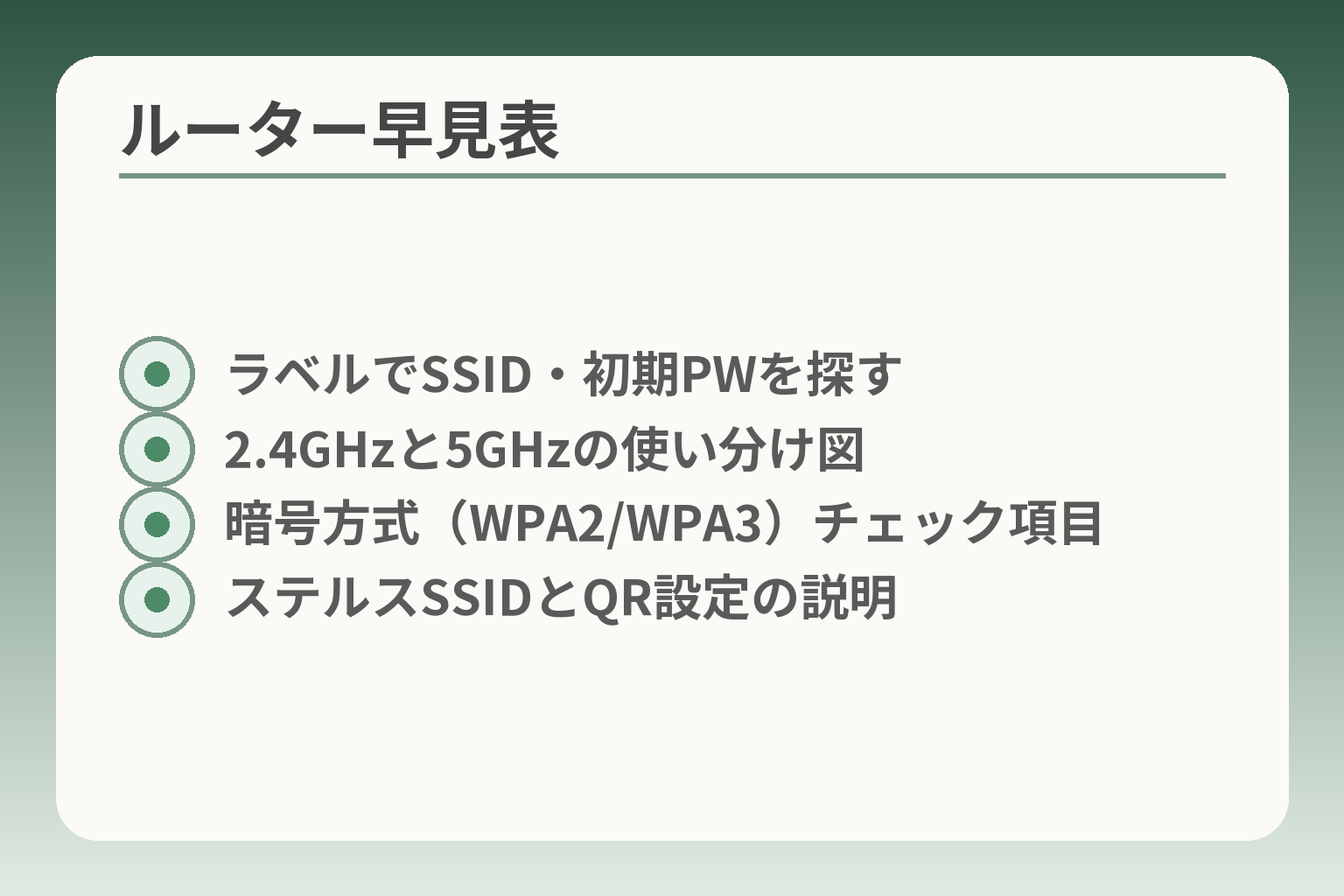
- ラベルでSSID・初期PWを探す
- 2.4GHzと5GHzの使い分け図
- 暗号方式(WPA2/WPA3)チェック項目
- ステルスSSIDとQR設定の説明
機種側の操作に慣れても、つながらない問題の多くはルーター側の表示や設定の読み違いが原因であることを念頭に置きます。
最終的には「端末側での再設定」か「ルーター設定の見直し」で判断することが現実的です。
- まずはルーター本体のラベルでSSIDとパスワードを確認する。
- 電波の性質を踏まえて2.4GHzと5GHzのどちらを使うか運用ルールを決める。
- セキュリティ方式やステルス設定など、例外的な設定は家族で共有しておく。
SSIDとパスワードは「本体ラベル」をまず見ます
ルーター底面や付属書類に書かれたSSID(接続先の名前)と初期パスワードをまず確認します。見間違いや入力ミスが最も多い原因です。SSIDは似た名前が並ぶことがあるため、末尾の記号や数字まで一致しているかを必ず確かめてください。家族が代わりに設定する場合は、ラベルの写真を撮って共有すると入力ミスが減ります。出典:ドコモオンラインショップ(初期設定PDF)
2.4GHzと5GHzの違い(どちらを選ぶ?)
2.4GHzは遠くまで届きやすく壁の奥でもつながりやすい一方で、家電や近隣のWi‑Fiと干渉しやすい傾向があります。5GHzは高速で混雑に強い反面、障害物に弱く届く範囲が狭めです。家庭内の判断基準は「距離優先なら2.4GHz」「速度と混雑回避を優先するなら5GHz」と覚えておくと実用的です。たとえばリビングのルーター近くで動画を快適に見たい場合は5GHzを、離れた寝室や屋外付近では2.4GHzを選ぶ運用にすると全体の満足度が上がります。片方で不安定なときは、端末側で別の帯域に切り替えて比較することが最も手早い判断法です。出典:AtermStation(Wi‑Fi入門)
セキュリティ方式(WPA等)でつまずく時の見分け方と回避策
ルーターの暗号化方式(WPA2/WPA3など)が端末と合わないと接続できない場合があります。家庭用ルーターは一般にWPA2が使われていますが、古い設定や業務用の特殊設定だと互換性が落ちることがあります。判断基準は「端末がSSIDを検出するか」「パスワード入力後にすぐ切断されるか」です。検出はするが登録できない場合、ルーターの暗号化方式やパスフレーズ形式(英数字長さ)を確認してください。落とし穴はルーターの管理画面を触る際に設定を変えてしまい、他デバイスもつながらなくなることです。回避策としては、管理画面のスクリーンショットを取り、変更前の設定をメモしてから作業することをおすすめします。出典:FCNT(らくらくシリーズFAQ)
ステルスSSID(非公開)や保存済み情報で手入力が必要な場合
ルーターがSSIDを非公開(ステルス)にしていると、一覧に出てこないため端末側で「ネットワークを追加」し、SSID名とセキュリティ情報を手入力する必要があります。よくある失敗は、既に保存されている古い接続情報が邪魔をして新しい設定が効かないケースです。この場合はスマホの「保存済みネットワーク」を一旦削除してから再登録します。家族が同じSSIDを使っているかを確認する手順としては、ルーターのSSID名を家族で共有した付箋や写真で固定しておくと誤接続を防げます。さらに、QRコードでの読み取り設定が利用できるルーターでは、QRを使うと入力ミスがほぼなくなります(QR対応の機器はメーカーの手順に従ってください)。
ルーター側の確認を通して端末側での操作負担を減らすことが、家族で続けやすい運用につながりますので、次は実際の切り分け手順を家で試してみるとよいでしょう。
つながらない時:原因を切り分ける順番(家でできる範囲)
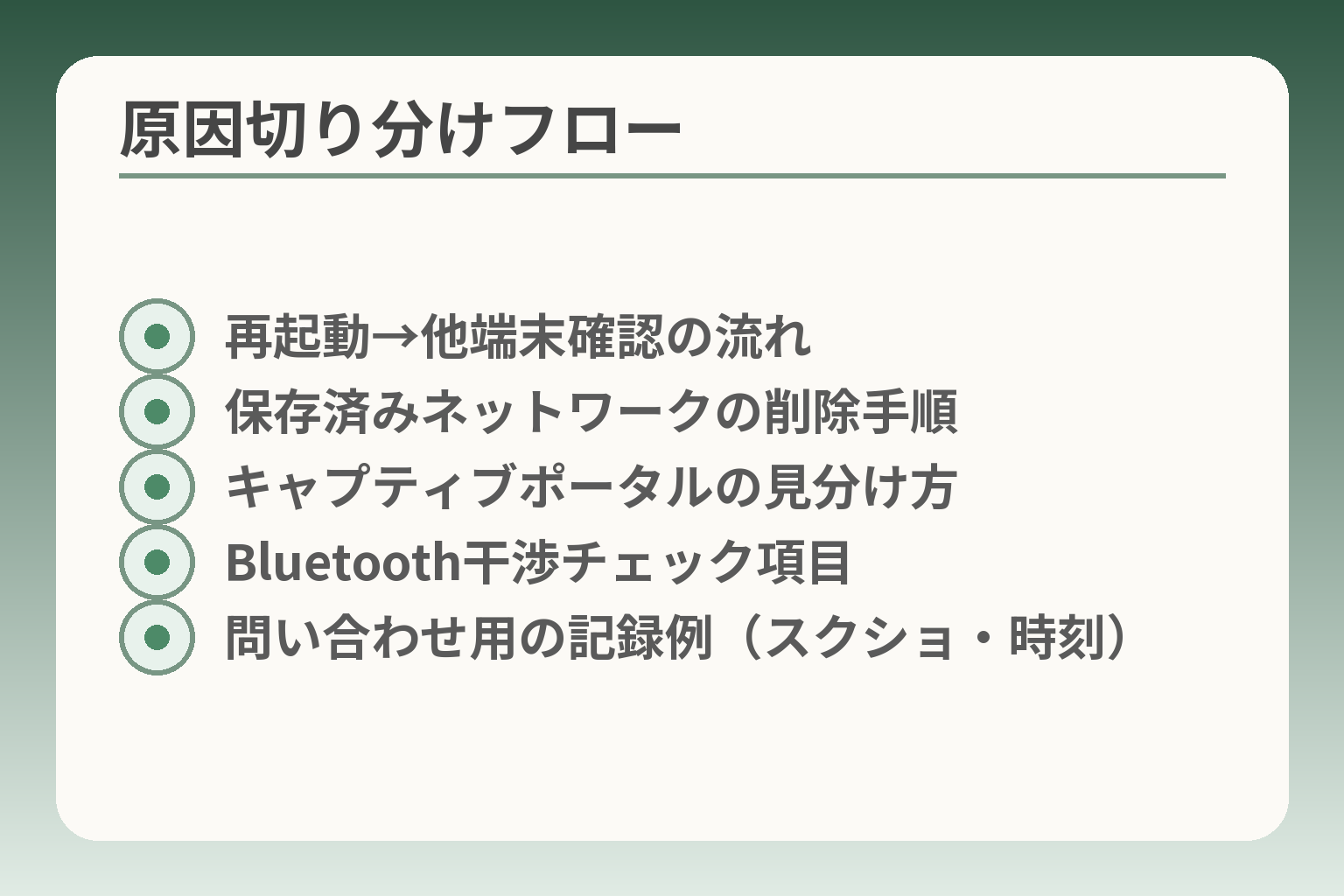
- 再起動→他端末確認の流れ
- 保存済みネットワークの削除手順
- キャプティブポータルの見分け方
- Bluetooth干渉チェック項目
- 問い合わせ用の記録例(スクショ・時刻)
家の中で簡単にできる手順を順にたどることで、端末側・ルーター側・回線側のどこに問題があるかを見極めやすくなります。
まずは「短時間で試せること」を優先して、状況に応じて専門窓口へ連絡する方向で判断すると無駄が少なくなります。
- 短時間で済む操作(再起動・他端末確認・保存済み削除)から試す。
- 接続はするが通信できない場合はキャプティブポータルやDNS等の別原因を疑う。
- 繰り返す不調はルーターや回線の設定・故障を疑い、記録を残して問い合わせる。
再起動と「他の端末がつながるか」をまず試す
スマホとルーターを再起動すると、多くの一時的な不具合は改善する傾向があります。
具体的にはスマホの電源を切って30秒待ち、ルーターも電源を切って30秒後に入れ直します。再起動後に家族の別のスマホやPCが同じWi‑Fiに接続できるか確認してください。両方つながらない場合はルーターや回線側の問題が濃厚です。逆に他の端末はつながるがらくらくスマホだけ不調なら端末側の設定や保存済みネットワークの情報に問題がある可能性が高いです。出典:FCNT(らくらくシリーズFAQ)
落とし穴は「再起動だけ繰り返して原因を記録しない」ことです。改善があったかどうか、試した時間と端末名をメモしておくと、あとで問い合わせる際に役立ちます。まず試す行動は再起動→他端末確認→結果の記録です。
接続はしているがインターネットに繋がらない場合の見分け方と対処
Wi‑Fiに接続済みでも、ブラウザを開くとログイン画面や同意画面(キャプティブポータル)が出ることがあります。
判断の基準はブラウザで任意のサイトを開いたときに、まず認証や利用規約の同意を求められるかどうかを確認することです。出る場合は指示に従って同意・ログインすれば使えるようになることが多いです。表示されないのに通信できない場合は、DNSやルーターのファイアウォール設定、業者側の一時的な制限なども考えられます。公衆Wi‑Fiや一部ルーターではこうした挙動が起きやすいので、ブラウザを開いて確認する手順を確実に行ってください。出典:サービスドクター(キャプティブポータル問題解決ガイド)
回避策としては一度Wi‑Fiを切って再接続、別のブラウザでアクセス、端末の日時設定を正しくする(証明書エラー防止)などを順に試します。これでも直らない場合は、ルーターの再起動や業者へ状況を伝える準備(何時何分に何を試したかの記録)をしておくと対応が早くなります。
Bluetooth等の無線機器が干渉していないか確認する
2.4GHz帯はBluetoothや家電とも周波数を共有するため、干渉で通信が不安定になることがあります。
判断基準は「問題が起きるときにBluetooth機器を使っているか」です。イヤホンやスピーカー使用時に途切れる、あるいは特定時間帯だけ不安定なら干渉の疑いが強くなります。対策としてはBluetooth機器を一時的にオフにするか、スマホを5GHz帯へ接続して様子を見る方法が手早く効果的です。なお、5GHzに対応していない機器もあるので使える帯域を事前に確認してください。出典:NTTドコモ(Wi‑FiとBluetoothの干渉解説)
落とし穴は「干渉が疑わしいが原因を特定せず設定を変える」ことです。まずはBluetoothオフ→通信確認→5GHzに切り替え→通信確認、の順で比較すると確実です。
似たSSIDに誤接続している場合の見分け方と防止策
近隣に同じようなSSIDがあると、一覧から選ぶと誤って別のルーターに接続してしまうことがあります。
見分け方はルーター底面のラベルや契約書にあるSSIDと照合することです。SSIDの末尾に固有の数字や製造者名が付いていることが多いので、最後まで一致しているかを必ず確認します。防止策としてはルーターのSSID名を家族で分かる名前に変更する(変更できる場合)、接続後にIPアドレスを確認して家庭内LANアドレス帯(例:192.168.x.x)であるかを確認する方法もあります。ただしルーターの設定変更は全端末に影響するため、実施前に現状設定の記録を残してください。
よくある失敗は近所で同名SSIDsが並ぶ時に慌てて接続することです。SSIDを写真で共有し、家族が確実に正しいものを選べるようにしておくと防止できます。
ここまでで解決しない時の現実的な次の手順
家庭での切り分けで端末側かルーター/回線側のどちらが怪しいかが見えてきます。
端末側の可能性が高ければ、端末の保存済みWi‑Fiの削除→再登録、ソフトウェア更新の確認、初期化を検討します。ルーター・回線側が怪しい場合はプロバイダやルーターメーカーへ、試した内容(再起動の有無、他端末の接続結果、エラーメッセージのスクリーンショット)をまとめて連絡してください。問い合わせ時のメモがあると対応が早くなります。
家族で負担を分けられるよう、試した操作だけは紙や写真で残しておくことを習慣にすると、その後の対応がぐっと楽になります。
公衆Wi‑Fi(docomo Wi‑Fi等)を使う前に:安全と手間の見きわめ
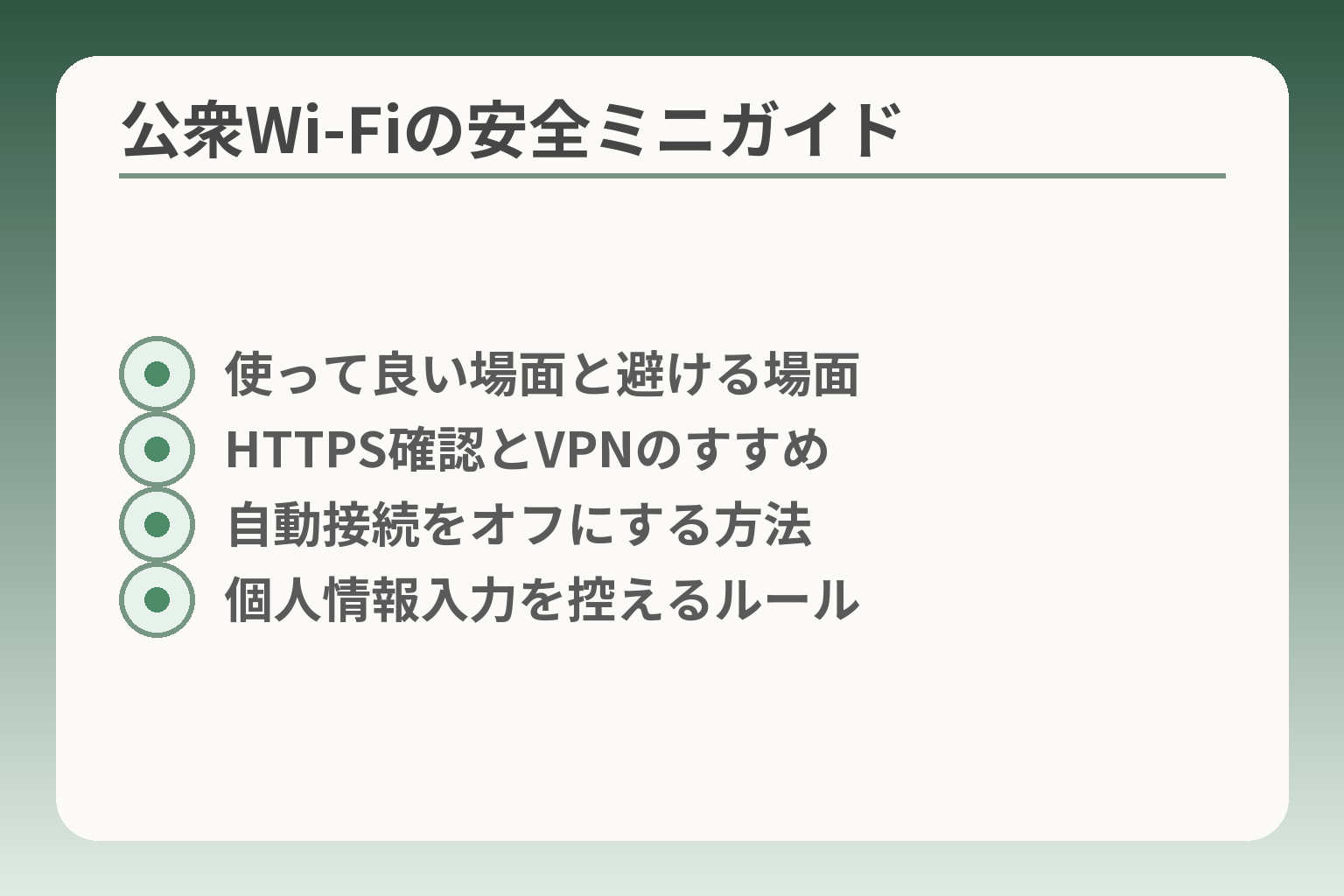
- 使って良い場面と避ける場面
- HTTPS確認とVPNのすすめ
- 自動接続をオフにする方法
- 個人情報入力を控えるルール
外出先のWi‑Fiは便利ですが、家族の負担と安全性を天秤にかけて使い分ける判断が現実的です。
外では必要な時だけ使い、重要な操作は回避する運用に傾けると負担が小さくなります。
- 公衆Wi‑Fiは利便性とリスクが並存するので、用途を限定して運用する。
- 重要な手続きや個人情報の入力は公衆回線を避け、モバイル回線やVPNを利用する。
- 自動接続は便利だが、家族で誰がどのSSIDに接続するかを共有しておく。
使うかどうかの判断軸(家族で決める)
外でWi‑Fiを使うかどうかは「利便性」と「手間・安全」の天秤で決めると分かりやすいです。
たとえば短いニュース確認や地図検索程度なら公衆Wi‑Fiで十分です。一方、銀行操作や通販、医療系の手続きはモバイル回線や自宅のWi‑Fiを使うのが無難です。高齢の家族に設定を任せる場合は、使う場面を最初に限定しておくと混乱が減ります。具体的には「カフェで動画を見る時は使う」「公共の無料Wi‑Fiではログイン操作をしない」など、簡単なルールを家族で合意しておくと安心です。
公衆Wi‑Fiで起きやすい危険とその見分け方
公衆Wi‑Fiでは通信の盗聴や、正規サービスに似せた偽アクセスポイント(なりすまし)が起きやすい点に注意が必要です。
見分け方は「SSID名の正確さ」と「接続後に求められる情報」です。店や駅の公式案内とSSIDが一致するか確かめ、不要な個人情報入力を求められたら接続をやめます。公衆Wi‑Fiの仕組みや攻撃例を知っておくと振る舞いが判断しやすくなります。出典:NEC(公衆Wi‑Fiの危険性)
安全に使うための簡単ルール(現場でできる対策)
公衆Wi‑Fiを使う際は、重要操作は避ける、HTTPS接続を確認する、可能ならVPNを使うのが実務的です。
総務省なども公衆Wi‑Fi利用者向けに「HTTPSやVPNの利用」「個人情報の入力を控える」ことを勧めています。短時間で実行できる具体策は、端末の自動接続をオフにする、公開ネットワークに接続したらブラウザで安全性を確認する、モバイル回線に切り替えやすいように設定を整えておくことです。出典:総務省(Wi‑Fi利用者向け簡易マニュアル)
忘れがちな一手はVPNの用意です。無料のWi‑Fiを使うなら、簡単な有料VPNアプリ一つ入れておくと安心感が大きく上がります。
自動接続のリスクと設定の見直し方
自動接続は便利ですが、知らないうちに偽アクセスポイントに繋がる危険があるため、保存済みネットワークの管理が重要です。
端末に保存されているネットワークは定期的に見直し、不明なSSIDは削除します。また「公衆Wi‑Fiへの自動接続を許可しない」設定にしておくと誤接続を防げます。ドコモ系の公衆Wi‑Fiは専用の接続サービスや設定がある場合があるため、利用するなら公式の案内に従って安全に設定するのがよいでしょう。出典:NTTドコモ(docomo Wi‑Fi 利用案内)
落とし穴は「便利さのために自動で全部つなぐ」運用です。家族で誰がどのSSIDを使うかを共有し、必要な時だけ手動で接続するルールが負担を減らします。
接続トラブル時の実務的な対処と記録の残し方
接続できない、あるいは接続後にページが開かないときはブラウザで任意のページを開き、認証画面の有無やエラーメッセージを確認します。
キャプティブポータル(接続後にログイン画面が出る仕組み)は公衆Wi‑Fiでよく見られます。案内が表示されない場合はブラウザを再起動する、DNSキャッシュをクリアするなどの基本操作を試します。これらの対処法や公衆Wi‑Fiの落とし穴については実例を踏まえた解説があり、まずは現場で確認できる手順を順に試すことが有効です。出典:ITmedia Mobile(公衆Wi‑Fiの落とし穴)
問い合わせが必要な場合は、接続時刻、場所、表示されたエラーメッセージ、スクリーンショットを用意すると対応が速くなります。
公衆Wi‑Fiの利用は「いつ・どこで・何をするか」を決めておくと負担が減り、安全性が保ちやすくなりますので、家族で使い方の基準を共有しておくと安心です。
家族で決める:Wi‑Fiを「使う/やめる/まだ決めない」判断の目安
外でのWi‑Fi利用は便利さと手間・安全のバランスを整理すると選びやすくなります。
利便性が上回るか、家族のサポート負担が上回るかで判断の方向性を決めるのが実用的です。
- 日常的に大容量を使うなら「使う」を前向きに検討する。
- 操作負担やトラブルが増えそうなら「やめる」または「家だけ使う」で負担を減らす。
- 迷う場合は期間を決めて試し、記録してから最終判断する。
使うのが向く人:利便性が負担を上回る場合
動画視聴や写真の送受信が多く、通信量を節約したい家庭には自宅外でもWi‑Fiを使う価値があります。
判断基準は「頻度」と「容量」です。たとえば毎日ビデオ通話をする、孫の動画を大量に受け取るといった状況なら、公衆Wi‑Fiや外のWi‑Fiスポットが役に立ちます。利用時の落とし穴は、偽アクセスポイントや暗号化のないネットワークに誤って接続することです。回避策としては、接続前にSSIDを確認する、重要な操作はモバイル回線に切り替える、可能ならVPNを使う運用ルールを家族で決めておくことです。
やめるのが向く人:操作やトラブルの負担が重い場合
操作が煩雑で混乱が増えるなら、外ではWi‑Fiを使わない選択が合理的です。
判断基準は「サポート工数」です。設定ミスや接続トラブルが頻発し、家族の誰かが常に対応しなければならないなら、外出先でのWi‑Fiをオフにする方が精神的負担が減ります。落とし穴は「使わないで困る場面」を見落とすことです。回避策は、使わない運用でもモバイル通信で困らないか簡単に検証し、必要な場面(大容量ダウンロードや動画)だけ代替手段を用意しておくことです。
まだ決めない:試す期間の設け方と評価方法
判断を保留する場合は、期限と評価項目を決めて短期間だけ試すと無駄が少ないです。
実務的には「1週間ルール」を設け、使う範囲(自宅以外で週何回、どの用途で使うか)を家族で決めます。試行中は接続成功/失敗の時刻、場所、エラーメッセージをメモまたはスクリーンショットで残します。試用後に『負担が増えたか』『困った場面が何件あったか』で継続可否を判断すると、感覚だけで決めるより確実です。評価基準を簡潔にすること(例:トラブルが週1件以下なら継続)で実行しやすくなります。
家族がサポートするコツ(負担を増やさない運用)
支える側の負担を小さくする仕組みを先に作ると長続きします。
具体策はSSIDとパスワードを紙や写真で一元管理し、QRコードでの接続を用意することです。端末ごとに「このSSIDは家用」「このSSIDは外出用」とラベルを付け、誰でも迷わず選べる仕組みにします。落とし穴は情報を散らかすことです。回避策としては一つのファイルや紙にまとめ、家族で共有する担当を決めておくと問い合わせが減ります。最初の一歩はSSIDと接続方法の写真を残すこと。それだけで多くの手間が防げます。
困った時に備える:記録の残し方と相談窓口の用意
トラブルが起きたときにすぐ手助けを受けられるように準備しておくことが安心につながります。
実務的には、接続日時、場所、表示されたエラーメッセージ、スクリーンショットを残し、電話で説明できるように簡単なメモを準備します。問い合わせ先は、端末はドコモサポート、ルーターはメーカー、回線はプロバイダと用途別に分けてメモしておきます。公衆Wi‑Fiの利用ルールや基本的な安全対策については総務省の公開資料も参考にすると良いです。出典:総務省(Wi‑Fi利用者向け簡易マニュアル)
家族で合意したルールと簡単な記録を持てば、Wi‑Fiを「使う・やめる・保留する」の判断がぶれず、日々の負担を抑えた運用につながります。
Q&A:よくある質問(らくらくスマホ×Wi‑Fi)
ここまでの話を踏まえ、検索でよく出る疑問を短く答えていきます。
使うかどうかの迷いを減らすために、実務的な判断の方向性を示しておきます。
- 表示だけで安心せず、SSIDやブラウザ挙動を必ず確認する。
- モバイル回線に切り替わることを想定して、重要作業は控えるルールを決める。
- 困ったら情報(スクショ・時刻)を残し、問い合わせ材料にする。
Wi‑Fiマークが出ていれば、もうつながっていますか?
表示は「無線がオンでアクセスポイントを検出している」ことを示すに過ぎない場合があります。
判断基準は接続先のSSID名と、ブラウザでページが正常に表示されるかどうかです。端末のWi‑Fiアイコンが点いていても、意図しない近隣のSSIDやステルス設定の影響でインターネットへ到達していないことがあります。接続先が正しいかはルーター底面のラベル等と照合してください。SSIDは末尾まで一致しているかを確認すると誤接続を防げます。
Wi‑Fiにしたのに、ギガ(モバイル通信)が減る気がします
Wi‑Fiが切れて自動でモバイル回線に切り替わることがあり、その間に通信が発生するとギガを消費します。
らくらくスマホは画面状態などに応じて自動再接続のタイミングが異なることがあり、短時間でモバイルに切り替わる場合があります。出典:FCNT(らくらくシリーズFAQ)。運用上の判断基準は「大きな通信をする予定があるか」です。動画視聴や大きなアップデート前はWi‑Fi接続を確実にしておき、外出先ではモバイルに切り替わらないようにアプリの自動更新をオフにするなどの対策を取ると安心です。重要操作はWi‑Fi接続を目で確認してから行う習慣をつけるとギガの無駄を防げます。
パスワードが合っているのに「接続できません」と出る場合
パスワード以外の要因(暗号方式の不一致、ステルス設定、保存済み情報の干渉)がよくあります。
判断の軸は「端末がSSIDを検出するか」「入力直後に切断されるか」です。検出はするが登録できない場合はルーターの暗号化方式(WPA2/WPA3等)やパスフレーズ形式を確認します。端末側では保存済みネットワークを削除して再登録することで解決することが多いです。落とし穴はルーター管理画面で設定を変える際に他端末の接続に影響を与えることです。変更前に現状設定をスクリーンショットで保存しておくと元に戻せます。まずは保存済みネットワークの削除→再登録を試すのが手早い対応です。
外で勝手にWi‑Fiにつながるのを止めたい(自動接続の制御)
自動接続は便利ですが、知らないアクセスポイントに繋がるリスクもあるため制御がおすすめです。
判断基準は「どれだけ手間をかけられるか」と「セキュリティの重要度」です。操作が苦手な家族には自動接続をオフにして、必要な時だけ手動でつなぐ運用が現実的です。設定方法は端末の保存済みネットワーク設定で自動接続を解除するか、不明なSSIDを削除します。公衆Wi‑Fi利用時は公式案内に従うか、VPNの併用を検討してください。出典:NTTドコモ(docomo Wi‑Fi 利用案内)。落とし穴は「便利さのために自動設定を放置する」ことです。回避策は家族で『自動接続はオフ、必要時に手動接続』という短いルールを決めておくことです。
ここで挙げたQ&Aは、実際に手を動かして確かめられる項目を中心にしています。困ったときは操作の記録(スクショや時刻)を残しておくと、その後の対応がずっと楽になります。
あわせて読むと役立つ記事
つながらない原因の詳しい探し方と家族での判断
原因ごとの切り分けや家族での対応の仕方を詳しくまとめています。試行期間を決めて判断したい方に向きます。
つなぎ方と直し方、家族で困らないコツ
実務的な接続手順と、つながらない時の短い対処法を集めています。設定を家族で共有したいときに便利です。
ワイモバイル版らくらくスマホの初期設定と困った時の対応
同じ「らくらく」シリーズの別キャリア版の初期設定やトラブル対処が参考になります。キャリア差を確認したい方におすすめです。
画面のアイコン整理法:消える範囲と戻し方
誤操作を減らすためのホーム画面整理やアイコンの戻し方を説明します。操作ミスで接続がうまくいかない家庭向けです。
スマホの設定が分かりづらい、言葉の意味が伝わらない、思ったより話が噛み合わない。
こうしたズレは、能力の問題というよりも「育ってきた前提の違い」から生まれます。
おやデジでは、どちらかを正すのではなく、家庭ごとにちょうどいい関わり方を見つけるためのヒントを整理しています。