らくらくスマホで通話できない時の確認順|家族で迷わない対処
まずは機内モード・再起動・SIM確認の「3分チェック」で切り分けるのが実用的です。
- 3分でできる確認順(機内モード/再起動/SIM抜き差し)
- 症状別の見分け方(発信・着信・途中で切れる場合)
- 問い合わせ前に家族が準備する情報リスト(型番・IMEI・試した手順)
- エラーメッセージ別の対処表と窓口で伝える文言の例
- MVNO/APNやVoLTEの違いと、本人の同意・代替手段の扱い方
最初の3分でできる確認(機内モード・再起動・SIM)
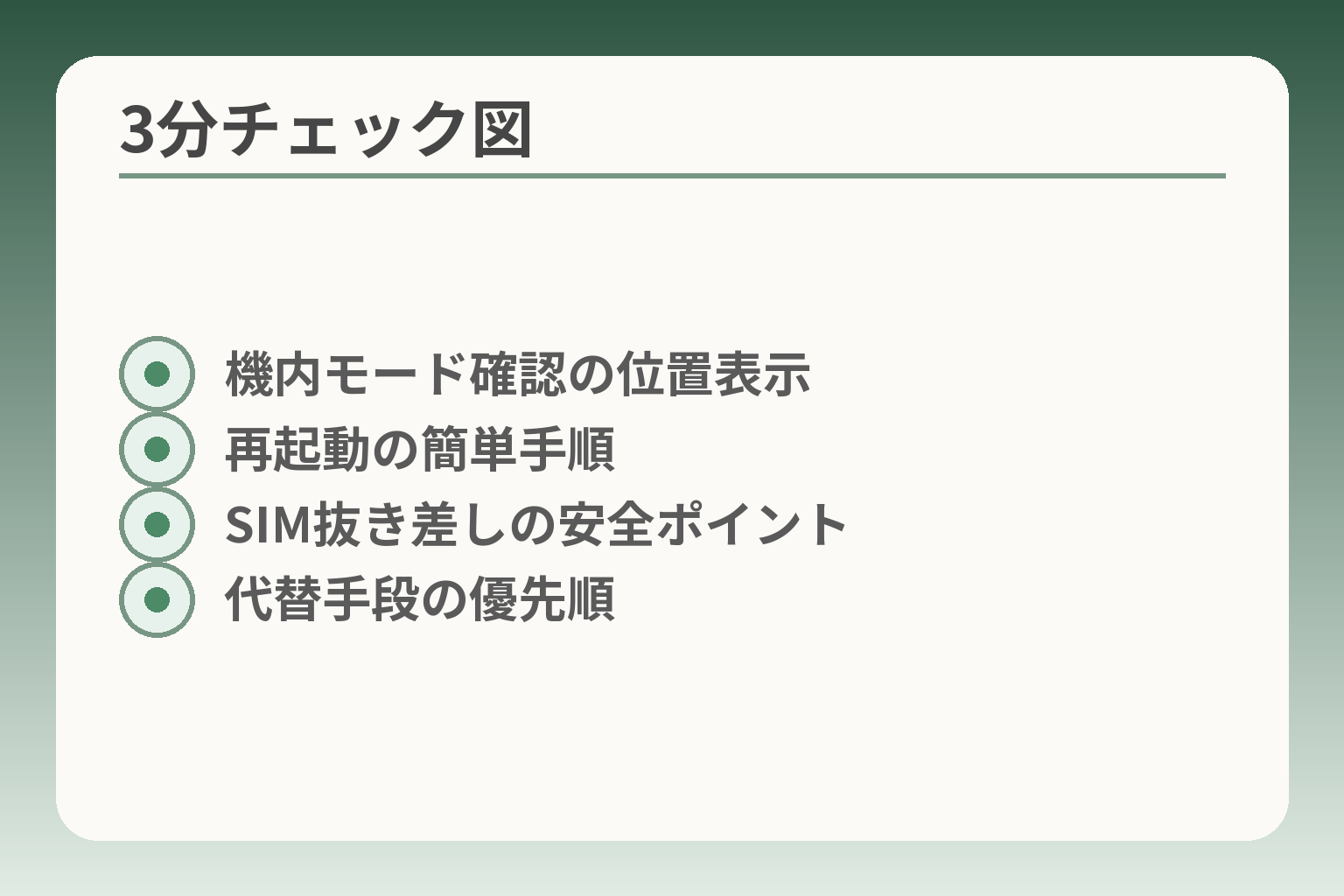
- 機内モード確認の位置表示
- 再起動の簡単手順
- SIM抜き差しの安全ポイント
- 代替手段の優先順
前の切り分けで端末側か回線側かのあたりがついていると作業が楽になります。
まずは短時間で戻せる操作だけを試し、本人の負担を小さくしながら原因を絞ると効率的です。
- 機内モード/再起動/SIM認識の順で確認する
- 家族が案内しやすい短い声かけを用意する
- 無理な操作は避け、記録(スクショ・メモ)を残す
機内モード(飛行機マーク)の確認
確認の要点は機内モードがオンかどうかをまず見ることです。
機内モードがオンだと通話もデータ通信も止まるため、まずここを疑うのが効率的です。画面上部に飛行機のアイコンが出ていないか、クイック設定パネルで確認してください。見つけにくいときは「画面の上に飛行機の絵がある?」と本人へ一言だけ問いかけると伝わりやすいです。高齢の方にはアイコンの場所をたとえで伝えると混乱が少なくなります。
出典:Android(公式)
再起動で直るかを試す
結論は、まず再起動を試すことが合理的です。
小さなソフト的な不具合や電波のつかみ直しは再起動で直ることが多いです。電源ボタンを長押しして「再起動」を選ぶだけで完了します。家族が遠隔で案内する場合は「電源ボタンを長く押して、『再起動』という選択肢が出たらそれを押して」といった短い指示文を用意するとミスが減ります。再起動後は必ず発生時刻や表示されていたエラーメッセージをメモしておくと、次の手が早くなります。
電波の状態(圏外・アンテナ本数・場所移動)
要点は「その場の電波状況で変わる」ことを確認することです。
屋内の奥や地下、人が多い場所では回線が混雑して通話がつながりにくくなります。窓際や屋外に移動して着信・発信を試してください。短時間で改善するなら回線・場所が主因です。改善しない場合は端末やSIMの確認に進みます。時間帯(通勤時間帯など)による混雑もあるため、状況を家族で共有しておくと問い合わせ時に役立ちます。
SIMが認識されているか(SIMなし表示・抜き差し)
結論として、SIMの認識状態は早めに確認するべき重要項目です。
設定メニューの「SIM」やステータス表示で「SIMなし」「未装着」と出ていないか確認します。表示がおかしい場合は電源を切ってからSIMを抜き差しし、再度起動して状況を確認してください。抜き差しが不安な場合は写真で現状を残し、無理に力を入れずにショップへ持ち込む方法が安全です。頻繁に認識が不安定ならSIMの劣化やスロットの接触不良が疑われ、再発行の相談を検討します。
家族が使う短い声かけ例(現場で伝わる一言)
要点は簡潔な問いかけで本人の混乱を減らすことです。
現場で使える例をいくつか用意しておくと安心です。例:「画面の上に飛行機の絵ある?」(機内モード確認)、「電源ボタン長押しで再起動できる?」(再起動案内)、「SIMのところに『未装着』と出ていない?」(SIM確認)。操作中は一度に多くを頼まず、変えたらスクリーンショットを撮っておく習慣をつけると失敗が減ります。
ここまでの簡易チェックで改善しない場合は、端末や契約・回線側の詳しい確認へと進めるのが効率的です。
症状で切り分ける(発信できない/着信しない/すぐ切れる)
前の3分チェックで改善しない場合は、症状の違いで優先すべき確認箇所が変わるので、まず「誰に/どの場面で/どうなるか」を揃えてから対処すると効率的です。
- 発信できないときは端末設定→SIM→契約・回線の順で切り分ける
- 着信しないときは音・転送・ブロックの設定を優先して点検する
- 途中で切れるときは電波環境と通話方式の不整合をまず疑う
発信できない(発信ボタンが効かない・話中音が続く)
発信できない場合は、端末の設定やSIMの認識、回線停止の順に確認するのが実用的です。
具体例として、電話をかけてもすぐに「つながりません」や話中音が続く場合は端末が圏外であったり、SIMが認識されていないことがあります。操作の判断基準は、(A)別番号へ発信できるか、(B)別端末で同じSIMで発信できるか、の2点で分けます。Aができ、Bができないなら端末側、AもできないならSIMや契約側を疑います。よくある失敗は複数の設定を一度に変えて原因が追えなくなることです。必ず「1回1操作」で行い、変更前の画面をスクショして残してください。
着信しない(相手は呼び出し中なのに鳴らない)
着信が鳴らない場合は、音量だけでなく転送やモード設定を最初に確認します。
着信が来ているのに呼び出し音が鳴らないケースは、マナーモードや運転中モード、着信転送、留守番電話の呼出時間が関係することが多いです。特に呼出時間を0秒にしていると、着信がすぐ留守電になるため見落としやすい点です。確認の手順は、(1)音量とマナーモード確認、(2)転送・留守電設定の一覧確認、(3)特定番号だけか全員かの切り分け、の順です。転送や留守電の設定は本人の生活習慣で必要な場合もあるため、解除するときは本人の同意を取り、元に戻せるよう記録してください。
呼び出し中にすぐ切れる/途中で切断される
通話が途中で切れる場合は、電波環境と音声方式の不整合を優先して確認します。
屋内の電波弱や基地局の混雑で通話が途切れることが多く、移動して試して改善するなら環境が主因です。改善しない場合はVoLTEなど音声方式の不一致や端末の一時不具合も疑います。判断基準は「場所を変えて改善するか」「別端末で同じ場所でも起きるか」です。記録すべき項目は発生時間、場所、相手番号、切断までの時間で、頻発する場合はショップでの診断に渡すと原因追跡が早くなります。短時間対処としては再起動→場所移動→相手を変えての再試行を順に行ってください。
通話はできるが、特定の番号だけ「お繋ぎできません」となる
この文言が出る場合は端末側のブロックよりも、キャリア側の着信制御や相手側の事情をまず疑うのが実務的です。
具体的には、相手の番号だけ不通なら端末のブロックリストと合わせて、キャリアの迷惑電話設定や相手の利用停止も検討します。音声ガイダンスの文言を正確にメモして窓口へ伝えると切り分けが速くなります。家族が対応する場合は相手番号と発生日時、流れた案内を控えてからキャリアに問い合わせると合理的です。
通話はできるが、相手の声が聞こえない/自分の声が届かない
音が片方だけ聞こえないときは、ハードとソフトを順に切り分けます。
まずはスピーカーモードやイヤホンで試し、Bluetooth接続が残っていないか確認します。次にマイク穴の詰まりやケースでの遮りを物理的にチェックします。端末の診断ツールやメーカーサポートの音声テストが使える機種なら結果をメモしておくと、窓口での判断が早くなります。よくある失敗はマイクやイヤホンの問題をソフトの不具合と勘違いして長時間弄ることです。簡単な切り分けを先に行うことで無駄が減ります。
ここまでで症状ごとの当たりが付けば、回線やAPN、契約条件などの詳細確認へ進む判断がしやすくなります。
設定の見直し(着信拒否・転送・モード・音声の状態)
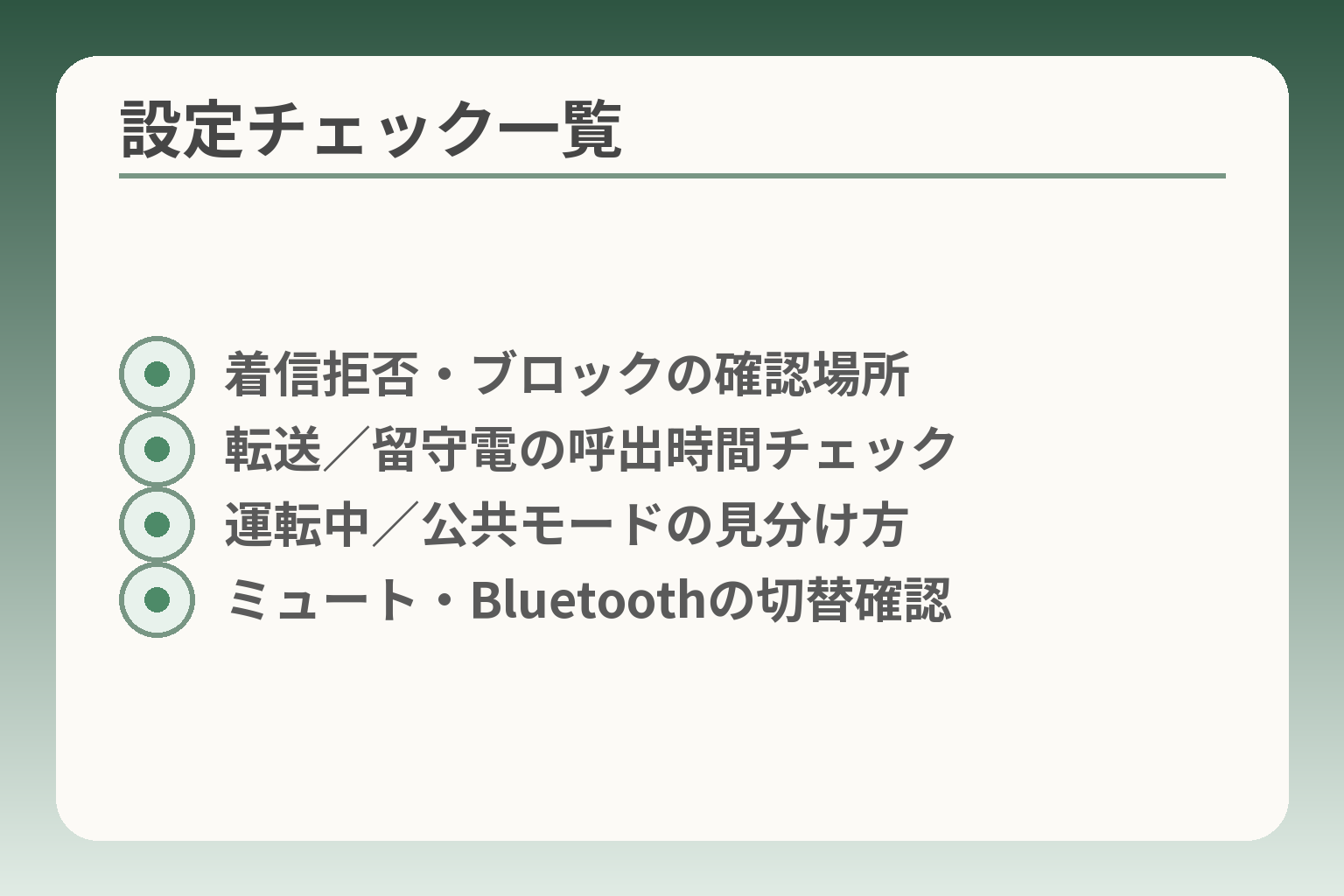
- 着信拒否・ブロックの確認場所
- 転送/留守電の呼出時間チェック
- 運転中/公共モードの見分け方
- ミュート・Bluetoothの切替確認
設定が原因かどうかは「誰に」「どの場面で」「どうなるか」で判断すると早く絞れます。
- 特定の相手だけ不通なら着信拒否・迷惑電話設定を優先して確認する
- 着信が鳴らない場合は転送や留守番電話の呼出時間をチェックする
- 通話中の音声問題はマイク/スピーカーとソフト設定を順に切り分ける
着信拒否・迷惑電話対策の確認(端末/キャリア)
まずやるべきは、端末のブロック設定とキャリアの迷惑電話サービスを確認することです。
端末側では連絡先や通話履歴からブロック登録がないかを見ます。操作が難しい場合は家族が一緒に画面を見て確認し、解除するときは本人の同意を得てください。キャリア側の迷惑電話対策は契約やオプションで動作が異なります。音声ガイダンス(例:「お繋ぎできません」など)の文言を正確にメモして窓口に伝えると原因が早く分かります。
転送電話・留守番電話の呼出時間(0秒など)
着信が来てもすぐ留守番に行く場合は、転送や留守番電話の呼出時間設定を疑います。
呼出時間を極端に短く設定すると、受話前に自動で転送や留守電に回されます。設定画面で「転送」や「留守番電話」の項目を開き、呼出秒数や転送先が意図したものか確認してください。家族が遠隔で案内する際は「設定項目を開いたら『転送』の数字を見て」と、目印になる言葉を用意すると伝わりやすいです。解除して動作を確認したら、元に戻す方法もメモしておきます。
運転中モード/公共モード/サイレントの見落とし
呼出音が鳴らないときは、マナーモード以外のモードもチェックします。
らくらくスマホには運転中モードや公共モードなど、着信挙動を抑える設定がある場合があります。これらは便利な機能ですが、常時オンになっていると着信に気づけません。クイック設定パネルや音・通知の設定で該当モードが有効になっていないか確認し、必要な場面だけ使う運用を本人と決めておくと誤操作を減らせます。
マイクがオフになっていないか(ミュート)
通話中に相手の声が聞こえない、またはこちらの声が届かないときはマイクの状態を確認します。
通話アプリの「ミュート」ボタンを誤って押していると自分の声が相手に届きません。スピーカーボタンやイヤホンで切り分け、Bluetoothが接続されたままになっていないかも確認します。物理的にはマイク穴にゴミが詰まっている、ケースで塞がれているなどの原因もあるため、受話口/マイク周辺を目視でチェックしてください。端末に診断機能があれば音声テストを行い、結果をメモして窓口で提示すると対応が早まります。
よくある失敗:設定をいじり過ぎて分からなくなる
複数の設定を同時に変えると原因追跡が難しくなります。
回避策は「1回1変更」です。変更前にスクリーンショットを撮り、変更した項目と時刻をメモしておくと元に戻せます。家族が対応する場合は、本人の同意を書面や録音で残すほどではありませんが「これから○○だけ確認していい?」と一言伝えるだけで不信感を避けられます。試した操作を箇条書きにしておけば、ショップやキャリア窓口へ渡す情報としても役立ちます。
設定周りの確認が落ち着いたら、回線や契約、APNなどの技術的な項目を見比べる準備が整います。
回線・契約側の確認(障害/利用停止/VoLTE/SIM種別)
端末側で直らないときは、契約や回線条件を先に確認して家での作業と窓口対応を切り分けると負担が少なくなります。
- 同地域で同時に起きているかを公式情報でまず確認する
- 料金や利用停止の有無を契約者情報で素早く確かめる
- VoLTE対応やSIM種別の不一致は通話だけ不具合になるので照合する
通信障害・メンテナンス:まず公式の障害情報を確認
判断は、同じ地域で複数人が同様の症状を訴えているかどうかが軸です。
公式の障害情報には対象エリアや影響範囲、復旧見込みが出ます。近隣や同居者でも同じ不具合が出ていれば、端末をいじるより公式発表を待つ方が早いことが多いです。家族が代理で確認する場合は、地域名・発生時刻・端末に出た表示(圏外等)をメモしておくと窓口で伝わりやすくなります。
料金未払い・利用制限:心当たりがなくても確認する価値
判断の目安は、契約の名義や請求通知が本人に届いているかです。
料金の未払いや利用停止があると回線が制限され、通話やデータが止まることがあります。とくに家族契約や名義が別の場合、本人が請求を見落としている例があるため、契約者ページや請求書を確認してください。支払い後に再開される場合と窓口で手続きが必要な場合があるので、支払い状況が不明なときはキャリアの確認手順に従って問い合わせると無駄が減ります。
音声通話の方式(VoLTE等)と端末・SIM・回線の組み合わせ
判断基準は「機種がVoLTE対応か」と「SIMがVoLTEに対応しているか」の両方です。
近年は4G回線で音声を扱うVoLTE方式が主流で、端末・SIM・契約が揃っていないと通話ができない場合があります。機種変更やSIM差し替えの直後に通話だけ不具合になるときは、まずキャリアの対応機種一覧で自機種が掲載されているかを確認してください。対応していなければVoLTE対応SIMへの交換や機種変更が必要になることがあります。キャリアによっては設定でVoLTE(HD通話)を明示的にオンにする必要があるため、設定の有無も確認してください。
回線の種類(キャリア/MVNO)で手順が変わるところ
判断の分岐は「大手キャリア回線かMVNOか」で決めるのが実務的です。
MVNO(格安SIM)は通話をキャリア網経由で提供する場合と、専用アプリで提供する場合があります。MVNO利用中に「データは使えるが通話だけダメ」になる原因の多くは、VoLTE非対応SIMや通話オプションの未設定です。契約先のFAQや動作確認機種一覧を見て、プロバイダが指示する手順(APN以外の音声設定やアプリの利用)に従ってください。乗り換え直後は、プロバイダと端末の組み合わせを優先的に照合するのが近道です。
出典:mineo(Q&A)
SIMの物理不良・経年:交換を検討する目安
判断基準は「抜き差しで直るか」と「別端末で同じSIMが動くか」です。
一時的に認識しない、抜き差しで直るが再発する、別端末でも同じ不具合が出るなどはSIMの劣化や接触不良の疑いがあります。安全な対処は、静電気に注意して抜き差しを試し、それでも改善しなければキャリア窓口でSIM再発行を申し込むことです。SIM交換は窓口やマイページから可能な場合が多く、事前にIMEIや契約者情報を用意しておくと手続きがスムーズです。
回線・契約側の確認ができれば、次はAPNや端末固有の設定を落ち着いて照合する段取りが整います。
MVNO・設定変更後に多い:APNとネットワークの整え方
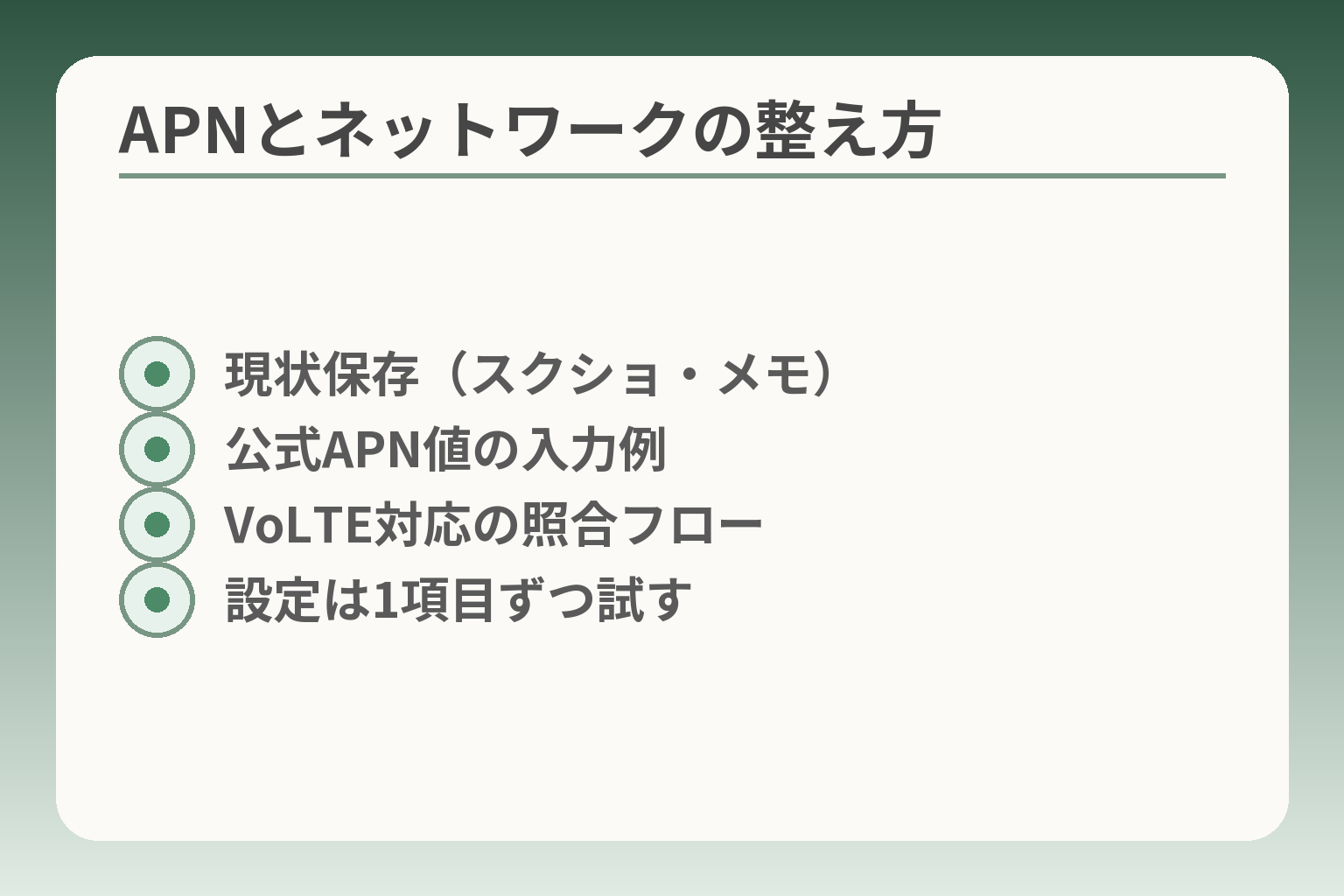
- 現状保存(スクショ・メモ)
- 公式APN値の入力例
- VoLTE対応の照合フロー
- 設定は1項目ずつ試す
設定変更や乗り換え直後に通話だけ不調なら、APNやネットワーク設定を落ち着いて照合するのが合理的です。
- まず「いつから」「何を変えたか」を整理してから触る
- 変更は一度に一項目だけ行い、必ず現状の記録を残す
- データは使えるが通話だけダメはVoLTEや通話方式の不一致を疑う
APNとは何が起きるか/通話に影響するケースの見分け方
結論として、APNは主にデータの入口設定ですが、乗り換え時には通話に見える不具合と同時に起きることがあると考えてください。
具体例は「データは問題ないが通話だけできない」です。これはMVNO側の通話方式(キャリア網経由か専用アプリか)やSIMのVoLTE対応の有無と絡むことが多く、APNだけが原因とは限りません。判断の分岐は、(A)データ接続が正常か、(B)通話方式がキャリア標準かアプリか、の2点で分けます。Aが正常でBが非標準なら、まずプロバイダの通話仕様を確認してください。
出典:mineo(Q&A)
APNを触る前に必ずやる3つの準備(現状保存の手順)
要点は、後で元に戻せるように現状を保存することです。
具体的な手順は次の通りです。まずAPN画面のスクリーンショットを撮るか、表示されている値をメモします。次に現在の接続状態(Wi‑Fi接続の有無、モバイルデータのオン/オフ)を確認して記録します。最後に変更は1項目ずつ行い、変更後は端末を再起動して動作を確認します。よくある落とし穴は複数項目を同時に変えて何が効いたか分からなくなることです。家族が操作を手伝う場合は、操作前に「これだけ変えていい?」と一言もらい、スクショを共有してください。
APNの安全な入れ直し手順(公式値で入力する理由と注意)
判断基準は「プロバイダの公式値があるかどうか」です。
APNを入力する際は、必ず契約先の公式手順や指定値を参照してコピー&ペーストで入力するのが確実です。文字の全角半角や末尾の空白で通信できなくなることがあるため、手打ちではミスが起きやすい点に注意してください。入力後は端末を再起動し、データ接続と通話の両方を試します。もし通話が戻らない場合はAPNを元に戻し、別要因(VoLTEやSIM種別)を検討します。
ネットワーク設定のリセット:使うべき場面と事前注意点
結論として、ネットワーク設定のリセットは有効だが手間が増えるため、最後の手段に向けた判断が必要です。
リセットするとWi‑FiやBluetoothの設定が消えるため、SSIDやパスワード、ペアリング情報を控えてから実行してください。実行すべき状況は、APN再設定や再起動で改善せず、かつ「同じ条件で常に発生する」問題が続く場合です。実行後はWi‑Fiやメールなどの再設定が必要になる点を本人や支援する家族と確認しておきます。
VoLTE・通話方式の確認とMVNO特有の落とし穴
要点は、機種とSIMがVoLTEに対応しているかを合わせて確認することです。
VoLTE非対応のSIMや機種だと、4G回線下でも通話が不安定になったり発着信できないことがあります。MVNOではVoLTE対応のSIMを提供していない事業者や、通話に専用アプリを使う事業者もあります。判断基準は、乗り換え前後で「データはつながるが通話だけダメ」になったかどうかです。該当する場合はプロバイダの動作確認ページを見て、VoLTE対応かや通話アプリの有無を確認してください。
よくある失敗とその回避策(複数変更・情報不足・窓口での時間ロス)
判断軸は「変更の数」と「窓口に渡す情報の有無」です。
よくある失敗は、複数の設定(APN・音声オプション・ネットワークリセット)を同時に行い、何が効いたか分からなくなることです。回避策は「1回1変更」で、操作前後にスクショやメモを残す習慣をつけることです。また、窓口に相談する際は端末名・型番・IMEI・契約先・発生日時・試した操作を箇条書きで用意すると対応が速くなります。家族が代理でやる場合は、本人の同意を得てから情報を伝える配慮を忘れないでください。
ここまででAPNやネットワークの整え方が整理できれば、端末・SIM・契約のいずれが主因かを見極め、次に取るべき手(SIM再発行、プロバイダ問い合わせ、ショップ持込)を判断しやすくなります。
家族で進める判断:自宅で直す/相談する/いったん保留
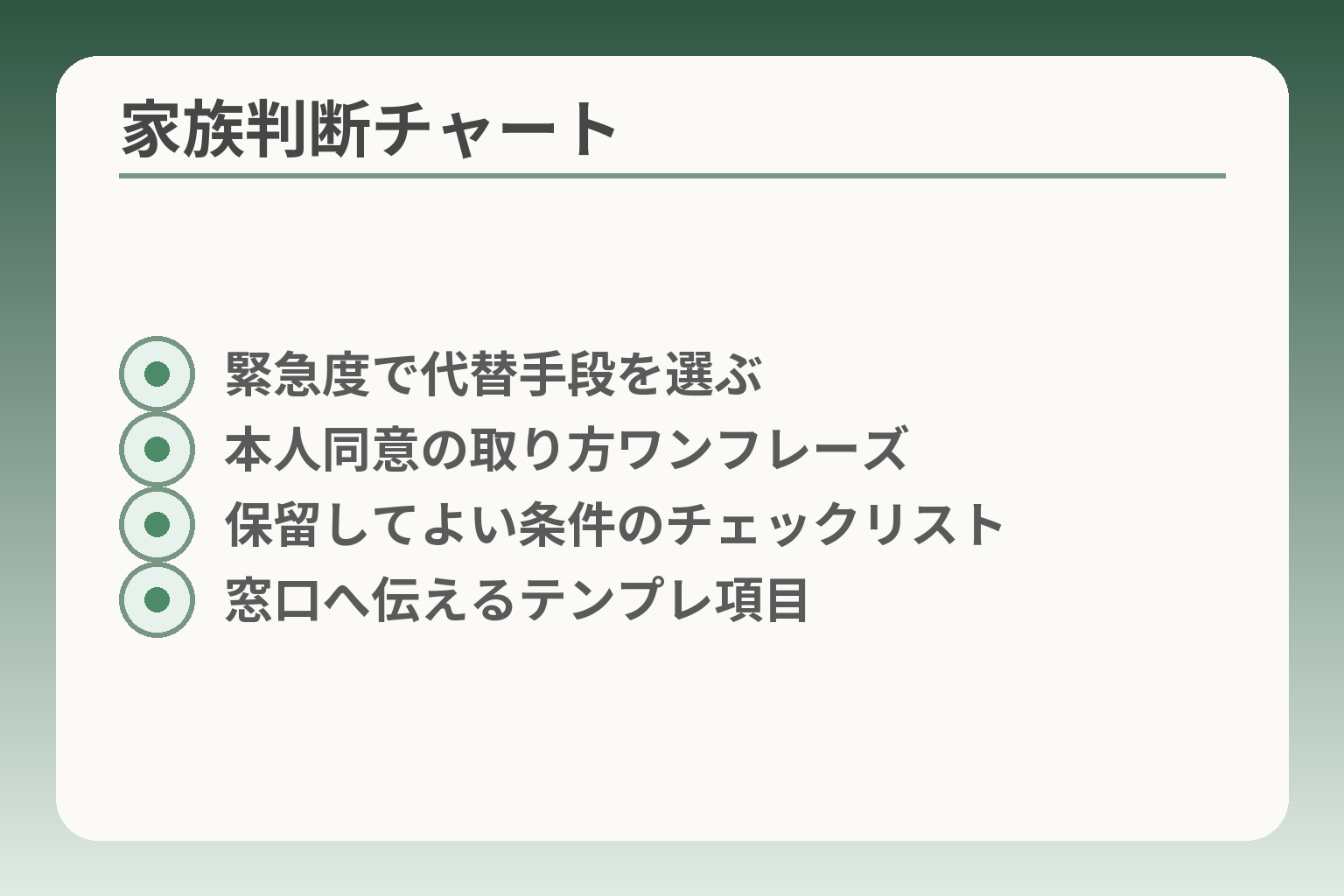
- 緊急度で代替手段を選ぶ
- 本人同意の取り方ワンフレーズ
- 保留してよい条件のチェックリスト
- 窓口へ伝えるテンプレ項目
ここまでの切り分けで端末側か回線・契約側かの見当がついていると、取り組み方が明確になります。
最優先は本人の負担を減らすことを軸に、家で対応できるか・窓口に任せるか・一旦保留するかを選びます。
- 本人の緊急度を優先して代替連絡手段を確保する
- 操作は本人の同意を得て、変更は一つずつ行う
- 状況に応じて早めにショップやキャリア窓口へ切り替える目安を持つ
優先は連絡手段の確保(代替の使い分け)
まず判断すべきは、現在すぐ連絡が必要かどうかです。
本人が緊急で連絡を取る必要があるなら、復旧作業より代替手段の確保を優先します。代替手段は固定電話、家族のスマホ、地域の公衆電話、メッセージアプリの音声通話などです。場面ごとの使い分け例を決めておくと安心です。例えば通院や介護の連絡は固定電話を第一候補にし、日常の確認はLINE通話やショートメッセージで代替する、といった運用を家族で合意しておきます。代替使用時も、相手に事情を伝える短い文言を準備しておくと混乱を避けられます。
本人の同意の取り方(プライバシー配慮)
操作を行う前に本人の許可を得るのが関係性を保つ基本です。
簡単な一言で構いません。「今から着信設定を見てもよいですか?」と尋ね、許可が得られたら操作を開始します。操作中は変えた項目をスクリーンショットで残し、元に戻せるようメモします。注意点は、個人情報や通信履歴に立ち入らない範囲で行うことです。どうしても詳細が必要な場合は本人と一緒にショップへ行くか、本人の同意書(口頭でも可)を得てから進めてください。
保留してよい場面(疲れている・原因が複数)
判断基準は「作業による負担」と「効果の見込み」です。
本人が疲れている、あるいは原因が複数に跨って短時間で判断できないときは中断して構いません。長時間続けるとミスが増え、本人の不安を招きます。保留する際は代替連絡手段を確保し、次回の作業日時とやることのメモ(例:SIM抜き差し済、再起動済)を残しておくと再開がスムーズです。保留は「やらない」選択肢でも合理的であることを家族で共有しておくと気持ちが楽になります。
相談(ショップ/サポート)に切り替える目安
家での対応をやめて窓口に移す目安は明確にしておくと混乱が少ないです。
次のような場合はショップやキャリア窓口へ相談してください:SIMが認識されない、圏外表示が続く、同じ操作で再発する、端末の物理的損傷が疑われる、あるいは設定変更で本人が混乱した場合です。来店前に症状のメモ(発生日時、場所、試した手順、エラーメッセージ)を用意すると対応が早くなります。可能なら予め電話で症状を伝え、必要書類や持参物を確認してから訪問すると無駄が減ります。
出典:au(サポート案内)
問い合わせ前の準備リスト(窓口で伝えるテンプレ)
窓口対応を早くするための情報を家族で共有しておきます。
準備する項目は次の通りです:端末名・型番、IMEI(端末識別番号)、契約キャリア/MVNO名、SIMの種類(物理/eSIM)、いつから発生したか、試した手順(再起動・機内モード確認・APN変更など)、表示されるエラーメッセージの文言、相手番号や発生頻度。これらを箇条書きにして窓口へ渡せば、オペレーターが状況を把握しやすくなります。家族が代理で問い合わせる場合は、本人の同意の有無を伝えると手続きがスムーズです。
ここまでで自宅で可能な復旧と窓口に任せる目安が揃ったため、次はAPNやVoLTEなど技術的な照合へ意識が移ります。
Q&A:エラーメッセージ別の対処(そのまま伝えるために)
短い音声ガイダンスや表示は重要な手がかりなので、文言を正確にメモしてから対処することが判断を速めます。
- まずエラーメッセージを一字一句記録する
- 「特定の相手だけ」か「全員」かで優先すべき確認が変わる
- 家族が代理で伝える場合は端末情報と試した操作を準備する
「おかけになった電話番号はお繋ぎできません」と言われる
この案内が出る場合は、端末のブロックよりもキャリア側の着信制御や相手側の事情の可能性が高いと考えてください。
まず同じ相手番号を別の端末からかけてみてください。別端末でも同じなら相手側かキャリアの遮断です。端末だけで起こるなら自分のブロック設定や「迷惑電話ストップ」などを確認します。オペレーターに伝えるときは、流れた文言、発生日時、相手番号をそのまま伝えると特定が早くなります。
「圏外」「サービス利用不可」と表示される
この表示が出るときは、まず地域の回線障害や電波状況を疑います。
周囲で同じ問題が起きているか確認し、キャリアの障害情報をチェックしてください。屋内や地下では遮蔽で圏外になることが多く、窓際や屋外に移動して改善するかで判断できます。端末を触り過ぎると設定を混乱させるので、状況確認(場所・時間・表示)を記録してから次の手を検討してください。
「SIMなし」「SIMが認識されません」と表示される
表示が出るときは、物理的な認識不良かSIM自体の問題を順に切り分けます。
静電気に注意して電源を切り、SIMを抜き差しします。それでも同じ表示なら別の端末に差して確認してください。別端末でも認識しなければSIMの劣化や破損の可能性が高く、再発行を検討します。抜き差しに不安があるときは無理をせずショップでの対応を頼み、来店前に端末型番やIMEIをメモしておくと手続きが速くなります。
「しばらくお待ちください」「話中音が続く」等、回線混雑が疑われる場合
この状況は回線混雑や一時的な処理遅延であることが多いので、時間や場所を変えて再試行する判断が合理的です。
イベント会場や通勤時間帯など混雑しやすい状況では、数分から数十分おいてかけ直すだけで解決することがあります。短時間で改善しない場合は、発生時刻・場所・相手番号を記録しておき、頻発するなら窓口に相談してください。
家族が遠隔で案内するときの伝え方と準備物
家族が代わりに操作する場合は、短い質問と事前準備が効率を上げます。
伝えるコツは「画面の上に〇〇が見える?」のような目印ベースの問いかけと、一度に一操作に絞ることです。窓口へ連絡する際は端末名・型番・IMEI・契約先・発生日時・試した操作(再起動・機内モード確認・SIM抜き差し)・表示された文言を箇条書きにして渡すと対応が早まります。代理で問い合わせる場合は、本人の同意があることを伝えると手続きがスムーズです。
出典:au(サポート案内)
エラーメッセージの記録と簡潔な切り分けが揃えば、原因ごとに適切な窓口や手順へ移る判断がしやすくなります。
あわせて読みたい関連記事
ワイモバイル版らくらくスマホの初期設定と基本操作
端末購入直後で不安な方に向けた一読。初期設定やLINE・写真の扱い方が短くまとまっており、通話トラブルの前提条件を整えるのに役立ちます。
らくらくスマホのアイコンが消えたときの戻し方
画面やメニューが変わって通話アプリを見つけられない場合に便利です。誤操作で消えたアイコンの復元手順をやさしく解説しています。
文字入力ができないときの確認順と対処法
通話以外の基本操作で困っている家族向け。キーボードや入力周りの不具合を速く直す方法が載っており、総合的な端末確認に役立ちます。
通話できない原因と家族での対応まとめ
本記事と合わせて読むと効果的です。家族が現場で判断しやすいチェック順や窓口に伝える情報など、実務的な整理がされています。
親とのデジタルの距離を、少し整える
スマホの設定が分かりづらい、言葉の意味が伝わらない、思ったより話が噛み合わない。
こうしたズレは、能力の問題というよりも「育ってきた前提の違い」から生まれます。
おやデジでは、どちらかを正すのではなく、家庭ごとにちょうどいい関わり方を見つけるためのヒントを整理しています。