らくらくスマホをWi‑Fi接続する方法|設定・確認・つながらない時
結論:まずWi‑Fiをオンにし、SSIDを選んでルーターのパスワードを入力すれば多くはつながります。
- 最短手順を図解で示します。どこを押すかがすぐ分かります。
- 接続済みかを確かめる方法(画面表示・ブラウザ・通信量の確認)を説明します。
- 家族向けの運用例(パスワードの控え方、ゲストSSID、代替手順)を紹介します。
- 自動切替でモバイル通信に戻る問題や、その抑え方を分かりやすく解説します。
- つながらない時の優先チェック表と、2.4GHz/5GHzの実用的な選び方を載せます。
まず結論:Wi‑Fi接続は「オン→SSID→パスワード」でOK
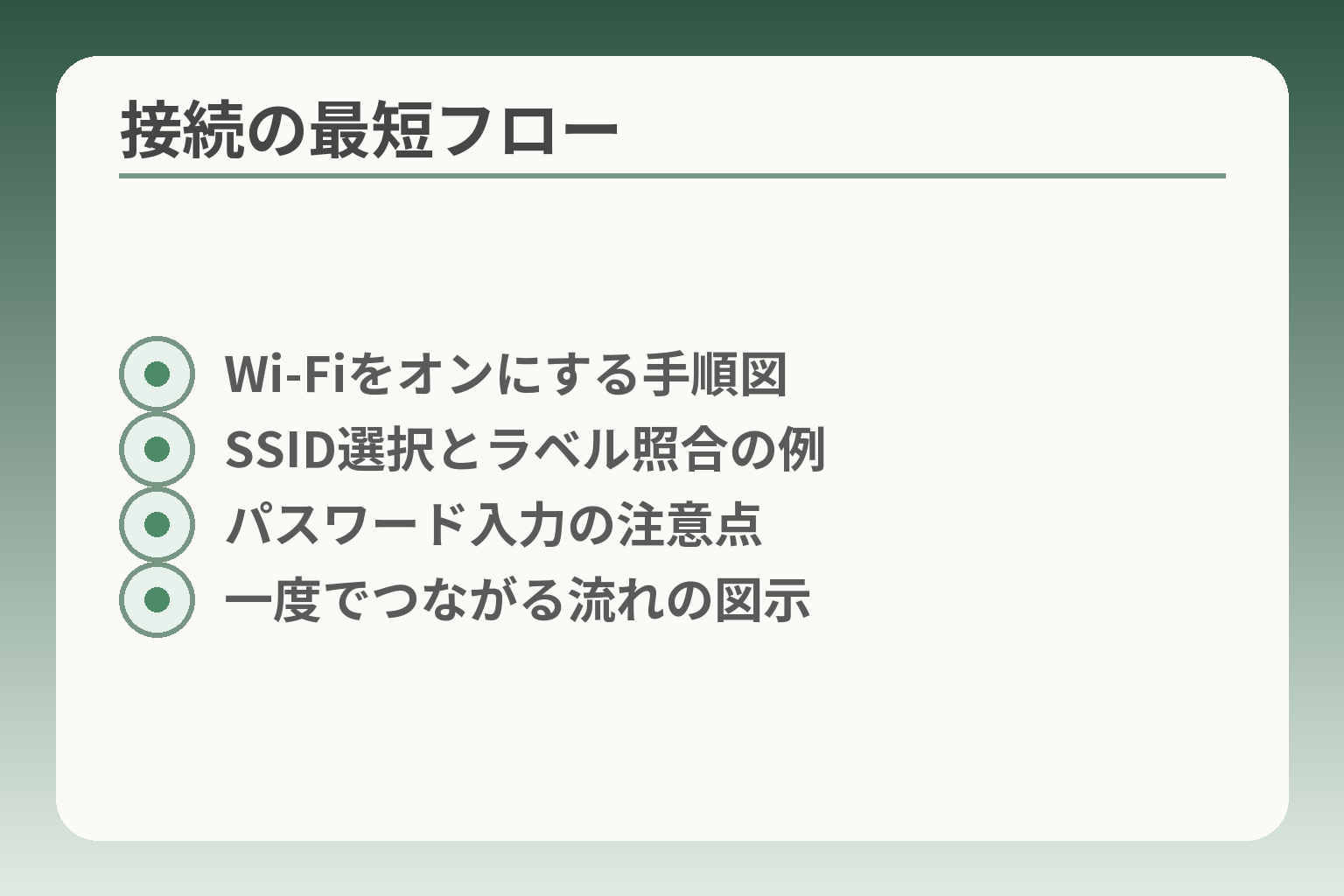
- Wi‑Fiをオンにする手順図
- SSID選択とラベル照合の例
- パスワード入力の注意点
- 一度でつながる流れの図示
ここが曖昧だと、つながったつもりで困ることが増えます。
らくらくスマホは設定画面でWi‑Fiを有効にし、表示されたネットワーク名(SSID)を選んでルーター記載の暗号キーを入力する流れが基本で、まずはその順を落ち着いて進めるのが現実的な判断です。
- 設定を順に行えば多くは接続できる点。
- 接続後に「本当にWi‑Fiで通信しているか」を必ず確認する点。
- 家族で使う場合はパスワードの控えと代替手順を用意する点。
Wi‑Fiは「オン」にしてから始めます
結論的に言うと、Wi‑Fiをオンにしていないと一覧が出ず先に進めません。らくらくスマホの多くはホーム画面から「設定」→「通信」→「Wi‑Fi」で切り替えます。設定名は機種で若干異なりますが、操作の考え方は同じです。
押す場所が不安な場合は、画面にある歯車アイコンや「設定」文字を探すだけでも案内にたどり着きやすくなります。画面を一つずつ確認する際は、焦らず指で押したあと反応を待つことが失敗を減らします。操作に慣れていない人は、画面の写真を家族が持っておくと電話での遠隔サポートが楽になります。
SSID(ネットワーク名)を選びます
結論的に言うと、一覧に表示されたSSIDの中から自宅の名前を選べばよく、似た名前が多ければルーター本体のラベルと照合します。
集合住宅や近隣の電波が多い場所では似たSSIDが複数出ることが普通です。ルーター裏面のラベルには正式なSSIDが書かれている場合が多いので、一覧とラベルを比べて選ぶと間違いが減ります。ラベルが見つからない時は、ルーターの設置場所を確認するか、購入時の説明書を参照してください。
選択ミスの落とし穴として、近隣の似たSSIDに誤接続するとパスワードが合わず混乱します。自宅SSIDの末尾や表記のメモを紙に残しておくと再発を防げます。
パスワード(暗号化キー)を入れます
結論的に言うと、入力ミスが最も多い失敗です。大文字小文字や記号を含め、ルーターに記載されている「WPAキー」や「Key」を丁寧に入力します。
入力で陥りやすいミスはO(オー)と0(ゼロ)、l(エル)と1(イチ)の取り違えです。認証が通らない場合は再入力を丁寧に行い、画面で見えづらければ家族に見てもらうか、入力欄の「目のアイコン」で表示して確認すると安全です。端末によってはパスワードを保存するチェックがあるので、家庭で共有する端末なら保存の有無を家族で決めておくと便利です。
万一パスワードが分からない場合はルーターの初期設定に戻す手順がありますが、これはネットワーク情報が消えるため慎重に行うべきです。
一度つながれば、次から自動でつながることが多いです
結論的に言うと、通常は一度登録したSSIDには自動接続しますが、環境によっては切れやすくなることもあります。
自動接続の挙動は端末側とルーター側の両方で決まります。らくらくスマホの設定で「自動接続」や「このネットワークに自動で接続する」のような項目がある機種が多く、それをオンにしておくと自宅に戻った際に手間が減ります。ただし電波が弱い場所ではスマホがモバイル通信に切り替わることがあり、結果としてモバイルデータが消費されることがあります。自動接続後も稼働確認を一度行い、モバイルデータの使用量を数日チェックする習慣が安心です。
まず確認する3点(急がないチェック)
結論的に言うと、順番に確認すれば多くは短時間で解決します。
- Wi‑Fiがオンになっているかを画面で確認する。
- 自宅のSSIDを選んでいるかをラベルやメモで照合する。
- パスワードを正しく入力しているかを見直す。
この3点で改善しない場合は、ルーターの再起動やBluetoothのオフなど一般的な対処を試します。Bluetooth干渉やステルス設定など、端末以外の原因もあるため、落ち着いて一つずつ確認するのが効果的です。
出典:FCNT(らくらくスマートフォン FAQ:接続できない場合の対処)
ここまでの操作で多くは解決しますが、残る問題は原因別に順を追って確認すると見えてきます。
らくらくスマホでの接続手順(機種差があっても迷わない)
操作の順が曖昧だと時間がかかりやすくなります。
機種ごとの表示違いはあるが、画面の「設定→通信→Wi‑Fi」を意識して進める判断が現実的です。
- まずは設定画面を開いてWi‑Fiの項目にたどり着くこと。
- 一覧から自宅のSSIDを正しく選び、ラベルの情報と照合すること。
- 入力ミスを防ぐ工夫と、分からない時の代替手順を用意すること。
ホーム画面から「本体設定/設定」を開きます
らくらくスマホはホーム画面のアイコンや「本体設定」という項目から始める機種が多いです。画面の歯車マークや「設定」という文字を探してください。押した後は表示が切り替わるまで少し待ち、慌てて戻したりしないことが成功のコツです。
落ち着いて操作するために、初めは家族と同席して一回やってみると次回が楽になります。操作案内がPDFで提供されている機種もあるので、不安な場合は説明書を手元に置くと安心です。出典:NTTドコモ(らくらくスマートフォン 初期設定資料)
「通信」や「ネットワーク」からWi‑Fiを探します
多くのらくらく機種は「通信の設定」や「Wi‑Fi・Bluetooth」といった項目の中にWi‑Fi設定がまとまっています。項目名が見当たらない場合は画面を上から下へゆっくりスクロールして探すと見つかりやすいです。
操作の迷いを減らす判断基準は『画面にある「通信」「ネットワーク」に進む』ことです。これは機種による文言差をカバーする実用的な指針になります。出典:FCNT(らくらくスマートフォン FAQ)
「ネットワークの選択」からSSIDを選びます
一覧に表示されたSSIDの中から自宅の名前を選びます。ルーターによっては2.4GHzと5GHzで末尾が分かれて表示されることがあります。自宅の正しいSSIDはルーター本体のラベルに書かれていることが多いので、一覧と照合してください。
似た名前が多い環境では、誤って近隣のSSIDを選んでしまう落とし穴がよくあります。自宅SSIDを紙にメモしてラベルと照らし合わせる習慣をつけると、誤接続の確率が下がります。出典:Starcat(らくらくWi‑Fi 接続マニュアル)
SSIDが出ない時は「ネットワークを追加」を使います
非公開(ステルス)設定のSSIDや電波が弱い場合は一覧に現れないことがあります。その時は「ネットワークを追加」や「ネットワークを手動で追加」を選び、SSID名を直接入力します。入力時は大文字小文字が区別される点に注意してください。
手入力でつまずきやすい落とし穴はスペースや末尾の誤入力です。入力前にルーターのラベルを確認し、わかりにくければ家族にラベルの写真を送ってもらうなどの回避策が実用的です。必要に応じてルーターの再起動も試してください。出典:FCNT(らくらくスマートフォン FAQ:接続できない場合の対処)
初期設定の流れでWi‑Fiを設定する方法もあります
購入直後や機種変更後は、初期セットアップ画面でWi‑Fiの設定案内が出る機種が多く、案内に沿って進めれば比較的スムーズです。初期設定は必要な項目が順に出るため、操作に慣れていない人ほどこの流れを利用すると負担が減ります。
ただし初期設定中に別のアプリや画面に移ると手順が分かりにくくなることがあるため、可能なら落ち着ける場所で実施することをおすすめします。初回設定後は接続の確認と、家族で使うならパスワードの控えを残すなどの運用準備をすると後の手間が減ります。出典:OCN(インターネット接続設定ガイド)
操作が安定すれば、接続の確認方法や切れた時の対処に意識を移すと安心です。
接続できたかの確認:Wi‑Fiで通信できているか見分ける
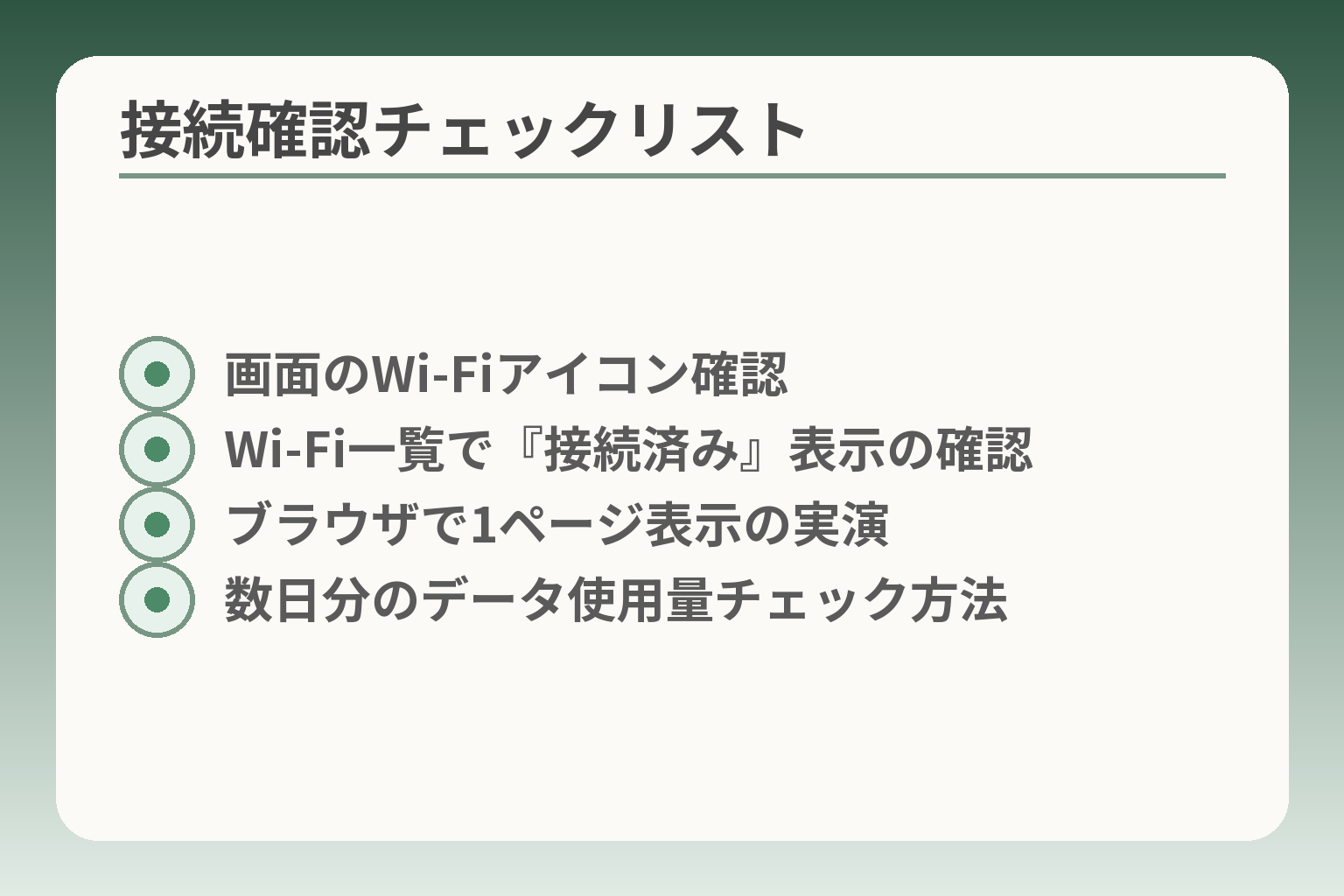
- 画面のWi‑Fiアイコン確認
- Wi‑Fi一覧で『接続済み』表示の確認
- ブラウザで1ページ表示の実演
- 数日分のデータ使用量チェック方法
操作が安定すれば、確認の手順を一つずつ着実に行うことが負担を減らします。
接続の判断は一つの表示だけで決めず、複数の目で確かめる方向で考えるのが実用的です。
- 画面表示での目安(Wi‑Fiアイコン)をまず見ること。
- 端末の設定画面で「接続済み」を確認すること。
- 実際に通信できるかをブラウザや使用量で確かめること。
画面上のWi‑Fiマークを見ます
画面上にWi‑Fiの扇形アイコンが表示されていれば、端末が無線の電波に接続している目安になります。ただしアイコンだけでは「インターネット経路まで通っている」かは判断できません。家の中でアイコンが消える場合は単に電波の範囲外になっていることが多く、そのときはルーターに近づいて表示が戻るか確かめます。
表示があるかを最初に見る習慣をつけると、電話での遠隔サポートが簡単になります。
Wi‑Fi設定で「接続済み」と表示されるか確認します
設定画面のWi‑Fi一覧で該当SSIDの横に「接続済み」や「接続中」と表示されているかを必ず確認します。設定画面の表示は機種やOSバージョンで文言が異なりますが、一覧上の状態表示が最も確実な接続証拠になります。表示があっても通信できない場合は、端末側かルーター側の認証や回線に問題がある可能性があります。
出典:FCNT(らくらくスマートフォン FAQ:Wi‑Fiに接続できない場合の対処)
『一覧で接続済み表示があること』を確認できないと、その先の操作が無駄になりやすいです。
ブラウザで1ページ開いてみます
アイコンや接続表示があっても実際に通信できるかはブラウザで短いページを開いて確かめるのが手早く確実です。簡単な例として、ニュースサイトのトップや検索の結果ページを表示してみます。ページが表示されればインターネット経路まで通っていると判断して差し支えありません。
万一ページが開けない場合は、ルーターの再起動やプロバイダの障害情報の確認など、端末以外の原因を疑います。出典:OCN(インターネット接続設定ガイド)
ブラウザ確認は「表示されればOK」「表示されなければルーター側を疑う」という明快な分岐になります。
データ使用量が増えていないかを後で確認します
短期的には接続の有無を示せても、しばらく使ってからモバイル回線が使われていないか確認することが大切です。Wi‑Fi接続中にモバイルデータが消費されていると、知らないうちにギガを使ってしまうことがあります。端末の「データ使用量」やキャリアの利用明細で数日分を確認すると、切替の癖が分かります。
一般にWi‑Fi接続中はモバイルデータの消費が抑えられるため、定期的な確認で安心が得られます。出典:ASCII.jp(らくらくスマートフォンの初期設定と使い方)
使用量のチェックは「あとで安心するための行動」です。すぐに行うことで誤動作を早めに見つけられます。
自宅で自動接続されるかを一度試します
一度正しく接続ができていれば、多くの機種は次回以降自動で接続します。ただし電波状況やルーターの設定によっては自動で切れたり、モバイル通信に切り替わったりすることがあります。実用的な判断基準は「家の普通に使う場所でWi‑Fiアイコンが常時表示されるかどうか」です。常時表示されない場合は、SSIDの優先順位や自動切替の設定を見直します。
自動接続の問題を避けるための回避策は、使用場所での動作確認を1回行い、問題があればSSIDを再登録するか、家族で使う端末ならルーター側の設定(ゲストSSIDの利用やチャンネル変更)を検討することです。
家の使う場所で実際に使えることを確認するのが、日常で困らない最短の対策です。
表示と通信を両方確認できれば運用の負担が減ります。次は接続が不安定な時の原因別対処に意識を移すとよいでしょう。
つながらない時のチェック(原因別の早見表)
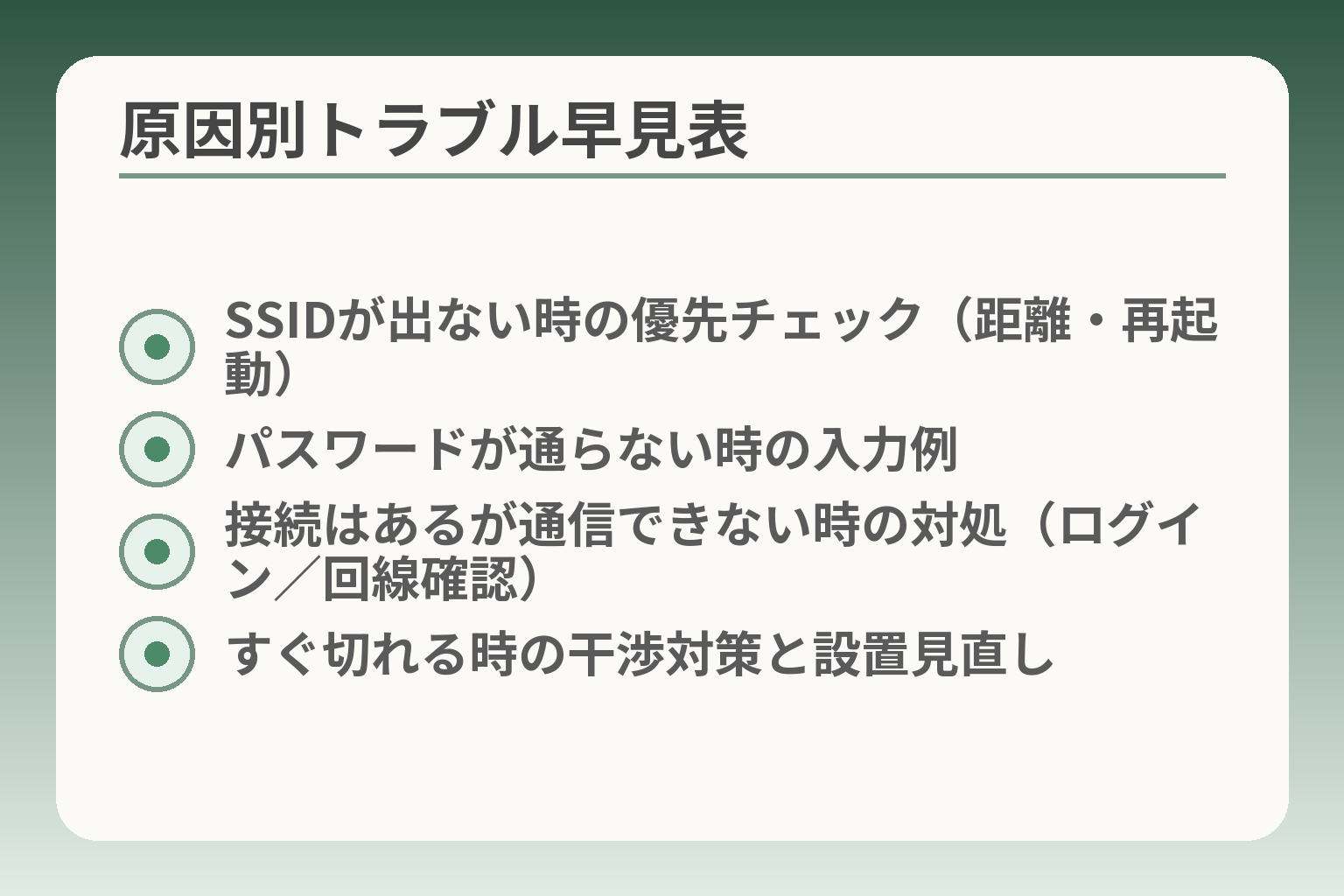
- SSIDが出ない時の優先チェック(距離・再起動)
- パスワードが通らない時の入力例
- 接続はあるが通信できない時の対処(ログイン/回線確認)
- すぐ切れる時の干渉対策と設置見直し
操作が安定しても、接続が不安定だと日常での負担が増えます。
原因を順に絞っていく判断を基準にすると、短時間で対処できる可能性が高くなります。
- まずは機器の基本(電源・距離・SSID表示)を確認すること。
- 表示があるが通信できない場合は認証や回線側を疑うこと。
- 繰り返す不具合は設定の優先度や運用ルールを見直すこと。
SSIDが出ない:距離・電源・周波数を順に確認する
一覧に自宅のSSIDが出ない場合は、単純に電波範囲外であることが最も多い観点です。
まずスマホをルーターの近くに移動してSSIDが表示されるかを確かめます。表示されれば電波強度が原因です。表示されない場合はルーターの電源が入っているか、ランプの状態を確認します。ルーターを再起動すると多くの一時的な不具合は改善します。
ルーターに複数のSSID(例:2.4GHz/5GHz)がある場合は、まず2.4GHz側のSSIDを探すと見つかりやすいです。
SSID名がルーター本体のラベルに記載されていることが多いので、一覧に似た名前がある時はラベルと照合してください。出典:Starcat(らくらくWi‑Fi 接続マニュアル)
パスワードが通らない:入力ミスとセキュリティ方式を確認する
パスワードが正しくないと認証で弾かれ、接続できません。入力ミスが最も多い原因です。
O(オー)と0(ゼロ)、l(エル)と1(イチ)といった見分けにくい文字に注意して入力を確認します。端末に「目のアイコン」があればパスワードを表示してチェックすると確実です。また、手入力の際に前後に余分なスペースが入ることもありますので気をつけてください。
稀にルーター側でWPA2/WPA3などの暗号方式が設定されており、端末側の設定や古いOSだと対応しない場合があります。必要な場合はルーターの管理画面や設定項目を確認して、適合する方式に合わせるか、家族で専門窓口に相談すると良いでしょう。出典:FCNT(らくらくスマートフォン FAQ)
つながるがネットが見られない:認証画面や回線側の問題を疑う
端末がSSIDに接続済みでも、インターネットに出られない場合は認証(キャプティブポータル)や回線障害が考えられます。
公衆Wi‑Fiや一部の契約サービスは利用規約への同意やログインが必要です。家庭内であればまずルーターのインターネット回線(光回線やプロバイダ)の状態を確認し、ルーターのランプ表示やプロバイダのお知らせをチェックします。短時間の切断は回線側の一時的な障害であることが多く、時間を置くかルーター再起動で回復する場合が多いです。出典:OCN(インターネット接続設定ガイド)
ブラウザで任意のページを開いてログインや同意画面が出るかを見るのが、最も手軽な判定方法です。
すぐ切れる:干渉・電波混雑・近隣環境を見直す
接続が頻繁に途切れる場合は、機器の干渉や電波の混雑が背景にあることが多いです。
家電(電子レンジなど)やBluetooth機器は同じ周波数帯を使う場合があり、一時的に通信が乱れることがあります。まずBluetoothをオフにして様子を見てください。マンションなど電波が混み合う環境では、ルーターのチャンネルを変える、あるいは5GHz帯を使うなどの対策が有効なことがあります。
滞在場所を変えて安定するかを確認し、特定の場所で弱ければ中継器(無線LAN中継機)やルーターの設置場所の見直しを検討します。これらは家族の負担軽減につながる実務的な対処です。
どうしても難しい時:保留して代替手順を用意する判断も大切
家庭内で操作が難しくて先に進めない場合は、無理に続けず代替手順を用意するのが合理的です。
具体的には、家族が同席して操作するスケジュールを組む、またはルーターの電源を確認しておくなどの簡単な手順をメモしておきます。どうしても改善しない時は、購入店や契約回線のサポート窓口に相談するのが確実です。初期設定の案内資料が役に立つ場合もありますので、説明書や初期設定ガイドを手元に置いておくことを勧めます。出典:NTTドコモ(らくらくスマートフォン 初期設定資料)
原因がここまでで絞れれば、あとは優先順位を決めて対処すれば負担が小さくなります。
2.4GHzと5GHzの選び方:自宅で安定しやすいのはどっち?
使う場所や目的に合わせて帯域を選ぶと、無駄な手間や混乱が減ります。
生活の場面を基準に考えると、届きやすさ優先なら2.4GHz、速度・干渉回避を優先するなら5GHzを試す判断が現実的です。
- 遠くや壁越しでつながりやすさを優先するなら2.4GHz。
- 同じ部屋で動画や高画質通話など速度が必要なら5GHz。
- 迷ったらまず2.4GHzで安定を確認し、問題があれば5GHzを試す。
迷ったら2.4GHzから試すと安心です
2.4GHzは距離と障害物に強く、家の隅々でつながりやすい傾向があります。
分岐条件の軸は「届く範囲」と「周囲の電波環境」です。家が広い、壁が多い、階がある場合は2.4GHzを優先します。落とし穴は「混雑と干渉」です。家電や近隣のWi‑Fiで混雑すると速度が出にくくなりますが、まずはつながることの方が実用上重要な場合が多いので、安定確認を優先する判断が合理的です。
つながりやすさを最優先にするなら、まず2.4GHzを試すのが手堅い選択です。
近くで速さがほしい時は5GHzも選択肢です
5GHzは伝送速度が高く、干渉が少ないため近距離での利用に向いています。
具体例として、同じ部屋で動画再生やビデオ通話を多用する場合は5GHzを選ぶと体感速度が改善することが多いです。判断基準は「距離が短いか」「速度を優先するか」です。落とし穴は「壁や距離に弱い」点で、ルーターから離れると途切れやすくなります。回避策は、5GHzは近隣や利用場所を決めて使い分けることです。
SSIDが2つある時の見分け方(例:末尾にG/A)
ルーターによっては2.4GHz/5GHzでSSIDが分かれて表示されます。
見分ける判断基準はSSIDの末尾表記やルーターラベルです。多くは「-G」「-2G」などが2.4GHz、「-A」「-5G」などが5GHzの目印になっています。よくある失敗は似た名前に誤接続することです。回避策はルーターの裏ラベルを確認して正しいSSIDをメモしておくことです。接続時に表示されるSSIDとラベルを照合すれば間違いが減ります。
家の中でよく使う場所で決めます
実際に使う場所での安定性を優先する判断が、日々の負担を減らします。
例えばリビングで動画を見るならその場所で両方を試し、どちらが安定するかを確認します。チェック項目は「Wi‑Fiアイコンの常時表示」「ブラウザでページが開けるか」「数分使っても切れないか」です。落とし穴は機種差で掴みどころが変わる点です。回避策は家族で使う場所ごとに最適なSSIDを決め、端末にメモしておくことです。
切替で迷うなら、使うSSIDを1つに決めます
SSIDを増やしすぎると高齢者や不慣れな家族は混乱しやすいので、運用の簡素化は有効な判断です。
判断基準は「共有する人の操作負担」と「接続の安定性」です。片方で安定して使えるなら、そのSSIDを優先的に登録しておきます。よくある失敗は複数SSIDを登録して端末が自動で切替えを繰り返すことです。回避策は、家族で使う端末は安定する1つのSSIDを推奨設定にしておき、必要な時だけ手動で別SSIDに切り替える運用にすることです。
帯域の選び方は技術の話より「日常の使いやすさ」を優先すると、家族の負担が減ります。運用が固まれば、次に接続トラブルの具体的な対処に目を向けると良いでしょう。
家族で困らないための運用:パスワード管理と「次の一手」
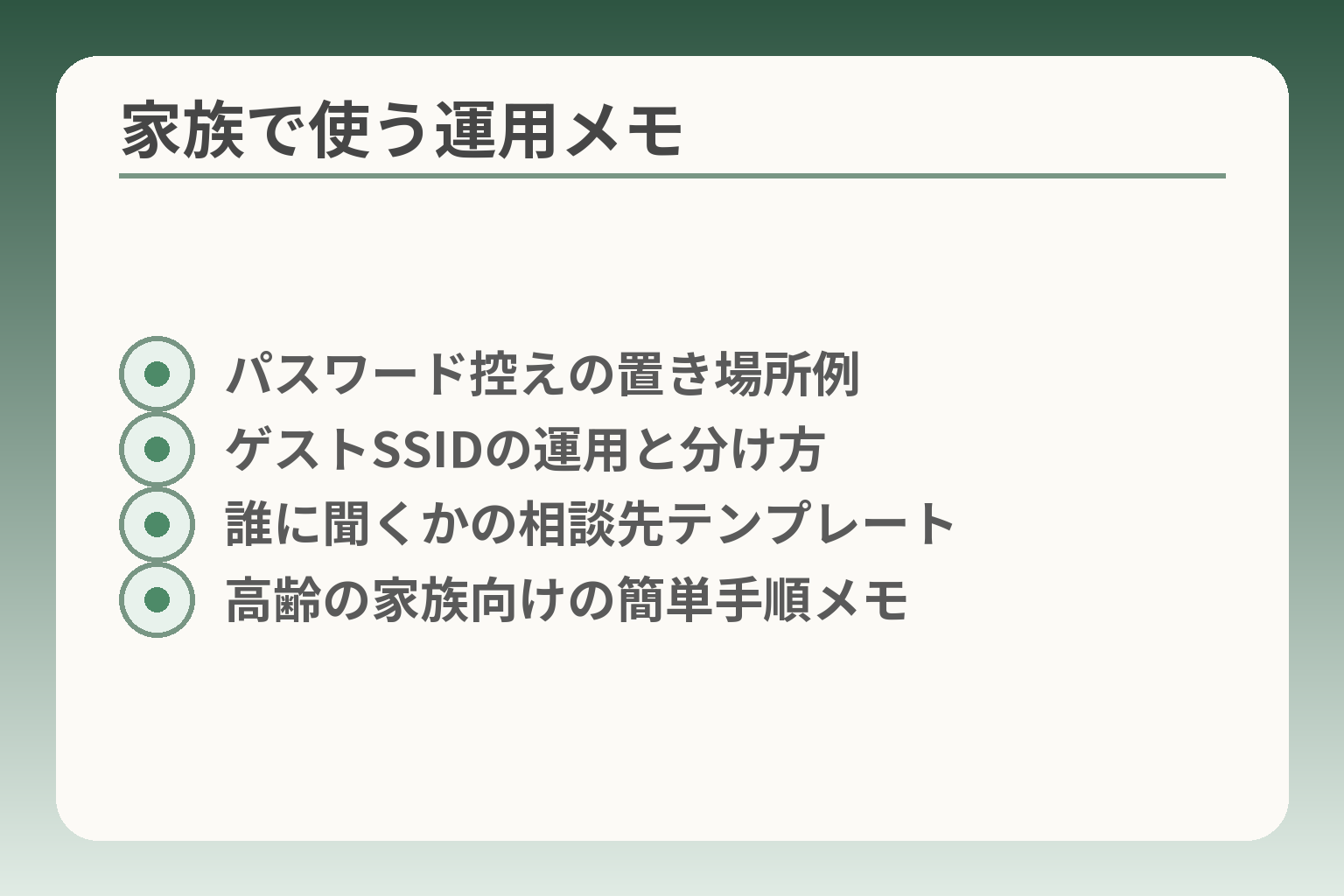
- パスワード控えの置き場所例
- ゲストSSIDの運用と分け方
- 誰に聞くかの相談先テンプレート
- 高齢の家族向けの簡単手順メモ
運用を決めると日々の手間がぐっと減ります。
家庭での判断は「分かりやすさ・分担しやすさ・安全性」のどれを優先するかで決めるのが現実的です。
- パスワードは誰でも取り出せる場所に簡単に控えること。
- 来客用はゲストSSIDで分け、共有を楽にすること。
- 問題が続くときは相談先と代替手順をあらかじめ用意すること。
パスワードは紙に控えて、置き場所を決めます
端末だけに頼らず、紙で控えると機種変更やトラブルで慌てにくくなります。
メモする項目はSSID名(正確な文字列)、WPAキー(暗号キー)、ルーター設置場所、契約事業者と連絡先です。ルーター裏面にSSIDやKeyが書かれている機種が多いので、それをそのまま控えておくと確実です。出典:Starcat(らくらくWi‑Fi 接続マニュアル)
落とし穴は「紙を無造作に置く」ことです。見つからなかったり第三者に見られたりすると困ります。回避策として、家の見やすい場所に「封筒に入れて管理」する、あるいは鍵付きの書類入れに入れておくと安心です。また、写真で保存する場合は端末を無くした時に参照できないケースがあるため、紙の控えと併用することを勧めます。
ゲスト用Wi‑Fiがある家庭は、そちらを使う手もあります
来客用や一時的に共有する相手にはゲストSSIDを用意すると運用が楽になります。
判断基準は「共有の頻度」と「プライバシーの要望」です。来客が多い家はゲストSSIDを作り、家族のデバイスはプライマリSSIDに固定すると安全で整理しやすいです。ゲストSSIDはルーターの設定で簡単に分けられる機種が多く、子や孫が来た時の説明も簡単になります。
落とし穴はゲストパスワードを毎回変更し忘れることや、ゲスト側に管理権を与えすぎることです。回避策は「簡単な一時用パスワードを紙に控えておく」「有効期限を決める」「機密機能(NASやプリンター共有)はゲストから隔離する」という運用ルールを家族で決めておくことです。
よくある失敗:似たSSIDに接続してしまう
集合住宅などでは似た名前のSSIDが複数表示されることがよくあります。
代表的な失敗は、自宅と似たSSIDに誤接続してパスワードが合わず混乱するケースです。判断基準は「SSIDの正確さ」と「ラベルの照合」です。ルーターのラベルには正式なSSID表記があり、それをメモしておけば誤接続を防げます。出典:MEGA EGG(2.4GHzと5GHzの使い分けとSSID表記)
回避策としてはSSID名をわかりやすく変更する(例:○○家‑2G)か、家族用に「固定のSSIDだけを登録しておく」運用が効果的です。端末で複数のSSIDを登録しすぎると自動切替で混乱するため、共有する端末は必要最小限のSSIDだけ登録しておくと扱いやすくなります。
外では公衆Wi‑Fiを急いで使わない選択もあります
外出先で公衆Wi‑Fiを安易に使うとセキュリティ上の問題が発生することがあります。
公衆Wi‑Fiは「なりすましアクセスポイント」や通信の盗聴などのリスクがあるため、安易に個人情報を送らない判断が有効です。信頼できる提供元であっても、必要な時はモバイル回線やテザリングを使う方が安全です。出典:NEC(公衆Wi‑Fiのリスクと対策)
回避策としては、外でどうしてもWi‑Fiを使う場合はVPNアプリを使う、サイトはHTTPS接続かを確認する、ログイン情報の入力は避ける、という簡単なルールを家族で共有しておくことです。高齢の家族が外で急いで接続しようとする場面が想定されるなら、「外ではモバイル通信を使う」などの運用を決めておくと安心です。
次の一手:解決しない時の相談先を決めます
問題が継続する場合は相談先を決めておくと時間と労力が節約できます。
相談先の候補は「端末メーカーのサポート」「契約中の携帯キャリアやプロバイダ」「ルーターの製造元サポート」の順で整理すると対応がスムーズです。判断基準は「問題が端末固有か回線側かルーター側か」を見分けることで、問い合わせ先を絞れます。問い合わせ時にはSSID名、エラーメッセージ、試した対処(再起動・近づいて試した等)をメモして伝えると対応が早まります。
落とし穴は複数のサポート窓口に同時に問い合わせてしまい、指示がかち合うことです。回避策はまず社内で責任者(家族1人)を決め、その人が一次窓口となり必要に応じて窓口を切り替える運用にすることです。
運用の基本が整えば、日々の不安は少なくなり、必要な時に冷静に次の手を取れるようになります。
Q&A:らくらくスマホのWi‑Fi接続でよくある質問
接続で迷いやすい点を短く整理すると判断が楽になります。
次の質問は家庭で実際に起きやすいものです。落ち着いて一つずつ確かめる方向で考えるのが実用的です。
- Wi‑Fiをオンにしただけで接続されるかどうかの見分け方。
- 一度つないだら自動でつながるか、どんな時に外れるか。
- つながっているのにネットが見られない時の優先チェック。
Wi‑Fiをオンにしただけで、もうつながっていますか?
Wi‑Fiをオンにするだけでは「接続の準備」ができるに過ぎないと考えるのが現実的です。
スマホのWi‑Fiをオンにすると近くのネットワーク一覧が表示されますが、実際に使うには自宅のSSIDを選び、必要ならパスワードを入れる作業が必要です。表示だけで安心せず、一覧で自宅SSIDの横に「接続済み」などの表示が出ているかを確認してください。出典:FCNT(らくらくスマートフォン FAQ)
よくある失敗は、「Wi‑Fiのアイコンが出ている=ネット接続完了」と思い込むことです。一覧で該当SSIDが選ばれ、接続状態が明示されているかを必ず見る習慣をつけると余計な手間が減ります。電話で遠隔サポートする場合は、まずその表示を家族に確認してもらうと話が早くなります。
一度つないだら、次から自動でつながりますか?
多くの機種は一度接続したSSIDの情報を保存し、戻れば自動接続する傾向がありますが、必ずしも常に安定するとは限りません。
自動接続が働くかどうかは端末側の設定とルーター側の状態で決まります。端末で「自動接続を許可」していない、ルーターのSSIDが変更された、電波が弱いなどの理由で自動接続できないことがあります。ルーター裏面のSSID表記と端末の接続先が一致しているか確認しておくと不具合が減ります。出典:Starcat(らくらくWi‑Fi 接続マニュアル)
落とし穴は、複数の同名に近いSSIDがある環境で端末が別のSSIDに切り替わることです。回避策は家族で「このSSIDのみ登録する」ルールを決めるか、SSID名をわかりやすく改名しておくことです。また、定期的に自宅で一回オフ→オンして自動接続の確認をすると安心です。
Wi‑Fiにすると、ギガ(モバイルデータ量)は減らないですか?
一般にWi‑Fi接続中は携帯のモバイルデータ量は減りにくいという判断が実用的です。
多くの場合、端末がWi‑Fiに接続されていると通信はWi‑Fi経由で行われ、モバイルデータは使われません。ただしWi‑Fiが一時的に切れて自動でモバイル回線に切り替わることがあり、その間にデータが消費される可能性があります。数日間の使用量を確認することで、実際にモバイルデータが使われているかどうかを把握できます。出典:ASCII.jp(らくらくスマートフォンの初期設定と使い方)
判定の軸は「Wi‑Fiの安定性」と「自動切替の挙動」です。回避策としては、端末の設定で「Wi‑Fi接続優先」や「データセーバー」を活用する、必要ならキャリアのデータ使用通知を設定して監視することが効果的です。
つながっているのに、ネットが見られません
接続表示があってもインターネットへ出られない場合は、認証画面や回線側のトラブルが疑わしい判断です。
家庭内ではルーターやプロバイダの回線状態をまず確認します。ルーターのランプやプロバイダの障害情報を確認し、可能ならルーターの再起動を試します。公衆Wi‑Fiではログイン画面(キャプティブポータル)で同意や認証が必要なことがあり、ブラウザで任意のページを開くことでログイン画面に切り替わる場合があります。出典:OCN(インターネット接続設定ガイド)
具体的なチェック順は「他の機器も同じ現象か」「ルーター再起動」「ブラウザで任意のページを開く(ログイン画面確認)」「プロバイダ障害情報確認」です。落とし穴は一つの対処で全て解決すると期待することです。順に絞り込めば原因が見え、問い合わせ先も明確になります。
家族が遠隔で代わりに設定できますか?
画面を見ながら電話で支援する方法は現実的ですが、完全な代替には限界があります。
遠隔での支援は、電話で画面を案内する方法か、リモートサポートアプリを使う方法があります。電話案内は安全で手軽ですが、画面の細部が伝わりにくい欠点があります。リモート操作は効率的ですが、設定やセキュリティ上の配慮が必要です。信頼できる手段と事前の合意がある場合に限り使う判断が望ましいです。
回避策としては、重要な操作(パスワードの確認やルーターの設定変更)は対面で行う、もしくは一度家族が集まる機会を作ってまとめて設定するなど負担を減らす運用も有効です。公衆Wi‑Fi利用時のリスクや遠隔操作時の注意点は家族で共有しておきましょう。出典:NEC(公衆Wi‑Fiのリスクと対策)
これらのQ&Aで優先的に確認できれば、日常での混乱が減り、次に必要な対処が自然に見えてきます。
あわせて読みたい関連記事
ワイモバイルらくらくスマホの初期設定と基本操作ガイド
ワイモバイルのらくらくスマホを使っている方向けの初期設定やLINE、写真の扱い方をまとめています。Wi‑Fi接続後の基本操作を家族で共有したい時に役立ちます。
らくらくスマホのアイコン整理と元に戻す方法
ホーム画面をシンプルに保ちたい人向けの記事です。誤ってアイコンを消してしまった時の戻し方や、見やすくする工夫が分かります。
らくらくスマホのWi‑Fi設定:つながらない原因と家族での判断
今回の内容と重なるトラブル別の対処や、家族で運用ルールを決める視点を詳しく解説しています。接続が不安定な時に優先すべき手順がわかります。
らくらくスマホでradikoを使う方法と入らない時の確認
Wi‑Fi接続が整ったら聴きたいラジオアプリの導入ガイドです。アプリが動かないときの接続チェックや設定のコツが知りたい方に向いています。
親とのデジタルの距離を、少し整える
スマホの設定が分かりづらい、言葉の意味が伝わらない、思ったより話が噛み合わない。
こうしたズレは、能力の問題というよりも「育ってきた前提の違い」から生まれます。
おやデジでは、どちらかを正すのではなく、家庭ごとにちょうどいい関わり方を見つけるためのヒントを整理しています。