らくらくスマホの容量は足りる?確認と増やし方
結論:らくらくスマホは機種で容量が変わります。写真や動画が多ければ128GB相当か、microSDやクラウドの併用をおすすめします。
この記事で分かること
- 出荷時の空き容量の見方と実測の目安
- 使い方別に何GBが現実的か(写真・動画・通話)
- microSDの選び方と買う前に確認する注意点
- 家族が支援できるバックアップと移行の簡単手順
- 長期運用で容量が減る原因と日常的な保守方法
まず結論:容量で困る人の共通点と対処の順番
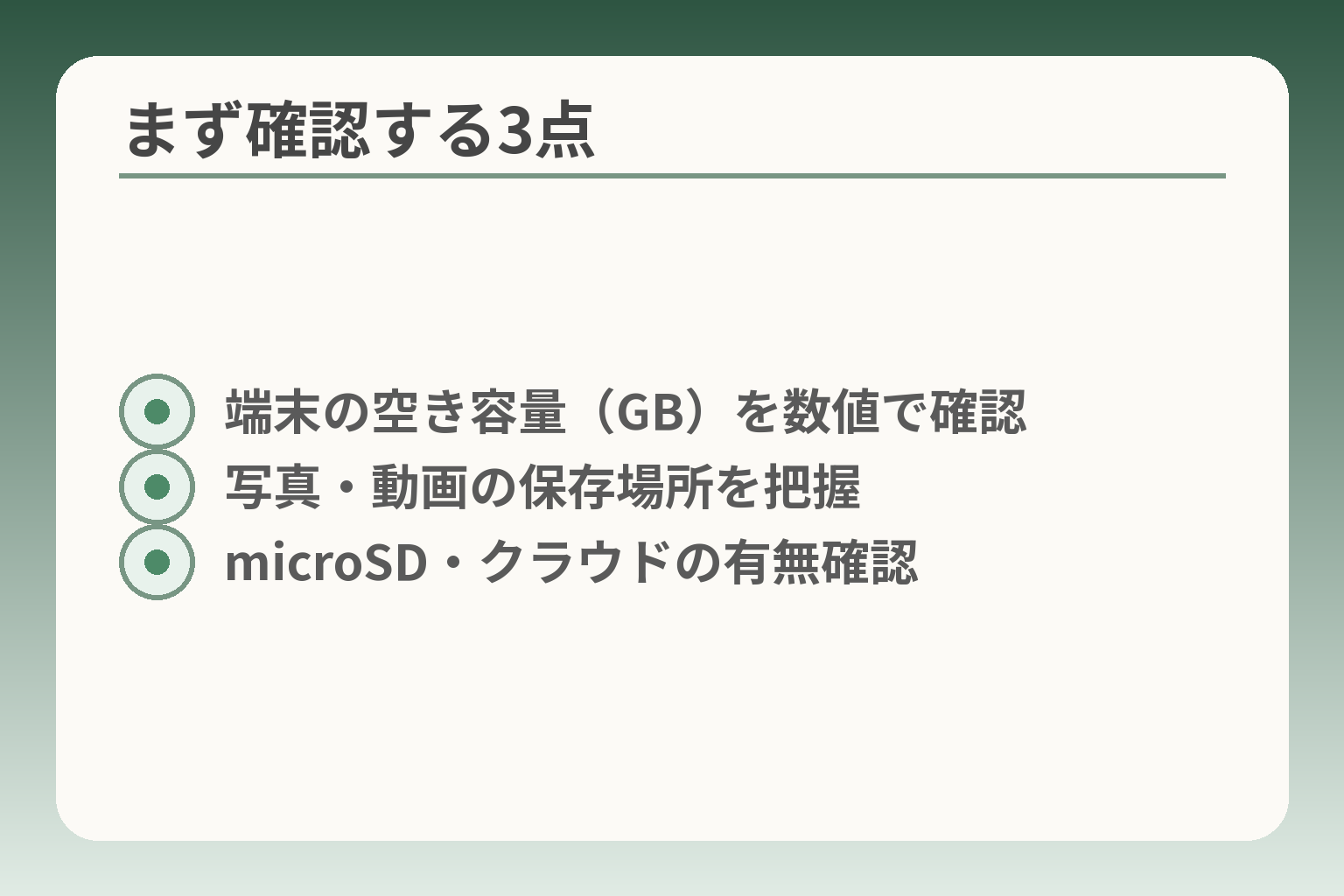
- 端末の空き容量(GB)を数値で確認
- 写真・動画の保存場所を把握
- microSD・クラウドの有無確認
ここが曖昧だと判断を誤りやすくなります。
容量で困る場合は、まず空き容量の確認と写真の置き場整理を優先するのが現実的です。
- 空き容量を数値で確認すること
- 写真・動画の保管先を決めること(内蔵/SD/クラウド)
- 不要アプリは家族で合意の上で整理すること
結論:困ったら「空き容量→写真→アプリ」の順に見る
要点は順序です。まず端末設定で空き容量を数値で確認します。その数字が分かれば、次に何を手を付けるか判断できます。写真や動画が占める割合が高ければ、保存先を変えるのが効果的です。端末にたまったアプリやそのキャッシュは、写真の次に手を付けると短時間で効果が出ます。
空き容量の数値が分かれば、移行すべきデータの目安が立ちます。
例えば、ROM表記が128GBでもOSやプリインアプリで一部が使われます。先に空き容量を確認してから写真を移すかアプリを消すか判断してください。出典:FCNT(F-53E スペック)
「容量」と「通信量」は別ものです
端末の保存領域(容量)と通信で使うデータ量は別問題です。容量不足でアプリが入らない事象と、契約のギガが足りない事象は対処が異なります。通信を減らすための設定をしても、端末の空きは増えません。
家族で相談する際は「保存場所の問題か」「通信契約の問題か」を切り分けて伝えると負担が減ります。操作が分かりにくい場合は、画面を一緒に見て「空きGB」を口に出して確認するだけでも判断が楽になります。
端末のスペックや契約を混同しないことが、無駄な買い替えを防ぐ近道です。
買い替えを急がなくていいケース
写真や動画が主原因なら、買い替えを急がずに補助策でしのげることが多いです。microSDやクラウドへ移すだけで数年は運用できる場合があります。特に新機種購入の手続きや費用が負担になる場合は、まず運用見直しを試す選択が合理的です。
写真中心の運用ならmicroSDかクラウドで解決する確率が高い点を優先判断の軸にします。
ただし、端末自体が古くてOS更新やアプリ更新がうまくいかない場合は、買い替え検討が現実的です。古い機種はROM容量が小さく、更新で一時的に多く空きが必要になるためです。出典:NTTドコモ(F-53E 製品ページ)
家族が手伝うなら、最初に決めておくこと
家族で操作を手伝うときは、最初に「何を残すか」と「どこに移すか」を合意してから作業します。写真を勝手に削除すると後でトラブルになります。大事な写真はまずバックアップを取る手順を守ってください。
バックアップを作ってから移動・削除の作業を行うことが、後悔を避ける最も確実な方法です。
具体的には、クラウド自動バックアップを有効にするか、microSDにコピーを作るかを選びます。操作に不慣れな本人がいる場合は、まず家族が一度だけ設定を実演し、手順をメモや短い動画で残すと安心です。microSDに移す操作やクラウド同期の設定は端末やOSのバージョンで手順が変わるので、該当機種のサポート情報を確認してから行ってください。出典:FCNT(FAQ:容量がいっぱいの対処)
次は機種別の容量表記と、実際に使える空きの見方へ目を向けると判断がより確かになります。
らくらくスマホの容量(ROM/RAM)を機種別に確認
機種間でROMやRAMの違いが判断の方向性を決めるため、用途に応じて「本体で済ませる」「外部に逃がす」「買い替えを検討する」のいずれかを選ぶのが現実的です。
- F-53Eは写真や動画を多く残す運用に向きやすい
- 旧機種やLite系は軽め運用や外部補助を前提にするのが安全
- ROM(保存領域)とRAM(動作領域)の役割を分けて判断する
F-53E:ROM 128GB / RAM 4GB(目安)
F-53EはROM128GB、RAM4GBを搭載しており、写真や動画を多く保存したい人には向きやすい傾向があります。
メーカー公表のスペックにより、ROM128GBは大容量の分類に入ります。写真を多めに撮る家庭の場合、そのままでも一定量のデータを端末内で保管できます。ただし実際に自由に使える容量は表記より小さくなる点に注意が必要です。運用としては、日常的に写真を撮る場合は内蔵保存とmicroSDの併用か、クラウドのバックアップを組み合わせると安心です。
落とし穴としては「本体に大量のデータを溜めたままにすると、OS更新やアプリの動作に影響が出る」点です。回避策は定期的に不要な写真を整理するか、クラウド自動バックアップを設定してから端末内のファイルを移す運用にすることです。出典:FCNT(F-53E スペック)
(旧機種例)F-42Aなど:容量は機種ごとに差がある
古いモデルはROMやRAMの値が小さく、現代の標準的な使い方では余裕がなくなりがちです。
具体的には、数年前のらくらくシリーズや同世代のモデルはROMが64GB未満の場合があり、写真や多数のアプリを入れると空きが急速に減ります。判断基準は「空き容量が常時10GB未満かどうか」です。常時10GB未満であれば、OSやアプリ更新で引き起こされる問題が増えやすく、運用負担が大きくなります。
落とし穴は「古い機種のまま運用を続け、更新ができずセキュリティ面やアプリ互換で困る」ことです。回避策は、外部メモリとクラウドで一時しのぎをするか、家族で手続きの負担を分担して買い替えを検討することです。出典:NTTドコモ(F-42A サポート/スペック)
Lite系(auなど)はROM 64GBの機種もある
らくらくスマホのLite系はROMが控えめなモデルがあり、通話中心や軽い使い方向けの傾向があります。
実務的には、ROM64GB前後だと写真を頻繁に撮る運用には向きません。判断の軸は「写真を何枚残したいか」です。目安として、中容量のmicroSD(64〜128GB)と組み合わせれば日常的な写真保存はかなり補えますが、動画を多く残す場合はより大きな外部ストレージか本体の大容量機を選ぶ必要があります。
よくある失敗は「Lite系を買ってから写真がすぐいっぱいになり、操作に不安が出る」ことです。回避策は購入前にROM容量を確認し、必要なら最初から外部メモリとクラウドの運用計画を立てておくことです。出典:au(らくらくスマートフォン Lite スペック)
ROMとRAMの違い:何が足りないと困るのか
ROMはデータの保存先、RAMはアプリを動かすときの作業領域で、どちらが不足しているかで困り方が変わります。
ROM不足は「写真やファイルを保存できない」事態を起こします。一方RAM不足は「アプリの切り替えや表示が遅くなる」現象を招きます。判断基準は使い方です。通話とメール中心であればRAM4GBでも問題ない場合が多いですが、複数アプリを同時に使うときや大容量の地図アプリを使うとRAMの余裕が効きます。
落とし穴として、ROMが十分でもRAMが不足していると操作感が悪くなり、高齢の利用者にはストレスになります。回避策は不要な常駐アプリを減らすか、シンプルモードのような軽量ランチャーを利用することです。機種レビューや実機検証でRAM4GBの動作感がどうか参考にすると判断しやすくなります。出典:ちびめがね(F-53Eレビュー)
「すべての容量を使用できない」の意味
製品表記のROM容量がそのまま使えるわけではなく、OSやプリインアプリが一部を占めています。
このため「ROM128GB」と書かれていても、実際に最初から利用可能な空きはそれより小さいのが一般的です。判断のチェック項目は、端末を初めて起動した直後の「空き容量(GB)」を確認することです。出典:NTTドコモ(F-53E 製品ページ)
落とし穴は、表記の大きさに安心して必要以上にデータを入れてしまい、OS更新やアプリの一時ファイルで急に空きがなくなることです。回避策は購入前にメーカー表記だけで判断せず、初期空きを確認してから保存方針を決めることです。可能なら店頭で初期状態の空きGBを一緒に確認すると誤解が減ります。
機種ごとのROM・RAMの特徴が把握できれば、次は出荷時の空き容量の見方と実際の運用プランを具体的に組み立てることが有益です。
出荷時の空き容量はどれくらい?目安と見方
ここまでの機種差の話を受け止めると、出荷時の空き容量は運用方針を決める重要な初期情報になります。
らくらくスマホの出荷時空きは機種とOSによって差があるため、表記の容量だけで判断せず「実際の初期空き」を確認する方向で考えるのが自然です。
- 初期状態の「空きGB」をまず数値で確認する
- 写真・動画・アプリの占有割合を見て保存方針を決める
- microSDやクラウドで補うか、端末の買い替えかを用途別に判断する
結論:空き容量は「設定」からその場で確認できる
多くの端末では設定メニューのストレージ項目で、内部ストレージの総容量と空き容量を確認できます。画面で「ストレージ」や「内部共有ストレージ」といった表示を探し、数値(GB)と内訳(写真・アプリ・その他)が見えるかを確かめてください。表示された空き容量が、その端末で当面使える実際の目安になります。
初期空きが分かれば、写真を多く撮る運用かどうかを家族で話し合ってから、microSD購入やクラウド設定に進めます。端末の製品表記(例:ROM128GB)は参考になりますが、OSやプリインアプリが一部を使用するため、表記どおり全てが使えるわけではない点に注意してください。出典:NTTドコモ(らくらくスマートフォン F-53E)
空き容量が減る主な原因:写真・動画/アプリ/キャッシュ
端末で空きを圧迫しやすいのは、容量の大きい写真や動画、使わなくなったアプリ、そしてアプリがためる一時ファイル(キャッシュ)です。
写真は枚数が増えると短期間で数GB単位になりますし、動画は画質や時間によって一気に大きくなります。写真や短い動画を数百〜数千枚保存する運用だと、内蔵のみでは数十GBがすぐに埋まる傾向があります。そのため、空きの内訳を見て「写真が○GB占めている」とわかれば、移動や削除の優先度が決めやすくなります。
アプリは本体だけでなくデータも容量を消費します。使っていないアプリをそのままにすると、知らないうちに容量を圧迫します。回避策は、ストレージ画面で大きな容量を使っている項目から順に整理することです。
OS更新やアプリ更新で、急に苦しくなることがある
OSやアプリの更新は一時的に多くの空き容量を必要とする場合があり、常に余裕を持っておくことが安心につながります。
一般的な目安として、空き容量を数GB(可能なら5GB前後)確保しておくと、更新や一時ファイルの処理で困りにくくなります。特にROMが小さい旧機種や初期空きが少ない機種では、更新時にエラーになりやすいので注意してください。落とし穴は「表記上の大きさに安心して更新が失敗する」ことです。回避策として、更新前に不要ファイルを整理するか、Wi‑Fi環境で事前にバックアップを取ることを習慣にします。
「空きが何GBなら安心?」の目安を決める
用途別の目安を決めると判断が楽になります。あくまで一般的な目安ですが参考にしてください。
- 通話・メール中心:空き10GB程度あれば日常は問題になりにくい傾向
- 写真をほどほどに撮る:空き30〜50GB程度、あるいはROM128GBクラス+microSDで余裕を作る
- 動画を頻繁に撮る:内蔵だけでは心細いのでROM128GB以上か大容量microSDの併用を推奨
これらは使用状況や撮影画質で変わります。判断の軸は「日常でどのくらいデータが増えるか」を家族で把握することです。必要なら最初から大容量ROMやmicroSDを前提に選ぶのが安心です。
microSDやクラウドによる補填の現実性と確認ポイント
多くのらくらくスマホはmicroSDに対応しており、写真や動画の保管先を外部に移すことで内蔵の空きを確保できます。機種ごとに対応するメモリ規格や最大対応容量が異なる点は必ず確認してください。
たとえばF‑53EはmicroSDXCに対応し、仕様上は大容量のカードを使えるとされています。出典:FCNT(F-53E スペック)
移動の実務では、SDカードに写真を移す手順や、移動後も本体の写真アプリからアクセスできるかの確認が必要です。また、microSDにアプリを移せない機種や制限がある点にも注意が必要です。実際の移動手順や「アプリはSDへ移せない」という注意事項はメーカーのFAQを参照して操作してください。出典:FCNT(FAQ:容量がいっぱいになった時の対処)
出荷時の空き容量を押さえ、内訳を見てから保存方針を決めるとその後の手間が減ります。次は機種ごとの初期空きの具体的な確認方法と、家族が支援するときの実践的な手順に目を向けると判断が一層確かになります。
容量が足りないときの対処:消す・移す・預ける
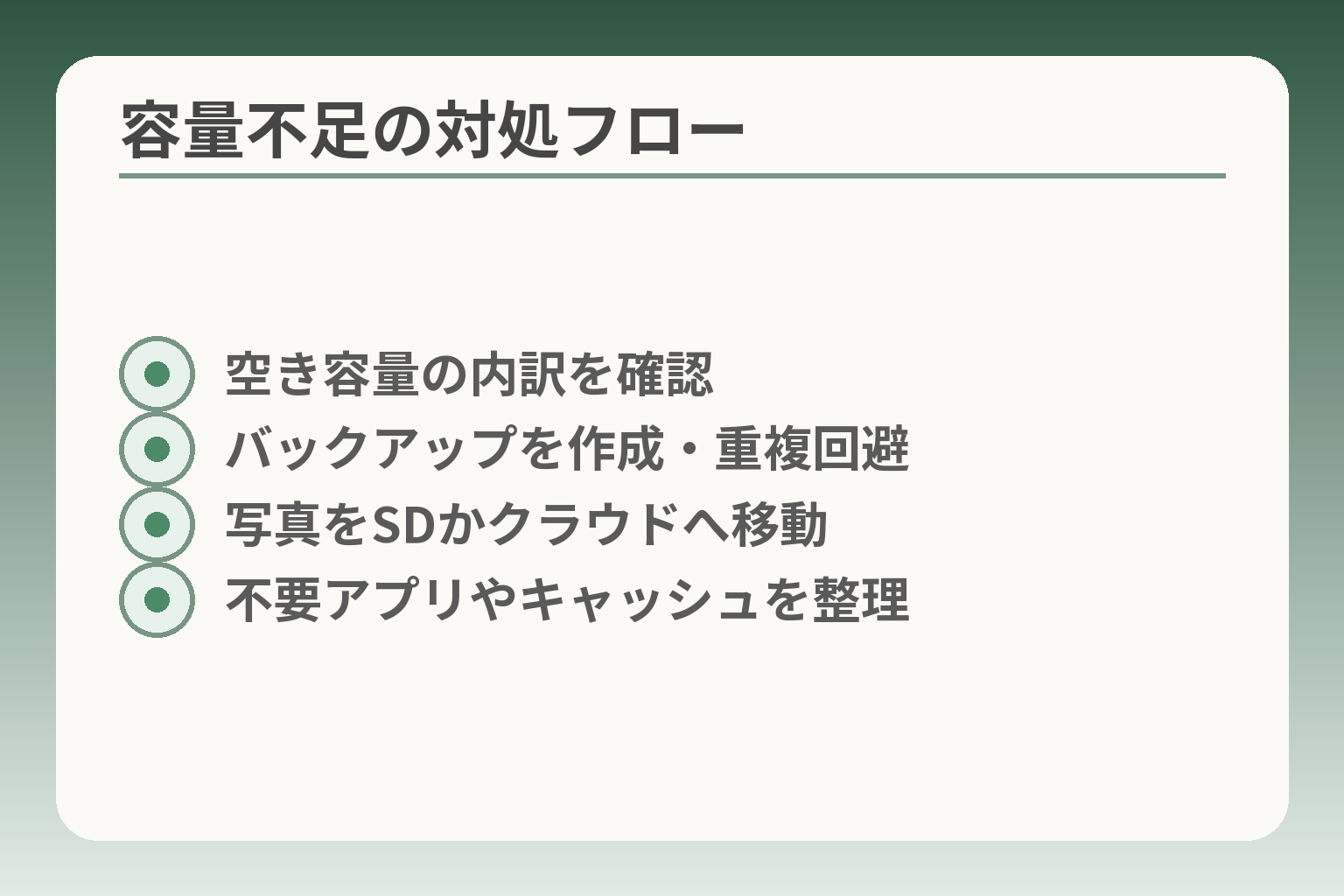
- 空き容量の内訳を確認
- バックアップを作成・重複回避
- 写真をSDかクラウドへ移動
- 不要アプリやキャッシュを整理
前項で初期空きと機種差を押さえたうえで、実際に容量が不足したときは「削除」「移動」「預ける」を順に検討する判断が現実的です。
- 写真・動画の整理や移動で大きな効果が出やすい
- microSDは有効だが機種の対応を必ず確認する
- クラウドは手間を減らせるが同期設定の確認が必要
写真・動画から手を付けると効果が出やすい
写真や動画が端末容量を大きく占めることが最も多いため、まず保存状況を確認すると優先順位がつけやすくなります。
実務的にはストレージ画面で「写真が何GB使っているか」を確認します。写真が使用領域の大半を占めている場合は、削除より先に外部へ移すかクラウドへ預ける方が後悔が少ない運用です。目安として写真・動画が使用領域の50%を超えるなら移動を優先して検討します。
落とし穴は、バックアップを取らずに削除してしまうことです。回避策は必ずバックアップを作ることと、家族で「消して良い写真」の範囲を決めてから作業することです。具体的な操作手順や、アルバムからmicroSDへ移す方法はメーカーのFAQを参照してください。出典:FCNT(FAQ)
microSDへ移す(対応機種のみ)
microSDは手軽に内蔵の空きを増やせますが、機種の対応規格と最大容量を確認することが前提です。
たとえば一部機種はmicroSDXCをサポートし、大容量カードを利用できると仕様表に記載されています。対応があるかを確認したうえで、写真や動画をSDに移すと内蔵の空きが大幅に増えます。購入前に端末の「対応microSD規格」と「最大対応容量」を確認することが最も重要です。
失敗例として、規格外や粗悪なカードを買って認識されない、あるいは速度不足で動作が遅くなるケースがあります。回避策は信頼できるブランドのカードを選び、購入後は端末でフォーマット(初期化)してから使うことです。端子の抜き差しは電源オフや「SDの取り外し」操作の指示に従って行ってください。出典:FCNT(F-53E スペック)
クラウドに預けると家族の負担が減る場合が多い
クラウドは自動でバックアップできるので、本人の操作負担を減らしたい家族向けの解決策として有効です。
Google フォトなどのサービスは自動バックアップやフォルダ選択ができ、Wi‑Fiのみで同期する設定にすれば通信料の不安も抑えられます。ただしクラウドに預けた後も「確実に保存されたか」を定期確認する習慣が重要です。クラウドを使う場合はアカウント情報と同期設定を家族で共有し、バックアップ状況を一度確認してから端末内の削除に進みます。
クラウド側の仕様変更や容量制限(有料化など)もあり得るため、重要な写真は複数の場所に保存する二重化が望ましいです。サービスの基本情報や設定方法は公式ページを確認してください。出典:Google フォト
不要アプリの整理は慎重に行う
アプリ削除は確実に空きを作れますが、操作に不慣れな方だと必要な設定やデータを消してしまう危険があります。
判断基準としては「長期間使っていない」「バックグラウンドで動作している」「データを残す必要がない」ものを候補にします。削除前にアプリのデータをバックアップできるか確認し、必要なら家族が一度手順を確認してから作業します。落とし穴は、アプリを消したことでログイン情報や保存データが消え、再設定の手間が発生することです。回避策はスクリーンショットでログイン情報を残す、または重要なデータを事前にクラウドやPCに保存することです。
アプリはSDへ移せない場合がある点に注意する
端末やアプリの仕様で、アプリ本体やデータをmicroSDへ移せないことがあります。
そのためmicroSDにすべてを頼る運用は現実的に限界があります。重要なチェック項目は「アプリ移行が可能か」「写真以外で大容量を使っている項目がないか」です。移行不可のケースでは、写真・動画の移動とアプリ整理を組み合わせて空きを作る運用が現実的です。出典:FCNT(FAQ)
どの手段を選ぶかは、家族の負担と本人の操作性を優先して決めると判断が安定します。次は操作手順を実際に確認して、一手ずつ実行に移す視点が役立ちます。
microSDの選び方:容量・速度・相性で迷わない
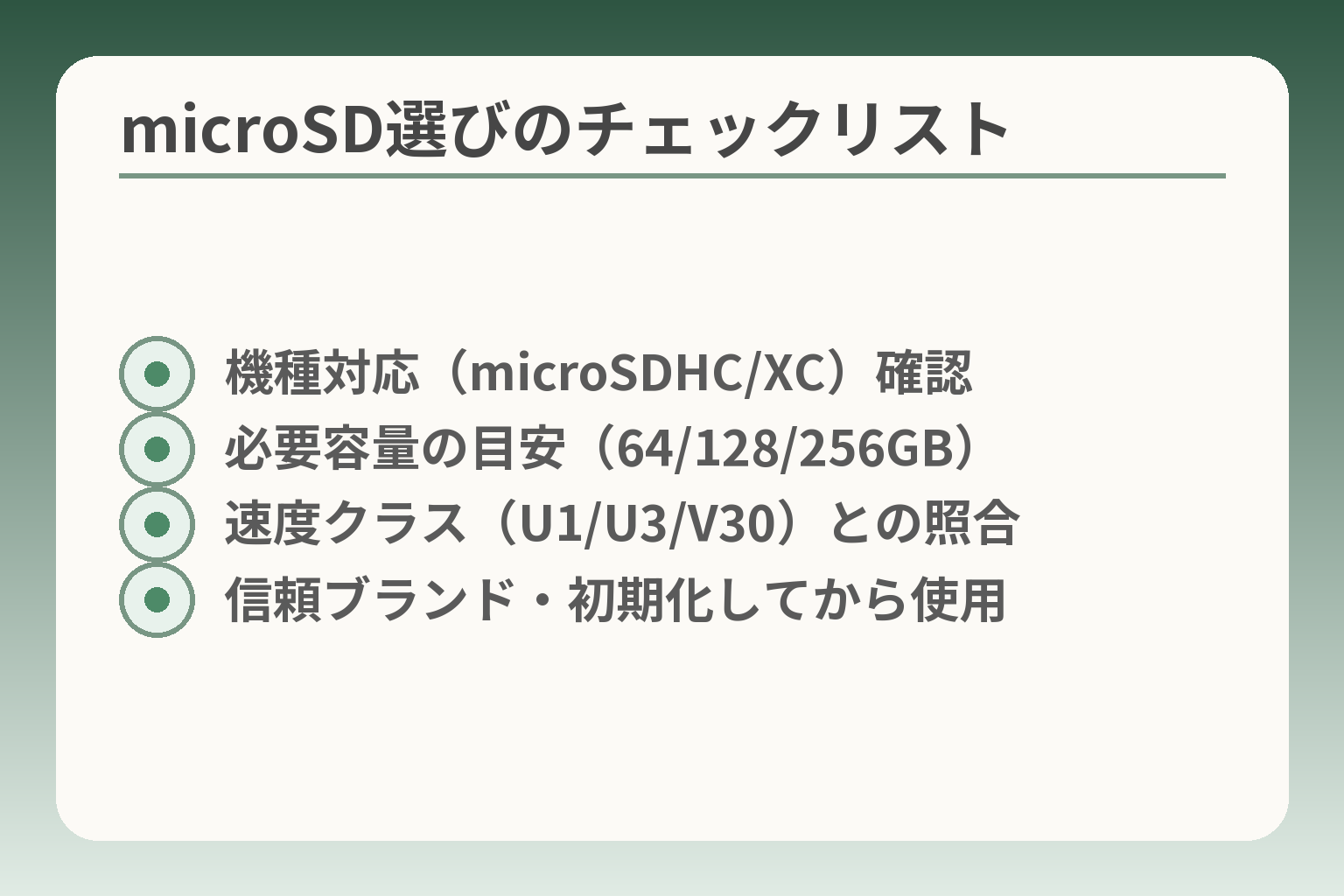
- 機種対応(microSDHC/XC)確認
- 必要容量の目安(64/128/256GB)
- 速度クラス(U1/U3/V30)との照合
- 信頼ブランド・初期化してから使用
前節で内蔵と外部の役割を整理したうえで、microSDは「機種の対応」「用途(写真・動画)」「信頼性」を軸に選ぶのが実用的な判断になります。
- 端末の対応規格と最大容量を最優先で確認する
- 用途に応じた容量(写真中心/動画中心)を決める
- 速度と耐久性は実使用を考えてバランス良く選ぶ
結論:まずは対応規格(microSDXC)と最大容量を確認
端末が対応する規格と最大容量を確認すれば、買ってから「使えない」を避けられます。らくらくスマホのF‑53EはmicroSDXC(最大1.5TB)に対応するなど、機種ごとに上限が異なりますので、製品ページや取扱説明書で必ず確認してください。
容量の選び方:32GB/64GB/128GB/256GBの考え方
写真だけなら中容量、動画を撮るなら大容量が現実的です。
目安として、スマホ画質の写真を標準で撮る場合は64〜128GBで日常は足ります。高画質や長時間の動画を残すなら256GB以上が安心です。家族で共有する・写真を大量に残したい場合は、内蔵とmicroSDの合計で必要容量を試算してから購入すると無駄が少なくなります。
よくある失敗は「安い小容量を買ってすぐいっぱいにする」ことです。回避策は、まず現在の使用量(端末のストレージ内訳)を確認し、想定される年間増加分を見積もることです。
速度(UHSなど)は写真中心なら過度に悩まない
速度規格はUHSやVideo Speed Classなどがあり、用途で選び方が変わります。
静止画中心の保存ではUHS‑I(U1/C10)クラスで十分なことが多いです。一方、4K動画撮影や連写を多用する場合はU3やV30以上が望ましい傾向があります。用途に合わない高速カードは価格だけ上がるので、まず用途を明確にすることが判断の軸です。
規格やクラスの概要はSD Associationの説明を参照してください。出典:SD Association(Speed Class 解説)
失敗しやすい点:相性・初期化・抜き差しのタイミング
相性問題や不適切な抜き差しで認識しなくなるトラブルが報告されています。
購入後はまず端末でフォーマット(初期化)してから使うこと、カードを抜くときは必ず「マウント解除」や電源オフの指示に従うことが重要です。粗悪なカードや並行輸入品は初期不良や耐久性の問題が出やすく、認識しなくなる・書き込みエラーが増える原因になります。
回避策は信頼ブランドを選び、購入後すぐ読み書きテストを行うことです。問題があれば販売店やメーカー保証を活用しましょう。
家族が手伝うとき:ラベルとルールを決める
microSD運用は家族で役割分担すると継続しやすくなります。
具体的には「SDは写真専用」「クラウドは共有用」といったルールを決め、SD内のフォルダ命名や削除ルールを統一します。重要な写真はクラウドにも残す二重化を基本にすると安心です。操作の手順は短いメモや操作動画で残しておくと、同じミスを繰り返しにくくなります。
これらを踏まえれば、microSDは費用対効果の高い選択肢になります。次はクラウドとの併用や実際の移行手順を確認していくと運用が安定します。
容量で後悔しない判断基準:買い替え・継続・保留
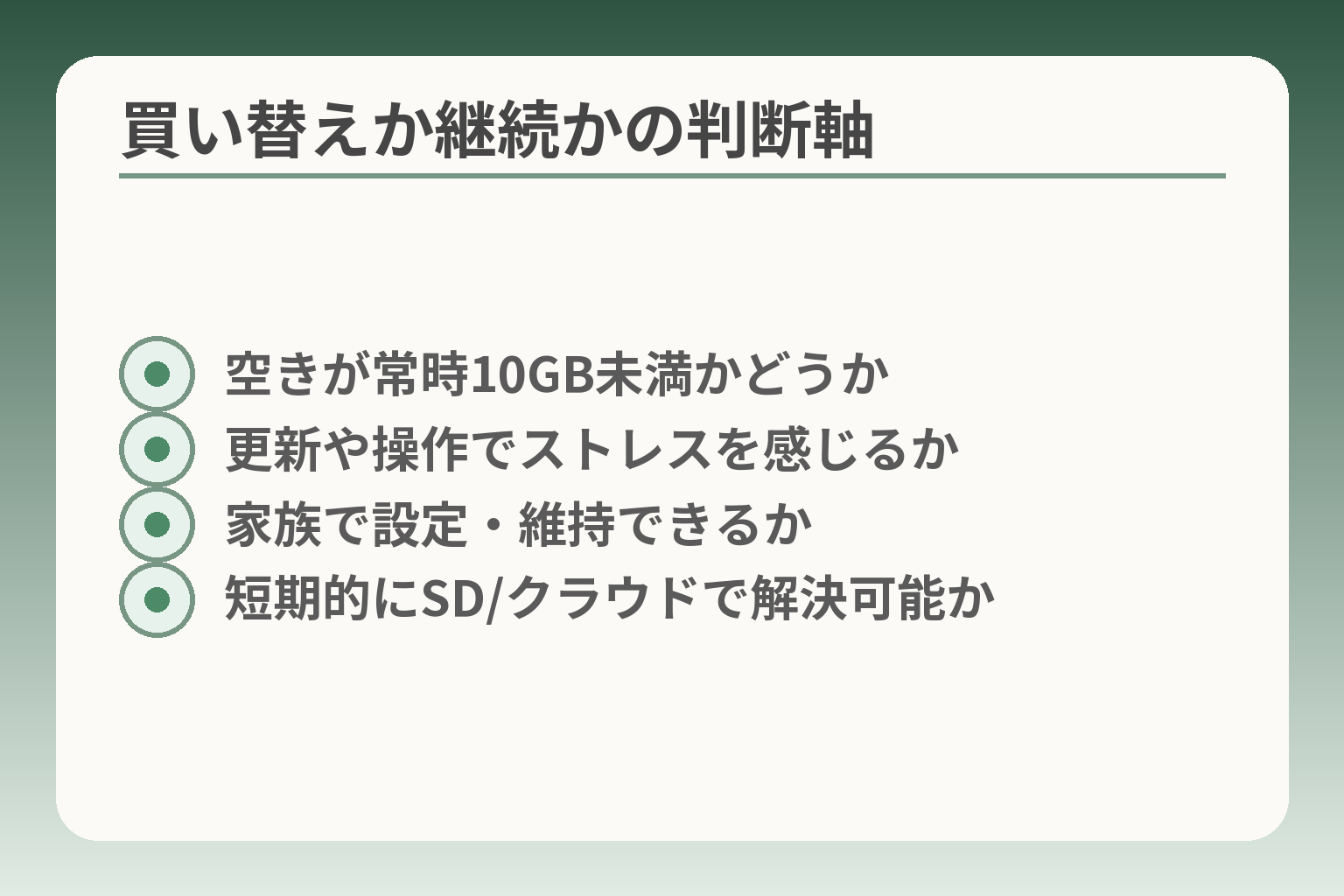
- 空きが常時10GB未満かどうか
- 更新や操作でストレスを感じるか
- 家族で設定・維持できるか
- 短期的にSD/クラウドで解決可能か
ここまでの確認を踏まえると、目的と手間の見合いで「継続」「買い替え」「保留」を選ぶのが実務的です。
内蔵で足りるか、外部で補うか、あるいは新機種にするかは、使い方と家族の負担で判断の方向性を決めるのが現実的です。
- 日常の使い方(通話中心・写真中心・動画中心)をまず明確にする
- 初期空きと更新余力(OS更新のための余裕)で継続可否を判断する
- 家族の手間を減らせる方法(SD/クラウド/買い替え)を優先軸にする
継続で十分な人:写真の置き場所を整えれば落ち着く
日常が通話や軽いアプリ利用中心で、空きが一定ある場合は継続で問題ないことが多いです。
判断基準は「端末の空きが日常でほぼ満杯にならないかどうか」です。写真が増えた場合はmicroSDやクラウドに移すだけで解決することが多く、買い替えに比べて費用・手続きの負担が小さく済みます。家族がバックアップ設定を手伝えるなら、クラウド自動化を設定しておくと本人の操作負担が減ります。
落とし穴は、空きが見かけ上あってもOSやアプリ更新時に一時領域が足りず更新が失敗する点です。回避策として、常に数GBの空き(できれば5GB前後)を確保する習慣を付けると安心です。
買い替えが向く人:ROMが小さく、更新で詰まりやすい
端末が古く初期空きが小さいか、日常的に高画質写真や動画を多用するなら買い替えを検討する方が長期的に楽になります。
具体的な判断基準は「空きが常時10GB未満」「外部メモリでのフォローが難しい」「操作が遅く本人がストレスを感じる」のいずれかに該当するかどうかです。たとえば最新機種の一部はROM128GBや外部メモリ対応で運用が楽になる設計が増えていますから、容量と端末寿命を合わせて見積もると失敗が少ないです。出典:NTTドコモ(らくらくスマートフォン F-53E 製品ページ)
落とし穴は「表記の容量だけで満足して購入」することです。回避策は購入前に店頭で初期空きを確認し、家族で設定や移行の負担がどれほどかを試算しておくことです。
保留していい人:操作が不安で、今は変える負担が大きい
操作に慣れていない本人や、家族のサポートがすぐに得られない場合は急いで決めない選択も合理的です。
判断基準は「現時点で日常生活に深刻な支障がない」「買い替えや設定変更の準備が整っていない」ことです。保留を選ぶ場合は最低限の安全策として、重要写真の外部バックアップ(PCやクラウド)だけは先に済ませておきます。小さな投資で解決できるならmicroSDの導入やクラウド契約の検討を短期目標にするのが負担を減らす方法です。
落とし穴は「先延ばしによって更新不能や操作不能の窮地に陥る」ことです。回避策は保留中でも月1回のバックアップ確認と、家族が見守るための簡単なチェックリストを作ることです。
よくある失敗:削除してから後悔/SD選びのミス
最も多い失敗は、バックアップを取らずに写真を削除してしまうことや、端末に合わない安価なSDを買って認識しないことです。
削除前のバックアップと、購入前の機種対応確認は必須のチェック項目です。特にSDカードは規格(microSDHC/microSDXC)や速度クラスで用途適合が変わります。速度を過度に求めると費用が嵩み、逆に安物では故障やデータ破損リスクが高まります。回避策は、まず端末の対応を確認し(取扱説明書や公式サイトで)、信頼できるメーカーの製品を選び、購入後に端末でフォーマットしてから使うことです。出典:SD Association(Speed Class 解説)
次の一手:実務的な判断を家族で分担する方法
判断を確かなものにするには、役割分担を決めて一つずつ実行するのが負担を減らす近道です。
具体的には、(1)現状の空きGBと写真量の把握、(2)microSDかクラウドのどちらで補うかの合意、(3)必要なら店頭で初期空きを確認して買い替え可否を最終判断、という手順で進めると迷いが少なくなります。これにより、後悔の少ない選択がしやすくなります。
Q&A:らくらくスマホ容量のよくある疑問
ここまでの説明を受け止めると、よく出る具体的な疑問への対応が判断を楽にします。
- まずは端末の空きGBと内訳を確認する習慣をつける
- 写真は移動・預けで大きく改善することが多い
- 機種仕様と家族の手間で最終判断の方向性を決める
Q. 容量がいっぱいの表示が出た。まず何をすればいい?
表示が出たら、まず「設定→ストレージ」で空き容量と内訳を確認します。
空きGBと「写真」「アプリ」「その他」がどれだけ占めているかを見れば、削除か移動かの判断がつきます。写真が大半なら移動やバックアップの検討を優先します。表示だけで削除を急ぐと後で後悔することがあるので、必ずバックアップが取れるか確かめてから操作してください。操作方法の基本はメーカーのFAQにも手順が載っています。出典:FCNT(FAQ)
Q. microSDに写真は移せる?やり方は?
対応機種なら写真や動画はmicroSDへ移せることが多いです。
アルバムアプリの「選択→移動」や「バックアップと同期」を使ってSDにコピーできます。移動後はSD内に複製が残るか、本体のみになるかを必ず確認します。注意点はSDを抜くと写真が見えなくなる可能性があることです。家族でSDの保管ルールを決め、SDを頻繁に抜き差ししない運用にすると混乱が減ります。
Q. microSDにアプリも移せる?
アプリ全体をSDに移せない場合が多いことを前提に考えます。
アプリ本体や一部データは本体に残る仕様が一般的です。移行可能なアプリでも動作が遅くなることがあるため、ゲームや大きなデータを使うアプリは本体に残す方が安定します。落とし穴は、移動後にアプリの設定やログイン情報が消えることです。重要なアプリは事前にログイン情報を紙や画像で保存しておくと安心です。
Q. 何GBあれば足りる?128GBは多すぎ?
何GBが適当かは利用スタイルで決めるのが現実的です。
通話・メール中心なら空き10GB程度でも事足りることが多いです。写真をほどほどに撮るなら64〜128GBの範囲が現実的です。動画を頻繁に撮る場合は256GB以上やmicroSD併用が安心です。判断基準は「現在の使用量」と「年間の増加見込み」を見積もることです。数字はあくまで目安なので、家族で使い方を確認してから決めてください。
Q. 家族のスマホに写真を移したい。安全な方法は?
安全さを優先するなら、まずバックアップを作ってから移動します。
手順例は、(1)送受信側双方でバックアップを確認、(2)クラウド共有リンクやUSBケーブルで転送、(3)転送後に受け側でファイルを開いて正しく保存されたかを確認、の順です。LINEなどのメッセージアプリ経由は手軽ですが、画質が落ちる場合があるので原本保存が必要な写真はクラウドやケーブルで渡す方が確実です。
Q. SDが認識しない・エラーが出るときは?
認識トラブルは相性やフォーマットが原因のことが多いです。
対応策は、まず別の機器でSDを読み取れるか試し、端末でフォーマット(初期化)してから再度読み込ませます。粗悪品や並行輸入品は初期不良が出やすいので、保証のある国内正規品を選ぶことが回避策になります。購入後すぐに読み書きテストを行い、問題があれば販売店で交換するのが安心です。
SDは端末対応の規格(microSDHC/SDXC)と速度クラスの確認が不可欠です。規格の違いで認識しないケースがあるため、購入前に機種の仕様を確認してください。出典:SD Association(Speed Class 解説)
Q. クラウドは本当に安全?自動バックアップの注意点は?
クラウドは手間を減らせますが、設定と確認を怠らないことが前提です。
サービスによっては自動同期設定やフォルダ指定があり、Wi‑Fi専用にできるため通信料の心配も抑えられます。しかし自動で入れたままにすると誤削除や同期ミスに気づきにくくなるため、家族で定期的に「バックアップ済みか」を確認する習慣を作るのが安全です。重要な写真はクラウドと別の場所(PCや外付け)にも残す二重化がおすすめです。出典:Google フォト(公式)
Q. メッセージやLINEの添付ファイルはどう扱う?
メッセージ系の添付は知らぬ間に容量を食うことがあるため定期的に整理します。
LINEはトークごとに写真を保存していくと容量が増えます。保存方法やバックアップの手順を家族で共有し、不要な大容量ファイルは受信者が保存後にトークから削除するルールを作ると良いでしょう。トーク履歴は必要に応じてエクスポートしてPCに退避しておくと安心です。
これらのQ&Aを踏まえ、実際の操作は家族で役割を分担しながら一つずつ進めると負担が少なくなります。
関連して役立つ記事
ワイモバイルのらくらくスマホ使い方:初期設定からLINE・写真まで
らくらくスマホの容量対策でクラウドやSDを使う際、初期設定や写真の扱い方が分かっていると安心です。設定の流れを確認したい人に向きます。
らくらくスマホのアイコン削除:消える範囲と戻し方
誤ってアプリや写真のショートカットを消してしまったときの対処が載っています。端末内の整理で不安がある家族を支援する際に便利です。
らくらくスマホのアップデートができない時の確認と対処
容量不足が原因でOSやアプリの更新が止まることがあります。更新エラーを解消して安全に運用を続けたい人におすすめです。
らくらくスマホのウイルス対策:必要?不要?迷った時の確認と選び方
セキュリティアプリの導入は容量や操作負担に影響します。家族の負担を増やさず安全に使うための判断材料が得られます。
親とのデジタルの距離を、少し整える
スマホの設定が分かりづらい、言葉の意味が伝わらない、思ったより話が噛み合わない。
こうしたズレは、能力の問題というよりも「育ってきた前提の違い」から生まれます。
おやデジでは、どちらかを正すのではなく、家庭ごとにちょうどいい関わり方を見つけるためのヒントを整理しています。