らくらくスマホのアップデートができない時の確認と対処
結論:まずは充電・空き容量・通信を確認し、順を追って対処すれば多くは直ります。
- まず確認する3点:充電・空き容量・Wi‑Fiの安定
- 失敗時の順序立てた対処法(空き容量→再起動→再試行)
- よく出るエラーメッセージ別の具体的な対応例
- 家族が手伝うためのバックアップと操作の手順
- 機種・キャリア別の公式確認先と持ち込み前の準備
まず結論:3分で分かる確認ポイント
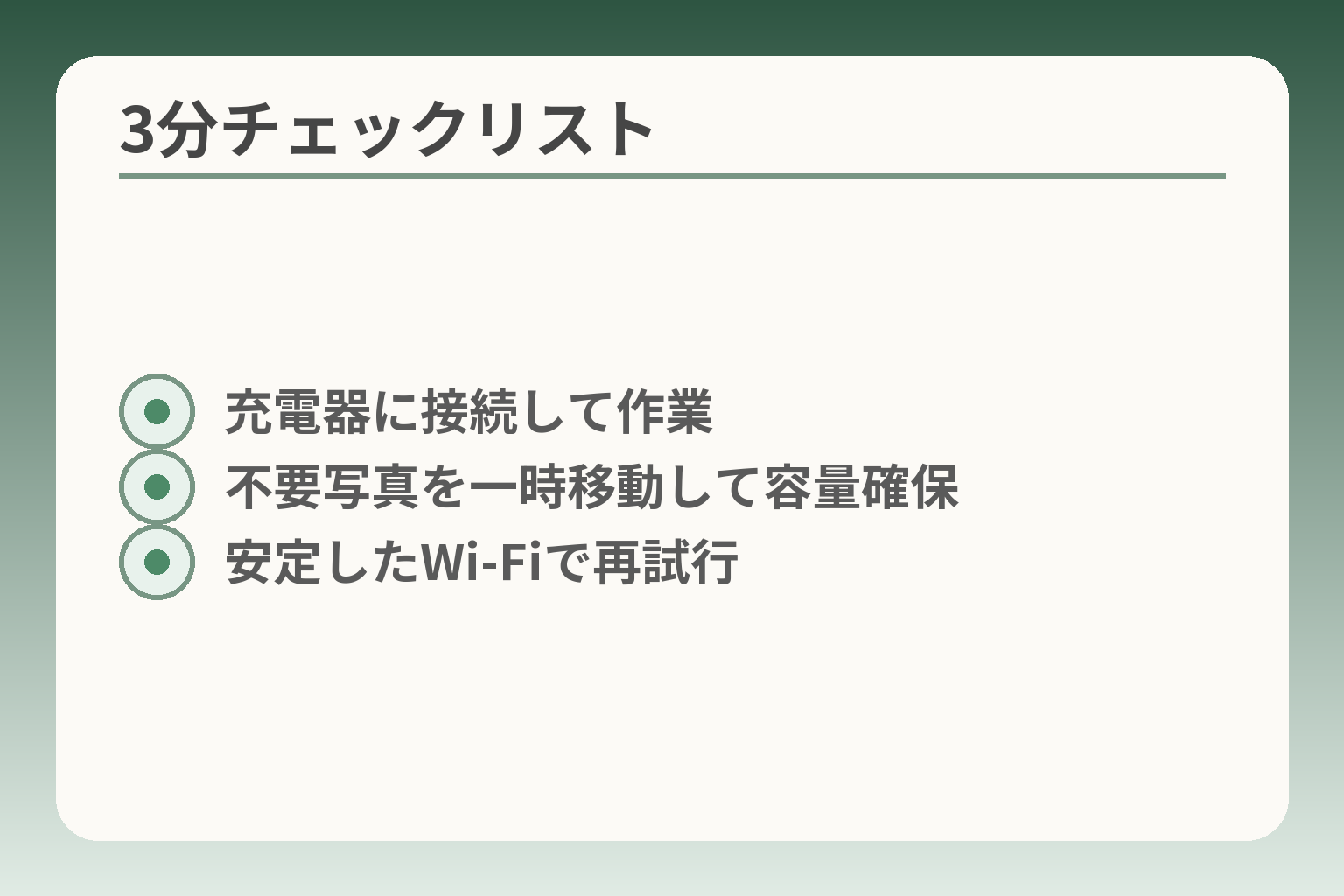
- 充電器に接続して作業
- 不要写真を一時移動して容量確保
- 安定したWi‑Fiで再試行
前の流れを受け止めると、慌てずに取り組める範囲が見えてきます。
多くの場合は「充電状態・端末の空き容量・通信環境」を整えることで状況が改善しやすいと判断して差し支えありません。
- 充電は確保し、可能なら充電器に接続してから試す
- 写真や動画を一時的に移すなどして空き容量を増やす
- 安定したWi‑Fiで再試行する(移動中は避ける)
多くは「電池・空き容量・通信」で直ります
判定の軸はシンプルです。まず電源、次に保存領域、最後に通信の順で問題がないか確認します。電源が弱いとインストール処理が途中で止まりやすく、空き容量が不足するとダウンロードや展開が完了できません。通信が不安定だとダウンロードが途中で切れて失敗します。
充電器に接続した状態で処理を行うと失敗リスクが減ります。充電残量だけで進めるよりも、電源供給が安定していることを優先してください。家族が手伝う場合は「充電ケーブルをつないでから操作する」ことで余計なトラブルを避けられます。
電池:残量と充電器につないだ状態を確認する
更新作業中は端末が再起動します。途中で電源が切れると最悪データ損失や起動不良につながる可能性があります。まずは充電器に差して作業する習慣をつけましょう。省電力モードやバッテリーセーバーが働いている場合は一時的に解除してください。
判断基準は「電源が安定して供給されるか」です。外出先でバッテリーが心もとない場合は、自宅のコンセントやモバイルバッテリーで充電を確保してから行うのが安全です。落とし穴は「残量がギリギリだからと短時間だけ試す」ことです。必ず十分に電源を確保してから再試行します。
空き容量:写真・動画・不要アプリを整理する
更新に必要な一時領域が不足していると、ダウンロードはできても展開やインストールで失敗します。まず設定のストレージ画面で使用状況を確認し、不要な写真・動画・アプリを整理してください。
目安としては、大量の写真や動画を数本外部に移すだけで十分な空きが確保できることが多いです。クラウドやPCへの一時バックアップで容量を作るのが現実的です。落とし穴は「アプリを消したがキャッシュが残っている」ことです。アプリのキャッシュ削除や不要ファイルの削除も合わせて行ってください。
通信:Wi‑Fiに切り替えて安定させる
ダウンロードが途中で止まる場合、まずは通信を疑います。携帯回線が弱い場所や移動中はダウンロード失敗が起きやすいので、安定したWi‑Fiに切り替えて実行してください。
自宅や職場の固定回線に近い強いWi‑Fiで試すことが最も確実です。パブリックWi‑Fiやモバイル回線のまま長時間試行するのは避けます。Wi‑Fiで失敗する場合はルーターの再起動や端末のWi‑Fi再接続を試し、それでも直らなければ時間を置いて再挑戦します。
時間:深夜の自動更新を待つ選択もある
機種やキャリアでは夜間に自動でダウンロード・書き換えが行われる設定があります。利用者の生活に支障が出る場合や手元で操作するのが難しい場合は、無理に今すぐ更新せず自動更新を待つのも一つの判断です。
ただし「通知で今すぐ再起動」と出た場合は、通知をよく読みバックアップの有無を確認してから実行してください。落とし穴は「自動更新に任せたまま情報を確認していない」ことです。更新内容やビルド番号は後で端末で確認できるため、不安な場合は公式の更新履歴を確認してから行動すると安心です。出典:NTTドコモ サポート
ここまでの確認で多くは解決します。症状ごとの切り分けを行うと、さらに対応が楽になります。
症状別:アップデートできない原因の切り分け
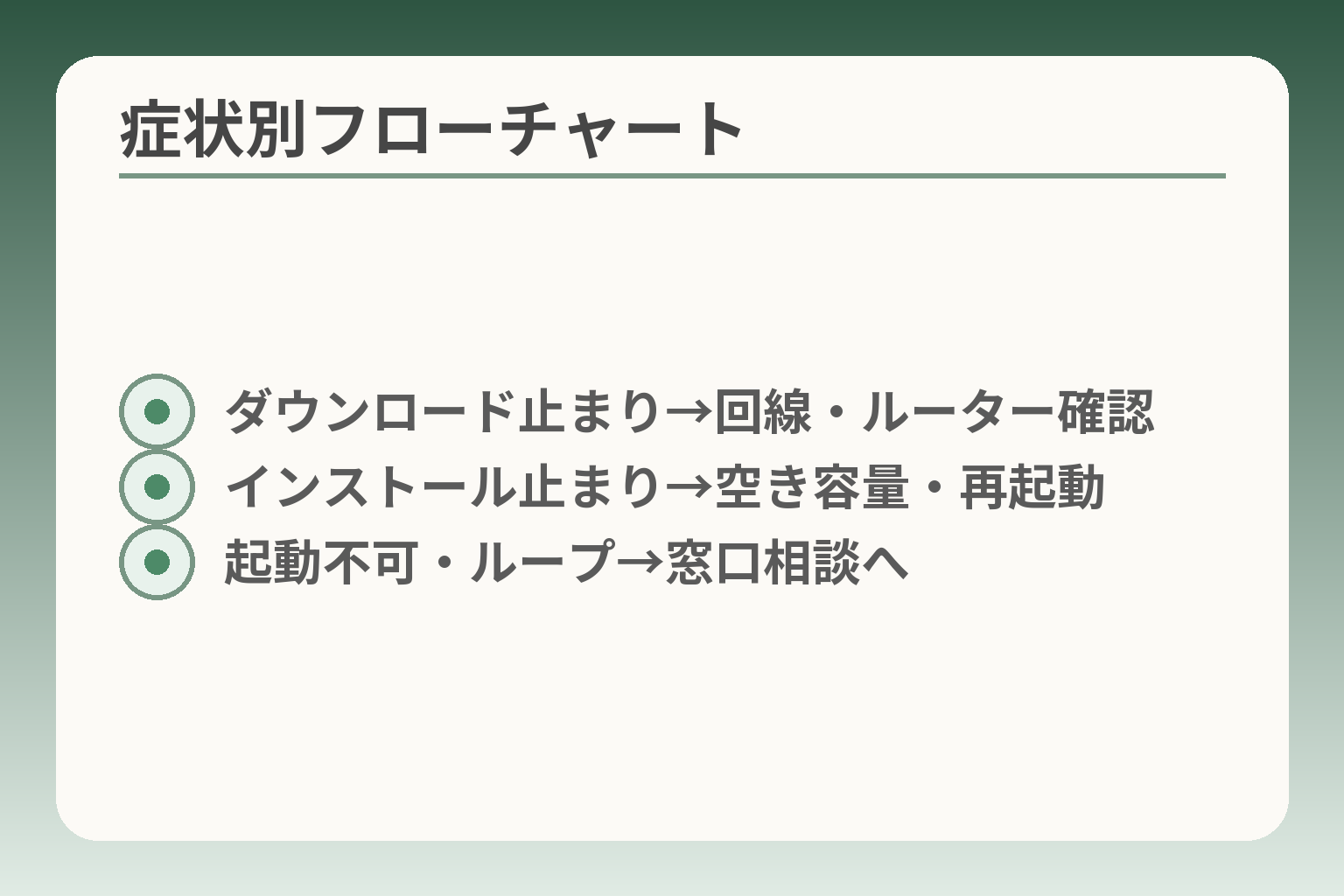
- ダウンロード止まり→回線・ルーター確認
- インストール止まり→空き容量・再起動
- 起動不可・ループ→窓口相談へ
前の確認で電源・容量・通信を見たうえで、症状を正しく切り分けると対応がずっと楽になります。
多くの問題は「何が途中で止まっているか」を見極めることで対応方針が決まる傾向があります。
- ダウンロードが進まないのか、インストールで止まるのかをまず判別する
- 端末(OS)の更新かアプリ更新かを区別して別々に対処する
- 起動不良や再起動ループは自己判断で初期化しない方が安全な場合が多い
結論:「端末の更新」か「アプリの更新」かで対処が違います
要点は、OSや本体のソフトウェア更新と、Google Playなどのアプリ更新を同じ扱いにしないことです。端末の更新はダウンロード→インストール→再起動という流れで処理されますが、アプリ更新は個別に動くため、原因や解決手順が異なります。
判断基準は表示される画面です。設定の「システムアップデート」「ソフトウェア更新」系の画面が出ていれば端末更新、Play ストアやアプリ個別の更新画面ならアプリ更新です。端末更新は再起動が伴う点に注意してください。アプリの問題ならPlay ストアのキャッシュ削除やアカウントの再ログインで済むことが多いです。
ダウンロードが進まない:回線とサーバ混雑を疑う
ダウンロードが遅い・止まる場合は通信由来を優先的に調べます。安定したWi‑Fiで試して改善するかを確認してください。
移動中や電波が弱い場所での試行は失敗率が高いので、強い自宅回線での再試行が有効です。また、キャリア側の配信は段階的に行われることがあり、時間を置くことで解消する場合もあります。ルーターの再起動や端末のWi‑Fi再接続、機内モードのオン・オフを順に試してください。出典:NTTドコモ サポート
インストールで止まる:空き容量と再起動が要点
ダウンロードは終わるがインストール時に止まる場合、多くは一時領域の不足や他プロセスの干渉が原因です。ストレージの使用状況を確認し、不要ファイルや大きなメディアを一時的に移します。
アプリ削除だけでなく、アプリのキャッシュ削除や不要ファイルの消去も行うと効果的です。その後に端末を再起動してから再試行します。再起動は一時的なプロセスの競合を解消するために重要です。ユーザー投稿でも容量不足やキャッシュが原因で失敗する事例が多く報告されています。出典:Yahoo!知恵袋
再起動を繰り返す/起動しない:無理に触らず相談へ
更新後に再起動ループや起動不可になった場合、自己判断で初期化するとデータを失う恐れがあります。安易にリカバリ操作や工場出荷状態への復元は避けた方がよいです。
落とし穴は「慌てて初期化してしまう」ことです。まずは電源長押し、充電器接続、セーフモードでの起動(可能なら)など安全な手順を試し、それでも改善しない場合はショップやメーカー窓口へ相談してください。窓口での対応範囲や有償修理の可能性を踏まえ、事前にバックアップの有無や発生時刻、表示されていたメッセージをメモしておくと手続きが早くなります。
「最新です」と出るが不安:バージョン確認で判断する
画面上で「最新です」と表示される場合でも、段階配信や提供対象外の可能性があります。機種名やビルド番号を確認し、公式の更新履歴と照らし合わせることで正確に判断できます。
端末のビルド番号やセキュリティパッチレベルをスクリーンショットで残しておくと、あとで公式情報と比べやすくなります。公式サポートページやメーカーの機種別案内で提供状況を確認し、必要なら窓口へ相談してください。出典:FCNT(機種別ソフトウェア情報)
以上の切り分けで原因の見当がつけば、対処の優先順位が自然に決まります。次は実際の手順で安全に更新を進める観点を考えます。
手順:らくらくスマホの更新を安全に進める
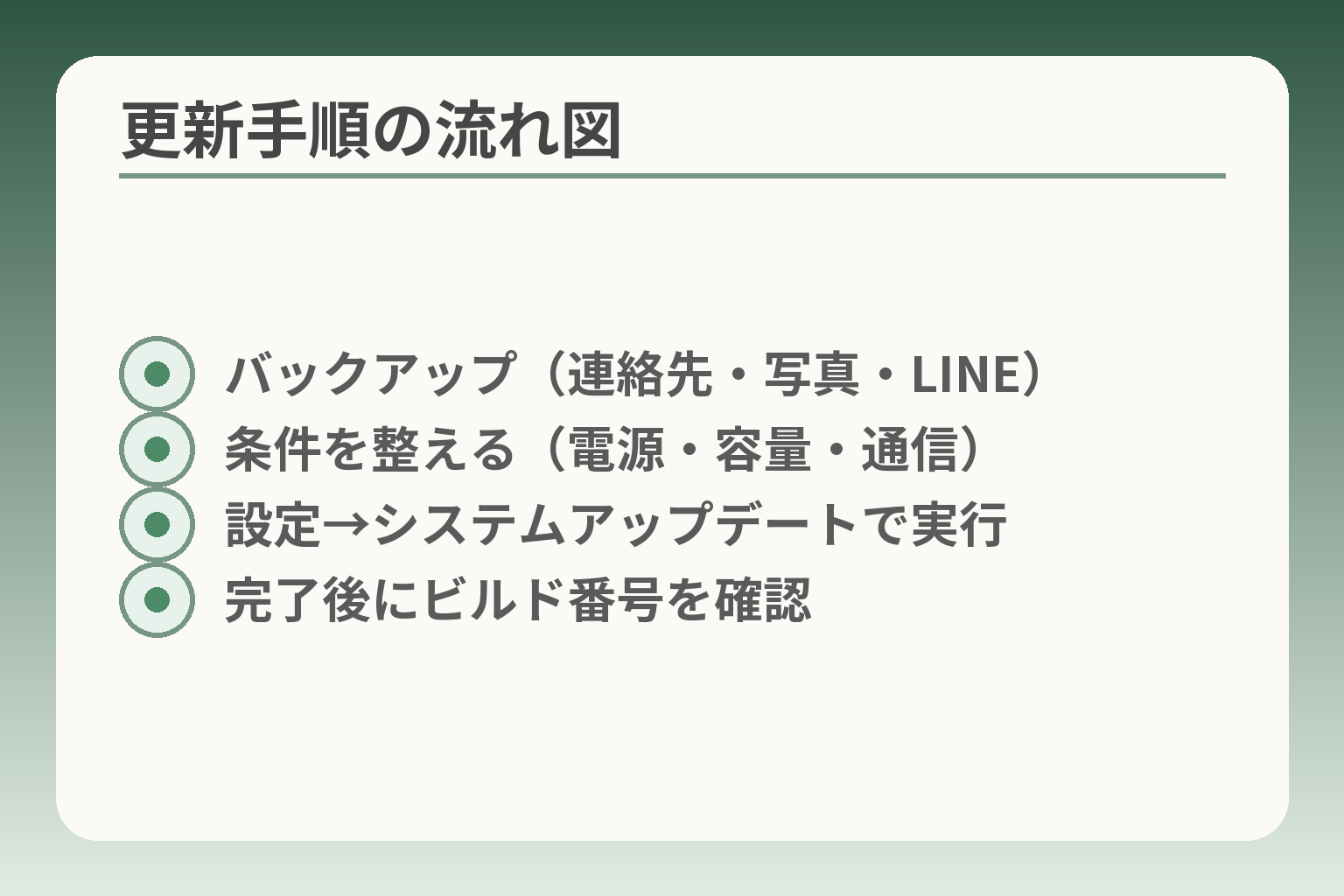
- バックアップ(連絡先・写真・LINE)
- 条件を整える(電源・容量・通信)
- 設定→システムアップデートで実行
- 完了後にビルド番号を確認
これまでの切り分けを受け止めると、作業は「守ること→整えること→実行すること」の順で進めるのが無理が少ない判断になります。
手順の流れとしては、まず必要なデータを守る(バックアップ)こと、次に更新条件を整えること、最後に更新を実行することを基本線にします。
- 大事なデータは先にバックアップしておく
- 電源・空き容量・通信の条件を確実に整える
- 失敗したら順を追って再試行し、無理な初期化は避ける
バックアップ→条件確認→更新、の順が安心です
まず守るべきはデータです。写真や連絡先、LINEのトークなど、失うと困るものを優先的に保存します。
電話帳はGoogleアカウントで同期、写真はGoogleフォトやPCにコピー、LINEはアプリ内のバックアップ機能でGoogleドライブへ保存するのが一般的です。LINEのトークバックアップは、設定→トーク→トーク履歴のバックアップでGoogleドライブに保存できます。バックアップが成功したことは画面で日時を確認してスクリーンショットを残すと安心です。出典:LINE ヘルプ
落とし穴は「バックアップはしたつもり」状態です。同期先のアカウントにログインできるか、クラウド側の空き容量が十分かを必ず確認してください。家族が代行する場合は、アカウント名とパスワード(可能ならメモ)を用意し、説明を簡潔にして負担を減らしましょう。
更新の入り口:設定から「システムアップデート」を開く
更新の実行は端末のシステムメニューから行います。表示される案内に従うのが基本です。
らくらくスマホでは、ホーム画面から「本体設定」→「その他」→「端末情報」→「システムアップデート(ソフトウェア更新)」の順で進めることが多く、機種によっては自動で深夜に更新を行う仕組みもあります。画面の指示どおりにダウンロードと再起動を行ってください。出典:NTTドコモ サポート
判断基準は表示される文言です。更新画面が「ダウンロード中」「インストール中」「再起動を実行」と逐次表示されれば端末更新です。表示が不明瞭な場合はスクリーンショットを取り、後で公式案内と照合すると誤操作を防げます。落とし穴は、途中で操作を止めてしまうことです。画面の案内に従い、指示があるまで触らないことを優先してください。
更新中の注意:操作しない・充電したまま待つ
更新中は端末を操作せず、必ず充電器に接続した状態で待ちます。電源が切れると復旧が難しくなることがあるためです。
更新は再起動を伴うため、端末を充電器に差したままにし、着信や操作を控えてください。また大きなアプリを閉じる、バックグラウンド通信を止めるなど端末の負荷を下げておくと成功率が上がります。万が一処理が長時間止まる場合は、慌てて電源ボタンやリセットを押さずにまずはメモ(何時に何が起きたか)を残しておきましょう。
落とし穴として、モバイル回線で大容量ダウンロードを試みて通信が切れるケースがあります。自宅など安定したWi‑Fi環境で行うのが現実的で、外出先で行うのは避ける方が無難です。
終わった後:バージョン(ビルド番号)を確認する
更新が終わったら、端末のビルド番号やセキュリティパッチレベルを必ず確認します。これが更新完了の証拠になります。
確認は「設定」→「端末情報」→「ビルド番号」や「ソフトウェアバージョン」の表示で行えます。スクリーンショットを残しておくと、後でサポートに伝える際に役立ちます。問題が残る場合はビルド番号を控えて公式の更新履歴と照合すると、該当する更新が配信済みかどうかが分かります。
落とし穴は確認を怠ることです。更新後に問題が出た場合、証拠がないと状況の特定に時間がかかります。記録を残す習慣をつけておくと家族での対応がスムーズになります。
失敗した時:再試行の順番(やることリスト)
一回の失敗で慌てず、決められた順番で再試行します。順序があると無駄な操作を減らせます。
- バックアップの有無を確認(ない場合は可能な範囲で取得)
- 端末を再起動してから空き容量と充電状態を再確認
- Wi‑Fiを切り替えるかルーターを再起動して接続を安定化
- アプリ更新が原因かを切り分ける(Play ストアの更新を一旦停止)
- それでもダメならメーカー提供の手動更新ツールや窓口相談を検討
メーカーや機種によってはPC接続での手動アップデートが可能な場合があるため、メーカーの案内を一度確認する価値があります。例えば機種別のサポート資料には手動更新やリカバリ手順が記載されていることがあります。出典:FCNT 機種別ソフトウェア情報
ショップに持ち込む場合は、機種名・購入時期・症状の発生時間・スクリーンショット・バックアップの有無を伝えると対応が速くなります。自己流で初期化する前に、相談窓口で受けられるサポートの範囲を確認しておくと安心です。
ここまで整えておくと、症状ごとの細かな切り分けや家族での代行がぐっと楽になります。
よくある失敗:家族が手伝うときの注意点
前の流れで条件を整えた上でも、家族が代わって操作する場面では別の失敗が起きやすくなります。
家族が手伝う場合は、作業の優先順位と「やらないこと」をあらかじめ決めておくと安心です。
- 初期化や強制リセットは最後の手段とする
- アプリの引き継ぎ情報やログイン情報を事前に確認する
- バックアップの有無をチームで共有し、通信コストに配慮する
初期化は最後の手段です
初期化は問題解決の選択肢になりますが、失う情報も多いので最終手段にします。
判断基準は「端末が起動しない」「再起動ループが続く」「販売店やメーカーの指示がある」のいずれかが揃っているかどうかです。これらが揃わないうちに初期化すると、回復可能だったデータまで消えてしまう危険があります。
落とし穴は、慌てて操作してしまう点です。回避策としては、まずログのスクリーンショットや発生時刻を書き留め、専門窓口に相談できる体制を整えてから判断してください。ショップに持ち込む場合も、事前にバックアップ有無や端末情報を伝えられると対応が早くなります。
LINEや銀行アプリ:更新でログインが必要になることがある
重要なアプリは更新後に再ログインを求められることがあり、認証情報が手元にないと使えなくなることがあります。
LINEのトークや銀行アプリの認証は、更新前に引き継ぎやログイン情報を確認しておくことが有効です。特にLINEはトークのバックアップが別途必要で、事前にGoogleドライブなどへ保存しておくと復元が楽になります。出典:LINE ヘルプ
判断基準は「そのアプリが日常の連絡や金融手続きに必須か」です。必須であれば更新を行う前に手順を共有し、ID・パスワード・2段階認証の確認を済ませてから進めます。落とし穴は認証コードを本人が受け取れない状況で更新を進めることです。回避策としては本人の電話番号やメールの受信確認を済ませ、可能なら一時的にそばにいて確認できる時間帯を選びます。
バックアップ不足:写真・連絡先・メモの守り方を決める
バックアップの有無で作業のリスクは大きく変わります。守るべきデータを優先順位で決めておきます。
具体例としては、電話帳(Google同期)、写真(クラウドまたはPC保存)、LINEトーク(アプリ内バックアップ)です。判断基準は「失ったら困るか」「すぐ復元できるか」です。復元の確実性が低いものはまず保存しておきます。
落とし穴は「バックアップしたつもり」で終わることです。回避策はバックアップ完了の日時を確認し、可能ならスクリーンショットや保存先の表示を残しておくことです。家族で代行する際は、誰がどの操作を担当したかを短いメモで共有しておくとトラブルが減ります。
通信量の心配:Wi‑Fiがない場合は無理をしない
自宅にWi‑Fiがない場合、モバイル通信での大容量ダウンロードは通信量の負担と失敗リスクを高めます。
判断基準は「ダウンロードサイズ」と「契約の残データ量」です。更新のダウンロードサイズが大きく、契約データが少ない場合は自宅や知人宅のWi‑Fiを利用するか、ショップでの処理を検討します。
落とし穴は通信制限で途中から速度が落ち、インストールに失敗することです。回避策は事前にダウンロードサイズを把握し、可能ならWi‑Fi環境で実行することです。通信費が気になる場合は家族で費用負担の合意を取っておくと安心です。
操作の行き違い:同じ画面を見ながら確認するコツ
遠隔で案内するときは、言葉のずれが原因で誤操作になりやすい点に注意します。
具体的なコツは、画面の項目名をそのまま読み上げる、スクリーンショットや写真を送り合う、短い一手順ずつ確認することです。判断基準は「相手がその操作に不安を示しているかどうか」です。不安がある場合は代行をやめてショップを勧めるのも一つの判断です。
電話だけで案内する場合は、一つの操作を終えたら「完了した?」と必ず確認する習慣をつけると誤操作が減ります。落とし穴は複数の操作を同時に促して混乱させることです。回避策は一手順ずつ進め、終わるごとに確認を入れることです。
これらの注意を押さえておくと、家族での代行が安全になり、次の段階の実作業に安心して進められます。
判断の目安:待つ/自分で直す/相談するの分かれ道
ここまでの確認で原因のあたりが付いているなら、次は「どこまで自分で対処するか」を決める段階です。
生活に差し支えがなければ待つ選択、自宅で安全にできる範囲なら自分で試す選択、日常に支障が出る場合は専門窓口へ相談する、という判断の方向性が目安になります。
- 生活上の影響度で優先度を決める(電話・健康管理に支障が出るか)
- 自宅で安全にできる操作の範囲を事前に決める(再起動や容量整理など)
- 起動不能や再起動ループなど危険な症状は専門の相談へ切り替える
困りごとは「生活に影響するか」で優先度を決めるとよい
判断基準は生活影響の有無です。電話がかからない、緊急連絡が取れないなど日常に支障があるなら優先して対応します。
例えば通話や見守りアプリが動かない場合は即時対応が必要です。一方、外出先で通知だけ出る、夜間に自動更新される見込みがある等は待てる余地があります。落とし穴は感情的に焦って全操作を試してしまうことです。回避策として、家族で「やってよい操作」を事前に決め、無理な操作は避けるルールを作ると安心です。
自動配信や段階配信なら待つ選択も現実的である
配信が段階的に行われている場合や、端末が深夜に自動更新する設定なら、待機が安全な選択となることが多いです。
機種によっては夜間に自動でダウンロード・書き換えが行われるため、時間を置いてから再確認する価値があります。ただし通知に「今すぐ再起動」が出た場合はバックアップを確認してから実行してください。出典:NTTドコモ サポート
落とし穴は「自動で済むだろう」と放置したまま重要な連絡が来ることです。回避策は通知の文言を記録し、更新日時とビルド番号を控えておくことです。
自分で試す安全な範囲をあらかじめ決めておく
自宅で安全にできる操作は限られます。再起動、空き容量の確保、Wi‑Fiの切替など、低リスクの作業を中心に行います。
具体例としては、端末の再起動、不要写真の一時移動、アプリのキャッシュ削除、ルーターの再起動です。判断基準は「データを失う危険がないか」です。重要なデータが未バックアップなら初期化や高度な操作は行わないでください。落とし穴は手順をすっ飛ばして複数操作を同時に行うことです。回避策はリスト化して一つずつ実行し、完了を確認してから次へ進むことです。
相談に切り替えるサインは明確にしておく
専門相談へ切り替えるべき症状は、起動不可、再起動ループ、更新途中で強制終了のまま戻らない場合などです。
これらの症状は自宅での復旧が難しい一方で、自己流の操作で状況を悪化させる危険があります。この段階ではショップやメーカー窓口に相談し、画面メッセージや発生時刻、試した操作を伝えると対応が速くなります。落とし穴は「とにかく初期化すれば直るだろう」と安易に判断することです。事前に相談窓口の受付時間や持ち込みに必要な情報を確認しておくと安心です。
「今は更新しない」も合理的な選択になり得る
アプリ互換性や操作変更が不安な場合は、更新を保留する選択もあり得ます。特に日常の使い方に大きな影響が出る恐れがあるときは慎重になります。
判断基準は「更新で失う利便性と得られる安全性の比較」です。家族で使い方が変わる場合は、テスト端末や一台だけ先に更新して問題の有無を確かめるのも一案です。落とし穴はセキュリティ更新を後回しにして脆弱性を放置することです。回避策として、重要なセキュリティ更新だけは優先し、UI変更などの機能更新は情報を集めてから行うと負担が減ります。
これらの目安を持つと、待つか自分で直すか相談するかの判断に迷いが少なくなります。
機種・キャリア別の公式情報と、持ち込み前の準備
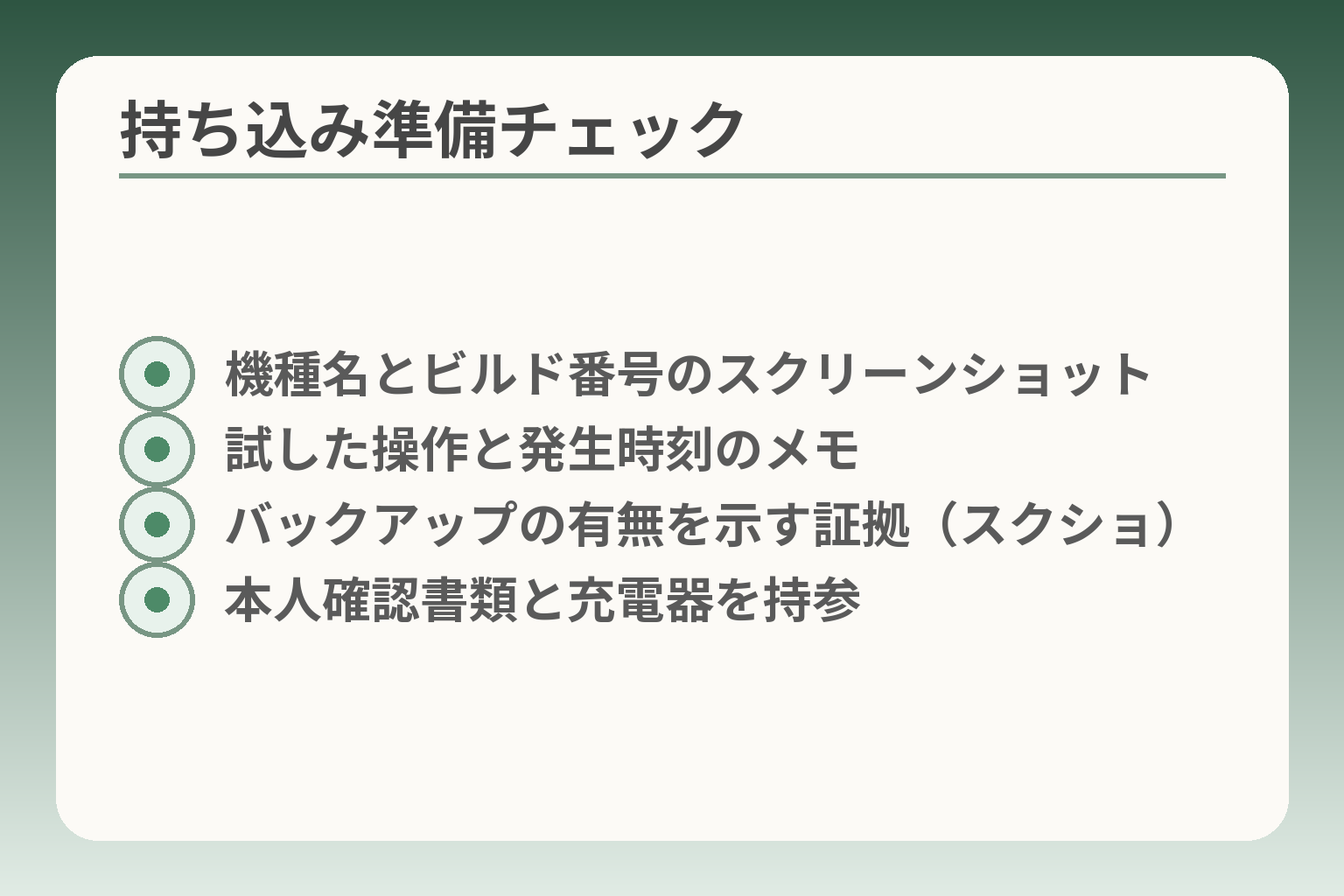
- 機種名とビルド番号のスクリーンショット
- 試した操作と発生時刻のメモ
- バックアップの有無を示す証拠(スクショ)
- 本人確認書類と充電器を持参
ここまでの自己対応で解決しない場合は、まず公式情報で「その機種が対象か」を確かめるのが判断の軸になります。
機種ごとの配信状況を確認し、持ち込みの前にはデータ保護と手元情報を準備しておくことが対応を早める要点です。
- 機種名とビルド番号で公式の対象かを確かめる
- メーカー/キャリア別の案内を確認し、必要な手順を把握する
- 持ち込み前にバックアップ・スクリーンショット・購入情報を用意する
まずは「機種名」と「提供中の更新」を公式で確認します
結論は明快です。公式ページに該当機種の更新情報があるかを確認するのが第一の判断材料になります。
端末の設定画面で機種名(例:らくらくスマートフォン F‑53E など)とビルド番号を確認し、公式の「提供中のソフトウェアアップデート情報」と照合してください。スクリーンショットを保存すると、後で窓口へ見せるときに便利です。公式に更新手順や注意事項が載っている場合は、その手順に従うのが最も安全です。出典:NTTドコモ サポート
落とし穴は「非公式情報だけで判断する」ことです。掲示板やSNSの事例は参考になりますが、まずは必ず公式の機種ページで提供可否や注意事項を確認してください。
ドコモ(らくらくスマートフォン):機種別アップデート案内
ドコモ端末は機種別に更新内容と手順が整理されています。案内に沿って操作するのが基本です。
ドコモの公式案内には、更新の所要時間やビルド番号確認の方法、注意事項が明記されています。手元のビルド番号と更新履歴を照らし合わせ、更新対象なら画面の案内通りにダウンロードと再起動を行ってください。出典:NTTドコモ サポート
判断基準は「公式にその機種の更新が掲載されているか」です。掲載があるのに更新できない場合は、前述の容量・通信・電源の再確認を行い、それでもダメなら窓口へ相談します。
メーカー(FCNT):機種別の更新情報(例:MR01)
メーカーが直接更新情報や手動アップデートツールを案内していることがあります。メーカー案内も必ず確認します。
例としてFCNTは機種ごとのソフトウェア情報ページを用意しており、手順や注意事項、場合によってはPC経由の更新方法を掲載しています。メーカーの案内には、キャリア表示より詳しい手順がある場合があるため、併せて確認すると解決が早まります。出典:FCNT 機種別ソフトウェア情報
落とし穴は「メーカーとキャリアで案内が異なる」ことです。どちらの案内を優先すべきか迷う場合、まずはキャリア店舗に問い合わせるか、メーカー窓口へ同時に問い合わせるとよいでしょう。
他社回線・MVNO利用時:案内が異なることがある
契約先がドコモ以外(Y!mobile、UQ、MVNO 等)の場合、アップデートの提供条件や手順が異なることがあります。
例えば一部サービスでは、キャリア側が配信を取りまとめるため、提供時期に差が出ることがあります。通信事業者の告知やサポートページで自分の契約回線の案内を確認してください。出典:UQコミュニケーションズ 情報ページ
判断基準は「自分の契約先のサポート情報に該当機種の更新があるか」です。落とし穴は機種名だけでなく契約形態(SIMのみ・端末購入含む)によって案内が変わる場合がある点です。契約情報が不明なときは契約書や請求書で確認してから問い合わせを行ってください。
ショップへ持ち込む前に:本人確認・バックアップ・症状メモ
持ち込む前の準備で手続きは短く済みます。本人確認書類とバックアップ、発生時の状況をまとめておきます。
具体的には、機種名とビルド番号、購入日(分かれば)、試した操作(再起動・容量確保など)、エラー表示のスクリーンショット、バックアップの有無をメモします。窓口での時間短縮につながり、不要な初期化を避けられます。持参するものとして本人確認書類や充電器も準備しておくと親切です。
ショップやメーカー窓口では、端末固有情報が送信される場合があるため、事前に重要データのバックアップを確認しておくことが最も重要です。出典:NTTドコモ サポート
落とし穴は「持ち込んでからバックアップしてください」と言われ慌てることです。あらかじめ可能な範囲でデータを保護してから訪問する習慣をつけると安心です。
これらの準備が整えば、窓口での対応がスムーズになり、家族の負担も減ります。
Q&A:よくある質問(そのまま検索される言葉で)
ここまでの確認で原因がだいたい絞れたら、よくある疑問を短く整理して判断の助けにします。
日常の影響度とデータの重要度で「待つ/自分で直す/相談する」を分けるのが実務的な方向性です。
- 日常に支障が出るかで優先度を決める
- 操作は安全な範囲に限定し、証拠(スクリーンショット)を残す
- 不安な場合はスクリーンショット等を持って窓口へ相談する
Q. アップデートはしないとダメですか?
基本的にはセキュリティ更新は推奨されますが、生活に支障が出る場合は保留も選べます。
判断基準は「更新によって使えなくなる機能があるか」と「セキュリティリスクの大きさ」です。例えば通話や見守り機能に支障が出る恐れがあるなら、事前に家族で代替手段を用意してから更新するのが現実的です。
落とし穴は、安易に更新を避け続けることによる脆弱性の放置です。回避策としては、セキュリティパッチだけを優先するか、UIの大幅変更を伴う機能更新を後回しにするなど、更新の種類で優先順位を付けると負担が減ります。
Q. 「最新です」と出るのに更新できません
表示が「最新です」でも、段階配信や提供対象外の可能性があるため、機種名とビルド番号で公式情報と照合するのが確実です。
端末のビルド番号を控えて公式の機種別更新情報と照らし合わせると、配信状況か個別の不具合かを分けやすくなります。公式ページに掲載があれば手順に従い、掲載がなければ配信待ちの可能性が高いと判断します。出典:NTTドコモ サポート
落とし穴は掲示板情報だけで判断することです。必ず公式情報を最初に確認してください。
Q. Google Play(アプリ更新)だけできません
アプリ更新は端末OS更新と別の問題であることが多く、Play ストアのキャッシュやアカウントの不具合が原因です。
判断基準は「他のアプリは更新できるか」です。全体的に更新できないなら通信や空き容量、Play ストア自体の不具合を疑います。個別アプリだけならそのアプリの容量や互換性が問題になりがちです。回避策としては、Play ストアのキャッシュ削除、Googleアカウントの再ログイン、一度Wi‑Fiに切り替えて再試行することが有効です。
落とし穴はアプリを次々消すことです。重要なアプリは事前に引き継ぎ方法やログイン情報を確認してから操作してください。
Q. 更新したら操作が変わって困りそうです
操作感が変わる場合は、更新を先に実行するかどうかを慎重に決める価値があります。
判断基準は「変更後の影響範囲の大きさ」です。見た目だけの変化なら案内に慣れれば対応可能ですが、家族で使い方が変わる場合は困惑が増えます。落とし穴は高齢のかたが突然変更に戸惑うことです。回避策としては、代表機種で1台だけ先に更新して影響を確認する、または更新後の簡単な操作メモを用意しておくと安心です。
Q. データは消えますか?戻せますか?
一般にはアップデートでデータは消えませんが、万一に備えて必ず事前にバックアップを取るべきです。
判断基準は「その操作がデータに触れるか」です。OSのアップデートは基本的にデータを残しますが、失敗時や修復作業で初期化が必要になる例も報告されています。重要なデータは電話帳のGoogle同期、写真のクラウドやPC保存、LINEのトークバックアップなどで保護してください。出典:LINE ヘルプ
落とし穴は「バックアップしたつもり」になって終わることです。バックアップ完了日時や保存先を確認し、可能ならスクリーンショットで証拠を残すと安心です。
Q&Aで疑問が整理できれば、実際の操作手順や窓口準備に落ち着いて取りかかれます。
関連記事:状況に合わせて参照すると安心です
ワイモバイルのらくらくスマホ使い方:初期設定からLINE・写真・困った時まで
ワイモバイル回線で使っている方に向けた実用的なガイドです。契約や初期設定、困った時の対処がまとまっているので、キャリア固有の案内と合わせて確認すると安心です。
らくらくスマホのアイコン削除:消える範囲と戻し方
アップデート後にホーム画面の見た目が変わったり、アイコンが消えたと感じる場合に役立つ記事です。操作ミスで戻せなくなる前に、復元方法を確認しておくと手間が減ります。
らくらくスマホのアップデート手順と注意点:家族で迷わない判断基準
本記事と重なる内容を、手順や判断基準の観点からさらに詳しく示したページです。家族で分担して実行する時のチェックリストとして参照すると便利です。
らくらくスマホで文字入力できない時の直し方と確認順
更新後に文字入力やキーボードの動作がおかしくなった場合はこちらを参照してください。入力のトラブル対応が整理されており、日常の使い勝手回復に役立ちます。
親とのデジタルの距離を、少し整える
スマホの設定が分かりづらい、言葉の意味が伝わらない、思ったより話が噛み合わない。
こうしたズレは、能力の問題というよりも「育ってきた前提の違い」から生まれます。
おやデジでは、どちらかを正すのではなく、家庭ごとにちょうどいい関わり方を見つけるためのヒントを整理しています。