らくらくスマホでアプリが入らない原因と対処5分チェック
結論:まず「機種」と「設定」を順に確認すれば、多くは短時間で解決します。
- 機種がアプリ追加に対応しているかを自分で調べる手順(型番の探し方と公式対応表の照合)。
- あんしん設定や利用制限の具体的な解除手順(画面名と注意点を短く示します)。
- 空き容量を確保する実践手順(内部ストレージ優先、写真移動、キャッシュ削除のやり方)。
- Googleアカウントで詰まるときの安全な進め方(共有の注意点と二段階認証への対応)。
- 家族向けの判断フロー(今直す/保留する/買い替える)と、次に取るべき一手の比較。
まず結論:原因は「機種の仕様」か「設定・環境」です
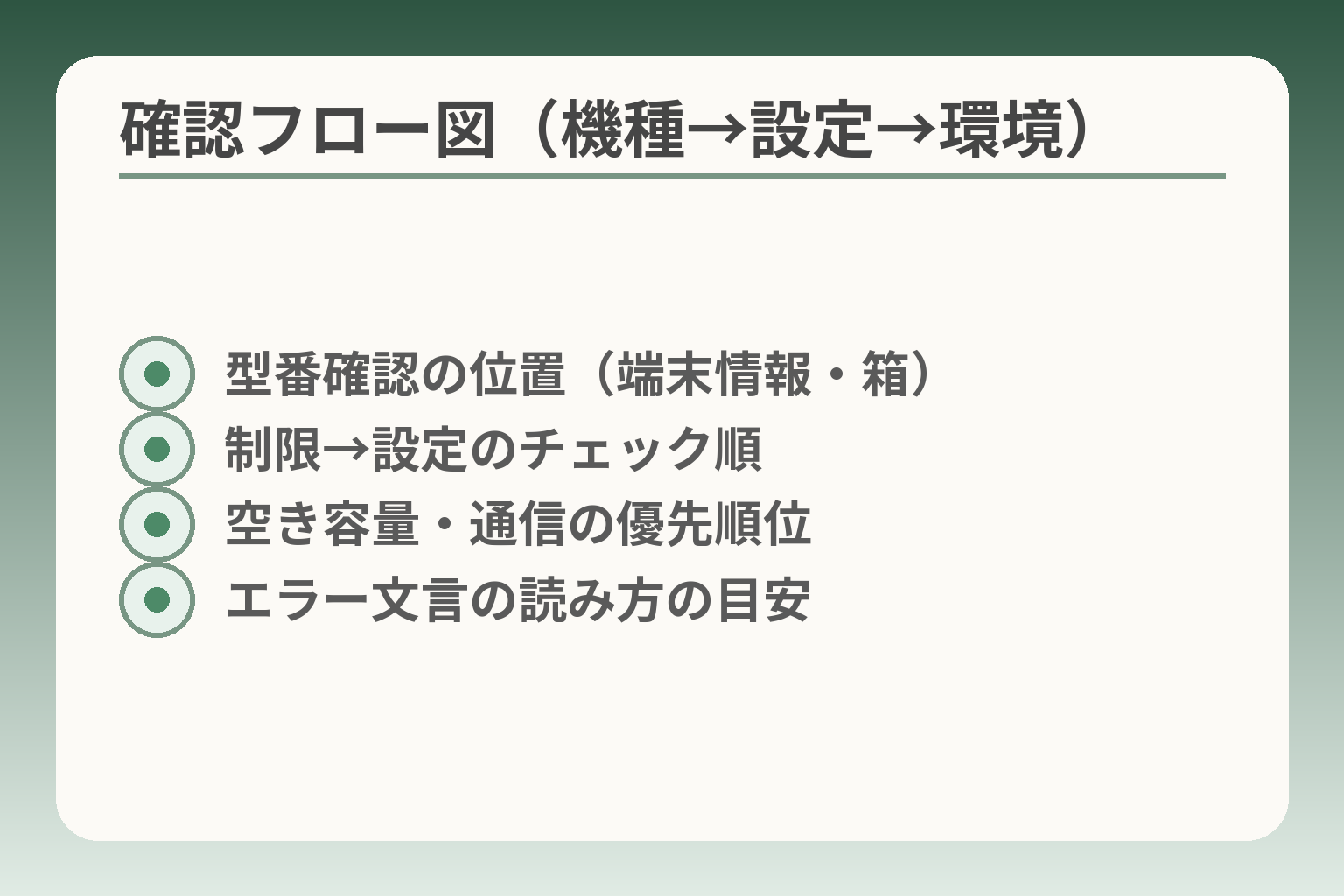
- 型番確認の位置(端末情報・箱)
- 制限→設定のチェック順
- 空き容量・通信の優先順位
- エラー文言の読み方の目安
前の流れを受けると、判断は機種の対応可否を起点にすると迷いが少なくなります。機種の仕様が合えば設定と環境の点検へ進む、という順序が現実的な判断です。
- 型番でその端末がアプリ追加に対応しているかを確認する。
- キャリアや端末の「制限設定(あんしん設定)」がインストールを止めていないか調べる。
- 空き容量・通信・Playストアの状態・Googleアカウントの順で環境を整える。
最初は「その機種で入れられるか」を確認します
機種の仕様が原因であることが多く、対応可否が明確に決まっている場合は設定変更で解決しません。型番は設定の「端末情報」や本体背面ラベル、購入時の箱や請求書で確認できます。型番を控えたら、メーカーやキャリアの対応表で「Google Playに対応しているか」「ユーザーがアプリを追加できるか」を照らし合わせてください。端末そのものがインストール不可なら、操作を続けても時間と労力を浪費しやすいので、ここで判断するのが時間短縮になります。出典:JRA-VANヘルプセンター
次に「利用制限(あんしん設定)」を疑います
らくらくスマホには家族向けの制限機能があり、Playストアの起動自体をブロックする設定があります。制限は暗証番号で管理されることが多く、解除は端末内の「あんしん設定」等のアプリから行います。制限を外す前に、誰が暗証番号を管理しているかを確認してください。誤って解除すると予期せぬアプリが入ることがあるため、解除は家族で合意の上で進めると安全です。出典:SoftBankサポート(FAQ)
それでもだめなら「容量・通信・更新」の順で見ます
設定が問題でない場合は端末の状態に原因があることが多いです。内部ストレージの空きが不足しているとインストールが始まりません。SDカードがあっても、アプリは本体側の空き領域を使う場合がある点に注意してください。通信が不安定だとダウンロードが途中で止まり、「保留中」やエラーになることがあります。PlayストアやGoogle Play開発者サービスの更新が滞ると挙動がおかしくなるため、アプリの更新状態と端末のOS更新も合わせて確認してください。空き容量、通信、Playストアの順で切り分けると原因特定が早くなります。出典:スマホスピタル(お役立ち情報)
エラー表示があるときは、文言で切り分けます
表示されるメッセージは有力な手がかりです。「このデバイスは対応していません」は端末スペックやOSバージョンの問題を示します。一方「保留中」は通信や更新待ち、「インストールできません(エラーコード)」はPlayストア側やアカウント同期の不具合を疑います。エラーコードや表示文をスクリーンショットかメモで残すと、窓口での相談がスムーズです。エラー文言をそのまま伝える準備をしておくと解決が早くなります
急がない選択も現実的に残しておきます
アプリがどうしても必要でない場合は、Web版や家族の別端末で代替する選択も合理的です。設定を頻繁に触ると本人の混乱や家族の負担が増えることがあります。利便性と手間を天秤にかけ、操作負担が増えるなら保留や買い替えも視野に入れてください。次の観点に移ると、具体的な操作手順や機種別のチェックリストがより役立ちます。
機種が原因:アプリ追加できないモデルの見分け方
前節を受けて、機種の対応可否を起点に判断する流れが合理的です。機種がアプリ追加に対応していなければ、設定や調整を重ねる前に選択肢の整理が必要になります。
機種の対応可否を確認することを判断の出発点にすると、時間と負担を減らしやすいでしょう。
- 本体の型番を確認してメーカー/キャリアの対応表で「アプリ追加可否」を調べる。
- ホーム画面にPlayストアが無い場合は、仕様かキャリア制限の可能性を優先して考える。
- 端末がインストール不可と判断したら、設定作業より代替手段や買い替えを検討する。
型番(例:F-42Aなど)の確認方法
端末が対応機種かどうかの第一歩は型番の把握です。本体設定の「端末情報」画面か、端末裏面・SIMトレイ周辺のラベル、購入時の箱や請求書で型番を確認してください。ショップで聞く場合は型番を伝えると話が早くなります。型番が分かれば、メーカーやキャリアの公式ページで対応状況をすぐに照会できます。
古い機種は「ユーザーが追加できない」ことがある
らくらくスマホでも世代により仕様が分かれ、ユーザーによるアプリ追加を想定していない機種があります。こうした端末ではPlayストアがそもそも搭載されていなかったり、起動が制限されていることが一般にあります。その場合は設定をいじっても根本的に解決しないため、時間をかける前に対応可否を確かめる方が効率的です。出典:JRA-VANヘルプセンター
Google Playが見当たらない/使えないときの見立て方
ホーム画面やアプリ一覧にGoogle Playのアイコンが無い場合、次の3点を点検します。まず型番でPlay対応の有無を確認し、つぎにキャリアやメーカーのカスタム仕様で非対応になっていないかを調べます。仕様不備以外では、ソフトのバージョンやアップデート状況により表示されないこともあります。表示が無い段階での作業は、まず「対応機種かどうか」を確かめることが効率的です。出典:NTTドコモ らくらくスマートフォンマニュアル(F-03K)
「このデバイスは対応していません」が出る場合の切り分け
アプリ側が端末を弾くメッセージは、OSバージョンやCPU、画面解像度などの要件不一致が原因です。アプリのページに記載された最低要件を確認してください。軽い対策としては、アプリの旧バージョンや軽量版(ある場合)を探すことが考えられますが、公式に非対応とされる場合は無理に入れようとしない方が安全です。アプリの要件と端末スペックが合致しない場合、買い替えが時間対効果で最も合理的なことがあります。出典:ITmedia(端末仕様と対応の解説)
判断の目安:設定で直せるか、機種変更が良いか
設定や環境で直るかは、型番が「アプリ追加可」かつPlayストアが存在するかで大きく分かれます。可であれば設定(制限解除、空き容量確保、更新)を試す価値がありますが、不可であれば設定を深堀りしても解決しません。家族の負担を減らす観点では、生活に必要なアプリが一つでも確実に動くことが重要です。端末が古く対応が薄い場合は、機種変更で得られる安心感とサポートの手間を比較して決めるのが実務的です。出典:スマホスピタル(トラブル原因と対処のまとめ)
次の観点として、設定や環境の具体的なチェック手順を順に見ていくと、無駄な手間を避けられます。
設定が原因:あんしん設定・利用制限で止まっていないか
- あんしん設定アプリの見つけ方
- 暗証番号の管理方法の例
- 保護者承認(ファミリーリンク)の流れ
- 解除後の安全確認チェック
ここまでの確認を受けると、端末の設定でインストールが止まっているかを先に確かめるのが合理的な判断です。
- らくらくスマホには端末やキャリア側の制限機能があり、暗証番号で操作を制限することがある。
- 制限は端末内の「あんしん設定」「あんしんフィルター」などで管理されるため、該当アプリの画面で解除可否を確認する。
- 解除前に暗証番号管理者や家族で合意を取り、解除後の操作負担と安全対策を決めておく。
よくあるのは「アプリのインストール制限」です
端末やキャリアの提供する制限機能がPlayストアの起動や新規インストールを止めることがよくあります。具体的には、設定メニュー内の「あんしん設定」や「機能制限」のチェックでインストール自体がブロックされているケースです。解除は当該設定アプリを起動し、暗証番号を入力して「インストールの制限」チェックを外す、といった操作になります。解除操作は暗証番号が必要で、暗証番号を知らないまま無理に操作すると手戻りが生じやすいため、誰が管理しているか確かめてから進めてください。出典:SoftBankサポート(FAQ)
保護者設定(ファミリーリンク等)を使っている場合
家族で使う端末では、Googleのファミリーリンクやキャリアの見守り機能が有効になっていることがあります。これらは承認なしにアプリを入れられない仕組みです。操作上の注意点は、保護者アカウントでログインした別端末から設定を確認・承認できる点です。失敗例としては、保護者側のアカウント情報が古くて承認通知が届かない状況があります。承認が必要な場合は、まず保護者の受信端末(SMSやメール)で承認手順を確認することが最短ルートになります。出典:ドコモ あんしんフィルター案内(該当ページ)
「提供元不明のアプリ」は基本は触らないでOKです
Playストア以外の配布(提供元不明)を許可する設定は危険を伴います。らくらくスマホで提供元不明のアプリを有効にすると誤操作やセキュリティ問題が起きやすく、慣れない場合は設定をそのままにしておくのが無難です。どうしても必要な場合は、公式の配布元かメーカー提供のアプリストアを優先してください。落とし穴は、解除後に誤って開いてしまうことです。回避策は、必要なアプリ名と配布元を家族で共有し、インストールが終わったら設定を元に戻すことです。
設定を変える前に、家族で「どこまで自由にするか」を決めます
制限を外すほど操作は楽になりますが、本人が操作に困ったときの手当ても必要になります。判断基準としては「生活に必要なアプリがあるか」「本人が誤操作をしやすいか」「家族がサポートする余裕があるか」を比べてください。短期的には解除して使い勝手を確認し、問題が無ければ恒久的に緩めるか、一定期間だけ一時解除にする運用が現実的です。この段階でメモ(暗証番号・ログイン情報・インストール済みアプリ一覧)を作っておくと、後のトラブルが減ります。
解除が難しいときはショップ・サポートを頼る
暗証番号が不明、保護者アカウントへアクセスできない、設定変更で不安がある場合は、無理に操作せずキャリアショップやメーカーサポートを利用してください。ショップでは型番と本人確認書類を求められることが多く、遠隔での操作サポートを案内される場合もあります。現場での注意点は、個人情報の扱いや有料サービスの提案がある点です。相談時は「今回の目的はアプリを入れたいだけ」と端的に伝え、不要な追加サービスは断って構いません。出典:Y!mobile らくらくスマホオンラインマニュアル
ここまでで設定側の見落としはかなり減るはずです。環境(容量・通信・Playストアの状態)の確認とあわせると、原因が明確になりやすくなります。
環境が原因:容量・通信・更新で止まるケース
- 内部ストレージ確認と空き確保の方法
- 写真・動画の移動(SD/クラウド)手順
- キャッシュ削除の簡単手順
- Wi‑Fi/モバイルでの切り分け手順
設定面が問題ない場合は、空き容量・通信環境・ソフトの更新状態を順に点検する方向で判断すると効率的です。
- 内部ストレージの空きが足りないとインストールが始まらないことが多い。
- 通信が不安定だとダウンロードが途中で止まり「保留中」やエラーになる。
- Playストア本体や関連サービスの更新不備が原因で動作が不安定になることがある。
空き容量が足りない(内部ストレージが重要)
インストールには表示サイズより多めの空きが必要なため、見かけ上の空きだけで安心しない判断が実務的です。
Googleやメーカーの案内では、ダウンロード後に解凍や一時領域が必要になるため、表示されているサイズより余分に空きが求められるとされています。端末の「設定」→「ストレージ」から使用状況を確認し、不要なアプリや大きなファイルを整理してください。写真や動画はまず外部メディアやクラウドに移すと効果が高いです。目安としてはアプリの表示サイズの1.5倍以上の空きがあるかを確認すると誤差に強くなります。出典:Android公式(ストレージの注意点)
写真・動画の移動と削除は「手順を決めて」行います
大量の写真や動画があると空き容量が急に減るため、作業は手順を決めて行うと安心です。
まずバックアップ先(SDカード、PC、クラウドサービス)を家族で決めます。実行例としては、①重要写真をクラウドにアップ、②端末内の重複や着信動画を削除、③不要アプリをアンインストール、の順です。落とし穴は「SDカードに移したつもりが移動になっておらずスペースが増えていない」ことや「クラウドに上げたが同期設定で端末に残る」ことです。回避策としては、移動後にストレージ表示で空きが増えたかを確認し、必要なら端末を再起動して反映を待つと確実です。出典:SHARP サポート(アプリ管理と容量対策)
Wi‑Fi/モバイル通信の不調(機内モード・速度制限など)
通信環境が不安定だとダウンロードが始まらなかったり途中で止まったりしますので、回線の切替で切り分ける判断が有効です。
具体例として、公衆Wi‑Fiは接続制限や認証ページが残っていると通信できない場合があります。携帯電話回線側では速度制限(通信量超過)や一時的な回線遅延が影響します。切り分け手順は短時間で済み、Wi‑Fi→モバイル回線/モバイル→別Wi‑Fiという順に試すだけで原因が分かることが多いです。落とし穴は、VPNや省電力モードでバックグラウンド通信が制限され、ダウンロードが始まらない点です。回避策は機内モードのオンオフ、ルーターの再起動、別の回線での試行です。
Playストア/Google Play開発者サービスの更新・不具合
Playストア本体や関連サービスの不具合でインストール処理が正常に動かないことがしばしばあります。
症状としては「保留中」から動かない、ダウンロードエラーが出る、Playストア自体が起動しないなどが挙がります。対応は、Playストアのキャッシュとデータ消去、Googleサービスフレームワークの状態確認、端末の再起動、必要ならPlayストアの更新確認やアップデートの適用です。落とし穴はキャッシュを消した際に一時的なログイン状態が崩れることがある点で、実行前にGoogleアカウントのログイン情報を把握しておくと安心です。出典:SoftBankサポート(インストールできない場合の対処)
再起動・日付時刻・省電力モードも意外な原因になります
簡単な確認で解決することも多いため、短時間で試せる操作を先に行う判断が合理的です。
端末を再起動すると一時ファイルが解放され、ダウンロードプロセスが再起動されるため多くの問題が改善します。また、端末の時刻がずれているとサーバー認証が失敗することがあり、正しい時刻・タイムゾーンの確認が有効です。省電力モードやバッテリーセーバーがバックグラウンド通信を制限しているとダウンロードが動かないため、設定を一時的にオフにして試すとよいでしょう。まずは再起動と時刻確認、次に省電力モードの解除を順に試すことで多くが解決します。
環境面の確認が済めば、次はエラー表示ごとの切り分けや機種別の対応可否の判断がより明確になります。
エラーメッセージ別:この表示ならここを見ます
前の点検を踏まえ、表示されるエラーメッセージに従って原因を絞ると無駄な作業を減らせます。
機種が対応する場合は設定や環境で直る傾向がある一方、表示によっては機種側やアプリ側の要件不一致が示唆されるため、文言ごとに確認項目を決めると判断が楽になります。
- 「対応していません」は端末スペックやOSバージョンの不一致を疑う。
- 「保留中」は通信や他の更新作業との競合を優先確認する。
- エラーコードは控えて、サポート窓口や検索で具体的対処を探す。
「お使いのデバイスはこのバージョンに対応していません」
この表示はアプリ側の最低要件と端末スペックが合致していない可能性を示すサインです。
確認すべきはアプリの説明欄にある「必要なAndroidバージョン」や「対応端末」の記載と、端末のOSバージョンです。OSが古い場合は更新ができるかを確認し、更新できない(メーカーやキャリアが提供しない)なら無理に入れようとしない判断も合理的です。軽量版やWeb版がある場合はそちらを優先するのが実用的です。端末のOSバージョンは設定の「端末情報」で確認し、アプリの最低要件と照らし合わせることが最初の分岐点になります。出典:ITmedia
「保留中」から進まない
保留表示は通信・容量・他アプリの更新が原因であることが多く、素早い切り分けが有効です。
短い切り分け手順として、Wi‑Fiとモバイル回線を切り替えて試す、端末を再起動する、Playストアの「アプリとデバイスの管理」で他の更新が動いていないか確認する、の順に行うと原因が絞れます。落とし穴はバックグラウンドで別の大きな更新が走っていて見落とすことです。回避策は更新一覧を確認し、並行している更新を一時停止または順番を変えることです。「保留中」はまず通信と同時更新の有無を確認すると9割方解決の方向が見えます。出典:minto.tech
「インストールできません(エラーコード)」が出る
エラーコードは原因特定の手がかりになるため、表示は必ずメモまたはスクショで残します。
エラーごとの対応は多岐にわたりますが、一般的な対応策はPlayストアのキャッシュとデータ削除、Google Play開発者サービスの確認、端末再起動、ストレージの確保です。特にキャッシュ破損は見落としやすく、消去後に改善するケースが多い点に注意してください。回避策としては操作前にGoogleアカウントのパスワードを手元に用意し、データ消去で再ログインが必要になっても対応できるようにしておくことです。出典:SoftBankサポート
Playストアが開かない/すぐ落ちる
ストアアプリ自体が不安定な場合は、アプリ側の不具合やPlayサービスの問題が疑われます。
対応はPlayストアとGoogle関連サービスのキャッシュ削除、アプリ更新の有無確認、必要に応じてPlayストアのアップデートのアンインストール(更新を元に戻す)を行います。落とし穴は専門的な操作でログイン状態や設定が変わることです。回避策は操作を一つずつ行い、変化を確認しながら進めることと、操作前に重要なログイン情報を家族で共有しておくことです。出典:スマホスピタル(お役立ち情報)
「Googleアカウントが必要」だがログインできない
ログインできない場合はアカウント認証が阻まれているため、二段階認証やパスワード・回復情報を確認する判断が必要です。
具体的にはパスワード忘れの際の再設定、二段階認証でコードが届く端末やメールの確認、アカウント復元の手順を試すことになります。家族でアカウントを共有するかどうかは後での管理負担に影響するため急いで決めなくてよく、困る場合は公式のサポートフォームや復元プロセスを利用するのが現実的です。落とし穴は二段階認証の受け取り先が古い電話番号になっていることです。回避策は事前に復旧用メールや番号を更新しておくか、家族で復元手順を共有しておくことです。出典:All About
ここまでで表示ごとの基本的な切り分けはできるはずです。次に機種固有の対応可否や設定の具体的解除手順を見ていくと確実です。
Googleアカウントの確認:家族で困りやすい点と安全な進め方
前の切り分けを踏まえ、認証周りの問題は家族で役割と手順を決める判断が現実的です。明確な体制があれば復旧や操作支援が楽になります。
- まずログイン状態を確かめ、認証方法と復旧手段を把握する。
- パスワードや二段階認証は復元手順を家族で共有しておく。
- 課金や購入の誤操作を防ぐ設定は事前に固定しておく。
まず「ログインできているか」を確認します
アプリのインストールにはGoogleアカウントでのログインが必要なため、最初にログイン状態を確かめる判断が実務的です。
確認はPlayストアを開き、画面右上のアカウントアイコンで現在のログイン状態を見ます。別の端末やPCから同じアカウントでログインできるか試すと、端末固有の問題かアカウント側の問題かを切り分けられます。誤ってアカウントが複数登録されていると、意図しないアカウントでサインインしていることがあり得ます。落とし穴は、端末で一度ログアウトすると再ログインで二段階認証が必要になる点です。回避策は事前に復旧用メールや電話番号を確認し、家族で共有メモを作っておくことです。
パスワードが分からないときは、先に再設定を検討します
パスワード不明は時間を浪費しやすいため、早めに再設定を検討する判断が合理的です。
再設定はGoogleのアカウント回復ページを使います。回復手順には登録済みの回復用メールや電話番号が必要です。複数回誤入力するとロックされるため、試行は控えめに行ってください。失敗した場合は回復フォームでできる限りの情報(以前のパスワード、アカウント作成時期、よく使う場所など)を入れると成功率が上がります。試行前に回復用メールと電話番号を家族で確認してから手続きを始めると、無駄な試行を避けられます。出典:Google アカウント ヘルプ(アカウント復元)
二段階認証がある場合は「受け取れる端末」が鍵です
二段階認証は安全性を高めますが、受け取り方法が使えないとログイン自体が止まるため、受信手段の確認が優先です。
認証コードはSMS、電話、認証アプリ、バックアップコードなどで受け取れます。落とし穴は、古い電話番号が登録されたままになっているケースです。回避策としては、事前に認証アプリのバックアップコードを印刷するか、安全な場所に保管しておくことです。業務的には、家族の中で“受け取りを担当する端末”を決めると、認証で詰まる頻度が下がります。出典:Google アカウント ヘルプ(2 段階認証)
家族でアカウントを共有するかは、急いで決めなくてOKです
共有は便利だが管理負担やセキュリティに影響するため、急いで結論を出さない判断が妥当です。
選択肢は主に二つです。1) 本人の個人アカウントを維持し、必要時に家族がサポートする運用。2) 家族用の共通アカウントを作り、インストールはそこから行う運用。前者はプライバシーが保たれますが、復旧や操作は支援が必要になります。後者は管理が楽ですが、課金や個人データの混乱を招きやすい点が欠点です。判断の軸は「本人の自立度」と「家族のサポート力」です。本人が操作に慣れていないなら共通アカウントで一時的に補助するのも現実的です。
課金・定期購入を避けたいときの基本設定
誤課金は家族トラブルの元になりやすいので、事前に購入認証や支払い方法の管理を決めておく判断が安心です。
Google Playには購入時の認証設定やファミリー承認の仕組みがあります。支払い方法を登録しない、購入時にパスワードや生体認証を必須にする、定期購入は手動でのみ許可する、などの設定が効果的です。落とし穴は端末の生体認証が解除された状態で購入が可能になる場合がある点です。回避策としては、購入パスワードの設定と、定期購入の一覧を定期的に確認する習慣を家族で作ってください。出典:Google Play ヘルプ
認証とアカウント周りを整えると、インストール作業の安全性と効率が大きく改善します。次は機種や制限の具体的な確認手順へ意識が移るとよいでしょう。
判断の目安:直す・保留・買い替えの選び方(家族の負担を減らす)
- 直すを選ぶための3つの条件
- 保留時の代替案と運用メモ
- 買い替え判断のチェック項目
- ショップ相談用の持ち物リスト
ここまでの確認を踏まえ、まず「直せるかどうか」を試し、時間や手間が大きければ保留や買い替えを選ぶ方向で考えるのが現実的です。
- 短時間で確実に直せるなら「直す」を選ぶ。
- 解決に家庭の負担やリスクが大きければ「保留」して代替手段を使う。
- 頻繁に問題が起きる・機種が非対応なら「買い替え」を優先検討する。
今すぐ直すのが向く場合(目的がはっきりしている)
通院連絡や決済など生活に直結するアプリが必要なら、短時間で直せるかを優先して判断します。
判断基準は「型番がアプリ対応」「あんしん設定の解除で済む」「空き容量や通信の調整で改善する」の三点です。具体例としては、Playストアは見えるがインストールが途中で止まる場合や、単純に空き容量不足で止まる場合などです。落とし穴は、操作中にアカウント情報や暗証番号が不明になり作業が中断することです。回避策としては、作業前に型番・暗証番号・Googleアカウント情報をメモしておくことと、操作は静かな時間に家族で一緒に行うことです。
いったん保留が向く場合(手間や不安が大きい)
操作の負担やセキュリティ不安が大きければ、急いで直さず代替手段を使う判断が合理的です。
具体的には本人が混乱しやすい、高齢で操作の学習が負担になる、家族の時間が取れないといった場合です。代替手段の例は、該当アプリのWeb版を使う、家族のスマホで代行する、必要な情報をSMSや電話で受け取る運用に切り替える、などです。落とし穴は「後回しにした結果、必要なときに手が足りず困る」ことです。回避策は、保留期間中の暫定対応(誰が何を代行するか)を書き出しておくことです。
買い替えが向く場合(仕様や将来性が問題)
端末がアプリ追加に対応していない、あるいは度重なる非対応が予想されるなら買い替えが負担軽減につながります。
判断基準は「端末仕様でインストール不可」「OSアップデートが見込めない」「同様の不具合が頻発する」のいずれかです。メーカーや事業者側で追加インストール自体ができない機種があることは実際に案内されています。出典:JRA-VANヘルプセンター。落とし穴は、買い替えが即座に解決しても、設定やデータ移行で負担が残る点です。回避策としては、買い替え前に必要アプリ一覧とデータのバックアップ計画を作り、家族で担当を分けることです。
よくある失敗とその回避策(家族で役割を分ける)
家族が「全部やってしまう」ことは一見早く見えますが、本人の自立や後での対応力を下げることがあります。
典型的な失敗は、暗証番号やアカウント情報を家族だけが把握してしまい、本人が一人で困ったときに動けなくなることです。回避策は、操作手順メモを残す、最低限本人が使う操作だけを一緒に練習する、重要情報は家族で共有するとともにアクセス権限を記録することです。運用上、暗証番号は安全な紙に記載し指定の家族1名が保管するなどルールを決めると安心です。
ショップに行く前のチェックリスト(持ち物と準備)
ショップで相談する際に準備しておくと時間と手間が省けます。
持参すべきは端末の型番、表示されるエラーメッセージのスクリーンショット、Googleアカウントの有無(ログイン可否のメモ)、暗証番号の有無、やりたいアプリ名です。店頭では本人確認を求められることが多く、不要なサービスの提案もあるため「今回の目的はアプリを入れたいこと」と伝えると話が早いです。出典:Y!mobile らくらくスマホオンラインマニュアル
状況ごとの判断を整理しておくと、無駄な操作や家族の負担を減らせます。次に機種別の可否確認や具体的な解除手順に進むと、より確実です。
Q&A
- Q1: まず自分のらくらくスマホがアプリを追加できる機種かどうかはどう調べればよいですか?
-
結論:型番を確認して、メーカーやキャリアの対応表で「アプリ追加可否」を照らし合わせるのが確実です。
補足:型番は設定の「端末情報」か本体裏・箱で確認します。型番を控えたら、キャリアやメーカーの公式ページでその型番がGoogle Play対応か、ユーザーによる追加が可能かを確認してください。対応不可の機種は設定をいじっても解決しないことが多いです。出典:JRA-VANヘルプセンター
- Q2: Playストアが見つからない/起動できないときにまず確認することは何ですか?
-
結論:まず機種がPlayストア対応か、端末に制限がかかっていないかを確認します。
補足:ホーム画面にPlayストアが無ければ、機種仕様か「あんしん設定」などの制限が原因のことがあります。制限解除は暗証番号が必要な場合があるので、誰が管理しているかを確かめてから操作してください。出典:SoftBankサポート(FAQ)
- Q3: あんしん設定や利用制限を解除しても良いか判断する基準は?
-
結論:解除は本人の操作力と家族のサポート体制を踏まえて判断します。
補足:解除で操作が楽になる反面、誤操作や不要なアプリ導入のリスクが増えます。本人が普段使う範囲を明確にし、解除後の支援ルール(誰が見守るか、暗証番号の管理方法)を家族で決めてから実行すると負担が減ります。出典(操作手順参照):Y!mobile らくらくスマホマニュアル
- Q4: 内部ストレージとSDカードの違いは?空き容量の確保はどうするべきですか?
-
結論:アプリは基本的に内部ストレージを使用するため、本体の空き容量を優先して確保します。
補足:写真や動画はSDカードやクラウドに移すと効果的です。移動後はストレージ表示で空き容量が増えているか確認してください。キャッシュ削除や不要アプリのアンインストールも有効です。出典:Android ヘルプ(ストレージの整理)
- Q5: Googleアカウントにログインできずインストールができない場合はどうすればよいですか?
-
結論:ログイン復元の手順を踏むか、復旧情報(回復用メール・電話番号)を使ってアカウントを回復します。
補足:再設定前に家族で回復用のメールアドレスや電話番号を確認しておくと手続きが早く進みます。二段階認証が有効な場合は、受け取り可能な端末やバックアップコードの有無も確認してください。出典:Google アカウント ヘルプ(アカウント復元)
- Q6: 二段階認証(2段階認証)でコードが届かない場合の注意点は?
-
結論:まず受け取り設定(SMS番号・認証アプリ・バックアップコード)を確認し、家族で受信担当を決めるのが実務的です。
補足:古い電話番号が登録されたままのケースが多く見られます。認証アプリを使う場合はバックアップコードを印刷・保管しておくと復旧がスムーズです。出典:Google アカウント ヘルプ(2 段階認証)
- Q7: 代表的な機種別(例:F-42A、F-52B)に特有の対処はありますか?
-
結論:機種ごとにプリインストールや制限の有無が異なるため、メーカー・キャリアのマニュアルで個別確認するのが確実です。
補足:機種によってはPlayストア非搭載や、独自アプリで代替していることがあります。型番を元に公式マニュアルを確認し、該当する操作手順や制限解除方法を参照してください。出典(代表例):NTTドコモ らくらくスマートフォン取扱説明書(例)
- Q8: 提供元不明のアプリを許可すべきですか?そのリスクは?
-
結論:基本は許可しない方が安全です。必要性が明確で公式提供元なら検討します。
補足:提供元不明のアプリはマルウェアのリスクや誤操作を招きやすいです。どうしても導入する場合は配布元が公式かを確認し、インストール後は設定を元に戻す運用が望ましいです。参照:一般的なセキュリティ運用の観点(出典不要の一般助言)
- Q9: ショップに相談に行く前に準備することは何ですか?
-
結論:型番、エラーメッセージのスクショ、Googleアカウントの有無、暗証番号の有無を用意すると相談が早く進みます。
補足:ショップでは本人確認が必要なことが多いので身分証を持参してください。相談時は「今回の目的はアプリを入れたいこと」と端的に伝え、不要な有料サービスの提案には注意してください。出典:Y!mobile らくらくスマホオンラインマニュアル
- Q10: すぐ買い替えた方がよいケースはどんなときですか?
-
結論:端末仕様でアプリ追加が不可、OS更新が望めない、または同様の不具合が頻発する場合は買い替えを検討すると負担が減ります。
補足:買い替えの判断は「直す手間」と「今後の利用の楽さ」を比較して行います。買い替え前に必要アプリ一覧とデータ移行計画を作り、家族で役割を分けると移行がスムーズです。出典(機種非対応の例示):JRA-VANヘルプセンター
次に読むと役立つ記事
ワイモバイルらくらくスマホの初期設定と基本操作ガイド
アプリの導入でつまずく原因の一つは初期設定のミスです。購入直後の設定やGoogleアカウントの基本が不安な方は、こちらで手順を確認すると安心です。
らくらくスマホのアイコンを整理する方法と戻し方
インストール後にアイコンが見当たらないと焦りがちです。アイコンの消え方と元に戻す具体手順を知っておくと、誤操作の対応がスムーズになります。
らくらくスマホでQRコードが読み取れない時の順番チェック
アプリや機能が動かない原因は機種ごとに違います。QR読み取りなど機能不良の切り分け手順が参考になり、端末固有の対応を判断しやすくなります。
らくらくスマホが充電できないときの対処と修理判断
アプリの問題に見えたが実は電源や故障が原因ということがあります。充電不良の見分け方や修理判断の目安を押さえておくと、無駄な設定変更を避けられます。
親とのデジタルの距離を、少し整える
スマホの設定が分かりづらい、言葉の意味が伝わらない、思ったより話が噛み合わない。
こうしたズレは、能力の問題というよりも「育ってきた前提の違い」から生まれます。
おやデジでは、どちらかを正すのではなく、家庭ごとにちょうどいい関わり方を見つけるためのヒントを整理しています。