らくらくホンの電話帳移行方法|機種別に失敗なく進める
結論:まず古い端末の「保存先」を確認してから、エクスポート(SD/.vcf/クラウド)→インポートで進めると失敗を減らせます。
- どこに保存されているかを確認します(本体・SIM・microSD・dアカウント・Google)。保存先で手順が変わります。
- 機種別の短い手順を示します(らくらくホン→らくらくスマホ/Android/iPhone)。iPhone移行はPCやメール添付が必要になる場合があります。
- 事前準備のチェックリストを用意します(microSDの有無、Google/Apple ID、Wi‑Fi、充電)。まずは3件で試す方法も紹介します。
- 失敗時の復旧とよくある問題に備えます(バックアップの検証、重複・グループ消失の対処、本人の同意やアカウントの扱い方も説明します)。
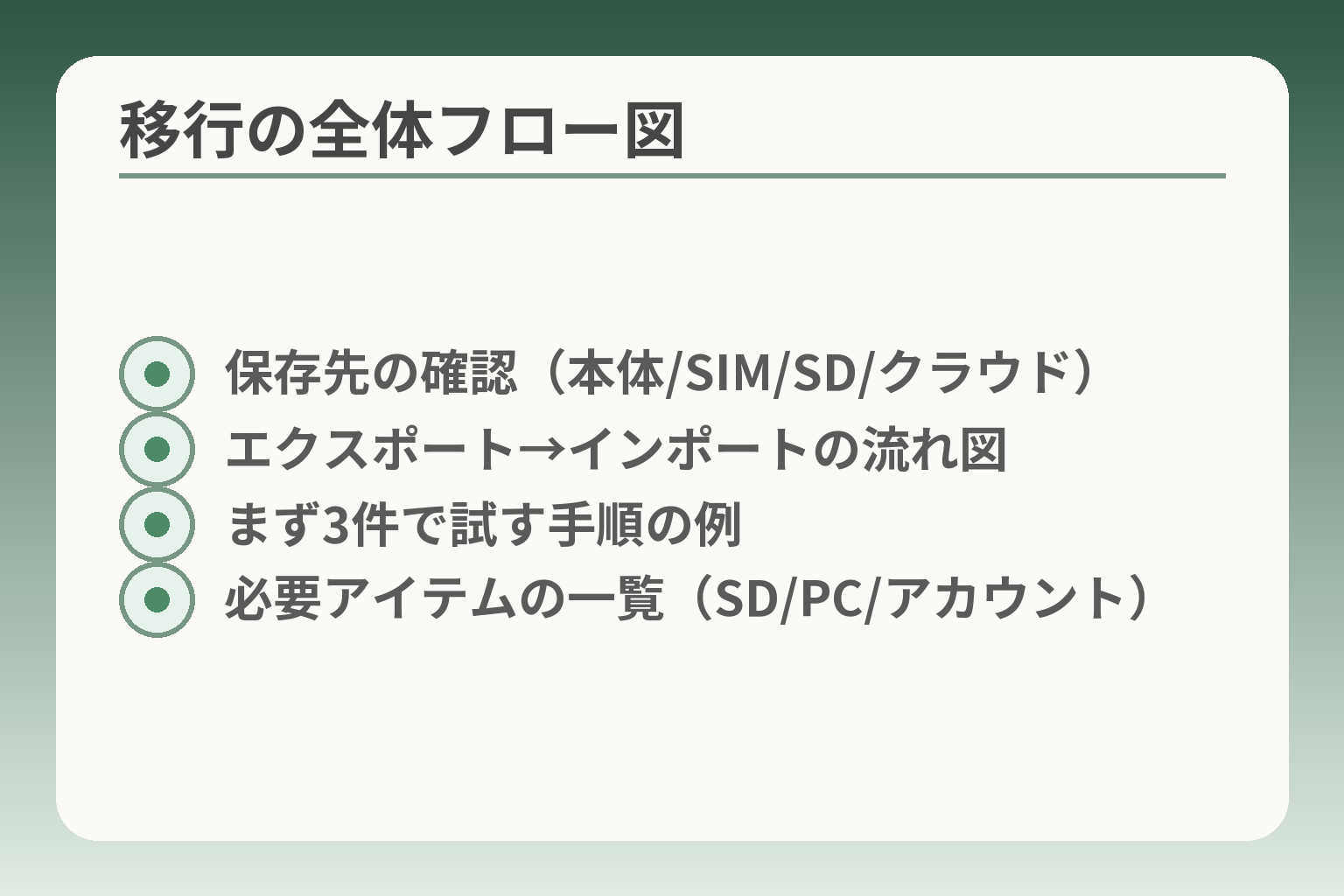
- 保存先の確認(本体/SIM/SD/クラウド)
- エクスポート→インポートの流れ図
- まず3件で試す手順の例
- 必要アイテムの一覧(SD/PC/アカウント)
まず確認したいこと|電話帳移行は保存先でやり方が変わります
ここが曖昧なままだと、判断を誤りやすくなります。
保存先をまず確かめてから、エクスポート(SD/.vcf/クラウド)→インポートの流れで進める方向で考えると安全です。
- 古い端末の保存先(本体/SIM/microSD/dアカウント/Google)を特定する。
- 保存先に応じた最低限の準備(microSDやアカウント、PCの有無)を揃える。
- まず少数(例:3件)で試してから全件を移す運用にする。
結論は、古い端末の保存先確認が最優先です
判断基準は保存場所で決まります。電話帳が端末本体にあるのか、SIMにあるのか、microSDやキャリアのクラウド(dアカウント)にあるのかで使う手順が変わるからです。たとえばmicroSDにバックアップを取れる機種であればカード経由が簡単です。一方、dアカウントやGoogleに同期されている場合は、同期設定だけで済むことが多く手間が少なくなります。
保存先が分かれば、必要な道具と所要時間の見積もりがほぼ決まります。端末内だけにあるなら書き出しが必要で、クラウドなら同期の確認で済みます。まずは設定画面や電話帳の表示設定で「表示元」を確認してください。
らくらくホンとらくらくスマートフォンでは手順が少し違います
判断の軸は「機能の有無」です。従来型のらくらくホン(フィーチャーフォン)はmicroSDでのバックアップを前提にした手順が多く、らくらくスマートフォン(Android系)はGoogle連絡先やドライブを使った方法が使える傾向があります。機種名だけでなく『らくらくホンからくらくスマートフォンか』の区別が操作の簡便さを左右します。
落とし穴は「同じらくらくでも操作メニューが異なる」点です。メーカーやキャリアのマニュアルに合わせてメニュー名が微妙に違うことがあるため、型番で公式手順を確認する癖をつけると回避できます。出典:FCNT
保存先は本体・SIM・microSD・dアカウント・Googleの5つをまず見ます
具体的なチェック項目は次の通りです。1) 個別の連絡先を開いて保存先表示を確認する。2) 電話帳の設定メニューでエクスポートやバックアップ項目を探す。3) dアカウントやGoogleで同期中かアカウント画面を確認する。これでどの方法を使うかが決まります。
落とし穴は「複数の場所に同じ連絡先が分散している」ことです。端末本体とクラウド両方にあると重複表示になります。回避策は、移行前に件数を数え、バックアップファイル(.vcf)の件数と照合することです。従来はドコモ系の端末がdアカウントを初期保存先とする例があり、移行前にdアカウント側の表示も確認しておくと安全です。出典:情報科学屋さんを目指す人のメモ
機種名と型番を控えると、調べる時間を減らせます
具体例として、同じ「らくらく」でもF-03KやF-42Aなど型番で対応可否やメニュー表記が変わります。判断基準は『公式マニュアルにSDバックアップやデータコピーの手順が掲載されているか』です。型番が分かれば、該当の操作説明をすぐに参照できます。
落とし穴はネット掲示板の古い投稿に頼ることです。古い情報だとメニューや対応が異なる場合があります。回避策はまず公式PDFやFAQで型番を検索し、公式手順を優先することです。公式マニュアルでSDカード必須と明記されている機種は、カードの準備が移行の前提になります。出典:NTTドコモ
急がないなら、電話帳3件だけで先に試すのも有効です
判断基準はリスクの低さです。まず家族・自宅・よく使う番号など3件だけを実験的に移して、表示・発信・グループがどうなるかを確認します。小さく試すことで、全件移行時の失敗を未然に減らせます。
よくある失敗は文字化けや項目の分離(名前と電話が別れて登録される)です。回避策は、小規模テストで.vcfの中身をテキストで確認したり、移行後に各連絡先から発信テストを行うことです。問題がなければ全件へ進めます。
保存先がはっきりすれば、準備の優先順位と具体的な移行方法を落ち着いて決められます。
準備するもの|移行前にそろえると失敗を減らせます
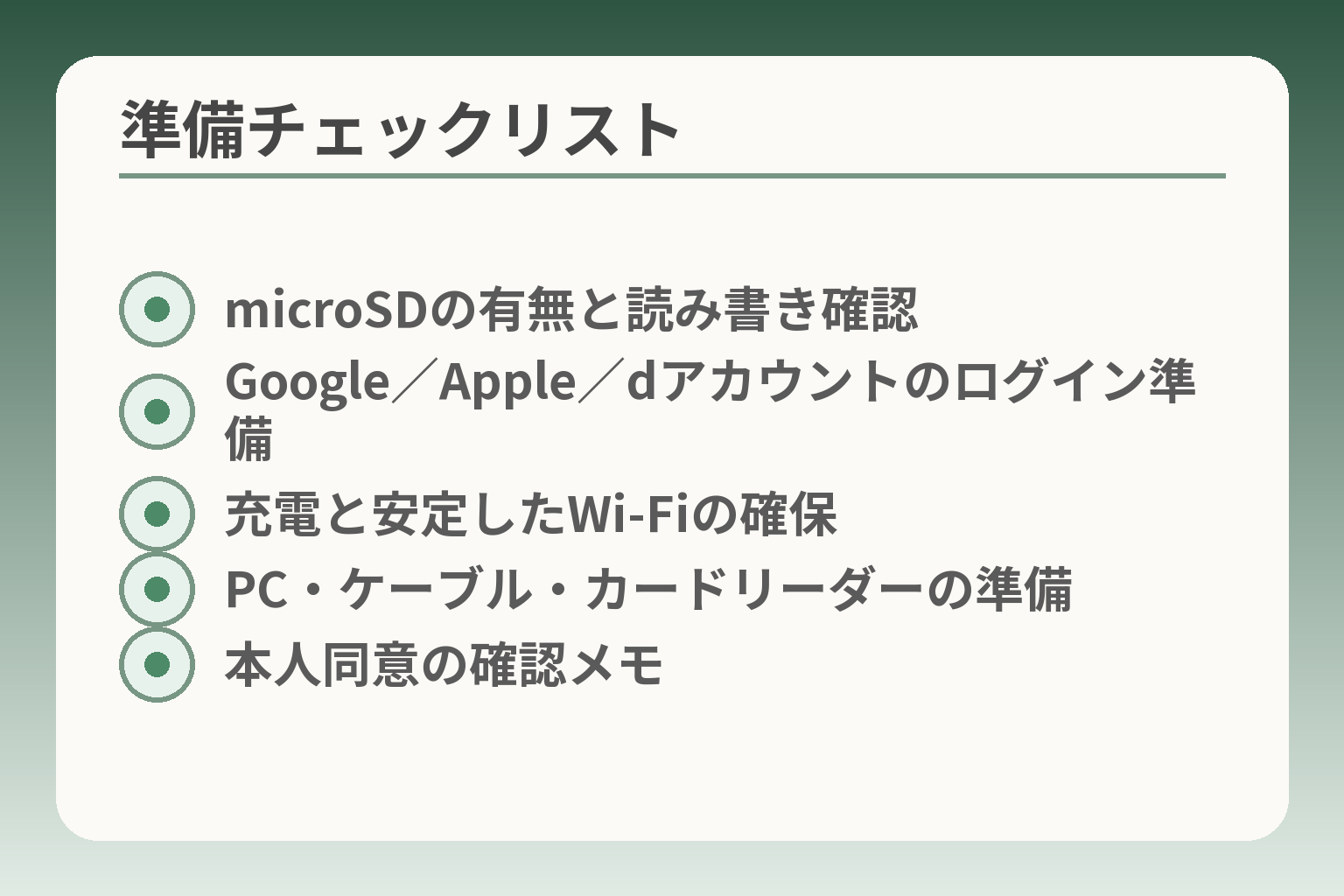
- microSDの有無と読み書き確認
- Google/Apple/dアカウントのログイン準備
- 充電と安定したWi‑Fiの確保
- PC・ケーブル・カードリーダーの準備
- 本人同意の確認メモ
前の確認で保存先がはっきりしたら、作業に必要な道具と情報を先にそろえることで迷いを減らせます。
保存先ごとに必要なものを揃えてから作業を始める方向で進めると安心感が高まります。
- microSDや対応ケーブル、PCなどハード面の準備を確認する。
- Googleやdアカウント、Apple IDなど移行先のアカウントを用意する。
- 動作確認用に少数テストとバックアップ検証の手順を決める。
結論は、microSDの有無を先に確かめることです
らくらくホンの従来型はmicroSDカードを使ったバックアップが前提となる機種が多く、カードが無いとその手順自体が使えないケースがあります。該当機種ではmicroSDを用意し、書き込み可能か事前に確認してください。
落とし穴は「カードを用意したが容量不足や読み取り不良で失敗する」ことです。回避策としては、移行前にカードを端末で読み書きテストし、4GB〜32GB程度の信頼できるブランドを使うと安定します。出典:NTTドコモ
新しい端末側の受け皿を先に作ると楽です
移行先がAndroidならGoogleアカウント、iPhoneならApple ID(あるいはGoogle連絡先)を事前に用意しておくと同期がスムーズになります。アカウントが複数あると同期先を間違いやすいので、どのアカウントにまとめるかを決めてから作業してください。
判断基準は『今後の機種変更をどう楽にしたいか』です。たとえば今後もAndroid中心であればGoogle連絡先に集約すると次回の移行が簡単になります。アカウントのパスワードや2要素認証の設定も事前に確認しておくと、同期トラブルを防げます。
充電とWi‑Fiは、作業前に十分確保します
作業中の電源切れや通信途絶で移行が途中で止まると、やり直しやデータ不整合の原因になります。モバイルバッテリーや充電器を接続した状態で行い、クラウドやオンライン同期を使う場合は安定したWi‑Fi環境を用意してください。
落とし穴は「途中でWi‑Fiが切れて.vcfのアップロードが失敗する」ことです。回避策としては、事前にWi‑Fiで小さなファイルのアップロードを試し、必要なら有線LANや別のSSIDを用意しておくと安心です。
本人確認と同意は、家族でも先に取っておきます
家族の端末を代理で操作する場合でも、どの連絡先を残すか、どのアカウントに移すかは本人の同意を必ず確認します。特にアカウント情報(パスワードや2段階認証)は扱いに注意が必要です。
落とし穴は「本人に断りなくアカウントを作成してしまい、後でログインできなくなる」ことです。回避策は本人の前で操作し、アカウント情報は紙に控えて本人と共有することです。プライバシー配慮は家族の信頼を保つうえで重要です。
作業前のチェックリストを1枚にしておくと迷いません
最低限そろえる項目は型番・保存先・microSDの有無・移行先アカウント・必要なケーブル・作業時間の目安です。これを紙やスマホメモにまとめておくと、作業中の判断が速くなります。
具体的なチェック項目は「型番確認」「バックアップ件数の確認」「移行先アカウントのログイン確認」の3つです。小さなテスト移行(3〜5件)をチェックリストに組み込むと、本番でのトラブルを減らせます。出典:FCNT
これらを満たせば、次は実際の移行手順と失敗時の復旧方法に落ち着いて移れます。
らくらくホンから電話帳を移す方法|相手の端末別に見ます
前の準備が整っていれば、移行方法は相手の端末別に最も簡単な手順を選ぶ方向で考えると手間が減ります。
らくらくホンは機種や保存先で対応が分かれるので、移行先に合わせたやり方を選ぶのが実務的です。
- らくらくホン→らくらくスマートフォン:microSD経由が現実的な第一選択になることが多い。
- らくらくホン→Android:.vcf出力を使ってGoogle連絡先へまとめると将来が楽になる。
- らくらくホン→iPhone:PCやメール経由の手順が増えるため、時間とサポートを確保する判断が必要。
らくらくホンかららくらくスマートフォンへは、microSD経由が基本です
実務的にはmicroSDにバックアップを取り、新しいらくらくスマートフォンで読み込む方法が最も手堅い判断になります。
具体例:古いらくらくホンで「電話帳バックアップ→microSDへ保存」を実行し、カードを抜いて新端末に差し、新端末で「SDから復元」を選ぶ流れです。端末によってメニュー名は異なりますが、この考え方は共通です。
チェック項目はSDの読み書きが正常かとバックアップ件数が元の件数と一致するかです。読み取りエラーや件数不一致がある場合は、カードを別のリーダーでPCに接続し.vcfファイルの中身を確認すると原因が分かりやすくなります。出典:NTTドコモ
らくらくホンからAndroidへは、.vcf読み込みが中心です
判断基準は「スマホでGoogleアカウントにまとめたいか」です。今後もAndroidを使う予定ならGoogle連絡先へ移すと楽になります。
具体的な流れの一例は、らくらくホンで連絡先をvCard(.vcf)にエクスポートし、そのファイルをPC経由またはメールでAndroidへ送り、連絡先アプリの「インポート」から読み込むという手順です。ファイルをGoogleアカウントでインポートすれば同期で複数端末に反映できます。
落とし穴としてはグループ情報が引き継がれないことが多い点が挙げられます。グループ分けを重要視する場合は、移行前に主要なグループ名と代表連絡先をメモしておくと手直しが少なくなります。出典:モバシティ(電話帳移行まとめ)
らくらくホンからiPhoneへは、少し手順が増えます
判断の方向性は「PC操作に慣れているか」「家族や店のサポートを受けられるか」で分けると良いです。直接microSDをiPhoneに差せないため、別工程が必要になります。
現実的な手順例は次の通りです。らくらくホンで.vcfを作り、PCに取り込んでからiCloud経由でインポートするか、PCからiPhoneに直接連絡先を同期する方法です。メール添付でiPhone側で.vcfを開くと取り込める場合もありますが、件数が多いと不整合が起きやすい点に注意が必要です。
落とし穴は文字コードやフィールドの崩れです。CSVに変換する場合は文字コード(UTF-8)を統一し、バックアップファイルの件数を必ず照合すること。不安があれば店舗サポートや家族の協力でPC作業を頼む判断が安全です。出典:情報科学屋さんを目指す人のメモ
らくらくスマートフォンから他社スマホへは、Google連絡先が便利です
判断基準は「ドコモのdアカウントに入っている電話帳を今後どう扱いたいか」です。ドコモ端末の電話帳はdアカウントに保存されている場合があり、Googleへ移すと他社端末への移行が容易になります。
具体例としては、らくらくスマートフォン上でdアカウントの連絡先をエクスポートし、Google連絡先にインポートして同期を有効にする方法です。こうしておくと、新しいAndroidやiPhone(Googleアカウント追加)でも連絡先をすぐ表示できます。
落とし穴は「移行後に同じ連絡先が二重表示される」ことです。回避策は移行前に重複チェックを行い、バックアップを複数作ることです。専用ツールや機能を使える場合は公式手順を優先する判断が無難です。出典:FCNT(らくらくスマートフォン FAQ)
専用アプリが使えるなら、まず公式手順を優先します
判断軸は「公式サポートで手順が明確かどうか」です。キャリアやメーカー提供の移行ツールは、端末間の相性やメニュー違いを吸収してくれることが多く、慣れない作業には向いています。
具体的にはドコモの「データコピー」やメーカーの「あんしんツール」などを利用し、画面の案内に従って1対1接続やクラウド経由で移行する方法です。これらはボタン操作で完了する設計のことが多いため、本人操作を最小化したい場面で有効です。
落とし穴はアプリのバージョン違いやOSの互換性です。公式ツールが使えるかは型番とOSバージョンで変わるため、まずFAQやマニュアルで対応機種を確認すること。出典:FCNT(らくらくスマートフォン FAQ)
これらの端末別の判断を踏まえれば、実際の手順とトラブル対処へ落ち着いて進められます。
機種別の進め方|短い手順で迷いにくくします
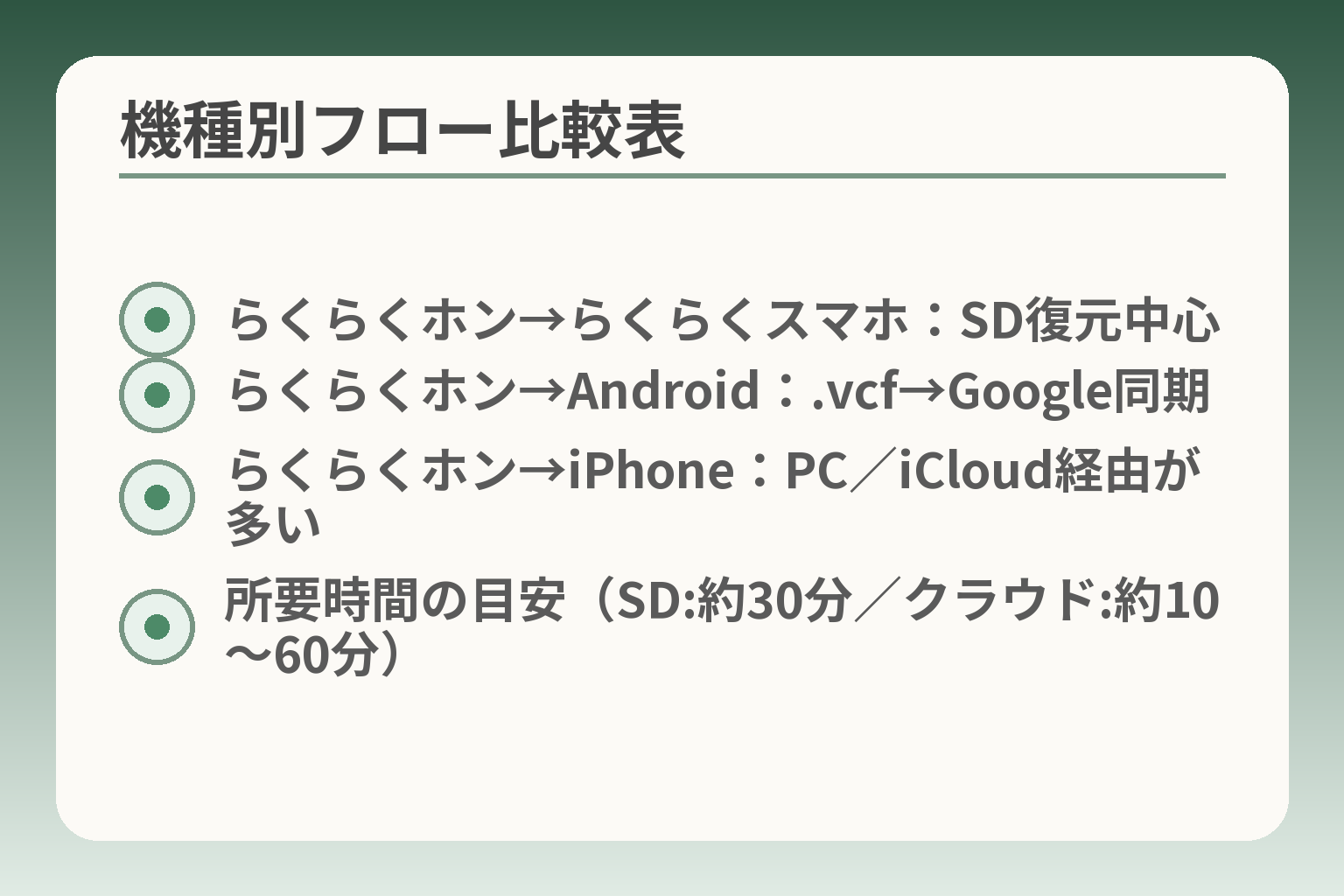
- らくらくホン→らくらくスマホ:SD復元中心
- らくらくホン→Android:.vcf→Google同期
- らくらくホン→iPhone:PC/iCloud経由が多い
- 所要時間の目安(SD:約30分/クラウド:約10〜60分)
保存先と準備が整ったら、相手の端末に合わせて最小限の手順で移す方針にすると負担が小さくなります。
移行の判断は「使う道具」と「将来の運用」を軸にすると選びやすくなります。
- 従来型らくらくホンはmicroSDでのバックアップ→新端末で復元が実務的。
- Android(らくらくスマホ含む)は.vcf→Google連絡先へまとめると将来が楽。
- iPhoneへはPCやiCloud経由の手順が増えるため、時間とサポートを確保する方針が現実的。
従来型のらくらくホンは『バックアップ→SD保存→新端末で読込』で見ます
判断基準は「microSDが使えるかどうか」です。従来型フィーチャーフォンはmicroSDを前提にバックアップ保存する機種が多く、カードが使える場合はこれが最も単純です。
具体的には、らくらくホンの電話帳メニューから「SDカードへバックアップ」や「データコピー」を選び、保存が成功したことを確認してからカードを新端末に挿して復元します。バックアップ件数が元の表示と一致するかを必ず確認することが失敗を防ぐ第一歩です。出典:NTTドコモ
落とし穴はカードの不良や対応容量の違いです。回避策は別のカードリーダーでPCに接続し、.vcfや内部のファイルが正常に読めるか確かめることです。カードが使えない機種は店舗サポートを検討すると安心です。
らくらくスマートフォンは『電話帳アプリの保存先』を先に見ます
判断基準は電話帳がdアカウント(キャリアクラウド)かGoogleか、どちらに保存されているかです。保存先により手順が大きく変わります。
たとえばdアカウントに保存されている場合は、まずdアカウント画面でエクスポートや同期設定を確認し、必要なら.vcfにエクスポートしてからGoogle連絡先へインポートします。将来も異キャリアへ移る可能性があるなら、Google連絡先へ集約する判断が合理的です。出典:FCNT(らくらくスマートフォン FAQ)
落とし穴は、dアカウントとGoogleの両方が表示されるため「移したつもり」で重複が生じる点です。回避策としては移行前に表示件数をメモし、エクスポート後の.vcf件数と突き合わせることを推奨します。
ドコモ系の電話帳は、Googleへ移しておくと次回が楽です
選び方の軸は「今後の機種変更の回数」と「誰が管理するか」です。頻繁に機種変更する予定や家族で共有するならGoogleにまとめると負担が減ります。
実務例は、らくらくスマートフォン等でドコモ電話帳を表示し、表示中の連絡先を全選択して「別のアカウントに移動」からGoogleアカウントを選ぶ方法です。移行後はGoogle連絡先のラベルや重複統合機能で整理できます。
落とし穴は分類(グループ)が引き継がれない場合が多いことです。回避策は重要なグループを移行前にメモしておき、移行後にGoogle側でラベル付けを行うことです。
iPhoneへ移す場合は、PCが必要かを先に決めます
判断の方向性は「自宅で済ませるか」「サポートに頼むか」のどちらが負担を減らせるかで決めます。iPhoneはmicroSDを直接読み込めない点で工程が増えるためです。
代表的な方法は、らくらくホンで.vcfを作りPCに取り込んでからiCloudにアップロードして同期するか、PC上で連絡先をCSV→vCardに整えてiCloudにインポートする方法です。iPhoneの「連絡先」機能がiCloudに同期されれば端末側で取り込まれます。出典:Apple サポート
落とし穴は文字化けやフィールド不一致(名前と番号が別項目になる)です。回避策として.vcfをテキストで開き文字コード(UTF-8)を確認し、少数の連絡先で試してから全件移行することを薦めます。自信がなければ店舗や家族のPC作業を頼る選択も現実的です。
型番ごとの差はあるので、最後は公式の個別手順で確認します
判断基準は「公式マニュアルでその型番の手順が明記されているか」です。同じらくらくでも機能差があり、メニュー名称や手順が変わることがあります。
具体例として、型番をサイト検索して該当の操作マニュアルを開くと、SDの使い方や専用アプリの案内が出ています。落とし穴は掲示板情報の古さです。回避策は公式PDFやFAQで最新の案内を確認することです。
以上を踏まえれば、実際の移行手順を選びやすくなり、続くトラブル対処や復旧の準備へと自然に移れます。
失敗しやすい点と対処|消えたように見える時も慌てなくて大丈夫です
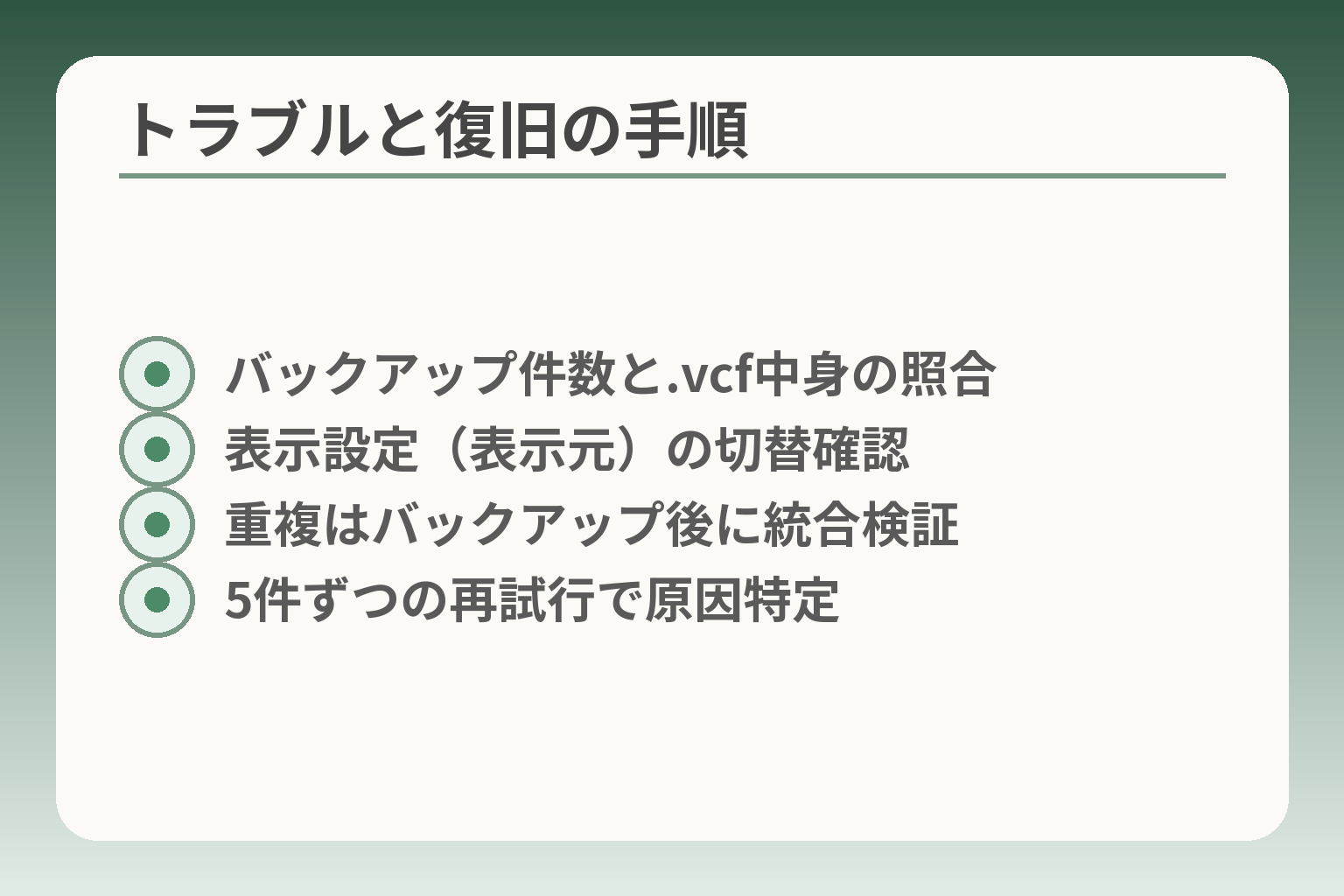
- バックアップ件数と.vcf中身の照合
- 表示設定(表示元)の切替確認
- 重複はバックアップ後に統合検証
- 5件ずつの再試行で原因特定
準備と保存先の確認ができていれば、多くのトラブルは落ち着いて対処できる方向で考えると安心です。
- バックアップの「件数一致」と「ファイル読取」をまず確認する。
- 表示されない場合は保存先の「表示設定違い」を疑う。
- 重複やグループ崩れは分離して整理し、少数ずつ試す運用で対処する。
結論は、移行前のバックアップ確認がいちばん大切です
バックアップが正しく取れているかを確認できれば、取り返しのつかない損失を避けやすくなります。
具体的には、バックアップ操作後に表示される「完了」メッセージだけで判断せず、バックアップファイル(.vcfやSD内ファイル)の件数が元の電話帳件数と合っているかを必ず確認してください。SDカードに保存する場合は、カードが正しく読み書きできるかを別の機器でもチェックすると安全です。出典:NTTドコモ
落とし穴は「見た目はバックアップできているが中身が空」や「途中で停止して部分しか保存されていない」状態です。回避策として、PCやカードリーダーで.vcfを直接開き、連絡先の行数や名前の文字化けを確認してください。テキストで中身が読めれば、復元時のトラブルを大きく減らせます。
連絡先が消えたように見える時は、表示先の違いを疑います
表示されない場合の多くは「データが消えた」のではなく「表示対象が切り替わっている」ためです。
たとえばらくらくスマートフォンやドコモ系端末は、dアカウント(キャリアクラウド)と本体やGoogleの連絡先を同時に表示する設計があります。その結果、移行前後の表示設定が変わると一時的に連絡先が見えなくなることがあります。まずは連絡先アプリの「表示する連絡先」を確認し、すべて表示する設定に切り替えて件数を比べてください。出典:情報科学屋さんを目指す人のメモ
落とし穴は「見つからない=消えた」と慌てて再インポートを繰り返し、重複を増やすことです。回避策は表示設定の確認と、移行前に撮ったスクリーンショットや件数メモで照合することです。
重複は、複数の保存先をまとめて表示した時に起きがちです
重複の発生は保存先が複数あるときに特に起こりやすく、処理の順序で対応が変わります。
判断基準はどこに「正しい元データ」を残すかです。将来もAndroid中心で運用するならGoogle連絡先を正とし、他の場所にあるデータは移行後に削除・統合する方針が取りやすいです。重複削除はGoogle連絡先の「重複の統合」機能や、連絡先アプリの統合機能を使って行うと効率的です。出典:モバシティ(電話帳移行まとめ)
落とし穴は機械的に統合して大事な情報を消してしまうことです。回避策としては、統合前にエクスポート(.vcf)でバックアップを取り、まずは少数件で統合テストを行って動作を確認してください。
グループや並び順は、そのまま引き継がれないことがあります
分類や表示順は各サービスのルールに依存するため、完全な引き継ぎは期待しない判断が現実的です。
具体例では、らくらく系の「グループ」機能はGoogleの「ラベル」と完全に対応しないことが多く、移行すると全件がMy Contactsや未分類に入る場合があります。重要なグループ分けがある場合は、移行前に主要なグループ名と代表的な連絡先をメモしておき、移行後に手作業でラベル付けする運用を検討してください。
落とし穴は「グループが消えたから元データも消えた」という誤解です。回避策はグループの復元を前提に、小規模テストで作業工数を把握しておくことです。
うまくいかない時は、全件ではなく5件で再試行します
少数で繰り返し試す運用は原因特定を早める実用的な判断です。
具体的には、まず連絡先5件程度を選んでエクスポート/インポートを行い、表示や発信が正常かを確認します。文字化けやフィールド崩れが出た場合は.vcfの文字コードや区切りを点検し、修正してから全件移行に進むと安全です。多くのトラブルはこの小さな試行で見つかります。
落とし穴は「テストが面倒で飛ばす」ことです。回避策は作業ログ(どの5件で何が起きたか)を簡単なメモに残し、同じエラーが出たらその原因に絞って対応することです。
これらを実践すれば、移行後の確認や復旧の判断が速くなり、家族の負担も少なく保てます。
どう進めるか迷う時の決め方|自分でやる・頼む・保留するを整理します
保存先や準備が整っていれば、負担を最小にする選択肢を基準にして「自分でやる」「家族に頼む」「店で頼む」を決める方向が現実的です。
- 同じメーカー/同じキャリアで移せるなら自分で進めても負担は小さい。
- 本人の同意や操作を最小化したい場合は家族と一緒に操作する選択がよい。
- iPhone移行やPCが必要な場合は店舗サポートを検討するのが安全。
自分で進めやすいのは、同じ会社のスマホへ移す時です
判断の軸は機種の互換性と自分の慣れです。同じキャリアや同じAndroid間では、公式のデータコピーやGoogle同期で画面の案内に従うだけで済むことが多く、作業時間も短めになります。
具体例として、旧機種の電話帳をmicroSDや.vcfで書き出し、新機種でインポートする手順は比較的単純です。判断基準は『操作にかかる手順数と家にある道具』です。道具が揃い、手順を一つずつ実行できるなら自分で進める価値があります。
落とし穴はメニュー表記の違いと操作ミスです。回避策は事前に型番を控え、公式マニュアルの該当ページを用意しておくことです。特にバックアップ件数の照合は省略しないでください。
家族に頼むなら、本人の前で一緒に確認する形が向いています
判断基準は本人の安心感とプライバシー配慮です。代行操作でも本人が内容を把握できるようにしておくと後の混乱を防ぎます。
具体的には本人の前で操作を行い、アカウント情報や重要な連絡先の保存先を本人と一緒に確認します。同意のある場で操作し、パスワードは本人と共有して控えを残すことがトラブル回避につながります。
落とし穴は「勝手にアカウントを作る」など本人が後で困る状況です。回避策は作業後に本人が自分で発信テストをするか、簡単な操作説明を一緒に行うことです。
店舗やサポートに頼む目安は、iPhone移行やPC必須の時です
判断の方向性は「自宅で安全に完了できるかどうか」です。iPhoneへの移行やCSV→vCardの変換などPC作業が必要なら、店で頼むと時間と手間を節約できる場合があります。
多くのキャリアショップでは初期設定やデータ移行の有料サポートを行っており、必要に応じて訪問や持ち込みで対応してもらえます。出典:ドコモ オンラインショップ(設定サポート)
落とし穴は費用と対応範囲の違いです。回避策は事前に料金と対応内容を確認し、必要なアカウント情報(dアカウント/Google/Apple ID)を本人が分かる形で用意してから来店することです。
家で待てるなら、保留して準備を整える選択も有効です
判断基準は「機種変更の予定」と「本人の意欲」です。急ぎでなければ準備を丁寧にそろえてから実行する方が結果的に負担が少なくなります。
具体的には型番確認、microSDやPCの準備、移行先アカウントのログイン確認を済ませてから、本番に臨むと安心です。小規模テスト(3〜5件)を先に行うことも含めるのが実務的な方針です。
落とし穴は「先延ばし癖で結局やらない」ことです。回避策は期限を決めて、期限内にできなければ店舗予約をするルールを家族で決めておくことです。
依頼先を決める際の最終チェックリスト
判断を固める前に確認する具体項目は次の通りです。型番の確認、保存先の記録、microSD/PCの有無、移行先アカウントのログイン、本人の同意の有無。このチェックが揃えば、実行方法の選択が明確になります。
これらの確認が済めば、実際の手順とトラブル対処へ落ち着いて移れます。
Q&A|らくらくホンの電話帳移行でよくある疑問
準備が整っているかどうかを確かめることで、どの疑問にも落ち着いて答えを出す方向に寄せられます。
移行前の確認で迷いが減るため、まずは保存先とバックアップの状況をチェックする判断で進めると安心です。
- microSDが必須かどうかは機種依存なので、まず型番とマニュアルで確認する。
- らくらくホン→iPhoneはPCや中継作業が増えるため、時間とサポートの有無で方法を選ぶ。
- dアカウントやGoogleの扱いは今後の運用を基準にして、どこを「正」とするか決める。
microSDカードがないと移行できませんか
機種によってはmicroSDが必須になるため、まず端末がmicroSDでのバックアップに対応しているかを確認する判断が必要です。
具体的には、従来型のらくらくホンや一部のドコモケータイは電話帳のSDバックアップを前提とした手順になっており、SDが無いとその方法が使えません。マニュアルやメーカーのデータ移行手順に「SD必須」と明記されている場合は、カードを用意するのが現実的です。出典:NTTドコモ
落とし穴は「SDを用意したが読み取りに失敗した」ケースです。回避策は別のカードリーダーやPCで.vcfファイルの中身を確認することです。読み取り不能や容量不足の場合は、店頭サポートを検討する基準になります。
らくらくホンからiPhoneへは本当に移せますか
移せる場合は多いが、手順が増えるため「自宅でやるか頼むか」の判断が重要です。
iPhoneはmicroSDを直接読み込めないため、らくらくホンから.vcfを作成しPC経由でiCloudに取り込むか、メール経由でiPhoneに送って取り込むのが一般的です。Quick Start等のAppleの公式機能はiOS間の移行を想定しているため、Androidやフィーチャーフォンとの直接移行は限定的になります。出典:Apple サポート
落とし穴は文字化けやフィールドの崩れです。回避策として、.vcfをテキストで開き文字コード(UTF-8)を確認してからインポートすることを勧めます。また、PCでの作業に不安がある場合は店舗や家族に依頼する判断が負担を減らします。
dアカウントのままで良いか、Googleに移すべきか
選び方の軸は「今後の回線/端末運用」と「共有のしやすさ」です。将来的にドコモ以外へ乗り換える可能性があるならGoogleへ移すメリットが大きくなります。
具体的には、らくらくスマートフォンで電話帳がdアカウント(ドコモクラウド)に保存されている場合、Google連絡先へ移しておけばAndroidやiPhoneでの表示が楽になります。ただし移行するとグループ情報がリセットされることがあるため、重要な分類は移行前にメモしておく方が安心です。出典:情報科学屋さんを目指す人のメモ
落とし穴は、移行後に重複やラベルの崩れが起きる点です。回避策としては移行前に.dvc(エクスポート)を取得し、移行後にGoogle側で重複統合やラベル整理を行う運用を計画しておくことです。
グループや並び順が引き継がれないのは本当ですか
傾向として、多くの移行方法でグループ(独自分類)は完全には引き継がれません。
理由は各サービスの分類ルールが異なるためです。らくらく系の「グループ」はGoogleの「ラベル」と1対1で対応しないことがあり、移行後に全件が未分類に入るケースが多く見られます。重要なグループ分けがある場合は、移行前に代表的な連絡先をメモしておき、移行後に手作業で分類し直す方針が現実的です。
落とし穴は「グループが消えた=データが消えた」と誤解することです。回避策は移行前にバックアップ(.vcf)を保存し、移行後は個別の連絡先で保存場所を確認することです。
連絡先が多い場合の進め方と所要時間の目安
連絡先が多いときは小規模テスト→全件の順で進める判断が効果的です。
実務的にはまず3〜5件で試し、表示や発信テスト、グループ・ラベルの崩れを確認します。問題なければ全件を移行します。所要時間の目安は、SD経由なら30分前後、クラウド同期や.vcf経由でも30分〜1時間程度と見積もると余裕が持てますが、文字化けや重複修正が発生すると追加で時間が必要です。
落とし穴は「一気にやって失敗すると復旧に手間がかかる」点です。回避策は事前に複数のバックアップを作ることと、作業ログを残すことです。
移行に失敗した時の復旧手順(簡易)
判断基準は「元のバックアップが有るかどうか」です。バックアップがあれば復旧は原則可能です。
復旧の基本は、保存しておいた.vcfやSD内のバックアップを使って元の端末や新端末に再インポートすることです。インポート前にファイルの件数とエントリを確認し、必要なら一部を手直ししてから実行してください。バックアップがない場合は、キャリアのクラウドやサポート窓口に相談するのが現実的です。
落とし穴は「バックアップがあるが中身が壊れている」ことです。回避策はバックアップ取得直後にPCで中身を開いて件数と主要項目を確認する習慣を付けることです。
これらのQ&Aを踏まえ、実際に操作する前にどの方法が家族にとって負担が少ないかを決めておくと安心して作業に進めます。
あわせて読みたい関連記事
容量不足で移行が心配なときの対処法
バックアップやSDへの書き出しは空き容量が前提です。容量を増やす方法や削除前のバックアップ手順を確認してから移行すると安心です。
自分で移行する時の手順と失敗しない確認リスト
自宅で手早く済ませたい方向けの実務的な手順とチェック項目をまとめています。事前チェックを丁寧にしたい方に向きます。
バッテリー状態と交換費用の確認ガイド
作業中の電池切れは思わぬトラブルの元です。移行前にバッテリーの持ちや交換費用の目安を確認しておくと安全に進められます。
らくらくホンかららくらくスマートフォンへの移行手順
らくらくホン→らくらくスマートフォンの具体的な流れを丁寧に解説しています。機種間の差を抑えて確実に移したい方におすすめです。
親とのデジタルの距離を、少し整える
スマホの設定が分かりづらい、言葉の意味が伝わらない、思ったより話が噛み合わない。
こうしたズレは、能力の問題というよりも「育ってきた前提の違い」から生まれます。
おやデジでは、どちらかを正すのではなく、家庭ごとにちょうどいい関わり方を見つけるためのヒントを整理しています。