らくらくホンの容量がいっぱい時の対処法と注意点
結論:まず設定のストレージを確認し、写真や動画をSDやPCに退避してから不要ファイルやアプリを整理します。
- 本体の空き容量の確認方法と、何が容量を使っているかの見分け方(写真・メール・アプリなど)。
- 写真・動画の安全な退避とmicroSDへの移動手順(SD側でフォルダを作る必要がある点を含む)。
- 高齢の親でもできる簡易バックアップと家族による代行の進め方(クラウドの料金やプライバシー注意も短く説明)。
- microSDの選び方と買う前に確認する3点(対応規格・容量・メーカー保証)。
- 初期化前の完全バックアップチェックリストと誤削除を防ぐ簡単な確認項目。
らくらくホンの容量がいっぱいなら最初に確認すること
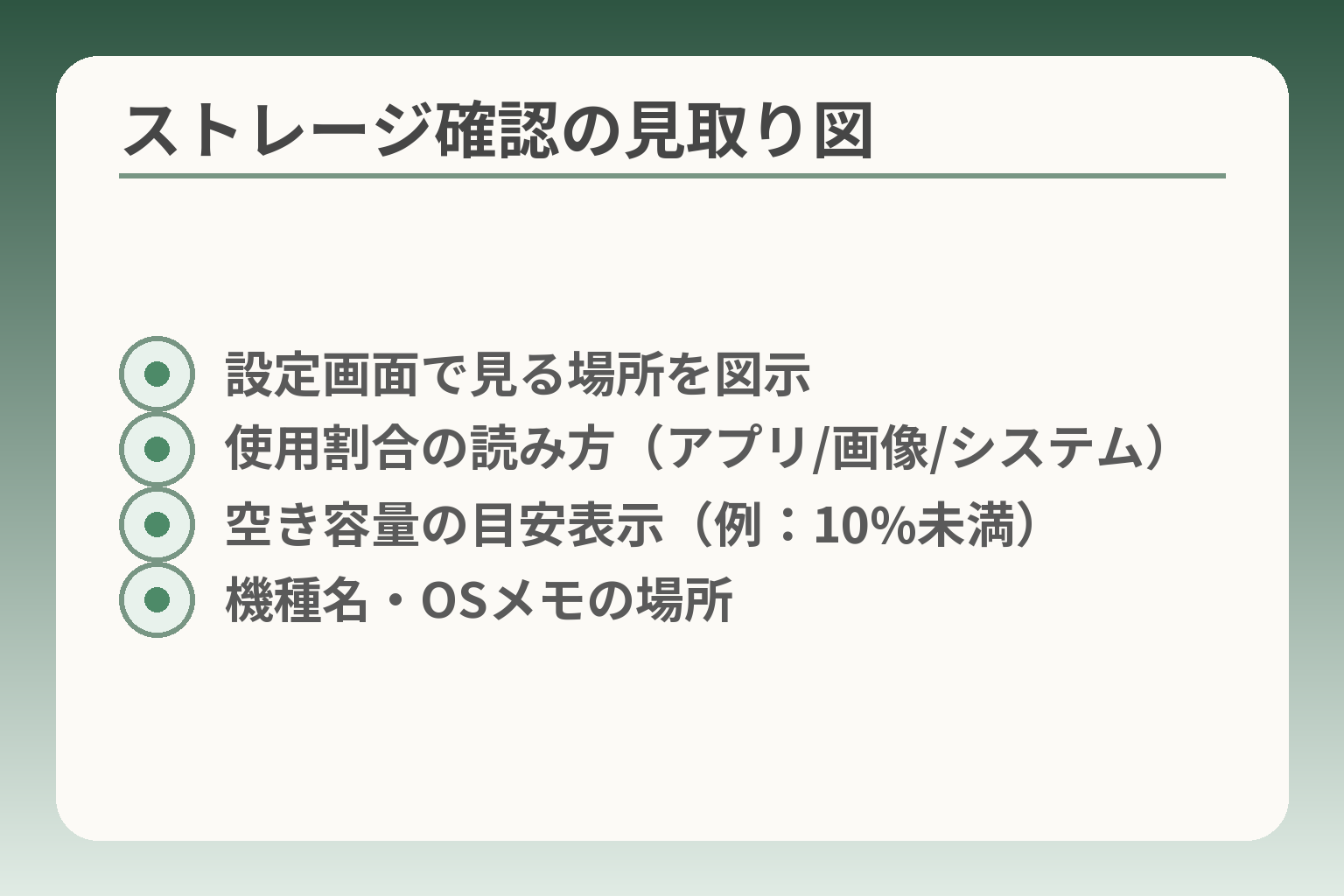
- 設定画面で見る場所を図示
- 使用割合の読み方(アプリ/画像/システム)
- 空き容量の目安表示(例:10%未満)
- 機種名・OSメモの場所
画面に「容量がいっぱい」と出ても、落ち着いて原因を見分けると余計な作業を避けられます。
本体の空き容量を確認し、写真や動画の退避を優先しつつ、メールやアプリが原因かどうかで対応の順序を決める方向で進めるのが現実的です。
- 設定のストレージ画面で残り容量と内訳を確認すること。
- 写真・動画は先に退避してから消すこと(誤削除を防ぐため)。
- メールやシステム領域が原因なら別の切り分けが必要になること。
まずは本体の空き容量を確認する
設定→ストレージで「使用中」「空き」の表示を確認します。表示される内訳(アプリ、画像、動画、その他)を見れば、どこを優先して整理するかが分かります。スマホによって画面表示は異なるため、機種名で公式手順を参照すると迷いが少なくなります。
残り容量が全体の10%未満または空きが数百MBしかない場合は優先的に整理する判断に傾けると作業が効率的です。たとえばROM32GBで空きが500MBを切っていると、新規保存やアプリ更新で不具合が出やすくなります。
端末によっては「内部ストレージ」と「使用可能領域(システム領域を除く)」の表示に差が出ます。見方が分からないときは、機種のサポートページを確認してください。
何が容量を使っているかを大まかに分けて見る
写真・動画、アプリ本体・データ、ダウンロード済ファイル、メール添付、そしてシステムやキャッシュの順で点検します。まずは大きな項目から手を付けることで効果が出やすくなります。
写真・動画は1枚あたり数MB〜数十MBと大きく、短時間で空きが増えます。アプリは本体サイズだけでなく「アプリのデータ(キャッシュや保存データ)」が容量を圧迫することが多い点に注意してください。メールは添付ファイルや古い受信が溜まっている場合があり、特にキャリアメール系で容量表示と関係することがあります。
メールアプリの「メモリ不足」表示は受信データが原因であることが多いため、古い添付つきメールの削除やバックアップを優先するのが実務的な判断基準です。
警告が出てもすぐ初期化しない
容量不足の警告だけで初期化すると重要なデータを失います。初期化は最終手段と考え、まずは退避と切り分けを行ってください。
改善しない場合の理由は複数あります。例えばシステム領域が大きくなっている、OS更新データが一時領域を使っている、端末のストレージ管理が正しく動作していない、などです。これらは単純にファイルを消すだけでは直らないことがあります。
システム領域やOS更新が原因で空きが少ないと疑う場合は、初期化前に端末サポートへ相談する判断が妥当です。
削除前に連絡先と写真の保存先を確認する
電話帳や家族写真は後で困りやすい項目です。削除や移動を始める前に、それらが本体にあるのかクラウドやSDにあるのかを必ず確認します。
連絡先はアカウント(Googleやキャリア)と同期されているかを設定で見ると分かります。同期されていなければエクスポート(VCF保存)でバックアップを取ってください。写真はSD/PC/クラウドのどこへ移すかを決め、移動後に数枚を開いて保存が成功しているかを必ず確かめます。
最低限のチェックリストは「連絡先の同期確認」「写真の移動確認(開けるか)」「バックアップ先の有効性確認」の3点です。
家族が代行する場合は、本人の了承を得てから一緒に確認する手順を決めるとトラブルが減ります。
機種名とAndroidの版を控えておく
機種とOSの情報があると、公式FAQやサポート情報から正確な操作手順を探せます。SDカードへの移動方法やアプリの扱いは機種差があります。
らくらくスマートフォンの公式FAQでは、写真・動画をSDカードへ移す際にSD側でフォルダを作る手順など、機種固有の手順が記載されています。一方で「アプリをSDへ移せない」機種もあるため、事前に確認することが重要です。
機種名とAndroidのバージョンをメモしておくことで、店頭や電話サポートでの案内が格段に速くなります。
この確認を終えると、次は優先度の高い退避作業や安全な削除に着手できます。
まず空き容量を増やす基本の対処法
機種名とバックアップの確認が済んでいる場合は、手元でできる整理作業に取りかかるのが現実的な判断です。
優先順は「本体の内訳確認→写真・動画の安全な退避→不要アプリ・一時データの削除」です。
- 設定のストレージ画面で「何がどれだけ」使っているかを把握する。
- 写真・動画は移動やバックアップで退避してから削除する。
- アプリやキャッシュは利用頻度と重要性で優先度を決めて整理する。
写真と動画を減らすのがいちばん効果的
写真や動画は一度に大きな容量を空けられるので最優先で扱うのが実務的です。
具体例としては、長い動画や連写で溜まった写真、重複した画像を選んで退避または削除します。SDカードやパソコン、クラウドへ移す際は、移動後に数枚開いて問題なく再生できるか確認してください。誤削除を防ぐために、削除は移動確認の後に行います。
判断基準は「最近見返していないか」「同じ内容が複数ないか」「保存先に確実に移せているか」の三点です。
不要なアプリを削除する
使っていないアプリを削除すると、アプリ本体と関連データの両方で空きが増えます。
まずは設定のアプリ一覧で最終使用日やサイズを確認します。決め手に迷う場合は「過去6か月に使っていない」「機能を別のアプリで代替できる」を基準にすると分かりやすいです。注意点は、見守りや決済など重要なアプリを誤って消さないことです。消す前にアプリ名をメモして、必要なら家族と確認してから削除してください。
キャッシュを消して一時ファイルを整理する
アプリのキャッシュは一時的に容量を圧迫することが多く、消すと即座に空きが増える場合があります。
操作例としては設定のストレージ→アプリ別のキャッシュ削除や、端末にある「ストレージを最適化」機能の使用です。ただし一部のキャッシュは再生成されるため、頻繁に消す必要がある点に留意してください。回避策は削除前に最小限のバックアップを取り、削除後に問題がないか短時間で確認することです。
ダウンロード済みファイルを見直す
保存フォルダやダウンロードフォルダに古いPDFや音声ファイルが残っていることがあります。
見落としやすい例は、アプリ内で保存されたファイルやブラウザのダウンロード履歴です。整理する際は「すぐ使うか」「再取得が簡単か」を基準に判断します。取り除く前に、重要な書類はクラウドやPCに移すと安心です。家族が手伝う場合は、どのファイルを残すか本人と一緒に決めると誤削除を防げます。
メールの添付ファイルや古い受信データも確認する
メール内の添付や大量の受信が原因で空きが減ることがあります。
特にキャリアメールや専用アプリでは、添付ファイルが本体に保存される場合があります。不要な古いメールや大きな添付だけを選んで削除するか、重要な添付はPCへ保存してから削除してください。メールの問題が疑われるときは、受信箱の容量表示や添付ファイルの合計サイズを確認するのが判断基準になります。
これらの基本対処で多くは改善しますが、改善しない場合は機種固有の制約やシステム領域の影響も考えておくと安心です。
消す前にやっておきたいバックアップの考え方
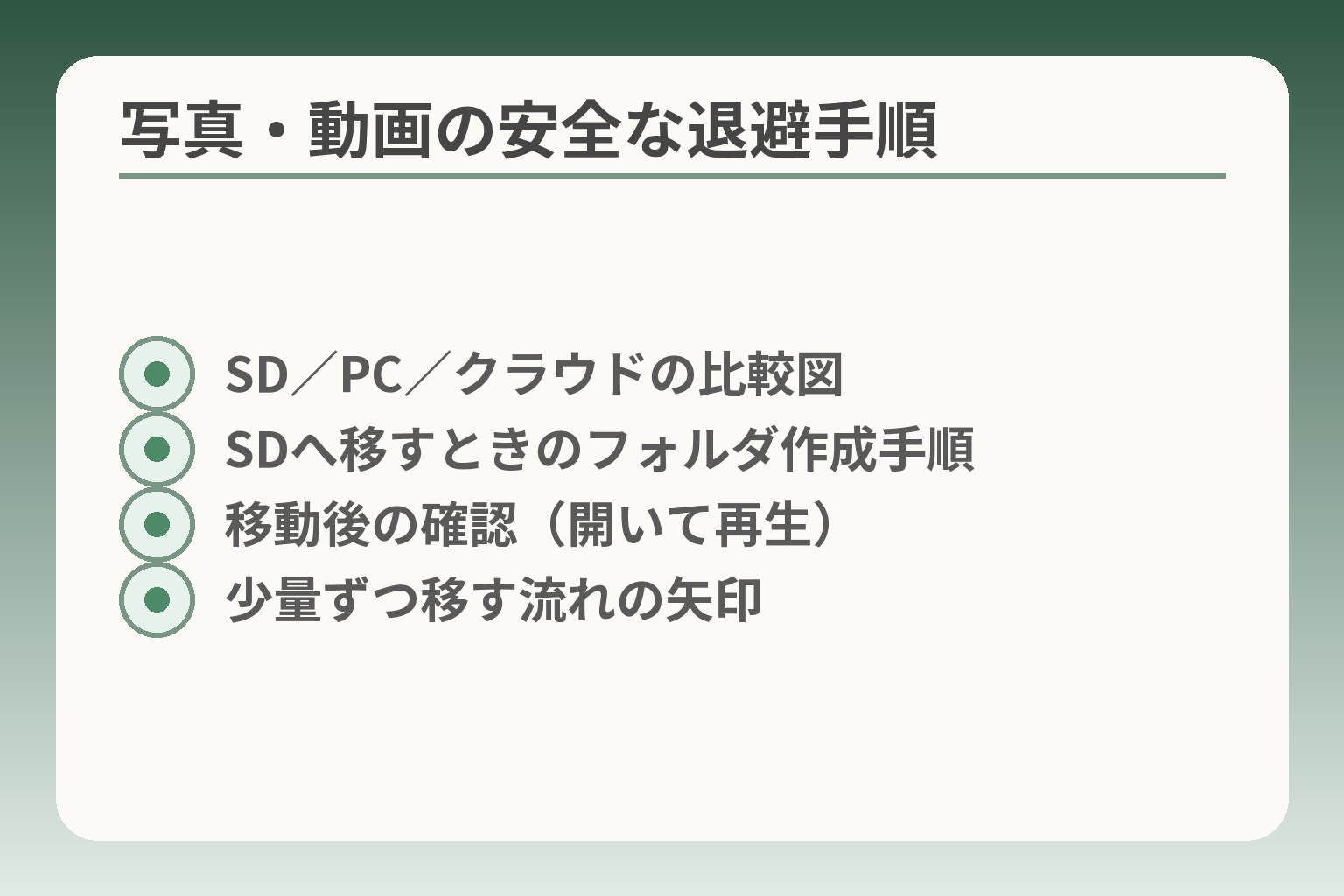
- SD/PC/クラウドの比較図
- SDへ移すときのフォルダ作成手順
- 移動後の確認(開いて再生)
- 少量ずつ移す流れの矢印
前の確認が済んでいるなら、消す前に最低限の保存を済ませる判断が実務的です。
本体データを消す前に、まず重要なものを確実に退避してから整理に進む方向で決めるのが安全です。
- 写真や動画は移動してから削除すること。
- 電話帳と重要メールは同期またはエクスポートで確保すること。
- 家族が手伝うときは、役割と確認の手順を決めて誤削除を防ぐこと。
写真は消す前に別の場所へ移す
写真や動画は最初に退避することで、あとで後悔するリスクを大きく減らせます。
実務的な手順は三つです。まずSDカードに移す方法。SDに移す際はSD側に保存先フォルダを作成してから移動すると、途中で止まりにくい機種が多い点に注意してください。次にパソコンへ保存する方法。USBケーブルやSDカードリーダーで取り出し、フォルダごとコピーします。三つ目はクラウド保存です。自動アップロードを使えば手間は少ない反面、設定や容量に注意が必要です。
移動後は必ず2〜3枚を開いて再生・表示できるか確認することが回避策として有効です。移動が成功しているかを確認せずに元ファイルを消すと、復元が難しくなります。
電話帳と大切なメールは先に残し方を決める
連絡先は同期されているかを確認し、されていなければエクスポート(VCF保存)などでバックアップを取るのが現実的です。
実例として、Googleアカウントと同期していれば別端末で復元できます。同期されていない場合は「連絡先をエクスポート」してPCやSDに保存します。メールは重要な添付をPCへ保存するか、重要マークを付けて別フォルダにまとめると整理が楽になります。判断基準は「連絡先が日常に必要か」「メールの添付が再取得困難か」です。後で困りそうなものを優先して残すと安心です。
家族が手伝うなら役割を分ける
家族が代わりに整理する場合は、作業の前に「決めごと」を決めると失敗が減ります。
具体的には、本人が「消していい写真」を指示し、家族が保存先への移動を担当するなど役割分担します。作業後は保存先に入っているかを本人が一緒に確認するか、写真名やフォルダ名のリストを残すと誤削除の回避に役立ちます。落とし穴は、本人の意図を確認せずに勝手に削除してしまうことです。回避策は必ず本人の同意を得て、作業を記録することです。
作業の合意は短いメモ(例:「移動済み写真」フォルダを作る)を残すだけでトラブルが大幅に減ります。
クラウド保存は便利だが設定確認が必要
クラウドは手軽に容量を減らせますが、自動同期設定や料金、公開設定を必ず確認する必要があります。
まず自動アップロードの設定を確認します。自動でアップロードされると通信量や課金につながる場合があります。次にストレージ容量の上限を確認し、無料枠を超えると追加料金が発生する点を意識してください。プライバシー面では共有設定を確認し、不特定多数と共有されないように設定を見直すことが重要です。判断の軸は「手間を減らしたいか」「費用と公開範囲を許容できるか」です。
迷うならバックアップだけ済ませて今日は止めてもよい
判断に迷う場合は、保存(退避)だけ行って削除は保留する判断が現実的で負担が少ないです。
具体的な手順としては、重要そうな数点(連絡先・直近の写真5枚・重要メールの添付)だけを退避しておきます。これだけで誤削除のリスクは大きく下がります。落とし穴は「保存したつもり」で確認を怠ることです。回避策は保存したファイルを実際に開いてみることと、保存先の場所をメモに残すことです。
この準備が整えば、安全に不要データの削除やmicroSDの利用へと進められます。
microSDカードを使う場合の選び方と注意点
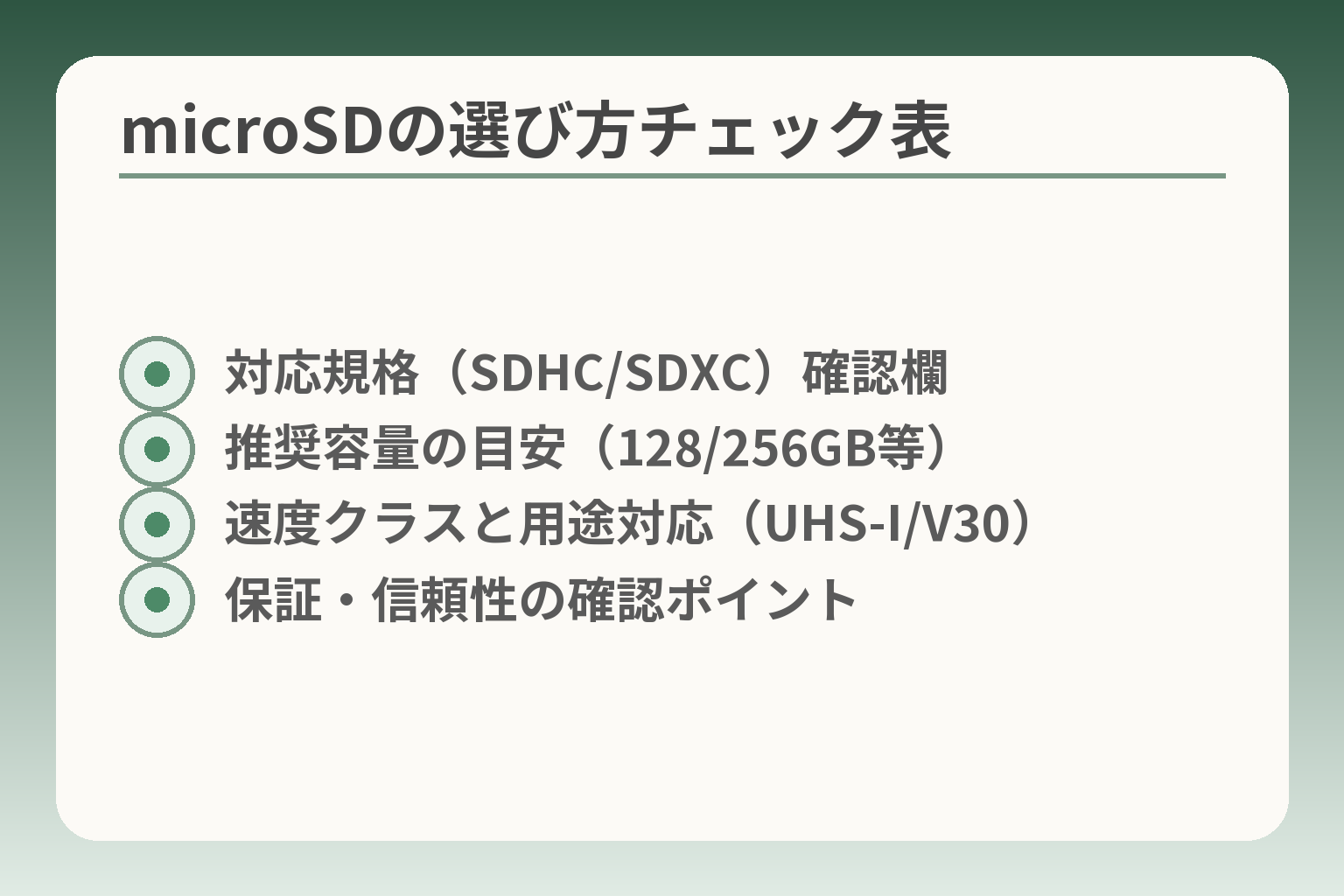
- 対応規格(SDHC/SDXC)確認欄
- 推奨容量の目安(128/256GB等)
- 速度クラスと用途対応(UHS‑I/V30)
- 保証・信頼性の確認ポイント
機種ごとの対応範囲と保存の信頼性を優先して選べば、microSDは写真や動画の退避に有効な方向性となります。
- 自分のらくらくホンが対応する規格と最大容量を確認すること。
- 保存先は「信頼できるメーカーのカード」と「移動後の確認」を基準に選ぶこと。
- アプリは移せない機種がある点を踏まえ、何をSDへ置くか優先順位を決めること。
まず対応しているmicroSDの種類を確認する
らくらくホンによって使えるmicroSDの規格(microSD/microSDHC/microSDXC)や最大対応容量が異なるため、機種ごとの仕様確認が判断の出発点です。
例えば一部のらくらくスマートフォンはmicroSDHCの32GBまでや、microSDXCの1TBまで対応といった表記があり、同じ「microSD」と書かれていても機種差があります。機種表記にある「最大対応容量」が実際の動作保証ではない場合があるため、メーカーのFAQや取扱説明書で明記された範囲を優先して確認してください。
出典:FCNT合同会社(使用できるmicroSDカードを教えてください)
写真保存なら容量より信頼性を優先する
容量だけでカードを選ぶと、読み書きエラーやデータ損失で困ることがあります。写真や家族の大切な動画は信頼性重視で選ぶのが賢明です。
具体的には、実績あるメーカー(大手ブランド)の製品を選び、製品説明にある「耐久性」「エラー対策」「保証」をチェックします。速度規格も大切ですが、写真保存ならUHS‑IクラスやV30相当で十分なことが多く、4K動画を多用するならより高速なクラスを検討します。長く使うことを想定するなら、価格だけでなくメーカー保証の有無を購入判断の軸に入れると失敗が少ないです。
アプリはSDに移せない機種もある
microSDを入れても、すべてのアプリやアプリデータを移せるわけではありません。機種やAndroidの仕様で制限がある点を前提に計画します。
判断基準は「何をSDに置きたいか」です。写真・動画・文書ファイルを移すのは一般に問題が少ない一方で、SNSや見守りアプリ、決済アプリなどは本体に置く必要がある場合があります。落とし穴は「SDに移したはずが一部のデータだけ残っていた」という状況で、回避策は移動後に該当アプリやファイルを開いて動作を確認することです。
最初にフォルダ作成が必要な場合がある
らくらくホンの操作やアルバムアプリによっては、SD側の保存先フォルダを先に作らないと移動ができない機種があります。
実例として、メーカーの操作手順に「SDカードにフォルダを作成してから写真を移動」とある場合があります。落とし穴は、移動操作が途中で止まって元ファイルを消してしまうことです。回避策は、移動前にSDカードをパソコンで確認し、フォルダを作成したうえで少量ずつ移動し、移動後に数枚開く確認を行うことです。
買う前に確認したい3つのポイント
カード購入前に確認すべき項目は「対応規格」「容量の目安」「速度や保証」です。これらを総合して選ぶと実用上の失敗が少なくなります。
対応規格は機種の仕様に合わせます。容量の目安は写真中心なら128GB〜256GB、動画や長期保存を考えるなら256GB以上を検討します。速度は一般的な写真保存ならUHS‑I、動画・アプリ用途ではより高いスピードクラスを選んでください。最後に、店頭で買うなら機種名を伝えて店員に確認するか、オンラインならレビューや公式仕様を照らし合わせると安心です。費用対効果で迷う場合は「今の本体容量+保存予定量+余裕20〜30%」を目安に容量を決めると現実的です。
これらを踏まえてカードを用意すれば、保存と削除の作業が安全に進められます。
改善しないときの見分け方と次の一手
前の整理で改善が見られない場合は、原因を慎重に切り分けてから次の対応を選ぶ判断が現実的です。
- 写真を減らしても空かないときはシステム領域やアプリのデータを疑う。
- 動作が重い場合はストレージ以外の要因も確認する。
- 初期化は最後の手段にし、確実なバックアップを取ってから検討する。
写真を減らしても空かないなら原因を変えて見る
写真や動画を整理しても空きが増えない場合は、システム領域やアプリ内部データが大きくなっている可能性が高くなります。
確認の目安は設定のストレージで表示される「システム」「アプリ」「その他」の割合です。システム領域が大きいと見える場合や「その他」に不明なデータが多い場合は、単純な削除だけでは改善しにくい傾向があります。判断基準は、ストレージ内訳でシステムやその他が合計の3割以上を占めているかどうかです。
原因の切り分けは次の順で行うと分かりやすいです。まず端末を再起動して一時ファイルが解放されるか確認します。それで改善しないときは、大きなサイズのアプリ(マップ、動画アプリ、メッセンジャー等)のデータを個別に確認し、不要なキャッシュやダウンロードを消します。アプリ単体で削除やデータ消去が必要な場合は、事前にログイン情報の控えやバックアップを取ることを忘れないでください。
動作が重いなら容量不足以外の可能性もある
動作の遅さは必ずしも容量だけが原因ではありません。メモリ(RAM)不足やバックグラウンド処理、OSやアプリの不具合も考慮します。
具体例としては、同時に多くのアプリを起動している場合や、長時間再起動していないことによる一時的な不調があります。回避策としては再起動、不要な常駐アプリの停止、アプリの最新版への更新を試してみてください。安全に確認したい場合は、短時間で影響の少ない操作(再起動→アプリを1つずつ終了→動作確認)を繰り返すと原因が絞れます。
落とし穴は「容量が足りないと判断して大切なアプリやデータを消したが、動作は改善しなかった」というケースです。その場合は端末の診断や専門家の確認を検討すると負担が少なく済みます。
初期化は最後の手段として考える
初期化(工場出荷時に戻す)は確かに根本解決になることがありますが、保存していないデータが完全に消えるため、慎重な準備が必要です。
安全な手順は、まず連絡先の同期やVCFエクスポート、写真の二重保存(例:SDカード+PC、またはクラウド+PC)を行います。SMSやアプリデータは機種やアプリでバックアップ方法が異なるため、重要なアプリの設定やログイン情報はメモしておきます。初期化前には端末の充電を充分にし、必要ならSDカードは取り外してデータ消失を防ぎます。実行判断の条件は「すべての重要データが複数の場所に保存されていること」です。
手順や注意点は機種ごとに書かれているため、実施前に取扱説明書の初期化関連ページを確認すると安心です。出典:取扱説明書(NTTドコモ)
自分で進めにくいときは店頭や家族の手を借りる
操作に不安がある場合や内部的な問題が疑われるときは、専門の窓口や家族の協力を利用するのが現実的です。
持ち物や伝え方の実務例を決めておくと店頭でのやり取りがスムーズになります。端末本体、契約者情報、機種名のメモ、SDカードや充電器を持参するのが一般的です。店頭では端末を預けて診断・修理・初期化の提案を受けることができます。遠慮せず「写真だけは残したい」など優先事項を伝えると、対応が本人の希望に沿いやすくなります。
また、らくらくホン専用のサポート窓口を用意している場合もあります。必要に応じてメーカー窓口や契約先キャリアのショップを利用してください。出典:FCNT お問い合わせ
ここまでで原因の切り分けと選択肢が整理できれば、その次は安全にデータを退避したうえで具体的な削除や修理の検討へと進められます。
よくある失敗と安全に進める判断のコツ
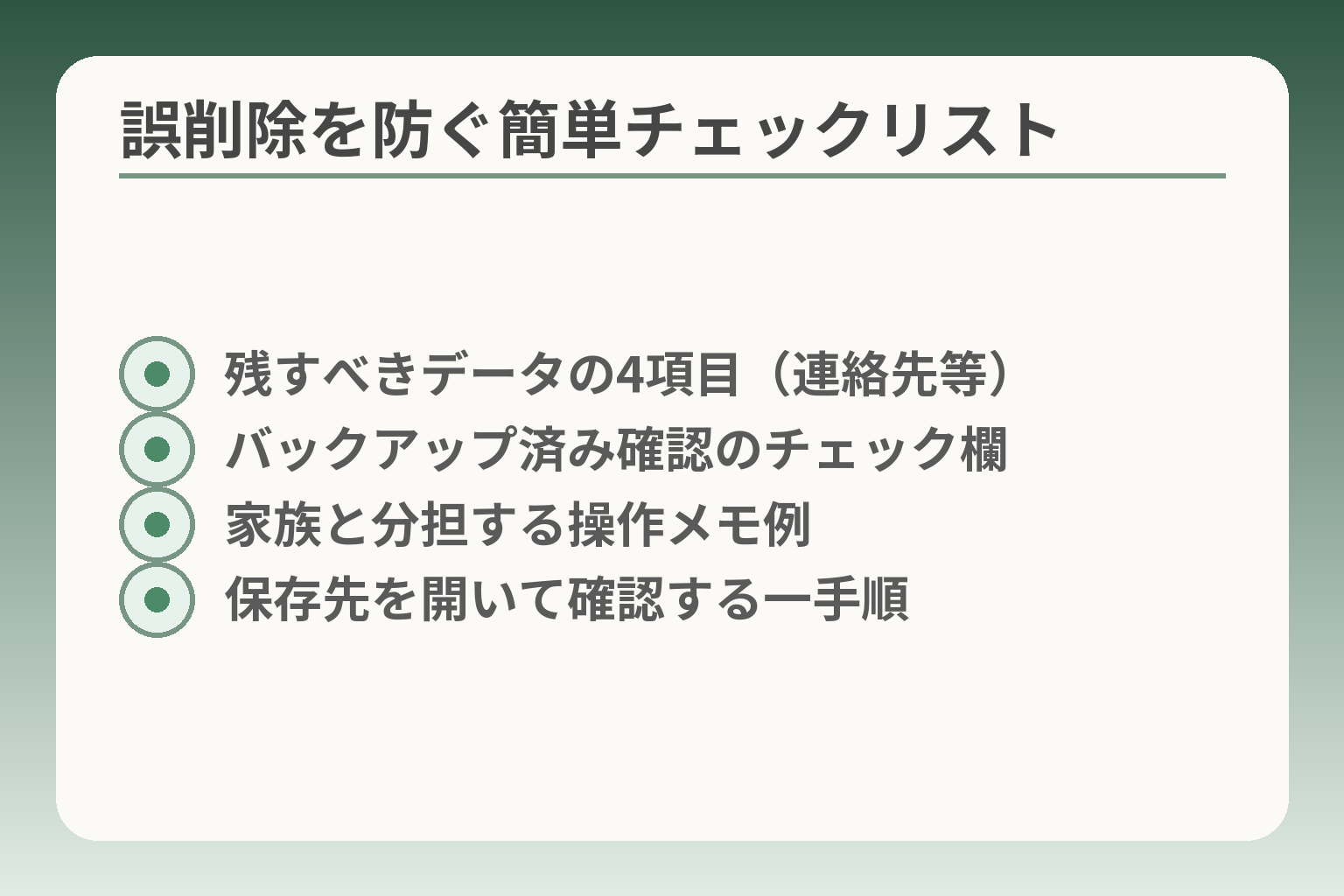
- 残すべきデータの4項目(連絡先等)
- バックアップ済み確認のチェック欄
- 家族と分担する操作メモ例
- 保存先を開いて確認する一手順
ここまでの整理で手を動かす前に、作業の順序と確認ポイントをはっきりさせると失敗が減ります。
容量整理は「急いで消す」より「確認してから移す」方向で判断するほうが安心です。
- 移動や削除は少量ずつ行い、移動後に必ず開いて確認する。
- アプリは機能別に重要度を分け、必要なら家族と確認してから削除する。
- 迷ったら最低限のバックアップだけ済ませて作業を中断してよい。
写真を消したつもりで本体に残っている
移動や削除の後に「開けない」「表示されない」事例が頻繁に起きます。
具体的には、アルバムやファイルアプリで「移動」操作をしたつもりでも、実際にはコピーのままで元ファイルを消してしまう場合があります。回避策は、移動後に必ず数枚を開いて再生・表示を確認する手順を作ることです。特にSDカードへ移す場合は、SD側にフォルダを作る必要がある機種もあるため、移動前に保存先の存在を確認してください。操作は少量ずつ行い、移動確認→元ファイル削除の順を必ず守ると復旧の手間が減ります。
必要なアプリまで消してしまう
見た目で不要と判断すると、生活に必要な機能を消すことがあります。
判断基準は「通信・見守り・決済・医療関連」の4カテゴリを優先して残すことです。たとえば電話帳連携アプリ、見守りアプリ、キャッシュレス決済アプリ、健康管理アプリは誤削除で不便が大きくなります。削除前にアプリ名をメモし、家族と確認できるリストを作ると安全です。落とし穴はアプリ内の保存データを知らずに消すことなので、アプリごとに「データ削除」と「アンインストール」の違いを確認してください。迷ったアプリはアンインストールせずに一時無効化やキャッシュ削除で様子を見ると被害が小さくなります。
家族がよかれと思って勝手に整理する
本人の許可なく整理を進めると、後でトラブルになりやすいです。
実務では「本人が選ぶ」「家族が移動作業を担当する」「保存先の確認は本人が行う」という分担が現実的です。作業前に短い同意メモを残すだけでも誤削除は減ります。高齢の方が主体の場合は、大きな文字で保存先と操作手順を紙に書いて渡すと安心です。落とし穴は「本人が分からないうちにファイル名だけで判断する」ことです。回避策は、必ず本人に写真やメールを開いてもらい、重要性を本人の言葉で確認するプロセスを入れることです。
判断に迷うなら今日は確認だけでもよい
急いで全部整理しようとすると誤操作が増えるため、保存だけ済ませて作業を止める選択は有効です。
具体的には連絡先の同期確認、直近の写真5枚の退避、重要メールの添付保存だけを行います。これだけで重大なデータ損失のリスクは大幅に下がります。実務的なチェックリストを用意しておくと安心です。落とし穴は「保存したつもり」で確認を怠ることです。保存後は必ずファイルを開いて確認し、保存先の場所をメモに残してください。最低限行う保存は「連絡先の同期確認」「写真の開封確認」「重要ファイルの場所メモ」の三つです。
次に何をするかを1つだけ決める
多くの家庭では一度に全部やる必要はなく、行動を小さく分けると継続できます。
たとえば「今日は写真を10枚整理する」「今週中にSDカードを買う」「家族に移動だけ頼む」など一つに絞ります。判断基準は「手間」「リスク」「成果」の3点で比較し、負担が少ないものから着手すると続きやすいです。落とし穴は「やることを決めずに始めて中途半端になる」ことです。回避策は完了条件を明確にして終わったらチェックを入れる習慣をつけることです。
これらのコツで安全に整理が進めば、必要なら次はmicroSDや店頭サポートの利用も検討できます。
らくらくホンの容量不足でよくある質問
ここまでの整理が済んでいると、よく尋ねられる疑問に答えやすくなります。
優先度やリスクに合わせて対処を選ぶ方向で判断すると安全です。
- 電話やメールは使える場合があるが保存や更新で支障が出ることがある。
- microSDを入れても自動で全データが移るとは限らない。
- 初期化は直る場合があるが、必ずしも万能ではないため準備が必要。
容量がいっぱいでも電話やメールは使えるのか
通話や受信は一部で使える場合が多いが、保存や更新ができなくなる可能性がある判断に傾きます。
具体例としては、新着メールの受信自体はできても添付ファイルを保存できない、あるいはメールアプリが「メモリ不足」と表示され操作に支障が出る場合があります。特にキャリアメール系は受信データが本体に蓄積されやすいため、不要な古いメールや大きな添付を整理するのが現実的な対処です。まず受信箱の大きな添付を優先して退避または削除する判断が実務的です。
microSDを入れれば自動で全部移るのか
自動で全データが移るとは限らないため、移動対象を決めて手動で移す方針が現実的です。
写真や動画は多くの機種でSDへ移動できますが、機種によってはSD側にフォルダを作るなど手順が必要です。アプリ本体や一部アプリデータは移動不可の機種もあり、全部をSDに頼る設計は避けたほうがよいでしょう。回避策は小分けに移動して、移動後に数件ずつ開いて確認することです。
初期化すれば必ず直るのか
初期化で直ることは多いが、原因がシステム領域やハード故障の場合は再発や改善しない可能性もある判断が妥当です。
初期化は端末内部を原状回復するため一時的に空きが戻ることが期待できます。ただし保存していないデータは元に戻らないため、連絡先の同期や写真の二重保存など複数の場所へのバックアップが必須です。初期化前に機種別の手順と注意点を確認し、必要なデータが確実に保管されている状態で実行してください。初期化の判断基準は「重要データが複数の場所に安全に保存されているか」です。
家族の代わりに操作してもよいのか
本人の同意があるなら手伝うのは合理的で、役割を決めて進めると安心です。
実務的には本人が「残すもの・消してよいもの」を口頭またはメモで指示し、家族が保存・移動を担当する分担が良く使われます。落とし穴は本人の意思確認を省略してしまうことです。回避策は作業前に短い同意メモを残し、移動後に本人に保存先のファイルを一緒に開いてもらう手順を入れることです。高齢の方には大きな文字のメモを渡すと安心感が増します。
店頭で相談するときに持っていくものは何か
店頭での相談は負担を減らす選択肢となるため、相談準備を整えて行く判断が現実的です。
持ち物の例は端末本体、契約情報が分かるもの、機種名メモ、充電器、SDカード候補などです。伝え方として「写真だけは残したい」「動作が遅い」など優先事項を短く伝えると対応が速くなります。店頭では診断や預かり修理、データ移行サービスが受けられる場合があるので、事前に来店予約や受付条件を確認しておくと手続きがスムーズです。
これらのFAQを踏まえれば、次は安全にデータを守りながら具体的な作業へ移れます。
Q&A
- 容量がいっぱいでも電話やメールは使えますか?
-
結論:通話や受信は使えることが多いが、保存や添付の送受信で不具合が出る可能性が高いため注意が必要です。
補足:新しい写真の保存やメール添付の受信ができなくなることがあります。特にキャリアメールでは受信データが本体に蓄積されやすいので、不要な古いメールや大きな添付を優先して整理すると実務的に効果が出やすいです。出典:ノジマサポート(ドコモメール関連FAQ)
- 高齢の親でも迷わない写真・動画の簡単な退避方法はありますか?
-
結論:まずはSDカードかパソコンへ「移すだけ」を優先し、移動後に必ず数枚を開いて確認する手順を取るのが現実的です。
補足:手順は簡潔にしておくと安心です。例:1)SDカード差込→2)アルバムでSD側にフォルダを作成→3)写真を少量ずつ移動→4)移動後に2〜3枚を開いて確認。家族が代行する場合は「本人が残す写真を指示する」「作業後に本人と一緒に開いて確認する」の分担を決めると誤削除が減ります。出典:FCNT合同会社(らくらくスマートフォンFAQ)
- microSDカードはどれを選べば良いですか?(規格や容量の目安)
-
結論:機種の「対応規格」を確認し、写真中心なら128〜256GB、動画多用なら256GB以上を目安に信頼できるメーカーを選ぶと無難です。
補足:microSDにはmicroSD/microSDHC/microSDXCなどの規格があり、機種が対応する規格と最大容量を必ず確認してください。速度や耐久性も重要です。高容量カードほど価格は上がりますが、重要な写真を入れるなら保証や実績のあるブランドを優先する判断が実務的です。出典:SD Association(FAQ)
- microSDを入れればアプリやデータは全部移せますか?
-
結論:全て移せるとは限らないため、移動対象を「写真・動画・文書」に限定する方針が安全です。
補足:機種やAndroidの仕様でアプリ本体や一部のアプリデータは移動できない場合があります。移動操作の前に「アプリがSDに移せるか」を設定画面で確認し、移動後にアプリやファイルを開いて動作確認を行ってください。手順や表示は機種ごとに異なるため、機種のマニュアルも参照すると安心です。出典:AQUOS使いこなし技(シャープ)
- 削除してはいけないデータの見分け方は?誤削除を防ぐチェックは?
-
結論:電話帳・重要な受信メール・見守りや決済に使うアプリ関連のデータは最優先で保護します。
補足:簡単なチェックリストを作ると実務上便利です。例:「連絡先があるか」「このメールは再取得可能か」「このアプリで生活機能が止まらないか」。削除前は必ずバックアップ(連絡先は同期、写真は退避)を取り、削除は少量ずつ行って都度開く確認を入れてください。家族が代行する場合は本人の同意をメモして残すと後で安心です(出典不要:一般的な実務的示唆)。
- クラウドに保存する際の料金やプライバシーで注意することは?
-
結論:自動同期設定や無料容量の上限、共有設定をあらかじめ確認した上で利用する判断が現実的です。
補足:Googleフォトなどは無料枠を超えると有料プラン(Google One)への加入が必要になることがあります。自動アップロードを有効にすると通信量が増える場合があるため、Wi‑Fi接続時のみ同期する設定にするのが実務的です。また共有リンクの設定を必ず確認し、意図しない相手と共有されないように注意してください。出典:Rush-up(Googleフォトの保存容量と料金に関する解説)
- 「容量がいっぱい」の原因がシステム領域やOS更新かどうか、どう判別しますか?
-
結論:設定のストレージ内訳で「システム」「その他」「アプリ」などを確認し、システム領域の割合が大きければ更新やシステム関連が疑われます。
補足:判別の手順は再起動で一時ファイルが解放されるか確認し、それでも改善しなければシステムやOS更新ファイルの影響を疑います。OSのバージョンや更新状況は設定で確認できるため、アップデートが途中で失敗している場合はサポートへ相談する判断が妥当です。出典:Android公式(バージョン確認とアップデートに関する説明)
- 店頭やサポートに相談する場合、持っていくものや伝え方のコツは?
-
結論:端末本体と機種名、契約者情報、SDカードや充電器を持参し、優先度(例:「写真は残したい」)を短く伝えると対応が速くなります。
補足:店頭では診断や預かり修理、データ移行サービスが受けられることがあります。来店前に来店予約や受付条件を確認し、重要事項(残したいデータや不具合の状況)をメモして渡すと手続きがスムーズです。出典:NTTドコモ(店頭修理・サポート)
あわせて読みたい関連記事
らくらくスマートフォンの容量は何GBが目安か
機種ごとの本体容量の違いや、実際に使える目安が知りたい人向けです。買い替えやカード購入前に、自分に必要な容量感を確認できます。
ドコモ版らくらくスマホの容量比較ガイド
ドコモで購入した端末を使っている家族向けの比較記事です。今の機種で容量不足か迷ったときの見分け方や選び直しの判断に役立ちます。
富士通らくらくホンの選び方と注意点
らくらくホンの機能差や操作性を重視する方向けです。容量以外の違いも含めて、負担が少ない機種を選ぶ参考になります。
らくらくスマホの電池交換と店頭サポートの案内
容量整理をしても改善しない場合の次の手段を探す人向けです。店頭での相談や修理、預かり対応の流れを確認できます。
親とのデジタルの距離を、少し整える
スマホの設定が分かりづらい、言葉の意味が伝わらない、思ったより話が噛み合わない。
こうしたズレは、能力の問題というよりも「育ってきた前提の違い」から生まれます。
おやデジでは、どちらかを正すのではなく、家庭ごとにちょうどいい関わり方を見つけるためのヒントを整理しています。