無料ナンプレアプリを高齢者に:選び方と設定、安心の注意点
結論:まず「見やすさ」と「誤課金対策」を優先して試し、合わなければ無理に続けないのが安全です。
- この記事で分かること:高齢者向けに重要な「見やすさ」「操作の簡単さ」「広告の出方」をどう確認するか。
- この記事で分かること:誤課金を防ぐための端末設定や購入認証の手順と、広告・トラッキングで注意すべき点。
- この記事で分かること:鉛筆モード・ヒント・自動保存・オフライン対応など、実際に役立つ機能の見分け方。
- この記事で分かること:画面サイズやフォント拡大などアクセシビリティの確認点と、初回インストール時に行う具体的設定。
- この記事で分かること:数独が認知刺激になる可能性とその限界、試すときの短期間の確認方法や「保留する」判断基準。
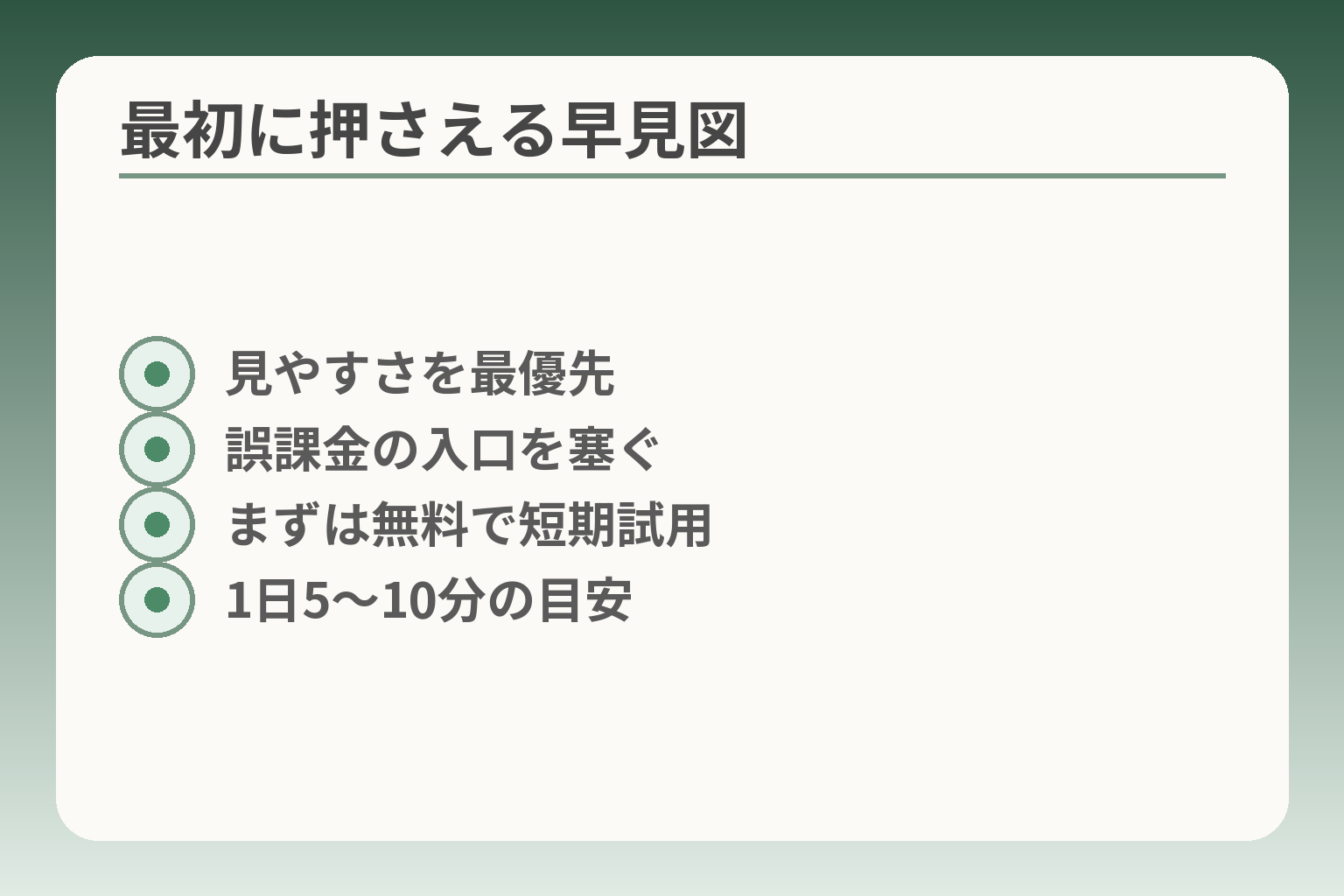
- 見やすさを最優先
- 誤課金の入口を塞ぐ
- まずは無料で短期試用
- 1日5〜10分の目安
先に結論:高齢者向けは「見やすさ」と「誤課金対策」で選ぶ
前の内容を踏まえると、アプリ選びで迷う余地を減らすことが大切です。
高齢者向けナンプレは、まず見やすさと誤課金対策を優先して試す判断が現実的です。
- 視認性(数字の大きさ・配色・拡大)が使えるかを最優先にする
- 購入や広告による誤操作を防ぐ設定ができるかを必ず確認する
- 鉛筆モード・ヒント・自動保存・オフライン対応などの実用機能を見て相性を判断する
向いている人:紙のナンプレが好き、毎日の習慣にしたい
要点は「短時間で達成感が得られるかどうか」です。紙で慣れている人は、操作が直感的で入力が少ない仕様を好みます。毎日の習慣にするなら、問題量が多すぎないことと難易度が段階的に変えられることが続けやすさの基準になります。具体的には「1回の目安が5〜10分で終わる問題」「簡単→標準→難しいの切替」があるアプリを候補にしてください。
落とし穴は、難易度が高すぎて挫折することです。回避策は初期設定で「簡単」を固定し、慣れてから段階を上げることです。また、画面操作が得意でない場合は鉛筆モードや「ワンタップで選択→入力」の流れがあるかを確認すると誤操作が減ります。
合いにくい人:小さい文字がつらい、広告が気になる
視力や注意力の変化がある場合は、アプリが合わないことがよくあります。まず試すべきは「文字サイズを最大にできるか」「高コントラストテーマがあるか」「端末の拡大表示と相性が良いか」です。実際にインストール後、初回画面で数字の見やすさと色味を確認してください。
広告が大きく表示されると集中が切れ、誤タップの原因になります。回避策は、無料で試したうえで広告の頻度を確認し、毎日使うなら広告除去の有料オプションを検討することです。また、アプリのレビューで「広告の位置」「閉じ方が分かりやすいか」を必ずチェックしてください。
無料アプリの基本:広告とアプリ内課金が前提になりやすい
多くのナンプレアプリは無料で遊べますが、広告表示やアプリ内課金が組み込まれている点が共通しています。無料版で試して相性を見た後、広告が多くて続けにくければ有料で広告を除去する選択が現実的です。アプリ紹介ページやストアの説明に「広告あり」「アプリ内課金あり」と明記されているかを確認してください。
落とし穴は、広告の誤タップで別ページに飛ばされることや、思わぬ課金が発生することです。回避策としては端末側の購入認証を強化することと、アプリ内の有料ボタンが明確に区別されているかを事前に確認しておくことです。出典:Google Play
家族ができる関わり方:決めつけず「一緒に試す」から
家族がサポートする場合は、最初のインストールと初回設定だけ一緒に行うのが有効です。具体的にはフォントサイズの最大化、通知と音のオフ、購入認証の有効化といった手順を一緒にやっておきます。これだけで後日のトラブルはかなり減ります。
誤課金対策としては端末の購入認証を必ず設定することが最も効果的な一次対策です。さらに、広告が出たときの閉じ方を一度実演して見せるだけで本人の不安が軽くなります。家族側は「完璧に教える」必要はなく、最初の10分だけ寄り添うくらいの負担で十分です。
数独が認知刺激になり得るという報告はありますが、効果の大きさや頻度については限定的です。習慣化と他の生活習慣(運動・睡眠・食事)との組み合わせが重要である点は留意してください。出典:UCLA Health
まとめに代えて一言
見やすさと誤課金対策を軸に、まずは短期で相性を試すことが負担を減らす近道です。
この判断軸を踏まえ、失敗しにくい選び方のチェックへと意識を向けましょう。
失敗しにくい選び方チェック(無料ナンプレアプリ)
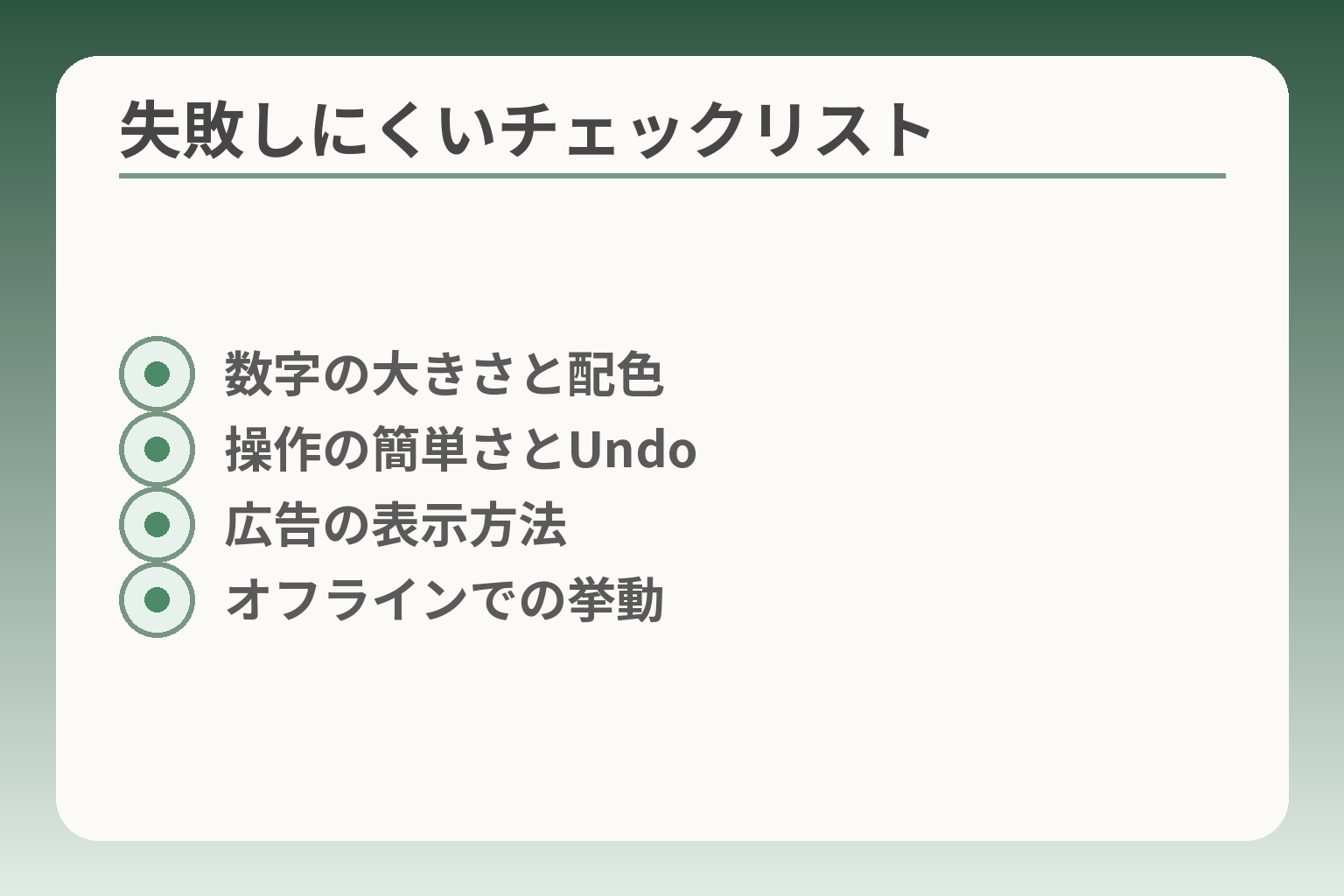
- 数字の大きさと配色
- 操作の簡単さとUndo
- 広告の表示方法
- オフラインでの挙動
ここが曖昧なままだと、使い始めてから負担やトラブルが増えやすくなります。
高齢者向けのナンプレは、見やすさ・操作の簡単さ・広告の扱いを順に確認して短期間で相性を確かめる選び方が実用的です。
- 画面の見やすさ(数字の大きさ・配色・拡大)が実際に使えるかを最優先で確認する
- 操作方法が直感的で誤タップを減らせるかを実機で確かめる
- 広告や課金の出方を試して、誤課金や音の出る広告を避けられるか判断する
見やすさ:数字が大きい/コントラスト/配色が選べる
見やすさは使い続けられるかの基本です。画面に表示される数字が自然に読めるかを必ず確認してください。明るい場所でも暗い場所でも見やすいか、テーマ(ライト/ダーク)や色の反転があるかを確かめます。
具体的な確認手順は次の通りです。まず起動して普段の視力で数字を読めるか試します。次に設定でフォントサイズやズームが効くか確認します。加えて、画面比率や枠の余白が十分でタップ対象が潰れていないかを見ると誤操作が減ります。大きめの数字表示ができることは、視力の個人差を吸収する最も確実な改善策です。
落とし穴は「画面上では見やすくても、手に持つと小さく感じる」ことです。回避策は同じアプリをスマホとタブレットで試し、どちらが楽に読めるかを比べることです。一般に7〜10インチ程度のタブレットは視認性が高く扱いやすい傾向があります。
操作の簡単さ:誤タップしにくい配置、戻るが分かりやすい
操作が直感的であることは挫折を防ぎます。入力方法が「選択して数字をタップ」か「セルを直接タップして入力」かを確認し、本人が自然に使える方を選びます。
チェック項目は「取り消し(Undo)がワンタップでできる」「やり直しが分かりやすい」「設定が階層化されていない」の3点です。操作が複雑だと本人が途中でやめてしまう原因になります。取り消し機能と自動保存は必須レベルの安心機能です。
落とし穴はジェスチャー操作や長押しなど、説明が必要な操作です。回避策は初回に家族が一連の操作を実演し、ショートメモをホーム画面に貼るなど視覚的な補助を用意することです。
機能:鉛筆モード・ヒント・自動保存があると安心
補助機能の有無で「続けやすさ」が変わります。鉛筆モード(候補メモ)があると紙で慣れている人も馴染みやすいです。ヒントや解答表示は詰まったときの救済になりますが、過度に頼りすぎない設定ができるかも確認してください。
具体的には「鉛筆モードの有無」「ヒントを段階的に出す設定」「自動保存と途中から再開できる機能」があるかを見るとよいです。多くの代表的なナンプレアプリはこれらの機能を備えています。出典:Google Play
落とし穴は「機能が多すぎて設定画面が複雑」な点です。回避策はまず最低限の機能だけを有効にし、本人が慣れてから追加することです。
オフライン:通信なしで遊べるか、どこまで可能か
外出先や通信制限がある環境で使うならオフライン対応は重要です。オフラインで遊べるか、オフライン時にどの機能が制限されるかを事前に確認します。
確認方法はアプリをインストール後、一度機内モードにして起動してみることです。ランキングやクラウド同期、広告除去の購入などはオフラインでは使えないことが多いので、その点を把握しておくと混乱が減ります。オフラインで問題が遊べることは、安定した習慣化につながる重要条件です。
落とし穴は「オフラインでも動くが広告が頻繁に出る」ケースです。回避策はオフラインでの挙動を確かめたうえで、広告の有無や音の出る広告があるかをチェックすることです。
広告の出方:全画面広告/音が出る広告/誤タップ誘導
広告は無料アプリの常ですが、表示方法で利便性が大きく変わります。全画面広告や音声付き広告は驚きや混乱の原因になりやすいので注意が必要です。
チェックポイントは「広告の頻度」「閉じるボタンの位置が明確か」「広告で外部ブラウザが開くか」です。実際に1〜2問遊んで広告が出る頻度と閉じ方を確認してください。広告の「閉じ方」が分かりにくいと本人の不安と家族の負担が増えます。
回避策は広告除去の有料オプションを検討するか、端末のデータ接続を切ってオフラインで使う方法です。ただし購入は家族で合意してから行うと安心です。レビュー欄で「広告の閉じ方」や「誤タップ」の記述を探すのも効果的です。出典:My-best
これらを一つずつ確かめられれば、実際に合うアプリの候補が絞りやすくなります。
おすすめ候補の出し方:タイプ別に3〜6本へ絞る
前で挙げた確認項目を踏まえれば、実際の候補は使う人の「好み」と「負担の少なさ」で絞るのが現実的です。
高齢者向けのナンプレは、まず使いやすさの軸で候補を分類し、そのうえで実際に数本を短期間で試す方法が失敗しにくい選び方といえます。
- シンプル志向・見やすさ重視・サポート充実の3つのタイプに分けて候補を出す
- 候補は端末(スマホ/タブレット)で必ず実機テストして絞る
- 最終的には「毎日使えるか」を基準に3〜6本にまとめる
とにかくシンプル派:説明が少なく、すぐ解けるタイプ
操作が苦手な人には余計な機能がないシンプルなアプリをまず候補に入れます。判断基準は画面の余白が広く、メニューが少ないことです。具体例としては起動してすぐ問題が始まり、設定画面が深くないアプリです。
落とし穴は「機能が少なすぎて詰まったときに助けがない」点です。回避策は、シンプルアプリを1本と、ヒント機能付きの別アプリを1本並行して試すことです。これにより本人が「自力で解きたい場面」と「助けが欲しい場面」を選べます。
見やすさ重視派:大きい表示、配色やテーマが豊富なタイプ
視力が気になる場合は見やすさを最優先にします。判断基準はフォントサイズやズーム、テーマ切替(高コントラストやダークモード)があるかです。実機で数字の大きさを確認し、視力の波(日による見え方の違い)に対応できるアプリを選びます。
落とし穴は「見た目はよくても端末との相性が悪い」ことです。回避策は同じアプリをスマホとタブレット双方で試し、どちらが楽か比べることです。一般に8〜10インチ程度のタブレットは文字が読みやすく操作もしやすい傾向があります。出典:Caring.com
画面が大きいほど視認性は上がりますが、重さや持ちやすさも合わせて確認してください。
練習サポート派:ヒント・解き方の補助が充実したタイプ
久しぶりに数独をする人や、脳トレとして少しずつステップアップしたい人には、段階的なヒントや解説があるアプリが向きます。判断基準はヒントの出し方が段階的か(部分ヒント→解法手順→解答)、学習履歴が残るかです。
落とし穴は「ヒントが多すぎて自力で考えない習慣になる」ことです。回避策はヒントの表示レベルを最小にし、必要になったら段階的に上げる設定を最初に固定しておくことです。学習履歴や解説がある場合は、本人が振り返れる程度に保存する設定があるかも確認してください。
紙に近い派:鉛筆モード中心で静かに遊べるタイプ
紙のナンプレ感覚を重視する人には鉛筆モード(候補メモ)が使いやすいアプリが合います。判断基準は鉛筆モードの切替が直感的で、候補の表示/非表示が簡単にできるかです。
落とし穴は「鉛筆モードがあるが操作が煩雑」なケースです。回避策は鉛筆モードの切替方法を短く家族が説明し、最初は候補の数を少なくするなど設定を簡素にしておくことです。入力方法が紙と似ているかどうかも評価ポイントになります。
広告少なめで続けたい派:広告除去(有料)を検討する基準
広告が煩わしい場合は、有料で広告を除去できるアプリを候補に含めます。判断基準は広告の頻度と「除去料金」です。毎日使うなら除去費用が妥当か家族で比較してください。
落とし穴は「広告除去は買ったが誤課金対策をしていなかった」や「購入後に端末やアカウントの違いで除去が反映されない」ことです。回避策は購入前に家族で合意し、端末側の購入認証を設定したうえで支払いを行うことです。レビューで「広告除去の手続きが分かりやすいか」を確認すると安心です。出典:My-best
毎日5分以上触る習慣になりそうなら、年間で見て広告除去を検討する価値が出やすいです。
以上の軸で実機テストを行えば、家庭の状況に合う3〜6本の候補に絞りやすくなります。
導入前にする設定:文字・画面・誤課金を先に固める
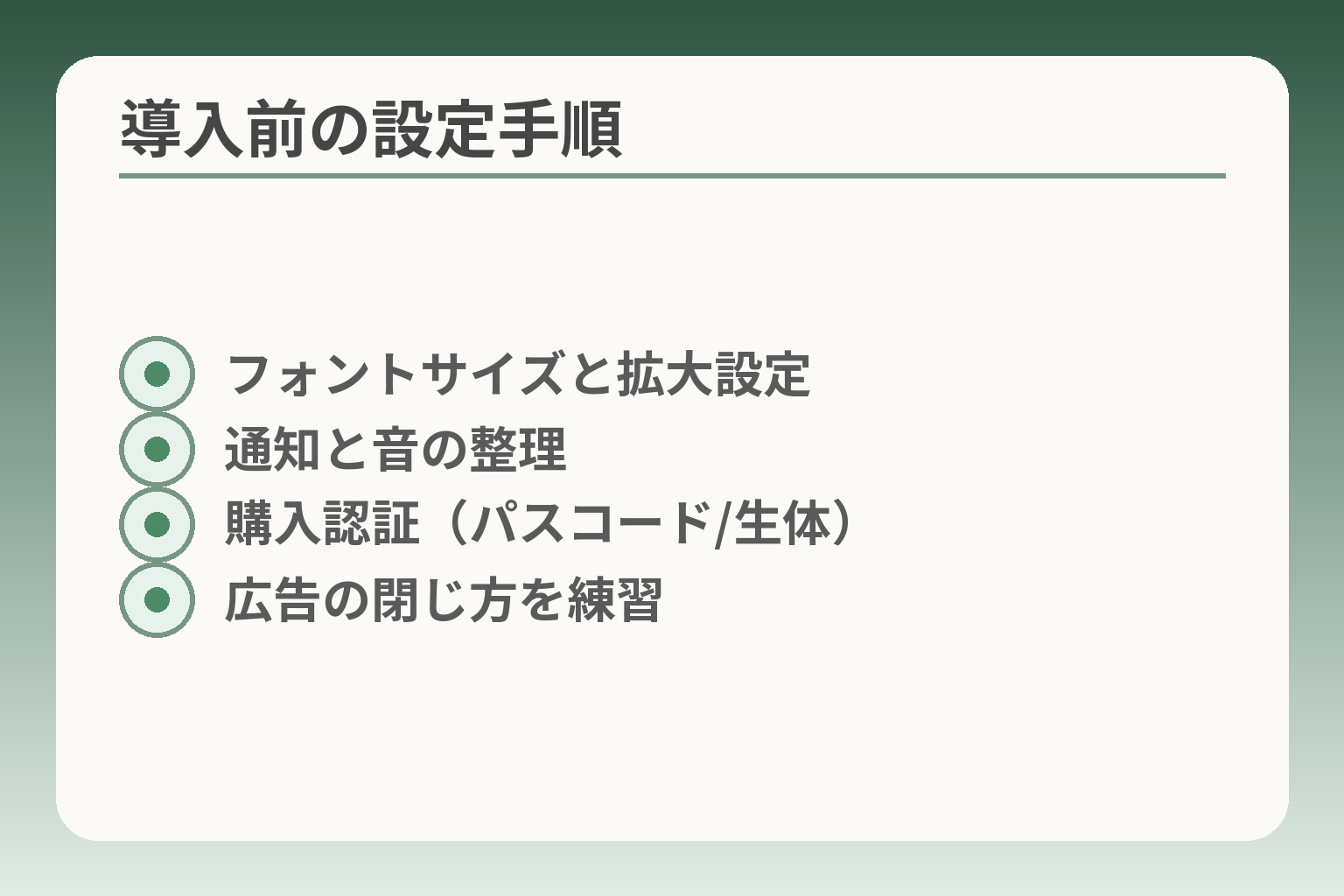
- フォントサイズと拡大設定
- 通知と音の整理
- 購入認証(パスコード/生体)
- 広告の閉じ方を練習
ここがあいまいだと、使い始めてから手間や不安が増えやすくなります。
見やすさを最優先にしつつ、誤課金を防ぐ設定を先に固めてからアプリを本格的に試す判断が現実的です。
- 文字と画面表示を本人が読みやすい状態に最初に合わせる
- 購入認証や支払いの挙動を家族で確認し、誤課金の入口を塞ぐ
- 音や広告の挙動、オフライン時の制限を短時間で確かめる
文字と表示:フォントサイズ、拡大、明るさ、色の反転
読みやすさは継続の可否に直結します。まず端末のアクセシビリティでフォントサイズや表示のコントラストを調整してください。
具体的には「設定→アクセシビリティ→表示とテキストサイズ(または類似項目)」で大きめの文字や太字、コントラスト強化、カラーフィルタなどを試します。アプリによってはシステムの文字サイズに対応しないこともあるため、ナンプレ画面で実際に数字が読みやすいかを確認することが重要です。出典:Apple Support
落とし穴は「設定を最大にしたが一部アプリは反映されない」点です。回避策は、アプリ内に独自の表示設定がないか探し、なければ端末自体をタブレットに替えて画面サイズを稼ぐ方法も検討します。目安としては7〜10インチ台のタブレットが読みやすさと扱いやすさのバランスが良い傾向があります。
音:広告や通知音が気になる場合は音量と通知を整理
突然の音は驚きや混乱を招きます。音量と通知は導入前に静かな状態に設定しておくのが賢明です。
設定項目は「アプリの通知をオフ」「メディア音量を下げる」「広告音をミュートする(可能な場合)」です。アプリごとに通知権限があるため、インストール直後に通知許可を尋ねられたら「許可しない」を選び、必要になったら個別に戻す運用が負担が少ないです。
落とし穴は、広告音だけでなくシステム音や着信音が混在して慌てることです。回避策は「音の主要スイッチを家族で一緒に確認」し、困ったときにワンタッチで消音できる方法を教えておくことです。
誤課金対策:購入の認証(生体認証/パスコード)を必ず有効に
課金まわりの設定は導入前に確実に固めるべき項目です。購入時に必ずパスワードや生体認証が必要になる設定を選びます。
AndroidではGoogle Playの「Purchase verification(購入認証)」で頻度や認証方法(パスワード/生体認証/画面ロック)を設定できます。常に認証する設定にすれば、アプリ内課金を含めたすべての購入で確認が入るため安心度が高まります。出典:Google Play ヘルプ
落とし穴は「認証を設定したが家族で共有する端末の設定が適切でない」ことです。回避策は購入前に家族で合意し、実際に購入フローを一度試して購入ボタンや課金画面の位置を確認することです。購入は家族が代行して行い、完了後に本人に使ってもらう運用も有効です。
広告の誤タップ対策:戻る操作、×ボタン位置の練習
広告は避けられない一方で、誤タップや外部ブラウザ遷移が不安を招きます。広告が出たときの対処法を最初に体験しておくと安心です。
試す手順は簡単です。インストール後に短時間プレイして広告を意図的に出し、閉じるボタン(×)の位置、戻る操作、ホームに戻る方法を一緒に確認します。広告の頻度や音の有無もここで把握できます。広告の閉じ方が分かりにくいアプリは日常利用でストレスになります。
落とし穴は「オフラインにすると広告は出ないが機能が制限される」ケースです。回避策は、オフライン挙動で使いたい機能が制限されないかを確認し、広告除去の購入が必要なら家族で合意してから行うことです。
端末の選び方:スマホよりタブレットが楽な場合もある
どの端末を使うかは、見やすさと持ちやすさの両方で判断します。大画面は見やすい反面、重さや片手操作のしやすさも重要です。
判断基準は「文字が無理なく読めるか」「持ちやすさ(片手で持つ頻度)」「立てかけて使うときの安定性」です。試し方は同じアプリをスマホとタブレットで起動し、本人が実際に持って操作する短時間テストです。落とし穴は軽さを求めて画面が小さくなりすぎることと、大きくても重すぎて持てないことの両極端です。回避策は8〜10インチ程度の比較的軽いタブレットや、スマホ+スタンドの組み合わせを検討することです。
これらの設定が固まれば、実際のアプリ選びと短期間の相性確認にスムーズに移れます。
プライバシーと安全:無料アプリで気にする範囲を決める
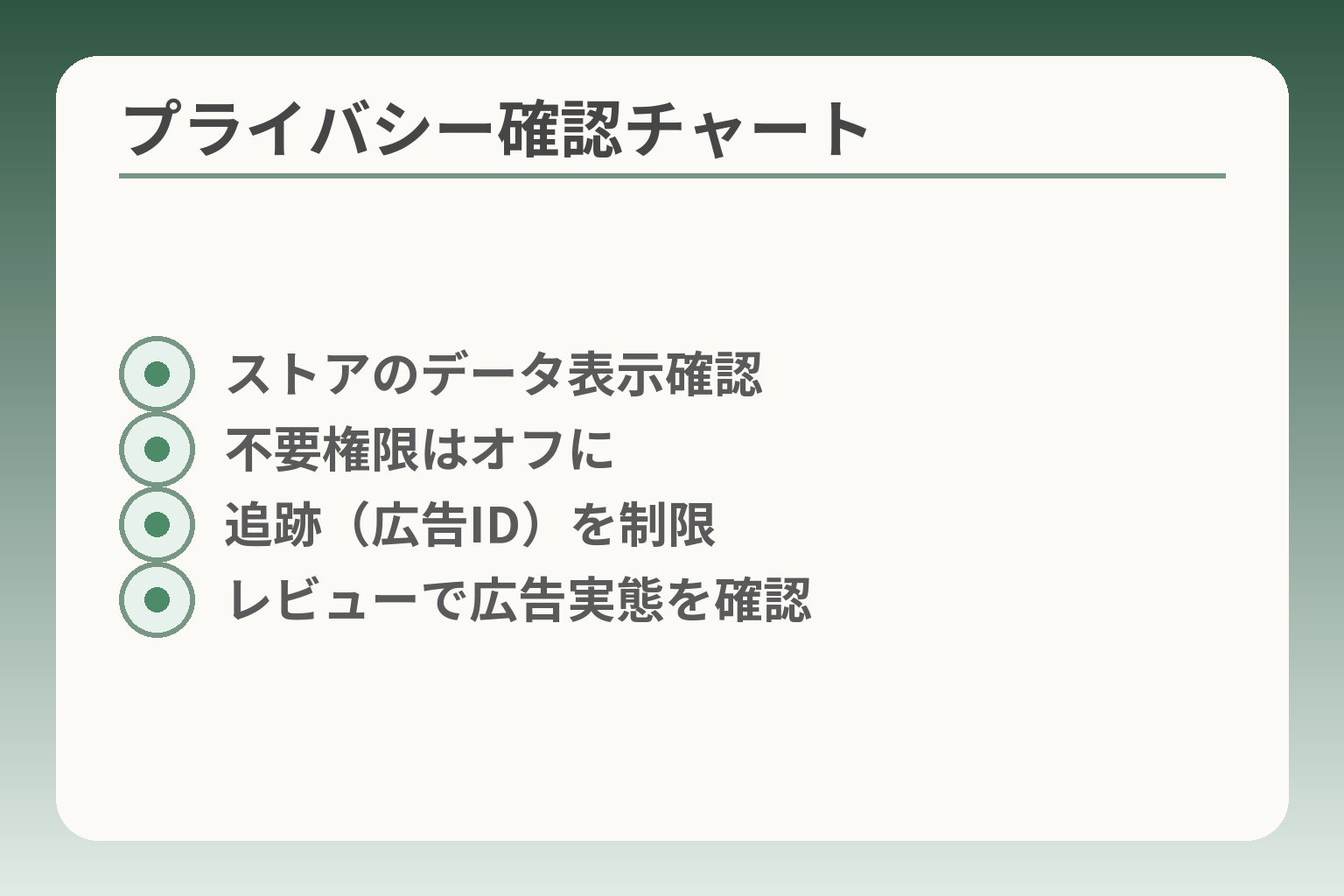
- ストアのデータ表示確認
- 不要権限はオフに
- 追跡(広告ID)を制限
- レビューで広告実態を確認
ここをはっきりさせると、安心して使えるアプリを選びやすくなります。
プライバシーと安全は「必要な情報だけ」「権限を絞る」「不明点は家族で確認する」を軸に判断するのが現実的です。
- ストアの「データ表示(App Privacy / Data safety)」で収集項目を確認する
- インストール後にアプリ権限を点検し、不要なら即刻オフにする
- レビューやプライバシーポリシーの記述で広告や共有の実態を確認する
広告とデータ:無料アプリは何を集めるか確認する
判断の方向性は、ストア表示とプライバシーポリシーを優先して読むことです。
App StoreやGoogle Playは、開く前にアプリがどんなデータを扱うかを示す欄を設けています。ここに「連絡先」「位置情報」「識別子」「使用状況の解析」などの項目が列挙されているかを確認してください。出典:Apple Developer 出典:Android Developers
具体的には「広告のための識別子(IDFA/広告ID)」「位置情報や連絡先を広告目的で共有しているか」を見ると良いです。ストアの表示は開発者の自己申告である点を忘れずに。疑わしい場合はプライバシーポリシーの該当箇所を探し、不明点が多ければ避けるのが無難です。
落とし穴は、表面上は「最小限のデータ」と書かれていても、サードパーティの広告SDKが追加で情報を扱っている場合です。回避策は、レビューや専門サイトで広告の種類(全画面・音あり・外部リンク)を確認し、気になる場合は別のアプリを試すことです。
権限の確認:不要な権限は与えない
要点は、アプリが動くために本当に必要な権限だけ与えることです。
インストール後は端末設定から「権限」を確認してください。位置情報や連絡先、写真へのアクセスはナンプレに通常不要です。iPhoneやAndroidともに設定から個別に権限をオフにできます。出典:Apple Support 出典:Android Central
具体例として位置情報は「Never」または「While Using」にし、連絡先や通話履歴は原則オフにします。不使用アプリの権限を自動で剥奪する機能(Androidなど)を有効にすると手間が減ります。
落とし穴は「権限の提示文が分かりにくい」ことです。回避策は家族で一度画面を見ながら設定を確認し、どの権限が何のために必要かを説明しておくことです。
トラッキングと広告識別子:許可の扱いを決める
判断の方向性は、追跡を避けたいならシステム側で拒否することです。
iOSの「App Tracking Transparency(アプリの追跡許可)」やAndroidの広告ID設定で、アプリ横断の追跡を制限できます。これらを無効にすれば広告の追跡に使われる識別子の利用が制限されます。出典:Consumer Reports
落とし穴は「拒否してもアプリ内の非個人化広告は残る」点です。回避策は、追跡を拒否したうえで広告表示頻度が問題なら広告除去の有料版を検討することです。
レビューとポリシーの読み方:使い勝手と危険信号を見抜く
要点は「同じ不満が繰り返し出ていないか」を探すことです。
ストアの低評価レビューに「誤課金」「広告が酷い」「閉じ方が分かりにくい」といったワードが多いなら候補から外す指標になります。プライバシーポリシーは短時間で読める箇所(データ共有、広告、問い合わせ先)が明示されているかを中心に確認してください。
落とし穴は「レビューが水増し・改ざんされている」場合です。回避策はレビューの傾向を複数のストア・メディアで比較することです。信頼できる比較記事や公式サイトの情報も合わせて参照すると安心です。
やめどき:合わないと感じたら潔く辞める判断も正しい
結論は、本人が不安や負担を感じるなら無理に続けないことです。
具体的には「広告で驚く」「誤操作で課金される恐れがある」「毎回設定で困る」などがあればアプリを削除して別の手段(別アプリや紙のナンプレ)に戻して構いません。家族で一度使ってみて合わなければ保留にする、という選択肢も有効です。
これらを確認したら、実機で短期間の相性チェックへ移ると負担が減ります。
よくある失敗と、次の一手(家族が困らないために)
ここが曖昧だと、導入後に家族の負担が増えやすくなります。
迷いを減らすため、起こりやすい失敗を事前に把握し、設定と短期の試用で対応方針を決める判断が実用的です。
- 広告や誤タップで慌てないための対応法を家族で共有する
- 難易度や機能過多で挫折しないための初期設定を用意する
- 課金まわりの入口を塞ぐ具体的な設定を必ず行う
失敗1:広告を押して別サイトへ→戻れず不安になる
広告で外部サイトに飛ばされると本人がパニックになりやすいです。
実例として、全画面広告や誤タップ誘導のあるアプリで「×が小さい」「閉じると別のタブが開く」といったケースが多く見られます。対処はインストール直後に家族が一緒に短時間プレイして広告を出し、閉じ方とホームに戻る操作を確かめることです。広告の「閉じ方」を本人が実際に操作できるようにしておくだけで、その後の不安はかなり減ります。
回避策としては広告非表示の有料版を検討するか、オフライン動作で主要機能が使えるアプリを選ぶ方法があります。オフラインにすると広告表示が減る代わりにランキングや同期が使えないことがあるため、利用したい機能が制限されないかも確認してください。
失敗2:難しすぎて嫌になる→最初は「簡単」固定でOK
難易度が高すぎると達成感が得られず続きません。
判断基準は「1回で5〜10分程度で終わる問題があるか」「難易度を段階的に変えられるか」です。具体例は「初期設定で簡単に固定」「ヒントを段階的に設定」などです。落とし穴はヒントが多すぎて本人が考える機会を失うこと。回避策はヒントを最低レベルにし、必要時にだけ増やす設定にしておくことです。
家族は初回に一緒に簡単な問題を解き、本人の反応(楽しめるか、疲れるか)を見て難易度を調整すると負担が少なく済みます。
失敗3:誤操作で課金が発生し、触らなくなる
課金が心配だと最初から触らなくなることがよくあります。
対策は端末側で購入時の認証を必ず有効にすることです。AndroidではGoogle Playの購入認証設定で「常に認証する」や生体認証を選べます。出典:Google Play ヘルプ。iPhoneやiPadではApp Storeの購入にパスワードやFace ID/Touch IDの要求を設定できます。出典:Apple Support
落とし穴は「認証を設定したが共有端末で本人以外が認証できてしまう」ことです。回避策としては購入は家族が代行する運用にする、あるいは購入時に家族が同席して操作するルールを作ると安心です。
次の一手:紙に戻す/別アプリを試す/大きい画面に変える
合わないと感じたら他の手段に切り替える柔軟さも重要です。
具体的には「紙のナンプレに戻す」「操作が簡単な別アプリを並行して試す」「タブレットなど画面の大きい端末に変える」などが現実的な次の一手です。落とし穴は手段を変えたときに本人の感情を無視して決めてしまうこと。回避策は本人の意向を確認しつつ、最小の負担で切り替えることです。
続け方:1日5〜10分を目安に、家族の会話のきっかけにする
短時間での継続が習慣化の鍵です。
具体的には毎日5〜10分を目安にし、成績や正解数を強調しない運用が続けやすいです。家族は「今日はどれくらい解けた?」といった軽い問いかけで関わるだけでも十分な支援になります。
これらの失敗例と回避策を押さえておけば、実機での候補絞りがずっと楽になります。
Q&A:無料ナンプレアプリを高齢者が使うときの疑問
ここまでの確認点を踏まえると、まずは無料で試して「見やすさ」と「課金まわり」を確認する方向で判断すると安心です。
- 本当に無料で遊べるか、広告や有料機能の範囲を把握する
- 誤課金を防ぐ購入認証や家族運用の方法を決める
- 認知効果やオフライン挙動など期待値を整理して短期で合うか試す
Q. 本当に無料で遊べますか?
無料で遊べるものが多い傾向ですが、広告表示や有料オプションが含まれる点は念頭に置くべきです。
チェックすべき項目はストア記載の「アプリ内課金」「広告あり」の表示と、アプリ内で有料版へ誘導する頻度です。ストアの「App Privacy」やデータ提示欄は、どのようなデータが収集されるかの手がかりになります。出典:Apple Developer
落とし穴は「無料で遊べるが広告で集中が切れる」「有料解除が分かりにくい」点です。回避策は、インストール後に数問だけ試し、広告の頻度・閉じ方・有料案内の出方を家族と一緒に確認することです。
Q. 広告を消すにはどうしたらいいですか?
広告除去は多くのアプリで有料オプションとして用意されていますが、買うかどうかは使用頻度で判断するとよいです。
判断基準は「毎日5分以上使いそうか」「広告が心理的負担になるか」の二点です。頻度が高く負担を感じるなら広告除去の費用対効果を検討してください。出典:My-best
落とし穴は誤課金です。購入は家族で合意したうえで、端末側の購入認証を有効にしてから行ってください(後述の認証設定を参照)。
Q. 誤操作で課金されたらどうする?(誤課金対策)
購入認証を必ず有効にする運用が最も効果的です。
AndroidはGoogle Playの購入認証設定で「常に認証」を選べます。iOSはApp Storeの購入時にパスコードやFace ID/Touch IDを要求する設定が可能です。これらを設定するとアプリ内課金や有料購入のたびに確認が入ります。出典:Google Play ヘルプ、Apple Support
落とし穴は共有端末で認証方法が複数人に使われる点です。回避策は購入を家族が代行する運用にするか、購入時のみ家族が同席して承認するルールを作ることです。
Q. ナンプレは認知症予防になりますか?
習慣的な頭の運動としてはプラスになり得ますが、単独で予防効果を断定するのは難しいです。
複数の研究・レビューではデジタルや紙の脳トレが認知機能の一部に良い影響を与える可能性があるとされていますが、効果の持続や具体的頻度については限定的です。習慣化とあわせて運動や睡眠など総合的な生活習慣改善が重要です。出典:UCLA Health
落とし穴は「これだけで防げる」と期待しすぎることです。回避策はナンプレを短時間の習慣にし、他の健康活動とも組み合わせることです。
Q. プライバシーやトラッキングはどう対処すればいいですか?
追跡を避けたい場合はOS側の設定で許可を切るのが確実な方向です。
iOSの追跡許可やAndroidの広告ID設定でアプリ横断の追跡を制限できます。これにより広告用途での識別子利用を減らせますが、非個人化された広告は残る点に注意してください。出典:Consumer Reports
落とし穴は「追跡拒否後もアプリ側のデータ収集がある」場合です。回避策はストアのデータ表示とプライバシーポリシーを確認し、不明点が多ければ別アプリを試すことです。
Q. 家族は何を手伝えばいいですか?
家族は導入の初期設定と短期の相性確認だけ手伝えば負担は少なく済みます。
具体的にはフォントの拡大、音量・通知の調整、購入認証の設定、広告の閉じ方の実演、そして最初の1週間は一緒に触って様子を見てあげることです。最小限の手間で本人の安心感が大きく変わります。
これらを確認したうえで、実機テストの結果を元に継続するか保留するかを家族で決めると負担が少なくすみます。
あわせて読みたい関連記事
高齢者でも使いやすいアプリ選びの基本
ナンプレ以外にも「続けやすさ」を重視したい方に向けた記事です。導入前のチェックや家族が手伝う手順が具体的にまとまっています。
見やすさ重視の天気アプリ選びのコツ
画面表示や通知で迷いやすい点を整理したいときに役立ちます。位置情報や通知の負担を減らす設定例が参考になります。
聞きやすさを優先するラジオアプリの選び方
操作の簡単さや音の出し方が心配な方に向けた 比較です。大きなボタンやスリープ機能など実用的な視点が参考になります。
家族で続けるためのカレンダーアプリ術
予定の共有や誤操作を避けたい家庭に向きます。共有範囲や広告・課金の確認方法が具体的で、導入の負担が減ります。
親とのデジタルの距離を、少し整える
スマホの設定が分かりづらい、言葉の意味が伝わらない、思ったより話が噛み合わない。
こうしたズレは、能力の問題というよりも「育ってきた前提の違い」から生まれます。
おやデジでは、どちらかを正すのではなく、家庭ごとにちょうどいい関わり方を見つけるためのヒントを整理しています。