高齢者のスマホ設定:家族で無理なく整える手順と注意点
結論:目的を絞り、最小限の設定から始めれば負担が少なく続けやすいです。
この記事で分かること
- 機種別の具体手順とすぐ使えるチェックリストです。
- 家族の同意とプライバシー管理の短いメモ例です。
- 紛失・詐欺・パスワード不明時の対応手順です。
- 通信量や料金の目安と実際の節約設定です。
- 手の震えや視力低下への道具と設定の対処法です。
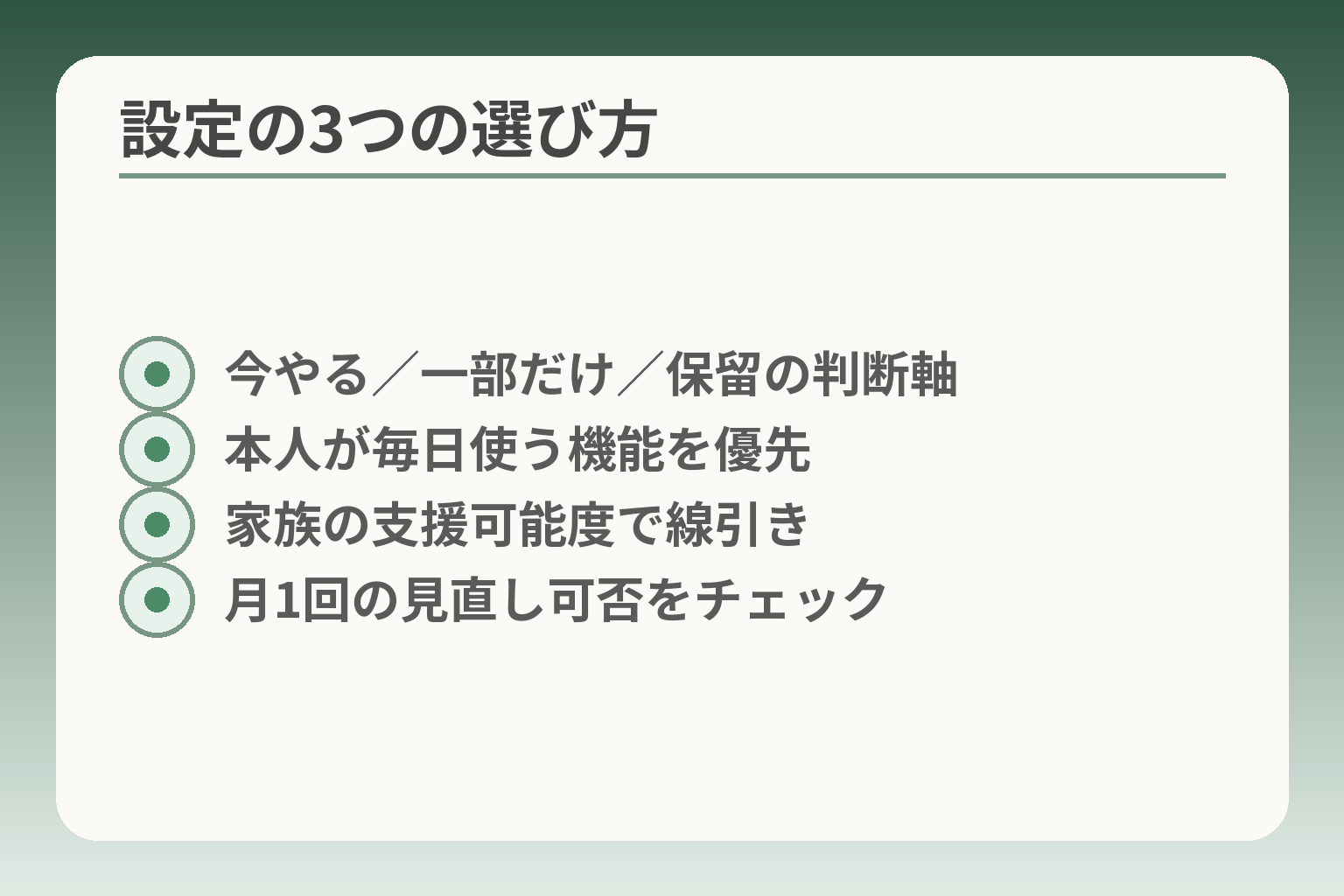
- 今やる/一部だけ/保留の判断軸
- 本人が毎日使う機能を優先
- 家族の支援可能度で線引き
- 月1回の見直し可否をチェック
最初に結論:設定は「目的別」に最小限で大丈夫
ここが曖昧だと、設定が増えて維持が難しくなります。
優先すべき方向性は、本人が日常で確実に使う1〜2の目的に合う設定だけを優先することです。
- 日常の「使いたいこと」を1〜2つに絞ると設定が定まる
- 家族で「手伝う範囲」を決めると負担が減る
- 高度な共有や課金対策は必要に応じて段階的に追加する
結論:3つの選び方(今やる/一部だけ/保留)
判断の軸は「本人の不便度」と「家族の支援可能度」です。両方が高ければ今やる、どちらかが中程度なら一部だけ、どちらも低ければ保留が合理的です。特に本人が毎日使う機能(電話や連絡手段)が不安定なら、まずそこだけを直すのが失敗を避ける近道です。
具体例:通話が聞き取りにくい→音量と文字表示を優先。LINE送受信が分からない→トークの表示と既読だけを整える。見守り機能を提案する際は、同意が得られないと混乱の元になるため無理強いは避けます。
落とし穴と回避策:全部を一度に直そうとすると混乱します。回避策は「1回で完了させない」ことと「設定変更は紙にメモして残す」ことです。家族は設定の記録と、簡単な操作メモを必ず残してください。
まず確認すること:何に使いたいかを1つに絞る
まず優先する機能を明確にすると設定が劇的に楽になります。たとえば「電話と家族とのやり取り」が主目的なら、表示と音、着信の見やすさを優先します。一方で「写真を見ること」が主目的なら、画面の拡大と写真アプリの簡素化に注力します。目的が決まれば、不要なアプリや通知を減らせてトラブルも減ります。
判断基準の例:本人が「今日もこれをやりたい」と言えるかを基準にする。週に数回しか使わない機能は後回しにします。操作しやすさは店頭で実際に持たせて確認すると見落としが少ないです。
技術面の注意点:アクセシビリティ設定や簡単モードはOSや機種で名称が異なります。iPhoneは「設定>アクセシビリティ」、Androidは機種によって「ユーザー補助」「簡単モード」など呼び名が違う点に注意してください。出典:Deskin(解説記事)
家族で決めること:どこまで手伝うかの線引き
家族内の役割を先に決めると、後の摩擦が減ります。具体的には「誰が初期設定をするか」「誰が週に確認するか」「緊急時に誰に連絡するか」を短く書面化しておきます。合意は短いメモで十分です。「位置情報は外出時のみ」「課金は家族の許可が必要」など条件を書き残すと実務が楽になります。
よくある失敗は、家族が便利さ優先で高機能を詰め込みすぎることです。回避策は「最初はシンプルに、必要になれば追加する」ルールです。実務例として、見守りを導入する場合は公開範囲と通知頻度を最初に限定して試すと負担が少ないです。
セキュリティ関連の簡単な線引きも決めておくと安心です。たとえばアプリの入手元は公式ストアに限定し、提供元不明アプリのインストール許可は切っておくのが一般的に安全です。出典:スマホライフPLUS
独自の判断基準:月1回の見直しが苦なら設定を減らす
運用可能性は重要な判断軸です。設定を完了しても維持できなければ意味が薄くなります。月に1回の簡単な確認(着信・充電・主要アプリの動作)が可能であれば、やや多めの設定も選べます。逆にその確認が難しければ、設定は最小限に絞るべきです。維持できない仕組みは継続しないため、「どれだけ家族が定期確認できるか」を基準にするのが実務的です。
数値的な目安の提案:週1回以上の家族チェックができるなら、位置共有や簡易見守りの導入を検討してよいでしょう。家族が月1回しか見られないなら、見守りよりも連絡ルールを優先します。落とし穴は「導入後の管理を担う人が不在」になりがちな点です。回避策は代替の窓口(携帯ショップや地域の相談窓口)を事前に決めておくことです。出典:Android公式(カスタマイズ案内)
この判断を土台に、機種別の具体的な手順や日常運用のチェックリストへと進みます。
購入前・乗り換え前に決めること(機種と契約)
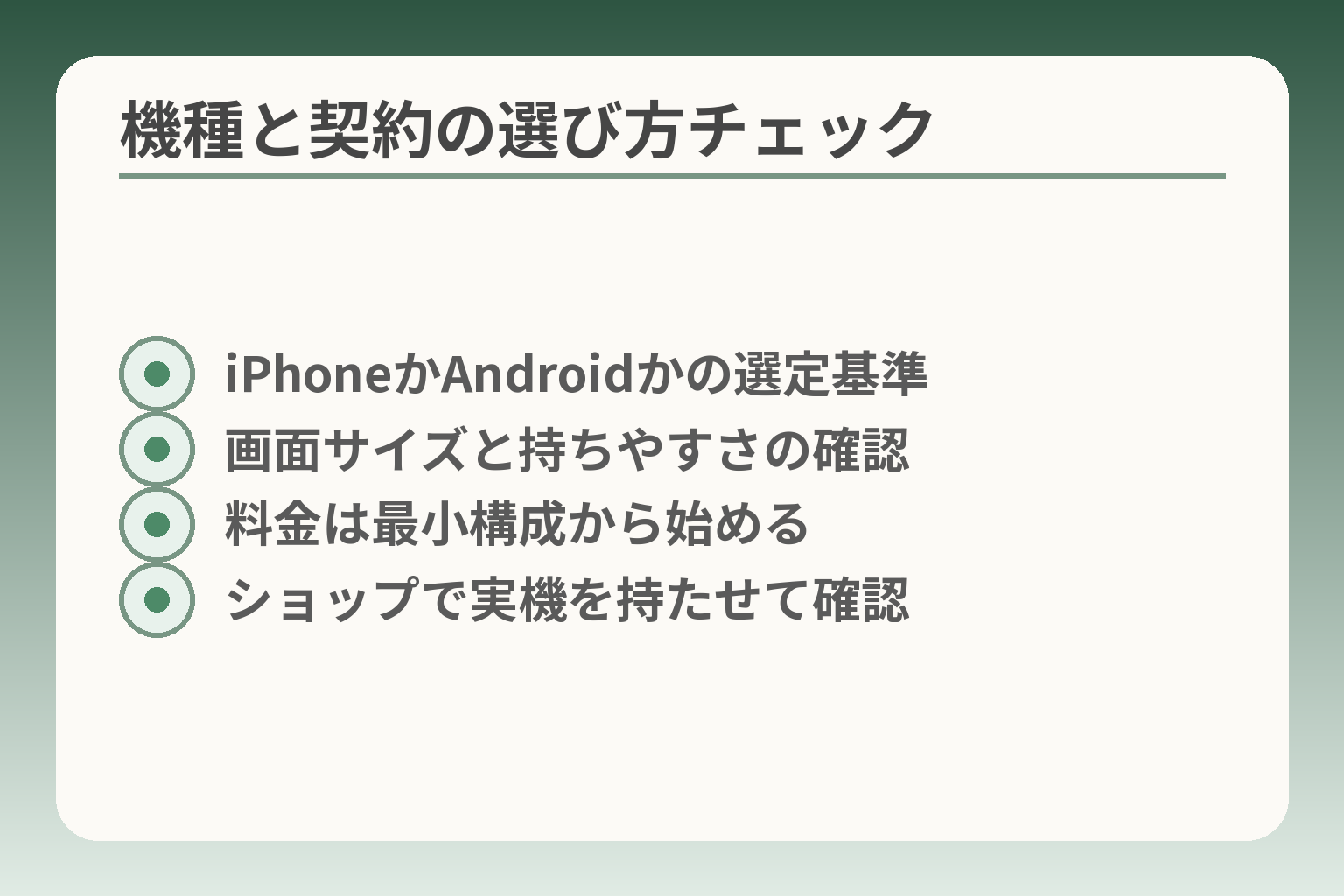
- iPhoneかAndroidかの選定基準
- 画面サイズと持ちやすさの確認
- 料金は最小構成から始める
- ショップで実機を持たせて確認
判断を先送りにすると、あとで設定やサポートが増えて家族の負担が大きくなりがちです。
機種と契約は、本人の使い方と家族の支援力に合わせて、最初はシンプルな選び方をする方向が現実的です。
- 本人が毎日使う機能を優先して選ぶ
- 家族がサポートしやすいOS・契約に寄せる
- 料金は最小構成で始めて、必要なら追加する
iPhoneかAndroidか:家族の端末に合わせるのが早道
同じOSを家族で揃えると教えやすく、遠隔サポートの実行性が上がる傾向があります。
判断基準は「教える側が慣れているか」と「遠隔で支援できる手段があるか」です。たとえば家族全員がiPhoneに慣れているなら、AirDropやFaceTime、ファミリー共有などで説明やデータ共有が楽になります。一方で家族がAndroid中心なら、リモートでの操作説明や設定画面の呼び名が揃っていて教えやすい利点があります。出典:Deskin(解説記事)
落とし穴は「最新機能に惑わされて選ぶ」ことです。回避策は、まずは家族が普段助けやすい操作だけを基準に選ぶことです。遠隔支援アプリや電話でのサポートが使えることを確認してから購入を決めると失敗が少なくなります。
画面サイズと重さ:店頭で「片手で持てるか」を確認
画面は大きいほど見やすいが、重さや片手での操作性も同じくらい重要です。
選び方の軸は「視認性」と「保持のしやすさ」です。高齢の方は視力低下や指の動かしにくさがあるため、画面は大きめで文字拡大が効く機種が望ましい一方、重すぎると落下や取り回しに支障が出ます。店舗で実際に持たせて、片手でホームボタンや戻る操作に指が届くか試してください。表示の調整や簡単モードなど、OSの表示カスタマイズがどの程度できるかも確認すると良いです。出典:Android公式(カスタマイズ案内)
落とし穴は「画面だけで決めて持ちやすさを無視する」ことです。回避策としては軽量モデルや手にフィットするケースを検討し、実際の操作で見やすさと持ちやすさのバランスを確かめることを勧めます。
料金とオプション:最初はシンプルにして後で足す
契約は最低限の料金プランと必要最小限のオプションにして、運用を見ながら追加する方が負担が小さくなりやすいです。
判断基準は「月額負担の上限」と「通信の必須度」です。通話中心であれば通話優先の安価プラン、動画や写真を頻繁に使うならデータ量を考慮します。過去の事例として、回線変更や端末移行で不要なオプションに加入してしまうケースがあるため、契約時はショップ任せにせず家族で確認することが肝心です。特に旧来の3G終了などで乗り換えが必要になる場合があるため、契約前に利用できる回線種別やサポート内容を確認しておくと安心です。出典:スマホライフPLUS
落とし穴は「安心パックや保証を詰め込みすぎる」ことです。回避策としては、故障や紛失のリスクを家族で分担する方針を決め、必要性が高いオプションだけを後から追加するルールを作ることです。
独自の失敗例:家族が良かれと思って高機能機を選ぶ
機能が多すぎると本人が混乱し、結局使われないままになることがよくあります。
判断基準は「本人が毎日使う機能が直感的に使えるか」です。高機能機は便利ですが設定や更新が増え、家族のサポート負担も増します。実際の失敗例として、複雑なウィジェットや多数のアプリを入れて操作画面が散らかり、本人が電話やメッセージを見つけられなくなるケースがあります。回避策は、出荷時の状態から不要なアプリを非表示にし、ホーム画面は電話と連絡先だけにまとめるといったシンプル化です。家族が「使ってほしい機能」よりも「便利そうな機能」に流されないことが最も重要です。
また、購入前に短期運用プランを立てて試用期間を設けると導入ミスマッチを減らせます。必要なら数週間で見直し、不要なら元に戻す判断ができるようにしておくと安心です。
これらの選び方を基に、具体的な初期設定と日常運用のチェックリストがより扱いやすくなります。
初期設定の基本:見やすく・押しやすく・迷いにくく
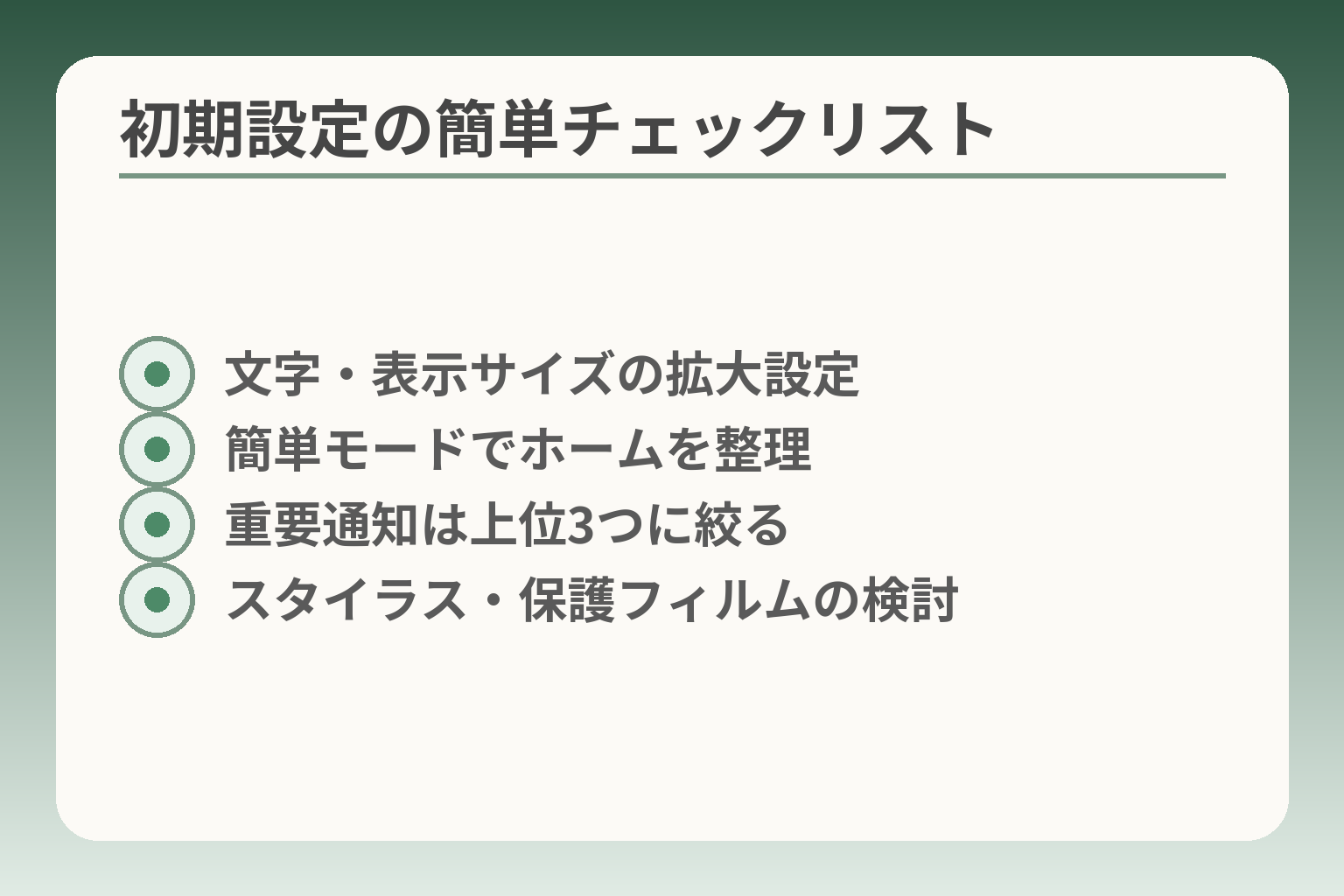
- 文字・表示サイズの拡大設定
- 簡単モードでホームを整理
- 重要通知は上位3つに絞る
- スタイラス・保護フィルムの検討
ここまでの選び方を踏まえると、初期設定は「見やすさ」と「操作の単純さ」を最優先にする判断が実務的です。
まずは表示と操作を安定させ、必要に応じて機能を段階的に追加する方針が負担を減らします。
- 画面表示を大きく・明瞭にして視認性を確保する
- ホーム画面と操作を最小限にして迷いを防ぐ
- 補助機能は本人の様子を見て段階導入する
文字と表示:文字サイズ・表示サイズを上げる
画面を見やすくすることで日常的なつまずきの多くは解消します。文字サイズだけでなく表示倍率や太字、コントラストの調整も合わせて行うと効果が高いです。
チェック項目は「ホーム画面の文字が読めるか」「設定画面の操作説明が読めるか」の2点です。これらが満たせないなら表示設定をさらに拡大します。iPhoneは「設定>アクセシビリティ>表示とテキストサイズ」、Androidは端末のユーザー補助設定で調整できます。出典:Deskin(解説記事)
落とし穴は過度の拡大で画面内の情報が切れることです。回避策は数段階で試し、本人に実際に操作してもらいながら最適値を決めることです。
簡単モード:ホーム画面を「少ないアプリ」にする
ホーム画面の項目を減らすだけで目的の操作が見つかりやすくなります。使うアプリを絞り込み、アイコンも大きく配置します。
標準の「簡単モード」やランチャーで一画面に必要な機能だけを配置するのが実用的です。Androidはメーカーごとに簡単モードの名称が異なるため、設定名を確認してください。出典:Android公式(カスタマイズ案内)
よくある失敗は、簡単モードにしても裏で多くの通知やウィジェットが動いていることです。回避策は不要なウィジェットを削除し、通知設定も併せて整理することです。
音と通知:必要な連絡だけ残して静かにする
通知に振り回されると不安が生まれます。電話や家族からのメッセージだけ通知するように絞ると安心感が増します。
優先する通知を決め、「着信」「家族のメッセージ」「医療リマインダー」など本当に必要なものだけ残す判断が有効です。設定ではアプリごとに通知をオフにできます。落とし穴は初期設定で全通知をオフにして重要な連絡を見逃すことです。回避策は最初に「許可する連絡先」を明確にし、それ以外は段階的に減らすことです。
機種別の入口:iPhoneとAndroidで設定場所が違う点に注意
同じ名称の機能でも設定場所や表現が異なります。混乱を減らすには、購入前に主要な設定項目の場所を確認しておきます。
判断基準は「家族が説明できるか」「遠隔で誘導できるか」です。たとえばiPhoneのアクセシビリティは比較的一か所にまとまっていますが、Androidはメーカーごとにメニュー名が異なる傾向があります。実際の手順をメモにして、写真や短い動画で残しておくと説明が楽になります。出典:Deskin(解説記事)
落とし穴は「同じ操作名でも別の場所」を想定せず説明することです。回避策は購入後すぐに家族で一緒に設定画面を開き、実際の位置を確認しておくことです。
操作がつらい時:スタイラス・保護フィルム・ケースも考慮する
物理的な工夫で操作しやすさは大きく変わります。スタイラスや反応の良い保護フィルム、滑りにくいケースの導入を検討してください。
実際の検証は必須で、店頭で試すか家で短期間試用して合う道具を選ぶのが確実です。手の震えや指先の感度低下には、タップ領域を広げる設定や音声操作も有効です。落とし穴は使いにくい道具を押し付けることです。回避策は複数の選択肢を用意して本人が選べるようにすることです。
これらの基本を固めれば、機種別の詳しい手順や日常のチェックリストが実務的に役立つようになります。
安全の設定:詐欺・誤課金・個人情報を減らす
ここまでで画面や操作の基本が整っていると、安全設定は負担を増やさずに効果を出しやすくなります。
基本方針は、日常で使う範囲を守りつつ、被害に直結する設定だけ確実に固める方向が現実的です。
- 端末ロックと生体認証で誤操作と第三者利用を減らす
- アプリの入手先と課金の確認を厳しくし、課金トラブルを防ぐ
- 公共Wi‑Fiや位置情報など通信系は「必要なときだけ許可」にする
ロック:指紋・顔認証+短い暗証番号にする
端末ロックは最低限の防御であり、本人にとって操作しやすい方法を優先します。生体認証が使える機種ならそれを有効にし、補助として短めで覚えやすい暗証番号(PIN)を設定します。
判断の軸は「本人が毎回確実に覚えられるか」と「家族が緊急時に対処できるか」です。長すぎるパスワードは本人の混乱を招き、結局ロックを外しっぱなしにされる危険があります。落とし穴としては、生体認証だけにしておくと認証失敗時に操作不能になる場合です。回避策は簡単なPINを控えとして家族が安全に保管しておくこと、また指紋登録は複数の指で行っておくことです。
アプリの入れ方:公式ストア以外は基本オフ
提供元不明のアプリは原則許可しないのが安全です。信頼できない配布元からのアプリはマルウェアや個人情報の抜き取りにつながることがあります。
設定は「提供元不明のアプリのインストールをオフ」にして、必要な場合だけ家族が一時的に許可する運用が現実的です。Androidではアプリごとのインストール許可があるため、ショップでの導入や家族の手持ちでのインストールがある場合はその場で対応する方法が回避策として有効です。出典:スマホライフPLUS
落とし穴は、便利そうに見えるサードパーティアプリを本人が誤って入れてしまうことです。ホーム画面にストアのアイコンを置かない、インストール時は必ず家族が関与する等のルール化が効果的です。
誤課金を防ぐ:購入は毎回確認にする
アプリ内課金や定期購入は気づかないうちに増えやすいので、購入時に必ず確認が入る設定にします。パスワードを要する、もしくは家族の承認が毎回必要な仕組みが望ましいです。
iPhoneではファミリー共有の「承認と購入のリクエスト」やパスワード設定で購入を制限できます。これにより第三者や誤操作による課金リスクを下げられます。出典:Apple サポート
落とし穴は「一度パスワードを入れた後しばらくは再認証が不要」になる挙動です。回避策としては、購入後の履歴を定期的に家族がチェックし、怪しい課金があればすぐストアに問い合わせる体制を作っておきます。
通信の安全:フリーWi‑Fi自動接続は見直す
公衆Wi‑Fiは利便性が高い反面、通信の傍受や不正サイトへの誘導などのリスクがあります。自宅以外では個人情報入力を避ける選択が現実的です。
判断基準は「その場で個人情報や金融情報を扱うかどうか」です。通信が必要な場合は家族のテザリングやVPNの利用を検討すると安全性が上がります。出典:Internet Watch(公衆Wi‑Fiの注意点)
落とし穴は自動接続をONにしておくことです。回避策は自動接続を切り、必要時に手動で接続するルールにすることです。
位置情報:使うアプリだけ許可にする
位置情報は見守りや地図で便利ですが、常時許可するとプライバシーの懸念や不要な通知が増えます。必要なアプリのみ「使用中のみ許可」などに絞るのが実務的です。
判断基準は「そのアプリが継続的な位置情報を本当に必要とするか」です。例えば地図や緊急連絡アプリは許可の対象になりますが、ゲームや天気予報などは不要な場合が多いです。落とし穴はアプリのアップデートで許可設定が変わる点です。回避策は家族が月に一度、主要アプリの権限を確認するチェックリストを作ることです。
これらの基本を固めると、見守りやトラブル時の対応がより合理的になります。
見守り・共有は「同意」と「負担の少なさ」で決める
ここまでの設定で安全性と操作性を一定にできれば、見守りの導入は家族と本人の合意と維持可能な負担で判断する方向が実務的です。
見守りは安心につながる一方で、本人の気持ちや日常の負担を増やす場合があるため、必要最小限で始める姿勢が現実的です。
- 本人の同意が得られることを最初の条件にする
- 共有する情報は用途に応じて最小限に絞る
- 運用負担は家族で分担し、担当窓口を明確にする
結論:本人が納得できない共有はしない
本人の納得が得られない見守りは関係悪化の原因になりやすいので、合意が前提です。
判断基準は本人の理解度と不安の有無です。説明しても強い不快感や拒否がある場合は無理に導入しない方が良い傾向があります。見守りが「知られたくない行動の監視」に感じられると、関係にひずみが生じます。導入の際は、何を誰が見るか、どの時間帯に見るかを明確にして説明してください。落とし穴は「安心のため」と家族が独断で設定を進めてしまうことです。回避策は導入前に短い書面やメモで同意内容を残し、いつでも撤回できる旨を伝えておくことです。導入時に撤回方法を示すことが、安心につながる実務的手法とされています。出典:防犯本舗(見守りカメラ拒否の理由と対処)
同意の取り方:口約束ではなく短いメモにする
短い文面に条件を書き残すと、後で誤解が生じにくくなります。
具体策は「どの情報を」「誰が」「どの頻度で」「どの期間見るか」を一行ずつ書くことです。例:「位置情報は外出時のみ」「閲覧は家族AとBのみ」「毎週日曜に記録を削除する」などが分かりやすいです。ハイライトとして、書面に「撤回方法」を明記しておくと安心感が増します。落とし穴は口頭だけで合意したつもりになり、後で家族間や本人との齟齬が出ることです。回避策は合意メモを写真で保存し、必要なら複数人で署名しておくと実務的に安定します。
共有の範囲:場所・電池残量・通知のどれを使うか
共有する情報は目的に応じて最小限に絞ると負担とプライバシー侵害を抑えられます。
判断の軸は「安全確保に本当に必要か」です。緊急時の発見が主目的なら位置情報と緊急ボタン、日常の様子把握が主目的なら安否確認の簡易通知に限定します。GPS端末やアプリには多機能なものがあり、移動履歴や詳細ログを常時共有できる製品もありますが、そうした機能は慎重に選んでください。機能が多いほど運用管理が増えるため、まずは位置通知・SOSのみで運用開始するのが現実的です。製品選びや使い方の参考として、GPS見守りサービスの比較や導入事例を確認すると選択がしやすくなります。出典:サンラブ(高齢者見守りとGPS活用法)
落とし穴は全機能を一度に有効にしてしまい、家族が監視役に疲弊することです。回避策は機能を段階導入にし、運用状況を1か月単位で見直すルールを作ることです。
見守りを保留する判断:連絡が取れるなら急がない
見守りを急がない判断は合理的な選択であり、感情的に後押ししないことが大切です。
判断基準は「日常的に本人と確実に連絡が取れているか」と「生活の困りごとがどれほどあるか」です。電話や固定の訪問で連絡が保てるなら、見守りは保留しても安全上の問題は少ない場合が多いです。見守り導入は運用コストや家族の負担が伴うため、代替として連絡ルールの整備や近隣ボランティアの活用といった選択肢も検討してください。落とし穴は“やらないと不安”から安易に複雑な見守りを導入することです。回避策はまず連絡頻度と合意メモを整え、状況が変われば見守りを再検討する柔軟性を残すことです。
独自の次の一手:困った時の窓口を1つ決める
窓口を一つにすると、問題発生時の判断と対応が速くなります。
実務では「家族Aが一次対応」「携帯ショップが技術窓口」「地域の相談窓口が代替支援」といった役割分担を決めておくと良いです。公的な見守りネットワークや市町村の仕組みを利用することで、個人情報の扱いに配慮しつつ地域で支援を受けられる場合もあります。例えば地域の見守りシールや情報共有サービスは、個人情報を限定的に扱う工夫がされています。出典:桐生市(認知症高齢者等保護情報共有サービス)
落とし穴は窓口を決めずに家族間で責任が曖昧になることです。回避策はメモに窓口と連絡手順を明記し、家族全員で共有しておくことです。
これらの合意と運用の枠組みができると、実際の機器選びや詳細な設定に集中できます。
困った時の対処:紛失・詐欺・故障の「手順」を用意する
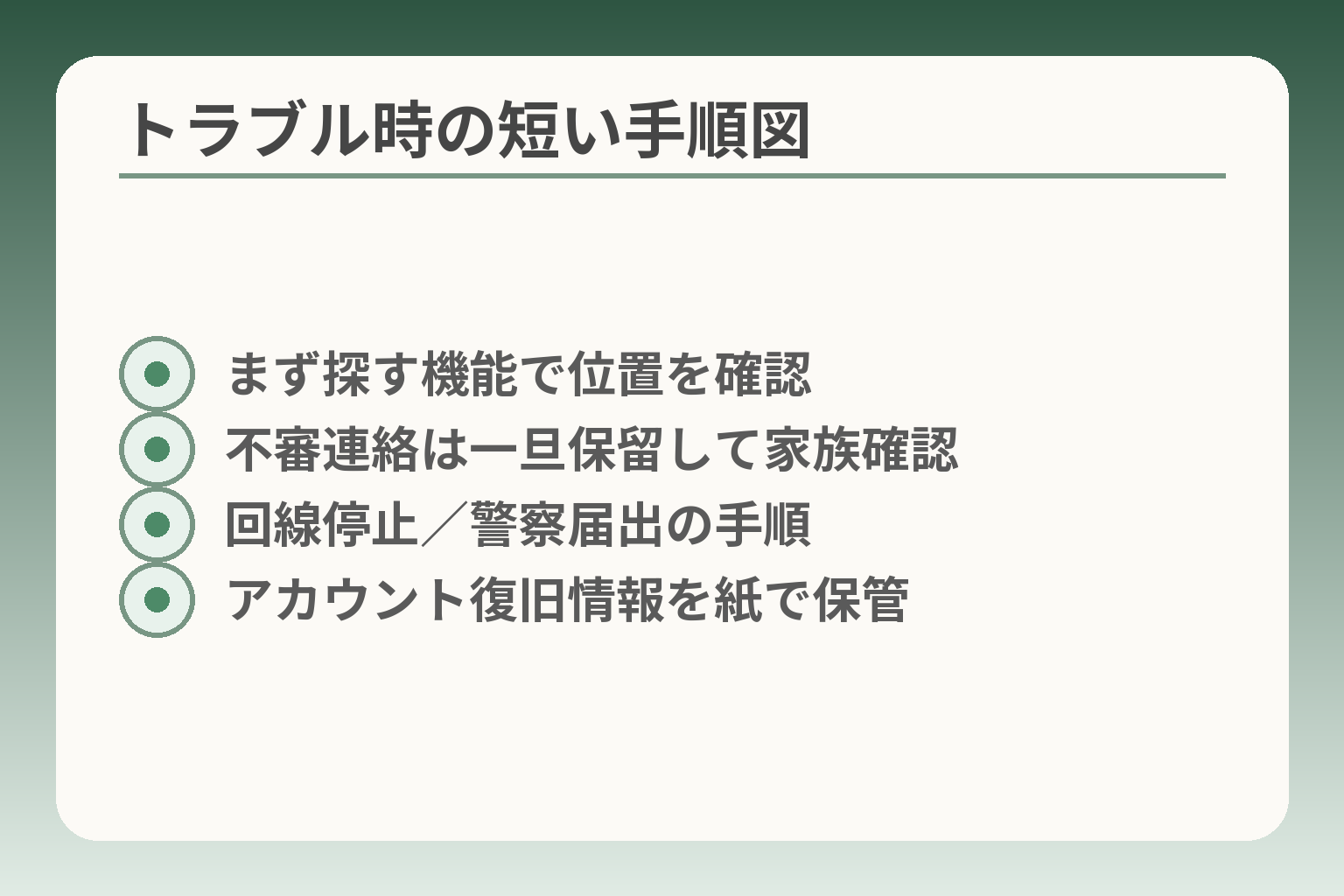
- まず探す機能で位置を確認
- 不審連絡は一旦保留して家族確認
- 回線停止/警察届出の手順
- アカウント復旧情報を紙で保管
合意と役割分担があると、トラブル対応が落ち着いて行えます。
導入するなら、事前に実行できる短い手順を家族で決めておくと安心感が増します。
- 紛失時は「探す機能」「回線停止」「警察届出」の順を想定する
- 詐欺の疑いがある連絡は一度止めて家族で確認する運用にする
- パスワード・アカウント関係は復旧手順を紙で残す
紛失・盗難:まず回線停止と端末の探索をする
端末が見つからない場合は、まず遠隔で位置確認や一時ロックを試み、その後に回線の一時停止を検討する流れが実務的です。
スマホに備わる「探す(Find My)」機能で位置を確認したり、音を鳴らして発見の手がかりを得られる場合があります。iPhoneは「探す(Find My)」、Androidは「Find My Device」などで遠隔ロックや消去が可能です。出典:Apple サポート
一方で回線を停止するとリモート操作が使えなくなる場合があるため、回線停止は位置確認や遠隔ロックが試せないと判断した時点で行います。キャリアへの連絡で一時的に回線を止める手続きが可能です。出典:NTTドコモ(紛失・盗難の手続き)
落とし穴は「やるべき順序を誤る」ことです。回避策は家族で短い手順書を作り、スマホに紐づく主要アカウント(Apple ID/Googleアカウント)やキャリア窓口を明記しておくことです。
詐欺が心配:急がせる連絡は一度止めるルール
不審な連絡を受けたら、その場で判断せず家族に確認する「保留ルール」を設けると被害を減らせます。
特殊詐欺や振込詐欺は家族が慌てて対応すると被害を拡大することがあります。相談先としては警察の相談窓口(#9110)や消費生活相談窓口が利用できます。出典:政府広報オンライン(警察相談 #9110)
実務的な回避策は、家族で合言葉を決めることです。例として「家族Aに確認したら連絡する」等の簡単な手順を本人と共有しておくと、第三者に迫られても冷静な対応がしやすくなります。落とし穴は「本人が恥ずかしがって相談しない」点です。回避策は、相談しやすい雰囲気作りと、相談窓口の電話番号を目に付く所に置くことです。
消費者トラブル全般の注意点や相談窓口の情報は国民生活センターにもまとまっています。出典:国民生活センター(高齢者向け消費者トラブル)
パスワードが分からない:再設定の流れを紙に残す
アカウントにログインできない状況は生活で困るため、事前に「再設定の手順」を書面で残しておくことが有効です。
Apple IDやGoogleアカウントの復元には、登録した電話番号や予備のメールアドレス、信頼できるデバイスが役立ちます。家族で操作する場合は、本人確認に必要な情報をそろえておくと復旧が速くなります。出典:Google アカウント ヘルプ(アカウント復元)
落とし穴は「バックアップ連絡先を登録していない」ことです。回避策は初期設定時に代替メールや電話番号を登録し、可能なら復旧用のバックアップコードを紙で保管しておくことです。家族はその保管場所を共有しておくと実務上安心です。
故障・電池:充電の習慣と予備手段を作る
電池切れや故障で連絡が取れなくなることを避けるため、充電習慣と予備手段を整備しておきます。
具体的には、充電場所を固定して日課に組み込む、モバイルバッテリーを一つ用意する、そして重要な連絡手段として固定電話や連絡先カードを併用することが実用的です。故障時の修理やデータ保全のために、購入時の保証内容や保険の有無を確認しておくと対応が速くなります。
落とし穴は「充電が習慣化されていない」ことと「予備機がすぐ使えない」ことです。回避策は充電を習慣化するリマインダーの設定や、家族が交換用SIM/予備端末を用意しておく体制を作ることです。
これらの短い手順をメモにまとめ、スマホと別の場所に保管しておくと、いざという時に家族が落ち着いて対応できます。
Q&A:高齢者のスマホ設定でよくある悩み
日常の困りごとは具体的な一手で解消できることが多いので、まずは使う場面ごとに簡単な対処を決める方向が実践的です。
- 操作の困りごとは道具と設定を組み合わせて直す
- 見えにくさは設定でかなり改善できる
- 通知や課金などは「誰が管理するか」を決めると安心する
Q. タップがうまくできません
タップの失敗は画面や指先の条件が原因のことが多く、物理的な補助と設定の両方で改善します。
具体例として、保護フィルムが厚すぎる・指先が乾燥している・手の震えで狙った場所を押せない、などがあります。判断基準は「通常のタップで8割以上操作できるか」です。達成できないなら物理的対策(反応が良い保護フィルム、滑り止めケース、細めのスタイラス)を試します。スタイラスは誤タップ減少に直結するため、合う太さを店頭で試すと失敗が少ないです。
ソフト面の回避策はタッチ感度やタップ判定の緩和、長押しへの置き換え設定です。Androidや一部の機種では「タッチ補助」や「スイッチアクセス」等が利用できます。操作練習用に家族が短い練習シートを用意すると本人の自信につながります。
Q. 文字が小さくて読めません
文字は設定で大きくできる場合が多く、まずは画面表示の拡大を優先します。
判断基準は「ホーム画面とよく使うアプリの文字が読めるか」です。iPhoneなら「設定>画面表示とテキストサイズ」やアクセシビリティの拡大機能で改善できます。出典:Apple サポート
落とし穴は文字を大きくしすぎて表示が崩れる点です。回避策は段階的に拡大して本人に操作してもらい、アプリごとに不具合が出ないか確かめることです。対応しきれないアプリは拡大鏡アプリや読み上げ機能を代替手段として使えます。
Q. 通知が多くて不安になります
通知は必要なものだけ残すと精神的負担が減ります。
判断の軸は「重要な連絡か否か」です。電話・家族のメッセージ・医療リマインダーなどを残し、それ以外はアプリ単位でオフにします。通知は一度に大量に来ると混乱を招くため、まずは上位3つの通知だけを許可するルールを試してください。
落とし穴は全通知をオフにして大事な連絡を見逃すことです。回避策は「誰からの連絡は必ず鳴らすか」を家族で決め、連絡先を優先リストに入れておくことです。また、不要通知の発生源が広告系アプリの場合はアンインストールも検討します。
Q. アプリを勝手に入れてしまいそうで心配です
インストールと課金は家族の管理下に置くのが最も確実です。
判断基準は「本人が理解して自分で入れるか否か」です。自分で入れない方が安全なら、ストアのアイコンをホームから外す、提供元不明アプリの許可をオフにする、購入時にパスワードや生体認証を必須にする等の対策を取ります。家族が購入管理をする場合は、ファミリー共有やペアレンタルコントロールの導入を検討してください。出典:Google Play ヘルプ(定期購入の管理ほか)
落とし穴は「一度認証を入れればしばらく再認証不要」になる設定で誤購入が起きる点です。回避策は購入履歴を定期チェックする習慣を作り、必要なら支払い方法自体を制限します。
Q. 見守りは入れた方がいいですか
見守りは本人の同意と、家族が続けられる運用負担の両方が満たされるなら有効な選択です。
判断軸は「本人の納得度」と「家族の継続的な確認頻度」です。電話で十分連絡が取れて生活上の困りが少ないなら保留して構いません。見守り導入を決める場合は、共有する情報を最小限に絞り(位置情報は外出時のみ等)、同意メモを残すとトラブルを避けやすくなります。出典:国民生活センター(高齢者の消費者トラブルと見守りの注意)
落とし穴は「全機能をいきなり有効にする」ことです。回避策はまずSOS・位置通知のみで運用を始め、数週間で家族の負担と本人の感想を確認してから機能を追加することです。
これらのQ&Aで日常の不安が和らげば、機種別の具体的な設定やチェックリストの準備が進めやすくなります。
あわせて読みたい記事
ワイモバイルのらくらくスマホ使い方(初期設定〜困った時の対処)
機種選びや初期設定で迷っている方に向きます。実際の画面操作やLINEの設定手順が詳しく載っているので、購入後すぐに使える実務的なガイドになります。
らくらくスマホのアイコン削除と戻し方
ホーム画面の整理や誤操作が心配なときに有用です。アイコンが消えた場合の復元方法を知っておくと、本人の不安を早く解消できます。
高齢者にスマホを教えるコツ(家族向けの教え方と安全対策)
家族が教える際の負担を減らしたい方におすすめです。教え方の順序や練習方法、本人の自信を育てるコツが整理されています。
高齢者のスマホ詐欺を防ぐ具体策と家族の声かけ
詐欺や不審な連絡への対応が不安な家庭向けです。実際に使える声かけ例と設定で防げる対策がまとまっており、見守り導入の判断にも役立ちます。
親とのデジタルの距離を、少し整える
スマホの設定が分かりづらい、言葉の意味が伝わらない、思ったより話が噛み合わない。
こうしたズレは、能力の問題というよりも「育ってきた前提の違い」から生まれます。
おやデジでは、どちらかを正すのではなく、家庭ごとにちょうどいい関わり方を見つけるためのヒントを整理しています。