65歳におすすめのスマホは?失敗しない選び方と設定
結論:65歳のスマホは、使う目的と見やすさ、受けられるサポートで選ぶと失敗が少ないです。
- 誰に向くかがわかる判断フロー(認知・視力・操作意欲で導きます)
- 買った日にやる初期設定チェックリスト(文字サイズ・緊急連絡先・バックアップ)
- 長期運用の差を比較(OSアップデート期間や保証の見方)
- 月額と隠れコストの見方(端末分割残債・解約金・eSIMと物理SIMの違い)
- 家族で決める同意の手順(見守りや位置情報の範囲をどうするか)
結論:65歳のスマホ選びは「用途・目・サポート」で決める
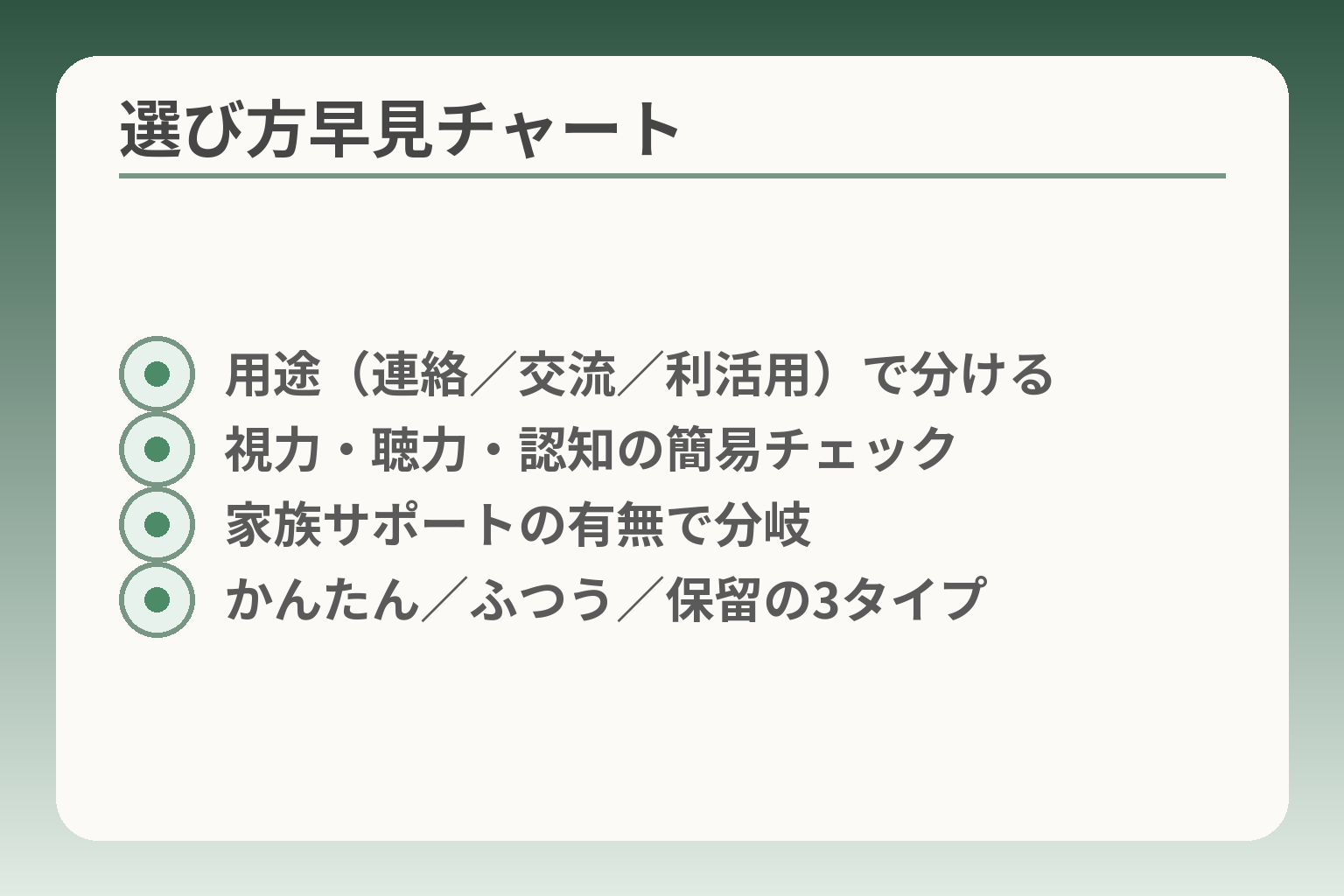
- 用途(連絡/交流/利活用)で分ける
- 視力・聴力・認知の簡易チェック
- 家族サポートの有無で分岐
- かんたん/ふつう/保留の3タイプ
ここまでの情報を受け止めると、用途・視力・受けられるサポートで判断する方向が合理的です。
- 用途優先:連絡中心か情報取得まで必要かで機種が変わる
- 見やすさ優先:画面・文字・物理操作の合わせ技で実機確認する
- サポート優先:店頭や家族の支援がどこまで可能かで契約を決める
結論は3タイプ:かんたんスマホ/ふつうのスマホ/まだ買わない
65歳向けの選択は大きく三つに分かれやすいです。かんたんスマホは操作を極力減らしたい人向け。ふつうのスマホ(iPhoneや一般的なAndroid)は将来的な機能拡張や家族との写真共有を重視する人向け。まだ買わないは無理に環境を変えたくない場合の選択肢です。
判断基準は本人の「できること」と「やりたいこと」の両方を見ることです。具体例として、通話と簡単なメッセージだけで十分ならかんたんスマホで利便と負担のバランスが取れます。一方、孫との写真共有や地図検索を自分でやりたいなら、iPhoneやAndroidを選んで初期設定で使いやすく整える方が長期的に満足しやすいです。気持ちが固まらない場合は、まずは家族がサポートする短期レンタルや店頭デモで試す方法を勧めます。
まず確認するのは「何に使いたいか」
スマホに期待する機能を最初に明確にすると、後悔が少なくなります。
判断目安として、連絡重視(音声・簡易メッセージ)、交流重視(LINE・写真)、利活用重視(地図・ネット検索)の三つに分けて考えます。たとえばLINEと写真だけならデータ容量は小さくて済みますが、動画視聴をよくするなら容量と処理性能を重視しましょう。使い方を減らして始めると、慣れと自信がつきやすいため、最初は必要最低限のアプリだけに絞る運用をおすすめします。
落とし穴は「欲しい機能を後から増やしたい」と言って高機能を選び、その重さや複雑さで使わなくなることです。回避策は購入前に「最初に使う3機能」を決め、店頭でその操作を本人にやってもらうことです。
「見やすさ」と「押しやすさ」は実機で確かめる
画面サイズや文字表示設定は紙の説明では分かりにくく、必ず実機で確かめるべき点です。
チェック項目としては、文字サイズの最大値、画面の明るさ、アイコン間隔、タップ領域の広さ、物理ボタンの配置などを確認します。特に視力が落ちている場合は、文字拡大だけでなくコントラスト(背景と文字の差)や音声読み上げの使いやすさも重要です。店頭で同じ操作を何度か試し、迷わず押せるかを判断基準にしてください。
実際に「電話をかける」「メッセージを送る」「写真を見る」まで本人にやってもらうことで、紙上のスペックでは分からない操作感の違いを把握できます。失敗例は、大きい画面を選んだが重くて片手で持てず使わなくなるケースです。回避策は、機種ごとの重量と片手操作のしやすさを基準にすることです。
家族が手伝える範囲で、機種と契約を決める
家族がどこまで支援できるかで機種や契約の選び方が変わります。
判断基準は設定・トラブル対応・日常の使い方サポートの三点です。たとえば家族が近くにいて頻繁に設定を代行できるなら、少し複雑な機能を許容できます。逆に遠方なら、対面サポートのあるキャリアや店舗が近い事業者を優先すべきです。家族が扱える技術レベルも確認して、再発行や機種変更の手順を一緒に確認しておくと安心です。
また、プライバシーと同意のルールを明確にしておくことが重要です。位置情報や写真の共有範囲を事前に話し合い、本人の納得を得た上で設定してください。失敗例は、勝手に位置情報を共有してしまい信頼が損なわれるケースです。回避策は同意書のように口頭でも記録を残しておくことです。
出典:イオンモバイル
月額は端末代だけでなく、サポート費も含めて見る
料金を判断する際は基本料だけでなく端末代、オプション、隠れ費用を合算して考えると安心です。
料金の要素は基本使用料、端末分割代金、保証やサポートの月額、乗り換え時の手数料などです。特に端末の分割残債や解約金、キャリア特典の条件を事前に確認してください。eSIMを使う場合は再発行の手続きや手数料が事業者で異なるため、家庭で誰が手続きできるかを基準に選ぶとトラブルが減ります。出典:NUROモバイル
特にeSIMは削除や機種変更で再発行手続きが必要になり、事業者ごとに手数料や手順が異なるため、購入前にその内容を確認してください。失敗例は、安いプランに惹かれて契約し、故障時や転居時に店頭サポートが無く困るケースです。回避策としては、初回数か月は店頭サポートがある事業者を選び、慣れた後に料金見直しをする方法が現実的です。
OSアップデートの期間も長期的な安心に関わります。一般に、主要ベンダーは数年のアップデートを保証しますが、機種や発売時期で差が出ます。出典:モバイル社会研究所、Macworld
次の観点に目を向けると、具体的な機種候補と初期設定のチェックリストが決めやすくなります。
判断ガイド:導入する/やめる/保留の分かれ目
前節で機種・見やすさ・家族の支援を確認しましたが、ここが曖昧なままだと判断を誤りやすくなります。
用途・視力・サポートの三点を照らし合わせて方向性を決めるのが現実的です。
- 本人の「やりたいこと」と「できること」を照らし合わせる
- 視力・認知・聴力の状態で「やる/やめる/保留」を判断する
- 家族や店舗の支援体制を実際に確認して契約方針を決める
結論は3タイプ:かんたんスマホ/ふつうのスマホ/まだ買わない
最短で満足する選択は、本人の現状に合わせたタイプを選ぶことです。
かんたんスマホは画面や操作を絞り、手順を単純にしたい人向けです。導入の利点は迷わず操作が続きやすい点です。落とし穴は将来、家族と写真や動画を共有したくなったときに機能不足を感じることです。回避策はオプションで写真送受信だけ許可する設定や、扱いに慣れたら段階的にアプリを増やす運用を決めておくことです。
ふつうのスマホ(iPhoneや一般的なAndroid)は機能が豊富で拡張性があります。利点は長期的な使い道が広いことです。欠点は初期の学習コストが高く、操作が複雑に見える点です。回避策は最初に使う機能を3つまでに絞り、ホーム画面を簡素化しておくことです。
買わない(保留)は、本人の気持ちや生活の負担を尊重する選択肢です。無理に導入すると関係性の摩擦が生じる場合があります。必要なら連絡手段の整備や、見守り携帯など別の安心策を検討するのが現実的です。
まず確認するのは「何に使いたいか」
用途を明確にすると必要スペックと料金帯が見えてきます。
連絡中心なら通話と簡易メッセージのみで十分です。写真や動画のやり取りを重視するならカメラ性能と容量、家族との共有設定が重要になります。地図や検索を自分で使いたい場合は処理速度やバッテリー持ちも見るべき項目です。まず「最初に使う3機能」を決め、その範囲で機種とプランを選ぶと迷いが減ります。
落とし穴は「将来的にやりたいこと」を見越して過剰な機種を選ぶことです。重さや学習負担で使わなくなることがあるため、実際に店頭で本人に操作してもらい、想定した用途が快適に行えるか確かめてください。
「見やすさ」と「押しやすさ」は実機で確かめる
紙の説明だけで決めると操作感で失敗しやすいです。
確認項目は文字サイズの上限、コントラスト、アイコンの間隔、タップ領域、物理ボタンの配置、端末重量です。視力低下がある場合は読み上げ機能やハイコントラスト表示の使いやすさも試してください。「電話をかける」「メッセージ送信」「写真表示」を本人に実際にやってもらうことが最も有効です。
失敗例は大きな画面を重さや扱いにくさで使わなくなることです。回避策としては、片手で持てる最大サイズを基準にするか、軽量機種を優先して店頭で持ち比べて決めてください。
家族が手伝える範囲で、機種と契約を決める
家族がどこまで設定・トラブル対応できるかで機種や事業者の選択が変わります。
判断基準は、日常のヘルプ(設定変更やアプリ導入)、トラブル時の対応(再発行や初期化)、対面サポートの有無です。近くに頼れる家族がいるなら柔軟なプランを選べますが、遠方の場合は店舗サポートが充実する事業者を優先した方が安心です。共有や見守り機能を使う際は、事前に範囲と同意を言葉で確認して記録に残すことを勧めます。
落とし穴は、気づかぬうちにプライバシーを侵害してしまうことです。回避策は位置情報や写真共有の設定を限定し、定期的に本人と設定を見直すルールを決めることです。
月額は端末代だけでなく、サポート費も含めて見る
料金比較で見落としがちな要素を先に整理しておくと、後悔が減ります。
検討すべきは基本料、端末分割代、保証・サポートの月額、乗り換え時の手数料です。近年、eSIMの普及で手続きや再発行の扱いが事業者で異なるため、契約前に再発行手数料や対面サポートの有無を確認してください。出典:週刊モバイル.com
OSの更新期間も長期運用に影響します。一般に、主要メーカーは複数年のOSアップデートやセキュリティ提供を行いますが、機種や発売時期で差が出ます。出典:モバイル社会研究所、Macworld
失敗例は、初期費用や月額の安さに引かれてサポートのない事業者を選び、故障や操作で高額な修理費・代行費がかかることです。回避策は、最初の数か月は店舗サポートがある事業者を選び、慣れた段階で料金の見直しを行う方法が現実的です。
これらを整理しておくと、具体的な機種候補の比較と初期設定の優先順位が決めやすくなります。
スマホ本体の選び方:見やすさ・電池・ボタン・更新
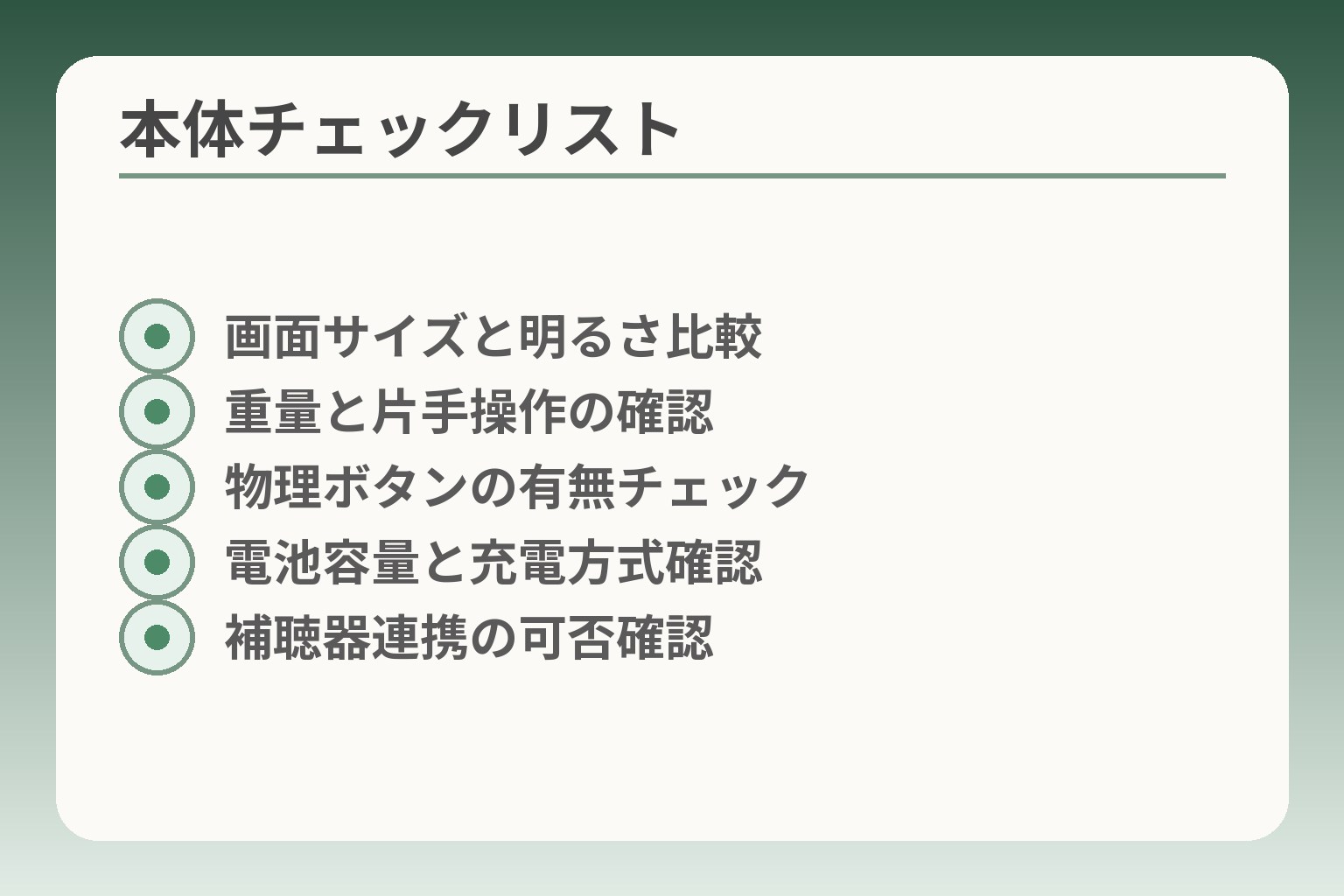
- 画面サイズと明るさ比較
- 重量と片手操作の確認
- 物理ボタンの有無チェック
- 電池容量と充電方式確認
- 補聴器連携の可否確認
前節の判断を受け止めると、本体選びは「見やすさ」「日常の扱いやすさ」「将来の安心」の三つを均等に見ると選びやすくなります。
実機での確認と、家族や店のサポート可否を基準に方向性を決めるのが現実的です。
- 画面・表示設定は実機で本人が操作して確認する
- 電池持ち・重さ・物理ボタンは日常利用の負担に直結する
- OS更新とサポート期間は長期運用の安心材料にする
画面サイズと明るさ:屋外でも読めるか
画面は大きければ見やすいが、重さや片手操作のしやすさも同じくらい重要です。
チェック項目は、文字サイズの最大値、画面の最大輝度(屋外で見えるか)、表示のコントラスト、グレア(映り込み)の程度です。店頭で複数機種を持ち比べ、同じ文字サイズで動画や写真を表示して見え方を比べてください。文字が大きくても反射が強いと読みにくくなるため、明るさと反射の両方を確認すると失敗が減ります。
落とし穴は「画面が大きい=良い」と考え、高性能かつ重量のある端末を選んでしまうことです。回避策は、家での主な使い方が座っての閲覧か外出先で地図を見るかでサイズ基準を変えることです。屋外利用が多ければ明るくて反射が少ない有機ELなどを優先し、室内中心なら軽さを優先する、といった決め方が実用的です。
出典:イオンモバイル
操作のしやすさ:簡単モードとホーム画面の作りやすさ
操作は「迷わない画面」にできるかが最も重要です。
評価基準は、初期画面でよく使うアプリが一目で分かるか、アイコンやボタンが十分に大きいか、誤タップを防ぐ工夫があるかです。簡単モードやシンプルなランチャーは有用ですが、メーカーや機種で実装が異なります。ホーム画面を本人が「触って」迷わず電話やメッセージを使えるように整えられるかが実運用の鍵です。
落とし穴は、家族が便利だと思う設定を詰め込みすぎて本人が分からなくなることです。回避策は、最初に使うアプリを3つ程度に絞り、残りはフォルダに入れて見えないようにすることです。また、操作に不安がある場合は店頭スタッフにホーム画面を一緒に整えてもらい、操作手順をメモしておくと安心です。
物理ボタンの有無:電話をすぐかけたい人は要確認
物理ボタンは「確実に操作できる」という安心感につながることが多いです。
特に通話が主目的の人は、着信応答・終話・音量の物理ボタンがあるかを確認してください。画面ロック解除や緊急通報のショートカットが物理的に操作できると、動作が確実になります。「とにかく電話をかけたい」場合は物理ボタンを優先し、スマホの多機能性は二の次にする判断が有効です
落とし穴は、物理ボタンを重視して古いガラケー風の機種を選び、将来アプリでやりたいことができなくなることです。回避策は、電話ボタン付きでも最低限のアプリ(写真・LINE)が使える機種を選ぶか、将来を見据えて段階的に移行する計画を立てることです。
電池もちと充電:毎日充電が負担にならないか
電池持ちは「日常の手間」に直結します。
目安としては、普段の使い方で丸一日持つことを優先してください。バッテリー容量(mAh)だけでなく、省電力性能や充電方式(有線急速・ワイヤレス充電)も重要です。外出頻度が高い場合は大容量電池や急速充電対応機種を選ぶと安心です。
落とし穴は、バッテリー容量が大きくても端末が重くなり、持ち運びに負担が出る点です。回避策としては、使用時間を想定して実際に店頭で動画再生や地図表示を試し、1回の充電での使用感を確かめることです。また、充電の習慣化(夜間に充電台に置く等)を家族で支援する仕組みを作るのも有効です。
OSアップデートとサポート期間:長く安心して使えるか
OSとセキュリティのサポート期間は、長期利用の安心度に直結します。
一般に主要メーカーは複数年のアップデートを提供します。例えばAppleは過去の傾向から5〜7年程度のソフト更新を行う傾向があり、Android系ではメーカーによって4〜7年と差があります。購入時に「何年のOS/セキュリティ更新があるか」を確認し、できれば最低でも3年は確保されている機種を選ぶと後々の安全性と互換性で困りにくくなります。
出典:Macworld、Samsung Global Newsroom
落とし穴は、発売から年数が経った特価品を「安いから」と買い、短期間でサポート切れになることです。回避策は発売年とサポート表記を確認し、家族で更新スケジュールを共有しておくことです。
補聴器連携・通話の聞こえ:店頭で試せるなら試す
補聴器を使っている場合は、端末との連携可否を実機で確認すると安心です。
特にiPhoneは「Made for iPhone(MFi)」対応の補聴器と連携しやすい傾向がありますが、機種や補聴器の規格によって差があります。購入前に使っている補聴器のメーカーが対応しているかを確認し、店頭で通話を実際に試して相手の声の聞こえ方を確かめてください。出典:Apple Support(Made for iPhone hearing devices)
落とし穴は、パッケージ表記だけで相性を判断してしまうことです。回避策は、店頭で自分の補聴器を持参して実際に接続し、通話や音楽の聞こえ方を確認することです。
これらを踏まえると、機種の候補を絞ったうえで店頭での実機確認と家族のサポート確認を行えば、日常で使い続けられる本体が選びやすくなります。
料金・契約の選び方:月額の目安と隠れコストを減らす
ここまでの本体選びを踏まえると、料金は「使う機能」「端末代の支払い形態」「サポートの有無」を同時に見て決めるのが合理的な方向です。
- 月額は基本料だけでなく端末代や保証・手数料を合算して想定する
- 乗り換え時は分割残債や返却プログラムの条件を事前に確認する
- eSIMや対面サポートの扱いで家族の負担が変わるため契約前に確認する
料金は3つで決まる:基本料/端末代/オプション
月額の見積もりは、まず基本料・端末分割・保証や有料サポートを足し合わせて考えると実態が見えます。
具体例として、通話中心でデータ少なめなら基本料は低めに抑えられますが、端末を高額分割にすると月額は一気に上がります。また、故障時に安心な保証(月額)や操作サポート(有料)を付けると毎月の負担が増えます。月額だけで判断すると、後で修理費や再発行手数料で予想外の出費が出ることがあるため、契約前に総額での試算を家族で共有してください。
落とし穴は「広告の月額だけ見て契約する」ことです。回避策は端末代を含めた「1〜2年の合計費用」を試算することと、想定する利用シーン(通話多め・外出で地図多用等)でデータ量を見積もることです。
格安SIM・サブブランド・大手:どれが向くか
店頭サポートの有無と通信品質、料金バランスで選び分けるのが実用的です。
格安SIMは月額が安く抑えやすい反面、店頭での対面サポートが限られる場合があります。サブブランド(例:UQ、Y!mobile等)は大手回線を使いながら料金を下げ、店舗サポートがあることが多い点が特徴です。大手キャリアは店舗サポートが充実していますが、割引条件や端末セットの仕組みで実質負担が変わるため注意が必要です。利用開始後に家族が頻繁に手伝うか、遠方で対面支援が難しいかを基準に、対面サポートの有無で事業者を選ぶと失敗が少ないでしょう。
参考に、店舗契約のメリット・デメリットを整理した解説もあります。出典:格安SIMモン(格安SIMを店舗で契約するメリットとデメリット)
乗り換え前に確認:端末の分割残債と解約の条件
乗り換え時は「回線の移行」と「端末代の支払い」は別問題であることを前提にします。
多くの場合、回線を他社へ移しても元の端末分割は継続して支払う必要があります。また、キャリアの端末返却プログラムを使って支払い免除を受ける場合は返却条件(破損時の扱い、返却期限など)を満たす必要があります。残債があると一括請求や支払い継続が発生するため、乗り換え前に残債額と支払い方法を確認しておくとトラブルを避けられます。乗り換えで実際にかかる総額は、残債+解約手数料(ある場合)−乗り換え先の特典で変わるため、試算が必須です。
解約・乗り換えに関する詳細と注意点のまとめも参考になります。出典:ECナビ(携帯会社の乗り換えでかかる費用とは)
eSIMとSIMカード:トラブル時に誰が対応できるか
eSIMは物理SIMより簡単に切り替えできる面がありますが、削除や再発行の手続きが事業者で異なる点に注意が必要です。
eSIMはQRコードやオンライン手続きで再発行する仕組みが多い一方、再発行手数料や店頭での対応可否は事業者によって差があります。実際にeSIMを使っていると、誤って設定を消してしまった場合に即日復旧が難しい場面があり、店舗での対面対応や手数料の有無を事前に確認しておくと安心です。出典:ITmedia Mobile(eSIMを再発行して新しいスマホに移す方法)
落とし穴は、eSIM採用を理由にオンライン限定の安いプランを選び、トラブル時に誰も対応できずに困ることです。回避策は、家族で手続きできる人を決めるか、最初の数か月は店舗サポートがある事業者を選ぶことです。
対面サポートの範囲:初期設定・データ移行・相談窓口
対面サポートが契約後の家族負担を大きく軽くします。
具体的には初期設定、データ移行、操作方法の説明、故障時の窓口対応が店舗で受けられるかを確認してください。特に初回は連絡先の移行や写真のバックアップ、迷惑電話対策の設定などで手助けが必要になりがちです。店舗サポートが近くにあると、短期の学習やトラブル対応が楽になります。
落とし穴は、サポート内容を曖昧にしたままオンラインで申し込み、後から手続きや相談に時間がかかることです。回避策は契約前に「何が無料で、何が有料か」を書面や店舗スタッフに確認し、家族で共有しておくことです。
契約が固まれば、機種候補の細かな比較と初期設定チェックリストを用意しておくと導入が滑らかになります。
初期設定チェックリスト:買った日にやること・後でやること
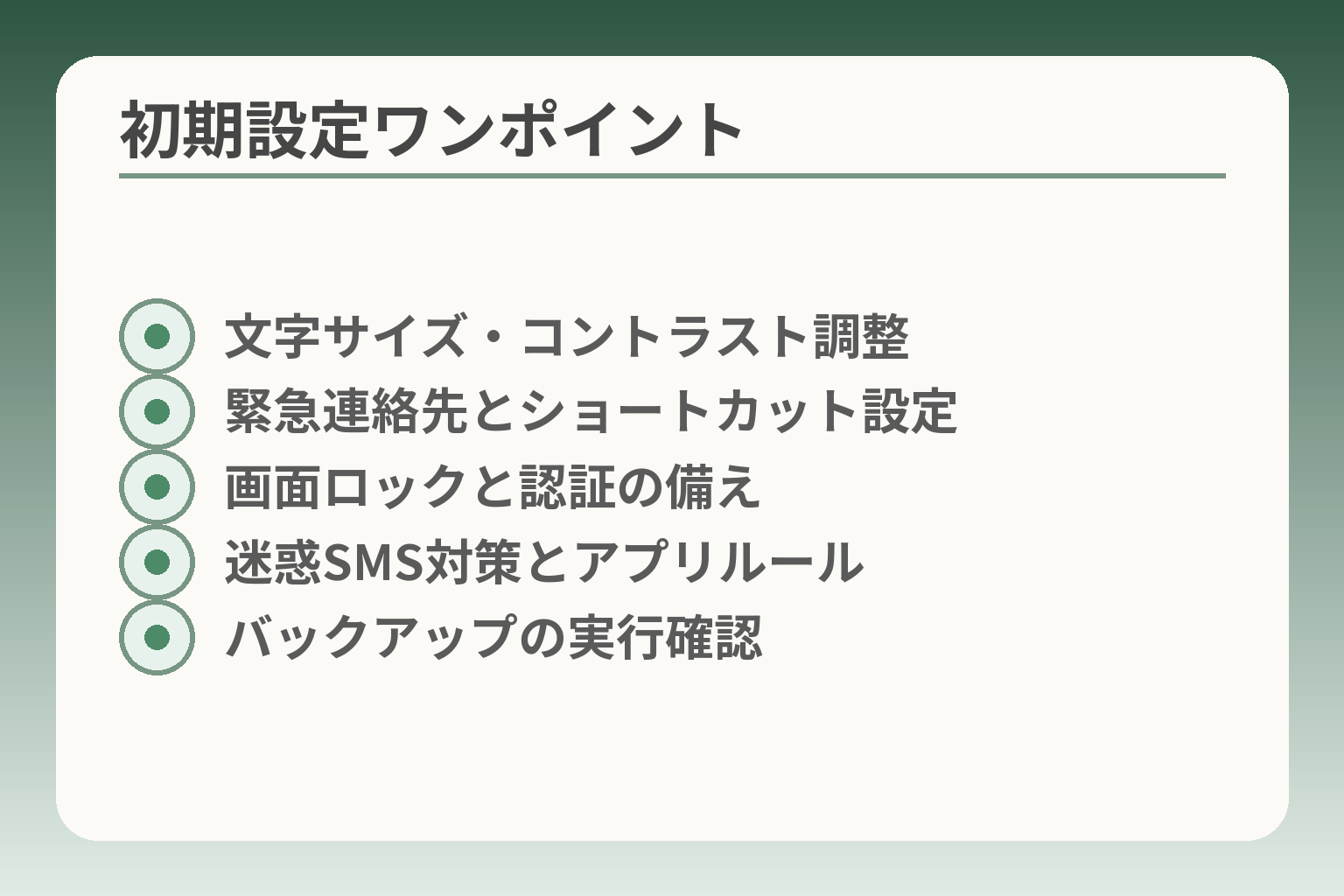
- 文字サイズ・コントラスト調整
- 緊急連絡先とショートカット設定
- 画面ロックと認証の備え
- 迷惑SMS対策とアプリルール
- バックアップの実行確認
機種候補を絞ったあとは、初期設定を最小限で整えて使える状態にすることが大切です。
初期設定は、安全と継続利用の負担を減らす観点で優先順位を付けて進めるのが実用的です。
- 文字表示・音量など「見やすさ」「聞こえやすさ」を最優先で合わせる
- 緊急連絡とロック設定を固めて不測の事態に備える
- データのバックアップと家族の同意範囲を決めておく
最優先:文字サイズ・明るさ・音量を合わせる
買った日にはまず画面と音の基本を本人の見やすさ・聞こえに合わせます。
具体的には画面表示で文字サイズ・アイコンの大きさを最大あるいは見やすいレベルに設定し、画面の明るさや自動輝度の有無を確認します。音は着信音・通話音量・通知音を個別に調整して、「電話着信が確実に分かる」「通話の声が聞き取りやすい」状態にします。小さな文字を拡大できても反射で読めない場合があるため、明るさと反射(屋外での見え方)も一緒に確認してください。
落とし穴は、家族が画面を見やすいと感じても本人は違和感がある点です。回避策は店頭で本人が実際に操作し、短い文章や写真を読んでもらって違和感の有無を確かめることです。
緊急時の連絡:連絡先登録とショートカット
緊急連絡先と緊急発信(緊急SOS)の設定は初日に済ませておきたい項目です。
連絡先に家族やかかりつけ医を登録し、ワンタップでかけられるショートカット(ホーム画面の大きなボタンやウィジェット)を作ります。また、iPhoneや一部のAndroidには緊急通報やメディカルIDの機能があり、緊急時に必要な情報が救急に提供される場合があります。実際の設定方法や注意点は公式の手順に沿って確認してください。出典:Apple Support(緊急電話/緊急テキスト)
落とし穴は、緊急連絡を設定しても本人が操作を忘れることです。回避策は操作を短く単純にして本人に一度「やってみる」体験をさせ、練習した日時を家族で共有することです。
ロックとパスコード:忘れにくい形にする
画面ロックや認証は安全性と利便性の両立で決めます。
指紋や顔認証が使える機種ならそれを優先するのが便利ですが、認証が失敗した場合に備えて覚えやすいが推測されにくい数字の組み合わせ(家族と相談のうえ)を設定してください。重要なのは「本人が確実に解除できる」「家族が合理的に支援できる」ことです。解除方法やバックアップ手段を家族で共有しておくと、ロックで困る場面が減ります。
落とし穴は強すぎるパスコードで本人が操作を諦めることです。回避策は顔認証や指紋認証を主体にし、補助のパスコードは家族も把握しておく運用にすることです。
詐欺・迷惑対策:不審SMS、アプリの入れ方を決める
詐欺や不要な課金を避けるために、受け取り方法とアプリ導入ルールを事前に決めます。
具体的には、SMSや不審な電話を本人が不用意に操作しないように着信表示や迷惑メールフィルタを強めに設定します。アプリは家族と相談して「最初に許可するアプリ」だけを入れ、その他は家族がインストール・設定する運用にすると安心です。LINEなど主要アプリの通知やプライバシー設定も、この段階で整理しておきます。出典:LINE(トークバックアップの公式ガイド)
落とし穴は本人が「便利だから」と思い込みでアプリを追加し、結果として迷惑通知や請求が発生することです。回避策は最初にルールを書面化して冷静に運用ルールを共有することです。
家族が手伝うときの同意:何を見るか・見ないかを決める
家族がサポートする範囲は事前に言葉で合意しておくと後々の摩擦が少ないです。
同意の項目は位置情報の共有、写真の閲覧、メッセージの確認などを個別に決めます。記録は口頭でも構いませんが、紙やメモで残しておくと忘れにくくなります。操作を代行する際のルールを決め、「本人に説明して了承を得る」ことを常に心がけてください。
落とし穴は家族側の善意が本人のプライバシー感に合わず、信頼関係が損なわれることです。回避策は小さなルールから始め、必要に応じて再確認する習慣を作ることです。
バックアップ:写真・連絡先を守る設定を入れる
データの保全は初日に最低限のバックアップを設定しておくと安心です。
iPhoneならiCloudバックアップやクイックスタートで旧機種からの移行が可能です。出典:Apple Support(新しいiPhoneの設定)。AndroidはGoogleアカウントによるバックアップと復元でアプリや連絡先を移せます。出典:Android(バックアップと復元)
LINEなどアプリ固有の履歴はOS間で制約がある場合があるため、公式手順でトーク履歴を保存しておくことが大切です(前出のLINE公式ガイド参照)。また、eSIMを使う場合は再発行や転送の手続きに事業者差があるため、設定前に確認して手順を共有しておくと事故を防げます。出典:ITmedia Mobile(eSIMの扱いと注意点)
落とし穴は「バックアップしていない」「バックアップ先の容量不足」で移行や復元ができない点です。回避策は、初期設定時に実際にバックアップを実行し、復元手順を家族が一度試しておくことです。
これらの設定を終えると、日常の使い方を決めやすくなり、利用中のトラブルを減らせます。
よくある失敗と、次の一手(買い替え・見直し・代替)
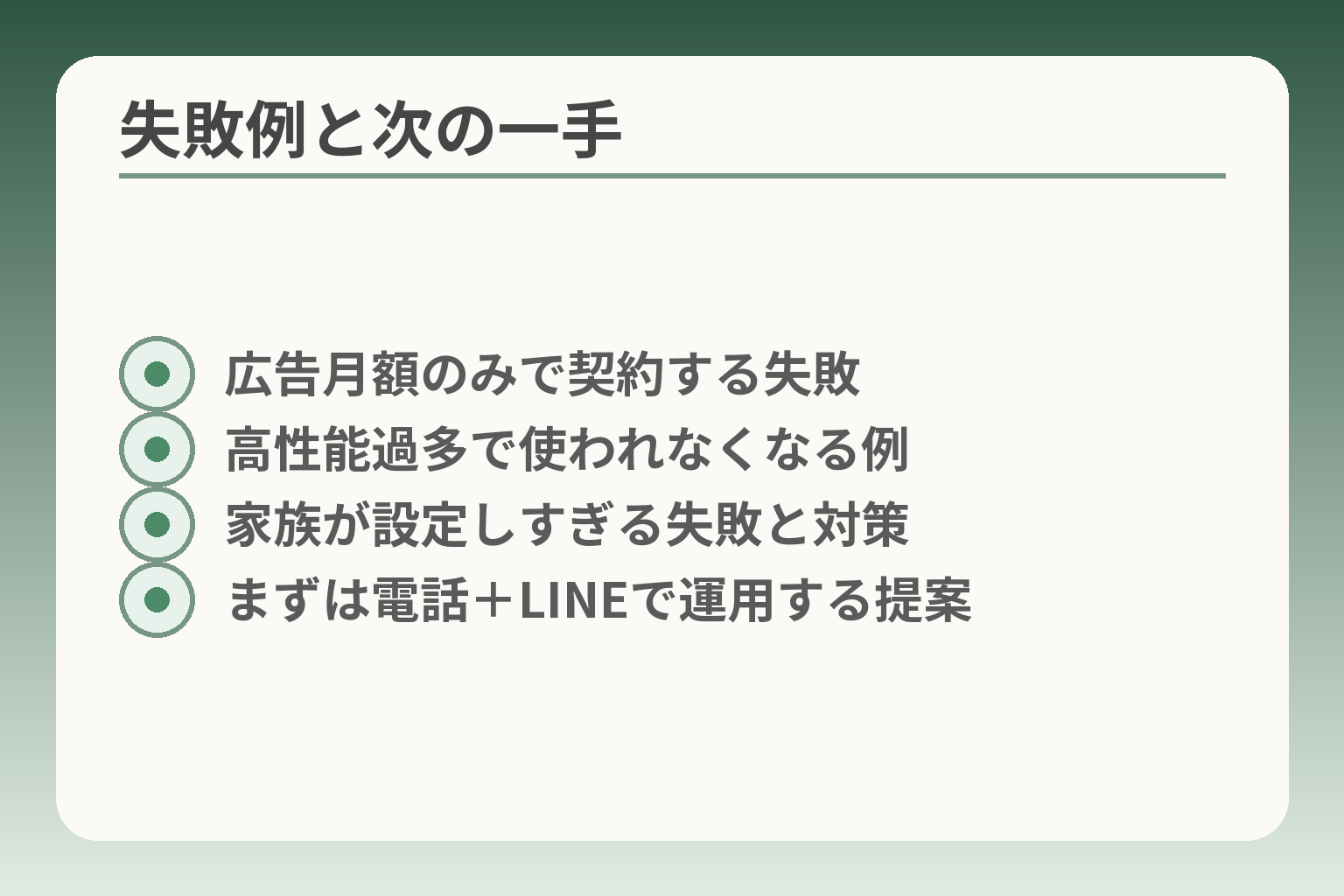
- 広告月額のみで契約する失敗
- 高性能過多で使われなくなる例
- 家族が設定しすぎる失敗と対策
- まずは電話+LINEで運用する提案
ここまで整えたら、失敗しやすい典型例と現実的な次の手を押さえておくと安心です。
費用・操作・信頼関係の三つを軸に見直すと、無理のない選択に近づきます。
- 広告や月額だけで決めず、初年度と2〜3年合計で試算する
- 操作の負担が続く場合は機能を絞るか、対面サポート重視に切り替える
- 家族の支援範囲を明確にして、代替手段も用意する
失敗例:安さだけで契約し、相談先がなくなる
安さ重視のオンライン限定プランは月額が低く魅力的ですが、店頭サポートが乏しいことが欠点になりがちです。
具体例として、トラブル時に端末初期化やSIM再発行が必要になっても、店舗で即日対応してもらえないと家族に負担が集中します。判断基準は「近所に相談できる店舗があるか」「オンラインサポートの受付時間と復旧の目安」です。回避策は契約前にサポート内容を文面で確認し、最初の数か月は店頭サポートがある事業者を選ぶか、家族で操作手順を学んでおくことです。
失敗例:高性能を選びすぎて、重さや操作が負担になる
最新で高機能な端末は魅力的ですが、重さや画面の細かさが日常の負担になることがあります。
判断基準は「毎日持ち歩くか」「片手で操作する頻度が高いか」です。落とし穴はスペック重視で重量や複雑なUIを見落とす点です。回避策として、店頭で実際に持たせて片手で通話や写真閲覧を試してもらい、持ち替えたときの疲労感や操作ミスの有無を確かめてください。
失敗例:家族が設定しすぎて本人が使えなくなる
善意で設定を詰め込みすぎると、本人が「自分でできる」感覚を失い、結果的にスマホを使わなくなることがあります。
判断基準は「本人が自力で行いたい操作」を優先することです。落とし穴は便利さを優先してショートカットや自動化を多用し、本人の理解なく設定を変えることです。回避策は最初に本人が操作する範囲を決め、その範囲は本人が実際に操作して確認してもらう約束を作ることです。
次の一手:まずは電話+LINEだけに絞って運用する
機能を限定して運用することで学習負担を減らし、継続率を上げることができます。
具体的にはホーム画面に電話とLINEだけを大きく配置し、他のアプリは非表示か家族管理にします。判断基準は「1か月後も本人がその2機能を使えているか」です。失敗を避ける回避策は段階的に機能を増やすことと、家族が定期的に操作を一緒に確認する習慣を作ることです。
次の一手:店頭サポート・スマホ教室を活用する
対面で教えてもらう機会を利用すると、トラブルが減り家族の負担も軽くなります。
実行基準は「最寄りの店舗で初期設定や操作説明が実施できるか」を確認することです。多くのキャリアや家電量販店で個別サポートや講座が提供されています。回避策としては、サービスの有無と有料・無料の範囲を契約前に確認し、必要なら予約を取って初回設定を店舗で済ませておきます。出典:イオンモバイル
代替案:スマホが合わないなら見守り携帯や固定電話強化も考える
スマホが不向きと判断された場合は、別の連絡手段で安心を確保する選択肢も有効です。
判断基準は「本人の負担感」と「必要な連絡手段の範囲」です。見守り機能付きフィーチャーフォンや固定電話の着信条件整備は、操作を簡素にしつつ連絡の確実性を保てます。回避策は代替案を試用するか短期レンタルで実効性を確認してから本決めすることです。
これらの失敗例と対処を整理しておくと、買い替えや見直しの際に悔いの少ない判断がしやすくなります。
Q&A:65歳のスマホでよく出る疑問
前節の検討を踏まえ、よく出る具体的な疑問に短く答えます。
ここは「現実的な判断の方向」と「まず取る行動」を示すことを重視します。
- 操作負担と支援の可否を基準に選択肢を絞る
- 契約や移行は事前確認と試算でトラブルを減らす
- 見守りや共有は同意と範囲の明確化を優先する
シニア向けスマホとiPhone、どちらが楽ですか?
慣れとサポート環境で「楽」の度合いが変わる選択肢です。
iPhoneは読み上げや拡大表示、Made for iPhone(MFi)補聴器の直接接続など、アクセシビリティ機能が統合されている点が利点です。補聴器連携やシステム全体の一貫性を重視するなら、iPhoneは選びやすい傾向があります。出典:Apple Support(Made for iPhone hearing devices)
一方でAndroidは機種・メーカーによって機能の差が大きく、簡単モードや文字拡大などを独自実装している端末が多い点が強みです。判断基準は「本人が普段触っている操作体系」と「家族や近隣で対応できる端末」です。落とし穴は、見た目やCMで選んでしまい、実際の操作感や補聴器の相性で困ることです。回避策は、店頭で本人が実際に通話・メッセージ・写真を操作して確かめることです。
月額はいくらが目安ですか?
目安は「端末代を除く通信料で月4千円前後」を想定すると現実的です。
調査では端末代を除く月額利用料の平均は4千円台前半となる例が多く、実際は使うデータ量や通話オプションで上下します。目安は端末代を別にして月4,000〜4,500円、端末分割を含めると月6,000〜8,000円程度を想定するのが無難です。出典:MM総研(スマホの月額利用料金調査)
実務的には「最初の1年間」「1〜2年合計」「端末分割残債」を比較して総額を試算してください。落とし穴は広告表示の「月額◯◯円」だけ見て、端末代や保証費、乗り換え時の手数料を見落とすことです。回避策は購入前に家族で合計額を計算し、支払いの負担感を確認することです。
乗り換えで電話番号やLINEは引き継げますか?
電話番号はMNPで原則引き継げます。LINEは手順に沿えば引き継し可能ですがOS間や条件に制約があります。
MNP(携帯電話番号ポータビリティ)を使えば番号を変えずに事業者を変更できます。手続きや予約番号の発行、転出先での申込手順を事前に確認してください。出典:政府広報オンライン(MNPの説明)
LINEはトーク履歴の引き継ぎ方法がOSやバージョンで異なります。公式の手順に従い、事前にバックアップを作ることが重要です。特にiPhone⇔Androidの移行では制限があるため、必ず公式ガイドを確認してください。出典:LINE(引き継ぎガイド)
落とし穴は「番号は移るがトーク履歴が消える」ケースや、「下取りで旧端末を渡す前に引き継ぎを済ませていない」ことです。回避策は、乗り換え手続きを始める前にMNP予約番号とLINEバックアップを完了してから端末を渡す手順を守ることです。
迷惑電話やSMSが心配です。何を設定しますか?
受け方のルール設定と自動フィルタを組み合わせるのが現実的です。
不審なSMSやフィッシングは依然として多く、開かずに削除することが基本対処です。端末側で迷惑メールフィルタを強化し、不審なリンクは押さないようルール化してください。公式の注意喚起では、メールやSMSのリンクからではなく公式サイトへ直接アクセスすることが推奨されています。出典:IPA(フィッシング・不審SMSに関する注意喚起)
具体的な設定例は、発信者不明の着信を自動で通知する機能、SMSフィルタ、アプリの自動更新を有効にすることです。落とし穴は本人がリンクを誤って押してしまうことです。回避策は「家族で受信ルールを決める」「重要な操作は家族に確認してから行う」約束を作ることです。
家族の見守り(位置情報)は使うべきですか?
見守りは本人の同意と共有範囲の明確化を前提にすれば有効な手段です。
見守りサービスや位置情報共有は利便性が高い一方でプライバシーの懸念があります。自治体の見守り支援でも同意書を求める例があり、同意に基づく運用が基本です。本人の納得を得て、共有する時間帯や保存期間を限定することで安心感が保てます。出典:安中市(見守り支援機器の利用同意書例)
判断基準は「本人が不快に感じないか」「共有情報が必要最小限か」「家族が定期的に設定を見直すか」です。落とし穴は同意なく位置を常時監視してしまい信頼を損なうことです。回避策は同意書や口頭記録で同意を残し、定期的に利用状況を本人と確認する運用を作ることです。
以上のQ&Aを踏まえると、個別の機種候補や契約見積もりを作る準備が整いやすくなります。
併せて読みたい関連記事
ワイモバイルらくらくスマホの設定と使い方
らくらくスマホを実際に触る方向けの手順まとめです。初期設定やLINE・写真の操作を具体的に知りたい方に向きます。
両親向けのスマホ選びと導入の流れ
家族で導入を検討する際の判断フローを丁寧に示します。誰に勧めるか迷っている場合に参考になります。
親向け機種選びのチェックリスト
画面の見やすさや物理ボタンなど、機種ごとの比較軸を整理しています。候補を絞るときに役立ちます。
高齢者向けプランと月額の目安
料金と隠れコストの見方を具体的に解説します。乗り換えや格安SIMを検討する前に確認しておきたい内容です。
親とのデジタルの距離を、少し整える
スマホの設定が分かりづらい、言葉の意味が伝わらない、思ったより話が噛み合わない。
こうしたズレは、能力の問題というよりも「育ってきた前提の違い」から生まれます。
おやデジでは、どちらかを正すのではなく、家庭ごとにちょうどいい関わり方を見つけるためのヒントを整理しています。