ドコモで親の携帯を機種変更する方法:代理・委任状・オンラインの確認
結論:親名義の機種変更は「親と同席してオンライン」「店頭での代理(委任状)」「親が自分でオンライン」を状況で使い分けます。準備次第で手間が大きく変わります。
- この記事で分かること:dアカウントの準備と復旧手順。ログインできないときの代行フローも解説します。
- 委任状の具体的な書き方とよくある記入ミス。店舗で受け付けてもらうためのポイントを示します。
- 支払い名義を子に変える場合の手順と注意点。請求先や同意書の扱いも整理します。
- 古い端末やSIM/eSIMの互換性についての確認方法。らくらくフォンやFOMAからの移行で注意する点を説明します。
- データ移行とプライバシー対応の実務。写真・LINE・認証アプリの引き継ぎで失敗しない準備をまとめます。
結論:親の機種変更は「同席・代理・オンライン」で決まります
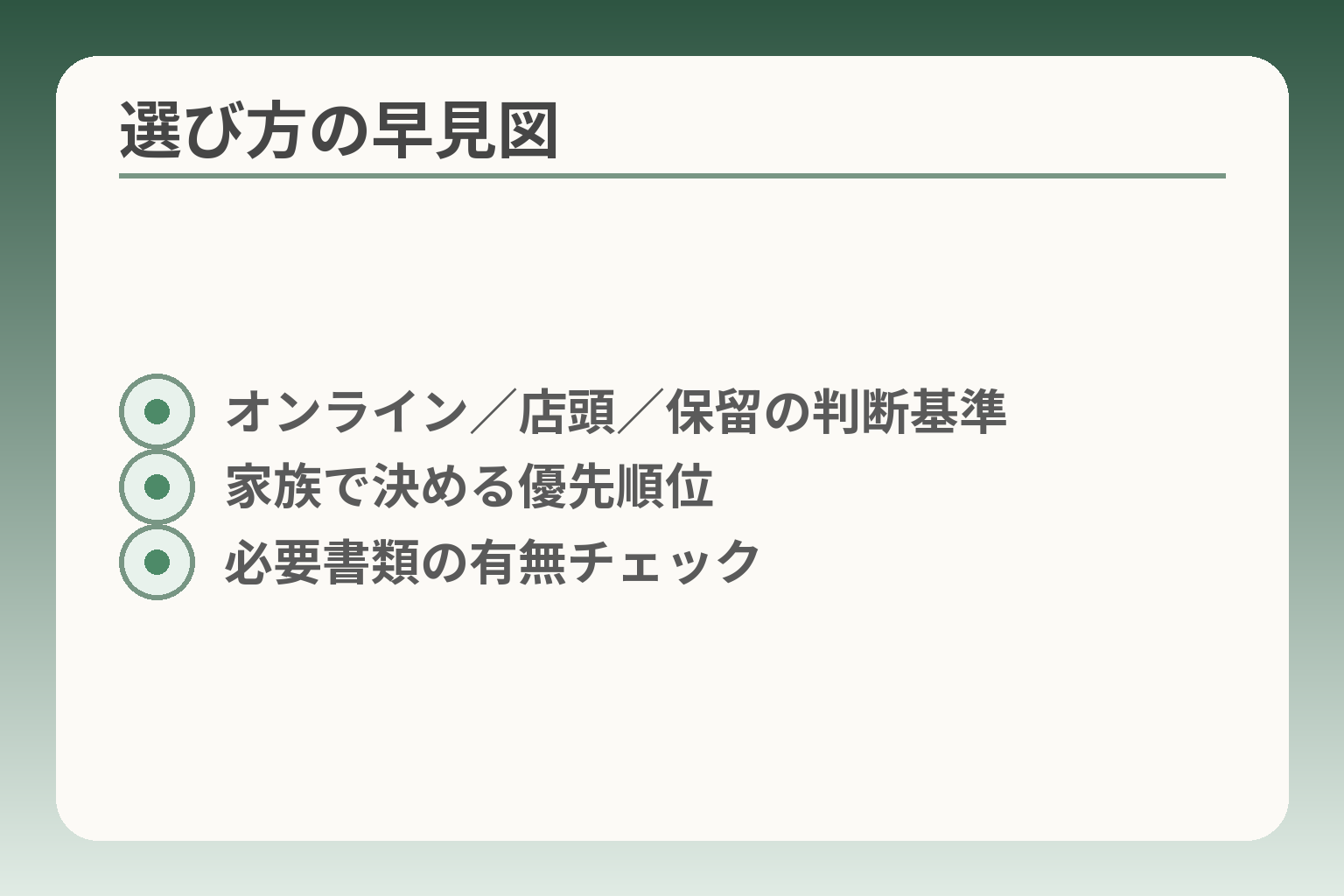
- オンライン/店頭/保留の判断基準
- 家族で決める優先順位
- 必要書類の有無チェック
ここが曖昧なままだと、判断を誤りやすくなります。
多くの場合、親が同席できるならオンラインで進めると負担が少なく、親が来店できない場合は委任状を用意して店頭で代理手続きをする方が確実になりやすい傾向です。
- 親が同席できるかどうかで「オンライン可/店頭必須」の方向性が決まる。
- 親不在なら委任状や支払同意の用意が作業の成否を左右する。
- 急がないなら準備(dアカウント復旧・データ移行計画)を整えてから進めるのが負担が少ない。
まずは3パターンに分けて考えます
判断の軸は単純で、親と同席して手続きをするか、代理で店頭に行くか、親が自分でオンラインをこなせるかの三つです。親が同席できればオンラインと店頭どちらでも進められますが、親が来られない場合は代理で受け付けるための書類準備が鍵になります。
具体例として、電話やLINE中心で使う高齢の親なら、子が同席してオンラインで手続きを進めつつ、必要事項は親に確認する形が負担が少ないことが多いです。一方で、支払い方法を子に変えたい場合や古い端末(例:らくらくフォン、FOMAなど)を使っている場合は、店頭での確認が必要になることが多く、〈書類と実機をその場で確認できる〉利点が効いてきます。
落とし穴は「場当たり的に手続きを進める」ことです。例えばdアカウントを忘れたままオンラインで進めようとすると途中で止まり、結果的に余計な時間がかかります。回避策は、手続きを始める前に名義・支払い・受け取り方法・残したいデータを一覧にして優先順位を決めておくことです。
オンラインで進めやすいのは「親が同席できる」場合です
親が操作に不安がある場合でも、同席して確認しながら進められるならオンラインが時間・費用の面で効率的です。
dアカウントまたは回線に紐づく認証情報が揃っていることがオンライン成功の第一条件です。ログイン情報が確認できれば、機種選びから注文、配送先指定まで自宅で済ませられます。配送を選ぶ場合は初期設定やデータ移行が不安なら店頭受取にしてスタッフに設定を頼む手もあります。
落とし穴は認証でつまずくケースです。dアカウントのパスワード忘れやネットワーク暗証番号(ネットワーク暗証番号は一部手続きで必要)で手続きが止まると時間がかかります。回避策は、事前にdアカウントの再設定や暗証番号の確認を済ませておくことです。必要な情報が分からない場合は、先にドコモのオンライン案内を確認しておくと手順が整理できます。
代理だけで進めるなら店頭が基本です
親が来店できない場合は、代理人が店頭で手続きを行うのが現実的です。店頭では本人確認と委任状の確認が同時にできるため、手続きがスムーズに進みやすい傾向があります。
実務上、委任状は契約者本人の自署(署名)や必要事項の明記があるかどうかで受付可否が分かれます。加えて支払名義が契約者と異なる場合は支払同意書の提出が求められることがあり、どの書類が必要かは事前に確認しておくと当日の往復を避けられます。
具体的に気をつける点は、委任状の記入漏れと有効期間です。日付の記入ミスや、委任する手続き内容が曖昧だと窓口で差し戻されることがあります。回避策は、ドコモが提供する委任状のフォーマット(署名欄・委任する手続きの明記欄があるもの)を利用し、本人確認書類の原本も同時に持参することです。
急がない選択もあります(故障でないなら保留も可)
機種が故障していない場合は、準備を整えてから手続きを始める選択が負担を小さくします。
判断基準としては、(1)dアカウントの状態、(2)親が受け取りや操作に不安があるか、(3)支払い名義の整理の必要性、の三点を満たしていれば一度進めても良いという目安になります。これらが未整備なら保留して準備を進める方が最終的に手戻りが少なくなります。
落とし穴は「当日決めきってしまう」ことです。契約プランやオプション、データ移行の範囲をその場で詰めると、親が判断に迷い後でトラブルになることがあります。回避策は、当日の注文は最低限の手続きに留め、オプションや細かい設定は持ち帰って家族で相談する形に分けることです。
次は、手続きの実務(必要書類チェックリストや委任状の記入例)に目を移すと準備がさらに進めやすくなります。
最初に確認すること:名義・支払い・使い方の3点
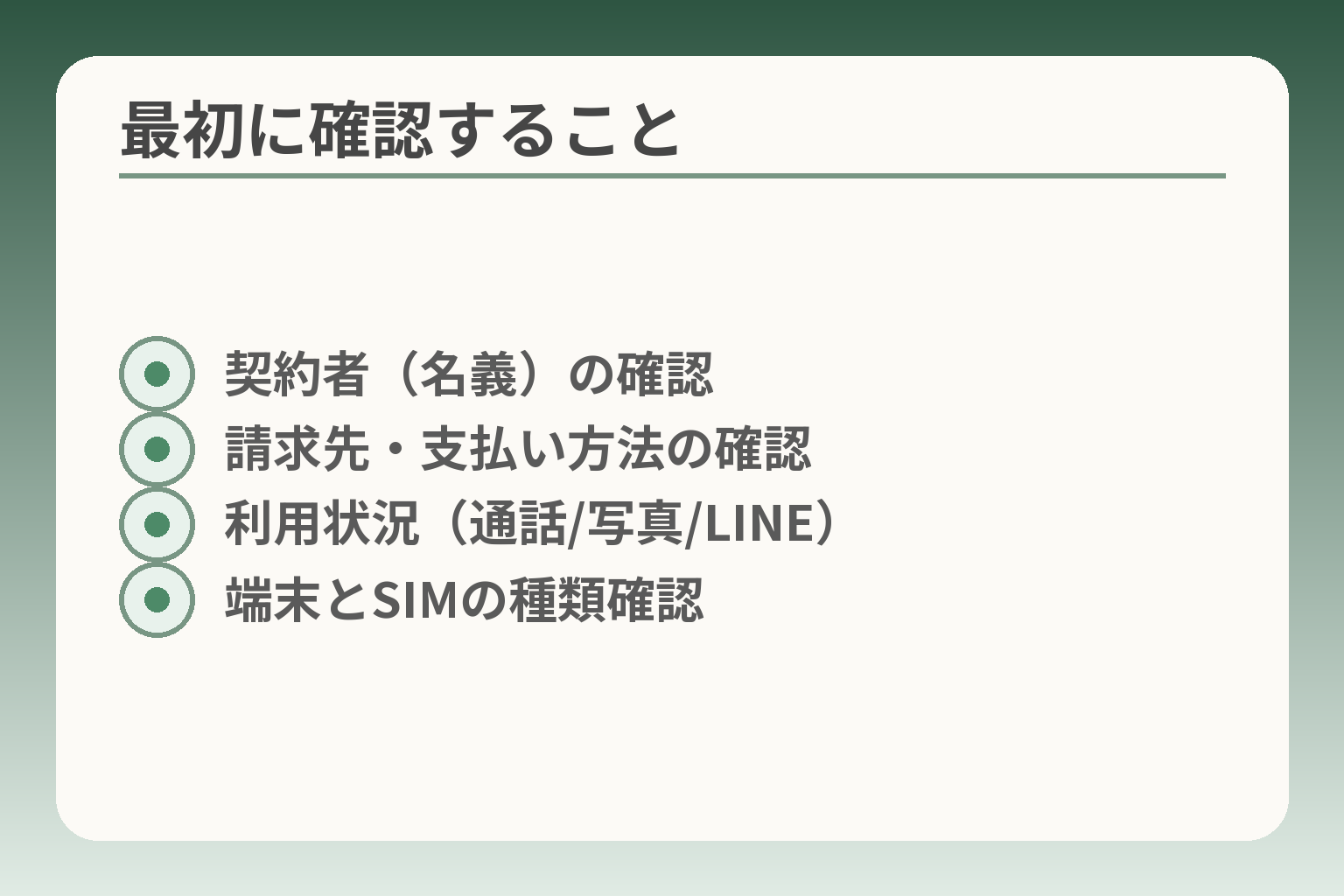
- 契約者(名義)の確認
- 請求先・支払い方法の確認
- 利用状況(通話/写真/LINE)
- 端末とSIMの種類確認
判断の方向性は、名義と支払いの状態、そして親の使い方が揃っているかで変わる傾向です。
- 契約者(名義)が誰かで手続き方法が変わる点をまず確かめる。
- 請求先や支払方法が契約者と一致しているかで、追加書類の要否が決まる。
- 親がどう使っているかで機種選びや移行作業の手間が変わる。
契約者(名義)は誰かを確認します
最初に見るべきは回線の契約者名義です。親名義であれば、基本的に親の同席か委任状が必要になることが多く、子ども名義なら手続きの自由度が上がります。
具体例として、親が契約者で子が利用者になっている場合は、オンラインでの手続きは契約者のdアカウントやログイン情報が必要になります。名義が不明なときは請求書や契約書の写しを確認すると早くわかります。落とし穴は「家にある古い明細だけを見て判断する」ことで、名義と支払いが別になっているケースを見落とすことです。回避策としては、ドコモのマイページや請求書で名義と請求先を照らし合わせてから動きます。
支払い名義人(口座・カード)を確認します
契約者と請求先が別なら、支払い者の同意や書類が必要になる可能性が高いです。
支払い名義が契約者と異なると、支払同意書や追加の確認が求められることがある点は特に注意してください。例えば、親が契約者でも子が毎月の料金をクレジットカードで支払っている場合、支払いを継続するか名義を変えるかで手続きが分かれます。よくある失敗は「機種変更と同時に支払い名義の変更も依頼して当日中に完了すると思っている」ことです。支払い変更は別手続きになり得るため、事前にドコモに問い合わせて必要書類を確認し、当日はその書類を揃えて行くと手戻りを減らせます。
親の「使い方」を先に決めます
機種や移行方法を決める前に、親が主に何を使っているかを整理します。
具体的には、通話中心か、写真や動画をよく撮るか、LINEや認証アプリを使っているかで必要な機能や移行手順が変わります。例えばLINEとトーク履歴を残したい場合は引き継ぎ設定が必要ですし、認証アプリを使っていると再設定に時間がかかります。落とし穴は「新機種を買ってから移行の複雑さに気づく」ことです。回避策は、移行するデータのリストを作り、店頭スタッフやオンライン手順で必要な作業を事前に確認することです。
今の端末とSIMの種類を確認します(古い機種は要注意)
端末の世代やSIMの種類でオンライン手続きや機種選びが制約される場合があります。
らくらくフォンや古いFOMA端末を使っている場合は、SIM形状や回線種別の違いから店頭対応が必要になることが多いです。また、eSIMへ切り替える際は対応端末かどうかを確認する必要があります。落とし穴は「SIM形状が違うのに届いてから気づく」ことです。回避策は、機種選定の段階で「現在のSIM形状(標準/micro/nano/eSIM)」を確認し、ドコモのオンラインショップや店舗で互換性を確認しておくことです。出典:NTTドコモ FAQ
家族で決める前に、親の希望を一度聞きます
最終的には親が使いやすいことを優先する判断が、負担を減らします。
具体的には、文字の見やすさ、通話のしやすさ、写真の残し方などを親と話して優先順位を決めます。よくある失敗は「子が便利だと思う機能を優先して親が使いにくくなる」ことです。回避策は、候補機種をいくつか絞って親が実際に触ってみることです。親の合意が得られれば、手続き中に不要なオプション加入や設定変更を避けられます。委任や支払いの整理が必要な場合は、必要書類を揃える段取りもここで一緒に決めておくと当日が楽になります。
これらの確認が済めば、実際の書類準備や委任状のフォーマット確認へと自然に移れます。
方法1:オンラインで機種変更する(親が操作できる/同席できる)
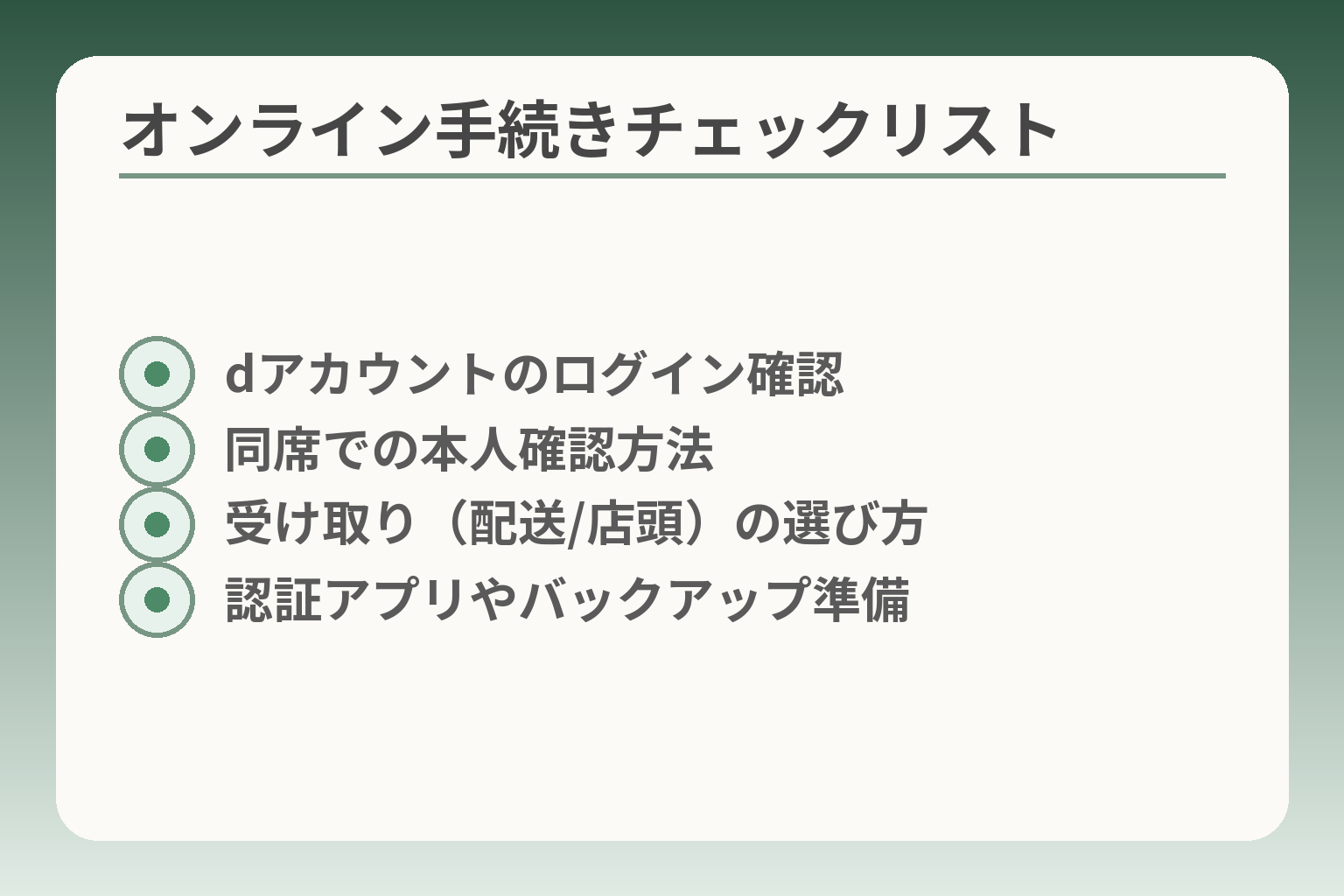
- dアカウントのログイン確認
- 同席での本人確認方法
- 受け取り(配送/店頭)の選び方
- 認証アプリやバックアップ準備
ここまでの確認が済んでいれば、自宅で済ませるか窓口に行くかの判断がしやすくなります。
親が画面を見て確認できるなら、オンラインでの手続きが時間と負担を減らす方向になりやすいでしょう。
- dアカウントやネットワーク暗証番号が確実に使えるかを最優先で確認する。
- 親が同席して本人確認や同意ができるならオンラインの利便性が高い。
- 認証アプリやLINEの引き継ぎなど移行の手間が大きければ、店頭受取やサポート併用を検討する。
オンラインは「ログイン情報」が揃えば早いです
オンライン手続きの第一条件は、該当回線に対応するdアカウントのログイン情報が使えることです。
具体的には、機種変更の申込み・注文確定・受け取り設定などの操作を行う際に、dアカウントでの認証やネットワーク暗証番号の入力が求められる場面があります。dアカウントが未設定・不明・ロック中だとオンラインで途中停止する可能性が高いため、事前にログインできることを必ず確認します。ログイン問題はパスワード再設定や本人確認の流れで解消できることが多いですが、復旧に時間がかかる場合は店頭での手続きに切り替える準備をしておくと安心です。
親が不慣れでも、同席できれば進めやすいです
親がスマホ操作に不慣れでも、子が隣で補助しながら進められるならオンラインが現実的です。
具体例として、子が画面の操作を代わりに行い、重要な同意や最終確認だけ親にしてもらう方法があります。このやり方は親の負担が少なく、店舗に行く時間や待ち時間を省けます。落とし穴は、同席していても親が何に同意したか後で分からなくなることです。回避策として、注文画面のスクリーンショットや同意内容を簡単にメモして親に渡すか、注文完了メールを親のアドレスにも送るように設定しておくと安心です。
dアカウントを忘れたときの対応を決めます
dアカウント情報が不明なら、復旧手順を先に試すか店頭へ切り替える判断基準を決めておきます。
手順としては、まずdアカウントのID確認(メールや紙の契約書類の確認)を行い、それでもわからない場合はパスワード再設定の手続きを取ります。再設定で本人確認が必要な場合や、メールが使えない場合は時間を要することがあるため、時間に余裕がないときは店頭での対応に切り替える方が早いことがあります。よくある失敗は「オンラインで復旧を試み続けて当日中に終わらず、機種変更自体を延期する」ことです。回避策は、復旧にどれくらい時間がかかりそうかを先に見積もり、目安時間を超えたら店頭へ移る決めごとを家族で共有しておくことです。
受け取り方法(配送/店頭受取)で負担が変わります
受け取り方法の選択で、初期設定やサポートのしやすさが変わります。
配送を選ぶと自宅で落ち着いて受け取りできますが、初期設定やデータ移行は自分で行うか有料サポートを依頼する必要があります。店頭受取にすれば、窓口で初期設定や動作確認を頼める場合があり、設定に不安がある親には負担が少なく済みます。初期設定のサポートが必要かどうかで、配送か店頭受取かの選択が分かれやすいため、受け取り方法は事前に家族で合意しておくと当日がスムーズです。
オンラインで無理をしない判断も大切です
オンラインは便利ですが、途中で立ち往生すると時間の無駄につながることもあります。
判断基準としては、本人確認情報・支払い方法・残したいデータの三点が揃っているかをチェックします。揃っていない項目がある場合は、当日は最低限の手続きに留め、残りは店頭や後日対応に分ける選択が負担を減らします。落とし穴は「一度に全部を終わらせようとして家族の合意を得ずに進める」ことで、後々の不満や手戻りが発生します。回避策は、機種注文時にオプションや追加サービスを保留にし、必要な作業のみ確実に済ませることです。
準備が整ったら、必要書類の確認や委任状の用意に移ると手続きがさらに楽になります。
方法2:店頭で機種変更する(親の同席/代理人のみ)
ここまでの準備が整っていない場合や、書類確認を確実に済ませたい場合は、店頭での手続きが負担を減らす方向になりやすいです。
- 親が同席できれば本人確認と説明をその場で済ませられるため安心感が高い。
- 親が来られない場合は委任状と本人確認書類の原本が受付可否を左右する。
- 支払い名義やデータ移行が複雑なら、店頭で一つずつ確認しながら進めると手戻りが少ない。
親と一緒に行けるなら店頭は分かりやすいです
親と同席する来店は、説明を直接受けられてその場で疑問を解消できる点が大きなメリットです。
具体例として、プランの説明やオプションの有無、初期設定の内容をスタッフと確認しながら決められます。高齢の方は画面表示や音声の設定など実機を見て決めた方が安心することが多いです。落とし穴は、来店時に本人確認書類や現在使っている端末が準備できていない点です。回避策は、事前に必要書類と端末を揃えて来店予約を入れておくことです。来店予約があれば待ち時間が短くなり、店頭での案内が丁寧に受けられます。
代理人だけで行く場合は委任状が要になります
親が来られないときは、代理人が店頭で手続きをするための委任状が必要になることが一般的です。
実務上、契約者本人の署名(自署)や委任する手続きの明記がないと受け付けてもらえない場合がある点に注意してください。委任状は誰が何を委任するかを明確に書く必要があり、署名欄や日付の記入漏れがあると窓口で差し戻されます。委任状を使う際は、契約者の本人確認書類の原本を併せて持参すると対応がスムーズです。出典:NTTドコモ 同意書・委任状のご案内
委任状の書き方で迷いやすい点と回避策
委任状は形式や記載項目でつまずきやすいため、テンプレートを使うのが確実です。
よくある落とし穴は、委任する範囲が曖昧な書き方や署名が印鑑になっている点です。一部の手続きでは自署を求められることがあるため、契約者本人が自筆で署名するのが無難です。回避策として、ドコモが示すフォーマット(署名欄・委任内容欄・作成日などが揃ったもの)を利用し、必要な本人確認書類の原本をセットで準備します。書き方に不安があれば、あらかじめドコモショップへ電話で確認し、用意した委任状を写真で見せてチェックしてもらうと当日の手戻りが減ります。
支払い名義が別なら支払同意や手続きの分離を想定する
契約者と支払い名義が一致していない場合は、手続きが追加になったり別日に行う必要が出ることがあります。
例えば親が契約者で、子がクレジットカードで支払っている場合は支払い継続の同意や名義変更の相談が必要になります。よくある誤解は「機種変更と同時に支払い名義の変更もその場で完了する」と期待することです。実際には手続きが別枠で扱われることがあり、審査や書類提出が要る場合があります。回避策は、来店前に請求書やクレジット情報を確認し、支払いを変更する意向があるなら必要書類を揃えて窓口に相談することです。
来店前に予約と持ち物の最終チェックをします
来店時の所要時間を短くし、手戻りを避けるために持ち物と予約を確認しておきます。
持ち物の基本は、契約者と利用者の本人確認書類(原本)、現在の端末とSIM、委任状(代理の場合)の原本、支払いに使っているクレジットカードや通帳の控えなどです。本人確認書類の原本がないと手続きが進まないことがあるため、コピーではなく原本を用意する点は特に注意してください。また、混雑時は待ち時間が長くなることがあるため、来店予約が可能なら事前予約を入れておくと安心です。予約の有無や混雑状況はショップによって異なるため、近隣店舗に電話で問い合わせて来店の目安を聞いておくとよいでしょう。
店頭での確認が終われば、必要書類の不備をその場で正せる利点を生かして、次の作業(データ移行や支払い整理)に進めると負担が少なくなります。
失敗しやすいところ:データ移行・支払い・プライバシー
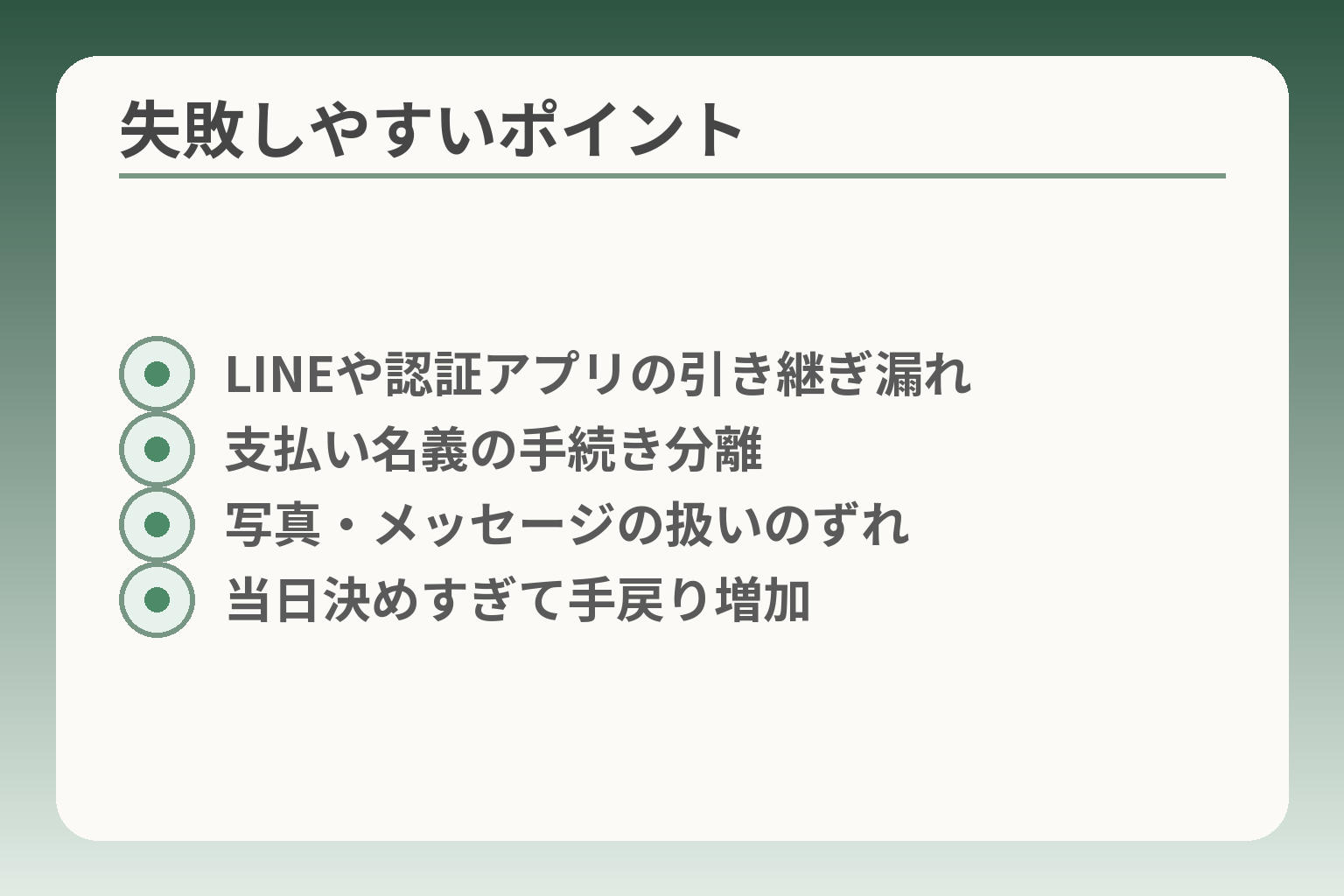
- LINEや認証アプリの引き継ぎ漏れ
- 支払い名義の手続き分離
- 写真・メッセージの扱いのずれ
- 当日決めすぎて手戻り増加
準備が不十分だと、手続き自体は終わってもその後の手間や家族間の不満が増えやすくなります。
見通しを立てるときは、移したいデータ・支払いの扱い・扱う情報の範囲を先に決める方向で考えると負担が少なくなりやすいです。
- 残したいデータの優先順位を決めてから移行方法を選ぶ。
- 支払い名義や請求の扱いは別手続きになることを想定する。
- 写真・メッセージなどの取り扱いは親の同意を得て線引きを決める。
データ移行は「何を残したいか」を先に決めます
まず決めるべきは、連絡先・写真・メール・アプリのデータのどれを優先するかです。
具体例として、通話中心の親なら電話帳だけで十分なことが多く、写真をたくさん撮る親は写真のバックアップと容量管理を優先する必要があります。ドコモは機種変更時に使えるデータ移行の手段として「ドコモデータコピー」や店頭の専用機器(DOCOPY)を案内しており、機種やOSによって移せる項目が変わる点に注意が必要です。出典:NTTドコモ データのバックアップと復元
落とし穴は、移行対象を後から決めることで手順が増え、時間がかかることです。回避策は、移行リストを作り優先度をS-A-Bに分けておくことです。S(必ず残す)には連絡先や家族写真、A(できれば残す)にはトーク履歴、B(不要)には不要アプリやキャッシュを入れておくと作業が早く進みます。
LINEや認証アプリは移行でつまずきやすいです
LINEや二段階認証アプリは引き継ぎに特別な手順が必要で、事前確認がないと利用不能になることがあります。
LINEはトーク履歴やアカウント認証の引き継ぎにメール・パスワードや事前バックアップが必要な点が多くの失敗の原因になります。具体例として、iPhone→Androidやその逆の場合はトーク履歴の引き継ぎ方法が異なります。認証アプリ(Google Authenticator等)は端末を替えると再登録が必要で、ログインに使うサービス側での再発行手続きが求められることがあるため、移行前にサービス側の復旧手順を確認しておきます。
落とし穴は「画面が動けば大丈夫」と考え、認証系の再設定を忘れることです。回避策は、重要なサービスのワンタイムコードの再設定手順を一覧化し、パスワード管理やバックアップコードを事前に準備しておくことです。
支払い変更は「機種変更」と別手続きになることがあります
支払い名義や請求先の変更は、機種変更とは別枠で審査や書類が必要になる傾向があります。
例えば親が契約者で子がカードで支払っている場合、支払名義の継続や変更には支払名義人の同意書が求められることがあります。ドコモは各種同意書・委任状のテンプレートを公開しており、支払名義人が契約申込者と異なるケースの書類も用意されています。出典:NTTドコモ 同意書・委任状のご案内
よくある改善策は、来店前に請求書やクレジット情報を家族で確認し、支払いを誰がどう負担するかを明確にしておくことです。落とし穴は「当日その場で支払い名義も変えよう」と考え、必要書類が不足して手続きが止まることです。回避策は、支払い変更が必要なら事前にドコモに問い合わせ、必要書類を揃えてから来店することです。
プライバシーの線引きを家族で決めます
写真やメッセージなど個人情報の扱いは、親の意向を尊重して範囲を決めると後の摩擦が減ります。
具体的には、子が写真をバックアップして共有するか否か、受信メッセージを家族で見るか否かを明確にします。ハイライトとして、親の明示的な同意があるかどうかが、プライバシー判断の最初の基準になります。落とし穴は、親の同意なくデータを操作して後で不満が出ることです。回避策は、作業前に同意内容を簡単に書面かメモで残しておくことです。
よくある失敗は「当日その場で決めすぎる」ことです
当日すべてを決めようとすると認識の違いや書類不足で手戻りが発生しやすくなります。
具体例は、機種・料金プラン・オプションをその場で詰め込み、後で家族から異議が出るケースです。落とし穴は、スタッフの説明を急いで聞き漏らすことです。回避策としては、当日は最低限の開通だけ行い、オプションやすり合わせは持ち帰って検討するルールを家族で事前に決めておくと安心です。
これらを踏まえ、必要書類や移行項目の最終チェックリストを準備すると当日の負担がぐっと減ります。
判断の目安:オンライン・店頭・保留を選ぶチェックリスト
ここまでの準備で、どの場面でどの方法が合うかをはっきりさせやすくなります。
最も判断しやすいのは、ログインの可否、必要書類の有無、移行や支払いの手間の三点で、それらが揃えばオンライン、欠ける要素が多ければ店頭か保留を選ぶ方向が実用的です。
- ログイン情報や本人確認が揃う → オンラインが負担が少ない。
- 契約者不在/委任が必要/支払い複雑 → 店頭での確実な確認が安心。
- 移行や同意が未整理なら → 保留して準備を整える選択も合理的。
オンライン向き:ログイン情報が揃い、親が同席できる
オンラインは手続きと受け取りを自宅で完結しやすく、時間と移動の負担を減らせます。
具体例としては、契約者のdアカウントが分かり、ネットワーク暗証番号や支払方法(クレジット等)も確認できる場合です。オンライン申込時はdアカウントでの認証や暗証番号の入力が求められる場面があるため、事前にログインできることを確認しておくのが鍵になります。dアカウントでログインできないとオンラインで途中停止する確率が高まるため、復旧手順を試すか、親に同席してもらえる時間帯を選びましょう。出典:NTTドコモ オンラインショップのご案内
落とし穴は、認証で止まった結果、注文が未完了になり配送日程が延びることです。回避策は、事前に試しログインを行い、必要ならパスワード再設定やメール受信の確認を済ませておくことです。また、注文画面の重要項目(受け取り方法や初期設定の有無)を親と一緒に確認し、画面のスクリーンショットを保存しておくと後で説明しやすくなります。
店頭向き:委任状が必要、支払いが複雑、古い機種を使っている
店頭は書類と実機をその場で確認できるため、書類や互換性の不安があるときに向いています。
例えば親が来店できないケースでは、契約者の委任状と本人確認の原本が必要になります。委任状は署名(自署)や委任する手続きの明記がないと受け付けられないことがあるため、フォーマットに沿って準備するのが確実です。出典:NTTドコモ 同意書・委任状のご案内
古い端末やFOMA/らくらくフォン等からの移行、SIM形状やeSIMの違いがある場合も店頭で実機確認する方が手戻りが少ないです。落とし穴は、委任状や本人確認の不備で手続きが一度で済まないことです。回避策としては、来店前に店舗へ確認の電話を入れ、指定の書類を揃えて予約を取ると待ち時間も短くなります。
保留向き:まだ壊れていない、移行が不安、親が決めきれない
保留は選択肢の一つで、準備を整えてから安全に進める判断につながります。
具体的な判断基準は、dアカウントの回復に時間がかかる、重要なデータ移行(写真や認証アプリの再設定)が未整理、あるいは親本人が機種や支払いについて迷っている場合です。落とし穴は「急いで決めたため後で設定や支払いで追加作業が発生する」ことです。回避策は、必要書類と移行項目のチェックリストを作り、家族で合意を得てから改めて手続きを始めることです。
次の一手:今日やることを3つに絞る
迷いを減らすために、当日やることを明確にすると手戻りが少なくなります。
具体的には、(1)dアカウントと暗証番号を確認する、(2)本人確認書類と支払い情報を揃える、(3)残したいデータ(連絡先・写真・LINE等)を優先順位付けする、の三点をまず終わらせます。この3点が揃えばオンラインか店頭かの判断が一段としやすくなります。当日はこれらを基準に、必要なら店頭予約を取り手続き時間を短くするとよいでしょう。
手続きを分ける選択も視野に入れる
機種変更・支払い変更・データ移行を一度に終わらせない選択は、家族の負担を下げる実用的な方法です。
例えば機種だけ先に開通して、データ移行は後日ゆっくり行う、支払い名義の変更は書類を揃えて別日に行うなどです。店舗の予約や外部サポート(有料の設定代行)を組み合わせると精神的な負担が減ります。出典:NTTドコモ データのバックアップと復元
準備が整えば、当日の判断に余裕が生まれ、家族の負担も少なくなることが多いです。
Q&A:親名義の機種変更でよく出る質問
ここまでの流れを受け止めつつ、よくある疑問を短く整理します。
判断の方向性としては、ログインや書類が揃うならオンライン、書類や同意が必要なら店頭、準備が足りないなら保留する選択が現実的です。
- 本人ログインが可能ならオンラインが早い。
- 親不在で書類が必要なら店頭で委任手続きを整える。
- 認証アプリや大量の写真がある場合は準備してから進める。
Q. 子どもが代理でオンラインから機種変更できますか?
原則として、オンライン手続きは契約回線に紐づくdアカウントでの認証が前提なので、契約者本人のログインができないと途中で止まる可能性が高いです。
具体例として、親名義の回線で子が代理で購入手続きをしようとしても、注文確定や支払い設定で契約者の確認が求められる場面があります。オンラインで無理に進めて途中で立ち往生すると配送遅延や注文キャンセルの手間が増えるため、契約者がそばにいない場合は店頭での代理手続きの方が確実になりやすいです。出典:NTTドコモ オンラインショップのご案内
落とし穴は、「子が代理で全部できる」と考えることです。回避策は、まずdアカウントのログインを試し、できなければ委任状を用意して店頭へ行くことです。
Q. 親が来店できないとき、何が必要ですか?
親が来られない場合は、代理人が店頭で手続きを行うための委任状と契約者の本人確認書類が基本的な要件になることが多いです。
実務上、委任状には委任できる手続きの範囲や作成日、契約者の自署が明確に記載されている必要があります。署名が印鑑のみだったり、委任内容が曖昧だと窓口で差し戻されることがあるため、ドコモのフォーマットや案内に沿って作成するのが安心です。出典:NTTドコモ 同意書・委任状のご案内
落とし穴は、本人確認書類のコピーを持参してしまうことです。回避策は、原本を揃え、来店前に店舗に必要書類を確認して予約しておくことです。
Q. 支払いを子どもに変えたいのですが可能ですか?
支払い名義の変更や請求の取り扱いは、機種変更とは別枠で審査や同意が必要になることが一般にあります。
具体例として、親が契約者のまま子のクレジットカードで支払っている場合は、支払い継続の同意や支払者情報の確認が必要です。よくある誤解は「機種変更の場で支払い名義も即日で変更できる」と期待することです。回避策は、事前に請求書や支払情報を確認し、支払いを変更するなら必要書類を揃えて窓口で相談することです。
判断基準としては、支払い方法の変更に時間や審査がかかる可能性を考慮し、急いでいる場合は機種だけ先に切り替え、支払い変更は別途手続きを行う選択も有効です。
Q. dアカウントが分からない・ログインできないときはどうする?
dアカウントやネットワーク暗証番号が不明だとオンライン手続きが止まりやすく、復旧に時間を要することがあります。
具体的には、パスワード再設定やメール受信の確認で解決するケースが多い一方、本人確認が必要な場合は時間がかかることがあります。落とし穴は、復旧作業に時間をかけすぎて当日の手続きが進まなくなることです。回避策は、事前に試しログインを行い、問題があれば早めに復旧手続きを開始するか、店頭に切り替える判断を家族で決めておくことです。
Q. データ移行が不安です。どこまでお店でやってもらえますか?
店頭では初期設定や一定のデータ移行支援を受けられる傾向がありますが、LINEトーク履歴や認証アプリの移行などは個別に準備が必要です。
具体例として、ドコモのデータバックアップサービスや機種間コピー機能で連絡先や写真は移せることが多いですが、OS間のトーク履歴移行や二段階認証の再設定には個別手順が必要です。出典:NTTドコモ データのバックアップと復元
落とし穴は、店頭で全て任せられると誤解することです。回避策は、移したい項目のリストを作り、店頭で対応可能かを事前に確認したうえで作業を分けることです。
これらのQ&Aを踏まえ、必要書類と移行項目の最終チェックリストを用意すると手続きがぐっと楽になります。
あわせて読みたい記事
親名義の携帯を機種変更する方法|代理・委任状・注意点
基本の流れや委任状の注意点を丁寧にまとめた記事です。書類の準備や家族での役割分担を具体的に知りたい方に向いています。
親名義のソフトバンク携帯を機種変更する方法と必要書類
他キャリアの手続きと比較したい方にお勧めです。ドコモとソフトバンクでの違いや、名義・支払いの扱いを把握できます。
親の携帯をMNPする手順と注意点|名義・代理・委任状
携帯番号をそのまま他社へ移す予定がある場合に役立つ記事です。MNP手順や名義・代理での注意点が整理されています。
ドコモショップで「らくらくスマホ」値段は?店頭とオンラインの違いまで
らくらくスマホなど使いやすい機種を検討中の家族に向けた記事です。店頭対応とオンライン購入の違い、費用感を比較できます。
親とのデジタルの距離を、少し整える
スマホの設定が分かりづらい、言葉の意味が伝わらない、思ったより話が噛み合わない。
こうしたズレは、能力の問題というよりも「育ってきた前提の違い」から生まれます。
おやデジでは、どちらかを正すのではなく、家庭ごとにちょうどいい関わり方を見つけるためのヒントを整理しています。