年寄りのスマホに入れるアプリ選び:家族で迷わない決め方
結論:まずは連絡か見守りのどちらか一つだけを入れて様子を見ます。
この記事は「アプリ スマホ 年寄り」を調べている家族向けです。導入する・保留する・やめる、どの判断でも迷わないようにします。
この記事で分かること:
- 家族で合意するための短い会話例と同意メモの作り方
- 導入後の運用ルール(充電・更新・週1チェック)の具体案
- 位置情報や共有先の確認方法とプライバシーの切り方
- スマホが向かない場合の代替案(固定電話・見守り端末など)
- 費用の比較と課金停止・解約の手順を確認するチェックリスト
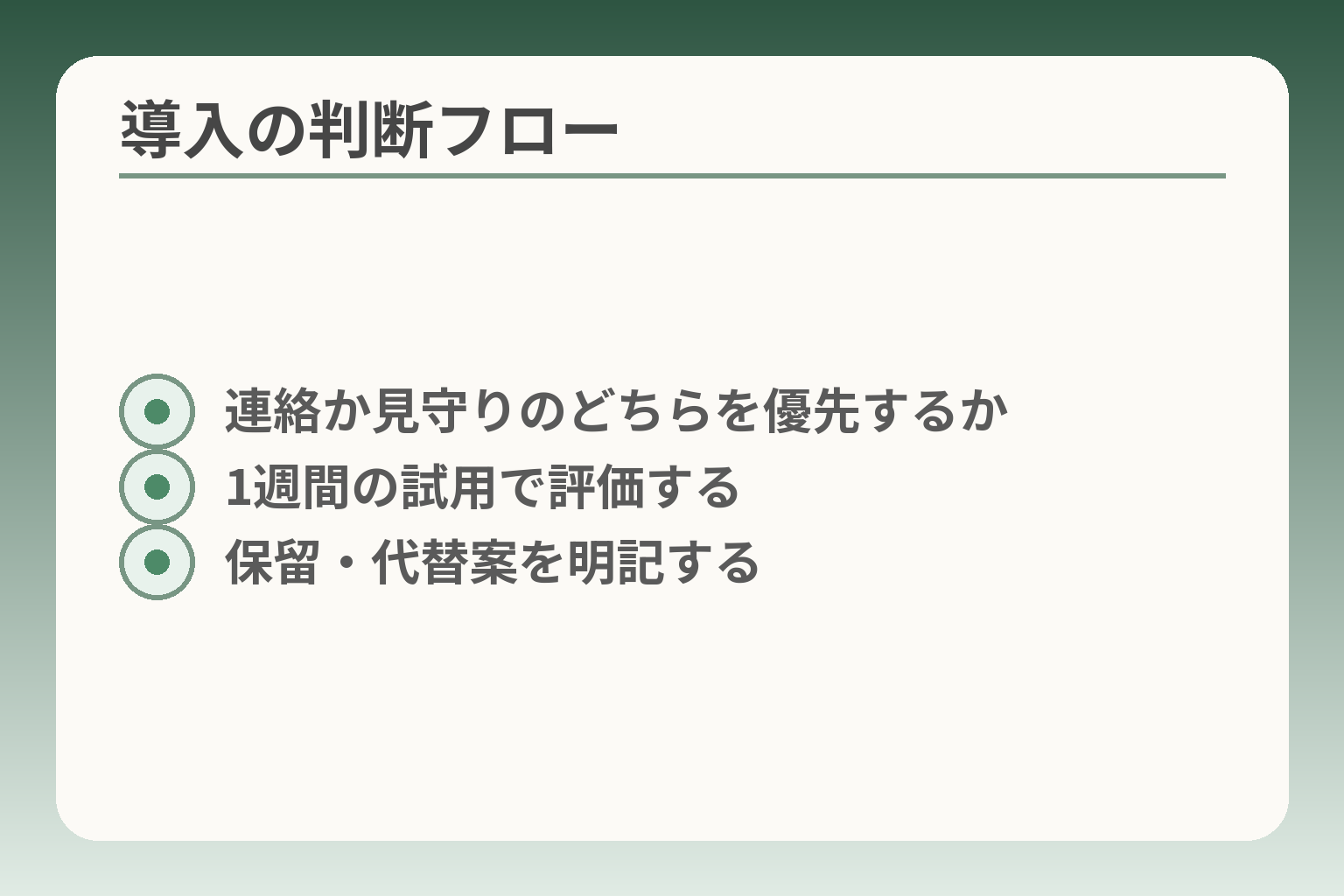
- 連絡か見守りのどちらを優先するか
- 1週間の試用で評価する
- 保留・代替案を明記する
結論:まずは「連絡」か「見守り」から小さく始めます
ここが曖昧だと判断を誤りやすくなります。
連絡か見守りのどちらか一つを先に導入する方向が実務的です。
- 範囲を狭くすると本人も家族も負担が減る
- 事前に同意・費用・停止方法を決めておくと後が楽になる
- まずは実際に1週間使って、運用を見直す
最初の一歩は「LINE」か「電話をかけやすくする」
判断基準は用途の単純さです。写真やビデオ通話で孫とつながりたいならLINEが有力です。操作がどうしても難しい場合は、電話アプリを大きなアイコンにして発信だけを残す方が成功率が高くなります。
具体例として、LINEはビデオ通話や写真共有ができる一方で機能が多く混乱しやすい特徴があります。操作を限定するために「トークと通話だけ使う」「友だちを限定してお気に入りに登録する」などの工夫が有効です。本人が『写真を見たい・顔を見て話したい』という目的を持つかどうかで、LINEを選ぶかシンプル電話を選ぶかを決めると迷いが少ないです。
別の選択肢として、ホーム画面を高齢者向けランチャーに切り替え、大きなボタンで通話や緊急発信だけを残す方法があります。例えば大きな文字とSOSボタンを備えたランチャーは、誤操作を減らす設計がされています。出典:Google Play(BIG Launcher)
落とし穴は「できることが増えすぎる」ことです。最初に操作を限定し、慣れてきたら少しずつ追加する運用にすると混乱を防げます。
見守りは「必要なときだけ」でも十分です
判断の方向性は、常時監視より重要事象のみ通知する設定から試すことです。位置や安否確認は便利ですが、常時共有は電池消費や心理的負担につながりやすいです。
機能例では、位置共有や「OKボタン」型の安否確認、無充電や歩行変化で通知する仕組みなどがあります。家族で「いつ」「誰に」「どの程度」共有するかを具体的に決めたうえで、試験運用を行うと合意が取りやすくなります。位置情報は「外出時のみ」「半日単位で共有」など時間や範囲で限定すると電池とプライバシーの負担が下がります。
なお、見守りアプリはアプリごとに通知条件や有料機能が異なります。代表例や注意点を把握することが導入の手間を減らします。出典:@nifty IT小ネタ帳(見守りアプリの紹介)
落とし穴は「家族が受け取る通知が多すぎる」ことです。通知の受け手を絞る、しきい値を上げる、週まとめ通知にするなどの工夫で回避します。
健康・服薬・脳トレは「本人がやりたい」ものから
導入の方向性は、本人の主体性を優先することです。続けられるかが最大のポイントなので、本人が楽しめるかを基準に選びます。
具体的には、血圧や服薬管理は通院時の記録共有に役立ちますが、毎回の入力が負担だと挫折します。自動記録や家族共有機能があるアプリを選ぶと実用性が上がります。出典:介護コネクト(高齢者向け健康アプリの紹介)
脳トレや簡単ゲームは短時間で終わるものが向きます。広告や課金誘導が強いものは誤タップの原因になりやすいので事前確認が必要です。家族共有ができるか、データを画像で医師に見せられるかを見ると有用性がわかりやすいです。
落とし穴は「家族側の監視ツールに偏る」ことです。健康・趣味系は本人の生活の質が上がるかを優先して導入の判断をします。
保留でよいサインもあります
判断の方向性は、本人の拒否感や通信・電池の問題が続く場合は保留を選んでよいという点です。無理に進めるよりも別の手段を検討します。
具体的なサインは次の通りです。本人が強く嫌がる、充電が一日持たない、圏外が多い、操作ミスが繰り返される。これらがある場合は設定の見直しか中止の検討を優先します。遠隔サポートや操作教室の利用も選択肢です。出典:TONE公式コラム(遠隔サポートの紹介)
代替案としては、簡易な見守り端末や定期的な電話確認、固定電話の利用などがあります。導入の段階で「試用→評価→本導入/中止」の手順を決めておくと迷いが少なくなります。まずは短期の試用期間を決め、家族全員で運用結果を振り返る習慣を作ることが有効です。
導入の負担を抑えつつ安心を確保する視点が整いました。
入れる前に家族で確認する5つのこと(同意・目的など)
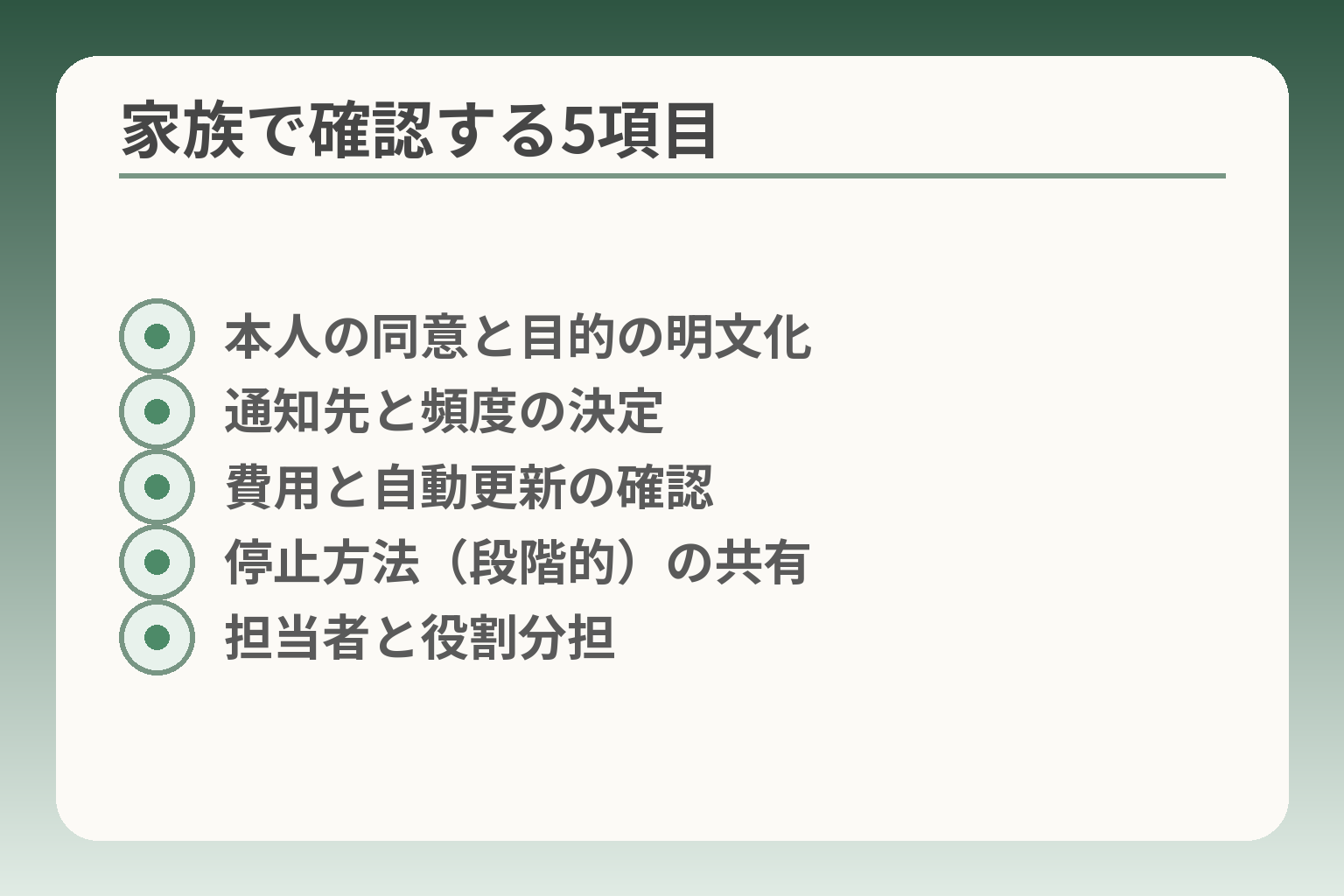
- 本人の同意と目的の明文化
- 通知先と頻度の決定
- 費用と自動更新の確認
- 停止方法(段階的)の共有
- 担当者と役割分担
ここが曖昧なままだと、導入後に手戻りや誤解が生じやすくなります。
まずは家族で「誰が何を」「どこまで負担するか」を決め、項目ごとに合意してから試す方向で進めるのが無難です。
- 本人の同意を必ず取ること
- 優先する目的を一つに絞ること
- 費用・通知先・停止方法を明記しておくこと
1)本人の同意:何のために入れるかを言葉にします
本人の理解と合意がなければ、後で使われなくなることが多いです。
具体的には短い言葉で目的を伝え、本人が納得する形にします。たとえば「孫の顔を見たい」「緊急時にすぐ場所が分かれば安心」などです。
- 会話例A:家族「通話や写真を送れるようにしたい」/本人「それならやってみようか」
- 会話例B:家族「外出時だけ居場所を知らせる設定にするね」/本人「外出時だけならいいよ」
落とし穴は説明が長くなりすぎることです。操作方法と共有の範囲を紙に一枚にまとめて渡すと理解が早まります。
2)目的:連絡、健康、外出、緊急時のどれを優先するか
目的は一つに絞るほど継続しやすく、設定もシンプルになります。
たとえば「連絡」が優先なら通話・写真・ビデオ通話が主用途です。「緊急時」が優先ならSOSボタンや自動検知型の通知を重視します。LINEのように日常的な連絡機能と、見守り系サービスのような安否確認は別の設計思想です。運用開始は一つの目的に合わせて機能を限定するのがおすすめです。出典:@nifty IT小ネタ帳
選ぶときの軸は「本人の使いやすさ」「電池負荷」「家族の受け止め方」の三つです。これらを満たすかを優先順位の判断基準にしてください。
落とし穴は複数の目的を一度に入れてしまうことです。通知が重なって誤作動に見える場合があるため、目的ごとに試用期間を設けて評価します。
3)通知先:誰に、どの頻度で、どう届くか
通知先は家族の受け止め体制に合わせて決めるのが現実的です。
通知は「本人」「主たる連絡係」「交代で見る係」に分け、緊急度に応じて振り分けます。たとえば低度の通知は週まとめメール、高度な異常は即時電話といった運用が混乱を防ぎます。
通知は『本当に見なければならない事象』だけに絞ることが最も効果的です。頻度が多いほど家族の負担が増え、結果として通知を無視する原因になります。
回避策としては、まず1名だけ受け取る設定で1週間試し、負担が許容できれば2名に拡張する手順を取ると安定しやすいです。
4)費用:月額・課金・解約方法まで確認します
料金体系と解約の手順を事前に把握しておくと、後で慌てずに済みます。
無料と書かれていても一部機能が有料だったり、試用終了後に自動課金が始まることがあります。導入前に「月額はいくらか」「課金が止まるとどの機能が使えなくなるか」「解約はどの手順か」を明記しておきます。出典:介護コネクト(高齢者向けアプリまとめ)
実務的には自動更新日の1週間前に家族カレンダーへ通知を入れると、継続の判断がしやすくなります。購入や継続は家族の誰が責任を持つかも決めておくとトラブルが減ります。
落とし穴は「有料機能に依存した運用」を組んでしまうことです。重要な見守り機能が課金で止まると問題なので、代替手段を用意しておきます。
5)停止方法:消し方と、消した後の連絡手段
止める手順を家族で決めておくと、導入後の変更がスムーズです。
実務的には段階的な停止案が安全です。まず通知オフ、次に位置共有オフ、それでも不具合があればアプリ削除という順序で試します。削除後に想定外の着信やメールが残らないか動作確認を必ず行ってください。遠隔で戻せるかも家族で確認します。出典:TONE公式コラム(遠隔サポート紹介)
段階的に止め、各段階で本人の不安や困りごとがないか確かめることが最も確実です。代替手段として定期電話や見守り端末をあらかじめ準備しておくと安心です。
これら五つが整理できれば、実際のアプリ候補のメリット・デメリットを比較しやすくなります。
目的別:年寄りのスマホで役立つアプリのタイプ
これまでの合意と運用の枠組みができていれば、目的別に必要な機能を優先して選ぶと失敗が少なくなります。
日常の連絡・見守り・健康管理・気晴らし・使いやすさのどれを重視するかで、導入の方向性が決まりやすいです。
- まずは「目的を一つ」に絞って試用する
- 電池・プライバシー・費用のトレードオフを家族で合意する
- 本人の負担が増えない運用を優先する
連絡:家族と話す・写真を送る・ビデオ通話
連絡目的なら、操作を最小限にした機能に絞ると利用が続きやすいです。
具体例はLINEや電話アプリです。LINEは写真やビデオ通話ができ、孫とのやり取りなど生活の潤いにつながります。ただし機能が多いため、トークの受信や通知設定を絞ると混乱が減ります。操作法を一枚の紙にまとめておくと本人が安心します。判断軸は「本人が自分で押せる操作があるかどうか」です。
落とし穴は機能の過多で使わなくなる点です。回避策は初期に使う機能を限定し、家族側で友だち登録やお気に入り設定などを代行しておくことです。
見守り:安否確認・位置情報・外出帰宅の通知
見守りは常時共有よりも、条件付き通知から始める方が受け入れられやすいです。
具体例として位置共有アプリや「OKボタン」式の安否確認があります。設定は「外出時のみ」「一定時間未応答で通知」など時間・条件で限定すると電池とプライバシーの負担が下がります。家族の通知受信ルールも同時に決めておくと、誤通知で慌てることが減ります。運用で重要なのは通知の受け手と頻度を最初に固定することです。
落とし穴は通知が多すぎて見逃されることです。回避策はまず1名で受け取り試用し、不要な通知をオフにすることです。
健康:歩数・血圧・食事・服薬のリマインド
健康管理は本人が続けられる仕組みかどうかが最優先です。
具体的には血圧・服薬記録や歩数計アプリがあり、通院時の記録共有に役立ちます。入力が煩雑だと挫折しやすいので、自動記録や写真で記録できる機能があるものを選びます。家族がデータを確認できるか、医師に渡せる形式かも確認すると実用性が高まります。選ぶ際は「自動で記録できるか」「家族共有が簡単か」をチェック項目にしてください。
落とし穴は記録を家族が責任持って見続ける仕組みがない点です。回避策は週1回の簡単チェックをカレンダーに入れてルーチン化することです。
脳トレ・娯楽:短時間で終わるゲームや動画
気晴らし目的は短時間で終わる設計で、広告や課金の入り方を事前に確認すると安全です。
具体例は神経衰弱や数独などの脳トレ、簡単なペット育成アプリなどです。習慣化しやすいのは一日数分で完了するゲームです。ただし広告が頻繁に出るものや課金画面が紛らわしいものは誤タップの原因になります。導入前に広告非表示や購入制限の設定を行うことが実用的な防止策です。
落とし穴は「楽しめないアプリを無理に続けさせる」ことです。本人の好みに合うか一緒に試してから本格導入するのが良いでしょう。
使いやすさ:大きい文字、シンプル画面、音声操作
アプリ選定より先に見やすさを整えると、導入の成功率が大きく上がります。
具体策は高齢者向けランチャー導入やフォントサイズの拡大、ホーム画面の固定です。誤操作を減らすために不要アプリは非表示にし、重要なボタンだけを残します。たとえば大きな文字とSOSボタンを持つランチャーは視認性を高め誤操作を減らします。まず画面の見やすさを確認し、それからアプリを追加する順序が実務的です。
落とし穴は元の画面に戻せなくなることです。回避策は変更前のスクリーンショットを保存し、元に戻す手順を家族で共有しておくことです。
目的別に整理できれば、各アプリのメリットと注意点を比較しやすくなり、実際の導入手順へ移りやすくなります。
選び方の基準:操作・電池・プライバシー・通信を見ます
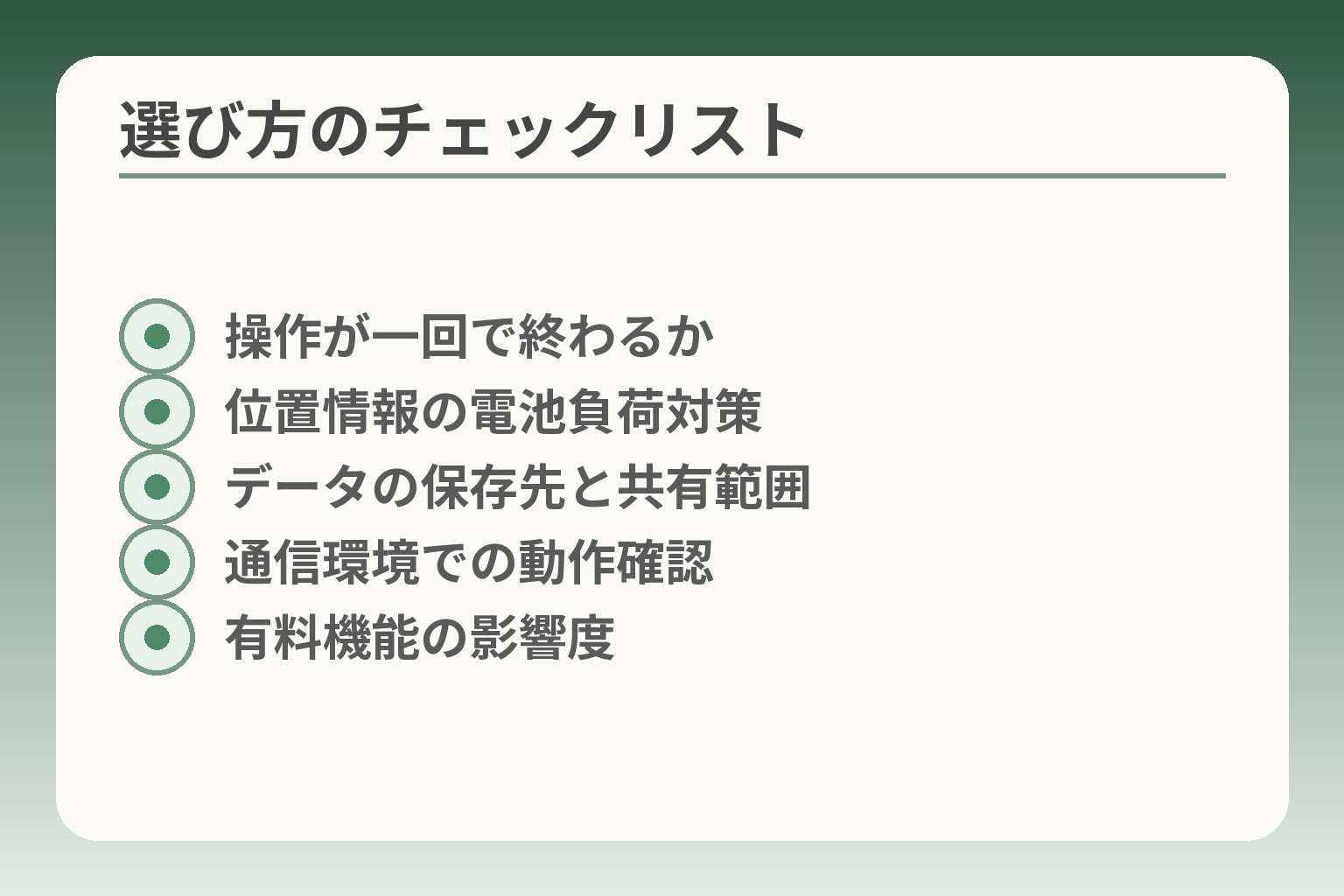
- 操作が一回で終わるか
- 位置情報の電池負荷対策
- データの保存先と共有範囲
- 通信環境での動作確認
- 有料機能の影響度
実際の運用でつまずかないために、操作の簡単さ・電池負荷・情報の行き先・通信状況を優先して評価する方向が現実的です。
- 操作が少ないほど継続しやすい
- 位置情報や常時監視は電池負荷とトレードオフになる
- 共有範囲と通知の受け手を明確にすると誤解が減る
操作の少なさ:毎日1回で済むか、迷子にならないか
操作は少ないほど使い続けやすいので、機能を絞る判断を優先します。
具体的には「起動してワンタップで用が済むか」「表示が大きく見やすいか」「戻る・閉じるが直感的にできるか」を基準にします。例えば通話やビデオ通話を主目的にするなら、トークや写真の細かい操作は家族側で設定しておくと本人の負担が減ります。
実務的なチェックは『本人が自分で最初の操作を1回で完了できるか』を確認することです。これができない場合は機能を削ぎ落とすか、ランチャーでボタンを大きくするなどの工夫をします。
落とし穴は「できることを詰め込みすぎる」ことです。回避策は初期に使う機能を3つ以内に絞り、使い方を紙に一枚にまとめて渡すことです。
電池と充電:位置情報や常駐は減りやすい
位置情報の常時取得やバックグラウンドでの動作は電池の消耗につながるため、運用条件で調整する判断が現実的です。
多くの見守りアプリは状況に応じて高精度GPSを使い分ける設計ですが、移動中などに精度を上げると電池消費が増える傾向があります。アプリ側にも省電力設計の説明があるので、導入前に「いつどのように位置を取得するか」を確認してください。出典:Life360 サポート(Life360と電池使用量)
実務的な対策は「位置共有は外出時のみ」「高頻度記録はオフ」「モバイルバッテリーを携帯する」を組み合わせることです。これにより見守りの利便性と電池持ちのバランスが取れます。
落とし穴は充電管理が家族任せになり、気づいたら電池切れで通知が止まることです。回避策として週に一度の充電チェックを家族カレンダーに入れる運用をおすすめします。
プライバシー:どこまで共有するかを先に決めます
共有範囲は利用目的と本人の気持ちに合わせて限定するのが実務的です。
位置情報や歩数、服薬履歴などがどのサーバーに保存され、誰がアクセスできるかはアプリごとに異なります。事前にプライバシーポリシーを簡潔に確認し、家族で「誰が」「いつ見るか」を決めておくとトラブルが減ります。共有は「常時」か「外出時のみ」か「要確認時のみ」など時間で区切ると受け入れやすくなります。
チェック項目は「保存先(クラウドか端末か)」「第三者共有の有無」「データ削除の手順」の三点です。これらが不明瞭なら導入は保留にする判断も正当です。
落とし穴は家族側が過剰に閲覧し、本人が監視と感じてしまうことです。回避策は合意メモを作り、共有範囲と停止方法を明記して本人に確認してもらうことです。
通信環境:自宅Wi‑Fiとモバイル回線のどちらで使うか
通信状況は通知の遅延や位置取得の精度に直接影響するので、環境を前提に選ぶのが実務的です。
屋内で圏外になりやすい地域や、データ容量が限られている家庭では、常時位置共有や大容量データの送受信が難しい場合があります。導入前に自宅のWi‑Fiでの動作確認を行い、外出時の挙動も試しておくと安心です。
判断基準は『自宅で問題なく通知が届くか』『外出時は必要な場面でだけ通信するか』の二点です。これを満たさない場合は、見守りを「週次の電話確認」に切り替えるなど代替策を検討します。
落とし穴は通信トラブルを前提にしていない運用設計です。回避策は初期に自宅・近隣・外出先での簡易テストを行い、問題があれば見守りの条件を調整することです。
費用と継続性:無料表示の裏側を確認する
料金体系は短期だけでなく長期の継続コストまで見て判断することが大切です。
「無料」と表記されていても自動更新の有料機能や一定期間後に課金が始まるケースがあります。導入前に月額料金、課金で停止する機能、解約手順を家族で共有してください。重要な見守り機能が有料だった場合は、課金が止まったときの代替手段を決めておくべきです。出典:介護コネクト(高齢者向けアプリまとめ)
実務的には初回導入時に「試用期間を1か月」と決め、自動更新日前に継続可否を家族カレンダーで確認するルールを作ると安心です。
落とし穴は誰も課金管理を担わないことです。回避策は継続・解約の担当者を決め、アカウント情報を安全に共有しておくことです。
これらの視点で候補アプリを評価すれば、家族の負担を抑えた実用的な運用設計につながります。
よくある失敗:入れすぎ・通知過多・家族の負担増
小さく始めないと、アプリや通知が増えて本人も家族も疲れてしまう傾向が強いです。
- 端末にアプリを詰め込みすぎると操作迷子になる
- 通知が多いと重要な異変が埋もれる
- 課金・設定管理を誰が担うか決めないと負担が偏る
アプリを入れすぎて、ホーム画面が分からなくなる
機能ごとに別アプリを入れると、使う本人がどれを開けばよいか迷います。
判断基準は「日常的に本人が自分で使うかどうか」です。本人が自分で起動・操作できないアプリは家族側で代替の運用を考えます。例として、連絡はLINE一本、健康はお薬管理アプリ一本と使途を限定すると混乱が減ります。
落とし穴は「便利そうだから」と次々に入れることです。回避策は導入時にアプリ数を3つ以内に絞り、紙に操作手順を書いて目につく場所に貼ることです。
通知が多すぎて、本人も家族も疲れてしまう
通知は多いほど見られなくなり、意味が薄れてしまいます。
判断基準は「その通知が即時の対応を必要とするか」です。即時対応が不要なら週次まとめ通知へ切り替えます。設定例としては、歩数や定期の健康報告は週まとめ、無充電や転倒検知は即時通報に分けます。
落とし穴はとにかく「全部オン」の初期設定です。回避策はまず家族1名だけが通知を受け取り、試用期間を経て受け手を調整するルールを作ることです。
課金や広告で混乱する(押してしまう、戻れない)
広告や課金画面は誤操作や予期せぬ支払いの原因になります。
判断基準は「重要な機能が有料か」「誤操作で課金されない設計か」です。導入前にアプリの料金体系と購読自動更新の有無を確認し、購入認証を「毎回」にするか家族で管理してください。出典:Google Play ヘルプ(返金と購入管理)
落とし穴はアカウント管理が曖昧で課金が放置されることです。回避策は支払い担当者を家族で決め、必要なら購入手続きを家族の機器で行う運用にすることです。
位置情報で揉める(監視されていると感じる)
位置共有は安心に直結しますが、共有範囲が広いと本人が監視と感じることがあります。
判断基準は「共有の目的と時間帯が本人に説明され納得されているか」です。共有は外出時のみ、外出から帰宅までの時間帯だけ、など時間で区切ると受け入れやすくなります。合意メモに範囲と停止方法を明記しておくと誤解が減ります。
落とし穴は家族が無自覚に全時間で閲覧してしまうことです。回避策は合意したルールを守り、定期的に本人へ運用の内容を確認する習慣をつけることです。
設定役が1人になり、続かなくなる
設定や確認を一人に任せると継続が止まりやすくなります。
判断基準は「誰が初期設定・月次チェック・課金管理を担当するか」を明文化しているかです。役割を分担し、簡単な手順書とアカウント情報の保管場所を共有しておくと交代もしやすくなります。
落とし穴は「できる人だけがやる」状態で、病気や多忙で途切れてしまうことです。回避策は家族でローテーションを決め、週1の短いチェックをカレンダーに入れて自動リマインドを設定することです。
失敗を避けるには、小さく始めることと、合意した運用ルールを文書で残すことが最も効果的です。
次の一手:導入手順・運用・代替案(やめる/保留も含む)
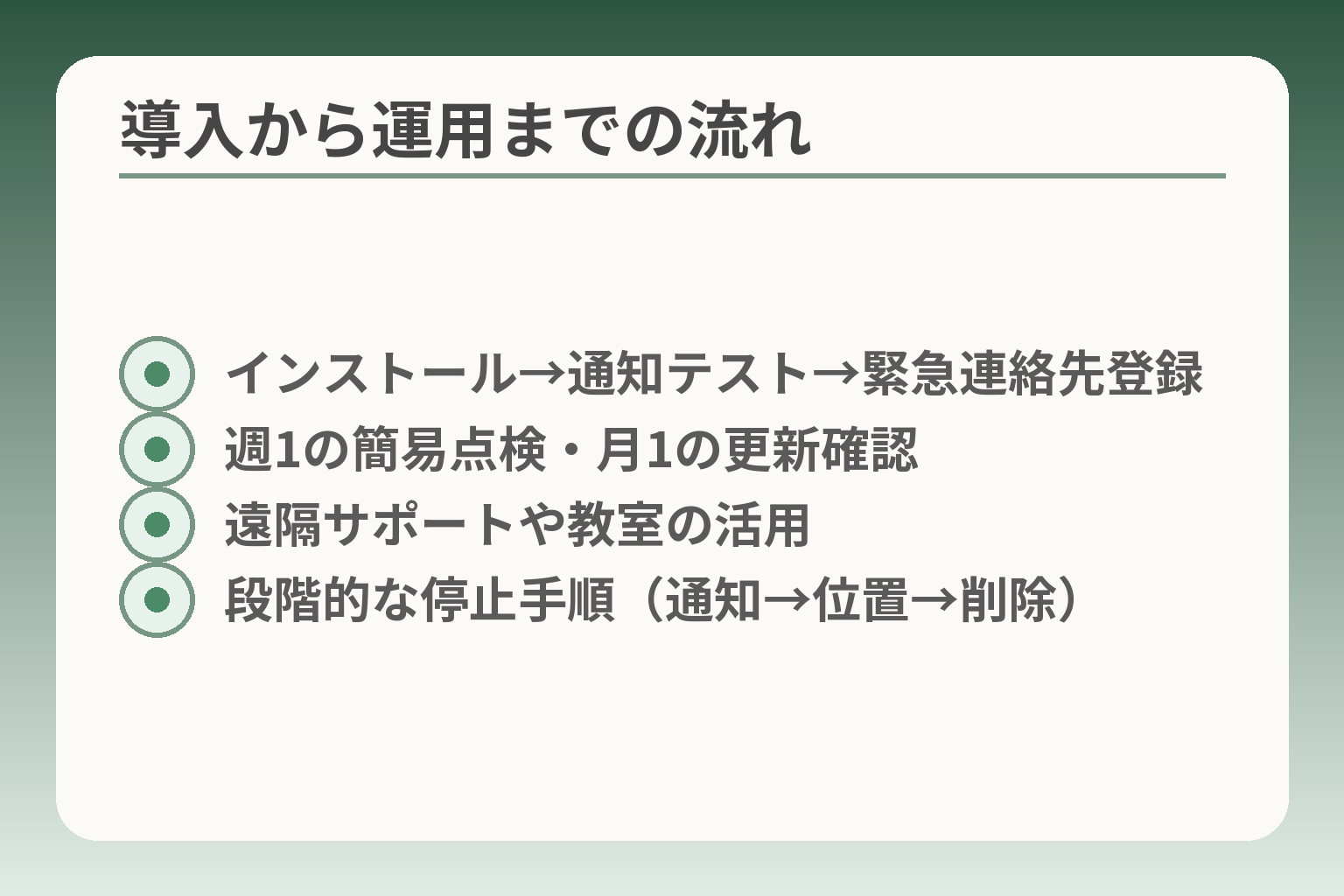
- インストール→通知テスト→緊急連絡先登録
- 週1の簡易点検・月1の更新確認
- 遠隔サポートや教室の活用
- 段階的な停止手順(通知→位置→削除)
前に決めた合意と目的があれば、導入は短期の試用を区切りにして進めると負担が少なくなります。
導入はまず試用期間を設け、小さく始めて運用で調整する方向が現実的です。
- 当日はインストール→動作確認で確実に成功体験を作る
- 運用は週1・月1の簡単チェックで負担を平準化する
- 合意が得られなければ保留や代替手段も正当な選択肢
導入手順:当日は「インストール→通知テスト→緊急連絡先」まで
導入当日は短時間で終わる手順に絞ると本人の不安が減ります。
具体的な流れは次の通りです。まずアプリをインストールします。次に通知や位置共有のオン・オフを家族と一緒に確認します。最後に緊急連絡先を登録し、実際に家族へテスト通知やテスト通話を行って完了とします。手順を紙に書いて本人の目につく場所に貼ると後で安心です。
落とし穴として、インストールだけして動作確認を省くと設定ミスに気づきません。回避策は当日に必ず家族の誰かが同席して実際に操作してもらうことです。
運用の決めごと:週1の短い確認、月1の更新チェック
運用は頻度を少なく、定型化すると継続しやすくなります。
おすすめは週に一度の短い確認(充電状況・通知受信の有無の簡易チェック)と、月に一度のアップデート・課金状況の確認です。チェック項目は3つ程度に絞ります(充電・アプリ更新・緊急連絡先の確認)。これを家族カレンダーに入れて担当者を決めておくと抜け漏れが減ります。
落とし穴は担当が不明確で定期確認が途切れることです。回避策は担当をローテーションにしてリマインダーを設定することです。
本人が自力で難しいとき:遠隔サポートや教室を検討します
本人の自力操作が難しい場合は遠隔サポートや地域の講座の利用が現実的です。
遠隔サポートは家族が遠隔で画面共有や設定を手伝える機能で、操作が不慣れな方の助けになります。地域のスマホ教室や自治体の相談窓口も活用できます。実際にリモート操作で問題が解消するかを試用期間に確認してください。出典:TONE公式コラム
落とし穴は遠隔で全て解決しようとして本人の不安を無視することです。回避策は遠隔で手伝った後に必ず本人に操作をやってもらい、理解度を確認することです。
スマホが合わない場合:固定電話・見守り端末などに切り替える
スマホが向かない場合は、別の手段で目的を満たす判断が有効です。
代替案としては、日常の連絡は固定電話で、緊急用はボタン式の見守り端末を使う方法があります。地域によっては安価な見守りサービスや端末の提供がある場合もありますし、スマホの代わりにボタン一つで家族や事業者へ通報できる製品も市販されています。導入前に代替案が目的(連絡、安否確認)を満たすかを家族で確認してください。出典:東京都デジタルサービス(スマホ支援)
落とし穴は「スマホでないから安心」と思い込むことです。代替手段にも故障や見落としはあり得るため、運用ルールを同様に決めておくことが重要です。
保留や中止のやり方:通知オフ→位置共有オフ→削除の順で
止めるときは段階的に行うと混乱が少ないです。
まずは通知をオフにして様子を見ます。それでも問題が続くなら位置共有を止めます。最後にアプリ削除を行い、削除後に必要な連絡手段が機能するかを確認します。削除する場合はアカウントや課金の解約手順も忘れずに行ってください。出典:Google Play ヘルプ(購入と解約の案内)
落とし穴は「一度に全部消す」ことで本人が不安になることです。回避策は段階的な停止で本人の反応を確かめ、必要なら代替手段に切り替えることです。
導入後は実際の運用で見えてくる問題を小刻みに直していく姿勢が、家族の負担を減らす近道になります。
Q&A:年寄りのスマホアプリでよくある疑問
ここまでの合意や運用を踏まえると、よくある疑問は「失礼にならないか」「電池や課金は大丈夫か」「操作が続くか」の三点に集約される傾向があります。
- 見守りは目的と範囲を明確にすれば受け入れられやすい
- 位置情報は使い方で電池負荷を下げられる
- 課金・操作の不安は試用とルール化で軽減できる
Q:見守りアプリは失礼になりませんか?
目的と共有範囲を明確にすれば、失礼と感じられる可能性は低くなります。
判断の方向性は「安心を目的に限定する」ことです。監視目的ではなく、緊急時の手助けや連絡手段を確保するためであることを言葉にして本人の承認を得ます。共有は時間帯や状況で限定します(例:外出時のみ、夜間はオフなど)。
合意を書面に残し、共有範囲と停止方法を明記しておくと誤解が生じにくくなります。本人が嫌がる場合は強く推さず、保留や代替手段の検討も選択肢にしてください。
Q:位置情報で電池が減るのが心配です
位置情報の使い方次第で電池消費は抑えられるので、条件付きでの運用が現実的です。
具体的には「常時高精度で取得する設定」は電池を多く消費します。一方で「外出時のみ」「一定間隔で位置を送る」「低精度で十分な場面は省電力モードにする」などの設定で負荷を減らせます。アプリ側にもバッテリーに関する記載や節電モードがあることが多いので、導入前に確認してください。出典:Life360 サポート(Battery Usage)
実務的には外出時のみ位置共有をオンにして、家ではWi‑Fi接続に限定する工夫が効果的です。またモバイルバッテリーを携帯してもらう運用も有効です。
Q:課金が不安です。無料だけで足りますか?
連絡を主目的にするなら無料で十分な場合が多いですが、見守りの自動通報などは有料のことがあります。
判断の軸は「重要な機能が有料か否か」です。導入前に月額やサブスクの有無、自動更新のタイミング、解約手順を家族で確認してください。自動更新の取り扱いや返金ルールはプラットフォームの規定が関係しますので、必要なら購入前に確認しておくと安心です。出典:Google Play ヘルプ(購入と返金)
実務案としては「試用期間を1か月」とし、自動更新日の1週間前に家族で継続可否を確認するルールを作ることです。課金担当を決めておけば放置による思わぬ支出を防げます。
Q:操作が苦手で、毎日押すのも難しいです
操作が難しい場合は、毎日のアクションを前提にしない仕組みが合っています。
判断基準は「本人の自力操作がどの程度可能か」です。本人が押す必要のない仕組み(自動検知・週次レポート)を優先するか、ホーム画面を簡素化して大きなアイコンだけにするかを決めます。遠隔サポートで家族が設定を補助する運用も有効です。出典:TONE 公式コラム(遠隔サポート紹介)
運用では「本人が1回だけ操作して成功体験を作る」ことを重視すると次へ進みやすくなります。その体験を記録しておけば同じ操作で迷いません。
Q:何を入れても使わなくなりました。どうしますか?
使われなくなる理由を順に潰す方針が確実です。
まずは「目的が合っているか」「操作負担が大きくないか」「通知や広告が邪魔していないか」を確認します。目的が違えば別のアプリ、操作負担が大きければランチャーや大きなボタンに変更、広告や課金誘導が原因なら広告オフや購入制限のあるアプリに替えます。地域のスマホ教室や簡易端末への切り替えも検討しましょう。出典:東京都デジタルサービス(スマホ支援)
読み替え案としては「目的を満たす最小の手段」に戻し、試用→評価→継続の短いサイクルを回すことです。
疑問の答えを明確にすると、次の具体的な候補比較や設定手順に落とし込みやすくなります。
あわせて読みたい関連記事
80歳からのスマホ判断ガイド
高齢でスマホを買うか迷っている家族向けの実用的な判断基準をまとめています。導入の可否を決める際に役立つ視点が得られます。
記事を読む親のスマホにおすすめアプリ7選と設定の決め方
目的別に使えるアプリを具体的に紹介しています。候補を絞った後で、どれを入れるか迷っている方に向きます。
記事を読む高齢者向けの天気アプリ選び(通知と見やすさ重視)
通知や位置情報の負担を最小にする設定例が詳しい記事です。外出や災害時の見守り設定を考えている方に適しています。
記事を読む簡単に使える高齢者向けアプリと導入手順
操作が苦手な方でも続けやすいアプリと、家族が手伝う設定手順がまとまっています。導入時の実務的な参考になります。
記事を読む 親とのデジタルの距離を、少し整える
スマホの設定が分かりづらい、言葉の意味が伝わらない、思ったより話が噛み合わない。
こうしたズレは、能力の問題というよりも「育ってきた前提の違い」から生まれます。
おやデジでは、どちらかを正すのではなく、家庭ごとにちょうどいい関わり方を見つけるためのヒントを整理しています。