高齢の親にLINEは必要?導入・保留・やめる判断と設定
結論:急がずに、本人の意思と「続けられる環境」で判断してください。
- 判断の要点:導入・保留・中止を短いチェックリストで整理します。
- 端末と料金の確認:OS・機種の寿命とデータ通信量の目安を示します。
- 同意と代行ルール:家族が操作する範囲やプライバシーの決め方を具体例で案内します。
- 認知機能が心配な場合:アカウント管理や連絡手段の段階的な切り替え案を提示します。
- トラブル対策:年齢確認エラーや同意画面が出ない場合の対処、乗っ取り・迷惑対策をまとめます。
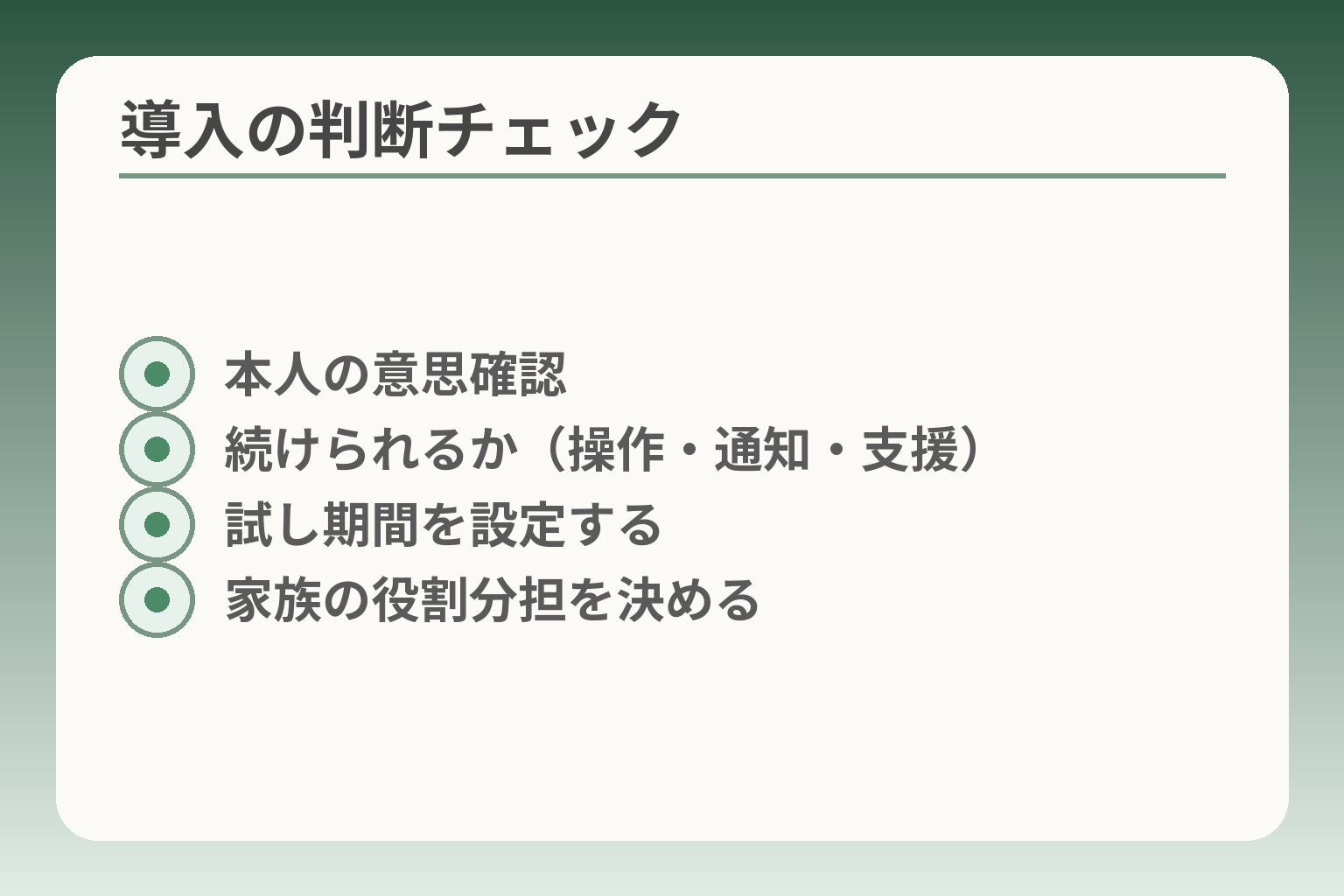
- 本人の意思確認
- 続けられるか(操作・通知・支援)
- 試し期間を設定する
- 家族の役割分担を決める
まず結論:親のLINE導入は「便利」より「続くか」で決める
ここが曖昧だと判断を誤りやすくなります。
親にLINEを勧めるなら、便利さよりも本人が無理なく続けられるかを優先する判断でよい。
- 本人が続けられる操作・通知の状態かを確認する
- 端末や通信環境が現実的に支えられるかを確認する
- 家族がサポートする範囲と本人の同意をあらかじめ決める
導入を急がないでよいケースもある
結論的には、使う理由がはっきりしないなら導入を保留しても問題ない場合が多いです。
例えば普段の連絡が電話や郵便で十分で、写真のやり取りがほとんど発生しない家庭は、無理にLINEを始めなくても日常に支障は出にくいでしょう。家族が頻繁に写真を送りたい場合など、目的が明確なときだけ導入を検討するのが合理的です。
本人のやる気が低いと継続率が下がり、家族の負担が増える可能性が高いため、本人の意思確認を最初に行ってください。導入を急がず、試し期間(約1か月)を設けて負担感を確認するのも有効です。
導入の可否は家族の価値観の違いで迷いやすいです。無理に始めて後でやめるより、必要になったときにスムーズに始められる準備を整えておく選択肢もあります。
導入が向くのは「写真・短い連絡」が多い家庭
結論的には、短いメッセージや写真共有が主用途ならLINE導入は効果的です。
写真や短いメッセージは電話より負担が小さく、既読機能やスタンプでやり取りが簡単になります。孫の写真を定期的に送る家庭や、近況報告を気軽に行いたい場合は導入メリットが大きいです。
気をつける点は「通知の頻度」と「返信プレッシャー」です。通知を家族グループのみに絞るなど、受信負担を最初に設計することで、継続につながりやすくなります。実例としては、重要な家族だけをグループにまとめ、他のグループは招待制にする運用があります。
運用の負担が大きいと感じた場合は、写真は週1回のまとめ送信にする、返信はスタンプだけでOKにするなど、具体的なルールを家族で決めておきましょう。
やめる(他の手段にする)が向くのは「通知が負担」なとき
結論的には、通知や操作がストレスになるならLINE以外に戻す判断が適切です。
高齢の方の中には、通知が多すぎて戸惑う人がいます。通知音やバイブで不安になる場合は、SMSや固定電話、定期的な訪問を優先する方が心の負担は少なくなります。
通知が主な問題なら、設定変更で対処できるかを試してから中止を検討するのが実務的です。通知オフ、家族グループのみ通知、重要連絡は別の手段にするなど段階的な軽減策を試してください。これで改善しない場合は、LINEを使わない選択に戻すのが合理的です。
中止してもコミュニケーションが完全に途切れるわけではありません。状況に応じて再導入する余地を残す方が家族の負担は少ないです。
判断の軸は3つ:本人の気持ち・端末・支える人
結論的には、この3点が揃うほど導入は成功しやすい方向に動きます。
- 本人の気持ち:やる気・不安の有無を確認する
- 端末の状態:OS・動作・バッテリーの余力を確認する
- 支える人の余裕:初期設定やトラブル対応を誰が見るか決める
端末については、古いOSだと最新版に更新できず将来的に不具合や表示の欠落が出ることがあります。こうした技術的限界は事前に確認し、必要なら買い替えや別手段を検討してください。出典:BuzzFeed Japan
支える人の側では、「誰がパスワード管理をするか」「どこまで代行するか」を最初に文書化すると揉めごとが減ります。認知機能が不安な場合は、アカウント共有ではなく連絡手段の整理や見守りサービスの活用も選択肢です。
以上を踏まえると、導入可否は単なる機能比較ではなく、家族関係と日々の負担で決めるのが適切です。次に見るべき観点は、具体的な端末と料金の確認です。
導入前の確認:スマホが対応しているか、料金は無理がないか
次に見るべきは、端末と通信の現実的な維持可能性です。
機種や通信費が無理なく支えられるかが整っていれば、導入の成功確率が高まる方向で判断して問題ありません。
- 端末がLINEの最新版を動かせるかを確かめる
- 通信量の見積もりと節約策を用意する
- 家族が負担する手間と費用の範囲を明確にする
OSが古いとアップデートできないことがある
結論的には、端末のOSが古いと将来的にLINEの重要な画面や機能が使えなくなる可能性があるため、事前確認が必要です。
具体的には、メーカーやモデルによってOSの更新上限があり、一定より古いとアプリの最新版に更新できません。過去の事例ではAndroid 8.0未満の端末でLINEの最新機能や同意画面が表示されず、結果的に利用に支障が出たケースが報告されています。
出典:BuzzFeed Japan
確認の手順は簡単です。端末の「設定」→「端末情報」→「Androidバージョン(またはiOSバージョン)」を確認してください。ここで表示される数値がメーカー公表のサポート範囲内かどうかを調べます。動作が不安定な場合は、まずOSとアプリの更新を試し、それでもダメなら買い替えか別手段を検討します。
チェック項目:OSバージョン/LINEアプリの最新バージョンへの更新可否/ストレージ空き容量を忘れずに確認してください。
買い替えの目安は「更新できない」「動作が重い」
結論的には、LINEが更新できないか、操作が遅すぎるなら買い替えを前向きに考えると現実的です。
具体的な目安は次の通りです。1) LINEアプリがストアで更新できない、2) 起動や画面切り替えで著しい遅延や強制終了が頻発する、3) 電池の持ちが極端に悪く外出時に使えない、これらが当てはまると日常利用でのストレスが大きくなります。
買い替えが難しい場合は、「シニア向けスマホ」や簡易モードを提供する機種を検討するとよいでしょう。こうした機種は物理的に大きな文字や専用のサポートボタンを備え、家族が遠隔でサポートしやすい設計になっていることが多いです。
出典:ハローパソコン教室(つくば校)
落とし穴は「見た目は動くが将来のアップデートで突然使えなくなる」点です。回避策は、購入前にメーカーのOSサポート期限を確認することと、必要なら購入時に店員や家族と運用ルール(何年で見直すか)を決めることです。
データ通信はどれくらい使う?目安を持つ
結論的には、テキスト中心なら通信量は小さいですが、写真やビデオのやり取りが多い場合は明確な見積りを持つべきです。
参考目安として、短いテキストはほとんど通信を消費しませんが、ビデオ通話は1分あたり数MB、写真は画質や圧縮により1枚数百KB〜数MBになることがあります。これらを踏まえ、月の使用量が1GBを超えるかどうかでプラン選びが変わります。自動ダウンロードをオフにしておけば、不要な受信を減らせます。
出典:イオンモバイル(スマホガイド)
具体的な試算例として、写真を週に10枚送る家庭は月に数百MB〜1GB、頻繁に動画を送る家庭は数GBが見込まれます。回避策はWi‑Fiの利用を基本にすることと、自動ダウンロードをオフにする設定を導入直後に行うことです。
行動の一手:自宅Wi‑Fiの有無を確認し、無ければ月ごとの通信見積りを作ることをおすすめします。
家族の負担も料金に入れて考える
結論的には、端末代と通信料だけでなく、家族がかけるサポート時間や外出してのショップ対応も含めて計算するのが現実的です。
調査では、高齢者世帯で家族が設定や操作を支える事例が多く、家族側の手間が見えにくいコストになっています。導入時には「誰が何をするか」を明文化し、必要なら有料の初期設定サービスや教室を利用する選択が負担軽減につながります。
出典:シニアマーケティングラボ(ハルメク)
落とし穴は「家族がやる前提で始めて、継続できなくなる」点です。回避策は、事前にサポートの範囲(例えば週に何回までリモートで見るか、機種変更時の費用負担は誰が出すか)を話し合って書き留めることです。
これらの確認が済めば、次は具体的な設定方法や年齢確認の対応を見ておくと安心感が増します。
はじめの設定:安全と見やすさを「最小限」で整える
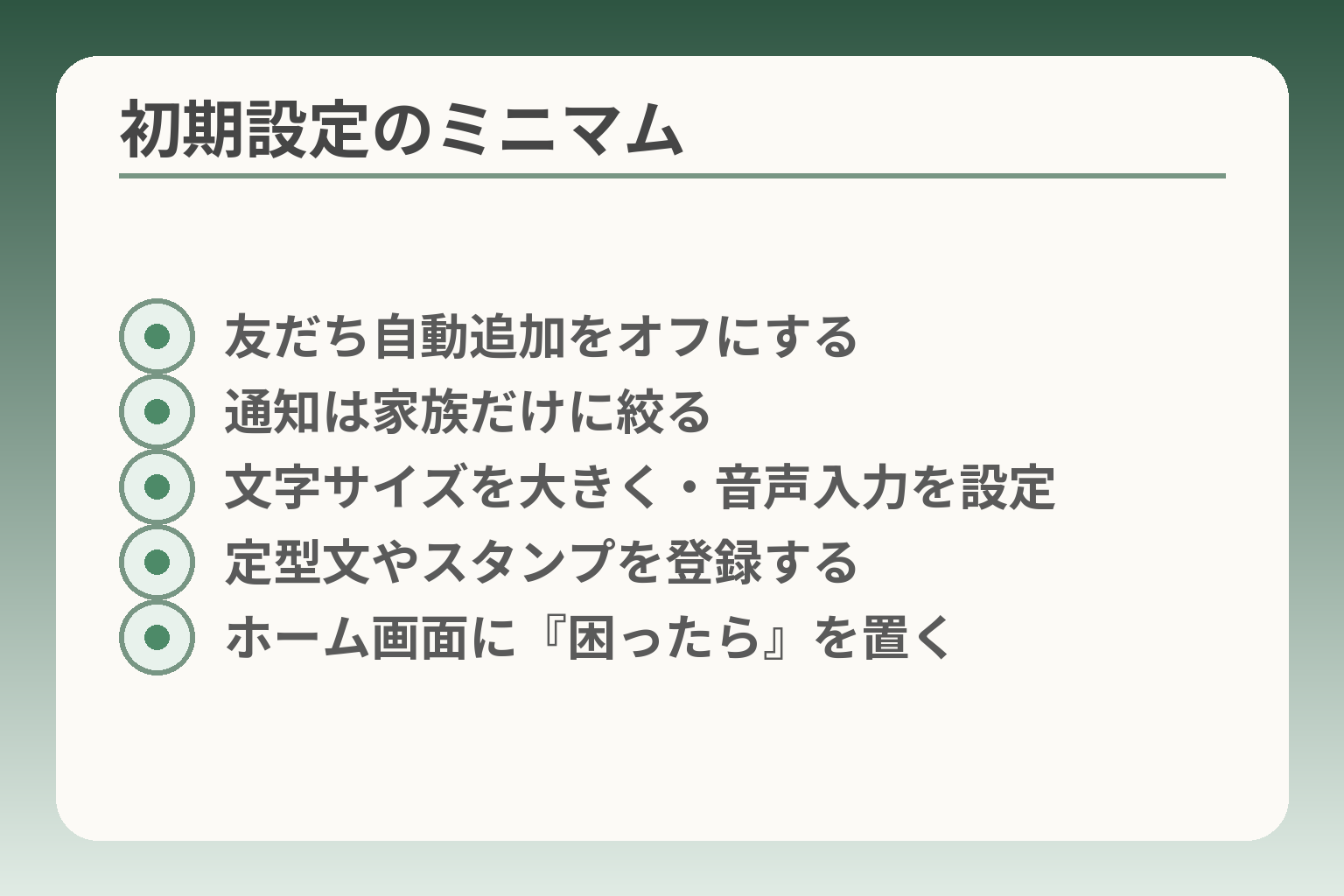
- 友だち自動追加をオフにする
- 通知は家族だけに絞る
- 文字サイズを大きく・音声入力を設定
- 定型文やスタンプを登録する
- ホーム画面に『困ったら』を置く
前段で端末と通信の準備を確認したら、最初に整えるのは「迷わない」「煩わしくない」状態です。
本人が続けやすい設定を優先する判断で進めると導入後の混乱が減ります。
- 迷惑な追加やメッセージを減らす安全設定を優先する
- 通知や表示を見やすくして、負担を小さくする
- 家族で返信や設定のルールを決め、代行範囲を明確にする
最初に入れたい安全設定(迷惑追加を減らす)
まずは友だち自動追加や外部からの追加をオフにしておく判断が現実的です。
操作例として、LINEアプリの「設定」→「友だち」から「友だち自動追加」「友だちへの追加を許可」をオフにします。これで電話帳に登録されただけで勝手に友だちになるのを防げます。実際に自動追加のままにしていると、望まない相手がリストに入る事例が少なくありません。出典:マイナビニュース
落とし穴は、家族側が「便利だから」と自動追加を残してしまい、結果として本人が不要な連絡を受ける点です。回避策は設定変更後に家族で一度、友だちリストを確認することと、知らない相手はすぐに「非表示」か「ブロック」にする手順を教えておくことです。
通知は「必要な人だけ」に絞る
通知が多いと精神的な負担になりやすいので、トーク単位で通知を絞る方が長続きしやすい選択です。
LINEは全体設定とトークごとの通知を切り分けられます。家族グループは通知オン、趣味のグループや公式アカウントは通知オフにするなど役割ごとに振り分けると良いでしょう。LINE公式ヘルプにも個別・全体設定の方法が示されています。出典:LINEヘルプセンター(通知の基本設定)
対処の目安は「一日で本人が気にする回数」=通知の許容度を家族で決めることです。設定を変えても本人が困惑するようなら、さらに通知を減らすか重要連絡を別手段に移す運用に切り替えます。
文字を大きく、入力は音声も試す
読み書きの負担を減らすために、表示や入力方法を簡単にしておくのが実務的です。
スマホ本体の「文字サイズ」や「表示サイズ」を大きくするだけで読みやすさは大きく改善します。入力が難しい場合は音声入力を有効にすることで文章作成のハードルが下がります。AndroidやiPhoneともにキーボード設定で音声入力をオンにできる例が多く、導入時に実演すると抵抗感が薄れます。出典:栗太郎Wi‑Fiブログ(文字入力設定解説)
落とし穴は、文字を大きくしすぎて表示が崩れる場合や、音声入力が誤変換しやすい点です。回避策は表示と入力の両方を少しずつ変えて本人に確認すること、よく使う短文は定型文やスタンプに登録しておくことです。
家族で決める:既読・返信のルール
返信プレッシャーを減らすために「既読=返信不要」など簡単なルールを共有する判断が有効です。
例えば「孫の写真は既読で終わって良い」「重要は電話で連絡する」といった取り決めをしておくと、本人が無理に返信しようとして疲れるのを防げます。口頭だけでなく、メモにしてスマホのホームに置いておくと忘れにくくなります。
具体的な運用ルールを書面化してホーム画面に置くことが、後のトラブル防止につながることを覚えておいてください。対立が起きたときは、そのメモが合意の証拠になります。
「困ったらここ」をホーム画面に作る
結論的には、操作に迷ったときに使う連絡先と簡単手順を一画面にまとめると安心感が高まります。
ホーム画面に「家族へ電話」「設定メモ」「よく使う操作手順(友だち追加・音声入力の使い方)」などをショートカットで配置します。紙のメモと組み合わせると、スマホが不調でも対応できます。実際に使うときは家族がリモートで誘導できるよう、連絡先を固定しておくと手間が減ります。
落とし穴は、情報を詰め込みすぎて逆に迷わせることです。回避策は最小限の項目(3つ以内)に絞ることと、定期的に家族で見直すことです。
これらの設定で「見やすさ」と「余計な接触の減少」を確保できれば、年齢確認やトラブル対処といった次の細かい対応に落ち着いて移れます。
年齢確認と検索機能:できること・できないことを知っておく
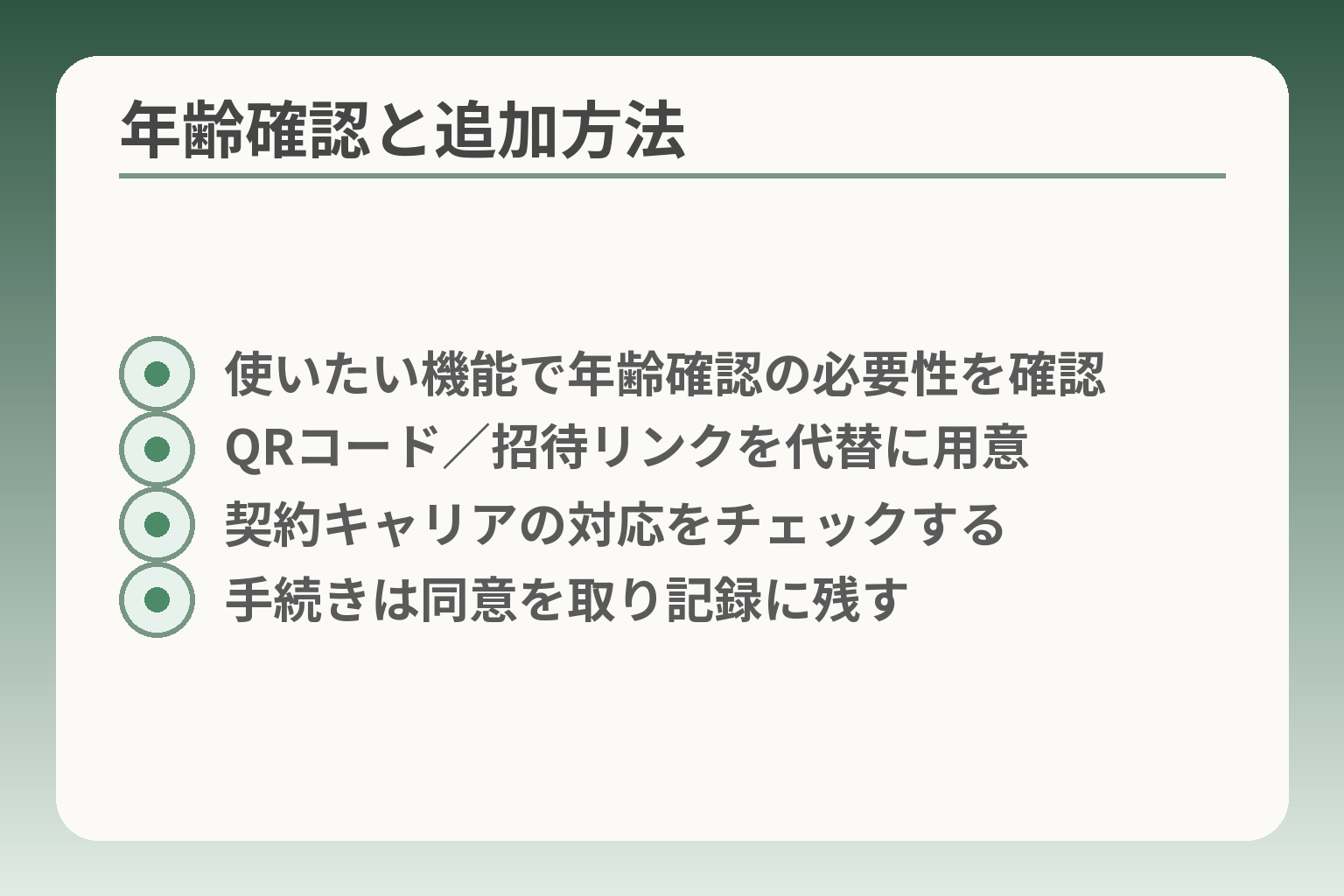
- 使いたい機能で年齢確認の必要性を確認
- QRコード/招待リンクを代替に用意
- 契約キャリアの対応をチェックする
- 手続きは同意を取り記録に残す
ここまでの確認で不安が減ったら、機能制限の有無をはっきりさせることが次の判断材料になります。
年齢確認や検索機能は、使いたい機能と契約の種類で対応が変わるため、そちらを基準に判断するのが実務的です。
- 使いたい機能(ID検索・電話番号検索・オープンチャットなど)を先に確認する
- 年齢確認が通らない場合の代替方法を準備する
- キャリアや契約形態で手続きが異なる点を事前に把握する
年齢確認が必要になる機能を先に把握する
まずやるべきは、家族が実際に使いたいLINEの機能を列挙することです。
一般に、LINEでは年齢確認を行わないとLINE IDによる検索や一部のオープン機能が利用できない場合があります。誰とつながりたいのか(ID検索で友だちを探すのか、QRだけで十分か)を先に決めると、年齢確認の必要性が明確になります。出典:LINE みんなの使い方ガイド
判断基準の例としては、身近な家族だけをつなげるならQRコードや招待リンクで事足りる場合が多く、ID検索を頻繁に使う予定があるなら年齢確認のクリアが望ましい、といった具合です。
落とし穴は「年齢確認が不要だと思って始めたら、後からできない機能が出て困る」点です。回避策は、導入前に家族で「必須機能リスト」を作り、それに基づいて年齢確認の必要性を判断することです。
できない場合の代替手段(QR・招待リンク)
年齢確認が何らかの理由で通らないときは、他の友だち追加方法で代替できる場合が多いです。
代表的な代替手段はQRコードの読み取り、招待リンクの送付、電話番号を登録したうえでの招待などです。これらは簡単で誤操作が少ないため、高齢の利用者にも向いています。QRや招待リンクは操作が直感的で、年齢確認と比べて導入障壁が低い点が実務的な利点です。
具体的な手順は、家族側が招待リンクを作ってSMSやメールで送る、あるいは画面のQRを直接カメラで読み取ってもらう方法があります。落とし穴は招待リンクを第三者に流してしまうことです。回避策として、招待は信頼できる連絡手段で送る、受け取ったら不要になったリンクは無効化するなどの運用ルールを設けましょう。
キャリア変更・格安SIMで起きやすいズレ
契約形態によっては年齢確認に必要な手続きが変わるため、キャリア確認は必須です。
たとえば一部の格安SIMやMVNOでは年齢確認サービスの連携がされていない場合があり、その結果LINEの年齢確認ができないことがあります。契約を変えた直後やMNPの際には、年齢確認の可否と手順を事前に確認してください。出典:楽天モバイル スマ活
判断基準としては、現在の契約で年齢確認が可能か、別の方法(店頭での手続きやキャリア提供の手順)があるかをチェックします。落とし穴は「SIMを差し替えたら機能が急に制限された」という事態です。回避策は、契約変更前に家族で年齢確認の可否をキャリア窓口で確かめることと、必要ならばキャリアの窓口で代行申請を依頼しておくことです。
家族が代行するときの注意点(同意と記録)
家族が設定や年齢確認を代行する場合は、本人の同意と操作の記録を残すことが重要です。
同意は口頭だけで済ませず、スマホ内のメモや紙に簡単に書いておくと安心です。加えて、どの操作を誰が行ったかを短く記録しておけば、後でトラブルが起きたときに説明しやすくなります。実務的には「いつ」「誰が」「どの設定を変えたか」を一行で記すだけで十分です。
落とし穴は、プライバシーやログイン情報を家族間であいまいに共有してしまい、将来的に関係が難しくなることです。回避策は共有範囲を事前に決め、必要最低限の情報だけを共有することです。認知機能が低下している場合は、代行の範囲を限定しておき、本人の尊厳を守りながら運用する配慮も重要です。
これらの確認が済めば、具体的な設定手順やトラブル時の対応に落ち着いて進められます。
よくある失敗:うまくいかない理由は「機能」より「運用」
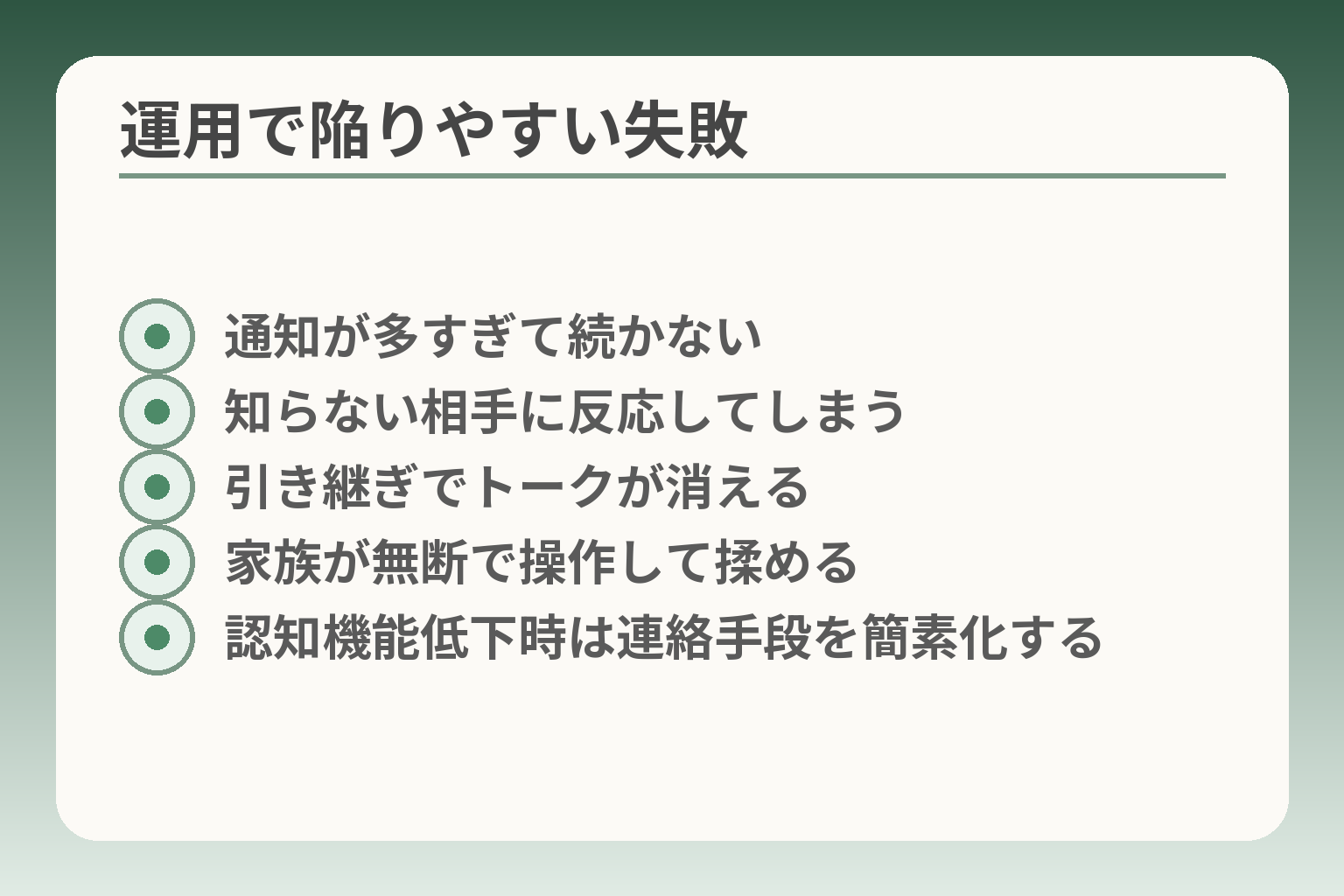
- 通知が多すぎて続かない
- 知らない相手に反応してしまう
- 引き継ぎでトークが消える
- 家族が無断で操作して揉める
- 認知機能低下時は連絡手段を簡素化する
ここまで整えた後に多いのは、機能の問題ではなく日々の運用でつまずくケースです。
運用のズレを減らす判断で進めると、トラブルの頻度が下がり続けやすくなります。
- 招待やグループ運用のルールを家族で決める
- 迷惑や詐欺への対処手順を事前に共有する
- 引き継ぎや代行は同意と記録を残しておく
グループが増えすぎて通知地獄になる
結論的には、参加グループを最初に絞る運用が長続きの鍵になります。
よくある例は、親が地域・自治会・趣味・親戚など多くのグループに入ってしまい、一日に何度も通知が鳴ることです。通知が頻繁だと混乱や不安を招き、LINE自体を嫌がる原因になります。LINEはトーク単位で通知をオフにできますので、重要な家族グループだけ通知を残す運用が現実的です。出典:LINEヘルプセンター(通知の基本設定)
運用チェック:最初に「通知を受け取るグループを3つ以内」に絞ると、本人の負担がぐっと下がります。回避策として、招待時に家族間で「このグループは通知オン、これはオフ」と決めておくと混乱を防げます。
詐欺・迷惑メッセージに反応してしまう
結論的には、受け取り側の習慣づけと簡単なルールが最も有効です。
高齢者は「親切な連絡」と思い込みやすく、URLを押す・個人情報を教える等の被害にあいやすい傾向があります。迷惑メッセージや不審なリンクの見分け方・無視する合言葉(例:「知らない人からのリンクは開かない」)を家族で共有しておくと被害を減らせます。出典:ASCII.jp(高齢者向けLINE設定と注意点)
よくある失敗は「知らない相手でも丁寧に返してしまう」ことです。回避策は、受信時の合言葉やブロック手順をメモにしてホーム画面に置くことです。実際にブロック・通報の操作を一度家族と練習しておくと安心です。
引き継ぎでアカウントが消えた・戻らない
結論的には、機種変更前に引き継ぎの手順を家族で一緒に確認することが最も効果的です。
アカウント引き継ぎは事前準備が肝心で、トーク履歴や登録メール・電話番号の確認、事前のバックアップ操作が欠かせません。失敗例としては、電話番号を変えた後に年齢確認や認証が通らず、アカウントアクセスに支障が出るケースがあります。LINE公式ヘルプの引き継ぎ手順に従い、家族が立ち会って操作するのが安心です。出典:LINEヘルプセンター(アカウント引き継ぎ)
回避策は「引き継ぎチェックリスト」を用意し、家族が一緒に完了を確認する」ことです。また、万が一のために重要な連絡先は別途紙にも控えておくと復旧がスムーズです。
本人のスマホなのに家族が勝手に操作して揉める
結論的には、代行範囲と共有情報を最初に合意しておくことが揉めごとを減らします。
実務では「便利だから」と家族が代わりに操作した結果、本人のプライバシーや意思が損なわれて争いになる例があります。誰がパスワードを管理するか、ログイン情報はどの範囲で共有するかを決めておくと良いでしょう。家族負担の現状を示す調査もあり、支援のあり方を明確にすることが推奨されます。出典:シニアマーケティングラボ(ハルメク)
具体策として「代行する操作一覧」を紙にして本人が承認する」ことが有効です。さらに、操作履歴を短くメモしておくと、後で説明が必要になった際に役立ちます。
認知症が疑われる・判断が揺らぐときの考え方
結論的には、無理に通常通りの運用を続けず段階的に連絡手段を見直す判断が必要です。
認知機能が低下している場合、本人にとってLINEの運用が負担になることがあります。その際はアカウントを家族が全面的に管理するのではなく、まずは連絡方法を簡素化する(電話中心、写真は週1回まとめる等)か、見守りに特化したサービスを併用するなどの選択肢を検討します。尊厳を守る配慮を優先し、本人の感情や習慣を尊重して調整してください。
落とし穴は「本人の名義・権利を無視して一方的に変更する」ことです。回避策は医療・介護の専門家やケースワーカーに相談しつつ、家族会議で合意形成を図ることです。
運用のルールを固めることで、細かな機能の不具合やトラブル対応に落ち着いて向き合えるようになります。
Q&A:親のLINEで多い疑問(できない・分からない)
ここまで準備を進めた家庭でよく出る疑問を、結論の方向性と実務的な対処で整理します。
最終的な判断は「本人の負担を減らせるか」を基準にしつつ、設定や手順で対応できる問題は先に対処するのが現実的です。
- 年齢確認や友だち追加の問題は代替手段を用意しておく
- 通知や返信の負担はルールで軽くする
- 古い端末や代行は事前に合意と記録を残す
Q. 年齢確認ができません。どうすれば?
判断の方向性は、まず「使いたい機能」が年齢確認を必要とするかを確かめることです。
ID検索や一部の機能は年齢確認が前提になる場合がありますので、家族で何を使いたいかを先に洗い出してください。年齢確認の手続きはキャリア連携で行う方式が一般的ですが、キャリアや契約形態によって手順が異なります。出典:LINE みんなの使い方ガイド
回避策としては、年齢確認が難しい場合に備えてQRコードや招待リンクでの友だち追加を使う運用を準備しておくことです。落とし穴は「後から必要になって対応できない機能が出る」点です。事前に必須機能リストを作り、年齢確認が必須ならキャリア窓口で手続きの可否を確認しておくと安心です。
Q. 知らない人から追加されます。止められますか?
結論的には、友だち自動追加や外部からの追加許可をオフにすれば多くの誤登録を防げます。
設定メニューの「友だち」項目で「友だち自動追加」「友だちへの追加を許可」をオフにすることで、電話帳だけで自動的に追加されるのを止められます。出典:マイナビニュース
運用の目安は「自動追加はオフ、招待は家族が管理する」ことです。それでも不審な追加があればブロックと通報の手順を一緒に練習しておきましょう。招待リンクを不用意に共有しない運用ルールを家族で決めておくことも大切です。
Q. 返信が負担と言われます。続けるべき?
判断の軸は、返信の頻度とプレッシャーをどう軽減するかにあります。
返信が負担なら「既読=返信不要」「写真は週一回まとめて送る」など簡単なルールを設けます。スタンプや短い既定文(定型文)を使えば負担は減りますし、重要連絡は電話にする取り決めも有効です。実務としては、家族間で「どの連絡を優先するか」を共有しておき、本人にわかりやすくメモしておくとよいでしょう。
落とし穴はルールが曖昧で守られないことです。回避策はルールを書面化しホーム画面に置く、または家族が定期的に運用を見直す時間を設定することです。
Q. 古いスマホでもLINEは使えますか?
方向性としては、現在動く場合でも将来のアップデートで使えなくなるリスクを見越して判断するのが現実的です。
LINEは随時サポート対象のOSを更新しており、古いOSでは最新版のLINEが使えなくなることがあります。端末が現状動いていても、公式の推奨・サポート環境を確認し、近い将来にサポート切れが予定されているなら買い替えを検討してください。出典:Jetstream(動作環境の報告)
回避策は、購入時にOSサポート期間を確認することと、可能ならWi‑Fi環境中心の運用にして通信による不具合を減らすことです。急場しのぎとしては、家族が代わりに別端末でアカウントを管理する方法もありますが、本人の同意と合意を忘れないでください。
Q. 家族が設定しても大丈夫?どこまでやっていい?
判断の基準は、本人の同意と共有範囲の明確化です。
家族が初期設定やトラブル対応を手伝うのは一般に有効ですが、パスワードや個人的なメッセージまで無条件に共有するのは避けた方がよいです。誰がどの程度操作するかを文書化し、本人が承認した範囲だけを代行するルールを作るとトラブルが減ります。出典:ハルメク(家族支援の実例)
落とし穴は合意なしに操作を続けて関係がこじれることです。回避策は同意メモを残す、操作履歴を簡単にメモしておく、代行期限を設定するなどの運用を取り入れることです。
これらのQ&Aで基本的な不安が整理できれば、次は具体的な設定手順やトラブル時の連絡先を家庭で決めておくと安心につながります。
あわせて読みたい関連記事
ワイモバイルのらくらくスマホ使い方:初期設定からLINE・写真・困った時まで
らくらくスマホを使う親がいる家庭向けの実践ガイドです。端末固有の初期設定や写真の扱い方がわかるので、導入前後の手間を減らせます。
高齢者にLINEを説明する:家族で安心して始める手順と設定
家族で導入を進める際の手順と役割分担が整理されています。本人の同意や代行ルールを決めたい方に向きます。
らくらくスマホにウイルスバスターは必要?導入・見送りの判断と設定
セキュリティの負担と効果を比較した記事です。迷惑メッセージや乗っ取りが不安な場合の判断材料として役立ちます。
高齢者の天気アプリの選び方:見やすさ・通知・設定で迷わない
通知の負担や見やすさに特化した選び方が学べます。LINE以外の連絡手段や補助アプリを検討するときに参考になります。
親とのデジタルの距離を、少し整える
スマホの設定が分かりづらい、言葉の意味が伝わらない、思ったより話が噛み合わない。
こうしたズレは、能力の問題というよりも「育ってきた前提の違い」から生まれます。
おやデジでは、どちらかを正すのではなく、家庭ごとにちょうどいい関わり方を見つけるためのヒントを整理しています。