auのらくらくスマホでQRコードを読む方法|機種別手順と読めない時の対処
まずは標準のカメラで試し、設定や権限で読めない場合は専用アプリや別端末を検討するのが現実的です。
- 標準カメラの簡単操作と、機種ごとの表示やボタンの違い。
- 読み取りの具体的なコツ(目安距離10〜30cm、角度、明るさ)。
- カメラ権限の確認と、設定画面でのたどり方をわかりやすく示します。
- 画面表示のQRはスクショ→Googleレンズ等で読む代替手順と安全確認法。
- 専用アプリの利点・注意点と、高齢者向けの大きな表示例や手順の見せ方。
まず確認したいこと:標準カメラで読めるか、設定が必要か
- 標準カメラで試す手順
- カメラ権限の確認箇所
- QR読み取り設定のON確認
- 別端末やアプリの切替判断基準
前の要点を受けて、最初に確認しておくべき点を整理します。
らくらくスマホはまず標準のカメラで試し、反応しなければ設定や権限を確認し、それでもダメなら専用アプリや別端末を検討する流れが実用的です。
- まずは標準カメラでQRを画面に入れてみること。
- カメラ設定の「QR読み取り」やアプリのカメラ権限を確認すること。
- 画面表示のQRはスクショ→画像解析や別端末で読む代替を考えること。
標準カメラで読める機種が多い
らくらくシリーズの多くは標準カメラでQRを写すと自動で認識し、案内が出ます。
実際の操作はホーム画面からカメラを起動し、QRコード全体が画面内に入るようにして静止するだけです。読み取るとポップアップが出て、タップで開ける例が公式マニュアルにもあります。出典:au オンラインマニュアル(BASIO4/KYV47)
判断の目安はシンプルです。カメラを開いてQRにカメラを向けたときに案内が出るなら標準カメラで十分です。出ない場合は次項の設定確認を行います。
機種によっては「QR読み取り」をONにする
一部の機種は、カメラの設定内でQR読み取り機能を手動で有効にする必要があります。
カメラは起動するが反応がないときは、設定→カメラの項目で「QRコード・バーコード認識」などの項目がOFFになっていないかを確認してください。機種ごとに項目名や場所が違うため、該当マニュアルを参照すると確実です。出典:au オンラインマニュアル(SHV43例)
落とし穴は、設定を探すのに時間をかけすぎて慌てることです。項目が見つからない場合は機種名で検索するか、家族に一度見てもらうと負担が減ります。
迷った時の判断基準は「カメラ→設定→アプリ」
判断を迷わないための優先順位は、まず標準カメラ、次に設定と権限、それでも不可なら専用アプリという順です。
この順序は導入の手間と安全性を両立します。標準カメラは設定不要で手軽です。設定や権限の確認は一度覚えれば次回が楽になります。専用アプリは便利ですが、更新や権限管理の手間が増える点を考えてください。
具体的な行動例を示すと実務的です。まずカメラで試す→反応がなければ設定の項目を確認→権限が拒否なら許可に変更→それでも駄目なら信頼できる専用アプリを検討、という流れが手順の基本になります。
よくある失敗は「近づけすぎ」と「表示の見落とし」
読み取り失敗の典型はカメラを近づけすぎることと、認識の後に出る小さな表示を見落とすことです。
目安として、カメラとQRの距離を少し離して調整するとピントが合いやすくなります。また、読み取り後に小さなポップアップや上部の通知が出ることがあり、見えにくければ画面全体を注意して見る習慣をつけてください。表示をすぐに開かず、URLをコピーして家族に確認してもらうのも安全な回避策です。出典:au サポート(FAQ)
無理に読み取らせようとすると時間とストレスが増えます。落ち着いて一つずつ確認するのが負担を減らすコツです。
ここまで確認できれば、機種別の具体的な手順を見ても操作がより分かりやすくなります。
auのらくらくスマホでQRコードを読む手順
前節で「まずカメラで試す」ことを確認したうえで、機種ごとの実際の操作を整理します。
標準カメラでまず試し、反応がない場合は機種の設定を確認し、それでも読み取れなければ別端末や専用アプリに切り替える、という流れが負担の少ない判断方向です。
- BASIO4系はカメラを写すだけでポップアップが出ることが多い。
- AQUOS系は設定内の「QR/バーコード認識」をONにする必要がある場合がある。
- 表示位置や読み取り後の扱いは機種で差があるため、見落とし対策を最初に押さえる。
BASIO4(KYV47)の基本手順
操作はシンプルで、ホーム画面からカメラを起動してQR全体を画面に収めるだけで良い傾向があります。
具体的にはホーム→カメラ起動→QRを枠内に収めて静止すると、ポップアップが表示されます。ポップアップをタップするとリンク先を表示できます。操作が短く覚えやすいため、日常利用での負担が少ないのがBASIO4系の利点です。出典:au オンラインマニュアル(BASIO4/KYV47)
落とし穴として、QRに近づきすぎるとピントが合わず読み取れない点があります。回避策は端末を少し引き、約10〜30cmの範囲で調整することです。読み取り後に案内が小さく出る場合は見落としがちなので、画面全体を確認する習慣をつけてください。
AQUOS系(例:SHV43)で「読み取りON」が必要な場合
AQUOSなど一部機種では、カメラ設定でQR認識機能を手動で有効にする必要があるため、反応しない時は設定画面を確認します。
判定の目安はシンプルです。カメラは起動するが読み取り表示が出ない場合は「設定でQR認識がOFF」の可能性が高いです。設定の場所は機種やOSで異なるため、設定→カメラの順で「QRコード・バーコード認識」等の項目を探してください。出典:au オンラインマニュアル(SHV43例)
落とし穴は項目名や配置が機種で違うため、迷って時間を浪費することです。回避策として、機種名+「QR 設定」で検索するか、らくらくスマホの簡易マニュアルを参照すると速やかに見つかります。また、設定変更が難しい場合は家族に一度設定を手伝ってもらう運用にしておくと負担が減ります。
画面のどこに案内が出る?見落としやすい表示
読み取りに成功しても、案内の表示位置や大きさは機種ごとに異なり、見落としが原因で「読めているのに動かない」と感じることがよくあります。
たとえばポップアップが画面下部に小さく出る機種や、上部の通知エリアに表示される機種があります。表示が小さいと誤操作や見落としにつながるため、読み取った後は画面全体をゆっくり確認する習慣をつけてください。出典:FCNT(らくらくスマートフォンFAQ)
回避策としては、読み取り後にすぐ開かず「リンクをコピー」してメモや家族に共有する手順を習慣化することです。視覚的に不安がある場合は、読み取り結果を大きく表示する専用アプリを検討してもよいですが、アプリ導入は更新や権限管理の手間が増す点も踏まえて判断してください。
読み取った後の操作:戻る・閉じる・履歴の扱い
読み取り後の扱いをあらかじめ決めておくと、誤操作や不要な通信を避けられます。
多くの機種やアプリは「開く」「コピー」「共有」など選択肢を出します。たとえば支払いなど個人情報を伴う操作は、開く前に家族と確認する、単なる案内なら後で落ち着いて開くなど、状況ごとのルールを決めておくと安心です。読み取り結果をすぐに開いたことで通信が発生し、データ通信料に影響することがある点も留意してください。出典:au サポート(FAQ)
よくある失敗は案内を急いでタップしてしまうことです。回避策はWi‑Fi環境で開く、リンクをコピーして安全性を確認する、あるいは家族にスクショを送って確認してもらうなど負担の少ない手順を用意することです。
機種別の基本操作と表示の特徴を押さえれば、読み取り環境の微調整や次の対処(設定確認や別端末の活用)がずっとやりやすくなります。
読み取りやすくするコツ:距離・角度・明るさを整える
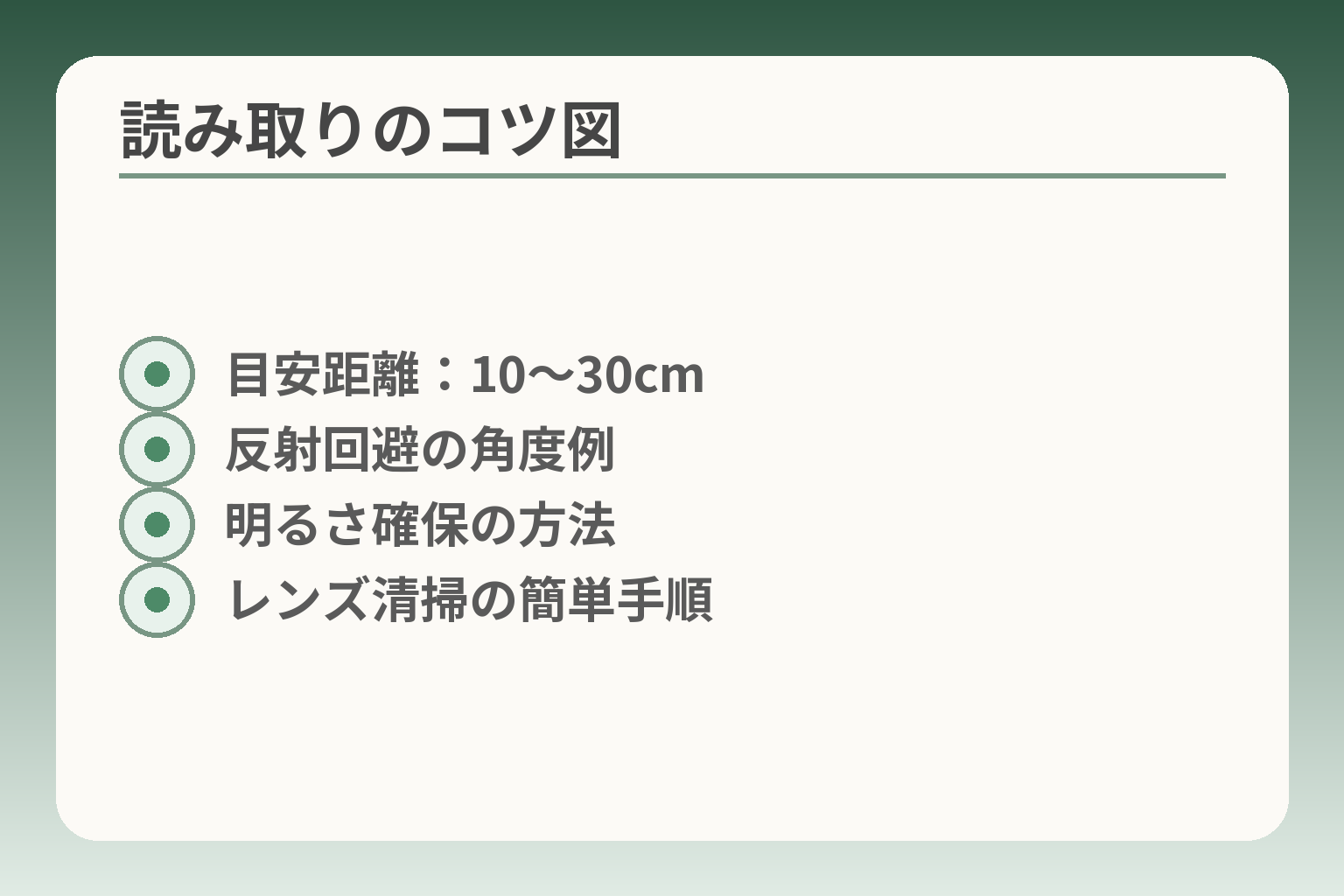
- 目安距離:10〜30cm
- 反射回避の角度例
- 明るさ確保の方法
- レンズ清掃の簡単手順
前の機種別の確認を踏まえると、まずは写し方を見直して問題を切り分ける判断が負担を減らします。
カメラの設定を触る前に、距離・角度・照明・レンズの状態を整えると多くの失敗は解決します。
- 撮影距離の目安を守る(およそ10〜30cmを基準に調整する)。
- 反射や影がある場合は角度を変えて光を避ける。
- 暗い場所では照明を補い、レンズは柔らかく拭く。
距離は「近づけすぎない」が基本
要点:近すぎるとピントが合わず認識できないため、まずは少し引いて写す習慣が有効です。
スマホをQRに近づけすぎるとカメラがピントを合わせられず、読み取りができません。目安としては、端末とQRの距離を約10〜30cmに保つと安定しやすい傾向があります。
出典:au オンラインマニュアル(BASIO4/KYV47)
落とし穴は「近づけば良くなる」と思い込むことです。回避策としては、まず少し引いて枠内に全体が収まっているかを確認し、端末をゆっくり前後に動かしてピントを探す方法を試してください。
反射を避ける角度を探す
要点:鏡面の紙や画面表示は反射に弱いため、角度を変えて反射を避けるのが実務的です。
光の反射や強い斜光があると、QRの黒と白のコントラストが潰れて読み取りできなくなります。特にスマホ画面や光沢紙のQRは反射に弱く、角度を数度変えるだけで認識が安定することが多いです。反射がある場合は平行に写すより、斜めから少し角度を付けることを試してください。
画面上のQRを扱う際はスクリーンショットを撮って画像として解析する方法もあります。これによりカメラ撮影時の反射問題を回避できます。出典:Time & Space(KDDI)
落とし穴は光の当て方を変えずに操作を続けることです。回避策は光源の位置を変えるか、端末の向きを変えて反射が消える角度を見つけることです。
明るさは最低限確保する
要点:暗い場所では認識しにくくなるため、室内灯を点けるか明るい場所へ移動するのが有効です。
カメラは対象のコントラストを読み取ってQRを解析します。暗いとノイズが増え、認識が失敗しやすくなります。室内では天井灯を点ける、または手元用のライトで影を減らすと改善されます。
屋外の直射日光下も高コントラストで逆に読み取りづらい場合があるため、直射を避けて日陰で撮ると良い場合があります。光の強さと方向を変えながら安定する場所を探してください。
落とし穴は「暗いからフラッシュを焚く」ことです。フラッシュは反射を強める場合があるため、まずは環境光を調整する方が優先です。
カメラレンズは定期的にやさしく拭く
要点:指紋や油膜はピントやコントラストを低下させるため、柔らかい布で軽く拭く習慣をつけると読み取りが安定します。
バッグやポケットで持ち歩くとレンズに汚れが付きやすくなります。メガネ拭きやマイクロファイバークロスで円を描くようにやさしく拭いてください。強くこするとレンズを傷める恐れがあります。
落とし穴はアルコールや濡れたティッシュで強くこすることです。回避策は乾いた柔らかい布で拭くか、専用のクリーナーを使う場合でも説明書に従うことです。
QRが小さい・欠け・印刷不良の時は無理しない
要点:QR自体に問題がある場合は拡大や別手段に切り替える判断が負担を減らします。
小さすぎるQRや印刷の擦れ、切れ目があるQRは標準カメラでも読み取りにくいことがあります。対処法としては拡大コピーを依頼する、別端末に表示してもらう、またはスクリーンショットを送ってもらい画像解析する方法が現実的です。
無理に読み取ろうとすると時間がかかり、双方の負担が増えます。判断基準は「何分試して読めないか」を家族で決めておき、それを超えたら別手段に切り替えるルールを作ることです。
これらの写し方のコツを押さえておくと、設定や権限の確認、専用アプリの導入といった次の対処にスムーズに移れます。
読めない時の順番チェック:権限・設定・再起動
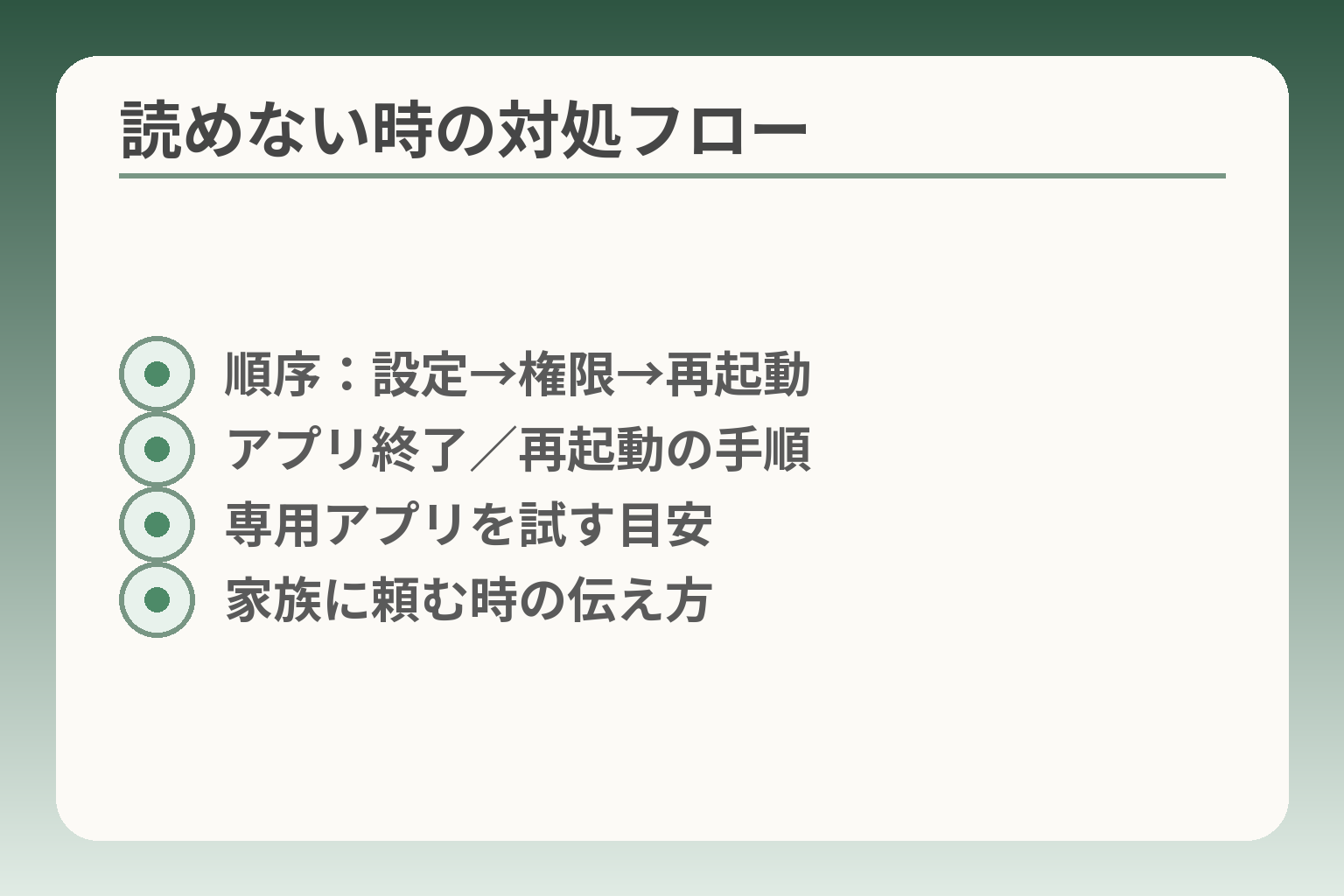
- 順序:設定→権限→再起動
- アプリ終了/再起動の手順
- 専用アプリを試す目安
- 家族に頼む時の伝え方
ここまでの写し方や機種別の違いを踏まえ、設定やソフト面の順番を決めておくと無駄な作業やストレスを減らせます。
設定と権限を上から順に確認し、それでも直らなければ再起動や別のアプリで試すという流れが現実的です。
- まずカメラの権限を確認すること。
- 次にカメラ設定内のQR認識がONかを見ること。
- それで直らなければアプリ再起動・本体再起動を行い、最後に別アプリを検討すること。
カメラの権限が「許可」になっているか
要点:カメラアプリや読み取りアプリにカメラ使用の許可が与えられていないと、撮影や解析自体ができないため、最優先で確認します。
具体的には設定アプリから「アプリ」→使用しているカメラアプリ(またはQR読み取りアプリ)を選び、「権限」欄でカメラが「許可」になっているかを確認します。許可が「拒否」や「後で確認」になっていると、カメラは起動しても認識が始まりません。判定の目安は「カメラは起動するが認識しない=権限の疑い」が高い点です。
権限変更の際は、画面に表示される説明を読んでから許可してください。操作に不安がある場合は、家族に画面を見せて一緒に変更してもらうと安全です。出典:au サポート(FAQ)
カメラ設定の「QR読み取り」がOFFになっていないか
要点:機種によってはQR/バーコード認識機能を手動でONにする必要があるため、カメラが動くのに反応しない時は設定を確認します。
設定の場所は機種やOSで異なりますが、通常は「設定」→「カメラ」内に「QRコード読取」や「バーコード認識」などの項目があります。項目がOFFならONに切り替えると自動認識するようになります。出典:au オンラインマニュアル(SHV43例)
落とし穴は項目名が機種で違う点です。見つからない場合は機種名+「QR 設定」で検索するか、簡易マニュアルを参照してください。設定を変えても反応しない場合は次の再起動フェーズへ進みます。
アプリ終了と本体再起動を試す
要点:ソフトの一時的不具合は、アプリの強制終了や端末再起動で軽くなることが多いので、優先的に試す価値があります。
手順としては、カメラアプリを一旦閉じる(タスク一覧でスワイプして終了)、それでも直らない時は端末を再起動します。再起動はキャッシュやプロセスの問題を解決する簡単な手段です。短時間で直ることが多い点が実務上の利点です。
落とし穴は頻繁に再起動を繰り返すことです。状況によってはOSやアプリのアップデートが必要な場合があるため、再起動で直らない場合はソフト更新の有無も確認してください。
それでもダメなら:別アプリ・専用アプリで試す
要点:標準カメラで繰り返し読めない場合は、別の読み取りアプリを試すことで改善することがあります。
専用アプリは読み取りアルゴリズムや画像補正機能が異なり、低コントラストや小さなQRを認識しやすい場合があります。らくらくスマホ向けに案内されている公式の専用アプリや、信頼できるストアからのアプリを使うのが安心です。出典:FMWORLD(らくらく向けアプリ案内)
判断基準は「使用頻度」と「管理負担」です。頻繁にQRを使う家庭は専用アプリで手間が減ることが多い一方、たまにしか使わないならアプリ管理が負担になる可能性もあります。アプリ導入時は配布元と要求する権限を必ず確認してください。
家族に頼む時の伝え方と故障の見分け方
要点:助けを求める際は機種名・現在の画面・行った操作を簡潔に伝えると解決が早くなります。
伝える3点は「機種名(例:BASIO4)」「今表示している画面の写真(スクショ)」「試したこと(設定確認、再起動など)」です。故障の可能性は、複数機種で同じQRが読めるかどうかを試すことで判断できます。別のスマホで同じQRが読めれば端末側の問題の可能性が高く、どの端末でも読めなければQR自体の問題です。
回避策として、遠隔でスクショを送ってもらい家族に状況を見てもらう方法や、電話で指示を受けながら操作してもらう方法が負担を減らします。機種名が分からない場合は、設定→端末情報の画面をスクショして送ってもらうと伝わりやすいです。
ここまで順に確認できれば、問題の切り分けが進みます。次に考えるべきは画面表示のQRや安全確認の手順です。
画面に表示されたQRを読みたい時の方法
画面上のQRは同じ端末のカメラで無理に撮ろうとせず、スクリーンショットを使った画像解析や別端末での読み取りを優先する判断が実用的です。
- 同一端末のカメラは反射やフォーカスの問題で読みづらいことがある。
- スクリーンショットを撮ってGoogleレンズなどで画像解析する方法が確実性が高い。
- 家族のスマホで読み取る運用や、LINE等の画像読み取り機能も負担が小さい代替手段になる。
同じ画面のQRがカメラで読みづらい理由と判断基準
要点:端末の画面を同じ端末のカメラで撮ると、反射や距離・ピントの関係で読み取りが失敗しやすい点を理解しておくと、無駄な試行を減らせます。
スマホの画面は光沢があり、照明や角度によっては反射が生じます。また、カメラは自分の端末画面に適した焦点距離を取りにくく、ピントが合わないことがあります。これらは「撮影側と表示側が同じ」ことに由来する物理的な制約です。
判断基準としては、写真を数回撮っても読み取れない、あるいは反射が強くて画面が見えにくい場合は、同一端末でのカメラ読み取りは諦める方が早いです。代替手段に切り替えるタイミングをあらかじめ決めておくと操作がスムーズになります。
スクリーンショットを使ってGoogleレンズなどで読み取る手順
要点:スクリーンショットを撮って画像解析に回すと、反射やピントの問題を回避でき実用的です。
手順の具体例は次の通りです。まず画面のQRをスクリーンショットで保存します。次にGoogleレンズなどの画像解析機能を開き、保存したスクリーンショットを選択すると、QRの内容(URLやテキスト)を抽出できます。抽出後はURLをコピーして確認するか、家族と共有して安全性を確認します。出典:Time & Space(KDDI)
落とし穴はスクリーンショットを不用意に公開してしまうことです。共有する際は送信先を確認し、公開範囲がプライベートであることを必ず確認してください。また、抽出したURLはそのまま開かず、一度コピーして家族に確認してもらうと安全です。
LINEや他のアプリの画像読み取り機能を使う方法
要点:普段使っているアプリの「画像から読み取る」機能を使うと操作が分かりやすく、家族に教えやすい利点があります。
具体例として、LINEや一部のSNSではトークにスクリーンショットを送ってから、その画像を長押しやメニュー操作でQRを解析できる場合があります。手順はアプリにより異なるため、普段よく使うアプリの読み取り機能を一度試しておき、家族にも教えておくと負担が減ります。操作中に画像が誤って公開されないよう、必ずプライベートなトークルームを使ってください。
落とし穴はアプリの共有設定を誤ることです。回避策としては、送信前に送信先を二重に確認する、あるいは一度自分宛に送って試すなど簡単なチェックを行ってください。
家族のスマホや別端末で読む「2台運用」の実務的な組み立て方
要点:設定を触りたくない場合や短時間で済ませたい時は、画面を見せる側と読み取る側を分ける運用が負担を最も減らします。
実務的な流れは簡単です。読みたいQRをAさんの端末に表示しておき、Bさん(家族)のスマホでカメラを向けて読み取ります。家族内で「誰が読み取る役」を決めておくと手順がスムーズです。相手が遠隔にいる場合はスクリーンショットを送ってもらい、受け取った側が解析してURLを送る方式が便利です。
判断基準は「設定を変えたくないか」「すぐに確認してほしいか」です。設定に不慣れであれば2台運用が現実的です。落とし穴はプライバシーの扱いで、画面に個人情報が含まれている場合は共有前に隠すか、共有自体を避けるべきです。
安全確認と「開く前の一手」の慣習化
要点:読み取った先をすぐ開かずに確認する習慣をつけると、誤操作やフィッシング被害を減らせます。
実務的には、読み取ったURLをそのままタップせず、まずは「リンクをコピー」してメモに貼るか家族に送って確認してもらう習慣をおすすめします。見覚えのないドメインや短縮URLの場合は特に注意が必要です。また、公開Wi‑Fiで即開くのは避け、通信料が気になる場合はWi‑Fi環境で開くことも検討してください。
落とし穴は「慌ててタップする」ことで、家族で合意した簡易ルール(例:不明なURLは開かない)を作っておくと誤操作を大幅に減らせます。
これらの代替手段と安全確認の習慣を身につけると、画面表示のQRでも負担少なく扱えるようになります。次に確認すべきは、読み取れない場合の権限・設定・再起動の順番です。
開く前に確認したいこと:安全に使うための見方
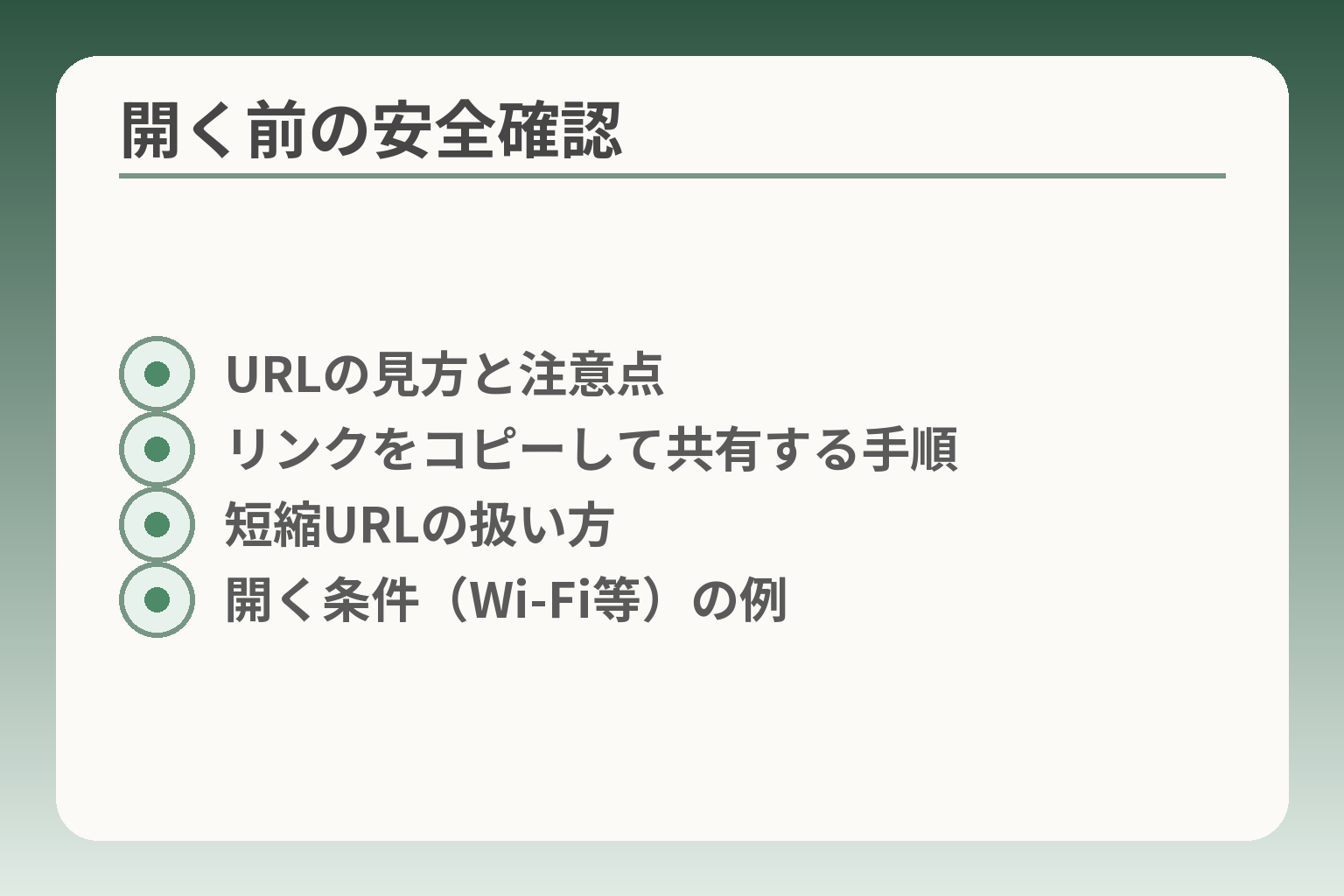
- URLの見方と注意点
- リンクをコピーして共有する手順
- 短縮URLの扱い方
- 開く条件(Wi‑Fi等)の例
読み取れたからといってすぐ開かず、まずはURLの確認と共有で安全を確かめる判断が負担を減らします。
- 表示されたURLやサイト名を見て、見覚えがあるか確認する。
- 迷う場合はリンクをコピーして家族に共有する習慣をつける。
- 頻繁に使うなら専用アプリ、たまなら標準カメラ+確認ルールが現実的。
よくある失敗:急いでタップして別サイトに飛ぶ
要点:読み取り直後に慌ててタップすると、意図しないサイトへ移動する誤操作が起きやすいです。
読み取り後に表示される案内は小さいことがあり、見落として即タップしてしまう例が多く報告されています。短縮URLや見慣れないドメインは特に注意が必要です。視覚的に分かりにくい表示は、誤って個人情報入力や不審なダウンロードを促すページに進んでしまう原因になります。出典:au サポート(FAQ)
回避策は次の三つです。まず表示をよく見る習慣をつけること。次に「開く」ではなく「リンクをコピー」して内容を確認すること。最後に不安があれば家族にスクショを送って確認してもらうことです。短縮URLは展開できるサービスやブラウザ拡張で事前に確認する手順も有効ですが、高齢の家族には操作が煩雑になるため代理で確認するルールを作るのが実務的です。
開くか迷う時は「家族に見せる」「後で確認」でもよい
要点:その場で決めず保留にして家族と確認する選択は、無理に入力や操作を進めない現実的な判断です。
支払い、個人情報入力、アプリのインストールを伴うリンクは慎重に扱うべきです。判断基準として「金融・個人情報が絡むか」「見覚えのあるサービスか」「即時性が本当に必要か」を短くチェックリスト化しておくと迷わず行動できます。例えば「支払いを求める」「ログインを促す」などは家族の確認を必須にするルールが安全です。
落とし穴は「面倒だから自分で判断する」ことです。家族に確認する習慣を最初に取り入れておけば、本人の負担も家族の負担も減らせます。共有方法はスクショを撮ってプライベートなチャットで送る、あるいはリンクをコピーしてメッセージで送るのが確実です。
リンクを開かずにURLを控える(メモ・共有)の具体手順
要点:開かずにURLを控えることで、後で落ち着いて確認したり家族に見せたりできます。
実務的な手順は次の通りです。読み取り後に表示された案内で長押しやメニューから「リンクをコピー」する。コピーしたURLをメモアプリに貼るか、家族のプライベートチャットに送る。家族が確認して「開いて良い」と判断したら、Wi‑Fi環境で開くなどの条件を付けると安全性が高まります。短縮URLや怪しいドメインが見つかった場合は、開かずに専門家やサポートに相談する判断軸も用意しておきましょう。
落とし穴はURLをそのまま公開チャットなどに送ってしまうことです。必ず送信先を確認し、プライベートな共有方法を選ぶよう家族でルール化してください。
次の一手:頻繁に使うなら専用アプリ/たまにだけならカメラで十分
要点:使う頻度と管理の手間を比べて、標準カメラか専用アプリを選ぶのが実用的です。
専用アプリの利点は読み取り補助や履歴管理、文字の拡大表示などで、頻繁にQRを扱う家庭では負担軽減につながります。反面、アプリ導入は更新や権限管理が必要になり、本人や家族の手間が増える欠点があります。判断基準は「月に何回使うか」「本人が設定を管理できるか」「家族がサポートできるか」の三点です。出典:FMWORLD(らくらく向けアプリ案内)
落とし穴は安易に不審なアプリを入れることです。必ず公式や信頼できる配布元からダウンロードし、要求する権限を確認してください。アプリを入れる前に家族で試用期間を設け、負担が増えないかを確かめると失敗が少ないです。
開く前の一手を習慣化できれば、誤操作や不安を大幅に減らせます。次に注目すべきは、読めない場合の権限・設定・再起動の順番です。
Q&A:らくらくスマホのQR読み取りでよくある疑問
ここまでの操作や安全確認を踏まえ、よくある疑問に短く答えて判断基準を示します。
読み取れない・開くか迷う・アプリを入れるか迷う、という場面では「設定と写し方を確認→安全確認→必要ならアプリ導入」の順で判断するのが現実的です。
- まず試す順序(写す→設定確認→再起動→別端末)を覚えておく。
- 開く前はURL確認やコピー共有で安全を確保する習慣をつける。
- 専用アプリは「頻度」と「管理負担」で導入可否を決める。
QRを写しても何も出ません。故障ですか?
要点:多くは故障ではなく設定・権限・写し方のいずれかが原因なので、順を追って確認します。
まずカメラが起動するかを見ます。カメラが起動せずエラーになるなら権限やシステムの不具合の可能性が高いです。一方、カメラは動くが案内が出ない場合はQR認識の設定がOFFの可能性があります。判定の目安は「カメラが動くが反応しない=設定の疑い」「カメラが起動しない=権限や故障の疑い」です。
具体的に試す順序は次の通りです。1)撮影距離・角度・明るさを調整、2)カメラ権限を確認、3)カメラ設定のQR読み取り項目を確認、4)アプリ終了と再起動を試す、5)別端末や専用アプリで確認する、という流れです。特に権限や設定は一度覚えれば繰り返し使えます。出典:au サポート(FAQ)
落とし穴は「すぐ故障と決めつけてショップへ持って行く」ことです。まずは上の順序で切り分けると時間と手間を節約できます。回避策は家族に写真やスクショを送って相談することです。
QRを読み取ると料金はかかりますか?
要点:読み取り自体は無料ですが、リンク先を開くと通信が発生するため用途に応じた注意が必要です。
読み取る行為(カメラでQRを撮る/画像解析する)は端末機能の利用であり、基本的に料金は発生しません。しかしリンク先を開けばウェブページやサービスの読み込みで通信が発生します。特に動画再生や決済ページに進むとデータ通信が増える点に注意してください。
判断基準としては「開く必要があるか」を先に考えます。案内確認だけで済むならURLをコピーして家族に共有し、家でWi‑Fi環境で開くのが安全で通信費も抑えられます。外出先のモバイル回線で開く必要がある場合は、通信量に注意する旨を本人に伝えておくと安心です。出典:au サポート(FAQ)
落とし穴は「読み取った瞬間に自動で開く設定にしている」ケースです。自動で開く設定になっている場合は、設定を変更するか読み取り後に表示される案内をよく確認してからタップする習慣をつけてください。
専用アプリは入れたほうがいいですか?
要点:頻度が高く操作に不安があるなら専用アプリが便利ですが、たまにしか使わないなら標準カメラで十分なことが多いです。
専用アプリのメリットは読み取り補正や文字拡大、読み取り履歴の管理など高齢者向けの工夫がある点です。らくらくスマホ向けに公式に案内されているアプリもありますので、信頼できる配布元かを確認して使うと安全です。出典:FMWORLD(らくらく向けアプリ案内)
判断基準は「月にどのくらい使うか」「本人がアプリの更新や権限管理をできるか」「家族がサポートできるか」です。頻繁に使うならアプリで操作が楽になりますが、導入後の権限確認やアップデートが負担にならないかも考えてください。
落とし穴は非公式のアプリや不要な権限を要求するアプリを入れることです。導入時は配布元の確認、レビューや要求権限のチェックを必ず行い、試用期間を設けて家族で評価する回避策を勧めます。
紙のQRと画面のQRで手順は違いますか?
要点:紙のQRは標準カメラで読みやすい一方、端末画面のQRは反射や距離の関係で同一端末では読みづらいことが多いです。
紙に印刷されたQRは比較的安定して標準カメラで読み取れますが、自分のスマホ画面に表示されたQRは同じ端末のカメラで撮影する際に反射やピントの問題が起きやすく、読み取りが難しくなる傾向があります。こうした場合はスクリーンショットを撮り、画像解析(Googleレンズ等)で読み取る方法が確実です。出典:Time & Space(KDDI)
回避策として、画面QRはスクショ→画像解析、あるいは別端末で表示してもらって読み取る二台運用が実用的です。落とし穴は同一端末で延々と角度を変えて試すこと。短時間で判断して代替手段に切り替えるルールを設けるのが負担を減らします。
家族に頼むなら何を伝えればよいですか?
要点:助けを求める時は機種名・現在の画面・試したことを簡潔に伝えると解決が早くなります。
具体的に伝えるべき三点は「機種名(例:BASIO4)」「今の画面のスクリーンショット」「試した操作(カメラ起動、設定確認、再起動など)」です。これで家族が状況を把握しやすくなります。遠隔で助けてもらう場合はスクショを事前に送ると指示が明確になります。
故障の切り分けも簡単です。別のスマホで同じQRが読めるか確認すると、QR自体の問題か端末側の問題かが判明します。別端末で読めるなら端末側の設定や不具合、どの端末でも読めないならQR側の問題です。
落とし穴は情報が不足していることです。機種名が分からない場合は設定→端末情報のスクショを送ると家族が判断しやすくなります。
Q&Aを通じて判断軸が揃えば、日常の扱いが楽になり安全性も高まります。次は画面QRの読み取り代替や権限・設定の優先チェックを押さえるとさらに安心です。
あわせて読みたい
ワイモバイルのらくらくスマホ使い方:初期設定から困った時まで
機種やキャリアで表示や操作に差があります。初期設定や基本操作を確認したい人が参考にしやすい内容です。
らくらくスマホでQRコードを読む方法(機種別・対処まとめ)
本記事の補強用です。機種別の手順やトラブル対処を一覧で振り返したい時に便利です。
らくらくスマホのアイコン削除:消える範囲と戻し方
操作中にアプリやショートカットが消えた場合の戻し方を扱っています。操作に不慣れな家族がいる家庭に向いています。
ドコモのらくらくスマホでQRコードを読む方法と迷った時の判断
他社の事例も見ると判断がしやすくなります。操作の違いや安全確認の考え方を比較したい人におすすめです。
親とのデジタルの距離を、少し整える
スマホの設定が分かりづらい、言葉の意味が伝わらない、思ったより話が噛み合わない。
こうしたズレは、能力の問題というよりも「育ってきた前提の違い」から生まれます。
おやデジでは、どちらかを正すのではなく、家庭ごとにちょうどいい関わり方を見つけるためのヒントを整理しています。