ドコモらくらくスマホのQRコード読み取り方をやさしく解説
結論:らくらくスマホは機種によって標準カメラか専用アプリでQRを読み取れます。まずは機種名(例:F-42A)を確認しましょう。
- 機種別の簡単な手順(カメラ/便利機能/専用アプリ)を示します
- 操作が分かりやすい画面イメージやボタンの場所を案内します
- 読み取り後の扱い(履歴・保存・共有)の違いをわかりやすく説明します
- 画像(ギャラリー)からの読み取りや代替アプリの使い分けを紹介します
- 見やすさ設定や音声補助など高齢者向けの配慮も解説します
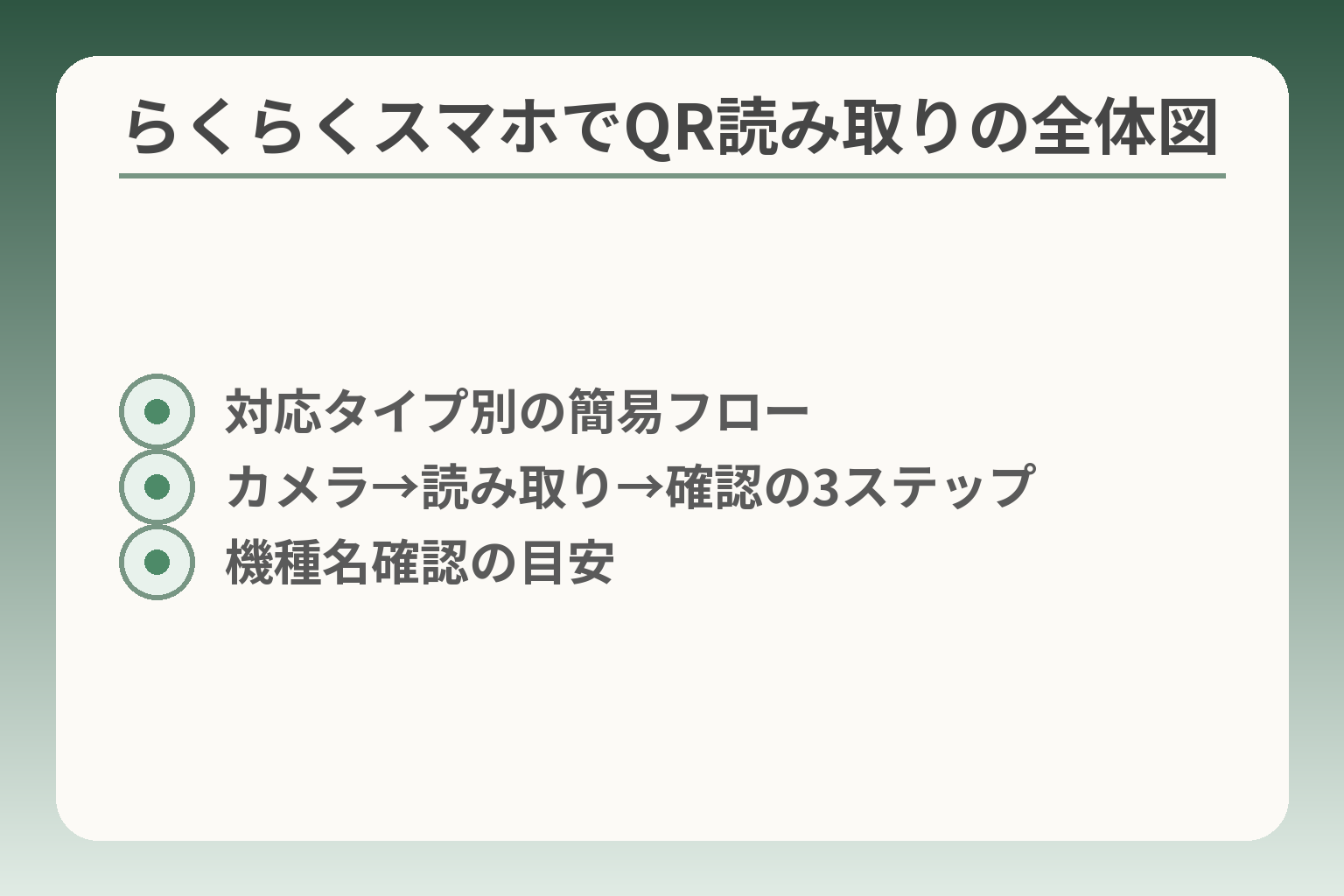
- 対応タイプ別の簡易フロー
- カメラ→読み取り→確認の3ステップ
- 機種名確認の目安
まず確認したい結論と読み取りの基本
操作や画面の違いが曖昧なままだと、余計に手間と不安が増えやすい点です。
らくらくスマホは機種によって標準カメラか専用アプリいずれかでQRを読み取るのが現実的な判断です。
- カメラ起動でそのまま認識する機種が多いことを前提にする
- 専用モードやアプリは機種専用の場合があるので確認を優先する
- 読み取り後の扱い(保存・履歴・共有)や見やすさ設定も操作の一部と考える
らくらくスマホはカメラで読める機種が多い
要点は、まず「カメラを起動してQRを枠に入れるだけ」で反応する機種が多く存在することです。たとえば、カメラの静止画撮影画面でコードを映すと自動認識する機種が案内されています。画面上にリンクや通知が出る場合は、それをタップして先に進みます。
警戒すべき落とし穴は、モデルやOSの違いで動きが変わる点です。古い機種や一部の個別設定では自動認識しないことがあり、その場合はカメラのメニューや別アプリを試す必要があります。簡単な回避策は、メーカーのFAQか取扱説明書で「カメラのQR認識」が記載されているかを先に確認することです。
機種によっては専用モードや専用アプリを使う
要点は、専用の「QR専用モード」や「使いこなし用アプリ」が用意されている機種があることです。こうした機能は、らくらくスマートフォンの操作ガイドにある専用QRを読み取って設定画面を直接開くなど、端末固有の便利機能として提供されます。
落とし穴は、専用アプリが対象機種以外では動作しない点です。慌ててインストールしても期待どおりに動かないことがあります。回避策としては、アプリ説明に記載された対象機種を確認することと、インストール前に「カメラで読み取れない場合の手順」がないかマニュアルを確認することです。
最初に確認するのは『機種名』と『ホーム画面の表示』
要点は、自分の端末がどのタイプかをひと目で判別できる情報を先に押さえることです。機種名(例:F-42A)は本体や設定画面で確認できます。ホーム画面に「カメラ」や「使いかたガイド」などどのアイコンがあるかで、標準カメラが主流かガイド連携の専用機能が主流か判断できます。
機種名とホーム画面の主要アイコンを確認することが、使い方選択の最短経路です。誤りやすいのは「らくらくスマホ」と総称される点で、機種ごとの画面配置が異なることです。回避策は、端末裏面や設定→端末情報で型番を控え、公式の取扱説明書で該当箇所を検索することです。
3ステップで読む流れを先に知る
要点は単純化です。一般的な流れは「カメラを開く」「QRを枠に合わせる」「表示された案内を確認して開く」の三つで十分対応できます。実務上の落とし穴は、読み取れた後に自動で何かが始まると思い込むことです。多くの場合はリンクの表示や通知を自分でタップする操作が必要です。
回避策として、読み取った画面で表示されたURLやアプリ名をまず確認する習慣をつけると安全で分かりやすくなります。
出典:QR WORLD
ここまでで操作の入り口と機種差の見分け方が整理できました。実際の手順や画面イメージを順に確かめると安心です。
ドコモのらくらくスマホでQRコードを読む手順
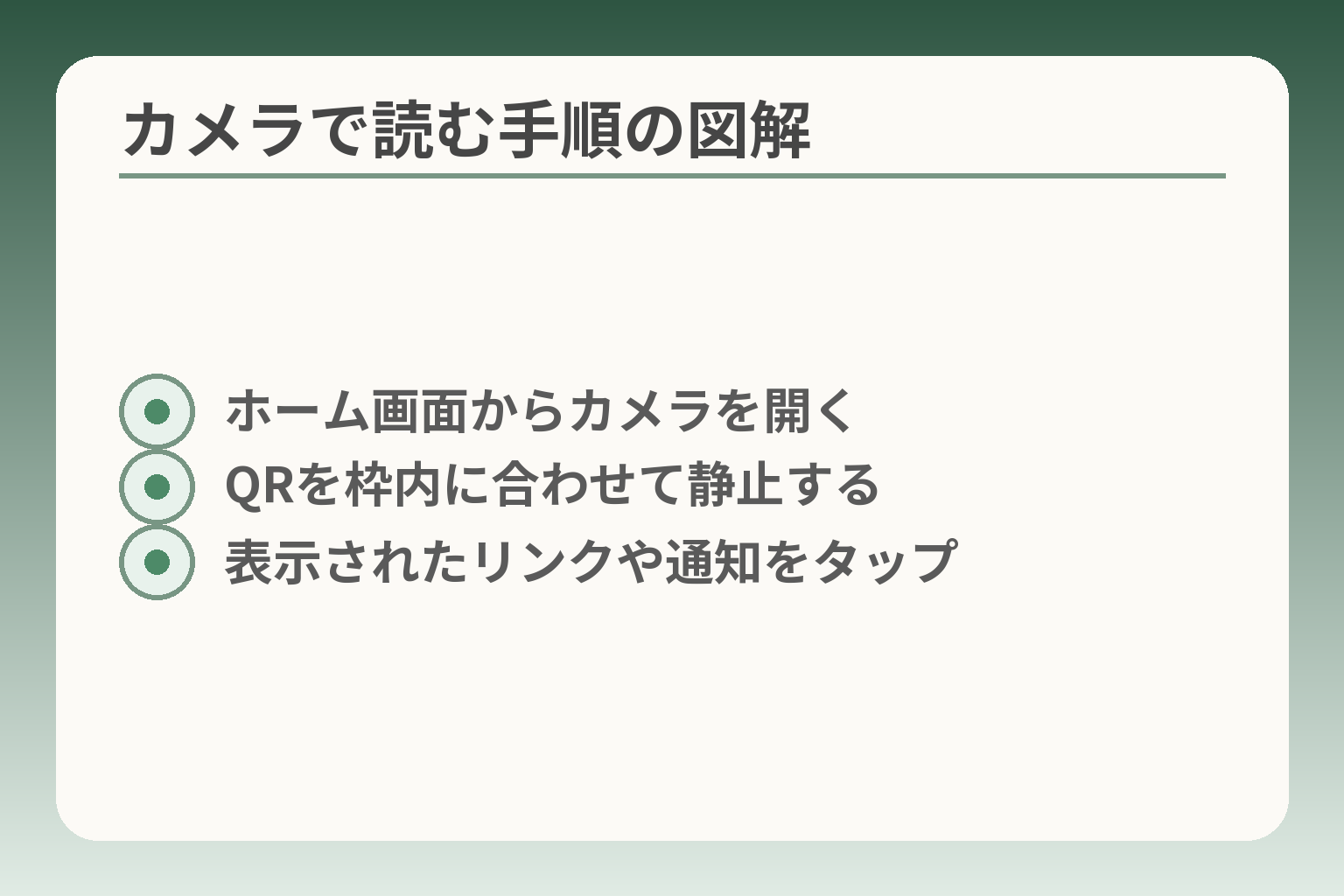
- ホーム画面からカメラを開く
- QRを枠内に合わせて静止する
- 表示されたリンクや通知をタップ
操作の入り口が整理できたので、実際の「どうやって読むか」を順に確認していきます。
標準カメラでの読み取りをまず試し、反応しなければ機種の「便利機能」や公式アプリを確認するという判断が現実的です。
- まずカメラ起動で認識するか試すこと
- カメラで反応しない場合はメニュー内の「QRモード」や専用アプリを探すこと
- 読み取り後は表示されたURLを確認してから開く習慣を付けること
標準カメラで読み取る手順
結論として、多くのらくらくスマホはカメラを起動してQRを枠内に入れるだけで読み取れる傾向があります。実際にはホーム画面の「カメラ」を開き、静止画撮影の状態でコードを画面に映します。読み取りに成功すると画面上にリンクや通知が出るので、それをタップして進みます。
判断基準は単純で、カメラを開いてコードをかざし「自動で反応するかどうか」を見ればよいです。反応すればそのまま標準の方法を使い続けてよいでしょう。落とし穴は「動かしてしまってピントが合わない」「光の反射で読み取りに失敗する」など簡単な環境要因が多い点です。回避策は、手を安定させて数秒待つ、光を調整する、カメラレンズを柔らかい布で拭くといった基本動作を試すことです。
メニューから『便利機能』を開く手順
結論として、標準カメラで反応しない場合や、特定の案内へ直接飛ばしたい場合はカメラのメニューや本体の「便利機能」からQR専用モードを起動する判断が合理的です。具体例として、ホーム画面のカメラを起動後に画面の「メニュー」→「便利機能」→「QRコード」を選ぶ流れがあります。
判断基準は「標準カメラで読めない」「案内が特定の設定画面を開くことを目的としている」場合です。落とし穴は、機種専用のモードやアプリは機種以外で動作しないことがある点です。回避策として、該当モードがないかどうかを機種名で公式サイトやガイドから事前に確認し、対象外であれば別の方法(別端末で読み取る、家族に手伝ってもらう)を選びます。
読み取り後に出るURLはどこを押せばよいか
結論として、読み取ったあとはまず表示された文字列やリンク先を確認してから開く判断が安全です。多くの場合、読み取り直後に青いリンクや画面上部の通知が現れます。それを押すとブラウザや該当アプリが開きます。
判断基準は「表示されたURLやサイト名が分かるかどうか」です。分かる場合は開いて手続きを進めてよいでしょう。分からない場合や短縮URLのみ表示される場合は、すぐに開かず家族に見せるか、後で公式サイトから同じページを開く安全な方法に切り替えるのが無難です。落とし穴は、表示を確認せずにタップしてしまい、見慣れないサイトや支払い画面に進んでしまうことです。回避策は、表示されたURLをメモするかスクリーンショットで家族に見せて相談する習慣をつけることです。
出典:QR WORLD
読み取れたのに開かない時の見方
結論として、読み取り成功の表示があっても、端末やアプリの状態により先へ進まないことがあるため、複数の確認を順に行う判断が有効です。まずは通知の表示位置(画面上部や下部)を確認し、見つからなければホームに戻って通知欄を下ろして探します。
具体例として、読み取り自体は完了しているがブラウザが起動しない場合があります。判断基準は「通知は出ているか」「ブラウザやアプリが最新か」「通信はされているか」です。落とし穴は、ブラウザのポップアップブロックやアプリの権限設定で開けないケースです。回避策は、ブラウザや対象アプリの起動許可を確認し、必要ならアプリの更新や端末の再起動を行うことです。特に機種によっては操作手順が細かく異なるため、取扱説明書の該当ページを参照すると早く解決します。
紙のQRコードと画面のQRコードで気をつけること
結論として、紙に印刷されたQRと別の画面上に表示されたQRでは読み取り条件が異なるため、状況に応じた対応の判断が必要です。紙は反射や汚れ、印刷の劣化で読み取りにくくなります。画面表示は明るさや他の表示との重なりで読みづらいことがあります。
判断基準は「読み取りに失敗した原因が環境か機種か」の見極めです。紙が原因なら照明を変えたり、QRを少し平らにして撮ると改善します。画面表示が原因なら画面の明るさを下げるか、別の端末で画面を大きく表示して読み取るとよいでしょう。落とし穴は、無理に近づけたり角度を変えすぎてカメラのピントが外れることです。回避策は、まず5〜30cm程度の距離から静止して試し、反応しなければ少しずつ距離を調整することです。
以上の基礎を押さえると、実際の画面で迷うことが減ります。次は機種別の差や高齢者向けの見やすさ設定を考えるとよいでしょう。
機種別に見た読み取り方法の違い
機種差を押さえておくと、操作の手間と不安がぐっと減ります。
らくらくスマホは機種ごとに「カメラだけで完結」「カメラ内の便利機能を使う」「機種専用のアプリを使う」のいずれかでQR読み取りに対応している傾向が強く、機種名を基に使い分けするのが実務的です。
- まず機種名とホーム画面のアイコンでタイプを判断する
- 標準カメラで動けばそれが最も手軽で負担が少ない
- 専用アプリは対象機種を確認してから導入する
F-42Aは標準カメラとQR専用モードを使える
実例としてF-42Aなどは、静止画撮影画面にQRを映すだけで自動認識する機能が案内されています。カメラをかざして数秒待ち、画面に表示された案内(リンクや操作ボタン)を確認して押す流れです。
確認の軸は「カメラで自動認識するかどうか」です。自動認識しない場合は、撮影画面のメニューからQR専用モードを起動する選択肢があるかを探します。落とし穴は「案内が出ているがどこを押せば次に進むか分からない」ことです。回避策は表示された文字列を家族と一緒に確認するか、スクリーンショットを撮って保存してから次の操作を行うことです。
F-42A向けの『使いこなしQRコードリーダー』とは
この種の専用アプリは、使いかたガイド内の専用QRを読み取って設定画面を直接表示するなど、端末固有の便利機能に寄せた設計になっていることが多いです。アプリ説明には対象機種の明記やカメラ権限が必要である旨が記載されています。判断基準は「そのアプリが自分の機種に対応しているか」です。
落とし穴は、対応外の機種でインストールしても期待した動作をしない点です。回避策は、アプリの配布ページで対象機種を確かめ、可能なら家族と一緒にインストール手順を進めることです。
F-52Bなど新しい機種は案内の入り口が違うことがある
傾向として、新しいらくらくモデルは「使いかたガイド」から専用機能を呼び出す導線を用意していることが増えています。判断のポイントはホーム画面にある「使いかたガイド」や「便利ツール」アイコンの有無です。落とし穴は、見慣れないアイコン名で探しにくい点です。回避策として、アイコンをゆっくり一つずつ確認する、または機種名で公式ページを検索してガイドの該当ページを探すと見つかりやすくなります。
古い機種で読み取りが見つからない時の考え方
一般に、古い端末やOSが古い機種では標準カメラにQR認識が無いことがあります。その場合は外部の読み取りアプリを使う、別のスマホで読み取って共有する、といった代替が現実的です。判断基準は「利用したい操作が端末単体でできるかどうか」です。落とし穴は、古い機種へ無理に最新アプリを入れて不具合が出ることです。回避策は、まず機種名で公式FAQや取扱説明書を確認し、メーカー推奨の代替手順があればそれに従うことです。
自分の端末がどのタイプか見分けるポイント
実務的には端末を三つに分けて考えると分かりやすくなります。「カメラだけで読む型」「便利機能やガイドと連携する型」「専用アプリで機能する型」です。判別方法は端末のホーム画面と設定の「端末情報」で型番を確認することです。
型番を確認したら、公式マニュアルやメーカーFAQで該当機能を検索するのが最も確実な一手です。誤りやすいのは「らくらくスマホ=全部同じ操作」と思い込むことです。回避策は、スマホの裏や設定画面で型番を控え、検索結果を家族と一緒に確認する習慣をつけることです。
機種ごとの違いを押さえれば、次に見るべきは具体的な画面手順と高齢者向けの見やすさ設定です。
うまく読み取れない時の原因と対処
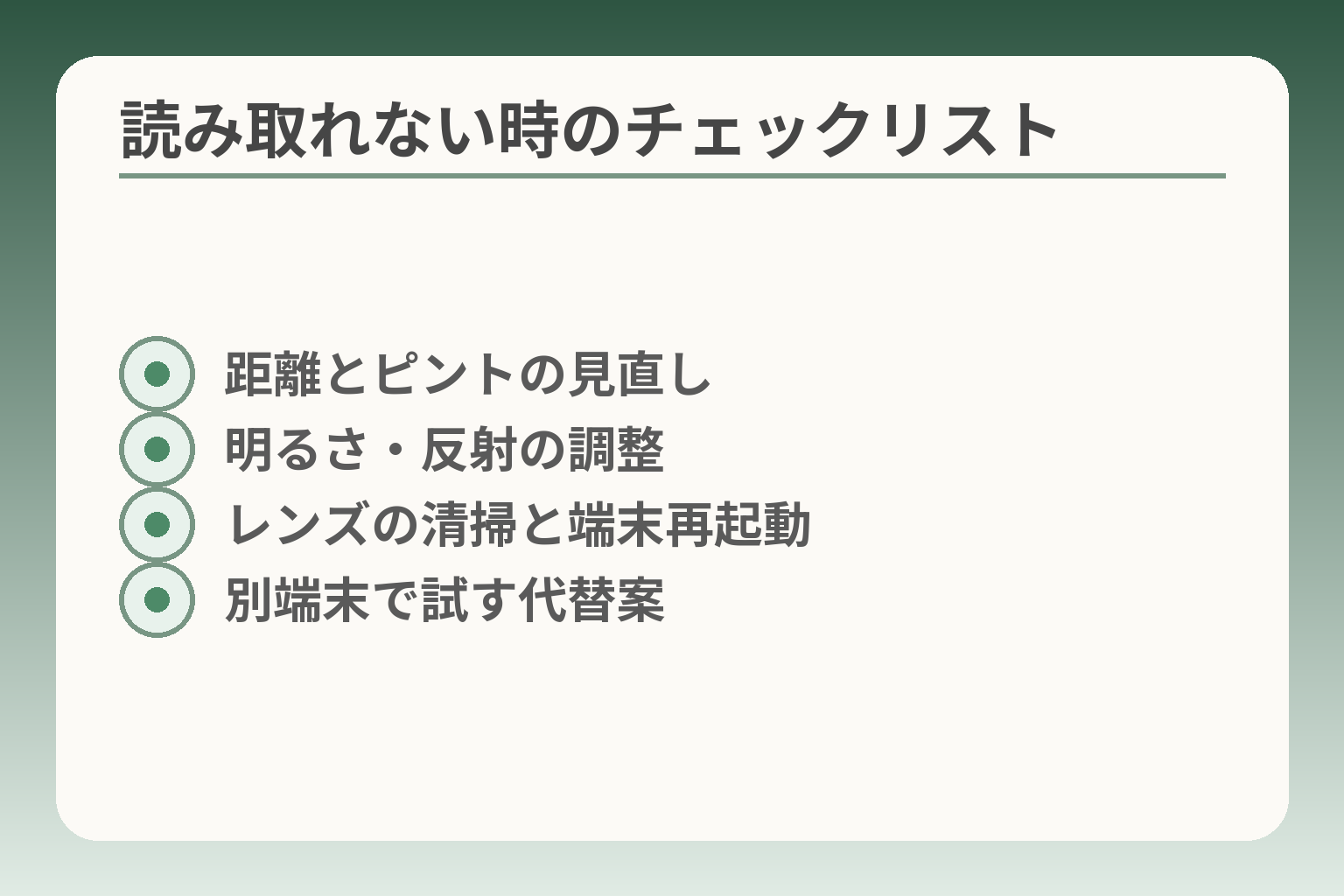
- 距離とピントの見直し
- 明るさ・反射の調整
- レンズの清掃と端末再起動
- 別端末で試す代替案
実際に読み取りでつまずくときは、環境・端末・操作のどれが原因かを順に切り分けると落ち着いて対処できます。
読み取りができない場合は、まず環境(光や反射)を整え、それでもだめなら端末側の設定やアプリを確認するという判断が現実的です。
- 明るさや反射など環境の調整を最初に試す
- 端末のカメラやメニューでQR機能の有無を確認する
- アプリやOSの更新、別端末での読み取りを検討する
ピントが合わない時は距離を少し変える
原因は多くが「距離と手ブレ」です。スマホを近づけすぎるとピントが合わず、遠すぎるとコードが小さくなるため読み取りに失敗します。判断基準は「カメラが数秒で反応するかどうか」です。反応しない場合は、まず30センチ前後からゆっくり近づけるか、少し離して試してください。落とし穴は慌てて動かすことです。回避策は両肘を机に置くなどして手を安定させ、数秒間静止することです。
暗い場所や反射で読めないことがある
読み取りに失敗する代表的な環境要因は「暗さ」「光の反射」「画面の白飛び」です。明るさが足りないとカメラの認識が遅くなりますし、光が強く反射するとコードの模様が見えにくくなります。照明を変えるか、紙のQRは角度を変えて反射を避けることが有効です。簡単な対処は、窓やライトの位置を調整するか、スマホ本体のフラッシュ(使える機種のみ)を弱く点けてみることです。出典:QR WORLD
レンズの汚れや画面の傷も見落としやすい
カメラレンズに指紋やホコリが付いているとピントが合わず、読み取り精度が落ちます。判断基準は「他のスマホで同じQRがすぐ読めるかどうか」です。他端末で問題なく読めれば、自分の端末のレンズや画面が原因の可能性が高いです。落とし穴は強くこすりすぎてレンズを傷つけることです。回避策は柔らかい布で優しく拭くことと、必要なら市販のクリーニングクロスを使うことです。
読み取り機能が見つからない時は設定より機種確認を優先
判断の方向性は「まず機種名を特定して公式情報を確認する」ことです。らくらくスマホでも機種によってはカメラの自動認識が無い場合があります。機能の有無は公式FAQや取扱説明書に明記されていることが多いので、型番で検索して該当ページを確認してください。落とし穴は設定画面を延々探すことに時間を使ってしまう点です。回避策は型番を控えてメーカーのFAQやマニュアルを直接参照することです。出典:FCNT合同会社(FAQ)
アプリやソフトが古い時は更新で改善することがある
読み取りの不具合はアプリやOSの古さが原因になることが一般にあります。判断基準は「最新の状態かどうか」です。Google Playや本体のシステム更新を確認し、更新があれば適用するのが基本です。落とし穴は更新で操作に変化が出ることを怖がって放置することです。回避策は家族と一緒に更新作業を行うか、更新前にスクリーンショットを控えておくなどの準備をすることです。出典:Google Play(アプリ詳細)
よくある失敗は『押しすぎる』『近づけすぎる』『急ぐ』
操作の失敗は心理的な焦りから生じることが多いです。タップや再撮影を繰り返すと余計に状態が安定しません。判断基準は「一手ずつ落ち着いて試しているか」です。落とし穴は「できない」と思い込んですぐに端末を渡してしまうことです。回避策は、まず環境を整え一つの対処を数秒試すこと、だめなら家族に横で見てもらいながら操作することです。慌てずに一つずつ試す習慣が、結果的に負担を減らします。
ここまでで読めない原因と優先すべき対処が整理できました。次の視点は、画像からの読み取りや高齢者向けの見やすさ設定です。
専用アプリ・画像読み取り・見やすさ設定の選び方
ここまでの操作で読めない時は、専用アプリや画像読み取り、表示の見やすさを順に検討するのが現実的な判断です。
機能の有無と負担の少なさを基準に選ぶと、導入に迷いが少なくなります。
- 専用アプリは「機種対応」と「目的(設定画面を開く等)」で判断する
- 画像ファイルから読み取る場合は方法の手軽さと安全確認のしやすさで選ぶ
- 見やすさ設定は操作の負担を減らす優先度で調整する
専用アプリを入れるのはこういう場合
専用アプリは、端末固有の案内や設定を簡単に開きたいときに有効です。例えば「使いこなしQRコードリーダー」はF-42A向けに設計され、ガイド内の専用QRで設定画面を起動できます。導入の判断はまずアプリが自分の機種に対応しているかを確認することです。対応外の機種で無理に入れると動作せず時間だけかかるのが落とし穴です。対象機種の明記と必要な権限(カメラなど)を配布ページで確かめるのが最初の一手です。回避策として、家族と一緒に配布ページを開き、対応表や最終更新日を確認してからインストールしてください。
出典:Google Play(使いこなしQRコードリーダー)
画像保存したQRコードを読みたい時の考え方
画像ファイルを読みたい場合は「端末で直接読み取る」か「別端末に表示して読む」かを基準に選びます。ギャラリー内の画像を読み取れるアプリもありますが、標準カメラの画面撮影からでは読み取れないことがあるため、専用の読み取り機能が必要なことがあります。落とし穴は、受け取った画像が小さい・圧縮で劣化していると読めない点です。回避策は、画像を大きく表示する(拡大)か、送信者に画面を別端末で表示してもらう方法です。背景に文字や余計な画像がある場合はトリミングしてQRだけにしてから試すと成功しやすくなります。
文字を大きくして操作しやすくする
表示サイズを大きくする設定は、読み取り後の操作を確実にするために有効です。判断基準は「リンクやボタンが押しにくいかどうか」です。目が見えにくいと感じる場合は、システムの文字サイズや表示サイズを大きくすると押し間違いが減ります。落とし穴は、文字を大きくすると画面の一部が隠れたりレイアウトが崩れたりすることですが、多くの場合は操作性の改善が優先されます。回避策として、設定画面で文字サイズを段階的に上げて、実際に操作してみて最適なサイズを決めてください。
音声読み上げや補助機能を使うと迷いにくい
音声案内や拡大鏡などの補助機能は、操作の不安を減らす有力な選択肢です。判断の軸は「視覚的な負担をどれだけ減らしたいか」です。視力や操作の不安がある場合は端末のアクセシビリティ設定で音声読み上げやタッチの反応時間を調整すると操作ミスが減ります。落とし穴は、補助機能をオンにしたことで別の挙動に戸惑うことです。回避策は、家族がそばで確認しながら一つずつ機能を試して設定することです。端末によってはガイド画面で補助機能の使い方が紹介されていますので、合わせて確認してください。
家族が手伝うなら『代わりに操作』より『横で確認』が安心
判断の方向性は、本人の負担を減らしつつ自尊心を尊重する関わり方を優先することです。代わりに操作するより、画面を一緒に確認して「どのリンクか」を伝える形が負担を減らします。落とし穴は、本人の操作をすべて代行してしまい、自立の機会を奪うことです。回避策は、最初は手伝いながら少しずつ本人にやってもらい、慣れたら見守るだけにする段階的な支援を心がけてください。
ここまで整理した選び方をもとに、実際の画面手順や安全確認のチェックリストを確認すると安心です。
リンクを開く前に確認したいことと判断の目安
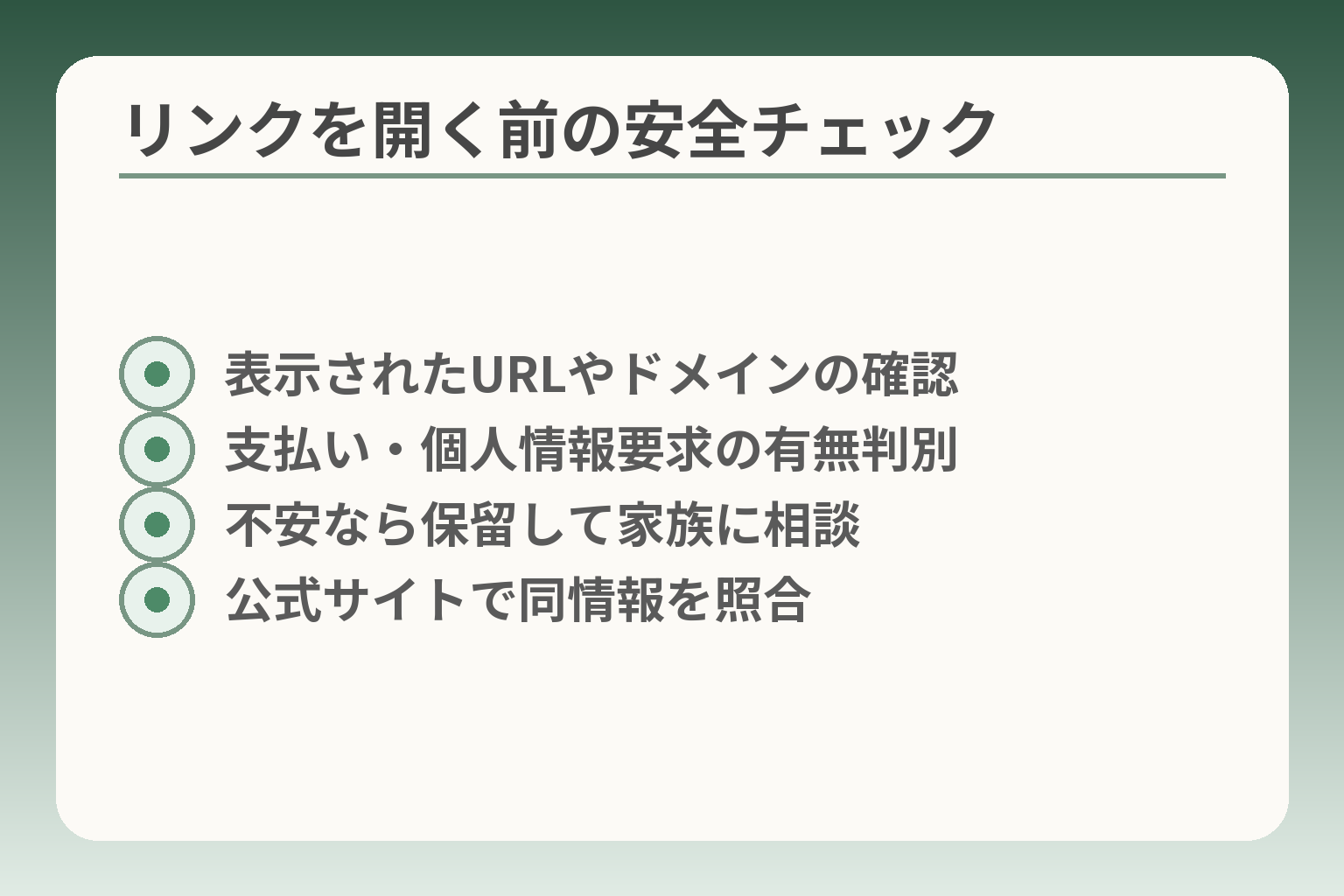
- 表示されたURLやドメインの確認
- 支払い・個人情報要求の有無判別
- 不安なら保留して家族に相談
- 公式サイトで同情報を照合
画面に表示されたリンクや案内を安易に開かず、まず表示内容と目的を見て落ち着いて判断するのが現実的です。
- 表示されたURLやサイト名が明らかかを最初に確認する
- 支払い・個人情報の入力を求める画面は特に慎重に扱う
- 迷ったら保留にして家族や公式窓口で確認する選択肢を持つ
読み取ったURLや表示をまず丁寧に見る
読み取り直後に表示される文字列やリンク先は、すぐ開かずにまず画面上で確認する判断が安心です。短縮URLや見慣れないドメインだけで判断せず、表示されるサイト名や説明文、SSL(鍵マーク)などの手がかりを探してください。QRコードを使ったフィッシング(クイッシング)は巧妙化しており、公式を装った偽サイトに誘導される例が増えていますので、表示を確認する習慣が被害防止に繋がります。
短縮URLや見慣れないドメインの見分け方
判断の基準は「得られる情報の確度」です。短縮URLだけが表示される場合や、ドメインが普段使うものと異なる場合は注意が必要です。落とし穴は、スマホ画面では全体のURLが見切れてしまい、本来のドメインが分かりにくい点です。回避策としては、表示されたリンクの長押しでURLをコピーし、家族に見せるか、別端末のブラウザに貼って完全なURLを確認する方法があります。また、疑わしい場合は公式サイトやアプリから該当ページにアクセスし直すと安全です。
支払い・個人情報の入力を求める画面の判断基準
支払い情報や個人情報を求められたら、その場で入力しない判断が原則です。判断軸は「その場で入力しなければ困る必然性があるか」です。たとえば、公共機関や銀行の正規手続きであれば、公式アプリや公式サイト上の案内を通じて行うのが普通です。落とし穴は、期限を強調して急がせる表示に惑わされることです。回避策はスクリーンショットを撮り、家族や公式窓口に提示して確認すること、あるいは公式サイトに直接アクセスして同じ手続きがあるかを確かめることです。
読み取り履歴や共有の扱いを確認する
読み取った情報が端末にどう残るかは方法によって違います。専用アプリによってはスキャン履歴を保存するものもあり、ブラウザの閲覧履歴に情報が残ることもあります。判断基準は「あとで見返したいか」「誰と共有する予定か」です。落とし穴は、履歴が意図せず残りプライバシーにつながることです。回避策は、履歴の有無をアプリの設定で確認し、不要な履歴は削除するか、シークレットモードや履歴を残さない方法で操作するようにしてください。
迷ったときの保留判断と相談先
判断の方向性は「開かないで保留」も有効な対応だという点です。すぐに開かずスクリーンショットを撮る、家族に画面を見せる、または公式のサポート窓口に問い合わせるという選択肢を持ちましょう。落とし穴は、自力で解決しようとして誤操作をしてしまうことです。回避策として、ドコモや端末メーカーのサポートは遠隔サポートを用意している場合があり、操作に不安があるときは公式窓口を利用するのが安心です。
表示の確認と保留という判断を習慣にすると、安全性の見極めがしやすくなります。次は実際の画面での確認手順や高齢者向けに負担を減らす設定に目を向けるとよいでしょう。
よくある質問
ここまでの手順や選び方でよく出る疑問に対し、落ち着いて判断できる目安を示します。
疑問に直面したときは「自分で簡単に確かめられるか」「危険性が高いか」「家族や公式に相談すべきか」の三つを軸に考えると迷いが少なくなります。
- 自分で確認できる点は画面の表示や履歴の有無など簡単にチェックする
- 個人情報や支払いを求められる場合は慎重に保留して相談する
- 操作に不安があるときは公式サポートや家族の助けを利用する
QRコード読み取り後、履歴や画像は残りますか
多くの場合、読み取りの「結果」はアプリやブラウザの履歴に残ることがあるため、保存の有無は使い方で変わります。専用のQRリーダーアプリはスキャン履歴を保存する機能を持つものがあり、ブラウザで開いた場合は閲覧履歴やキャッシュに残ることがあります。履歴を残したくない場合は、アプリの設定で履歴をオフにするか、ブラウザのシークレットモードを使う判断が有効です。落とし穴は「履歴が残る」ことに気づかず、第三者に見られる可能性を見落とす点です。回避策は使用したアプリの設定画面で「履歴」や「保存先」を確認し、不要なら削除やオフにする習慣をつけることです。
インターネットにつながっていないと読めませんか
読み取りそのものは端末のカメラ機能で行えるため、オフラインでもQRパターンを解析して文字列やURLを表示するケースはありますが、リンク先を開くには通信が必要になる判断が一般的です。つまり「読み取る」のと「表示されたリンク先を閲覧する」は別の操作で、後者は通信が要ります。落とし穴は、読み取った後で自動的にページが開くと思い込むことです。回避策は、読み取りで表示されたURLを確認してから、通信が安定した場所や安全が確認できる方法で開くことです。
LINEのQRコードも同じ方法で読めますか
LINEのQRコードは一般のURLタイプのQRと同じくカメラで読み取れますが、アプリ内に特化した機能(友だち追加や専用表示など)が用意されていることが多い点が違います。判断基準は「そのQRがLINE用の友だち追加か、外部サイトへのリンクか」です。落とし穴は、LINEで受け取った画像を別アプリで無理に処理すると意図した挙動にならないことです。回避策は、LINEアプリ内のQRリーダーや公式の手順を使って読み取り、必要ならトーク画面で共有して家族と確認することです。
専用アプリは無料ですか
アプリ自体は無料で配布されていることが多いですが、判断の軸は「アプリが機種に対応しているか」と「通信料・アカウント準備が必要か」です。たとえば、らくらくスマホ向けの使いこなしアプリは対象機種が明記されており、インストールや利用にはGoogleアカウントや通信が必要になることがあります。落とし穴は「無料=手間なし」だと考えてしまう点で、実際はダウンロードや権限設定で家族の助けが要る場合があります。回避策として、配布ページで対応機種と必要な権限を確認し、可能なら家族と一緒に導入作業を進めてください。
どうしても読めない時はどこに相談すればよいですか
判断の方向性は、まず公式サポートや取扱説明書に当たり、それでも不安なら家族と一緒にサポート窓口を利用することです。多くのメーカーやキャリアはサポートページや遠隔サポートを提供しています。落とし穴は非公式の個人サポートに依存してしまい、誤った設定変更をされることです。回避策は、端末の型番を控えて公式サポートへ問い合わせるか、ドコモショップで画面を見てもらいながら操作する方法を選ぶことです。
よくある疑問に慌てず対応する習慣が、安全で負担の少ない使い方につながります。次は見やすさ設定や実際の画面例を確認すると安心です。
Q&A
- Q1: らくらくスマホでQRコードを読み取った後、履歴は端末に残りますか?
- 読み取り結果は使ったアプリや方法によって残る場合と残らない場合があります。 専用のQRリーダーアプリはスキャン履歴を保持することが多く、ブラウザで開いた場合は閲覧履歴に記録されることがあります。履歴を残したくないときは、アプリの設定で履歴をオフにするか、ブラウザのシークレットモードを使うと良いでしょう。 出典:QR WORLD
- Q2: らくらくスマホで画像(ギャラリーに保存したQR)を読み取るにはどうすればよいですか?
- 端末の標準カメラで直接は読めない場合があり、画像読み取りに対応したアプリが必要な場合があります。 ギャラリー内の画像を読み取る機能を持つQRアプリを使うか、画像を別端末の画面に表示してカメラで読み取る方法が実務的で簡単です。画像が小さく劣化していると読み取りにくいので、可能なら送信元に大きい画像を再送してもらうと成功率が上がります。 出典:QR WORLD
- Q3: らくらくスマホ専用の読み取りアプリは必要ですか?
- 多くの機種では標準カメラで十分ですが、機種専用の便利機能を使いたい場合は専用アプリが役立つことがあります。 例えば、機種の「使いこなしガイド」と連携する専用アプリは特定モデル向けに提供されており、対応機種でのみ期待どおりに動作します。インストール前に対象機種の確認と必要な権限(カメラ等)の確認を必ず行ってください。 出典:FMWorld(FCNT)
- Q4: 専用アプリはどこから入手すればよいですか?有料ですか?
- 多くの専用アプリはGoogle Playなどの公式ストアから無料で入手できますが、通信料やアカウント設定が必要になる場合があります。 配布ページで「対象機種」「最終更新日」「必要な権限」を確認し、家族と一緒にインストールするか、ドコモショップに相談すると安心です。 出典:Google Play(アプリ詳細)
- Q5: QRコード経由のリンクは安全かどうか、簡単に見分ける方法はありますか?
- 表示されたリンク先やドメイン名が普段使うものと一致するかをまず確認する判断が有効です。 短縮URLだけの表示や、見慣れないドメイン、急いで操作を迫る表示は疑ってかかり、公式サイトから同じ情報がないか確認したり、スクリーンショットで家族やサポートに見せると安全です。QRを使ったフィッシング(クイッシング)は増えているため、慎重な対応が勧められます。 出典:Kaspersky(クイッシング解説)
- Q6: 高齢の家族向けに読みやすくする設定はありますか?
- 文字サイズや表示倍率、音声読み上げなどのアクセシビリティ機能を使う判断が有効です。 システム設定で文字サイズや表示倍率を上げるとリンクやボタンが押しやすくなります。音声による読み上げをオンにすれば、読み取り後の案内を耳で確認でき、誤操作を減らせます。設定変更に不安がある場合は、家族と一緒に段階的に試して最適値を決めてください。 出典:NTTドコモ(サポート情報)
- Q7: 古い機種やOSで標準カメラにQR読み取り機能がない場合はどうすればよいですか?
- 端末単体で読み取れない場合は、対応アプリを入れるか、別のスマホで読み取って共有する判断が現実的です。 アプリ導入が難しいときは、家族のスマホで読み取り結果を共有してもらうか、紙やメールで情報を受け取るなど物理的な代替方法を検討してください。インストール前にメーカーFAQや取扱説明書で推奨の代替手順を確認すると安心です。 出典:FCNT合同会社(FAQ)
- Q8: 読み取り結果を共有したいときの安全な方法は?
- 共有はリンクやスクリーンショットを家族に見せ、直接確認してもらうのが手軽で安全です。 メールやメッセージで送る際は、相手が公式と確認できる人物かどうかを確かめ、支払い情報などは絶対に送らないようにしてください。どうしても判断がつかないときは公式窓口に問い合わせる選択肢を持つことが安心です。 出典:QR WORLD(安全確認のポイント)
- Q9: 読み取ったあと自動でページが開いてしまうことはありますか?
- 機種や設定によりますが、多くは読み取り後に表示されたリンクを自分でタップして開く仕様です。 自動で開くかどうかに依存する挙動は機種やアプリによって異なるため、操作中に不安があれば読み取り後にすぐ開かず表示内容を確認する習慣を付けてください。 出典:Apple サポート(QRコードの扱い)
あわせて読みたい関連記事
ワイモバイルのらくらくスマホ使い方:初期設定からLINE・写真・困った時まで
ワイモバイル版らくらくスマホを使っている方や、契約会社が違う場合の初期設定やLINEの設定手順を知りたい方向けです。QRの応用操作や写真管理の流れも確認できます。
らくらくスマホのアイコン削除:消える範囲と戻し方
ホーム画面のアイコン整理で迷っている家族がいる場合におすすめです。誤って消したアイコンを元に戻す具体的な方法がわかります。
らくらくスマホでQRコードが読み取れない時の確認順と対処
この記事は、読み取り失敗時に試すべき順番を詳しく整理しています。カメラや環境、設定の差を一つずつ確認したい人に向きます。
ドコモのらくらくスマホでQRコードを読む方法と迷った時の判断
ドコモ版らくらくスマホ利用者や判断に迷ったときの安全確認を重視する人に適しています。リンクを開く前のチェックや家族での相談方法も参考になります。
スマホの設定が分かりづらい、言葉の意味が伝わらない、思ったより話が噛み合わない。
こうしたズレは、能力の問題というよりも「育ってきた前提の違い」から生まれます。
おやデジでは、どちらかを正すのではなく、家庭ごとにちょうどいい関わり方を見つけるためのヒントを整理しています。