らくらくスマホでLINEビデオ通話できない時の確認ポイント
結論:まずはLINEの権限と通話の着信許可、端末の省エネ設定と通信状況を順に確認してください。多くはこの順で直ります。
この記事で分かること:
- 1分で試せるチェックリスト(カメラ・マイク権限/通話許可/再起動など)。
- らくらくスマホ機種ごとの探し方と、離れた家族に伝える短い案内文のコツ。
- 再インストール前に確認するトークのバックアップの手順。
- 故障か設定かの見分け方と、キャリアやメーカーに相談するタイミング。
- プライバシーの簡単な説明と、ビデオを使わない選択肢(音声通話への切替)について。
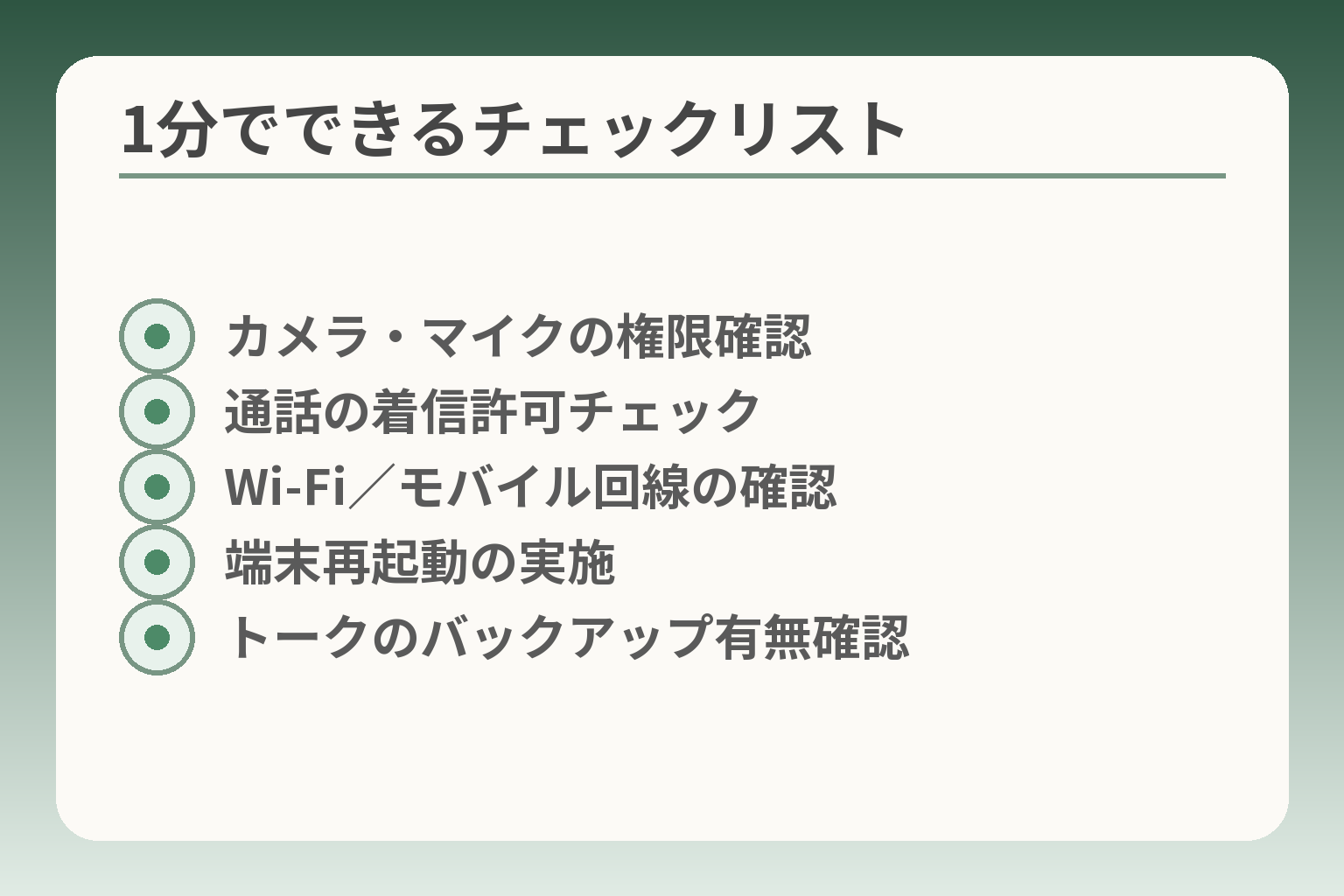
- カメラ・マイクの権限確認
- 通話の着信許可チェック
- Wi‑Fi/モバイル回線の確認
- 端末再起動の実施
- トークのバックアップ有無確認
まず確認したいこと
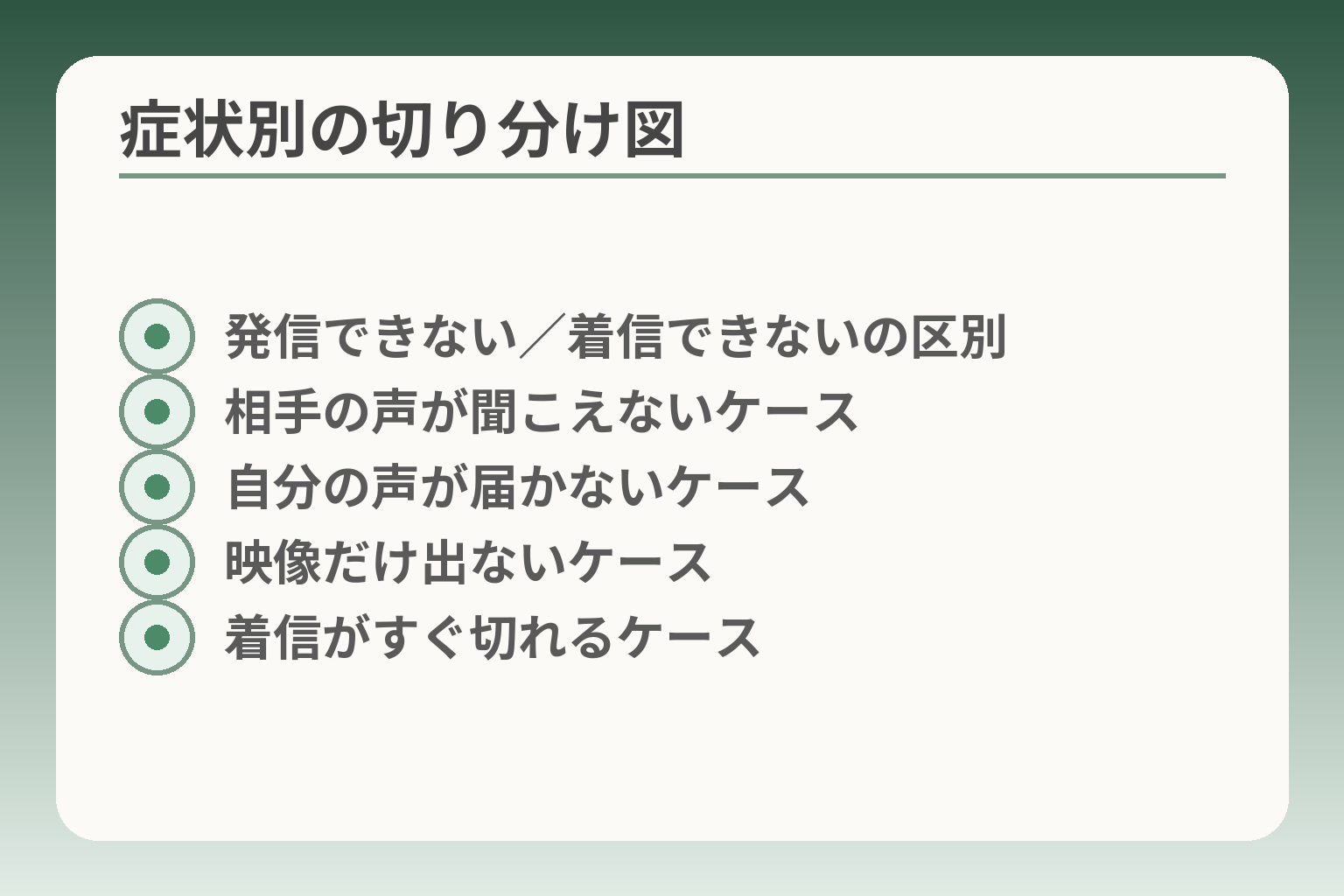
- 発信できない/着信できないの区別
- 相手の声が聞こえないケース
- 自分の声が届かないケース
- 映像だけ出ないケース
- 着信がすぐ切れるケース
前の流れを受け止める短い一文として、ここが曖昧だと判断を誤りやすくなります。
権限・通知・省エネ・通信の順で点検する方向で判断すると、無駄な作業や誤操作を減らせます。
- LINEのカメラ・マイク権限とアプリ内の通話着信許可を優先して確認する。
- 通信状態と端末の省エネ設定が通話を止めていないかを調べる。
- 機種表記の違いやバックアップの確認をしたうえで再インストールなど大きな作業を検討する。
結論は、権限と通知の確認が最優先です
要点は、LINEがカメラやマイクを使える状態でないとビデオ通話は始まりません。操作途中で「許可しない」を選んでしまうと、そのまま使えないことがよくあります。
チェックの仕方は端末の設定からLINEのアプリ権限を開き、カメラとマイクが「許可」になっているかを確かめます。アプリ内の通話着信許可も合わせて確認してください。「権限がありません」「音声の録音を許可しますか」といった表示が出た履歴がある場合、まず権限の見直しを優先するのが実務的な判断です。
落とし穴として、権限の画面は端末やOSのバージョンで表示場所が変わります。遠方の家族に案内するときは「設定→アプリ→LINE→権限」のように、1操作ずつ短く伝えると誤操作を減らせます。出典:LINEヘルプセンター
通信が不安定だと、つながっても映像や音が止まります
要点は、ビデオ通話は動画に近い通信量を消費するため、回線品質が悪いと映像が表示されないか途中で途切れます。
実務的な判断基準として、通話が切れる・映像だけ出ない場合はまず通信側の確認を行います。Wi‑Fi接続ならルーターからの距離、混雑時間帯、モバイル回線なら通信制限の有無を確かめます。動画サイトの再生がスムーズに行えるかを試すと、回線問題か端末問題かの切り分けがしやすくなります。
回避策は単純です。ルーターの近くに移動する、ルーターを再起動する、別の回線(Wi‑Fi⇄モバイル)で試すといった操作で改善することが多い点を家族に伝えてください。出典:LINEMO(スマホガイド)
らくらくスマホは設定名が少し違うことがあります
要点は、らくらくスマホシリーズは画面表現やメニューの並びが一般的なAndroidと異なり、同じ操作でも案内が通じにくい点です。
判断基準としては、機種名(例:F-01L、F-06Fなど)を先に確認し、その機種の表記に準じた短い手順を用意することが有効です。表示が違うために「アプリ情報」や「権限の管理」といった別名で項目が出る場合があります。機種名を最初に確認してから操作を促すと、遠隔案内での往復が減り負担が小さくなります。
落とし穴は、案内側が標準の表現で指示してしまい、相手が別のメニューを触って誤操作することです。回避策として、アンインストールや消去に近い表示が見えたら操作を止めてもらう一文を先に伝えてください。出典:おやデジ(らくらくスマホ向け解説)
再起動だけで直ることもあります
要点は、アプリや端末の一時的な不具合は簡単な再起動やアプリの強制終了で解消することが多い点です。
具体例として、LINEアプリを完全に終了してから再起動する、端末を電源オフにして数十秒待って入れ直すだけで権限反映やプロセスの競合が解消されることがあります。短時間で済む手順を先に試すことで、家族の負担を減らし、不要な再インストールを避けられます。
落とし穴は、何度も繰り返して時間を浪費することです。回避策としては、再起動を1回試した上で改善がなければ次の項目(権限や通信)へ進む、という順序を守ると効率的です。出典:Appllio(解説記事)
すぐ初期化せず、症状を分けて確認します
要点は、発生している症状を「発信できない」「相手の声が聞こえない」「映像が出ない」などに分けると、見るべき箇所が明確になります。
判断基準の例として、標準カメラや録音アプリでも問題が出るならハード故障の可能性が高く、設定だけで直るなら権限や省エネ設定が原因のことが多いです。再インストールや初期化は最終手段とし、その前にトークのバックアップ有無とログイン情報を必ず確認することが、後の手間を防ぐ実践的な判断です。
落とし穴は、案内者が急いで初期化を勧めてしまうことです。回避策として、トーク履歴のバックアップ方法や引き継ぎの確認を先に済ませることで、万が一の時も家族の負担を小さくできます。出典:J:COMサポート
次に進むと、発生している具体的な症状ごとに優先すべき確認項目をより細かく見ていきます。
症状別に見る原因
前の流れを受け止める短い一文として、症状を分けるだけで見るべき箇所が格段に明確になります。
症状に応じた優先順位で点検する方向が現実的な判断につながります。
- 発信できない・着信できない場合は通話設定と友だち状態を優先する。
- 音が聞こえない・映像が出ない場合は、それぞれの権限とハードの動作を確認する。
- 着信が切れる場合は通信と省エネ設定の両方を疑い、簡単な切り分けを行う。
発信できない時は、通話設定と友だち状態を見ます
要点は、発信できない事例の多くは設定や関係性に起因するという点です。
まず確認すべきはLINEアプリ内の通話許可と相手側との関係です。通話の着信許可がオフだと着信がブロックされますし、相手をブロックしていたり友だち登録が切れていると発信が通りません。相手側とこちら側の両方で「友だち」「ブロック」「通話着信許可」の状態を短く確認するのが判断基準になります。
具体例:相手に普通のスマホからはつながるが、らくらくスマホ側からは発信できない場合、らくらく側の「通話の着信許可」設定や友だち登録状況を優先で見ます。案内時の落とし穴は、設定名が分かりにくく案内側の言葉で伝わらない点です。回避策としては、機種名を確認しておき、案内文を短く分けて伝えると誤操作が減ります。出典:LINEヘルプセンター
相手の声が聞こえない時は、音量とBluetoothを見ます
要点は、単純な音量設定や接続先の違いで済むことが多い点です。
まず通話中の音量ボタンを操作しているか確認します。さらにBluetoothで外部スピーカーやイヤホンに自動接続されている場合、スマホ本体から音が出ないことがあります。通話前にBluetoothをオフにするか、接続先を確認することで多くが解決します。
具体例:補聴機器やワイヤレスイヤホンを使っている家庭では、通話が始まったときに別の接続に切り替わっていることが原因になり得ます。落とし穴は、音量が最小でも「聞こえない」と報告される場合で、案内時は「音量を一段ずつ上げてください」と順を追って伝えると誤解が少なくなります。
自分の声が届かない時は、マイク権限の確認が近道です
要点は、マイクがアプリに許可されていないと通話自体が機能しない点です。
端末設定でLINEのマイク権限がオンか確認してください。許可していないと「声が相手に届かない」症状になりやすく、過去に「許可しない」を選んでいるケースが少なくありません。権限画面でマイクがオフなら、それをオンにするだけで解決することが多いです。出典:LINEヘルプセンター
判断基準としては、標準の音声録音アプリで録音ができるかも試すとよいです。録音アプリで問題があればハード故障の可能性を考慮し、修理やサポート相談を検討してください。回避策としては、遠隔で案内するときに「録音アプリで数秒録って再生してみて」と一手間加えると確認が楽になります。
映像が出ない時は、カメラ権限と端末側の制限を見ます
要点は、カメラ許可と同時に他アプリの占有や端末の設定が影響することです。
LINEのカメラ権限を確認し、他のアプリがカメラを使っていないか確かめます。機種によっては同時に複数のアプリでカメラが動作しない仕様もあり、専有状態が原因で映像が送れないことがあります。標準カメラアプリで動画撮影ができるかを試し、できなければハードの問題、できるならアプリの権限や競合が疑わしいという分岐が判断基準になります。
落とし穴は、らくらくスマホ特有の機能制限や省エネ設定でカメラが制限されることです。回避策として、撮影テスト→権限確認→他アプリ終了の順で短く案内すると作業が進みやすくなります。
着信してもすぐ切れる時は、省エネ設定を疑います
要点は、バッテリー最適化や省電力機能がLINEをバックグラウンドで停止させることがある点です。
端末の電池設定やアプリの自動停止、バッテリー最適化の例外設定を確認してください。特に省電力が強めにかかっていると、着信通知が届かない・着信後すぐ切れるといった症状が出やすくなります。LINEを最適化の対象外にするか、自動終了を解除するのが実務的な対処です。出典:Google Pixel ヘルプ
回避策としては、一度省エネ設定をオフにして通話を試すだけで原因切り分けができます。落とし穴は、省エネを解除したままにしてバッテリー消費が気になる点です。使い方に合わせて、通話時のみ設定を変えるか、家族で使い方のルールを決めると負担が小さくなります。
症状が分かったら、次は機種別の具体的な操作手順や遠隔案内の短文テンプレートを用意しておくと、実際の対応が楽になります。
らくらくスマホでの具体的な確認手順
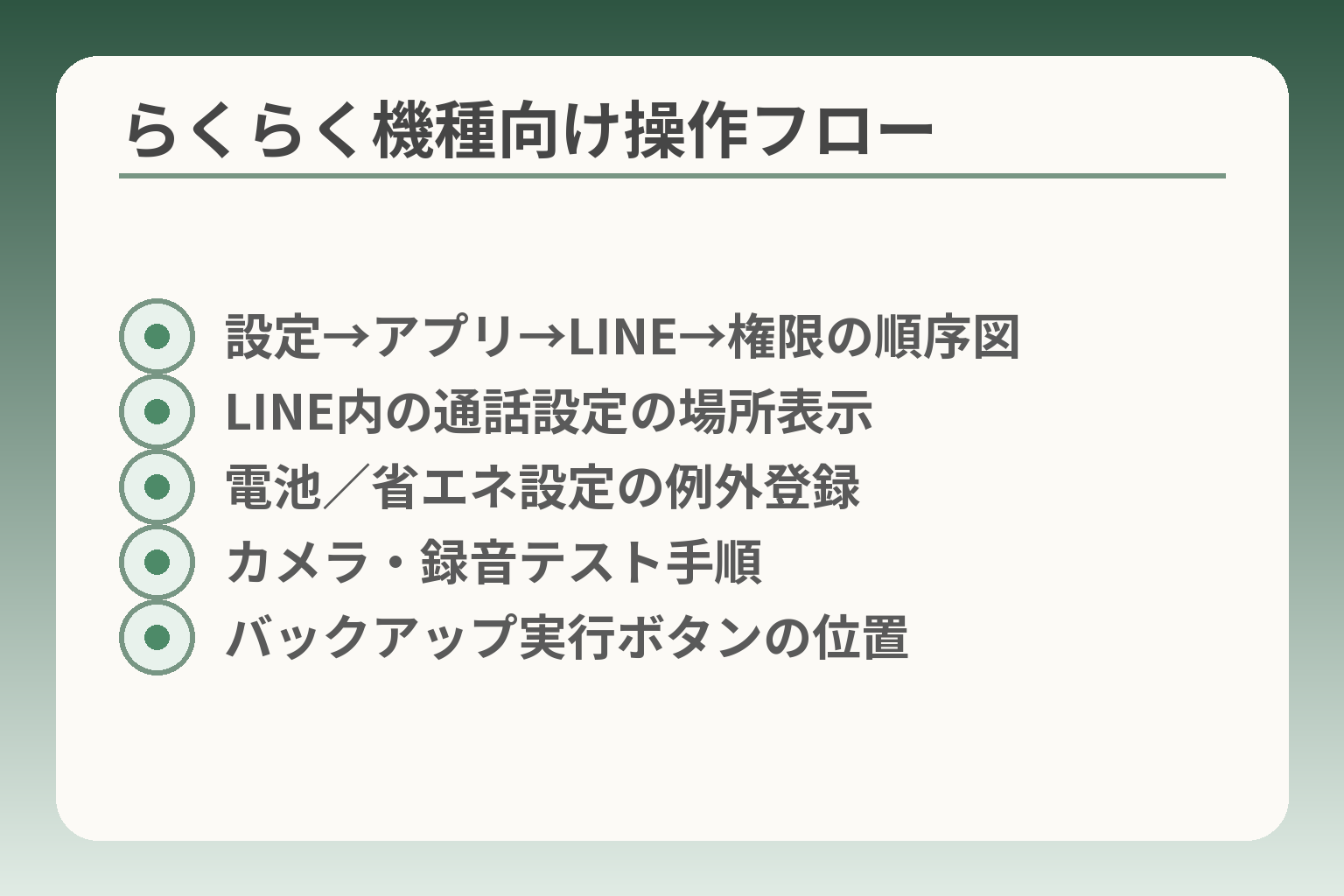
- 設定→アプリ→LINE→権限の順序図
- LINE内の通話設定の場所表示
- 電池/省エネ設定の例外登録
- カメラ・録音テスト手順
- バックアップ実行ボタンの位置
前の確認で症状の切り分けができた方へ。ここからは実際に画面を操作して原因を探る手順を短くまとめます。
権限と通話設定を先に確認し、次に省エネと通信、最後に再起動やバックアップを行う判断の方向で進めると負担が少なく済みます。
- 設定画面でLINEの「カメラ」「マイク」などの権限を確実に許可する。
- LINE内の通話着信許可と端末の省電力設定を切り分ける。
- 再インストールや初期化はトークのバックアップを確認してから行う。
まずは「設定」からLINEの権限を開きます
結論的に言うと、ビデオ通話が動かない多くのケースはここで解決します。
操作例は「設定」→「アプリ」→「LINE」→「権限」の順です(機種によって表記が異なります)。そこで「カメラ」「マイク」「ストレージ(写真)」が許可になっているかを確認します。許可がオフの場合はオンに切り替えてから一度LINEを再起動してください。権限を一度拒否していると画面上で気づきにくいため、必ず権限一覧を目で確認することが実務的な判断基準です。
落とし穴として、らくらくスマホでは「アプリ情報」や「アプリの権限管理」といった別表記になることがあります。案内時は機種名を先に確認し、短い一文ずつ指示すると安全です。出典:LINEヘルプセンター
通話の着信許可はLINEアプリ内で確認します
要点は、端末の権限と別にLINE内で着信そのものを許可する設定がある点です。
LINEを開き、「ホーム」→「設定」→「通話」に進み、「通話の着信許可」がオンになっているか確かめます。オフだと着信すら届かないため、相手が呼んでも画面に反応しません。発信できない・着信できないの判断は、まずこの設定を見てから相手との友だち関係(ブロックや友だち登録)に進むと効率的です。
具体例:相手には通じるがこちらからはつながらない場合、LINE内の着信許可やブロック状態を確認してください。案内の落とし穴は、設定画面が見つからずに別の設定を触ってしまうことです。短いフレーズで案内する準備をしておくと安心です。出典:LINEMO(スマホガイド)
省エネ設定は「電池」「バッテリー」周りを見ます
実務的には、着信が届かない・着信直後に切れる場合に省エネ設定の影響が強く疑われます。
端末の「バッテリー」設定でLINEが自動で停止される設定になっていないかを確認します。バッテリー最適化やアプリの自動終了の例外にLINEを追加するか、省エネ設定を一時的にオフにして試してみてください。省エネを解除して通話が安定すれば、以後は通話時のみ設定を変える運用ルールを作るのが負担を減らす実務的な回避策です。
落とし穴は、常時省エネを解除するとバッテリー消費が増える点です。継続運用を考えるなら「通話のときだけ解除する」など家族でルールを決めるのが現実的です。出典:Google Pixel ヘルプ
家族に電話で案内するなら、短い言い方が伝わりやすいです
結論として、操作は一度に多く伝えず一つずつ確認するのが案内のコツです。
具体的な伝え方の例を準備します。たとえば権限確認なら「設定を開いて」「アプリを押して」「LINEを選んで」「権限を押して」といった4つに区切るだけで失敗が減ります。文字での説明が難しい場合は、電話で1操作ずつ確認しながら進めると安心感が出ます。遠隔案内の判断基準は、『相手が次の操作を理解して行えるか』で、無理そうならショップ相談や近くの家族に頼る選択も有効です。
よくある落とし穴は、案内が長すぎて相手が混乱することです。回避策として、画面上の見える言葉だけを指定して伝える短文テンプレを作っておくと負担が減ります。出典:おやデジ(らくらくスマホ向け解説)
誤操作を避けるため、触らない項目も先に伝えます
要点は、アンインストールや初期化に近い表示を誤って押させない工夫です。
案内する際は「削除」「アンインストール」「初期化」といった語が見えたら一旦止めるよう伝えてください。また、バックアップを取っていない場合は再インストール前にLINEのトークバックアップ設定を確認するよう促します。再インストールや初期化は最後の手段とし、実行前に必ずトーク履歴の保存状況とログイン情報を確認するのが損失を避ける判断基準です。
落とし穴として、遠隔で急かすと相手が誤操作しやすくなります。回避策は、問題が分からなければ一度操作を止めて、画面の写真を撮ってもらうか、ショップに持ち込む選択肢を提示することです。出典:Appllio(解説記事)
ここまで手順を確認したら、症状に応じた細かな対処や機種別の案内へと意識が移ります。
機種や状態によっては直らないこともあります
ここまでの確認で解決しない場合は、設定ではなく機種や故障が原因である可能性を念頭に置くと判断がぶれにくくなります。
設定で直るかどうかは、機種の対応状況と端末の動作確認結果で見極めるのが現実的な判断の方向になります。
- 古い機種やOS非対応は機能差が出やすいので、機種名とOSバージョンをまず確認する。
- カメラやマイクの物理故障は設定で直らないため、標準アプリで動作確認する。
- 回線側や端末の仕様による制限が疑われる場合は、無理にビデオに固執せず代替手段を検討する。
古い機種や古いOSでは、LINEの機能に差が出ることがあります
判断の軸は、LINEアプリの最新バージョンがその機種でサポートされているかどうかです。
一般に、メーカーやOSのサポート対象外になった端末では、LINEの新機能や最適化が使えないことがあります。機種名(例:らくらくスマホの型番)とAndroidのバージョンを確認し、ショップやメーカーの対応情報を照会してください。機種が古くてアプリが最新にできない場合は、設定や再インストールで直る見込みは低いため、買い替えや音声通話の継続など別の選択肢も視野に入れます。出典:J:COMサポート
前面カメラやマイクの故障なら、設定では直りません
要点は、ハードが動くかどうかを標準アプリで確かめることです。
判断基準は簡単です。標準の「カメラ」アプリで写真や動画が撮れるか、録音アプリで音声が録れるかを試してください。どちらも動かない場合は物理故障の可能性が高く、修理や機種交換を検討する方が早い場合が多いです。落とし穴は、遠隔での案内で「再設定すれば直る」と過信してしまう点です。回避策としては、遠隔確認で録画や録音のテストを頼み、結果をもとにサポート窓口へ連絡する準備を整えます。出典:Appllio(解説記事)
家のWi‑Fi側に原因がある場合もあります
判断基準は、他のデータ通信(動画再生など)が問題なく動くかどうかです。
たとえば動画が途切れず再生できるなら端末側の問題の可能性が高く、逆に動画も重いなら回線側の改善(ルーター再起動や位置の移動)が効果的です。実務的にはルーターの近くで再接続を試す、あるいはモバイル回線に切り替えて通話を試すことで簡単に切り分けできます。回線が原因であれば設定を触る時間を減らし、回線改善を優先するのが判断の分岐点です。出典:LINEMOスマホガイド
どうしても直らない時は、無理に使い続けない選択もあります
実務的な判断は「目的(顔を見たい/声だけでよい)」と「負担の大きさ」で決めます。
家族との会話が主目的であれば、まずは音声通話に切り替える選択が負担を減らします。ビデオに固執して設定や機器交換を繰り返すと双方の時間負担が増えがちです。回避策としては、短期的には音声でつなぎ、機種更新やショップ相談を年単位で計画する方法が現実的です。判断材料として、修理費や機種代、家族の操作負担を比較して負担が小さい方を選ぶとよいでしょう。
判断の目安は「家族だけで直せるか」ではなく「負担が少ないか」です
要点は、技術的に可能でも家族の手間が大きければ外部サポートを選ぶ判断が合理的です。
短く伝えるときの基準は、操作回数と時間です。目安として操作が10ステップ以上・所要時間30分超・あるいは複数回の試行が必要なら、ショップやキャリアの窓口に相談する方が負担を減らせます。落とし穴は「自分で直さなければ」と思い込むことです。回避策は、事前に伝える情報(機種名・OS・LINEバージョン・発生時間)を整理してから問い合わせることで、サポートの手間と時間を短くできます。
これらを踏まえ、次は具体的な再インストール前のバックアップ方法や問い合わせ時の伝え方を整理しておくと安心です。
再インストールや相談に進む前の注意点
前の確認を経て原因がはっきりしない場合でも、再インストールやメーカー相談に進む前に被害を防ぐための確認を優先する判断が実務的です。
- トーク履歴やアカウント情報の保護を最優先にする。
- パスワードや電話番号が不明なら作業を止め、情報の整理を優先する。
- 問い合わせ時は機種名・OS・LINEのバージョン・発生時刻を簡潔に伝えられるよう準備する。
再インストールの前に、トークのバックアップを確認します
要点は、再インストールで消える可能性があるデータを必ず守ることです。
LINEのトーク履歴は機種やOSによりバックアップ方法が異なります。AndroidはGoogleドライブ、iPhoneはiCloudを使うのが一般的です。トークのバックアップが取れているかをアプリの設定で確認し、取れていなければまずバックアップを行ってください。バックアップがないまま再インストールをすると、既存のトーク履歴が消えるリスクがあります。
具体例として、らくらくスマホからLINEを入れ直す前に「設定」→「トーク」→「トークのバックアップ」で最終バックアップ日時を確認します。バックアップが古ければ「今すぐバックアップ」を実行してください。バックアップが難しい場合は、トークの重要な部分をスクリーンショットやKeepに保存する代替措置も伝えると安心です。
電話番号とパスワードが分からない時は、先に止まって大丈夫です
要点は、ログイン情報が不明なまま進めると再ログインで時間と手間が増えることです。
再インストール後にログインできないとアカウント復旧やトーク復元が複雑になります。電話番号やメールアドレス、ログイン用パスワードを事前に確認し、分からない場合は本人確認書類や登録情報の控えを準備してください。落とし穴は「操作だけ進めてしまい、結果的にサポート対応が必要になる」点です。回避策としては、操作を一旦止めて情報の整理と控えの作成を優先します。
ショップやメーカーに相談する目安を決めておきます
判断基準は、家庭内で解決できる手間と時間と比較して外部に頼る値打ちがあるかです。
目安として、操作が多く所要時間が30分を超える、操作手順を何度も繰り返す必要がある、あるいは標準アプリでカメラや録音が動作しないといったハード寄りの問題がある場合はショップやメーカー窓口に相談する方が負担が少ないことが多いです。携帯キャリアは遠隔サポートや持ち込み修理を案内してくれます。たとえばドコモのらくらくスマホ向けサポートには取扱説明書の案内や遠隔操作サービスがありますので、機種名を伝えれば的確な案内を受けやすいです。出典:NTTドコモ らくらくスマートフォン me(F-01L)サポート情報
落とし穴は、自己流で何度も操作して端末の状態を悪化させることです。回避策は、事前に伝える情報(機種名・OS・LINEバージョン・発生時刻・試した操作)をメモにしてから相談窓口に連絡することです。これでサポートの時間も短くなります。
相談時は、機種名と症状を短く整理して伝えます
要点は、相談の時間を短くし、適切な対応を得るために情報を簡潔にすることです。
伝えるべき最小限の情報は次の通りです。機種名(例:らくらくスマホ me F-01L)、OSのバージョン、LINEアプリのバージョン、具体的な症状(例:「ビデオ通話で自分の映像が映らない」「発信すると『権限がありません』と出る」)、最後に試した操作(権限確認・再起動・省エネ解除など)。これを伝えると、窓口での初動対応がスムーズになります。出典:Appllio(LINEビデオ通話トラブル対処まとめ)
落とし穴は、余計な操作説明を長々と伝えすぎることです。回避策としては、最初に「機種名・症状・試した操作」を3つだけ伝え、必要なら詳細を加える方法が実務的に有効です。
よくある失敗とその回避策
実務上よくあるのは「焦って初期化して後で困る」ケースです。
回避策は簡単です。重要なデータ(バックアップの有無、メールや電話番号のメモ)を確認してから大きな操作を行うルールを家族で決めておくことです。遠隔で案内する際は、操作前に「これは消える操作ですか?」と一言確認してもらう習慣をつけると誤操作をかなり防げます。
これらの注意を押さえたうえで、次に具体的なバックアップ手順や問い合わせ用テンプレートを準備しておくと安心です。
家族に案内する時のコツと次の一手
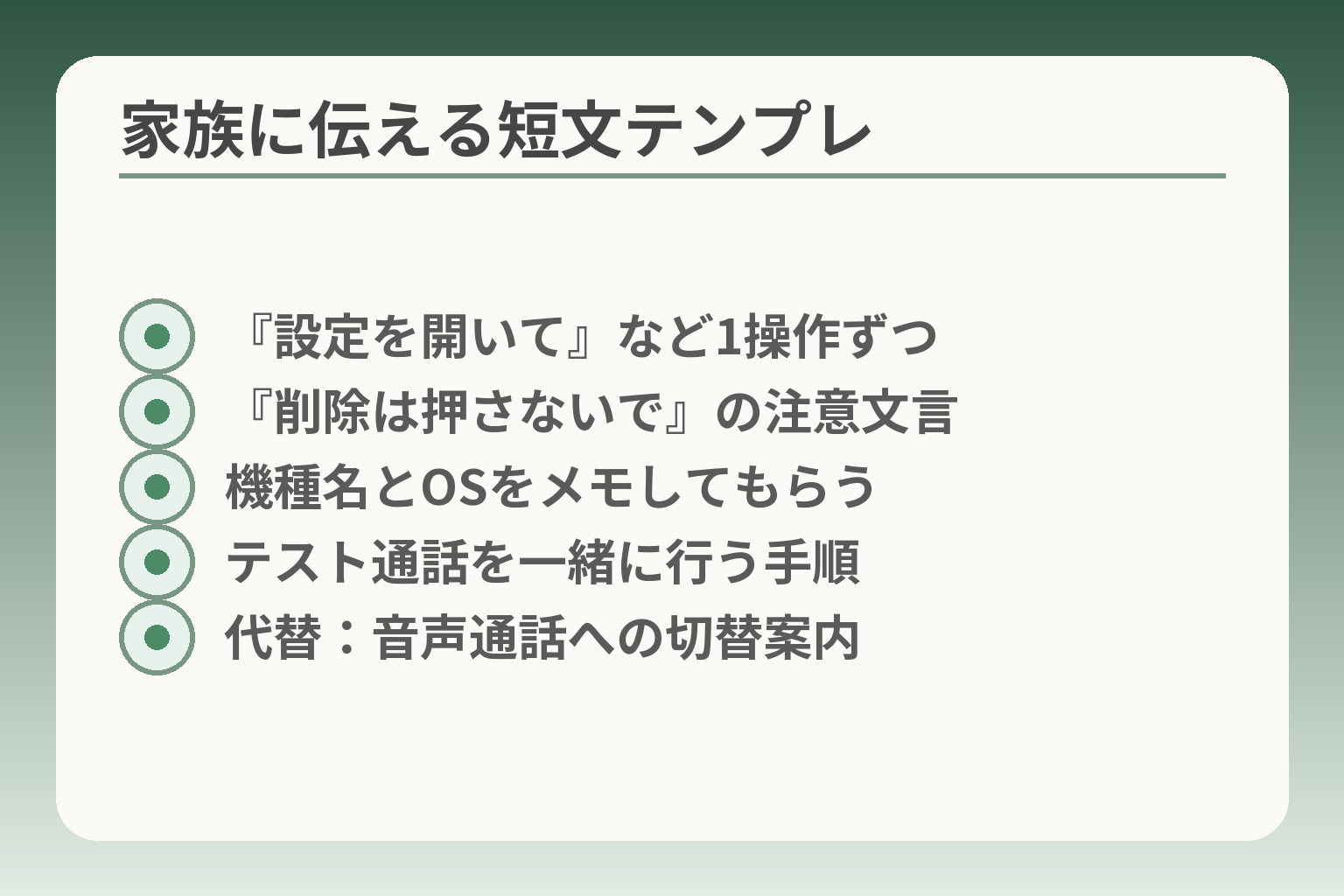
- 『設定を開いて』など1操作ずつ
- 『削除は押さないで』の注意文言
- 機種名とOSをメモしてもらう
- テスト通話を一緒に行う手順
- 代替:音声通話への切替案内
前の手順を踏んでも直らない場合は、家族の負担を減らす観点で「案内の範囲」と「代替手段」を決める判断が現実的です。
- 操作は一度に多く伝えず、短い一手ずつで進める。
- データ保護(バックアップ)とログイン情報の確認を最優先にする。
- 負担が大きければ音声通話やショップ相談を選ぶ判断をためらわない。
今後もLINEビデオ通話を使うなら、設定を一度メモしておくと安心です
要点は、同じトラブルを繰り返さないために「どこを直したか」を残すことです。
具体例として、操作手順を紙やスマホのメモに短く残します(例:「設定→アプリ→LINE→権限:マイクON」)。家族が見返せるようにスクリーンショットや短い音声メモを添えると親切です。使った言葉は端的にし、1操作=1行で書くと案内が楽になります。落とし穴は詳細を書き過ぎて混乱させることです。回避策としては、必須項目だけ(権限・再起動・通信確認)を最初にメモしておくことを勧めます。
難しいと感じるなら、音声通話や通常電話に切り替えても大丈夫です
要点は、目的によってはビデオである必要がない場合が多いことです。
たとえば顔を見せる必要が薄ければ、まずはLINEの音声通話や通常の携帯電話でつなぐ選択が手間を減らします。判断基準は「顔を見たい=重要度高」「声だけでよい=低」。落とし穴は「できるだけビデオにこだわる」ことで、結果的に双方の負担が増える点です。回避策としては、家族で優先順位を決め、電話に替える合意を事前に作っておくことが有効です。
新しい機種に替えるかは、『使いこなせるか』より『困りごとが減るか』で見ます
要点は、買い替えは手段であり目的ではないという視点です。
判断基準は総コストと負担の比較です。機種代や設定の手間、習熟時間と、今の端末で繰り返すトラブル対応の時間を比べます。たとえば修理費が買い替えに近い、あるいは同じトラブルが頻発するなら買い替えの価値が出ます。落とし穴は最新機種を「とにかく買えば解決」と考えることです。回避策は家族の使い方を踏まえた上で、店頭で操作感を確かめてから決めることです。
家族で役割を決めると、次回のトラブル対応が楽になります
要点は、負担を一人に集中させない仕組みづくりが負担を減らすことです。
具体的には「操作案内担当」「バックアップ担当」「窓口連絡担当」など役割を分けます。判断基準は距離と時間の取りやすさです。遠方で操作に不慣れな家族がいる場合は、近くの親戚や販売店を手配する決め方が負担を軽くします。落とし穴は役割を決めても連絡手段が混乱する点です。回避策としては、誰が何をするかを書いた短い連絡カードを用意しておくと安心です。
まだ決めなくてもよい場合があります
要点は、判断を急がない選択も有力であることです。
体調や予定で落ち着かない時期は、無理に設定や買い替えを進めず一時保留するのも合理的です。見極めの基準は「不具合が頻繁か」「今すぐ顔を見なければいけない理由があるか」。頻度が低く目的も緊急でなければ、しばらく様子を見る判断で家族の負担を減らせます。落とし穴は「先延ばしにして後で困る」ことなので、保留にする場合はチェック日を決めて再検討する習慣を付けるとよいでしょう。
これらを踏まえて、実際のバックアップ手順や問い合わせ時に伝える短文テンプレートを用意しておくと対応がぐっと楽になります。出典:LINE みんなの使い方ガイド(引き継ぎ) NTTドコモ らくらくスマートフォン me サポート情報
よくある質問
ここまでの確認で分からない場合は、設定・機器・連絡方法の三つの観点で判断を進めると迷いにくくなります。
- 設定や権限の不備はまず確認してから大きな操作を考える。
- ハード的な動作確認で故障を疑う基準を持っておく。
- 負担が大きければ音声通話やサポート窓口の利用を選んでよい。
らくらくスマホではLINEビデオ通話は使えないのですか
使える機種もあれば、機種やOSの状態によっては使いにくいことがあります。
判断基準はOSバージョンとLINEアプリの対応状況です。機種が古くアプリの最新版に更新できない場合は機能差が出ます。落とし穴は「らくらくスマホ=できない」と早合点することです。機種名(例:F‑01Lなど)とOSの表示が分かれば、メーカーやキャリアのサポートページで対応状況が確認できます。回避策としては、まず機種名をメモしサポート情報を照会するか、音声通話でしのぐ選択を検討してください。出典:NTTドコモ らくらくスマートフォン me(F-01L)サポート情報
『権限がありません』と出たら、何を許可すればよいですか
結論的に言うと、カメラとマイクの権限が主要なチェック項目です。
LINEがカメラ・マイクを使えないとビデオ通話は始まりません。アプリ起動時に「音声の録音をLINEに許可しますか」などと出た履歴がある場合は権限が拒否されている可能性が高いです。権限を確認する際は端末の「設定→アプリ→LINE→権限」でカメラとマイクが許可になっているかを目で確かめると確実です。落とし穴は「許可しない」を押してそのままにしてしまう点です。回避策は、許可後にアプリを再起動して通話を試すか、相手と短いテスト通話を行って動作を確認することです。出典:LINEヘルプセンター(音声・ビデオ通話の問題)
相手は普通のスマホですが、こちらだけつながりません
要点は、自分側の設定・通信・友だち関係のどれが原因かを切り分けることです。
判断基準は三点です。1) 通信(Wi‑Fi/モバイル)が十分か。2) LINE内の着信許可やブロック状態がどうか。3) 端末の省エネや自動停止設定でLINEが止まっていないか。具体例として、動画再生も重いなら回線側が怪しいですし、動画は問題ないのに通話だけダメなら権限や設定の疑いが強まります。落とし穴は複数の原因を同時に触って混乱することです。回避策は一つずつ順番に試し、結果をメモしておくことです。
再インストールすれば必ず直りますか
再インストールは有効な手段ですが、必ず直るとは限らない判断が現実的です。
トーク履歴の消失やログイン情報の欠如といった別の問題を招くことがあるため、事前にバックアップとアカウント情報の確認が必須です。AndroidはGoogleドライブ、iPhoneはiCloudを用いたバックアップ手順が基本となります。バックアップ未確認で再インストールするとトーク履歴が消えるリスクがあるため、まずアプリの「設定→トーク→トークのバックアップ」で最後のバックアップ日時を確かめてください。落とし穴はログイン情報(電話番号、パスワード、メール)が手元にないまま進めることです。回避策はバックアップとログイン情報を整えた後に再インストールを行うことです。出典:LINE みんなの使い方ガイド(アカウント引き継ぎ)
遠方の親にどう案内すればよいですか
伝え方の基本は「一度に一つの操作」を短い言葉で伝えることです。
具体的には、操作を四つ以下に分けて一つずつ終わらせます。例:「設定を開く」「アプリを選ぶ」「LINEを押す」「権限を押す」。操作ごとに相手に確認してもらい、誤操作につながる語(削除・初期化など)が見えたら即ストップを指示してください。落とし穴は長い手順を一気に伝えて混乱させることです。回避策として、事前に短文テンプレ(機種名・症状・試した操作)を用意し、必要なら近くの家族やショップに訪問してもらう選択肢を提案すると負担が小さくなります。出典:NTTドコモ らくらくスマートフォン me サポート情報
これらのFAQで分からない点が残る場合は、具体的な機種名や発生状況をメモしておくと相談がスムーズになります。
Q&A
- らくらくスマホでもLINEのビデオ通話は使えますか?
-
多くのらくらくスマホはLINEビデオ通話に対応していますが、機種やOSの状態で使えない場合があります。
まず機種名(例:F‑01L)とOSバージョンを確認し、メーカーやキャリアの対応情報を参照してください。機種によって表記や操作場所が異なるため、取扱説明書やサポートページも合わせて確認すると安心です。出典:NTTドコモ らくらくスマートフォン me(F-01L)サポート情報
- 「権限がありません」と出てビデオ通話ができません。どうすればよいですか?
-
結論は、LINEにカメラとマイクの権限を与えることが近道です。
端末の設定→アプリ→LINE→権限で「カメラ」「マイク」が許可になっているか確認し、アプリを再起動してテスト通話をしてください。LINEアプリ内の「通話の着信許可」も確認すると確実です。出典:LINEヘルプセンター(音声・ビデオ通話の問題)
- 遠方の高齢の親に電話で案内するとき、どんな言い方がわかりやすいですか?
-
一度に伝える操作は一つだけに絞り、終わったら確認する方式がわかりやすいです。
例の短文テンプレを用意すると便利です(「設定を開いて」「アプリを押して」「LINEを選んで」「権限を押して」)。重要ボタン(削除・初期化)は触らないよう先に伝え、相手の画面の表示を確認できれば手順を進めてください。出典:おやデジ(らくらくスマホ向け解説)
- 再インストール前にトークを残すにはどうすればいいですか?
-
必ずバックアップを取ってから再インストールしてください。
AndroidはGoogleドライブ、iPhoneはiCloudでのバックアップが基本です。LINEの設定→トーク→トークのバックアップで最終日時を確認し、未バックアップなら「今すぐバックアップ」を実行してください。出典:LINE みんなの使い方ガイド(引き継ぎ)
- カメラやマイクが物理的に壊れているかどうかはどう確認しますか?
-
標準のカメラアプリや録音アプリで実際に撮影・録音できるかを試してください。
標準アプリでも映らない・録れない場合はハード故障の可能性が高く、修理やメーカー相談を検討します。遠隔での判断が難しい場合は、店頭での点検や遠隔サポートを利用すると安心です。出典:Appllio(LINEトラブル対処)
- ビデオ通話が切れる/映像が途切れる場合、何を優先して確認すべきですか?
-
判断の方向性は「通信状況→省エネ設定→端末設定」の順で切り分けることです。
まず動画再生などで回線品質を確認し、Wi‑Fiならルーター近くで試す、モバイルは速度制限の有無を確認します。着信後すぐ切れる場合はバッテリー最適化設定を疑い、LINEを最適化除外にするなど試してください。出典:LINEMO スマホガイド(通信・設定の確認)、Google Pixel ヘルプ(バッテリー最適化)
- サポートに相談するタイミングと、伝えるべき情報は何ですか?
-
設定確認(権限・再起動・アップデート)やハードテスト(カメラ/録音)をしても直らない時が相談の目安です。
相談時は機種名・OSバージョン・LINEのバージョン・発生時刻・試した操作を簡潔に伝えると対応が早まります。遠隔サポートや持ち込み修理の案内が受けられる場合もあるので、キャリアやメーカーのサポート情報を確認してください。出典:マイナビニュース(LINE問い合わせの案内)
- 権限を与えるとプライバシーが心配です。どう説明すればいいですか?
-
簡潔に伝えると「通話をするためだけに一時的に使う許可」と説明するのが理解されやすいです。
権限は端末設定からいつでも取り消せます。必要なときだけ許可して、使用後に戻す流れを示すと安心感が増します。アプリ権限の操作方法は端末設定で確認できます。出典:Google Play ヘルプ(アプリ権限の変更)
あわせて読みたい記事
ワイモバイルのらくらくスマホをはじめて使う時の基本
ワイモバイル回線でらくらくスマホを使う場合の初期設定やLINEの基本操作がまとまっています。回線や機種が違うと操作画面が変わるため、同キャリア利用者の親を案内するときに役立ちます。
らくらくスマホでアイコンを誤って消したときの戻し方
らくらくスマホは表示が簡単ですが、誤操作でアイコンが消えることがあります。遠隔で案内する場面での具体的な伝え方と戻し方が知りたい方に向きます。
らくらくスマホでLINE通話(音声)ができない時の確認点
ビデオ通話と関連する音声通話のトラブル対処を整理した記事です。映像だけでなく音の不具合を分けて確認したい場合に参考になります。
らくらくスマホでLINEをアップデートできない時のチェックリスト
アプリのアップデートができないとビデオ機能が使えないことがあります。アップデートに失敗する原因とその対処を知りたい時に読むと安心です。
親とのデジタルの距離を、少し整える
スマホの設定が分かりづらい、言葉の意味が伝わらない、思ったより話が噛み合わない。
こうしたズレは、能力の問題というよりも「育ってきた前提の違い」から生まれます。
おやデジでは、どちらかを正すのではなく、家庭ごとにちょうどいい関わり方を見つけるためのヒントを整理しています。