らくらくスマホでLINEをアップデートできない時の確認点
結論:まず機種名・OS・LINEの入手先・空き容量を順に確認してください。これだけで原因の多くは絞れます。
- この記事で分かること:機種名とOSの確認方法と、その意味。
- この記事で分かること:LINEがGoogle Playかdメニュー等どこから配布されているかの見分け方。
- この記事で分かること:空き容量・Wi‑Fi・再起動など、すぐ試せる対処手順(スクリーンショットで解説)。
- この記事で分かること:機種別の公式サポート状況の確認方法と、機種変更を判断するための簡単な基準。
- この記事で分かること:トークのバックアップ手順と、ショップに持ち込む前に準備すべきチェックリスト。
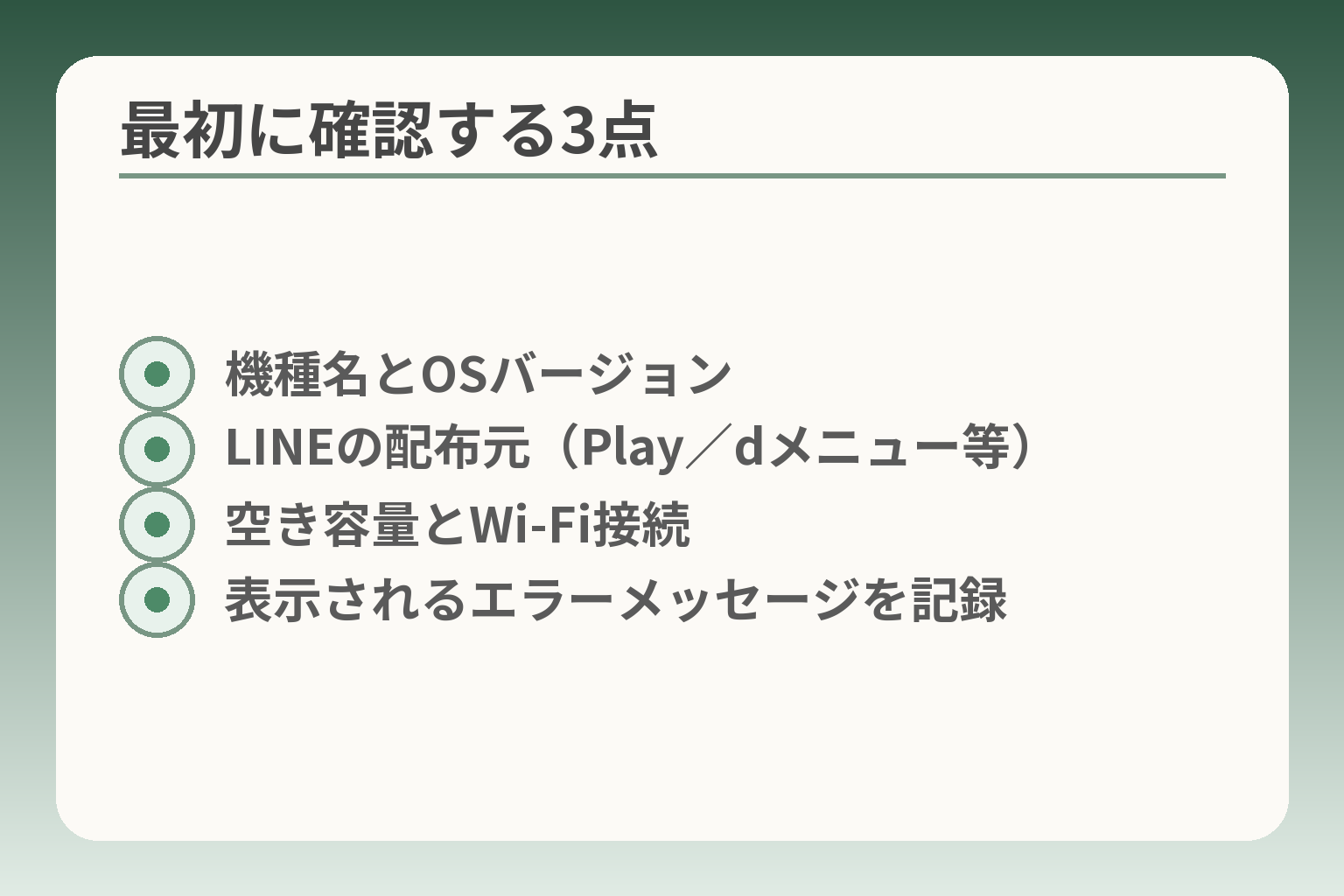
- 機種名とOSバージョン
- LINEの配布元(Play/dメニュー等)
- 空き容量とWi‑Fi接続
- 表示されるエラーメッセージを記録
まず確認したいことは3つです
ここが曖昧だと、原因を見誤って不要な手間や出費につながりやすいです。機種名・OS・LINEの配布元・空き容量を順に確認するのが実務上の判断の方向性になります。
- 機種名とOS(端末の世代)を確認すること。
- LINEがどこから配布・更新されるかを確認すること(Playストアかdメニューか等)。
- 空き容量と通信環境を確保してから順に対処すること。
機種名とAndroidのバージョンを確認する
まず機種名とOSのバージョンを調べると、問題が「端末の古さ」か「設定や通信の不具合」かを切り分けやすくなります。設定→端末情報(またはシステム)で機種名とAndroidバージョンを確認してください。
OSのバージョンが公式の対応要件に満たない場合、アプリの更新ボタン自体が表示されないことが一般的です。その場合は、アプリをどうにか更新するよりも、データのバックアップと機種変更を視野に入れる判断の方が現実的です。出典:LINE 公式ガイド
LINEをどこから更新する機種か確かめる
らくらくスマホには、メーカーやキャリアが独自に配布するプリインストール版があるため、Google Playだけ見ても更新できないことがあります。端末に「dメニュー」「ドコモアプリ」などの項目があるかを確認してください。
プリインストール版の場合、メーカーやキャリアのアプリ管理画面やdメニュー経由で更新が提供されることがあります。まず端末のアプリ一覧でLINEの入手元が「Google Play」か「○○(キャリア名)の配布」かを確認するのが実務的な初動です。該当画面が分からない時は、機種名で「らくらくスマホ 型番 LINE 更新 方法」を検索すると手順が見つかる場合があります。
古い機種では公式にLINEの提供が終了している例もあるため、配布元の確認は機種変更判断にも直結します。出典:NTTドコモ お知らせ
本体の空き容量が足りているか見る
空き容量不足は、アップデートが途中で止まる一番多い原因の一つです。写真や動画、使っていないアプリを整理して、少なくとも数百MB以上の余裕を作ってください。
目安として、少なくともアプリ更新で必要な容量+200〜300MBの余裕を確保することを推奨します。古い端末は内部ストレージが小さいため、外部SDカードやクラウド(写真の移動)を活用すると手早く容量を空けられます。ストレージを空けた後に再起動してから更新を試してください。
Wi‑Fi接続と再起動を先に試す
通信の問題で更新が途中で失敗することがよくあります。最初にWi‑Fiに接続し、端末を一度再起動してから再試行してください。
Wi‑Fiの速度が極端に遅い場合やパケット制限がかかっている場合は、更新ファイルのダウンロードが途中で途切れます。可能なら自宅の安定したWi‑Fiや公衆の高速回線を使って試すと成功率が上がります。電池残量が少ないと自動で更新が停止することもあるので、充電状況も確認してください。
表示されるメッセージを控えておく
エラーメッセージや画面に出る文言は重要な手がかりです。表示された文言を写真で撮るかメモしておくと、家族やショップに説明しやすくなります。
「対応していません」「この端末では利用できません」などの表示が出たら、端末がLINEの対応範囲外になっている可能性が高いです。一方で「ストレージ不足」「通信エラー」などの表示であれば、自力で解決できる可能性が残ります。入力できない、特定の操作で落ちる等の症状がある場合は、キーボードや入力ソフトの不具合も疑い、メーカーの改善情報を確認してください。出典:FCNT(メーカー)
上の確認で「端末の世代が古い」「配布元がキャリア独自」「空き容量が不足」のいずれかに当てはまるかが見えてきます。ここまでで原因の大半は絞れますので、次は具体的な対処手順へ進みましょう。
LINEをアップデートできない主な理由
これまでの確認で機種や空き容量の点検が済んでいる前提を受け止めつつ、原因を整理すると判断が早くなります。
端末が古いか配布経路が特殊か、単純な容量や入力まわりの不具合のいずれかに当てはまるかで対応の方向性が決まりやすい、という判断の方向性になります。
- 端末やOSの対応範囲外になっている可能性を確認すること。
- プリインストール版やキャリア配布など、更新経路が通常と異なることを見分けること。
- ストレージや入力アプリなど端末固有の障害を切り分けること。
OSが古くて最新LINEに対応していない
要点:端末のOSがLINEの動作要件を満たしていないと、アプリの更新そのものができないか、更新しても動作しないことがあります。
具体的には、LINE公式は利用環境やバージョン確認の手順を案内しており、端末が公式の「対応OS」より古い場合に最新版が入らないのが一般的です。設定画面でAndroidやiOSのバージョンを確認し、LINEの案内する動作要件と照らし合わせてください。
判断基準としては「端末のOSバージョンがLINE公式の最低要件を下回るかどうか」を最初に見ると分かりやすいです。対応OSに満たない端末は、いくら操作を繰り返しても更新できないことが多いので、データのバックアップや機種変更検討を優先する方が現実的です。
落とし穴は「アプリだけ更新すれば直るはず」と考えて操作を重ねることです。実務的な回避策は、更新を試す前にOSのバージョン確認を行い、要件外ならバックアップ手順を先に整えることです。出典:LINE 公式ガイド
プリインストール版やキャリア経由で配布されているため更新経路が違う
要点:らくらくスマホにはメーカーやキャリアが独自に配布・管理するアプリがあり、Google Playだけで対処できない場合があります。
具体例としては、端末に最初から入っているLINEがメーカーやキャリアの専用ストア・管理アプリで更新される仕組みです。判別方法はアプリ一覧でLINEの「入手元」や端末にある「dメニュー」「アプリ管理」といった項目を確認することです。入手元がGoogle Playでない場合、Playストアでの更新は無効で、キャリアやメーカーの案内に従う必要があります。
よくある失敗は、Playストアしか見ずに「更新できない」と結論づけてしまうことです。回避策は機種の型番で公式FAQや取扱説明書を検索し、メーカーやキャリアの更新手順を確認することです。キャリア解約済みの端末でもWi‑Fiやdアカウントで更新できる場合があるため、機種固有の案内を確認してください。出典:NTTドコモ お知らせ
dメニューや端末独自のアプリ管理が必要な機種がある
要点:特にドコモのらくらくスマホでは、dメニュー経由やドコモアプリ管理からの更新が提供される場合があり、その経路を使わないと更新が反映されないことがあります。
具体的には、ホーム画面やメニューにある「dメニュー」「お客様サポート」「アプリ管理」などをたどる手順が案内される機種があり、手順を踏まないとプリインストール版の更新一覧にLINEが表示されません。判断基準としては、端末のメーカー名・型番で「dメニュー 更新 LINE」などと検索し、該当手順が提示されているかで判断します。ドコモ系の更新経路が必要かどうかは、機種の販売元やプレインストール状況で決まるため、機種情報の確認が最短の近道です。
落とし穴は、キャリア契約がない端末はショップでないと更新できないと誤認することです。実際はWi‑Fiやdアカウントで更新できる場合もあるため、ショップに行く前にアカウント情報とWi‑Fi環境での試行を一度行うことが有効です。出典:アプリブ(更新手順解説)
空き容量不足で途中で止まる・更新に必要な領域がない
要点:内部ストレージの空きが不足していると、ダウンロードや展開で失敗します。
具体的には、更新ファイルのダウンロード時やインストール時に一時的な作業領域が必要です。判断の目安は、更新しようとするアプリ容量の数倍の余裕があるかどうかです。目安として更新容量+200〜300MBの余裕を作ると、多くの失敗を避けられます。
よくある失敗は、写真や動画をそのまま残したまま操作を続け、時間を浪費することです。回避策は不要ファイルを移動または削除し、外部SDやクラウドに写真を退避してから再試行することです。SDカードが使える機種なら、大きなメディアファイルを移すだけで劇的に状況が改善します。
文字入力アプリや周辺ソフトの不具合が影響するケース
要点:LINE自体の更新問題ではなく、キーボードや入力補助ソフトの不具合で「更新後に文字入力できない」などの事象が出ることがあります。
具体例として、特定の日本語入力アプリが最新LINEと相性悪化し、アプリが強制終了する事例が報告されています。判断基準は「LINE以外のアプリでも入力に不具合が出るか」「更新直後に入力だけ不安定になったか」を見ることです。入力周りの不具合がある場合、LINEの再インストールや機種変更より先に、入力アプリのアップデートや切替(例:別のキーボードに変更)で試すのが負担を減らす近道です。
落とし穴は「LINEのせいだ」と端末全体の再設定を始めてしまうことです。回避策は入力アプリの設定を確認し、該当メーカーやキャリアの障害情報を参照することです。出典:FCNT(らくらくスマホメーカー)
これらの理由を順に切り分けられれば、多くの場合は自力で対処できるか、ショップでの相談が有効かの判断がつきます。次の観点では、実際に端末で試す順序と具体手順を挙げます。
らくらくスマホでの対処を順番に試します
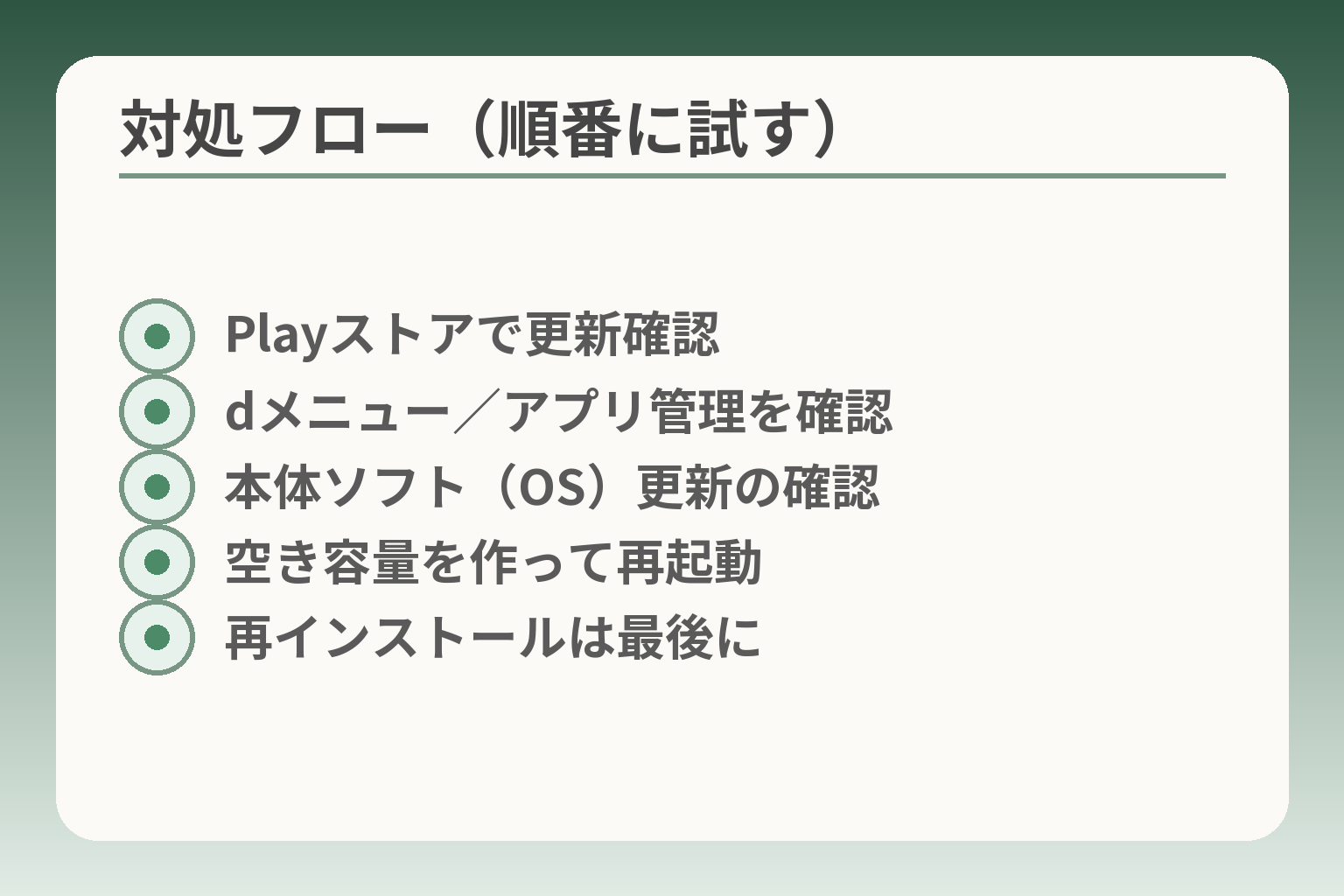
- Playストアで更新確認
- dメニュー/アプリ管理を確認
- 本体ソフト(OS)更新の確認
- 空き容量を作って再起動
- 再インストールは最後に
ここまでの確認で「機種」「配布経路」「容量」の状況が見えている前提で、実際の手順を順番に試すと無駄が少なくなります。
機種情報・配布元・空き容量の順で調べながら進めることで、自己解決とショップ相談のどちらが適切か判断がつきやすい方向性になります。
- まずPlayストアで更新が出るかを確認する。
- 次に端末固有の更新経路(dメニュー等)を確認する。
- 最後に本体更新や容量確保、再インストールの順で試す。
Google PlayでLINEの更新を確認する
要点は、まず一般的な経路(Playストア)で更新が可能かを確認することです。
具体的にはホーム画面からPlayストアを開き、LINEアプリのページで「更新」ボタンが表示されるかを見ます。表示されれば更新を実行して様子を見ます。表示が無い場合は、端末・OSの非対応や配布元の違いが考えられます。Playストアのライブラリで「インストール済みアプリ」を確認し、LINEが“管理下にある”かどうかをまず押さえてください。
落とし穴は、Playストアの一時的な配信遅れや段階配信(ロールアウト)です。更新が段階的に配信されると一部の端末では更新が表示されないことがあります。その場合は時間をおいて再確認するか、後述の手順で別経路の確認を行います。出典:LINE みんなの使い方ガイド
dメニューやドコモの更新画面を開く
要点は、端末にプリインストールされたアプリはキャリアやメーカー経由で更新される場合がある点を見落とさないことです。
らくらくスマホの一部は、ホーム画面やメニューに「dメニュー」や「アプリ管理」の項目があります。そこに「アプリのアップデート一覧」がある機種では、LINEがPlayストアではなくその画面で更新されることがあります。機種の型番で「○○ 型番 dメニュー アップデート」と検索すると手順が出やすいです。dメニューやキャリアのアプリ管理でLINEが表示される場合、Playストアでの更新は無効なケースがあると考えてください。
落とし穴は、キャリア契約の有無を理由に最初からショップへ持ち込むことです。解約済みでもWi‑Fiやdアカウントで更新できる場合があるため、まず端末内のdメニューを確認してから相談するのが合理的です。出典:dメニュー | NTTドコモ
本体ソフトの更新も確認する
要点は、アプリが動くために本体(OS)の最低要件や修正が必要な場合があることです。
設定の「システム」または「ソフトウェア更新」を確認し、端末に配信されている本体更新があるかを見ます。メーカーやキャリアが配布する本体更新を適用すると、アプリのアップデート可否が変わることがあります。判断基準は「本体の最新更新が利用可能か」「その更新がセキュリティや互換性の改善を含むか」です。本体更新が保留中なら、先にそれを適用してからLINEの更新を試すと問題解決につながることが多いです。
落とし穴は、本体更新中に電池不足や通信が不安定で失敗することです。更新前に充電と安定したWi‑Fiを確保してください。出典:らくらくスマートフォン me(F-01L)ソフトウェアアップデート | NTTドコモ
空き容量を作ってから再度試す
要点は、更新ファイルのダウンロードとインストールには一時領域が必要であることです。
具体的には写真や動画、長期間使っていないアプリを外部SDやクラウドに移すなどして、更新予定のアプリサイズに加えてさらに200〜300MBの余裕を作ると安全です。「更新容量+200〜300MB」を空けることが、多くの途中停止を防ぐ実務的な目安です。
回避策としては、まずストレージの「空き容量」「アプリのキャッシュ」を確認し、必要に応じてキャッシュ削除やメディア移動を行ってください。出典:Google Play ヘルプ
再インストールは最後にする
要点は、再インストールで直る場合がある一方で、準備不足だとデータが失われるリスクがある点です。
判断基準は、上記の全手順(Playストア確認・キャリア経路確認・本体更新・容量確保)を試しても改善しないかどうかです。再インストールを行う場合は、先にLINEのアカウント情報(電話番号・メール・パスワード)とトークのバックアップ設定を確認してください。バックアップが取れていない状態でアンインストールすると、トーク履歴などが失われる可能性があるため、必ず事前にバックアップを確認します。
落とし穴は、引き継ぎ設定を忘れてアカウントに戻せなくなることです。回避策は、トークのバックアップ(Googleドライブ等)やアカウント情報のメモをとってから再インストールを実行することです。出典:アプリブ(LINEアップデート・自動更新の解説)
ここまで順に試すことで、多くの事象は自己解決が可能か、あるいはショップ相談に進むべきかが明確になります。
機種別に見たいポイントを整理します
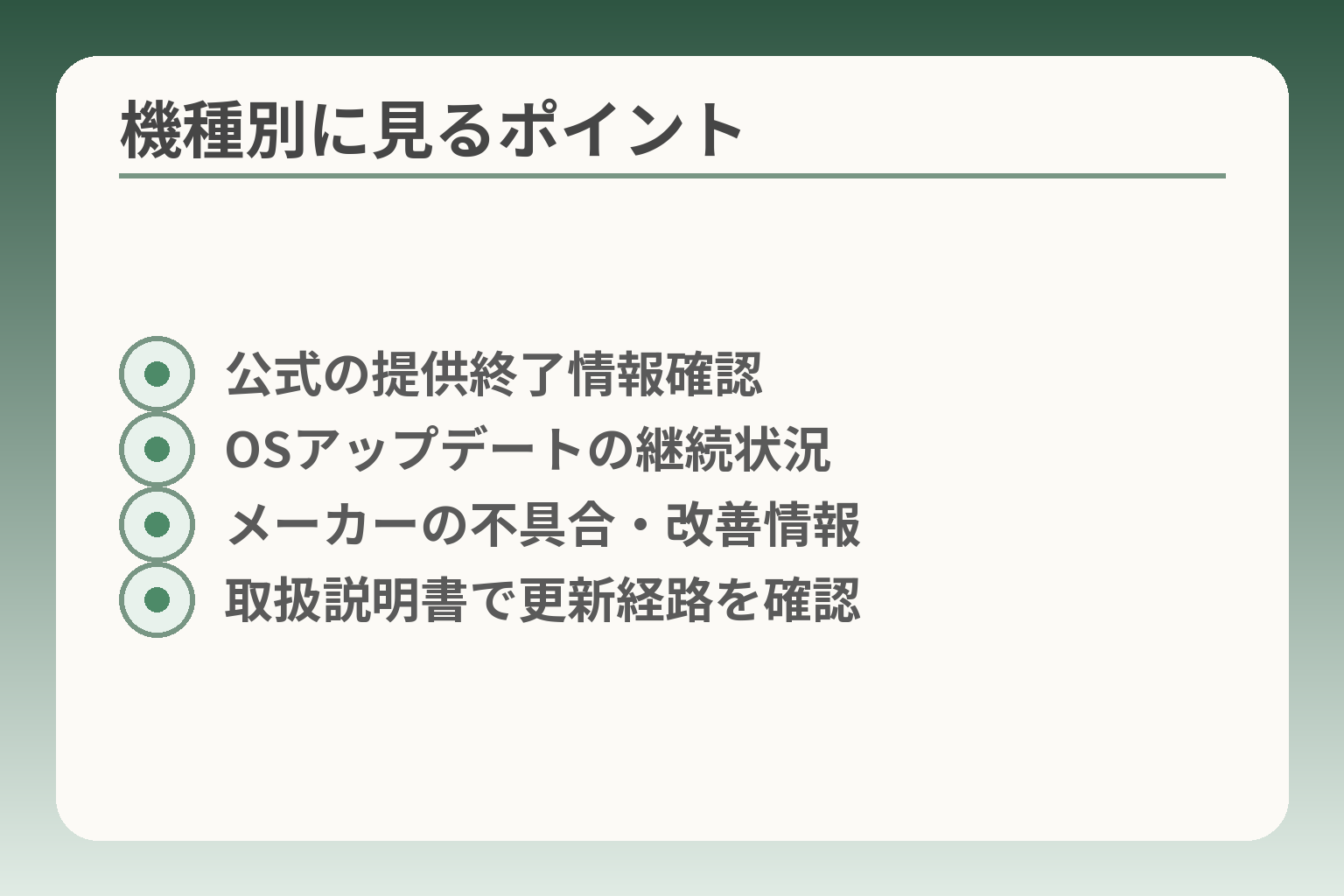
- 公式の提供終了情報確認
- OSアップデートの継続状況
- メーカーの不具合・改善情報
- 取扱説明書で更新経路を確認
ここまでで基本的な確認が済んでいる前提を受け止め、機種ごとの違いを整理して判断すると無駄が少なくなります。
機種の世代や配布方法、メーカー対応の有無で「自分で直す」「ショップに相談する」「機種変更すべきか」の方向性が定まりやすい、という判断の方向性になります。
- 対象機種が公式にサポートされているかをまず確かめる。
- 配布・更新経路(Playストアかキャリア経路か)で対処法が変わる。
- メーカーやキャリアの不具合情報や本体更新の有無を確認する。
古い機種はLINEの提供終了情報を確認する
結論めいた要点は、機種が古い場合はそもそもLINEの提供が終了していることがあるため、まず公式のお知らせを確認することです。
具体例として、過去に一部の古い端末でLINEサービスの提供終了が案内された事例があります。表示に「この端末では利用できません」など出る場合は、OS要件以前に提供終了の可能性が高いです。提供終了に当たると、アプリの更新や操作で直す余地が小さくなるため、データのバックアップと移行準備を優先する判断が現実的です。
落とし穴はネットの掲示板情報だけで判断することです。公式発表で型番ごとの扱いを確認すると誤りが減ります。出典:NTTドコモ お知らせ
新しめの機種でもOS更新状況を見る
要点は、端末が比較的新しくても本体(OS)の更新が止まっていると将来的にLINEが動かなくなる可能性がある点です。
判断基準は、「端末に提供されるOSアップデートが継続しているか」「現在のOSバージョンがLINEの動作要件を満たしているか」です。公式の利用環境では対応OSの範囲が示されており、それを下回ると最新版のLINEが入らないことがあります。OSが対応外であれば、長期的には機種変更を視野に入れる方が手間と費用の総和で得になる場合が多いです。
落とし穴は「一度動いているから大丈夫」と考えることです。短期的には使えても、段階的なアップデートや必須アップデートで使えなくなることがあり、重要な連絡手段として使うなら余裕を持った判断が必要です。出典:LINE ヘルプ(利用環境)
メーカーのお知らせに不具合情報がないか確認する
要点は、特定機種ではLINE以外のソフト(日本語入力など)が原因で不具合が起きることがあるため、メーカーの案内を確認することです。
具体例として、らくらくスマホの一部では文字入力まわりの不具合が報告され、メーカーが改善情報を出しているケースがあります。入力アプリや独自ランチャーの不具合だと、LINE本体の再インストールよりも入力ソフトの更新や設定変更で解決することが多いです。回避策はメーカーのサポートページで該当機種の障害情報やアップデート案内を確認することです。出典:FCNT(公式お知らせ)
取扱説明書やキャリアFAQで更新経路を確認する
要点は、機種ごとに更新経路が異なるため、取扱説明書やキャリアのFAQを見て正しい手順を確認することです。
具体的には、らくらくスマホのマニュアルやキャリアのサポートページに「アプリ管理」「dメニュー経由の更新」などの手順が記載されています。Playストアで更新が見つからない場合でも、端末内のキャリアメニューに更新項目があることがあるため、説明書の索引で「アプリ更新」「dメニュー」などを探してください。説明書どおりに操作することで、誤操作や不要な機種変更を避けられる場合が多いです。
落とし穴は、汎用的なネット記事の手順だけを鵜呑みにすることです。型番に合った公式マニュアルで手順を確認すると、安全に進められます。出典:らくらくスマートフォン F-42A 取扱説明書(NTTドコモ)
「今も使える機種か」を基準に考える
要点は、短期的な修復が可能か、将来的な継続利用が現実的かで判断軸を分けることです。
短期対応で済む場合は、配布経路の見直しや容量確保、入力アプリの切替などで対応できます。一方で、OSや提供終了で将来的に同様の問題が続く可能性が高ければ、家族の負担や費用を比較して機種変更を検討する方が総合的に楽になる場合があります。判断の目安は「不便が出る頻度」と「家族でのサポート負担」の二軸です。回避策としては、急いで買い替えずにショップで見積もりを取り、サポートの範囲と費用を確認してから決めると良いでしょう。
ここまでで機種別に確認すべきポイントが見えたら、次は実際の端末操作で順を追って試していきます。
機種変更するか迷う時の考え方
ここまでの機種別確認で「直せる問題か」「継続利用が難しいか」が見えてきたはずです。
短期的な対処で済みそうなら修復中心に、将来的に同じ問題が続きそうなら機種変更を検討するという判断の方向性が実務的です。
- 日常的な不便が少なければ当面は様子を見る選択肢が有力です。
- 重要な機能が失われる・頻繁に困るなら機種変更を優先する検討が妥当です。
- まずはデータのバックアップとショップでの見積もりを取って比較検討します。
今のまま様子を見るでよい場合
要点は、日常的な連絡で問題が出ていなければ急いで買い替えなくても良いことです。
具体例としては通話が主でLINEは写真送受信など補助的に使っている場合です。この場合は、更新経路の確認や容量確保、入力ソフトの切替などで短期的に解決することが多く、家族の負担も小さく済みます。判断基準は『実際に困る頻度が週にどれくらいか』と『困ったときに誰が対応するか』の二点です。
落とし穴は「面倒だから放置」のままにして、いざという時にデータが失われることです。回避策としては最低限、LINEのアカウント情報とトークのバックアップ設定を確認しておきます。出典:LINE みんなの使い方ガイド
機種変更を考えた方がよい場合
要点は、OSのサポート終了や公式の提供終了が確認できると機種変更を優先した方が無駄が少ないことです。
具体例としては「端末がLINEの対応OSを満たしておらず、かつメーカーやキャリアからの更新見込みがない」場合です。そのような端末は今後も同様の問題が繰り返される傾向があります。判断基準は『公式の提供終了案内があるか』『本体のOSアップデートが終了しているか』の確認です。
落とし穴は費用だけで判断して操作負担を見落とすことです。回避策はショップで機種の比較と設定代行の有無、費用見積もりを取ってから決めることです。出典:NTTドコモ お知らせ
判断の目安は「困る頻度」と「操作の負担」です
要点は、トラブルの起きる頻度と家族が対応できるかで選択肢が変わることです。
判断軸としては、(A)数ヶ月に一度程度の小さな不便で済むか、(B)毎週・毎日のように困るか、で分けるとわかりやすいです。Aなら保留や自力での対処が現実的です。Bなら機種変更の費用対効果を優先して検討してください。具体的なチェック項目は「通話に支障があるか」「家族の連絡手段が他にあるか」「ショップでのサポートが受けられるか」です。
落とし穴は「困った時だけ誰かに丸投げ」して、日常の負担が家族に偏ることです。回避策は家族で役割を分け、操作マニュアルや緊急時の連絡手順を作ることです。
よくある失敗とその回避策
要点は、安さや見た目だけで急いで買い替えると、結局また手間が増えることがある点です。
具体的な失敗例は、安価な機種を選んでOSサポートが短く、1年足らずで同様の問題が再発するケースです。回避策はスペック(OSの最低対応バージョン)を確認し、機種選びで「更新の見込み」「大きな文字モードや簡単操作の有無」を優先することです。数年後まで使う前提なら、メーカーのアップデート方針を確認することが費用対効果で重要です。
落とし穴は店頭のデモや画面だけで直感的に選んでしまうことです。回避策としては店頭で操作を試し、家で家族が使ってみてから決める「持ち帰り検討」も有効です。
次の一手は「現状維持・相談・買い替え」の3つで考える
要点は、急がず段階的に選ぶことで負担を減らせる点です。
現状維持の時はバックアップ整備と緊急時の代替連絡手段を用意します。相談の時はショップで見積もりや設定代行を問い合わせます。買い替えの時は、引き継ぎと初期設定の代行があるかを確認し、家族の負担を減らす手配を優先します。行動指針は『試せる対処は自宅で行い、費用や不安が残る場合は相談して見積もりを比較する』ことです。
落とし穴は「どれか一つを急いで選ぶ」ことです。回避策は一度ショップや家族で相談して、メリットと手間を並べてから決めることです。
ここまでの整理で、自分や家族にとって負担が小さい選択肢が見えたら、次は具体的な操作手順とショップ相談の準備へ進みましょう。
データ移行とショップ相談の前に準備すること
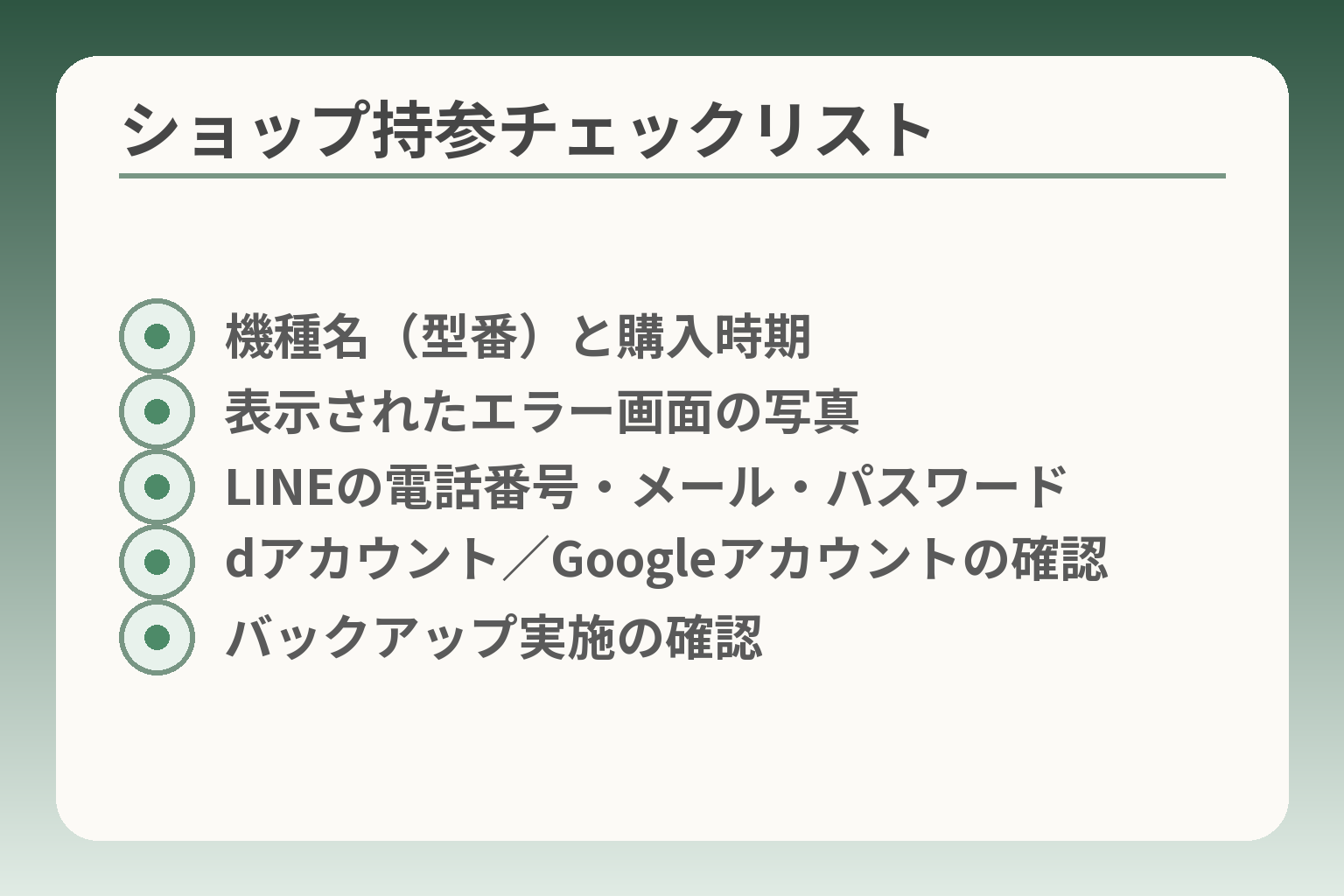
- 機種名(型番)と購入時期
- 表示されたエラー画面の写真
- LINEの電話番号・メール・パスワード
- dアカウント/Googleアカウントの確認
- バックアップ実施の確認
ここまでで問題の性質が見えてきたなら、機種変更やショップ相談の前に準備を整えて無駄を減らすのが合理的です。
機種変更の判断は、データが安全に移せるかとショップでの対応内容を比較して決めるのが現実的な方向性になります。
- LINEの引き継ぎ設定とトークのバックアップを事前に確認すること。
- dアカウントやGoogleアカウントなど、必要なログイン情報を揃えておくこと。
- ショップに持ち込む際の情報(機種名・表示エラー・連絡先)をメモしておくこと。
LINEの引き継ぎ設定とバックアップを確認する
要点は、アカウント情報とトークバックアップが整っていれば、機種変更後のトラブルを大幅に減らせることです。
具体的にはLINEアプリ内で「アカウント(電話番号・メール・パスワード)」が登録済みかを確認し、トークはAndroidならGoogleドライブへ、iPhoneならiCloudへバックアップを取ります。移行時に電話番号が変わる場合やOSが異なる場合は、LINEの案内に従って追加手順が必要です。バックアップが未設定のままアンインストールや初期化を行うと、トーク履歴が戻らないリスクがあります。
落とし穴は「バックアップが成功した」と思い込むことです。実際にバックアップ日時や容量を確認し、必要なら手動でバックアップを取り直してください。出典:LINE みんなの使い方ガイド
dアカウントやGoogleアカウントを確認する
要点は、キャリアや端末で使うアカウントが整っていないとショップでの作業に時間がかかる点です。
たとえばドコモ端末ではdアカウントの設定が必要な場面がありますし、Androidのバックアップやアプリ復元はGoogleアカウントへログインしていることが前提です。アカウントのID・パスワード、登録メールを家族で共有するか安全にメモしておきます。事前にログインできることを確認しておくだけで、ショップでの作業時間が短くなります。
落とし穴はパスワードを忘れて現場でパニックになることです。回避策は事前にパスワードを再設定し、二段階認証の解除や予備の認証方法を準備しておくことです。出典:NTTドコモ お客さまサポート(データのバックアップと復元)
ショップに行く前に控えておく情報をまとめる
要点は、端末情報と発生している症状を整理すれば、ショップでの提案が具体的になることです。
メモする項目は、機種名(型番)、購入時期、SIM契約の有無、表示されたエラーメッセージの文言、LINEでできない操作の具体例、連絡先電話番号です。可能ならエラー画面や該当操作の画面を写真で残しておきます。これらを渡すだけで、店員が状況把握しやすく、無駄な検査や提案を避けられます。
落とし穴は事前説明なしにその場で全部を任せてしまうことです。回避策としては「今日は相談だけ」と伝え、見積もり内容と作業範囲を明確にしてもらってから判断するようにします。
家族が同席するなら役割を分ける
要点は、本人が説明を受け、家族が手続き記録を残すと後で確認しやすいことです。
具体的には本人が操作説明を受け、家族が見積もりや必要な書類、アカウント情報の控えを記録します。重要な設定変更やパスワードはその場でメモしてQRや写真で保管すると安心です。家族で役割を決めておくと、店頭でのやり取りがスムーズになり、本当に必要な作業だけに絞れます。
落とし穴は本人の意向を無視して勝手に全て決めてしまうことです。回避策は、本人が納得する範囲でサポートし、重要事項は必ず本人にも確認してもらうことです。
「今日は相談だけ」でも問題ないという心づもりを持つ
要点は、急いで結論を出さずに情報を揃えて比較検討する余地を残すことが負担を減らす近道になる点です。
ショップでは概算見積もりや設定代行の有無、所要時間が聞けます。費用や家族の手間を比較して、持ち帰って決める選択肢を取るのは自然で合理的です。出張サポートや有料の初期設定サービスがある場合もあるので、必要ならその有無と料金を確認しておくと安心できます。出典:ドコモショップ 初期設定サポート
準備が整えば、ショップでの相談が実りあるものになります。次は実際に端末で試す順序と、ショップに持ち込む際の具体的な依頼文例を用意しておくと安心です。
よくある質問
ここまでの確認で多くのケースは絞れますが、不安が残る点をQ&A形式で整理すると判断しやすくなります。
個別の事情で答えが変わることが多いため、まずは自分の機種と利用状況を踏まえた判断を優先する方向性になります。
- アップデートできない=すぐ機種変更ではない場合がある。
- キャリア解約済みでも更新できるケースとできないケースがある。
- データのバックアップと引き継ぎ準備が最優先。
アップデートできないと、すぐ機種変更が必要ですか
必ずしも機種変更が直ちに必要とは限りませんが、端末が公式サポート対象外なら早めの準備が現実的です。
具体例として、メーカーやキャリアが特定機種でLINEの提供を終了する場合があります。その場合はアプリの更新自体が行えず、最終的には機種変更や代替手段の検討が必要になります。逆にOSや配布経路の問題で一時的に更新できないだけであれば、容量確保や本体更新で復旧することが多いです。判断の分岐は「公式に提供終了が案内されているか」「メーカーの本体アップデートが継続しているか」の二点です。
落とし穴は、ネットの断片的な書き込みだけで急いで買い替えることです。回避策はまず型番を公式サイトで照会し、提供終了の有無を確認してから判断することです。出典:NTTドコモ お知らせ
ドコモを解約した端末でも更新できますか
場合によってはWi‑Fiやアカウント設定で更新できることもある一方、端末や配布方式次第で制限されることもあります。
具体的には、端末にdアカウントやキャリア専用の管理アプリが組み込まれている場合、契約状況やアカウント設定が影響することがあります。Google Play経由のアプリであればWi‑Fi接続とGoogleアカウントで更新できる可能性が高いです。判断基準は「LINEがPlayストア管理下にあるか」「端末がキャリア独自のプリインストール版かどうか」を確認することです。dアカウントや各種アカウントが正しく設定されているかを事前に確かめておくとショップでの手続きが短くなります。
落とし穴は、契約の有無だけで諦めてしまうことです。回避策は自宅のWi‑Fiで試し、ログイン情報がわかるように準備してからショップへ行くことです。出典:NTTドコモ お客さまサポート(データのバックアップと復元)
LINEが使えなくなる前に何をすればよいですか
最優先はトークとアカウント情報のバックアップを確実に取ることです。
具体的にはLINEの設定でアカウント(電話番号・メールアドレス・パスワード)が登録されているかを確認し、トーク履歴はAndroidならGoogleドライブへ、iPhoneならiCloudへバックアップしてください。電話番号が変わる場合やOSが異なる端末への移行は、LINEの引き継ぎ手順に従う必要があります。判断基準は「バックアップが最新であるか」「引き継ぎ用の認証手段(電話番号やメール)が使えるか」です。バックアップが確認できなければ、機種変更時にトークが復元できないリスクがあります。
落とし穴はバックアップ状態を未確認のまま端末をリセットすることです。回避策はバックアップの日時を画面で確認し、可能なら手動で再保存してから移行作業に進むことです。出典:LINE みんなの使い方ガイド(アカウント引き継ぎ)
家族が代わりに操作してもよいですか
代行操作は可能ですが、本人の同意と本人が後で分かる記録を残すことが大切です。
具体的には家族が店頭で手続きをする場合でも、本人のLINEアカウント情報や同意が必要な場面があります。操作内容やパスワードは写真やメモで記録し、重要設定は本人にも確認してもらいましょう。判断の基準は「操作を受ける本人が取り戻せる情報(パスワードや確認コード)を把握しているか」です。本人の同意なしに重要な情報を変更すると、後で取り戻せなくなる可能性があるため注意が必要です。
落とし穴は本人に説明せず設定を変えてしまうことです。回避策は必ず本人の了承を得て、変更点をメモ化して共有することです。また、機種固有の入力不具合やメーカーの注意事項がある場合は現物の確認を勧めます。出典:FCNT(らくらくスマホ メーカーのお知らせ)
今は決めずに保留しても大丈夫ですか
問題の程度や家族の負担を見て、保留する選択は十分に合理的です。
たとえば通話や最低限の連絡が確保できているなら、まずはバックアップ整備とショップでの見積もり取得に留めることが合理的です。ショップで費用や設定代行の有無、所要時間を確認してから持ち帰って比較すれば、急な出費や不適切な機種選びを避けられます。判断基準は「日常生活に支障があるか」「ショップが提示する費用と家族の負担を許容できるか」です。更新が段階的に配信されるアプリもあるため、一定期間様子を見るだけで解決するケースもあります。
落とし穴は保留中にバックアップや情報整理を怠ることです。回避策は保留にする場合でも最低限、バックアップと必要情報のメモを済ませておくことです。出典:Google Play ヘルプ(アプリの更新について)
これらのQ&Aを参考に、必要な情報を整理してから行動すると無駄を減らせます。次に、端末で実際に試す順序とショップ相談用のメモ例を用意しておくと安心です。
Q&A
- アップデートできない場合、すぐ機種変更が必要ですか
-
必ずしも機種変更は必要ではありません。端末が公式にサポート外でないかをまず確認する判断が現実的です。
OSや配布経路の問題で一時的に更新できないだけなら、容量確保や本体更新で直ることが多いです。一方、メーカーやキャリアがその機種でLINEの提供終了を案内している場合は、長期的に使い続けるのが難しくなります。型番を公式サイトで照会して提供終了の有無を確認してから判断すると無駄が減ります。出典:NTTドコモ お知らせ
- Playストアに「更新」が出ないときはどうすれば良いですか
-
まずはPlayストアのライブラリでLINEが“管理下”にあるかを確認するのが現実的な初動です。
Playストア側の配信遅延や段階的配信(ロールアウト)で表示されないことがあります。Playストアのキャッシュ削除や再起動、時間を置いて再確認する方法が基本です。それでも出ない場合は、端末がプリインストール版で別経路(後述)を使っている可能性を疑いましょう。出典:Google Play ヘルプ
- らくらくスマホはdメニューなど独自経路で更新されますか
-
らくらくスマホの一部はキャリアやメーカーの管理画面でアプリ更新が提供される場合があるため、更新経路の確認が重要です。
端末に「dメニュー」「アプリ管理」「お客様サポート」などの項目があれば、そこにアップデート一覧がある機種があります。Playストアに現れないときは端末内の該当メニューを探してみてください。型番での検索や取扱説明書の索引も有効です。出典:dメニュー | NTTドコモ
- ドコモを解約した端末でもLINEの更新はできますか
-
解約済みでも更新できる場合とできない場合があります。配布元とアカウント設定が影響します。
LINEがGoogle Playで管理されているならWi‑FiとGoogleアカウントで更新できることが多いです。キャリア配布のプリインストール版でdアカウント連携が必須な場合は、dアカウントの設定状況や提供条件により制約が出ることがあります。事前にアカウントのログイン状況を確認しておくとショップでの手続きが短くなります。出典:NTTドコモ お客さまサポート(データのバックアップと復元)
- トーク履歴やスタンプは機種変更前にどう準備すればよいですか
-
引き継ぎ設定とバックアップが整っていれば移行の失敗リスクは大幅に下がります。
LINEのアカウント(電話番号・メール・パスワード)が登録されているか確認し、トークはAndroidならGoogleドライブへ、iPhoneならiCloudへバックアップしてください。電話番号が変わる場合やOSが異なる移行は追加手順が必要なことがあるため、公式の引き継ぎ手順を確認してから作業します。出典:LINE みんなの使い方ガイド(アカウント引き継ぎ)
- LINEで文字入力ができない/入力が不安定です
-
入力まわりの不具合はLINE本体だけでなく日本語入力ソフトや端末独自の仕様が原因のことが多いです。
具体例として「特定の日本語入力アプリが最新のLINEと相性不良を起こす」ケースがあります。判断基準は「他のアプリでも入力がおかしいか」「更新直後に入力だけ不安定になったか」です。回避策は入力アプリの更新や別のキーボードに切り替えること、メーカーの改善情報を確認することです。出典:FCNT(メーカーのお知らせ)
- ショップに持ち込む前に最低限準備すべきことは何ですか
-
機種名・型番・発生しているエラー文と、バックアップの有無をメモしておくと相談が早く進みます。
具体的には機種名(型番)、購入時期、SIMの契約有無、画面に出たエラーメッセージ(写真があると親切)、LINEのアカウント情報(電話番号・メール)を控えてください。事前に「今日は相談だけ」と伝え、見積もりや作業範囲を確認してから判断すると不必要な作業を避けられます。出典:ドコモショップ 初期設定サポート
- 高齢の家族向けのやさしい操作手順はどこで見つかりますか
-
簡単な画面説明やスクリーンショット付きの手順は有用ですが、機種別で見つかりにくいことが多いです。
公式のマニュアルやメーカーのサポート動画のほか、家族向けにかみくだいた解説を作って配布している民間サイトや地域の支援ページが参考になります。機種別のスクリーンショットを準備して、紙で渡すか大きめのフォントで表示して操作すると安心です。汎用的な更新手順の解説記事も参考になります。出典:アプリブ(更新方法解説)
- 機種変更するべきか保留するべきか、判断の基準は何ですか
-
判断軸は「困る頻度」と「家族のサポート負担」です。
月に一度程度の小さな不便で済むなら保留で様子を見る選択肢は合理的です。一方で通話や連絡が滞る・頻繁に家族が対応する必要がある場合は、機種変更の費用対効果を優先して検討してください。選ぶ際は初期設定代行の有無や引き継ぎの容易さを含めて比較するのが負担を減らすコツです(機種別のサポート期限一覧があれば判断しやすいが、公式一覧は機種や時期で変わる点に注意)。
あわせて読みたい記事
ワイモバイル版らくらくスマホの使い方ガイド
ワイモバイルのらくらくスマホを使っている家族がいる場合に役立ちます。初期設定やLINEの基本操作をやさしくまとめており、機種や契約が違うときの対処がわかります。
らくらくスマホのアイコンが消えたときの戻し方
画面にLINEが見つからない、アイコンが消えたと感じたときに参考になります。操作が苦手な方でも試しやすい手順が載っており、誤操作で慌てないための対策が学べます。
らくらくスマホのアップデートができない時の詳しい対処法
今回の記事で絞れなかった細かい事例や手順がさらに詳しくまとめられています。技術的な切り分けや実際の操作手順を段階的に確認したい方に向いています。
ドコモ版らくらくスマホでLINE通知が来ない時の確認順
LINEは動くが通知が届かないケースで悩んでいる家庭向けです。通知設定や省電力設定など見落としやすい項目を順番にチェックできます。
親とのデジタルの距離を、少し整える
スマホの設定が分かりづらい、言葉の意味が伝わらない、思ったより話が噛み合わない。
こうしたズレは、能力の問題というよりも「育ってきた前提の違い」から生まれます。
おやデジでは、どちらかを正すのではなく、家庭ごとにちょうどいい関わり方を見つけるためのヒントを整理しています。