らくらくホンでLINE通知音が鳴らない時の確認ポイント
結論:多くは設定の見直しで直ります。まずは本体とLINE両方を順に確認し、簡単なテストをしてから次を決めましょう。
- らくらくホン代表機種(例:F-53E、F-52Bなど)の具体的な操作箇所と型番の確認方法。
- トークごとのミュートとアプリ全体の通知オフの違いを見分ける方法。
- 離れている家族と電話で行う簡単なテスト送信と案内の手順。
- 通知チャネルと音量(通知用/メディア用)の違いを短く確認するポイント。
- 症状別の簡易フローと、初期化やショップ相談を検討する目安。
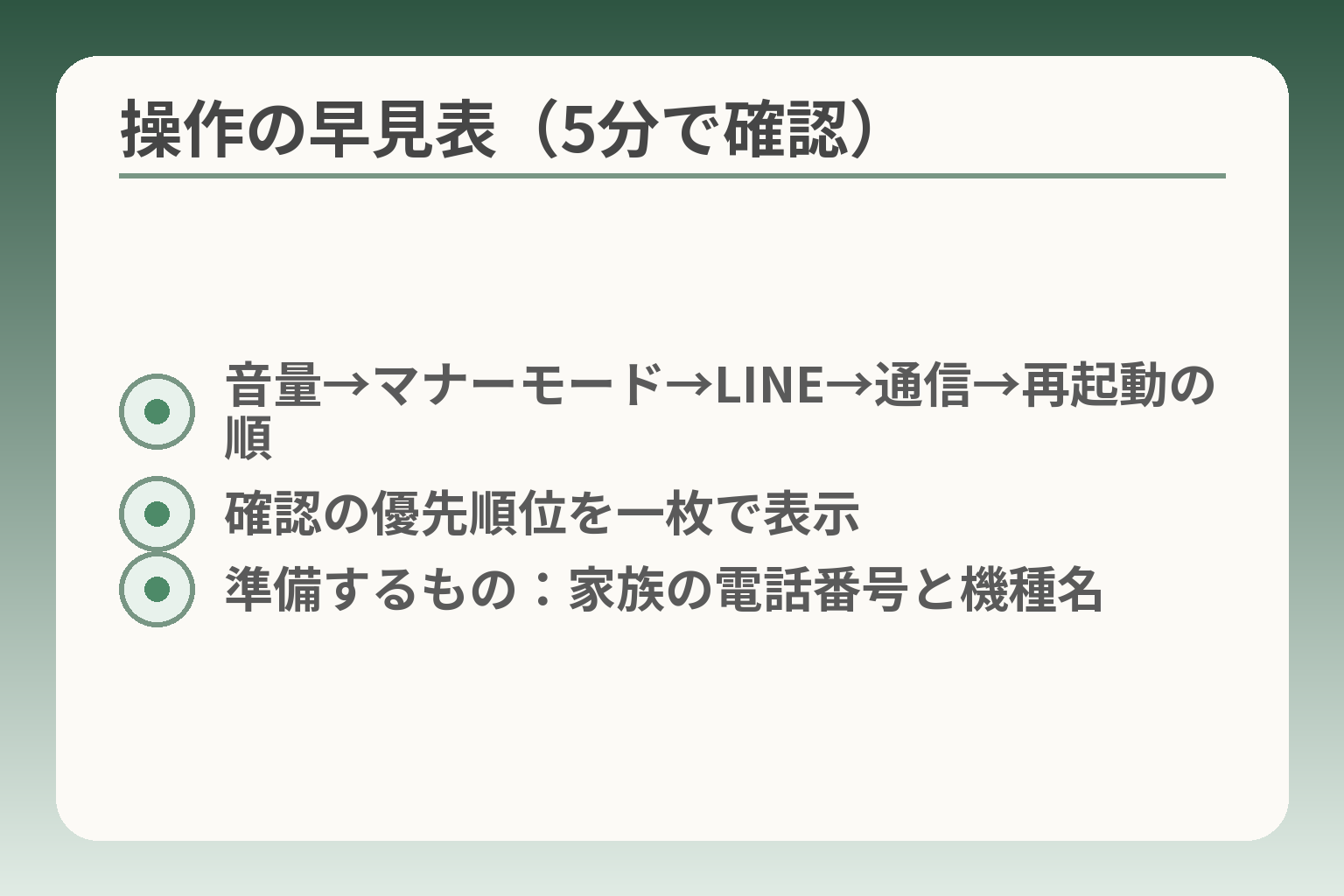
- 音量→マナーモード→LINE→通信→再起動の順
- 確認の優先順位を一枚で表示
- 準備するもの:家族の電話番号と機種名
まず結論 らくらくホンのLINE通知音が鳴らない時の見方
設定のどこを優先して確認するかが明確なら、無駄な操作や不安を減らして対処できます。
多くは端末側かLINE側の設定で直る方向を優先して確認するのが現実的です。
- 短時間で試せる順序(音量→マナーモード→LINE設定→通信→再起動)をまず実行すること。
- 相手ごとのミュートとアプリ全体の通知の違いを確認し、離れた家族とは簡単なテスト送信で確かめること。
- 上記を全部試しても直らない時だけ、初期化やショップ相談を検討すること。
最初は音量とマナーモードを確認する
多くの場合、端末の音設定が原因で通知音が鳴らないことが多く、画面上の音量バーや電源長押しでマナーモードを確認します。らくらくホン系は「通知音」と「着信音」が分かれている項目になっている機種があり、通知用の音量がゼロだとLINEの通知音は聞こえません。通知用の音量がゼロなら音は鳴らないため、音量ボタンだけでなく通知の項目を必ず確認してください。
たとえば機種のガイドでは、本体設定内の「音・振動・タッチ」や「メール・通知音の設定」から通知のオン/オフや音量を切り替える手順が示されています。実際の画面名は機種ごとに違うため、画面上の近い語句(通知/音/着信)を探すと見つかりやすいです。
次にLINEアプリの通知設定を確認する
LINE側で通知自体がオフ、あるいは通知音が「なし」になっていると端末側が正常でも音は鳴りません。LINEの設定画面で「通知」が許可されているか、メッセージ通知の音が選ばれているかを確認します。
特定のトークだけ鳴らない場合は、そのトークがミュート(通知オフ)になっていることがよくあります。相手のトーク画面のメニューに「通知オフ」マークがないかを見て、オンに戻すだけで直るケースが多いです。LINE公式ヘルプにも、端末側とLINE側の両方を順に確認する案内があり、低電力モードやバックグラウンド制限が影響する旨の記載もあります。
出典:LINEヘルプセンター
通知が来ないなら通信と省電力設定を確認する
通知が「来ない」場合は通信や省電力設定の可能性が高まります。機内モード、モバイルデータのOFF、Wi‑Fiの接続不良のほか、電池の最適化や省電力モードでLINEのバックグラウンド通信が制限されていると通知が遅れたり届かなくなります。
らくらくホン向けの実用記事では、電池まわりの最適化設定を解除してLINEを制限対象から外すことで改善した例が紹介されています。省電力設定を一時的にオフにしてテストするのが確実です。特に高齢の方の端末では省電力が強めに効くことがあるため、確認順序に入れておくと効率的です。
迷ったら再起動と更新を試す(再インストールは慎重に)
設定を全部確認しても変わらなければ、端末の再起動とLINEアプリや本体OSの更新を試します。多くの一時的な不具合は再起動で直ることがあり、更新で既知の不具合が解消される場合があります。
アプリの再インストールは一つの手段ですが、トーク履歴の引き継ぎやログイン情報が必要になるため、事前にバックアップや引き継ぎ方法を確認してから行うのが安全です。急いで初期化や再インストールをすると家族間の連絡履歴が失われる恐れがあるため、設定と更新の確認を先に行うことを勧めます。
通話の呼び出し音とメッセージ音は別に考える(症状を分ける)
LINEではメッセージ通知と音声通話の呼び出し音が別の設定や挙動になる傾向があります。メッセージだけ鳴らない、通話だけ鳴らない、といったケースがあるため、どちらの症状かを切り分けて原因を探すと対応が早くなります。
たとえばメッセージは届いているが通話の呼び出し音が鳴らない場合は、通話側の着信許可や端末の通話設定を確認する必要があります。逆に通話は届くがメッセージだけ通知が来ない時は、LINE内のメッセージ通知やチャネル設定を重点的に見ます。
この段階で原因が大まかに分かれば、次は機種別の具体的な操作手順や、離れた家族と行う簡単なテスト方法に移ると効率的です。
本体側で確認したいこと
- 通知音量とメディア音の違い
- マナーモード・サイレントの状態確認
- おやすみ/集中モードのスケジュール確認
- ロック画面の通知表示設定
前の段落でおおまかな原因が分かれば、端末側の基本設定を整理すると原因をさらに絞りやすくなります。
端末側の点検は手順を決めて順番に行うと負担が少なく済みます。
- 通知用の音量やマナーモードなど、音に関わる基本項目を確かめること。
- 省電力やロック画面設定が通知を隠していないかをチェックすること。
- 機種ごとの表示名の違いを意識し、型番が分かれば操作案内を早く見つけられること。
通知音量がゼロになっていないか確認する
端末本体の音量表示だけを見て安心すると見落とすことがあります。らくらくホン系ではメディア音量と通知音量が分かれていることが多く、音量ボタンで上がるのがメディア音だけのケースもあります。実際にLINEの通知を鳴らすためには、端末設定の「通知音」や「メール・通知音の設定」で通知音量が適切に上がっているかを確認してください。通知用の音量がゼロだとメディア音が聞こえてもLINEの通知音は鳴りません。
操作に慣れていない場合は、型番を控えてから「音」「通知」「着信」など近い語句で設定を探すと見つけやすいです。機種によっては設定内に画像付きの案内があるので参考にしてください。
マナーモードやサイレントを解除する
音が全く鳴らない場合、端末がマナーモードやサイレントになっていることがよくあります。物理ボタンの長押しや画面上の簡単モード切替でマナーモードに切り替わる機種があり、誤操作で切り替わることもある点に注意してください。
たとえば、電源ボタンを長押しした際に表示される携帯電話オプションや、画面上のステータスバーでモードが切り替わる機能があります。操作ミスでマナーモードが入ることは実際に起きやすいため、家族へは「電源長押しで表示が出るか」を一言で確認してもらうと手順が簡単になります。
現場の解説記事では、マナーモードやサイレントが原因だった事例が複数報告されています。操作に自信がなければ電話で一つずつ確認する方法が負担を減らします。
おやすみモードや集中モードを確認する
時間帯設定の「おやすみモード」や「集中モード」が有効だと、通知は届いていても音やバイブが抑えられる場合があります。特に夜間にだけ鳴らないという申告があるときはこの設定の確認が重要です。
設定で「スケジュールで有効」になっているか、例外として許可されるアプリ(優先通知アプリ)にLINEが入っているかを見ます。時間指定がオンならその時間帯だけ通知が静かになるため、症状が時間に依存するかどうかで判断できます。
また、端末の省電力設定やバッテリー最適化がバックグラウンド通信を制限していると通知が遅れることがある旨は公式ヘルプでも案内されています。これらを一時的にオフにしてテストする手順が推奨されます。
出典:LINEヘルプセンター
ロック画面の通知表示も見ておく
音が鳴っているかどうかの確認に加え、画面に通知が出るかも確認すると原因の切り分けが早まります。ロック画面で通知を非表示にしていると、見逃しやすくなるため、表示設定を「すべて表示」や「簡易表示」にしておくと安心です。
高齢者の端末では画面を伏せた状態やポケットモードが働いている場合もあるため、音だけでなく画面表示と併せてチェックする習慣を持つと誤解が減ります。通知が画面に出ているのに音が出ないなら音量設定やマナーモードの可能性が高く、画面にも出ないなら通信やアプリ側の設定を疑います。
通知音と着信音の項目が別か確認する
端末によっては「着信音」と「通知音」が別々に管理されています。電話の着信音は鳴るがLINEなどのアプリ通知だけ鳴らない場合、着信音は正常でも通知音の設定が無音になっていることが原因です。
判断基準は単純で、電話着信で端末が鳴るかどうかを確認すれば良いです。電話は鳴るがLINEが鳴らない場合は、通知音の設定に絞って操作することで無駄が減ります。機種名や型番が分かれば、該当する設定画面を示してあげると家族の負担が小さく済みます。
端末側の基本を点検しておくと、次にLINEアプリ側や通信まわりの深い切り分けに移るときに手戻りが少なくなります。
LINEアプリ側で確認したいこと
- LINE全体の通知許可を確認
- 通知チャネルごとの音設定の場所
- トーク単位のミュートと一時停止確認
- テスト送信で動作検証
ここまでで端末側の基本を点検できていれば、次はLINEアプリ内の設定を順に確認すると原因を絞りやすくなります。
端末側かアプリ側かを切り分ける方向で確認すれば、無駄な初期化やショップ訪問を避けやすくなります。
- LINE全体の通知許可とOS側の連携設定を確認すること。
- 通知音そのものが「なし」やチャネルでミュートになっていないかを見ること。
- 特定トークのミュートや一時停止が原因かを切り分けること。
LINE全体の通知がオンか確認する
まずはLINEアプリ全体が端末の通知を許可されているかを確認するのが基本です。
アプリが通知を受け取るには、端末側の通知許可が有効である必要があります。iOSやAndroidの通知設定画面でLINEの通知が許可されているか、通知の表示や音が有効かを確認してください。OS側で通知がブロックされていると、アプリ内の設定に問題があっても音は鳴りません。端末の「設定>通知」でLINEを探し、通知の許可とサウンドがオンになっているかを必ず確かめてください。
出典:LINEヘルプセンター
通知音が無音やサイレントでないか確認する
LINE内の通知音が「なし」や特定のサイレント設定になっていないかを見ます。
LINEの設定画面で「通知>メッセージ通知>音」や「通知サウンド」の項目を開き、任意の音が選ばれているか確認します。Androidでは通知チャネルという仕組みで、メッセージやグループなど種類ごとに音を設定できる場合があります。通知チャネルで音がオフになっていると、その種類の通知は端末側がサイレント扱いにします。設定変更後は短いメッセージを送って実際に音が鳴るかテストしてください。
端末側の説明書やメーカーガイドで「通知音の初期設定」手順が示されている機種もあるので、表示名が分かりにくい場合は参照すると見つけやすいです。
特定の相手やグループだけ通知オフでないか見る
家族からのLINEだけ鳴らない場合は、そのトークが個別にミュート設定になっていることが多いです。
トーク一覧で相手名やグループ名の横に「通知オフ」やスピーカーに斜線が入ったアイコンがないか確認します。トーク画面を開きメニューから「通知」をオンに戻すだけで解決することが多い点が判断基準です。特定トークのミュートは誤操作で入りやすいため、家族と確認する際は「その相手だけか」を必ず尋ねてください。
また、グループは既定で通知が控えめに設定されることがあるため、グループ内か個別かで確認手順を変えると早く特定できます。
通知の一時停止が残っていないか確認する
一時的に通知を止める「一時停止」機能が有効になっている場合、期限が切れていないと音が鳴りません。
LINEの設定やトーク画面から「一時停止」や「通知を再開」の項目を確認し、オンになっていればオフに戻します。一般に一時停止は数時間から無期限まで選べるため、操作した本人が忘れているケースがよくあります。一時停止が原因かどうかは、トーク画面で通知再開を押してテストメッセージを送れば確かめられます。
メッセージ通知と通話通知を分けて確認する
メッセージの音と音声通話の呼び出し音は別に扱うことが多いため、症状を分けて確認します。
メッセージは来るが通話だけ鳴らない場合は、LINEの通話設定や端末側の通話通知権限を見直します。反対に通話は鳴るがメッセージだけ鳴らない場合は、メッセージ系の通知チャネルやトーク設定を重点的にチェックします。判断の軸は「どの種類の通知で聞こえないか」を明確にすることです。症状を一つに絞れば、設定変更の幅が狭まり、家族への案内が簡単になります。
アプリ側の確認を終えたら、実際に家族に短いテストメッセージを一通送って検証すると確実です。
機種ごとに見方が違う時の考え方
端末ごとの表示の違いを無視すると、同じ操作でも時間がかかり判断を誤りやすくなります。
型番に合わせて「探す語句」を決める方が効率的な対処につながるでしょう。
- 代表的な機種は設定項目の呼び名が少しずつ違うことを前提に操作すること。
- 型番を確認してから案内すると家族への負担が減ること。
- 最終的に見るべき場所は「本体設定」「LINE設定」「通信/電池まわり」の3点に集約されること。
F-53E系は本体設定の音関連から確認する
F-53Eなど新しいらくらくスマートフォン系は、本体の「音・振動・タッチ」や「メール・通知音の設定」に通知項目がまとまっている傾向があります。
操作例としては本体設定を開き、「音」または「通知」の項目を探し、そこで通知音のオン/オフや音量の調整が行えます。表示名が違っても「通知」「音」「着信」といった語句で探すと見つかりやすいです。機種ガイドに従って「通知音を鳴らす/鳴らさない」の切替箇所を確認すると誤操作が減ります。
具体的な手順や画面遷移は機種の使い方ガイドにまとまっていますので、型番が分かれば該当ページを参照してください。
F-52B系は通知表示と通話まわりもあわせて見る
F-52Bのような機種では、アプリ通知と通話(電話着信)に関連する設定が近接している場合があります。
通話の呼び出し音が鳴らないという報告があるときは、単にLINEの通知音ではなく「通話の着信許可」や「通話に関わる設定」が関係していることがある点が判断基準です。端末の「電話」設定や通話許可の確認も行ってください。誤って通話関連を変更すると通常の電話にも影響が出るため、変更は一つずつ行うのが回避策です。
また、省電力やバッテリー最適化が強く効いているとバックグラウンドでの通知受信が抑えられる傾向があります。省電力設定を一時オフにしてテストする、あるいはLINEを最適化の対象から外すと改善する場合があります。
F-42Aなど旧機種は表示名の違いに注意する
古いらくらくホンでは、同じ機能でも項目名が違うため迷いやすい点が特徴です。
たとえば「通知音」の代わりに「メール・着信音」「知らせる音」など別の表現が使われることがあります。画面をスクロールして似た語句を探す習慣をつけると見つけやすくなります。落とし穴は、項目を見つけても似た名前のサブ項目が複数あり、どれがLINEに適用されるか分かりにくい点です。回避策としては、設定変更後に短いテストメッセージを送って動作を確認することです。
機種が分からない時は型番を先に確認する方法が有効
型番が分かれば正確な操作手順にすぐたどり着けるため、家族に案内する際はまず型番を聞くことが合理的です。
型番は本体の背面や電池カバー内、あるいは設定の「端末情報」欄で確認できます。電話で案内する場合は「本体の裏に書いてある英数字を教えてください」と短く伝えるだけで足ります。判断基準として、型番が分かれば公式の使い方ガイドやショップのサポート情報にある手順に従うのが最も安全です。もし型番が取れない状況なら、画面上の語句(音/通知/着信)を頼りに共通の3領域(本体設定・LINE設定・通信/電池)を順に確認する方法が現実的です。
手順が違っても見る場所は大きく同じだと割り切る
機種差に悩むより、必ず確認する三つの場所に集中するのが効率的です。
その三つとは、「本体設定の音/通知」「LINEアプリの通知設定」「通信・省電力関連の設定」です。作業の落とし穴は一度に多くの項目を変更してしまい、どの操作で直ったか分からなくなることです。回避策は一度に一項目ずつ変え、変えたら必ずテストメッセージで確認することです。一つずつ試して確認する習慣が、離れて暮らす家族の負担を大きく減らします。
機種差を意識して操作すれば、次は実際の操作手順や遠隔での確認方法に落ち着いて移れます。
それでも直らない時の切り分け方
対処を順に試しても直らない場合は、まず「通知自体が届かない」「音だけ出ない」「特定の相手だけ来ない」の三つに症状を分けて切り分ける方向で進めると判断がぶれにくくなります。
- 通知が届いているか(画面表示/バッジ/ログ)を確認して原因の大きな輪を絞ること。
- 音だけ問題なら通知チャネルやサウンド割当、届いていないなら通信・省電力を疑うこと。
- 手を大きく入れる前に必ず短いテストで変化を確認し、何をしたかを記録すること。
通知自体が来ないなら通信と省電力を疑う
通知そのものが端末に届いていない場合は、通信やバッテリー制御が原因になっていることが多いです。
具体的には機内モード、モバイルデータのOFF、Wi‑Fi接続の不調、SIM未認識のほか、端末やOS側の「電池最適化」「データセーバー」「バックグラウンド制限」によってアプリが通知を受け取れないことがあります。判断基準は、別の端末(家族のスマホやPCのLINE)で同じメッセージが届くかどうかです。別端末でも届かないなら相手側やネット側の問題、別端末に届くのに対象端末に届かないなら端末側の通信や最適化が疑われます。
落とし穴は省電力を無効にせずに「再起動だけ」で済ませてしまうことです。回避策は省電力設定を一時オフにしてテストすることと、LINEを電池最適化の例外に設定することです。
出典:LINEヘルプセンター
音だけ出ないなら通知チャネルを確認する
画面には通知が来るが音が鳴らない場合は、Androidの通知チャネルやアプリごとのサウンド設定が原因である可能性が高いです。
Android 8.0以降ではアプリは複数の通知チャネルを持ち、メッセージ/グループ/通話など種類ごとに音やバイブを個別設定できます。判断基準は「通知は表示されるか」「表示はされるが音だけ無いか」です。表示されるが音が無ければ、設定→アプリ→LINE→通知→該当チャネルでサウンドが有効かを確認します。落とし穴として、古いAndroidや一部のUIではチャネルが見えない・隠れている場合があり、変更しても反映されない例も報告されています。回避策はチャネル画面から直接サウンドを選び、設定後に短いテストメッセージを送って確認することです。
出典:Android Developers(Notification Channels)
特定の相手だけ鳴らないならトーク設定を疑う
家族や友人など特定の相手からの通知だけ鳴らない場合は、そのトークがミュートや一時停止になっている可能性が高いです。
判断基準はトーク一覧で相手名の横にミュートアイコン(スピーカーに斜線など)があるかどうか、もしくはトーク画面のメニューで通知がオフになっていないかを見ることです。よくある失敗はトークを「無期限」でミュートしてしまい、後で忘れるケースです。回避策は相手に短いテストメッセージを一通送ってもらい、既読・通知表示・音の有無を同時に確認することです。グループは既定で通知が控えめなことがあり、個別とグループを必ず区別して確認してください。
再起動後も変わらないなら更新とログの確認を行う
設定を見直し、テストでも症状が変わらない場合はアプリやOSのバージョンが影響している可能性があります。
判断基準は、LINEアプリの最新バージョンで同じ症状が報告されていないか、OSのアップデートが保留になっていないかを確認することです。落とし穴はアプリを強制終了して再確認することで、一部の環境では通知が遅延する場合がある点です。回避策はLINEとOSを最新にアップデートし、再起動のうえ短いテストを行うことです。もし更新後に症状が出始めた場合は、同じ機種・バージョンでの報告を確認してから次の判断をすると安全です。
最後は初期化より先に相談先を決める
すべて試しても直らない場合は初期化を安易に行わず、まず相談先に連絡するのが負担を減らす判断になります。
相談先の候補は購入店のサポート、SIM事業者のテクニカルサポート、メーカー窓口などです。判断基準は「設定を全部試しても改善しない」「複数のアプリで同様の問題がある」「端末自体のスピーカーが故障している疑いがある」などです。初期化はデータ消失の影響が大きいため、事前にバックアップを取ることと、ショップに持ち込む前に型番や試した手順を紙にまとめておく回避策を勧めます。
ここまでで原因の輪がかなり絞れたはずなので、次は機種別の具体的操作や離れた家族と行うテスト手順に移ると効率的です。
家族が離れている時の確認方法とよくある失敗
- 型番を先に聞く方法の例文
- 電話で一度に一つずつ指示する手順
- 送信側は短い『テスト』メッセージ送信
- 変更したら必ず結果を記録・確認
遠隔で確認する際は、操作を増やさずに「できることだけ確実に試す」姿勢で進めると負担が少なくなります。
操作が多いと混乱や誤操作につながり、問題の特定が遅れがちです。
- 電話で案内する場合は一度に一つずつ伝える。
- 送信側は短いテストメッセージで状況を確認する。
- やってはいけない操作や初期化は最後の手段にする。
電話で案内する時は一度に一つずつ伝える
一度に多くを伝えると相手が混乱しやすく、誤操作が増えます。
例えば「設定を開いて」「通知」を同時に伝えるよりも、まず「設定を開いてください」と言い、相手が画面を開いたのを確認してから次の指示を出す方が確実です。通話中は画面の言葉をそのまま読み上げると伝わりやすくなります。一つ指示を出したら必ずテスト(短いメッセージ送信)で結果を確認してください。
送信側の家族はテストメッセージを短く送る
長文や画像だと届く側が確認しづらくなります。
送る内容は「テスト」とだけ書いた短い1行が最も扱いやすいです。送信後は受信側に「画面に通知は出たか」「音は鳴ったか」「既読はついたか」を順に尋ねます。音だけでなく通知表示や既読の有無を一緒に確認することで、問題が音量の問題か届いていない問題かを切り分けやすくなります。
よくある失敗は設定を何か所も同時に変えること
複数の設定を同時に触ると、どの操作で直ったか分からなくなります。
これにより同じ問題が再発したときに元に戻せず混乱が続きます。回避策としては「一つ変えたら必ずテスト」を習慣にしてください。変更履歴を紙やメモに残すと、後でショップに相談する際にも役立ちます。
今すぐ直せないなら代わりの連絡手段を決める
緊急性が高い場合は、修理や複雑な設定を待たずに別の連絡方法を決めることが負担を減らします。
電話やSMS、家族間での電話当番を一時的に運用するなど、誰がどう連絡するかを明確にしておくと安心です。技術的な作業は落ち着いた時に順序立てて進める方が結果的に早く解決します。
家族で確認役を一人決めると話が進みやすい
関係者が多いと情報が分散して作業が重複しがちです。
確認役を一人に決めることで、指示が統一され、相手への案内も簡潔になります。役割を決めたうえで、型番や試した手順を共有メモにまとめておくと、ショップやメーカーに相談する際の準備が楽になります。出典:FCNT(らくらくシリーズ FAQ)
ここまでで遠隔確認の効率と失敗を減らす視点が整ったので、次は実際に手を動かすための機種別の短い操作手順を用意すると実務が進めやすくなります。
判断に迷う人向けのQ&A
技術的にすぐ直せるものと、機種やデータに関わる判断は分けて考えると迷いにくくなります。
- 小さな設定で改善できるかを先に試し、データに関わる操作は最後にすること。
- 家族と相談して「誰が責任を持って対応するか」を決めると手戻りが減ること。
- 緊急でなければ情報を集めてから行動する選択も有効であること。
LINEの再インストールはすぐ試してよいですか
再インストールは有効な手段だが、履歴やログイン情報の扱いを確認してから進める方が安心です。
再インストールで動作が改善する場合がありますが、トーク履歴の引き継ぎやログイン情報の再設定が必要になります。端末にトークのバックアップがあるか、事前に確認できるなら試して問題ありません。なお、LINEやOSの最新化を先に確認することが一般的に推奨されています。実行の前に家族に操作内容と戻し方を簡潔に伝えておくと負担が減ります。
出典:LINEヘルプセンター
ショップに持ち込む目安はありますか
自分で試せる設定を全部試しても直らない時が持ち込みの目安になります。
具体的には音量・マナーモード・LINEの通知設定・通信(SIM/Wi‑Fi)・省電力設定・再起動・アプリ・OS更新の確認を行って、それでも改善しない場合は店舗やメーカー窓口へ相談するとよいでしょう。端末のハード故障(スピーカー不良等)が疑われる場合や、複数アプリで通知不具合が出ている場合も専門の点検を検討してください。持ち込む前に型番と試した手順をまとめておくと、店頭での対応がスムーズになります。
らくらくホンより別の機種に替えた方がよいですか
すぐに機種変更を選ぶ必要は少ないが、継続的に使いにくさがあるなら検討に値します。
判断軸は「操作のしやすさ」「サポートの継続性」「故障頻度」「家族での管理のしやすさ」です。たとえば操作ミスが多く設定確認の負担が大きい場合や、端末が古くアップデートが受けられない場合は機種変更のメリットが大きくなります。逆に一時的な不具合なら設定調整だけで済むことが多いため、すぐには替えない選択も合理的です。
通知音が小さいだけなら設定で改善できますか
多くは設定で改善しますが、Androidの通知チャネルの仕組みも理解して確認する必要があります。
Android 8.0以降は通知チャネルごとに音や振動が設定できます。メッセージやグループなど該当チャネルで音がオフになっていないかを確認してください。端末側の「通知音量」とアプリ側の「通知サウンド」が別にある点にも注意が必要です。スピーカーの物理故障が疑われる場合は、音楽や着信音で動作確認をしてから専門相談を検討してください。通知が画面に出るが音だけ出ない場合は、通知チャネルのサウンド設定が最も怪しいチェックポイントです。
出典:Android Developers(Notification Channels)
今日は判断しないという選び方でもよいですか
判断を保留して準備を整える選択は合理的です。
保留する場合は、型番・OSバージョン・LINEのバージョン・発生状況(いつ・どの通知が鳴らないか)をメモに残しておくと、あとで対応する時に効率的です。また緊急連絡手段(家族の電話番号やSMS)を一時的に運用する取り決めをすると安心です。時間をとって落ち着いて試せる環境が整えば、大きな操作を行うリスクも下がります。
ここまでの整理で判断の材料が揃ったはずなので、機種別の簡単な操作手順を手元に用意しておくと実際の対応が進めやすくなります。
あわせて読みたい関連記事
ワイモバイル版らくらくスマホの初期設定とLINEの使い方
端末の設定に不安がある方に向きます。ワイモバイルの機種特有の初期設定やLINEの導入手順を図解で確認できます。
らくらくホンでLINE通知が来ない?原因別の確認手順と直し方
通知トラブルの原因を絞りたい方に適しています。症状別の具体的な対処順が整理されており、今回のチェックと合わせて使いやすいです。
ドコモのらくらくスマホ向け通知チェックの順番
ドコモ回線や端末を使っている家族がいる場合におすすめです。キャリア固有の設定や確認ポイントが分かりやすくまとまっています。
らくらくホンでLINEがインストールできない時の対処順
LINEがそもそも入らない、または更新できない時はこちらを参照してください。インストール失敗の原因と安全な対応順が示されています。
親とのデジタルの距離を、少し整える
スマホの設定が分かりづらい、言葉の意味が伝わらない、思ったより話が噛み合わない。
こうしたズレは、能力の問題というよりも「育ってきた前提の違い」から生まれます。
おやデジでは、どちらかを正すのではなく、家庭ごとにちょうどいい関わり方を見つけるためのヒントを整理しています。