らくらくスマホで着信拒否が勝手に?原因と戻し方
結論は短く言うと、まずは端末の設定を順に確認すれば多くは直ります。ブロックリスト、登録外/非通知の一括設定、そして端末の一時不具合を順にチェックしてください。
- 電話アプリの「ブロック中の番号」を確認し、心当たりのない番号を解除します。
- 「登録外着信拒否」「非通知拒否」を一時オフにして着信をテストします。
- 再起動・電話アプリの更新・キャッシュ削除で改善することがあります。
- キャリア側の迷惑電話対策や緊急通報の例外で設定が変わる場合もあるので、契約先の確認も行います。
- 家族が手伝うときは、操作前に画面の写真を残す・操作箇所を絞るなど安全な手順を使ってください。
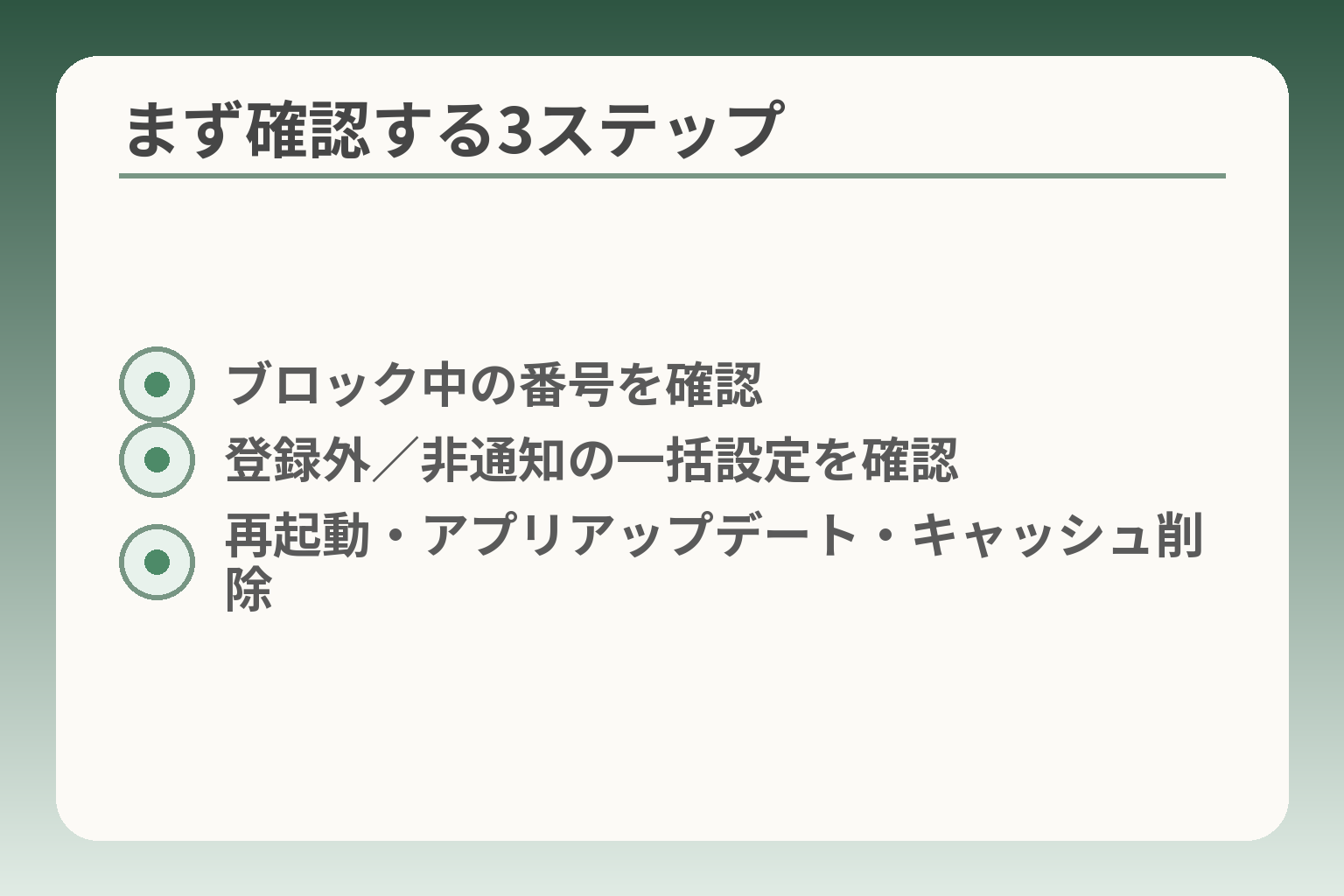
- ブロック中の番号を確認
- 登録外/非通知の一括設定を確認
- 再起動・アプリアップデート・キャッシュ削除
まず確認したいこと
端末の設定を順に確認することが判断の方向性として適切です。
- 電話アプリの「ブロック中の番号」を確認する
- 登録外着信拒否や非通知拒否など一括設定を見直す
- 再起動・アプリ更新・キャッシュ削除で一時的な不具合を切り分ける
設定を順にたどる流れを受けて、具体的な確認ポイントを整理します。
最初はブロック中の電話番号を確認する
通話がつながらない場合でも、まずはブロックリストの有無を確認すると原因がはっきりする場合が多いです。通話履歴や電話アプリの設定画面に「ブロック中の電話番号」「着信拒否リスト」などの項目がありますので、心当たりのない番号が登録されていないかを見ます。家族や代理の人が操作した可能性もあるため、登録日時や履歴を合わせて確認すると誤登録を見つけやすくなります。チェック項目は「登録されている番号」「登録日時」「解除方法」の3点です。
誤解除を避けるため、解除を行う前に画面の写真を残すか、メモしてから操作してください。外部の迷惑電話対策と重なっていると判別が難しい場合があるため、端末でのリスト確認だけで判断しないほうが安全です。
登録外着信拒否と非通知拒否を見る
電話帳に載っていない番号をまとめて拒否する設定は、らくらくスマホに限らず備わっていることが多く、必要な連絡まで止めてしまうことがあります。医療機関や配達業者など、初回連絡がある相手が想定される場合は、この項目を一時的にオフにして着信テストを行うと原因が切り分けやすくなります。
特に「電話帳にない番号を全て止める」設定は便利さと取りこぼしのバランスで判断してください。
設定をオフにしたあとに着信が戻れば、該当の一括設定が原因と判断できます。設定画面の表記は機種ごとに異なるため、メニュー内で「着信拒否」「非通知」「登録外」といった語を探してください。機種やソフトの挙動によっては、緊急通報などの操作後に一時的に設定が変わることがある点にも注意が必要です。
出典:高齢者のための楽天モバイル(らくらくホンの着信拒否について)
一度だけなら端末の不具合も疑う
継続的な着信拒否でなければ、設定以外の一時的な不具合が原因のことがあります。端末や電話アプリが一時的に不安定になり、着信が正しく処理されないケースは少なくありません。再起動や電話アプリのアップデート、キャッシュ削除で直ることが多いです。
具体的には、端末の電源を切って数十秒待ってから入れ直す、Playストアやメーカー提供のアプリ更新を行う、電話アプリの「キャッシュを削除」する手順を試します。これらはデータを消す操作と異なるため、実施前にどの操作かを確認すると安心です。再起動後に改善があれば「設定ではなく一時的不具合」と判断できます。
短時間で複数回問題が出る場合は、より深いトラブルの可能性があるため、ログや発生時刻を控えておくとサポート窓口で話が早くなります。
相手側の問題かどうかも切り分ける
自分の端末だけが原因とは限らないという視点が重要です。発信側の番号通知設定、利用している回線や端末、固定電話からの発信方法によって着信の受け取り方が変わることがあります。別の家族の携帯や固定電話からの発信で試すと、原因の切り分けが容易になります。
頻度の高い誤認として、発信者側の番号通知がされていないために「非通知扱い」で拒否されているケースがあります。相手に1回折り返してもらい、どのような音が聞こえたか(ツーツーかガイダンスか)を確認すると状況把握が早くなります。
発信側の確認で解決する場合は、端末の設定を大きく変えずに相手へ連絡方法を整えるだけで済むこともあります。状況が不明瞭なときは、発生日時・相手番号・聞こえ方をメモしておくとよいでしょう。
迷ったら変更前の状態をメモしてから触る
操作に不慣れな場合は、変更前の画面を写真で残す、またはメモを取ってから操作すると元に戻しやすくなります。設定をいくつも同時に変えると、どの操作が効いたか分からなくなりがちです。
具体的な手順は、画面キャプチャを撮る、設定項目のスクリーンショットを撮る、主要なオン/オフの状態を箇条書きにすることです。家族が代わって操作する場合は、操作箇所を限定して伝えると手戻りが少なくなります。操作前に一枚の写真を残すだけで、戻す負担が大幅に減ります。
これらを確認すると、原因の当たりが付いて次の対処へ進みやすくなります。
勝手に着信拒否になる主な原因
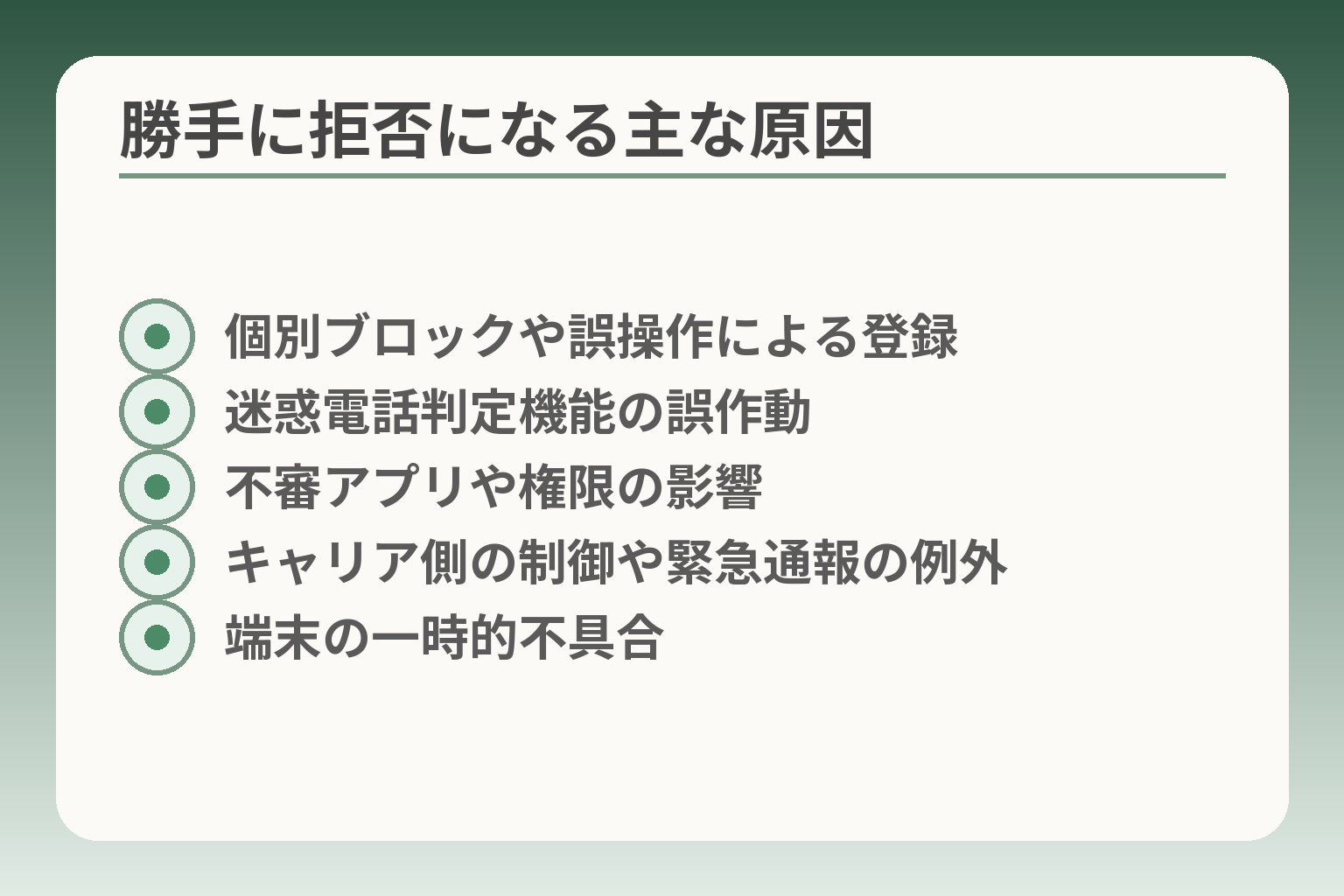
- 個別ブロックや誤操作による登録
- 迷惑電話判定機能の誤作動
- 不審アプリや権限の影響
- キャリア側の制御や緊急通報の例外
- 端末の一時的不具合
設定・機能・アプリ・通信側のどれが影響しているかで対応の優先度が変わる方向で判断するのが現実的です。
- 端末の「登録外拒否」「非通知拒否」などの一括設定が意図せず働いている
- 通話履歴からの個別ブロックや迷惑判定が登録されている
- アプリや一時的な不具合、キャリア側の制御や緊急通報の例外が作用している
ここでは、らくらくスマホで起きやすい具体的な原因を挙げ、状況の見分け方と誤判断を避ける対処法を示します。
電話帳にない番号を拒否する設定が入っている
らくらくシリーズには電話帳に登録のない番号からの着信をまとめて拒否する設定があり、これがONだと初回の重要な連絡も届かなくなりやすい傾向があります。医療機関や役所、配送など初回着信があり得る相手がいる家庭では、この設定を入れるかどうかを生活に合わせて慎重に判断してください。判断の軸は「迷惑電話を確実に減らしたいか」対「見逃せない初回連絡を確実に受けたいか」です。
機種によって設定の場所や名称が異なるため、実際に設定を変更する前に現在の表示を写真で残すと戻しやすくなります。
通話履歴から個別ブロックした可能性がある
通話履歴の操作で、誤って個別番号をブロックしてしまうことがよくあります。長押しやメニューの誤操作で「ブロックして迷惑電話として報告」などを選んだ場合、本人が気づかないままリストに入っているケースが多いです。操作履歴が分かれば解除は簡単ですが、気づかずに多数の番号を登録してしまうと探すのが大変になります。
実務的な回避策は「最近の履歴から怪しい番号だけ個別にチェックし、必要な番号は連絡先に登録する」ことです。
迷惑電話対策機能が強く働いている
らくらくホンには迷惑電話を自動判定してブロックする機能や、発信者情報サービスと連携する機能があり、これらが強めに設定されていると必要な着信まで止めてしまうことがあります。特に標準で有効になっている場合や、気づかぬうちにONに切り替わっている場合があるため、機能のオンオフと判定基準(非通知扱い、海外番号など)を確認してください。
誤判定を避けるには、まず一時的に迷惑判定機能をオフにして着信状況を確認するのが確実です。
不審なアプリや権限が影響している
新しく入れたアプリや権限の多いアプリが連絡先や通話の挙動に干渉することがあります。特に不明なアプリは着信制御や通知を操作する権限を求める場合があるので、インストール履歴とアプリの権限を確認して不審なものは削除するか権限を取り消してください。
チェックは「インストール日」「要求している権限(通話、連絡先)」「信頼できる配信元か」を基準にします。
OS更新や再起動不足などの不具合がある
設定は正しいのに着信が不安定な場合、OSや電話アプリの不具合、キャッシュの蓄積が原因のことがあります。アップデートで不具合が直ることもあるため、まずはソフトウェアの更新、アプリのアップデート、端末の再起動、電話アプリのキャッシュ削除を試すと効果的です。改善が見られれば「設定ではなく一時的な不具合」と判断できます。
手順の確認が不安な場合は、操作を行う前に画面写真を取り、1手ずつ実施して効果を確かめてください。
キャリア側の迷惑電話対策や緊急通報の例外が影響する
端末側の設定だけでなく、携帯会社の迷惑電話対策サービスやネットワーク側のブロックが影響している場合もあります。さらに、機種によっては緊急通報が行われると着信拒否設定が一時的に無効化され、再設定が必要になる場合があると公式に案内されていることもあります。端末操作で直らないときは契約先のサービスや機能を疑う必要があります。
問い合わせ前に「発生日時」「どの相手の着信か」「端末で試したこと」を整理しておくと手続きが早くなります。
出典:FCNT(らくらくスマートフォン F-42A FAQ:緊急呼発信と着信拒否)
上記を順にチェックすれば、原因の当たりがつきやすく、その後の具体的な戻し方や再発防止が進めやすくなります。
設定を戻す手順
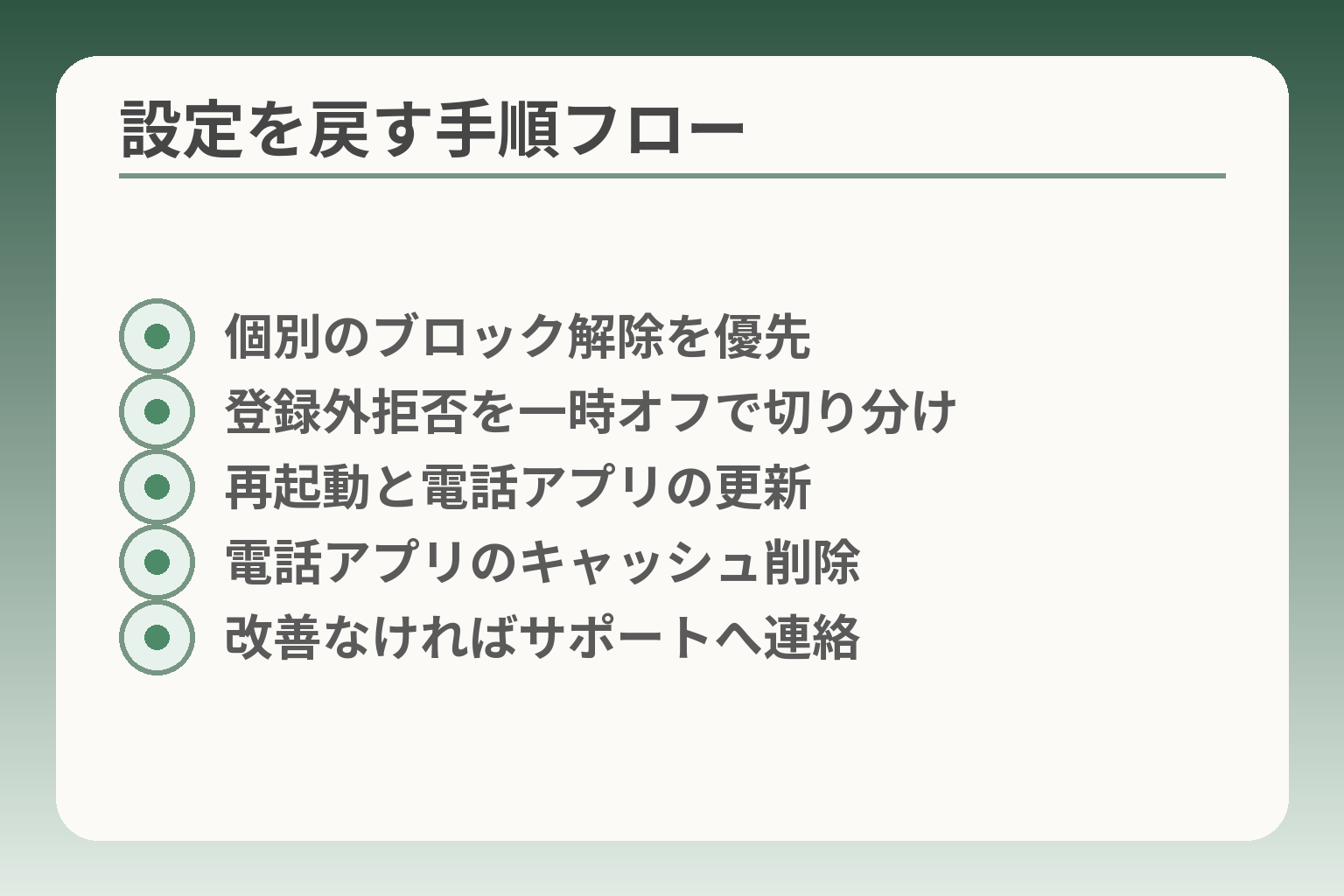
- 個別のブロック解除を優先
- 登録外拒否を一時オフで切り分け
- 再起動と電話アプリの更新
- 電話アプリのキャッシュ削除
- 改善なければサポートへ連絡
設定を戻すときは、被害を広げないために「軽い操作→原因を特定する操作→強い操作」の順で進める判断が現実的です。
- 個別のブロック解除を優先して試す
- 登録外・非通知の一括設定を一時的にオフにして切り分ける
- 再起動・更新・キャッシュ削除で一時的不具合を除外する
ここからは操作の順番と具体的なやり方、判断の目安、よくある落とし穴と回避策を順に説明します。
個別の着信拒否を解除する
結論として、まずは電話アプリの「ブロック中の番号」を確認して、必要な番号だけを解除するのが負担が少ない出発点です。操作の基本は、電話アプリを開き「履歴」や「設定」メニューから「ブロック中の電話番号」や「着信拒否リスト」を表示することです。リストに家族や病院など必要な番号が入っている場合は、その番号だけを選んで解除します。解除前に画面を写真で残しておくと、誤って別の設定を変えたときに戻しやすくなります。
判断基準は「一部の相手だけ繋がらない」なら個別解除を優先することです。
落とし穴としては、番号を大量に登録していて目的の番号を探しにくい点があります。見つからないときは相手に別の電話番号や固定電話からかけてもらい、履歴に表示される表記(非通知や番号表示)を手がかりに探してください。
登録外着信拒否を一度オフにして試す
結論として、電話帳に登録のない番号をまとめて止める設定を一時的にオフにして、着信が戻るかを確認すると原因が明確になります。らくらくシリーズでは「登録外着信拒否」「登録外の着信を拒否する」といった表記で項目が存在します。オンになっていると電話帳に登録のない相手全般がブロックされますので、まずはこの機能をオフにして、家族や医療機関からテスト着信を行ってください。出典:高齢者のための楽天モバイル(らくらくホンの着信拒否)
判定の目安はシンプルです。オフにしてすぐ着信が戻ればその設定が主因です。戻らない場合は、個別ブロックやネットワーク側の制御を疑います。回避策としては、機能を完全に無効にするのではなく「一時オフ→テスト→必要なら電話帳に重要先を登録してから再度有効化」の順序が負担を減らします。
非通知拒否や迷惑電話設定を見直す
結論として、非通知や迷惑判定の項目は挙動が多様なため、一つずつ切って挙動を確認するのが安全です。非通知拒否は発信側が番号通知を送らないと自動で切る機能です。一方、迷惑電話対策は外部データベースや機械判定でブロックする場合があり、必要な着信を誤って止めることがあります。失敗で多いのは「全ての非通知を禁止してしまい緊急連絡を逃す」ことです。
対処の順序は「非通知の扱い」「迷惑判定の強さ(例:自動隔離)」「外部サービスとの連携有無」をそれぞれ確認し、まずは非通知設定を緩めてから迷惑判定の強度を下げると副作用が少ないです。設定名称や場所は機種やキャリアで違うため、表記をよく読み、操作前に画面を残しておくことを勧めます。
再起動と電話アプリの更新を行う
結論として、設定に問題が見つからない場合は再起動と更新で一時的な不具合を除外する判断が合理的です。多くの不具合は端末の再起動やシステム・アプリの更新で解消する傾向があります。具体的には電源を切って30秒ほど待ち再起動、設定メニューの「システム更新」やPlayストアで「電話アプリ」の更新を確認します。出典:Android ヘルプ(アプリの不具合対処:再起動と更新)
判断基準は「設定を戻しても直らない」「現象が断続的に発生する」場合です。落とし穴として、更新の途中でバッテリーが不足すると不具合を悪化させることがあるため、更新は充電につないで行い、完了後に動作を確認してください。
電話アプリのキャッシュを削除する
結論として、キャッシュ削除はデータを残したまま一時的な不整合を解消できるため、手軽なトラブルシュート手段として有効です。操作は端末の「設定」→「アプリ」→対象の電話アプリ →「ストレージ」→「キャッシュを削除」の順で行います。キャッシュ削除は一時データの消去で、連絡先や発信履歴を消す操作とは異なりますが、機種により表記が異なる点に注意してください。出典:Android ヘルプ(アプリのキャッシュとデータ)
回避策としては、まずキャッシュのみを削除し、改善がなければ「データ削除」や再インストールを検討します。データ削除はアプリの設定や履歴を消すため、事前にスクリーンショットを撮るなどバックアップ的手順を取りましょう。
最後にサポートへ相談する
結論として、上の手順で直らない場合は、端末メーカーか契約キャリアの窓口に連絡して専門的な調査を依頼する判断が妥当です。問い合わせ時は「発生日時」「誰の着信か」「試した操作(個別解除・登録外オフ・再起動など)」を整理して伝えると対応が早くなります。出典:FCNT(らくらくスマートフォン FAQ)
度重なる現象や複数の端末で同様の症状が出る場合は、回線側や端末固有の不具合の可能性が高まります。問い合わせ窓口ではログ取得やリモート診断が案内されることがあるため、必要に応じて家族と相談して手続きを進めてください。
ここまでで端末側の操作は一通りです。次は機種別の表示差や家族が手伝う手順について考えてみると良いでしょう。
機種ごとに見方が違うとき
機種ごとの表示や項目名の違いを踏まえ、機種名を確認してから操作方針を決めるのが実務的な判断の方向性です。
- 機種名で設定画面の入り口が変わる点を優先して確認する
- 表示が違う場合は「電話」「通話設定」「着信拒否」周辺を探す
- 操作前に画面の写真を残し、機種別手順を参照して進める
直前のチェックで原因の当たりがついたら、ここで使っている機種に合わせて具体的な場所や注意点を押さえてください。
F-42Aで確認しやすい場所
F-42Aでは「電話」や「通話設定」の中に着信拒否関連の項目がまとまっている傾向があるので、そこから順に確認すると見つけやすいです。画面表記はソフト更新で変わることがあるため、設定が見つからない場合は端末の「デバイス情報」で機種名とOSを確認して、該当の取扱説明書を照らし合わせてください。操作ミスを避けるため、解除や変更をする前にスクリーンショットを残すと安心です。
F-01Lで見落としやすい項目
F-01Lは個別ブロックと一括拒否が別の場所にあることが多く、片方だけ確認して「異常なし」と判断しがちです。発生状況が「特定の相手だけ」か「電話帳外全般」かで確認箇所を分けると効率的です。判断の分岐は「相手が決まっているか(個別)/不特定多数か(一括)」で決めると迷いにくくなります。
探す際の落とし穴は、メニュー名が短くて分かりにくい点です。目につかなければ、設定画面内の検索(虫眼鏡アイコン等)やヘルプを使うと見つかる場合があります。
F-01Mなど携帯型のらくらくホンとの違い
携帯型のらくらくホンはスマホ型と操作体系が異なり、「電話帳の登録外の着信を拒否する」などの明示的なメニューがあるため、スマホ用手順そのままでは通用しないことがあります。携帯型では暗証番号入力を求める設定もあるので、操作前に暗証番号を確認しておくと安心です。
落とし穴は、スマホの手順通りに探して見つからずに設定を誤っていじることです。回避策は機種別マニュアルを手元に置くか、メーカーのFAQで該当機種ページを参照することです。
機種名の調べ方を先に確認する
機種名が分からないまま操作を進めると、手順の誤りや不要な変更を招きやすいため、最初に機種名を確認するのが実務の出発点です。
機種名は「設定」→「デバイス情報」や本体背面、購入時の書類で確認できます。家族が遠隔で手伝う場合は、電話で機種名を聞いてから案内するとミスが減ります。機種名が分かれば公式マニュアルやFAQを素早く参照できます。
スクリーンショットつき情報を優先する
操作に不慣れな場合は、画面写真つきの手順を優先して参照すると誤操作が減り、家族が電話で案内する際も共有しやすくなります。図解やスクリーンショットがある案内は、メニュー名称やアイコンの違いによる混乱を防ぎます。出典:高齢者のための楽天モバイル(らくらくホンの着信拒否解除の手順)
落とし穴は、古いスクリーンショットが最新OSに合わない場合です。掲載日を確認し、画面が違う場合は表記やメニュー位置を手がかりに近い箇所を探してください。
機種差を踏まえて操作を進めると、誤操作を減らして次の具体的な復旧手順へ移りやすくなります。
家族が手伝うときの進め方
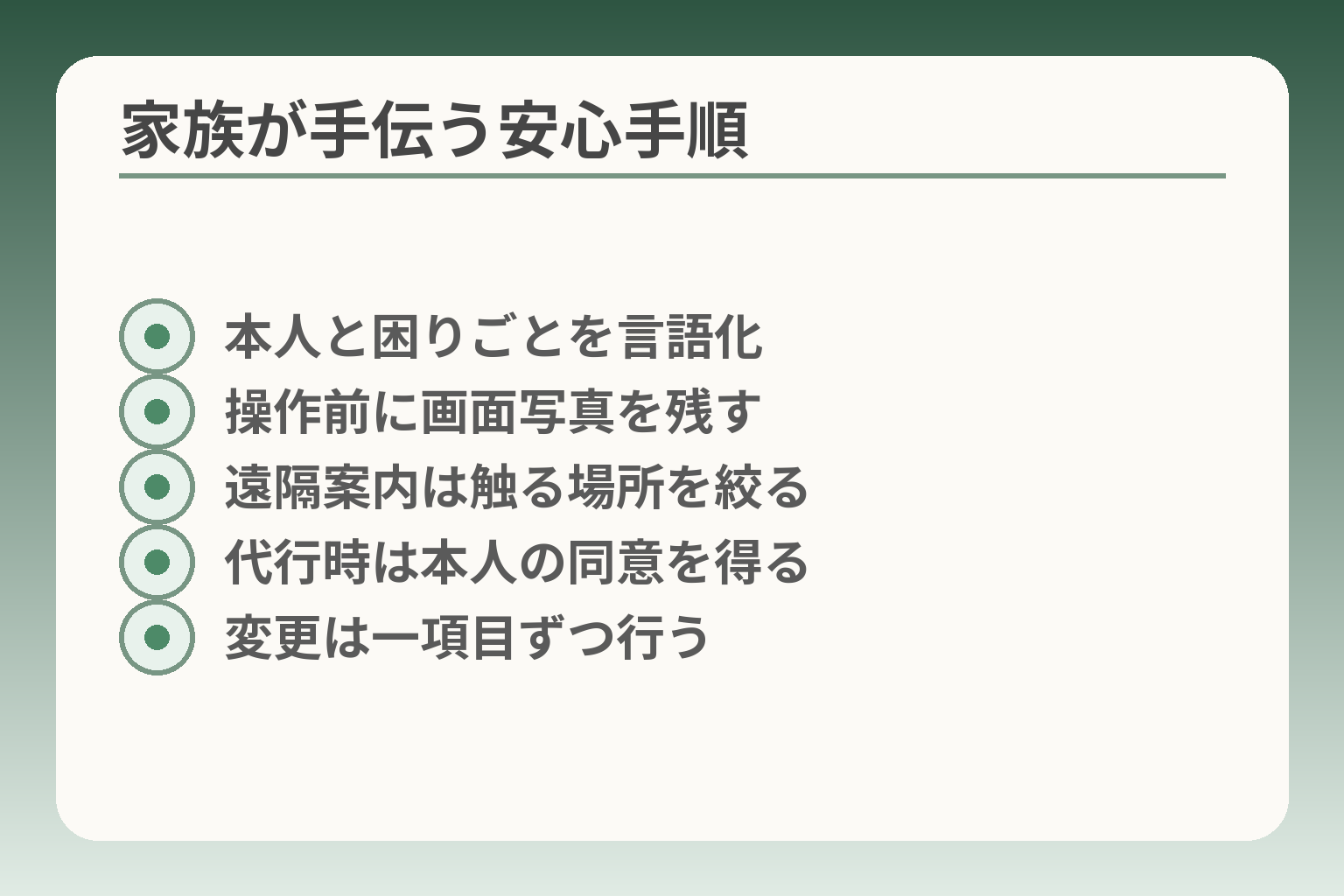
- 本人と困りごとを言語化
- 操作前に画面写真を残す
- 遠隔案内は触る場所を絞る
- 代行時は本人の同意を得る
- 変更は一項目ずつ行う
家族が手伝う場合は、操作の負担を減らしつつ「状況を正確に把握する」ことを優先する判断が現実的です。
- 本人の困りごとを具体的に言葉で揃えてから操作を始める
- 遠隔で案内する場合は触る場所を絞り、変更前を必ず記録する
- 強い制限を急に入れず、小さな工夫で再発防止を試みる
ここでは、本人と一緒に確認する手順、遠隔で案内するコツ、代行操作の注意点、そして負担を減らす再発防止の考え方を具体的に示します。
まず本人と一緒に困りごとを確認する
最初に、どの相手の電話がつながらないのかを本人と一緒に整理することが大切です。たとえば「特定の家族だけ」「病院からの着信だけ」「非通知が鳴らない」など状況を一言で揃えると原因の切り分けが早まります。記録する項目は発生日時、相手番号(分かれば)、相手側の聞こえ方(ツーツーかガイダンスか)です。サポート窓口に連絡する場合も、この3点を伝えるだけで話が早くなります。
本人の混乱を避けるため、問い方は短く具体的にします。「誰から」「いつ」「どう聞こえたか」を一つずつ確認してメモしてください。
遠隔で案内するなら触る場所を絞る
電話やビデオ通話で案内する際は、確認する画面を最大でも3つ程度に絞ると失敗が少ないです。たとえば「履歴→ブロック中の番号」「設定→登録外着信拒否」「設定→非通知の扱い」の順に案内すると分かりやすくなります。操作中に別の設定画面に入らないよう、案内者は押すべき場所を一つずつ指示してください。
遠隔案内の鉄則は一度に一つの操作だけ行い、その結果を確認してから次へ進むことです。
スクリーンショットや写真で画面を共有できれば、言葉だけの案内より手戻りが少なくなります。機種によって表記が違う点にも留意してください。出典:高齢者のための楽天モバイル(らくらくホンの着信拒否解除)
代わりに操作するなら変更前を残す
家族が本人に代わって操作する場合は、必ず変更前の画面を写真かメモで残してから進めます。戻す必要が出たときに元に戻しやすくなり、本人の使い勝手を損ねません。スクリーンショットは設定名やオン/オフの状態が分かるように撮っておきます。
無断で複数項目を変更するとあとで混乱するため、代行操作は「原因を切り分けるための最小限の操作」に限定してください。
また、暗証番号や個人情報を扱う操作は本人の同意を得てから行い、可能なら本人の立ち会いを基本にしてください。
再発防止は強い制限より小さな工夫で考える
着信拒否を強く設定することは一つの方法ですが、必要な連絡を取り逃がすリスクもあります。負担を減らす現実的な方法は、よく連絡が来る相手を電話帳に登録する、不要なアプリや権限を整理する、定期的に設定を一緒に点検する、といった小さな工夫です。アプリの安全性や権限については、Google Play プロテクトなどで確認する習慣をつけると安心です。出典:Google Play プロテクト(アプリの安全対策)
まずは個別ブロックで困る相手だけを止め、広範囲の一括拒否は慎重に検討するのが失敗を避けるコツです。
まだ設定を変えない選択もありです
一度きりの現象や、重要な相手からの着信が想定される場合は、すぐに設定を強化しない選択も合理的です。様子を数日見ることで、OSの自動更新やキャリア側の一時的な制御が原因だったと分かることがあります。観察期間を設けるかどうかは、本人がどれだけ着信を確実に受けたいかで判断してください。
観察中も「いつ」「誰から」届かなかったかを記録しておくと、後で設定を見直す際に役立ちます。
以上の配慮で家族の負担を減らしながら操作すれば、誤操作やトラブルを避けて安心して復旧作業を進められます。
判断の目安とよくある失敗
設定を変える前に「何を優先で止めたいか」と「どの連絡を確実に受けたいか」をはっきりさせる判断が有効です。
- 迷惑電話を確実に減らしたいなら個別ブロック中心を検討する
- 重要な連絡を逃せないなら広範囲の一括拒否は慎重にする
- 操作で分からない点は記録を残してから変える
ここでは、よくある判断ミスとその回避策を例と基準で示します。家族や本人の負担を減らす観点を忘れずに読んでください。
知らない番号を全部止めるべきとは限らない
営業電話や迷惑電話を減らしたい気持ちは自然ですが、すべての非登録番号を拒否すると初回の重要な連絡まで届かなくなる可能性があります。病院、役所、配送会社など初回着信があり得る先があるかどうかで判断してください。生活に必要な連絡先が存在する場合は、一括拒否より個別の工夫を優先すると取りこぼしが少なくなります。
回避策としては、まずよく連絡が来る相手を電話帳に登録することです。重要な相手を登録しておけば、登録外拒否を入れても必要な電話は残せます。機種や表記を確認したうえで操作してください。
一度に多くの設定を変えるのは失敗しやすい
複数の設定を同時に変更すると、どの操作が効果を出したか分からなくなります。個別ブロック、登録外拒否、非通知拒否、迷惑判定などは一つずつ試すのが定石です。操作ごとにスクリーンショットを残し、変更後に着信テストを行うルールを設けるとトラブルを防げます。
具体例:個別ブロック解除→家族に電話してもらう→着信の有無を確認。この順で進めると、無駄な設定変更を避けられます。
家族の善意で設定が強くなりすぎることがある
本人の安全や安心のために家族が強めの設定を入れてしまい、本人が受けたい電話まで届かなくなる失敗が多く見られます。本人の生活実態(通院やサービス利用の有無)を聞いたうえで決めると行き違いが減ります。
回避策は本人の同意を得て、変更前の画面を残すことです。遠隔で操作する場合は、変更箇所を事前に限定して合意を取ってください。
迷ったら「個別ブロック中心」が無難
判断に迷うときは、まず困る特定の番号だけを個別にブロックする方法が現実的です。これにより必要な連絡を残しつつ、不快な発信者だけを排除できます。方針の軸は「特定の迷惑発信者か、不特定多数か」で分けることです。
運用のコツは定期的にブロックリストを確認することです。誤登録や古い番号が残っていると、思わぬ連絡を遮る原因になります。
サポートに聞くなら伝えるべき3点を準備する
メーカーやキャリアに問い合わせる場合は、「誰からの着信か」「いつから起きているか」「どのように聞こえるか」を整理して伝えると話が早くなります。発信者には『ツーツー』の音が流れる場合が多い等、発生状況の聞き取りが診断に役立ちます。出典:FCNT(らくらくスマートフォン FAQ)
問い合わせ前に、試した操作(個別解除・登録外オフ・再起動など)をメモしておくと、サポートの指示に沿って効率よく進められます。
これらの目安と回避策を踏まえると、設定変更の負担を減らしながら適切な対応が選びやすくなります。
よくある質問
設定を変える前に、よくある疑問の整理で判断の方向性を固めると失敗が減ります。
- 着信拒否された相手の聞こえ方や履歴の見え方を知っておく
- 緊急通報やシステムの挙動で設定が一時的に変わる可能性を意識する
- 初期化は最後の手段とし、問い合わせ用の情報を準備しておく
ここでは検索で多い問いに答えます。簡潔な判断基準と、実務でよくある失敗と回避策を添えます。
着信拒否すると相手にはどう聞こえる?
要点は、発信者側には「通話中のような音」が流れることが多く、受け手が明示的に拒否したと分かりにくい点です。実際には「ツーツー」といった切断音や自動案内が流れる場合があり、発信者は即座に拒否だと判断できないことがあります。相手から「繋がらない」と言われた場合は、この聞こえ方を確認すると着信拒否の可能性が分かりやすくなります。
履歴に残っていれば拒否ではない?
要点は、履歴の有無だけで判断しないことです。設定や機能によっては着信音が鳴らずに履歴だけ残る場合や、逆に履歴が残らない挙動もあります。たとえば「不明な発信者を消音」機能は着信を消音して留守番電話へ送る一方で履歴は残すことが一般的です。
判断基準は、相手に発信時の音(ツーツーか案内か)を聞いたうえで、端末側の履歴表示と照らし合わせることです。落とし穴は「履歴がある=問題なし」と早合点することです。回避策としては、相手に別回線からかけてもらい記録を取り比べると確実です。
緊急通報のあと設定が変わることはある?
要点として、機種によっては緊急通報など特定の操作で着信拒否設定が一時的に扱いを変えることがあるため、その可能性を考慮します。たとえば一時的に設定が無効化されるケースが報告されていますので、直後に不審な着信があれば設定画面の表示(「再度有効にする」等)を確認してください。
落とし穴は、現象発生直後に設定を何度も触ることで原因の特定を難しくすることです。回避策は、発生時刻や直前の操作(緊急ボタンの誤押しなど)をメモしてから設定を確認することです。
初期化すれば必ず直る?
要点は、初期化は最終手段にすべきで、簡単に判断しないことです。初期化で多くの問題が解消する場合はありますが、連絡先や写真、アプリ設定といったデータをすべて失う負担が大きいです。
判断基準は「設定変更・再起動・更新・キャッシュ削除を試しても改善しない」「複数の端末や同じ回線で同様の現象が起きる」などの条件が揃ったときに限定します。キャッシュ削除や再インストールなどの軽い操作は、まず試す価値があります。出典:Android ヘルプ(アプリが動作しないときの対処)
落とし穴は、初期化後に本人が使い慣れた設定が失われる点です。回避策は、初期化前にデータのバックアップと、可能なら専門窓口での診断を行うことです。
家族が勝手に設定を戻してよい?
要点は、本人の同意と利便性を尊重することです。家族の善意で設定を強めたり戻したりすることはありますが、本人が受け取りたい連絡まで遮る恐れがあるため、可能な限り本人の合意を得てから操作してください。
具体的には、代行で操作する場合は変更前のスクリーンショットを残し、どの項目を変えたかをメモします。落とし穴は「本人の承認なしに複数の設定を変更する」ことで、後で不満や混乱を招く点です。回避策としては、操作は最小限に留め、本人と話し合って方針(個別ブロック中心か一括拒否も許容するか)を決めてから実行することが望ましいです。
これらのFAQを踏まえると、次は機種別や家族が手伝う具体的な操作手順を見比べると実行が楽になります。
Q&A
- なぜ「勝手に着信拒否」になったように見えることがあるのですか?
-
判断の方向性としては、端末設定・アプリ・機能の自動判定・通信側のどれか、または複合が原因と考えるのが自然です。
らくらくスマホには電話帳未登録を拒否する機能や迷惑判定機能があり、これらが強く働くと必要な着信まで止めてしまうことがあります。設定ミスや誤操作、不審アプリ、機種固有の挙動もありますので、順に切り分けて確認します。
- まず最初に何を確認すれば良いですか?
-
短く言うと、ブロック中の番号→登録外・非通知の一括設定→再起動の順で確認するのが実務的です。
具体的には電話アプリの「ブロック中の電話番号」を見て不要な登録がないか確認します。その後、電話帳にない番号を拒否する設定や非通知拒否がONかをチェックし、それでも直らなければ再起動やアプリ更新、キャッシュ削除を試します。
- 「登録外着信拒否」を解除する方法はどうすればよいですか?
-
機種の設定メニューから「着信拒否」や「登録外着信拒否」を探し、一時的にオフにして着信をテストするのが手早い判断です。
機種によってメニューの入り口や表記が異なるため、該当機種の取扱説明書やFAQを参照して正しい手順で操作してください。操作前に画面の写真を残すと元に戻しやすくなります。
- キャリア側で着信がブロックされているかの確認方法は?
-
判断の方向性としては、端末側で直らない場合にキャリアの迷惑電話対策やネットワーク制御を疑うのが現実的です。
確認方法は契約先キャリアのマイページやオプション確認、迷惑電話サービスの設定欄を確認することです。端末操作で解決しないときは、発生日時・相手番号・試した操作をまとめてキャリア窓口に相談してください。
- 家族が遠隔で設定を確認・復元する安全な方法はありますか?
-
おすすめは画面写真を使った案内と、操作箇所を限定した「一手ずつ」の手順です。
遠隔で案内するときは、まず本人に現在の画面をスクリーンショットで送ってもらい、変更は一項目ずつ行います。代行で操作する場合は変更前のスクリーンショットを必ず残し、暗証番号や個人情報の扱いは本人の同意を得てから行ってください。
- 設定を変更する順番(短いチェックリスト)を教えてください。
-
判断の方向性は「影響の小さい順」に進めて、効果を確認しながら深い操作へ移ることです。
例:1) ブロック中の番号を確認→2) 登録外/非通知設定を一時オフ→3) 再起動・アプリ更新→4) 電話アプリのキャッシュ削除→5) 必要なら個別データ削除やキャリア確認。各ステップでテスト着信を行って効果を確認します。
- 再発防止の具体策(PINや不要アプリの管理など)は?
-
実務的には、重要連絡先の電話帳登録と不要アプリの権限整理を優先する判断が実用的です。
具体策は、重要な連絡先を電話帳に登録する、端末に不要なアプリを削除する、アプリの権限で通話や連絡先アクセスを見直す、定期的に設定をチェックすることです。アプリの安全性確認にはGoogle Play プロテクトの利用が有用です。
- OSや緊急通報の影響で設定が変わることはありますか?
-
傾向として、機種やメーカーの仕様で緊急通報等により着信拒否設定の扱いが一時的に変わる場合があるため確認が必要です。
機種によっては緊急通話や特定の操作の後に「設定を再度有効にする」といった表示が出ることがあります。そうした操作が直前にあれば、設定画面を確認して必要なら再有効化してください。
- 初期化は本当に最後の手段ですか?サポートに連絡すべきタイミングは?
-
はい。初期化は最後の手段で、まず設定確認・再起動・更新・キャッシュ削除・キャリア確認を行う判断が妥当です。
上記を試しても改善しない、または現象が頻発する場合はサポートに連絡します。問い合わせ時は「発生日時」「相手番号」「試した操作」を整理して伝えると対応が早くなります。
あわせて読みたい関連記事
ワイモバイル版らくらくスマホの基本操作と困ったときの対処
らくらくスマホの基本操作や初期設定が不安な方に向きます。着信設定の見つけ方や操作の流れが分かるため、設定確認の基礎固めに役立ちます。
らくらくスマホで消えたアイコンの戻し方
設定画面で誤ってアイコンを消してしまった場合の対処を丁寧に解説します。見た目の変化で「壊れた」と思わないための具体的手順が載っています。
らくらくスマホでQRコードが読めないときの対処法
機種ごとの違いやカメラ権限の確認など、読み取り失敗の原因別に手順を示しています。操作が分かりにくい場合の画面の探し方にも触れており、機種差の把握に向きます。
らくらくスマホでLINEビデオ通話ができない時の確認ポイント
通話や着信のトラブルがアプリ側に関係するか気になる方に適しています。ネットワークや権限のチェック方法が具体的で、着信問題の切り分けにも使えます。
親とのデジタルの距離を、少し整える
スマホの設定が分かりづらい、言葉の意味が伝わらない、思ったより話が噛み合わない。
こうしたズレは、能力の問題というよりも「育ってきた前提の違い」から生まれます。
おやデジでは、どちらかを正すのではなく、家庭ごとにちょうどいい関わり方を見つけるためのヒントを整理しています。