らくらくホンの文字サイズ変更方法を機種別にわかりやすく解説
結論:らくらくホンの文字サイズは「本体設定・アプリ設定・拡大機能」の三つで対応します。まずは優先する画面を一つ決め、ひとつずつ試して様子を見てください。
- この記事で分かること:基本操作とすぐできる手順が分かります。
- この記事で分かること:F-01LやF-01Mなど機種別の詳しい手順をスクリーンショット例で示します。
- この記事で分かること:ホーム画面や通知、キーボード、ブラウザなど反映される箇所とされない箇所を一覧で確認できます。
- この記事で分かること:表示が崩れたときの戻し方や切り分け手順、変更前の記録方法を具体的に案内します。
- この記事で分かること:推奨サイズの目安と家族で確認するフロー、機種ごとの最大拡大倍率(例:1.17倍/1.35倍)のまとめも載せます。
まず確認したいこと 文字サイズ変更は3つの方法があります
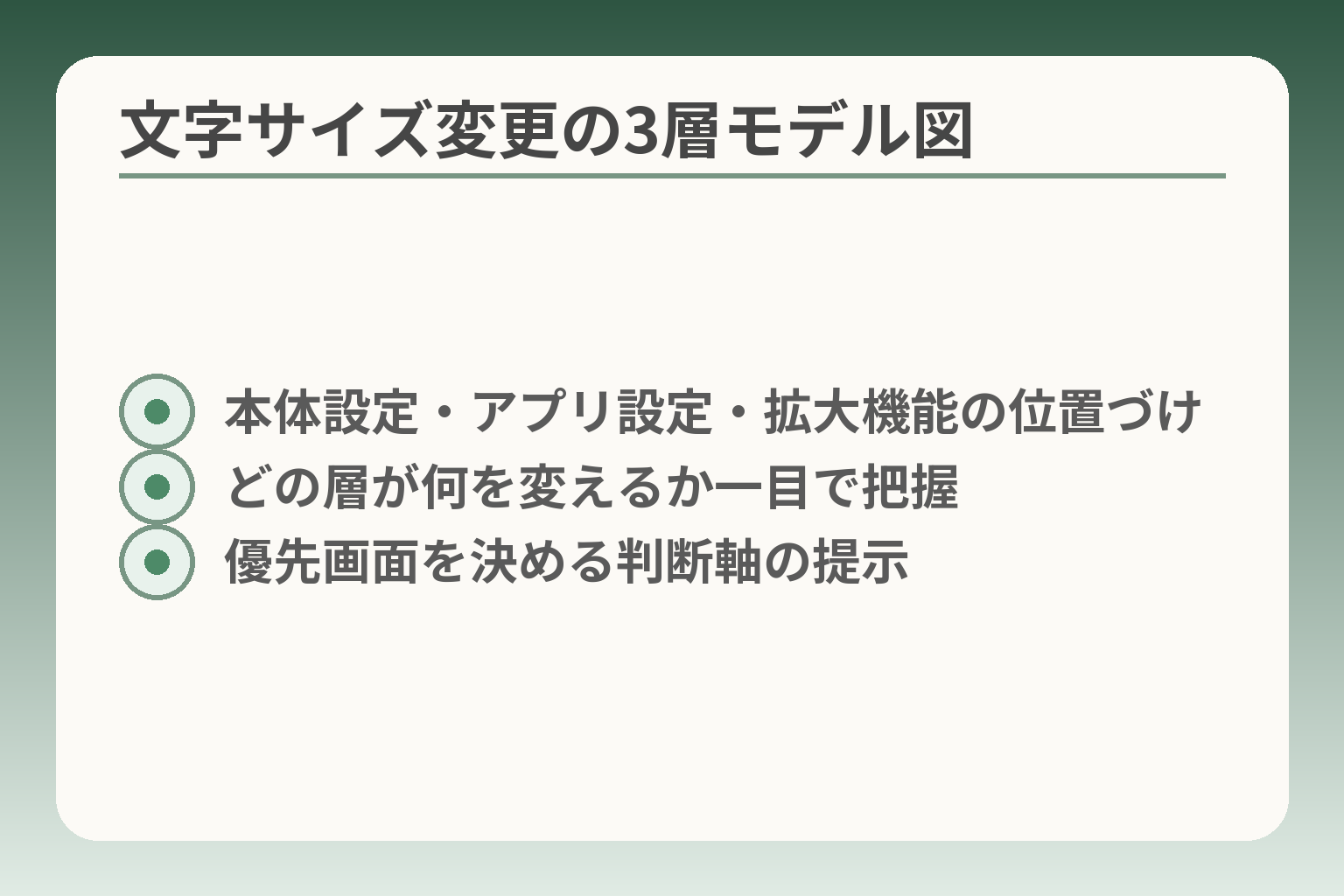
- 本体設定・アプリ設定・拡大機能の位置づけ
- どの層が何を変えるか一目で把握
- 優先画面を決める判断軸の提示
設定だけ急いで変えると、見やすさが逆に下がることがあります。
らくらくホンの文字サイズは、本体設定・アプリ設定・拡大機能の順に確認する方針が現実的です。
- 本体設定で端末全体の主要表記を確認する。
- アプリごとの表示は個別に調整できるかを確かめる。
- 必要時だけ拡大する機能を使う運用を検討する。
本体設定で変えられる文字は多いです
まず確認すべきは本体の表示設定です。待受けや電話帳、メールなど多くの標準表示はここでまとめて大きくできます。機種によって「中・大・最大」など選択肢が用意されており、操作は設定メニュー内の画面表示やフォントの項目を探す流れが基本です。
判断の軸は「どの表示を一括で大きくしたいか」です。電話や連絡先を主に使うなら電話帳を優先し、ネット記事やメールを読む時間が長いなら本文表示の反映を優先します。操作の失敗で多いのは、全体を最大にして一部のボタンやダイアログが押しにくくなることです。その場合は一段階下げて様子を見るのが安全です。出典:FCNT(らくらくホン F-01M FAQ)
アプリごとに別の設定が必要な場合があります
LINEや一部ブラウザなどは、アプリ側の表示設定を優先することがあります。アプリの設定内にフォントサイズや表示倍率の項目があるかを先に確認してください。
アプリだけ見づらい場合は、まずそのアプリの設定を変えるのが手っ取り早い判断基準です。 たとえばLINEはトーク画面の文字サイズが個別に変更できる場合があります。アプリ側で変えられるなら、本体全体を変える必要はないことが多いです。失敗例として、両方を同時にいじって何が効いたかわからなくなることがあります。まずは片方ずつ試す手順をおすすめします。出典:おやデジ(らくらくスマホ 文字サイズまとめ)
必要なときだけ拡大する方法もあります
常時の文字サイズを大きくする代わりに、場面ごとに拡大して見る方法があります。らくらくホンの一部機種は「おまかせズーム」などワンタッチで部分拡大でき、細かい文字をその都度拡大して読む運用が可能です。
普段は中くらいにして、必要時だけ拡大する運用が、誤操作や表示崩れの回避につながります。 特に画面が小さめの場面では、常時の最大表示で操作が難しくなることがあるため、拡大機能を併用するのが実務的です。拡大機能にも対応しないアプリがある点は留意してください。出典:FMWORLD(らくらくスマートフォン me F-01L)
最初に決めたいのはどの画面を見やすくしたいかです
優先する画面を一つだけ決めると、設定の効果と副作用が判断しやすくなります。家族で操作するときは、本人が毎日使う画面を一緒に開いて「これで見やすいか」を確かめながら進めると安心です。
判断基準の例は次の通りです。電話や着信対応が重要なら電話帳や着信表示を優先。読み物やメールが主体なら本文や受信一覧を優先します。落とし穴は「全部良くなる」と期待しすぎることです。キーボードや一部通知は変わりにくい場合があるため、期待値を共有しておくと混乱が少なくなります。
迷うときは一度に全部変えないほうが安心です
一度に本体・アプリ・拡大を同時に変えると、どの設定が原因か分からなくなりがちです。設定を変えたら具体的にどの画面で何が変わったかを確認し、問題が出たら一段階戻すのをルールにすると落ち着いて対処できます。
表示が切れる・ボタンが押せない等の報告があるため、最大にする前に一段階ずつ試すことが現実的な回避策です。 実際にフォントを特大にしたことによる表示切れの報告があり、表示崩れが起きたら元のサイズへ戻すか、拡大機能に切り替えると落ち着いて使えます。出典:Google ヘルプ コミュニティ
以上を踏まえ、次は機種別の具体的な操作手順や、どの表示が変わるかを機種ごとに確かめる段取りに移ると実行しやすくなります。
らくらくホンの文字サイズを変更する基本手順
- 優先画面を決める項目例
- 本体→アプリ→拡大の順で試す流れ
- 変更前スクショと戻し方メモ
操作に入る前に目的の画面を決めておくと、試行錯誤が少なくなります。
本体設定で端末全体を調整し、必要ならアプリ個別や拡大機能で微調整する方針が現実的です。
- まず本体の表示設定で全体の基準を決める。
- アプリごとに反映されるかを確認して個別調整する。
- 表示崩れが心配なら拡大機能で必要時だけ拡大する運用を検討する。
本体設定から変更する流れを先に確認します
要点は、本体設定は「多くの標準表示をまとめて変えられる」ため最初に触る候補になることです。一般的な操作は設定メニューの「画面」や「フォントサイズ」から中・大・最大などを選びます。操作の成否は、どの表示に反映されるかを把握しているかで決まります。出典:Apple楽ナビ(らくらくスマホ 文字サイズ変更)
判断基準は「一括で変えて良い表示が多いか」です。電話や連絡先、通知の文字も一緒に大きくしたい場合は本体を優先します。一方で、特定のアプリだけ見やすくしたければ本体を変える前にアプリ設定を確認したほうが手戻りが少なくなります。
落とし穴は、全体を最大にして操作領域が狭くなることです。回避策は段階的に一段ずつ大きくして、実際の利用画面で動作を確かめる手順を守ることです。
変更後はよく使う画面をすぐ確認します
要点は、設定画面だけで判断せず実使用で確かめることが満足度を左右する点です。変更後は電話帳・メール・LINE・ブラウザなど、本人が日常的に見る画面を順に開いて見え方を確認します。
判断基準は「読む/操作する」どちらが重要かで変わります。読むことが主なら本文や受信一覧の見やすさを優先し、操作中心ならボタンやメニューが押しやすいかを重視します。
落とし穴は、見やすさは増しても操作性が下がることです。回避策は各画面で実際に操作してみることと、家族が代わりに設定する場合は本人の感覚を必ず確認する習慣をつくることです。
戻し方も先に知っておくと落ち着いて試せます
要点は、元に戻す手順を先に覚えておくと安心して設定を試せる点です。多くの機種は同じ設定画面で段階的に戻せますから、変更前の状態をメモや写真で残しておくと短時間で復元できます。
変更前の画面を写真で記録しておくことが、戻し方の確実な保険になります。 実例として、特大表示にして表示が切れた場合は一段階下げるか元のサイズに戻してから、必要なら拡大機能を併用します。
落とし穴は、元の設定を忘れて焦ることです。回避策は、設定前に画面を撮る、あるいは家族に変更内容を口頭で伝えておくことです。これだけで戻す作業が格段に楽になります。
反映されないときは本体かアプリかを分けて見ます
要点は、反映されない表示があれば「本体設定の範囲かアプリ固有の設定か」を切り分けることです。アプリは独自のフォント設定を持つことがあり、本体の変更だけでは変わらない例があります。出典:おやデジ(らくらくスマホ 文字サイズまとめ)
反映されない画面を1つ決めて、その画面でアプリ設定を探すのが最短ルートです。 具体的には、LINEのトーク、メールの本文、ブラウザの表示などを個別に確認します。アプリ側で変更できるなら、本体を大きくする必要は薄れる場合が多いです。
落とし穴は、複数を同時に変えて原因が不明になることです。回避策は一度に1つずつ設定を変え、変化の有無を記録することです。変化が見られない場合は端末の再起動も試してみてください。
機種名を確認すると手順のズレを減らせます
要点は、らくらくホンでも型番ごとにメニュー名や機能が異なるため、機種名を確認してから手順を進めると無駄が少ないことです。取扱説明書や設定の「端末情報」で型番を確かめておくと安心です。
実際に、F-01Lや同系列は購入時から文字がやや大きめに設定され、最大1.35倍の拡大が可能なモデルもあります。出典:FMWORLD(らくらくスマートフォン me F-01L)
判断基準は、型番情報があれば「その機種で使える最適な方法」を選べる点です。落とし穴は、機種が分からないまま別の手順に従って迷うことです。回避策は、本体の背面や設定画面で型番を確認し、該当する公式FAQやマニュアルを参照することです。出典:FCNT(らくらくホン F-01M FAQ)
この手順が落ち着いて実行できれば、次は機種別の具体的な操作で反映範囲と注意点を確かめる準備が整います。
機種別に見る 文字サイズ変更の見方と違い
機種ごとの仕様差を押さえると、無駄な試行を減らして確実に見やすくできます。
らくらくホンは型番により反映範囲や拡大機能の有無が異なるため、まず機種別の特徴を確認する判断が現実的です。
- F-01Lは本体の拡大機能が充実しており、アプリも比較的反映されやすい。
- F-01Mなどはメールや電話帳の個別設定が用意されている機種がある。
- 販売事業者版(例:Y!mobile)や旧機種ではメニュー名や反映挙動が異なるので注意する。
F-01Lは本体設定で広く効き、拡大機能も使いやすい
F-01L系は、本体での拡大表示が最初から意識された設計になっており、ダウンロードアプリも比較的見やすく表示される傾向があります。
具体例として、購入時点でLINEなどが通常より大きめに表示される設定や、1.17倍〜最大1.35倍程度の拡大を想定した機能が搭載されています。出典:FMWORLD(らくらくスマートフォン me F-01L)
判断基準は「普段使うアプリが多く、本体で一括して大きくしたいか」です。利点は一括反映の手間が少ない点です。落とし穴は、すべてを最大にすると一部ダイアログやボタンが画面に収まりにくくなることです。回避策は段階的にサイズを上げ、よく使う画面で操作性を必ず確かめることです。
F-01M系はメールや電話帳を個別に調整できる場合が多い
F-01Mなどは、メール表示中のメニューや電話帳メニューから個別に文字サイズを変更できる機能が公式FAQで案内されています。
例として、メールの詳細表示で[表示サイズを変更]から文字の大きさを選べるといった操作が可能です。出典:FCNT(らくらくホン F-01M FAQ)
判断基準は「特定の機能だけ見やすくしたいか」です。利点は必要な箇所だけ調整でき、他の表示が崩れにくい点です。落とし穴は、個別設定が複数あるためどれを触ったか分からなくなることです。回避策は、変更前に設定画面を写真で残し、1つずつ設定を変えて効果を確認することです。
販売事業者版や古い機種は表記や項目が違うことがある
ワイモバイル等のキャリア版や旧型機では、設定の項目名やメニューの並びが異なるため、同じ操作が通用しないことが一般にあります。
たとえば事業者提供の操作マニュアルやPDFに独自の表記や手順が掲載されている場合があります。出典:Y!mobile(らくらくホン マニュアル)
判断基準は「手元の端末の説明書や事業者マニュアルがあるか」です。利点はマニュアルどおりに進めれば迷いが少ない点です。落とし穴は、ネット上の一般的な手順と違い混乱すること。回避策は機種や販売元のマニュアルを先に確認し、該当する手順に従うことです。
機種別の差を一覧にすると選びやすさが上がる
要点は、型番ごとに「変更可能な箇所」「反映されにくい箇所」「拡大倍率の目安」を並べると実務的な判断がしやすくなることです。
具体的には表形式で、たとえば「F-01L:本体設定+おまかせズーム(最大約1.35倍)」や「F-01M:メール・電話帳個別設定あり」といった項目を並べると読者が自分の端末に合った手順をすぐ見つけられます。公式情報やFAQをもとにまとめると信頼性も高まります。出典:おやデジ(らくらくスマホ 文字サイズまとめ)
判断基準は、日常で頻繁に見る画面がどれかを基に表を絞り込むことです。落とし穴は表を作るだけで満足して実行に移さないことです。回避策は表を印刷するか画面写真で保存し、実際に操作しながら確認することです。
機種が分からない場合の調べ方と注意点
要点は、正確な型番を把握してから該当マニュアルやFAQを参照することが手戻りを減らす最短の方法である点です。
機種は本体背面や設定→端末情報で確認できます。型番が分かれば製造元の製品ページやFAQにある操作手順に従えるため、誤操作が減ります。出典:FCNT(らくらくホン F-01M FAQ)
落とし穴は、画面の見た目だけで機種を推測して誤った手順を試すことです。回避策は端末情報のスクリーンショットを家族と共有し、該当する公式ページを一緒に確認することです。
機種ごとの違いが把握できれば、次は実際の操作で『どの画面が変わるか』を一つずつ確かめていくと安全です。
LINEやメールだけ大きくしたいときの確認ポイント
個別のアプリだけ見やすくしたい場合は、本体設定をいきなり変える前にアプリ側の設定を確かめる判断がよいでしょう。
- まずは対象アプリの表示設定を探してみる。
- アプリ側で変えられないなら本体の文字サイズを段階的に上げる。
- 表示崩れが心配なら、一度に全部変えず拡大機能を併用する。
LINEはアプリ内設定の確認が先です
LINEのトーク文字はアプリ側で調整できる項目がある場合が多く、まずは設定画面を確認するのが効率的です。
操作例として、LINEアプリの「設定」→「トーク」や「表示」などの項目にフォントサイズや文字表示に関するオプションが並ぶことが一般的です。アプリ側で変更が可能なら、本体全体を変える必要がないため、影響範囲が限定されます。出典:スマホらくらくナビ(LINE文字サイズ変更)
判断基準は「日常で最も不便に感じる箇所がトーク画面かどうか」です。トークだけ読みにくければアプリ設定、複数アプリで共通して読みにくければ本体設定を検討します。よくある失敗は、アプリと本体の両方を同時に変えてどちらが効いたかわからなくなることです。回避策は、まずアプリ設定だけを変え、改善がなければ本体設定に進む段取りにすることです。
メールは機種によって個別変更できることがあります
らくらくホンの機種によっては、メール表示中に本文の表示サイズを個別に変えられる案内が公式FAQで示されています。
たとえば、受信メールを詳細表示した状態でメニューから表示サイズを選べる機種があり、本文だけを大きくして一覧はそのままにすることが可能です。出典:FCNT(らくらくホン F-01M FAQ)
判断基準は「メール本文を読む機会の多さ」と「一覧の見やすさの優先」です。利点はメールだけ読みやすくできる点ですが、落とし穴として機種によっては操作項目の位置や名称が異なり、迷いやすい点があります。回避策は、メール画面のスクリーンショットを撮ってから変更し、必要に応じて元に戻せるよう記録を残すことです。
電話帳や連絡先と表示の優先順位を決める
電話をかける場面を重視するなら電話帳の文字を優先して大きくし、テキストを読む場面が多ければメールやLINEを優先する判断基準がわかりやすいです。
機種によっては電話帳の文字サイズを個別に変更できるものがありますので、連絡先が見づらい場合は電話帳メニューの設定を探してみてください。出典:FCNT(らくらくホン F-01M FAQ)
落とし穴は全体を大きくした結果、電話発信ボタンなどの操作領域が狭くなることです。回避策としては、電話帳だけを調整できる機種ではその機能を使い、できない場合は本体設定を一段階ずつ上げて操作性を確かめながら調整します。
ブラウザや外部アプリは反映範囲がまちまちです
本体で文字サイズを変えても、ウェブページや一部アプリの表示は変わらないことが一般にあります。
サイトの作りやアプリの実装によって反映される箇所が異なるため、ブラウザ表示や記事本文がどれだけ変わるかは試してみないと分からない面があります。出典:おやデジ(らくらくスマホ 文字サイズまとめ)
判断基準は「どの場面で見にくさを感じるか」を具体化することです。落とし穴は、本体で大きくしても期待した画面だけが変わらないこと。回避策は、ブラウザやよく使うアプリを実際に開いて確認し、アプリ内の表示設定やブラウザの拡大機能を併用することです。
実務的なチェックリストと失敗を防ぐ手順
短いチェックリストを使うと、無駄な設定変更を避けられます。
- 優先画面を1つ決める(例:LINEトーク、メール本文、電話帳)。
- 優先アプリの表示設定を確認し、変更する(効果を確認)。
- 効果が不十分なら本体設定を1段階だけ上げる(再確認)。
- 表示崩れがあれば元のサイズに戻し、拡大機能を検討する。
- 変更前の画面を写真で残す(戻す際の保険)。
一度に複数の設定を変えないことが、原因の特定を容易にする実用的な原則です。 失敗例に多いのは、アプリと本体を同時に変えてどちらが効いたかわからなくなることです。家族で設定するときは本人の見え方を逐一確認し、安心感を優先して変更を進めてください。
この確認が終われば、機種別の手順に沿って実際に触れ、画面ごとの反映具合を確かめる段取りが整います。
うまくいかないときの対処 表示崩れや反映されない場合
- まず本体かアプリかを切り分ける
- 段階的に戻す手順の図示
- 再起動や拡大機能への切替案内
設定で期待どおりに変わらないと、不安になりやすいです。
画面が崩れたり反映されない場合は、「原因の切り分け」「段階的な調整」「元に戻す準備」を軸に判断していくのが無理のない進め方です。
- まず本体設定かアプリ設定かを切り分ける。
- 一度に大きくしすぎず段階的に試す。
- 変更前の状態を残しておき、戻せる手順を確保する。
反映されないときは本体かアプリかを分けて見ます
要点は、同じ端末でも本体設定が効く範囲とアプリ独自の表示がある点を分けることです。
まず困っている画面を一つ決め、その画面でアプリ内の表示設定がないか探します。たとえばLINEにはトークの文字サイズ設定があり、ここで調整できれば本体を変える必要は薄くなります。出典:スマホらくらくナビ(LINE文字サイズ変更)
アプリだけ見づらいなら、まずはそのアプリの設定だけを変えて効果を確かめるのが早道です。 アプリ側で効果がなければ本体設定に進みます。切り分けが出来ていないと、どの設定が効いたか分からず手戻りが増えます。操作の順序を記録しておくと原因追跡が楽になります。
大きくしすぎると画面が見切れることがあります
要点は、最大や特大に設定すると一部のダイアログやボタンが画面外に出ることがある点に注意することです。
実際に「特大設定で履歴削除の画面が半分しか表示されない」といった報告があり、画面要素のレイアウトが崩れる場合があります。出典:Google ヘルプ コミュニティ
回避策は段階的な変更です。一段階ずつ上げて、主要な操作ボタンや確認ダイアログが正常に出るか必ず確かめてください。また、崩れた場合は直ちに一段階下げる、あるいは元の設定に戻して操作性を保つのが安心です。
よくある失敗は一度に複数の設定を変えることです
要点は、複数の箇所を同時に変えると原因が特定できなくなる点です。
たとえば本体の文字サイズを変え、同時にLINEのフォントやブラウザの拡大も変えると、どの変更で改善したか分からなくなります。出典:おやデジ(らくらくスマホ 文字サイズまとめ)
1回に1つだけ設定を変え、変化を確認してから次に移るルールが最もトラブルを減らします。 手順と結果を簡単にメモするだけで、戻す時も安心です。家族で設定を代行する場合も、本人に都度確認を取る習慣をつけましょう。
戻せなくなる不安があるなら変更前を写真に残します
要点は、変更前の画面状態を残しておくと元に戻す作業が簡単になる点です。
スマホで設定画面や対象アプリの表示をスクリーンショットで撮影しておくと、元に戻したいときにその画像を見ながら復元できます。家族で行う場合はその写真を共有しておくと安心感が増します。
落とし穴は、画像を撮っただけで満足して操作を記録しないことです。回避策として、スクリーンショットに加え「どのメニューを押したか」を短くメモしておくと復元が確実になります。
それでも難しいときは無理に最大にしない選択もあります
要点は、常時最大にするより必要時だけ拡大する運用が負担を減らす場合がある点です。
機種によってはワンタッチで一時的に拡大する機能があり、常時の大きさは控えめにしておいて、細かい文字だけそのつど拡大する方法が実務的です。出典:FMWORLD(らくらくスマートフォン me F-01L)
判断の目安は「見やすさ」と「操作のしやすさ」のバランスです。押し間違いが増えるようなら常時の最大化は避け、拡大機能やアプリ側設定で補う運用が現実的です。
これらの切り分けと回復手順を押さえると、機種別の具体操作で確認する際に落ち着いて進められます。
家族で設定するときの判断基準と次の一手
- 本人の毎日使う画面を1つ決定
- 小さく変えて本人に確認する手順
- 記録共有と変更履歴の残し方
家族で設定する場合は、見やすさと操作のしやすさのどちらを優先するかを先に決めると混乱が少なくなります。
全体を変えるか部分的に変えるかの判断は、本人の生活で一番使う画面を基準にするのが現実的です。
- 本人が毎日使う画面を最優先に決める。
- 設定は一度に全て変更せず、1つずつ確認する。
- 戻せるように変更前の状態を記録しておく。
判断基準は見やすさより使いやすさを優先します
結論めいた判断軸は、読むための見やすさだけでなく操作のしやすさも重視することです。
たとえば文字を大きくして読めても、確認ボタンや発信ボタンが押しにくくなれば不便が増えます。視認性と誤操作の両方を比較して決めると実用的です。
読みやすさが改善しても操作ミスが増えるようなら、一段階下げる判断を優先してください。落とし穴は「大きければ良い」と単純に考えることです。回避策は、設定変更後に短い操作テスト(電話発信、メッセージ送信、写真表示など)を必ず行うことです。
最初に合わせるのは毎日使う画面です
要点は本人が日常的に見る画面を一つ決めてから調整を始めることです。
例として、通話中心の方なら電話帳や着信表示、コミュニケーション中心の方はLINEやメール本文を優先します。優先を決めることで、どの設定が効果的かが明確になります。
優先画面を決めたら、その画面だけを先に調整して効果を確かめることが失敗を減らす近道です。落とし穴は複数画面同時調整で原因が特定できなくなる点です。回避策はチェックリストを作り、一つずつ変更と確認を繰り返す方法です。
家族が手伝うなら本人と一緒に確認します
家族が代行して設定する場合は、必ず本人の確認を得ながら進めると満足度が上がります。
行動例として、設定前に本人に「どの画面が見づらいか」を聞き、その場で設定を変えて本人に確認してもらいます。声での確認だけでなく、実際にその人に触ってもらうと良いです。
本人が「これで見やすい」と言うまで小さく調整を繰り返す方が、後の手戻りが少なくなります。落とし穴は家族の判断だけで極端に変えてしまうことです。回避策は、変更前のスクリーンショットを共有フォルダに入れておくことと、変更履歴を短くメモしておくことです。
迷うときは保留して拡大機能だけ使う方法もあります
判断が難しい場合は、常時の文字サイズは控えめにし、必要時だけ拡大する運用が有効です。
一部機種にはワンタッチで局所的に拡大する機能があり、常時のUIを崩さずに小さい文字を読みやすくできます。出典:FMWORLD(らくらくスマートフォン me F-01L)
落とし穴は拡大機能が全アプリで使えない場合があることです。回避策は普段よく使うアプリで拡大が使えるかを事前に試し、使えない場合は該当アプリのみ個別設定を検討することです。
次の一手は機種確認と優先画面の決定です
実務的な次の行動は、まず機種名を確認してから優先画面を家族で決めることです。
機種により個別設定の有無や拡大倍率が異なるため、公式FAQで対応可否を確かめると無駄が少なくなります。たとえばメールや電話帳の個別設定がある機種は、該当機能を優先的に試すと効果的です。出典:FCNT(らくらくホン F-01M FAQ)
この確認が済めば、実際に一つずつ設定を変えながら本人の感覚を中心に調整を進められます。
らくらくホンの文字サイズ変更に関するよくある質問
設定を変えると期待どおりにならないことがあり、不安が残る人が多いのが実情です。
気になりやすい疑問は、「どこまで変わるか」「一部だけ変えられるか」「うまくいかなかったときの戻し方」が中心になる傾向があります。
- どの画面が変わるかは機種とアプリで異なる。
- LINEやメールはアプリ側で個別に設定できる場合がある。
- 表示崩れが起きたら一段階戻し、記録から復元するのが安全。
文字サイズを変えるとホーム画面も全部大きくなりますか
多くの表示は本体のフォント設定で影響を受けますが、ホーム画面や一部のウィジェットは別扱いのことが一般にあります。
判断基準は「その表示を普段どれだけ見るか」です。頻繁に見る項目なら本体で調整し、影響範囲を確認してください。落とし穴は、期待していた部分だけ変わらず混乱することです。回避策は、設定後すぐにホームや通知、キーボードなど主要画面を順に確認することです。
LINEだけ文字を大きくすることはできますか
LINEはアプリ内に表示設定がある場合が多く、トーク画面の文字を個別に大きくできることがあります。
まずLINEの「設定」→「トーク」などでフォントサイズを探してください。アプリ内で調整できれば本体を変える必要は少なく、影響範囲を限定できます。よくある失敗はアプリと本体を同時に変えてどちらが効いたか分からなくなる点です。回避策は、アプリ設定→確認→本体設定の順で一つずつ試すことです。出典:スマホらくらくナビ(LINE文字サイズ変更)
文字を最大にしたら使いにくくなりました どうすればよいですか
表示が切れたりボタンが押しにくくなったら、一段階下げる判断が現実的です。
特大にしてダイアログや履歴削除画面が表示しきれない事例が報告されていますので、最大にする前に段階的に試すことが安全です。出典:Google ヘルプ コミュニティ
回避策としては、元に戻す手順を事前に確認し、変更前のスクリーンショットを撮っておくことです。操作が難しくなったら即座に元のサイズへ戻し、その後は必要時だけ拡大機能を使う運用を検討してください。
メールや電話帳だけ個別に変更できますか
機種によってはメール詳細表示や電話帳メニューで個別に文字サイズを変えられます。
F-01M系などはメールの表示サイズをメニューから選べる案内があり、本文だけを大きくする運用が可能です。出典:FCNT(らくらくホン F-01M FAQ)
判断基準は「特定機能を優先したいか否か」。利点は影響範囲を限定できる点です。落とし穴は機種ごとに操作項目の位置が違い、迷いやすいこと。回避策は該当機能の画面をスクリーンショットで保存し、操作手順をメモしておくことです。
ブラウザや外部アプリはどれくらい反映されますか
本体設定で変わる部分と、アプリ側の表示に依存する部分が混在します。
サイトの作りやアプリ実装によっては本体のフォント設定が反映されにくい傾向があります。実務的には、よく使うブラウザやアプリを開いて実際に確認し、アプリ内の表示設定やブラウザの拡大機能を併用するのが現実的です。出典:おやデジ(らくらくスマホ 文字サイズまとめ)
回避策は、反映されない画面をリスト化して代替方法(アプリ設定・拡大機能・読み上げ等)を併記しておくことです。
家族が代わりに設定しても大丈夫ですか
代行は可能ですが、最終的には本人の感覚で決めるのが安心です。
実務的には、本人に優先画面を示して確認してもらいながら設定する流れが負担を減らします。変更前の状態を共有フォルダや写真で残すと戻すときに安心です。落とし穴は家族の好みで過度に変えてしまうこと。回避策は小さなステップで変更し、本人が操作して問題なければ次に進む手順を守ることです。
これらのFAQに沿って実際に試し、本人の使い勝手を基準に調整していくと無理が少なく進められます。
Q&A
- 1. 本体の文字サイズを変えれば端末の全ての文字が大きくなりますか
-
傾向として多くの標準表示は本体設定で大きくなりますが、すべてが変わるわけではありません。
ホーム画面のウィジェットやアプリ独自の表示は反映されないことがあります。事前に電話帳やメール、よく使うアプリで実際の見え方を確認してください。出典:おやデジ(らくらくスマホ 文字サイズまとめ)
- 2. LINEだけ文字を大きくすることはできますか
-
多くの場合は可能で、LINEアプリ内の表示設定でトーク文字を調整できます。
LINEの設定→トーク等にフォントサイズの項目があることが一般的です。まずはアプリ内で調整し、それでも不足なら本体設定を段階的に上げると影響範囲を限定できます。出典:スマホらくらくナビ(LINE文字サイズ変更)
- 3. メールや電話帳だけ個別に文字サイズを変えられますか
-
機種によっては可能で、メール本文や電話帳の表示を個別に変更できる例があります。
たとえば一部のらくらくホンでは、メールの詳細表示から表示サイズを選べる案内があります。該当機種のFAQや取扱説明書を確認してください。出典:FCNT(らくらくホン F-01M FAQ)
- 4. 文字を大きくしたら画面が崩れてしまった時はどうすればよいですか
-
表示崩れやはみ出しが起きたら、一段階下げるのが現実的な対応です。
事前に変更前の画面をスクショで保存しておくと復元が楽になります。報告例として、特大表示でダイアログが半分しか出ないなどの事例があるため、段階的に検証する運用が安全です。出典:Google ヘルプ コミュニティ
- 5. 機種ごとの最大拡大倍率や「おまかせズーム」の仕様は分かりますか
-
一部機種は公式に拡大倍率を明示しており、機能の有無も機種差があります。
例としてF-01L系列は購入時から文字がやや大きめで、おまかせズームで最大約1.35倍の拡大が可能と案内されています。機種別の公式ページで倍率や拡大方法を確認すると確実です。出典:FMWORLD(らくらくスマートフォン me F-01L)
- 6. 文字サイズ変更で反映されにくい具体的な箇所はどこですか
-
一般にホームの一部、キーボード、アプリ独自の表示や通知は反映されにくい傾向があります。
反映範囲はアプリ設計や販売事業者のUI差によって変わります。実務的には、ホーム、電話帳、メール、ブラウザ、キーボード等を実際に確認してリスト化すると、対応が楽になります。
- 7. どの程度の文字サイズが良いか目安はありますか(推奨サイズ)
-
明確な数値は個人差がありますが、段階的に試すのが実用的な目安です。
目安は「中→大→最大」のように一段ずつ上げ、日常の操作(発信・返信・メニュー操作)が問題ないかを確認して決めます。視力や操作性の両方を見て家族で合意を得る運用が負担を減らします。
- 8. 機種別のスクリーンショット付き手順はどこで見つかりますか
-
公式マニュアルやメーカーFAQにスクリーンショット付きの手順がある場合があります。
端末の取扱説明書や販売キャリアのオンラインマニュアルをまず確認してください。マニュアルが見つからない場合は、機種名で検索して公式PDFやFAQを参照するのが確実です。出典:NTTドコモ(らくらくホン F-01M 取扱説明書)
- 9. 設定を変えても反映されないときの基本的な切り分けは何ですか
-
まず「本体設定かアプリ設定か」を切り分けるのが基本です。
操作としては、(1)該当画面でアプリ内の表示設定を確認、(2)本体の文字サイズを一段上げて再確認、(3)端末の再起動を試す、という順で進めると原因が特定しやすくなります。販売事業者のマニュアルにも再起動や設定の初期化手順が載っています。出典:Y!mobile(らくらくホン マニュアル)
あわせて読みたい操作ガイド
らくらくホンの電話帳を失敗なく移す方法
文字サイズを変えたあとに連絡先を新端末へ移す場面が出やすい方に向きます。機種別の手順で準備と移行の注意点がわかります。
ドコモらくらくスマホでQRコードをやさしく読む方法
LINEや案内メールのQRを読み取る機会が多い人におすすめです。画面拡大や設定の違いを踏まえた読み取り手順が確認できます。
らくらくスマホでQRコードを読む時の基本と対処法
読み取りがうまくいかないときの原因と対処を知りたい方向けです。距離・角度・明るさなど、実践的なコツがまとまっています。
auのらくらくスマホでQRコードを読む方法(機種別)
au回線の端末を使っている家族がいる場合に適した記事です。機種ごとの違いや読み取れないときの順番チェックが役立ちます。
親とのデジタルの距離を、少し整える
スマホの設定が分かりづらい、言葉の意味が伝わらない、思ったより話が噛み合わない。
こうしたズレは、能力の問題というよりも「育ってきた前提の違い」から生まれます。
おやデジでは、どちらかを正すのではなく、家庭ごとにちょうどいい関わり方を見つけるためのヒントを整理しています。