らくらくスマートフォンのウィジェット設定と追加方法
結論:らくらくスマートフォンでもウィジェットは使えます。機種や「標準/シンプル」などホーム画面の種類で操作や表示が変わるため、最初に確認すると安全に設定できます。
この記事でわかること
- 機種とホームモードの違いと、最初に確認すべき項目(機種名・ホーム種別)。
- キャリア別・場面別の簡単な追加手順(長押し/ウィジェットシート/Googleバー表示)。
- ウィジェットが出ないときの原因別チェックリスト(権限、アプリ未導入、画面の空き等)。
- 高齢者・家族向けのおすすめウィジェットと配置例(時計・連絡先・薬リマインダーなど)。
- 外部アプリの安全性、遠隔での設定支援、配置のバックアップと元に戻す方法。
らくらくスマートフォンのウィジェットは使える?まず結論
ここが曖昧だと判断を誤りやすくなります。
機種とホーム画面の種類を確認すれば、導入すべきか保留か見送るかの方向性がつかみやすくなります。
- 機種・キャリアごとに操作や表示可否が違う点を先に確かめること。
- まずは時計・天気など1つだけ試し、使いやすさで増やすこと。
- 表示できない場合は設定やアプリの有無を順に確認すること。
使えるかどうかは機種とホーム画面で決まります
らくらくスマートフォンでもウィジェットが利用できるかは一律ではありません。モデルやOSバージョン、キャリア向けのカスタム画面により、ウィジェットの追加方法や表示の仕組みが異なります。公式の取り扱い説明やFAQで「ホーム画面切替」や「ウィジェットシート表示」などの項目が案内されている機種は、基本的にウィジェット利用が前提になっています。出典:FCNT(FAQ)
例として、ある機種では標準ホームで自由にウィジェットを置けますが、シンプル系ホームでは専用のウィジェットパネルを介して追加する仕様です。こうした差はマニュアルに明記されていることが多いので、機種名で公式ガイドを確認するのが確実です。出典:NTTドコモ(スマホかんたんホームガイド)
最初に確認したいのは『標準ホーム』か『シンプルホーム』かです
確認手順は短く、設定メニューでホーム画面の種類を探すだけで済む場合が多いです。たとえば設定>画面関連の項目や「ホーム画面の設定」などに、ホーム切替の選択肢が並んでいます。実際のメニュー名は機種で異なるため、まず機種名をメモして公式の操作ガイドを参照してください。出典:Y!mobile(オンラインマニュアル)
確認の流れは「機種名→設定メニュー→ホーム画面項目」を順にたどることが判断の軸になります。 この順で見れば、標準ホームで自由にウィジェットを設置するか、シンプルホームのウィジェットシートを使うかが短時間で判明します。判明したら、実際にホームの空き領域を長押しするなど、該当手順を試してみてください。
迷ったら『無理に増やさない』も選択肢です
ウィジェットは便利ですが、画面が複雑になると混乱が増えることもあります。特に高齢の方や機械操作に不安がある方には、まず最小限の表示に留めることが負担軽減につながります。
判断基準は「本人が自力で操作できるか」「家族が説明や復元ができるか」です。 これらが満たせないなら、時計や連絡先といった本当に必要なウィジェット1〜2個から試し、慣れてから追加する方法を勧めます。失敗例としては、家族が意図せず大量に追加して戻せなくなったケースがあります。回避策は、変更前にホーム画面を写真で残すことと、追加は家族がそばで一度動作確認してから離れることです。
この記事でわかることを先に整理します
実際に操作する前に、確認項目と試す順序を明確にしておくと安心です。まず機種名とホームの種類を確かめます。次に時計・天気など1つだけ追加して一週間ほど様子を見ます。表示や情報取得に問題があれば、権限設定やアプリの有無、画面の空きなどを順にチェックします。
また、Google検索バーのように個別設定で表示・非表示が切り替えられる項目もあります。こうした例は操作中に見落としがちなので、表示が出ない場合は単純に「オフ」になっている可能性を検討してください。出典:増田由紀(導入事例)
これらの整理が済めば、次の操作に移る際の迷いや失敗を減らせます。
ウィジェットを追加する前に確認するポイント
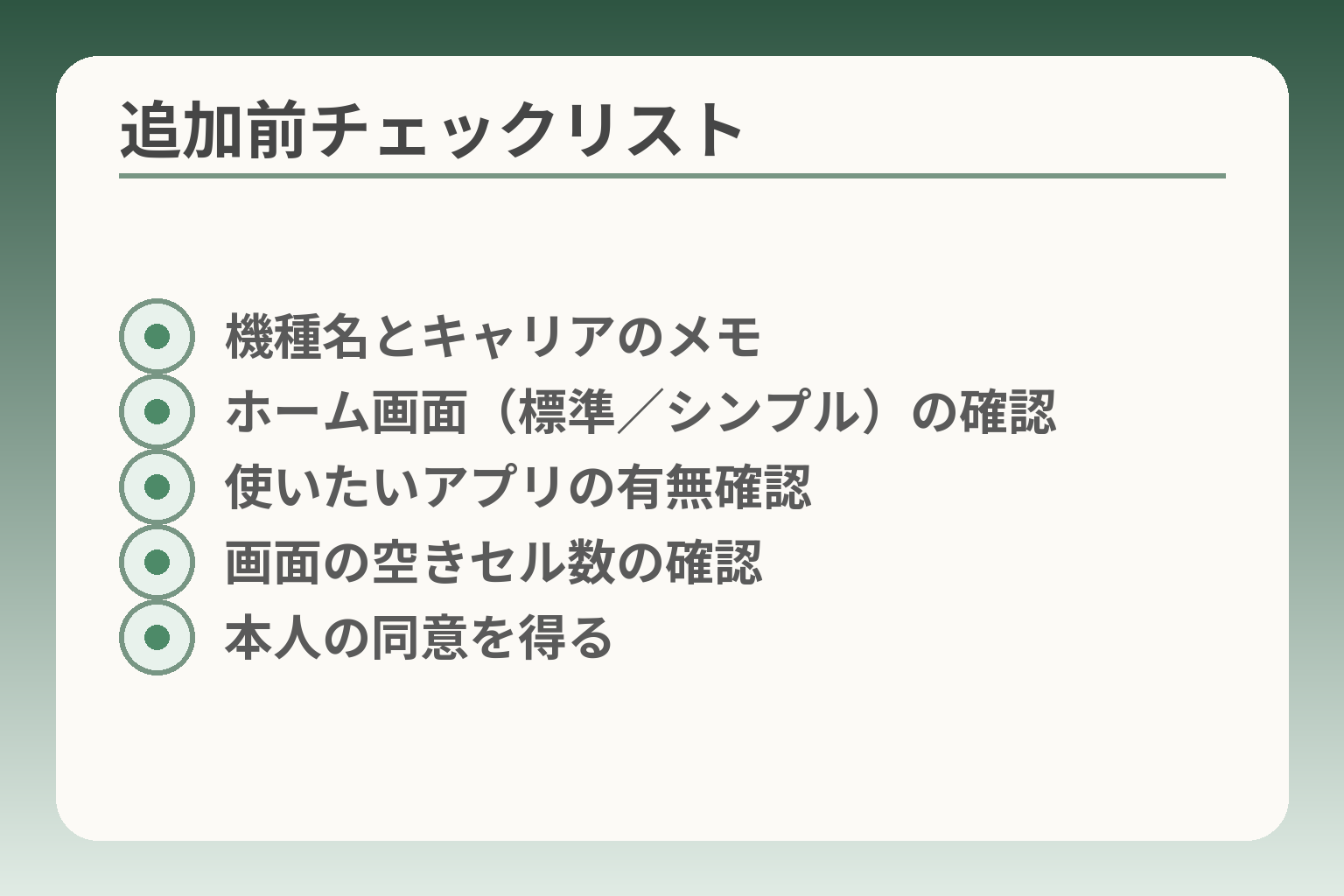
- 機種名とキャリアのメモ
- ホーム画面(標準/シンプル)の確認
- 使いたいアプリの有無確認
- 画面の空きセル数の確認
- 本人の同意を得る
操作の途中で迷うと元に戻す手間が増えます。
機種やホームの設定を先に整理すれば、追加の可否と進め方の方向性が定まりやすくなります。
- まずは機種名とキャリア、ホーム画面の種類を確かめること。
- 使いたいウィジェットの元になるアプリが入っているかを確認すること。
- 画面の空きや文字の見やすさを優先し、最小限から試すこと。
機種名とキャリアを確認します
機種名がわかれば、公式マニュアルで対応状況をすぐに調べられます。各キャリアやメーカーは機種別にホーム画面の仕様やウィジェットの追加方法を案内していますので、まず端末の設定から「端末情報」や背面ラベルで機種名を控えてください。出典:Y!mobile(らくらくスマートフォン オンラインマニュアル)
判断基準は単純です。公式ガイドに「ウィジェット」や「ホーム画面切替」の項目があれば、標準的な手順で追加できる可能性が高いと考えてよいです。逆に説明がほとんど無い場合は、シンプル系に制限があるか、専用のやり方が必要な傾向があります。落とし穴は、見た目が似ている別機種を誤って参照することです。回避策として、機種名を写真に撮り、検索や家族への共有に使ってください。
ホーム画面が切り替えられるか見ます
ホームが「標準」か「シンプル(かんたん)」かで追加手順が変わるため、設定画面で切替が可能かを確認します。多くのらくらく系では設定>画面関連の項目に切替メニューがあります。出典:FCNT(FAQ)
判断の分岐はここです。標準ホームなら長押しで追加、シンプル系ならウィジェットシートや専用手順を探す。 落とし穴は、説明通りの手順を踏んでいるつもりでも、実は別のホーム設定になっているケースです。回避策は、ホーム切替の画面(設定画面のスクリーンショット)を保存しておき、操作前に画面の状態を家族で共有することです。また、機種によっては切替操作をしても見た目がほとんど変わらないため、項目名を丁寧に確認してください。
使いたいアプリが入っているか確かめます
ウィジェットは元になるアプリの機能を表示する仕組みです。たとえば天気やカレンダー、服薬管理のウィジェットは該当アプリが端末にあることが前提になります。出典:NTTドコモ(スマホかんたんホームガイド)
判断基準は「ウィジェットを出したい機能の提供元がその端末で利用可能か」です。よくある失敗は、ウィジェット一覧に目的の項目が見当たらないのに、操作だけで解決しようとして時間を浪費することです。回避策は、あらかじめGoogle Playやキャリアストアで該当アプリの有無を確認し、必要ならインストールしてからウィジェット一覧を再確認する手順を取ることです。また、アプリを入れてもウィジェットが出ない場合はアプリのバージョンや端末の互換性を確認してください。
画面の空きと文字の見やすさも大切です
ウィジェットは小さな情報窓ですが、実際にはスペースを多く使います。大きめの時計や複数行の予定を表示するウィジェットは、アイコン数を減らさないと置けない場合があります。出典:増田由紀(操作事例)
チェック項目は「押しやすさ」「文字サイズ」「誤操作のしにくさ」です。 落とし穴は、画面を見やすくするつもりが、詰め込みすぎて逆に押し間違いを増やしてしまうことです。回避策としては、まず横並びや上下の余白を意識して1〜2個から置き、1週間使って慣れやすさを確認するルールを家族で決めることです。必要なら文字拡大や表示倍率の設定を使って見やすさを優先してください。
家族が手伝うなら本人の同意を先に取ります
画面の変更は使う本人にとって操作感が大きく変わることがあります。設定を進める前に、本人がどれだけ自分で触れるかを確認し、同意を得るのが関係を壊さないコツです。
判断基準は「本人が普段の操作をストレスに感じているかどうか」です。落とし穴は、家族が良かれと思って変更した結果、本人が混乱してしまうことです。回避策は、設定前に現在のホーム画面を写真で保存し、変更後に元に戻せる手順をメモしておくことです。遠隔で支援する場合は機種名、OSバージョン、現在のホームのスクリーンショットをあらかじめ受け取ると、電話だけでも効率的に案内できます。
ここまでの確認が整えば、実際の追加操作やトラブル対処に進んでも大きな迷いは減ります。
らくらくスマートフォンでウィジェットを追加する方法
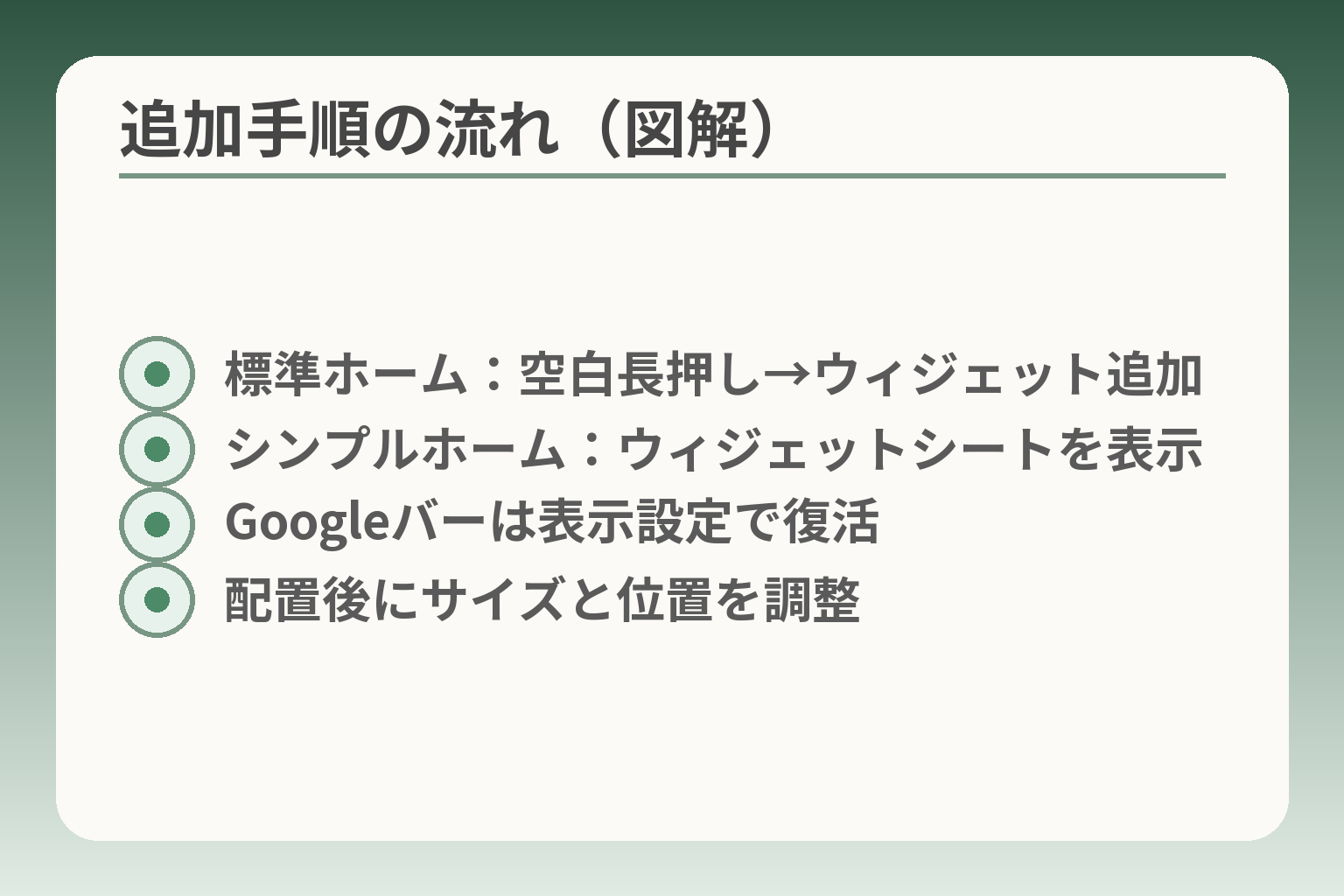
- 標準ホーム:空白長押し→ウィジェット追加
- シンプルホーム:ウィジェットシートを表示
- Googleバーは表示設定で復活
- 配置後にサイズと位置を調整
ここまでの確認が済んでいれば、実際の追加操作は迷いにくくなります。
手順は機種やホームの種類で変わるため、まずは試す方向性を決めてから操作するのが無難です。
- 標準ホームなら画面の空き領域を長押しして追加を試す。
- シンプル系はウィジェットシートや表示設定を確認してから操作する。
- 表示されても情報が出ない場合はアプリ権限や元アプリの有無を見直す。
標準ホームでは空いている場所の長押しを試します
標準ホームを使える機種では、ホーム画面の空き部分を長押ししてウィジェットメニューを呼び出すのが基本的な操作です。
具体例としては、空白の領域を長押し→「ウィジェット追加」→一覧から目的のウィジェットを選ぶ流れです。操作が成功すれば画面上にドラッグして配置できます。出典:ソフトバンク(サポートFAQ)
判断基準は「長押しでメニューが出るかどうか」です。出ない場合はホームが標準ではないか、長押しする場所が違う可能性があります。落とし穴は、押す場所がアイコンのすぐ近くだと誤動作しやすい点です。回避策は、画面下部や余白を意識して軽く長めに押すことと、操作前に画面を写真で残しておくことです。
シンプルホームでは『ウィジェットシート』を確認します
シンプル系のホームはウィジェットの出し方が別に設定されていることが多く、専用のウィジェットシートを表示する必要があります。
多くのらくらくスマホで、シンプルホーム設定内に「ウィジェットシートを表示」などの項目があり、それをオンにするとウィジェット追加が可能になります。実際にオンにする手順は機種ごとにメニュー名が異なるため、設定画面で「シンプル」「ウィジェット」といった語を探してください。出典:FCNT(FAQ)
判断基準は設定画面にウィジェット表示の切替があるかどうかです。 落とし穴は、設定をオンにしてもホームの見た目がすぐには変わらない点です。回避策はオンにした後、一度ホームを再表示(ホームボタンや戻る操作)してから空き領域を長押ししてみることです。もし操作法がわかりにくければ、機種のかんたんガイドを参照すると見つかる場合が多いです。
ホーム画面の切り替えで追加しやすくなる場合があります
ホームを「標準」に切り替えられる機種では、一時的に標準へ切り替えてウィジェットを配置するのが手早い方法です。
切替の手順は設定メニューに「ホーム画面切替」や「スマホかんたんモード切替」といった項目があり、そこから選べます。切替は元に戻せる場合が多いので、試して感触を確かめられます。出典:Y!mobile(オンラインマニュアル)
判断基準は「元に戻す手順が明確か」です。落とし穴は、切替後に使い慣れた配置が消えて混乱を招くことです。回避策は、切替前に現在のホーム画面を撮影しておき、切替後の配置を確認したら必要なウィジェットを置いてから元のホームに戻すと、失敗しても元に戻しやすくなります。
Google検索バーは個別設定で出せる場合があります
Google検索バーのような要素はウィジェット一覧にない場合があり、ホーム設定で表示のオン/オフを切り替える型もあります。
実例として、表示が消えている端末で設定内の「Google検索表示」をオンにするだけでバーが復活した例が報告されています。ウィジェットが見つからないと焦る前に、ホーム設定内の表示項目を一通り確認してください。出典:増田由紀(操作事例)
具体的な次の一手は、ホーム設定内の表示項目をチェックリスト化して確認することです。 落とし穴は「ウィジェットが無い=端末の問題」と早合点することです。回避策として、設定項目に該当がないか、機種名で検索した公式ガイドを参照してください。
追加したあとに位置や大きさを整えます
ウィジェットは置いただけでは使いやすいとは限らず、位置とサイズを調整する作業が重要です。
配置後にドラッグで移動、または四隅を引いてサイズを変えられるウィジェットが多くあります。押し間違いを減らすには、ボタン類との距離や画面下端からの余白を意識して配置するのが実務的です。出典:NTTドコモ(スマホかんたんホームガイド)
落とし穴は、見た目重視で配置して操作性を損なうことです。回避策は、本人が実際に押してみて反応を確かめることを必ず行う点です。遠隔で設定支援する場合は、配置前の画面写真と配置後のスクリーンショットを交換し、口頭だけで説明を終えないようにしてください。
これらの手順と注意を守れば、実際の追加作業はずっと簡単になります。
ウィジェットが出ない・追加できないときの対処
操作でつまずくと不安が残りやすくなります。
画面や設定を一つずつ確認すれば、原因を特定して安全に対応できる方向が見えます。
- ホーム画面の種類を確かめ、標準かシンプルかで操作方法を切り分ける。
- ウィジェット元のアプリが端末にあり、必要な権限が許可されているか確認する。
- 画面の空きや配置を見直し、無理に配置せず最小限から試す。
長押ししても反応しないときはホームの種類を見直します
端末によりホーム画面の仕組みが異なるため、長押し操作が効かない場合はまずホームの種類を確認します。
判断の軸は「標準ホームでの長押しでメニューが出るかどうか」です。標準ホームなら空き部分の長押しでウィジェット追加が呼び出せます。出典:ソフトバンク(サポートFAQ)
落とし穴は、見た目が似た別のホーム画面(シンプルやかんたんモード)で同じ操作をしても反応しない点です。回避策としては、設定>画面(または本体設定)でホーム画面の切替項目を確認し、表示名を控えてから操作を試すと手戻りが減ります。切替を試す前に現在のホーム画面を写真で保存しておくと、元に戻す際に安心です。
ウィジェット一覧に出ないときはアプリ未導入を疑います
ウィジェットは多くの場合、対応するアプリが端末に入っていることが前提です。
判断基準は「ウィジェットで表示したい機能を提供するアプリがインストールされているか」です。天気やカレンダー、メモなど目的のウィジェットが一覧に無ければ、まずアプリの有無を確認してください。出典:NTTドコモ(スマホかんたんホームガイド)
よくある失敗は、ウィジェットが端末に見当たらないと操作だけで解決しようとして時間を無駄にすることです。回避策はストアで該当アプリを検索し、公式の提供元とレビュー、必要な権限を確認してから導入することです。導入後は端末を再起動するとウィジェット一覧に反映される場合があります。
置けないときは画面の空き不足がよくあります
ウィジェットのサイズは一見小さく見えても、実際には複数セル分を占めることが多いです。
チェック項目は「配置予定場所の空きセル数」と「周辺のボタン・ショートカットとの距離」です。 空きが足りないとドラッグしても置けませんし、押し間違いが増える原因にもなります。
落とし穴は、単にウィジェットを置こうとして失敗を繰り返し、画面が乱れることです。回避策としては、不要なアイコンを一旦フォルダにまとめるか、ウィジェットの小さいバージョン(利用できる場合)を選ぶことです。見やすさ優先なら、1つか2つから始めて本人が使えるかを確かめるルールを家族で決めておくと安心です。
表示されても情報が出ないときは権限を見ます
ウィジェットに情報が表示されない場合は、アプリの権限や通知設定が原因のことが多いです。
判断基準は「アプリが必要な権限(位置情報、カレンダー、連絡先など)を取得しているかどうか」です。権限が欠けているとウィジェットは空白やエラー表示になることがあります。
落とし穴は、端末の節電設定やバックグラウンド制限でウィジェットの更新が止まる点です。回避策は、アプリ設定で権限とバックグラウンド動作を許可し、ウィジェットの更新間隔を設定で確認することです。また、表示に問題があるときはアプリのキャッシュクリアや再インストールも試す価値があります。
どうしても合わないなら追加しない判断でも構いません
ウィジェットは便利ですが、無理に設置することで使いにくさが増す場合は見送る選択も正当です。
判断の軸は「設定・維持にかかる手間」と「得られる利便性」の比較です。本人や家族が定期的に調整の手間を負えるかを基準に決めるとよいでしょう。
よくある失敗は、使い手の習熟を無視して多機能にしすぎることです。回避策は、ショートカット1つだけにとどめる、大きな時計だけにするなど最小構成で運用し、必要になったら追加する運用ルールを作ることです。
これらを順に確認すれば、多くのトラブルは設定や運用で解決できます。
家族におすすめのウィジェットと選び方
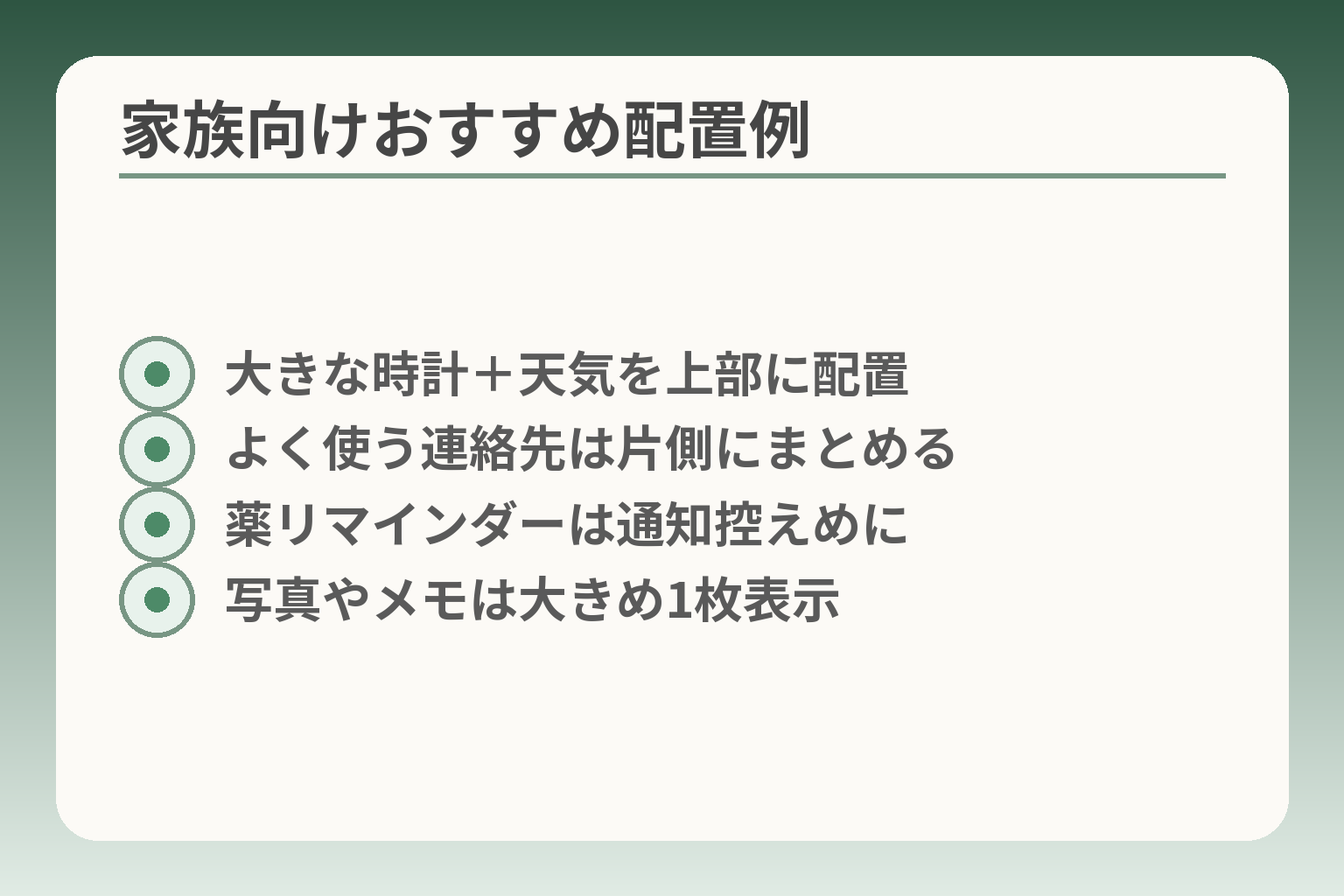
- 大きな時計+天気を上部に配置
- よく使う連絡先は片側にまとめる
- 薬リマインダーは通知控えめに
- 写真やメモは大きめ1枚表示
画面に何を置くかで、毎日の使いやすさが変わります。
日常で役立つ機能を絞って試す方向が判断しやすくなります。
- まずは大きな時計や天気のような「毎日見る情報」から始める。
- 連絡先や緊急連絡のショートカットは押しやすさを最優先に配置する。
- 薬リマインダーや予定は通知頻度と本人の負担を比べて導入を判断する。
まずは大きな時計と天気からで十分です
時計と天気は視認性が高く、導入の効果が実感しやすいウィジェットです。
具体例は大きなデジタル時計と当日の天気予報表示です。判断基準は「一目で時刻と外出の判断ができるか」です。朝に顔を上げてすぐ確認できる位置に置くと利便性が高まります。
よくある失敗は複数の情報を詰め込みすぎて文字が小さくなることです。回避策は、時計と天気を別々の大きめウィジェットで置き、画面を詰め込み過ぎないことです。家族で共有するなら、まず1週間だけ試して本人の反応を確認すると安心です。
よく使う連絡先は押し間違えが少ない配置にします
頻繁に電話やメッセージを使う相手はショートカット化が有効です。
具体例は「家族(配偶者)」「かかりつけ医」「近所の子どもや介護連絡先」などです。判断基準は「誤発信のリスクが低いか」。押し間違えが起きやすい位置には置かないことが重要です。
落とし穴は複数の連絡先を並べすぎて混乱を招く点です。回避策としては、同じ機能は一列にまとめる、または連絡先は最大3つ程度に絞るルールを家族で決めます。誤操作が心配なら、ワンタップで発信するショートカットの代わりに、発信前に確認ダイアログが出る設定を使う方法もあります。
薬や予定の管理は通知との相性を見ます
服薬や通院のリマインダーは便利ですが通知の頻度が負担になることがあります。
具体例は服薬アプリのウィジェットやカレンダーの次回予定表示です。判断基準は「通知を受け取ったとき本人が対応できるか」です。通知が多すぎると見落としやストレスにつながるため、まずは表示のみで運用し、必要なら通知を段階的に追加するのが安全です。
落とし穴は通知の鳴動が本人を驚かせることです。回避策は通知音量の調整、バイブのみ設定、通知内容を簡潔にすることです。また薬管理は家族と共有できる設定を使うとフォローがしやすくなります。
写真やメモは「思い出しやすさ」を優先します
頻繁に見る写真や買い物メモはウィジェットで思い出しを助けます。
具体例はお気に入りの家族写真をスライド表示するウィジェットや、よく使うメモのショートカットです。判断基準は「見るたびに安心感や行動につながるか」です。視覚的にすぐ分かる配置が大切です。
落とし穴は画面がごちゃついて情報が目立たなくなることです。回避策は写真は1枚表示の大きめウィジェットにし、メモは重要度で優先順位を付けて1〜2件だけ表示に留めることです。
外部アプリのウィジェットは安全性も確認します
便利なサードパーティ製ウィジェットもありますが、個人情報や権限に注意が必要です。
判断基準は「提供元が信頼できるか」と「必要な権限が妥当か」です。例えば位置情報や連絡先へのアクセスを求めるウィジェットは、用途に見合うかをよく確かめます。出典:FCNT(FAQ)
よくある失敗はレビューを見ずにインストールし、広告や過剰な権限で困ることです。回避策はストアの提供元情報とレビューを確認し、必要なら標準アプリやキャリア提供のウィジェットを優先することです。バッテリー消費が気になる場合は、一定期間だけ試用して消費具合を確認してください。
これらを基準に選べば、画面が使いやすくなり家族の負担も減りやすくなります。
よくある失敗と、家族で決めておきたいこと
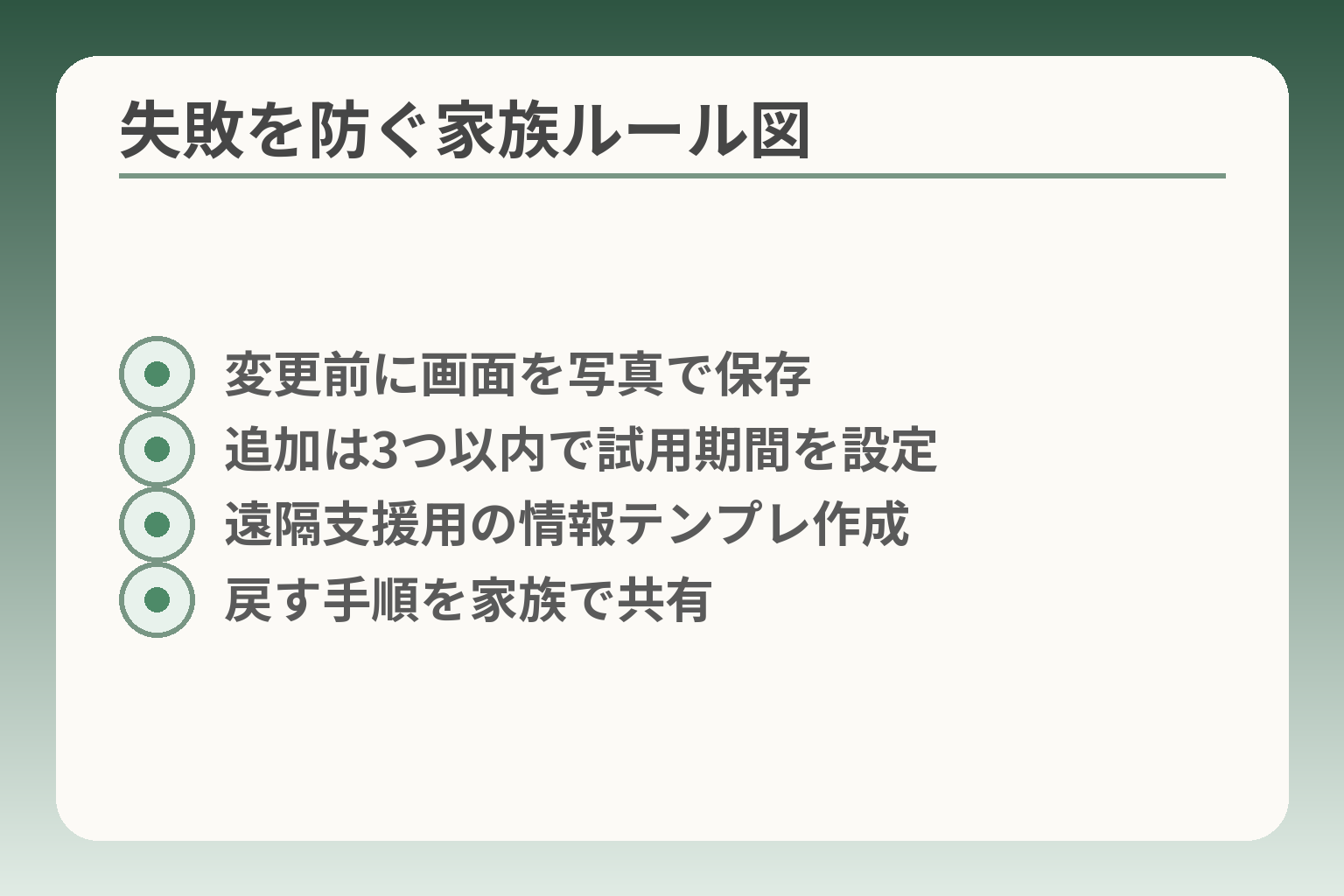
- 変更前に画面を写真で保存
- 追加は3つ以内で試用期間を設定
- 遠隔支援用の情報テンプレ作成
- 戻す手順を家族で共有
画面を変えると本人の操作感が変わるため、不安が出やすい場面です。
まずは「何を」「誰が」「どのように」決めるかを家族で共有する方向が見えやすくなります。
- 入れるウィジェットは最初に3つ以内に絞ること。
- 変更前の画面を必ず写真で残し、元に戻す手順を共有すること。
- 遠隔で助ける場合は機種名とホーム画面のスクリーンショットを先に受け取ること。
便利そうなものを増やしすぎると逆に使いにくくなります
機能を詰め込みすぎると視認性と操作性が下がることが多いです。
具体例としては、時計・天気・カレンダー・連絡先を大きく並べすぎて、押し間違いが増えるケースです。判断の軸は「そのウィジェットを毎日使うかどうか」。毎日使わない機能は省きます。
試す際は最小構成(時計+天気+連絡先1つ)で1週間運用し、本人の感想で増減を決めるルールを設けると失敗が減ります。 回避策としては、画面を詰める前に大きめのウィジェットを一つだけ置き、操作のしやすさを本人に確かめてもらってから次を検討する方法が手堅いです。
家族が勝手に変えると元に戻せず困ることがあります
勝手な変更は本人の混乱を招きやすく、後で「元に戻せない」問題に発展します。
よくある流れは、利便性向上のつもりで配偶者などが複数のウィジェットを追加し、本人が操作できなくなるパターンです。判断基準は「本人が一人で操作して元に戻せるかどうか」。元に戻せない場合は変更を控えます。
必ず変更前にホーム画面の写真を撮り、変更内容のメモを残す習慣をつけると、戻すときの心理的負担が小さくなります。 回避策は、家族で「勝手に追加しない」ルールを作り、実行前に本人の同意を得ることです。遠隔で手伝う場合は、事前に機種名と現在の画面のスクリーンショットを共有してもらうと対応が早くなります。
ホームを切り替えたまま戻せなくなることがあります
ホーム画面の切替は便利ですが、戻し方がわからず困ることがあります。
標準ホームとシンプルホームなどで表示や操作が大きく変わるため、切替前に戻せるかを確認する判断が必要です。機種によっては設定内にホーム切替項目があり、手順が案内されています。出典:Y!mobile(オンラインマニュアル)
切替前の対策は、変更前の画面を写真で残し、設定画面のスクリーンショットも一緒に保存しておくことです。 落とし穴は、見た目が似ている別モードに切り替えてしまい、本人が違和感を覚える点です。回避策として、実行する前に家族で確認の電話を入れる、または訪問して一緒に操作する約束を取り付けておくと安心です。
個人情報が見えるウィジェットは置き場所に注意します
予定やメッセージ内容を表示するウィジェットは、周囲の視線で個人情報が漏れる恐れがあります。
判断基準は「表示内容が第三者に見られても問題ないか」です。カレンダーの詳細やメッセージ全文を常時表示するのは避け、要点のみ表示する設定にするのが安全です。
外出先や待合室での覗き見対策として、詳細を隠すか、ウィジェット自体を家の中でしか表示しない運用にするのが実務的です。 回避策は、ウィジェットの表示設定で「内容を非表示/要約表示」にするか、重要情報はアプリ内で確認する運用に切り替えることです。
判断に迷うなら『今は保留』でも問題ありません
無理に決める必要はなく、保留にすること自体が有効な選択肢です。
判断の軸は「今回の変更で本人の負担が増えるかどうか」。負担が見込まれる場合は見送るのが合理的です。家族の負担を減らすことを優先する観点から、機能の導入は段階的に行う方が長続きします。
落とし穴は、保留を「先送り」扱いして何も進まなくなることです。回避策は、保留にした理由と確認期限(例:1か月後に再検討)を家族で決め、期限が来たら簡単なチェックだけ行う仕組みを作ることです。
これらを家族で合意しておけば、導入後のトラブルがぐっと減ります。
自分に合う進め方を決めるチェックリストとQ&A
ここまでの確認が整っていれば、導入の進め方を具体的に決めやすくなります。
最初は小さく試し、本人の負担や家族の支援体制で判断する流れが実務的です。
- 使う目的が明確ならすぐ追加、試すだけなら1つだけ置いて1週間運用を。
- 元に戻す手順を記録し、家族で共有しておく。
- 権限や個人情報の見え方をチェックしてから外部ウィジェットを導入する。
すぐ追加してよいのは『使いたい場面がはっきりしている』ときです
目的が明確なら導入による利便性が上回る傾向があります。
具体例は「毎朝すぐに時刻と天気を確認したい」「かかりつけ医への連絡をワンタップで行いたい」などです。判断基準は「一日に複数回確実に使うか」。使用頻度が高ければすぐ追加して構いません。
落とし穴は、目的に合わない多機能ウィジェットを入れて混乱を招く点です。回避策は、目的に合う最小機能のウィジェットを選び、必要なら後で拡張する運用にすることです。
少し試すなら1つだけ追加して1週間使います
まずは影響を小さく抑えて様子を見るのが安全です。
実際の手順は、画面の空きに1つだけウィジェットを置き、毎日使ってもらい感想を聞きます。評価項目は「視認性」「誤操作」「更新頻度の負担(通知など)」です。評価の目安として1週間は短すぎず長すぎない期間です。
落とし穴は試用期間を設けた後に評価を曖昧にすることです。回避策は、試用前に家族で評価項目と簡単なアンケート(例:見やすさ5段階)を決め、期限後に合意形成することです。
見送ったほうがよいのは『今の操作で十分』なときです
無理に変えるより現状維持が合理的な場合があります。
判断基準は「変更で本人の操作負担が増えるか」「家族が定期的なサポートを続けられるか」です。負担が増える見込みなら見送る選択も妥当です。
落とし穴は先延ばしにして検討が宙に浮くことです。回避策は、見送る場合でも次回見直し日(例:1か月後)を決め、状況が変われば小さな変更から始める合意を残しておくことです。
家族が手伝うときの次の一手を決めておきます
支援が必要なら、事前に伝える情報と役割分担を決めておくと対応が速く安全です。
具体的には機種名、OSバージョン、現在のホーム画面のスクリーンショットを共有します。遠隔で案内する際はこれらがあるだけで誤操作を減らせます。出典:Y!mobile(オンラインマニュアル)
落とし穴は情報不足で無駄なやり取りが増えることです。回避策は、最初に共有する情報のテンプレート(機種名、現画面の写真、やりたいこと)を家族で作っておくことです。
よくある質問(Q&A)——短く明確に答えを残す
事前にFAQ形式で答えをまとめておくと、迷ったときに参照しやすくなります。
Q1: ウィジェットが出ない。A1: 機種がシンプルホームならウィジェットシート表示を確認するか、標準ホームに一時切替を試してください。出典:FCNT(FAQ)
Q2: 個人情報が見えるのが心配。A2: 表示は要約にするか、重要情報はアプリ内でのみ確認する運用にします。
Q3: バッテリー消費が気になる。A3: 新しいウィジェットは短期間試用し、消費状況を確認してから継続を判断します。
これらを合意しておくと、導入後のトラブルが減り日常の負担も軽くなります。
あわせて読みたい記事
ワイモバイルらくらくスマホの基本操作と困りごと対処
初期設定やLINE・写真の扱いなど、らくらくスマホの基本操作をまとめています。ウィジェット設定前の準備や困ったときの対処法が分かります。
らくらくスマホのアイコン整理と元に戻す方法
ホーム画面のアイコン削除や復元の手順を詳しく解説しています。ウィジェットを置く際の画面整理で役立つ実用的な案内です。
らくらくスマホで天気をホーム画面に表示する方法
天気ウィジェットの具体的な追加手順と見やすい配置例を紹介しています。毎朝の外出判断に便利な設定がすぐにできます。
らくらくスマホのギガ数目安と失敗しない選び方
ウィジェットやアプリ利用での通信量の目安を分かりやすく説明します。データ容量を無駄にしない運用を考えるときに参考になります。
親とのデジタルの距離を、少し整える
スマホの設定が分かりづらい、言葉の意味が伝わらない、思ったより話が噛み合わない。
こうしたズレは、能力の問題というよりも「育ってきた前提の違い」から生まれます。
おやデジでは、どちらかを正すのではなく、家庭ごとにちょうどいい関わり方を見つけるためのヒントを整理しています。