らくらくスマホの電話帳移行を失敗なく進める方法
結論:機種と保存先を確認して、最も簡単な移行方法を選べば失敗は減ります。
- らくらくスマホ/らくらくホン別の移行方法(Google同期・VCF・microSD・公式ツール)をわかりやすく示します。
- らくらくスマホからiPhoneへ移すときの、非技術者向けの一括手順がわかります。
- SIM保存と本体/Google保存の違いを見分ける簡単チェックリストを用意します。
- 文字化け・重複・グループ情報の起きやすい原因と優先度の高い対処法を説明します。
- 家族に頼んで実行するときの事前準備と必要な道具、所要時間の目安を提示します。
まず確認したいこと
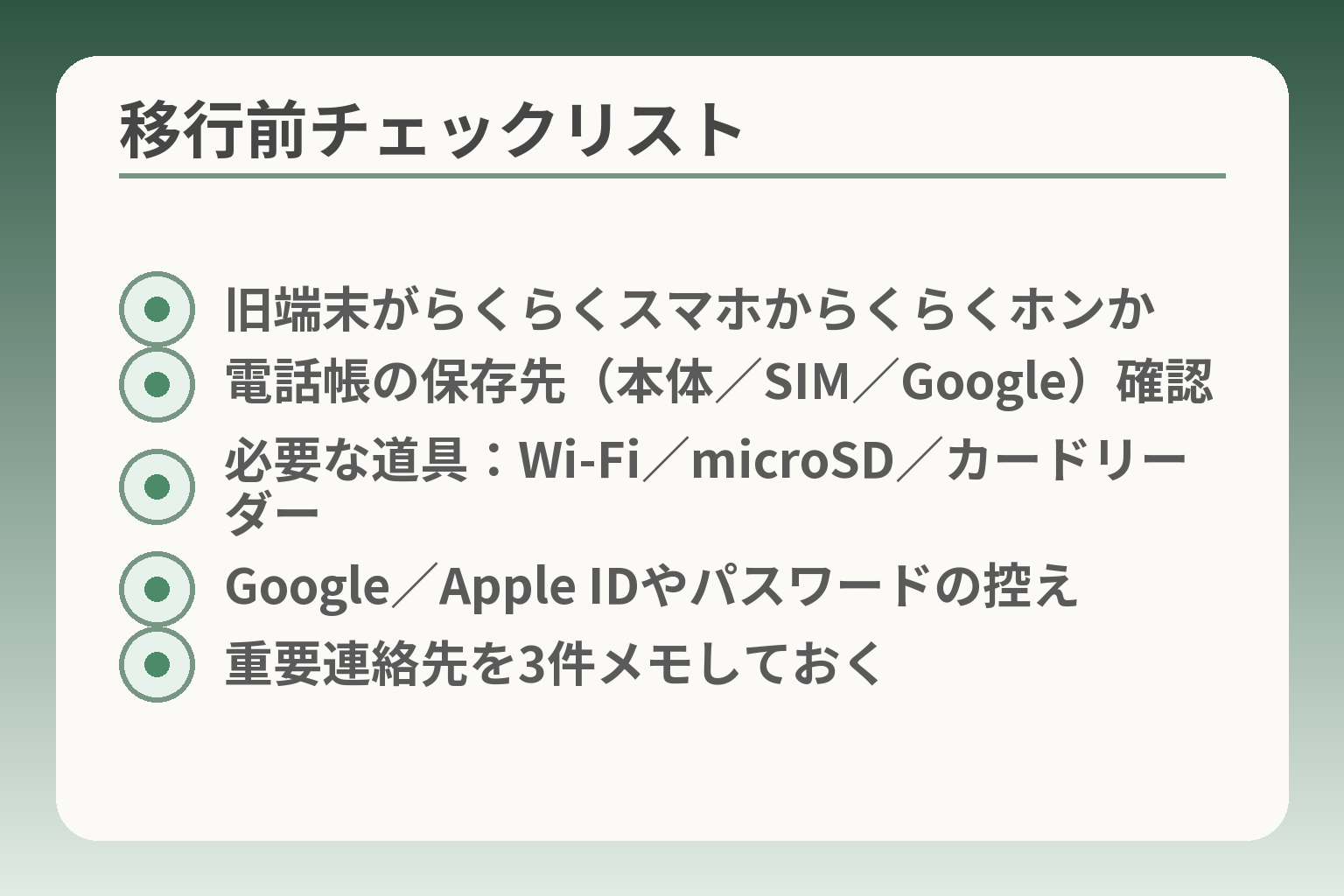
- 旧端末がらくらくスマホからくらくホンか
- 電話帳の保存先(本体/SIM/Google)確認
- 必要な道具:Wi‑Fi/microSD/カードリーダー
- Google/Apple IDやパスワードの控え
- 重要連絡先を3件メモしておく
ここが曖昧なままだと作業が止まりやすく、判断の負担が増える可能性が高いです。
らくらくスマホの電話帳移行については、機種種別・保存場所・必要な道具を先に整理する方向で考えるのが現実的です。
- 旧端末が「らくらくスマホ(Android)」か「らくらくホン(フィーチャーフォン)」かを確かめる
- 電話帳が本体・SIM・Googleどこにあるかを確認する
- Wi‑Fi、Googleアカウント、microSDなど必要な道具の有無を決める
旧端末がらくらくスマホか、らくらくホンかを確認する
らくらくスマホ(Android系)とらくらくホン(従来型)は操作の前提が異なるため、まず機種カテゴリを分けると選ぶ方法が明確になります。らくらくスマホはGoogle同期や.vcf取り込み、メーカーのデータコピー機能が使える傾向にあります。らくらくホン(フィーチャーフォン)の場合は、microSDカード経由でのバックアップ・復元が基本となることが多く、SDが無いと移行できない手順もあります。機種がフィーチャーフォンかどうかで「用意すべき道具」が変わる点をまず判断基準にしてください。
判別方法の具体例は次です。端末の設定画面で「端末情報」や「OSのバージョン」を見るとAndroid表記があればらくらくスマホです。物理キーが中心で「データ」や「SDカード」メニューが標準的なららくらくホンの可能性が高いです。購入時の箱や取扱説明書、機種名をネットで検索するのも確実です。出典:NTTドコモ(らくらくスマートフォンLite MR01 データ移行手順)
電話帳が本体・SIM・Googleのどこにあるかを見る
保存先が混在していると一部しか移せないことがあるため、保存場所の把握は最優先です。
まずは旧端末の「連絡先」アプリの設定を開き、表示・保存先やエクスポートのメニューを確認します。Googleアカウントに同期されているかは「アカウント」や「同期」項目で見られますし、パソコンで contacts.google.com にログインすれば同期済みの件数を直接確認できます。SIMにしか保存されていない場合は件数が少ないことが多く、SIM→本体/クラウドの順で移す必要があります。総件数と、家族など重要な連絡先を数件テストで確認することが確実なチェック方法です。
Android同士の移行ではGoogle同期がもっとも手間が少ないケースが多く、旧端末でGoogle連絡先に同期しておけば新端末で同じアカウントにログインするだけで引き継げることが一般的です。
出典:SHARP(Android→Android 電話帳移行ガイド)
Wi‑Fi、Googleアカウント、microSDの要否を決める
使える手段が道具で決まるため、移行前に必要な環境を揃える判断が効率化につながります。
各方法のおおまかな道具要件は次の通りです。Google同期:Wi‑Fiまたはモバイル通信とGoogleアカウント。VCFエクスポート:ファイル送受信用のメールまたはUSB/PC。microSD:microSDカードとカードリーダー、あるいはSDスロット付きの端末。公式の1対1コピー:対応するメーカー/キャリアのケーブルやアプリが必要です。用途と環境に応じて優先順位を決めると迷いにくくなります。Wi‑Fiが使えるならGoogle同期を第一候補に、オフラインやプライバシー重視ならVCFやmicroSDを検討するのが実務的な選び方です。
実際の操作で「データ管理」や「バックアップと復元」といった機能は各メーカーの説明書に沿った方が失敗が少ないため、手元のマニュアルやキャリアのオンラインマニュアルを確認してから進めると安全です。出典:Y!mobile(らくらくスマートフォンa オンラインマニュアル)
今の端末をすぐ初期化しないと決めておく
移行完了の確証が持てるまでは旧端末を残すことを優先した方が安心です。
具体的には、移行後に以下を確認してから初期化する流れが安全です。移行先で総件数が一致するか、家族など重要な連絡先に発着信テストをして番号が正しく表示・通話できるか、グループやふりがなの必要項目が移っているか。これらが確認できない場合は旧端末を残し、別の方法で再試行する方が負担を減らせます。
焦って旧端末を消去すると取り返しがつかないため、操作は慎重に進めてください。
家族が代わりに作業するときの準備をそろえる
家族に頼む場合は、作業に入る前に情報と環境を整えると失敗が減ります。
準備リストの例を示します。端末の画面ロック解除方法、GoogleアカウントのIDとパスワード(可能ならメモ)、端末充電器とWi‑Fiパスワード、microSDカードとカードリーダー、連絡先の優先リスト(家族・医療・固定電話など)。作業時間は端末の状態や件数で変わりますが、目安は30分〜90分程度を見ておくと余裕が持てます。パスワード入力で詰まらないよう、本人の同意を得た上で必要情報を事前に用意することが最も手間を減らします。
また、二段階認証が設定されていると作業が止まりやすいので、事前に認証方法や予備コードの所在を確認しておくと安心です。
これらの確認が整えば、どの移行方法を選ぶかの判断がぐっと楽になります。
電話帳移行のやり方はこの4つ
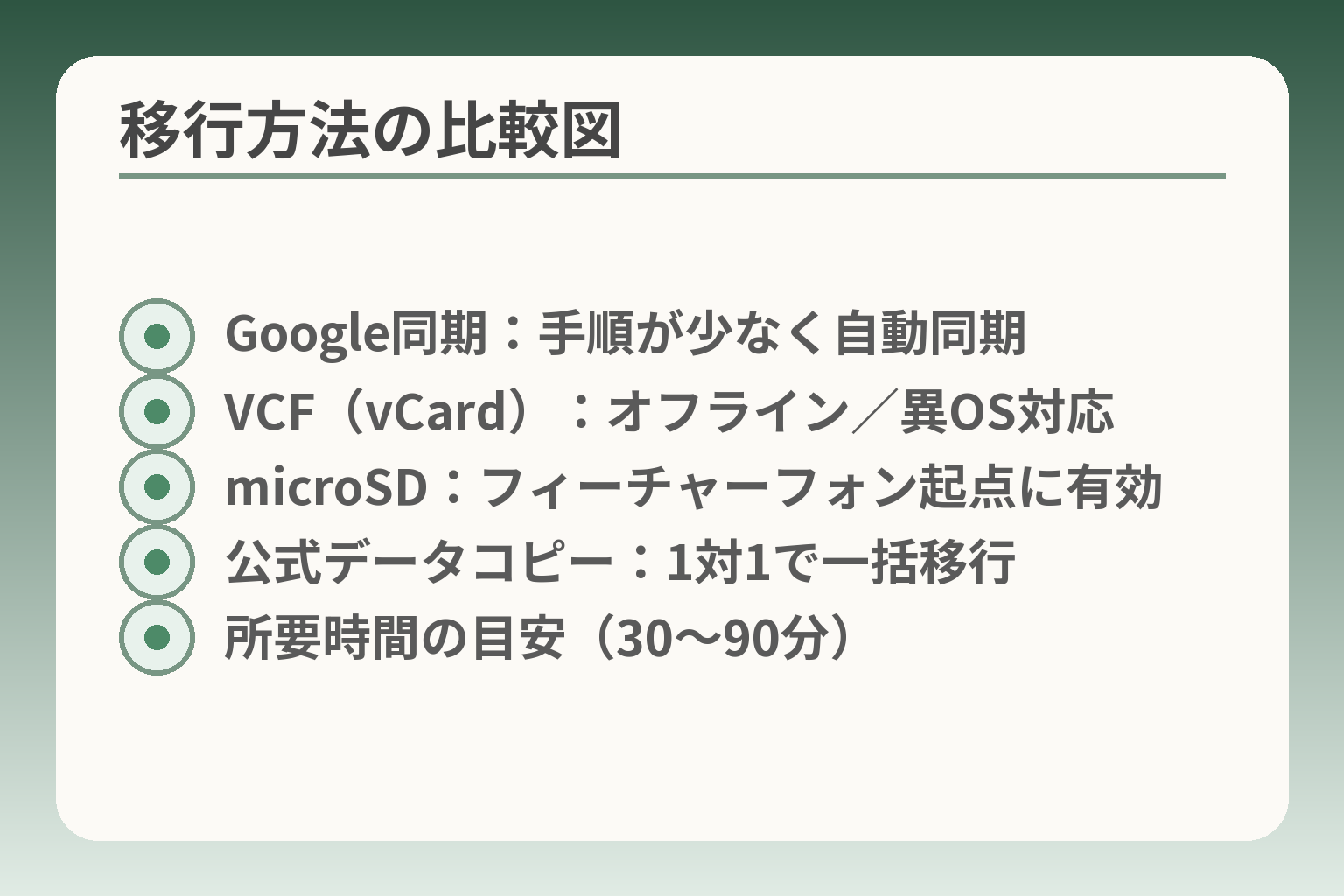
- Google同期:手順が少なく自動同期
- VCF(vCard):オフライン/異OS対応
- microSD:フィーチャーフォン起点に有効
- 公式データコピー:1対1で一括移行
- 所要時間の目安(30〜90分)
ここまでの確認を踏まえると、利用できる方法を道具と保存先で絞る判断が現実的です。
機種や環境によって最も手間が少ない方法を選ぶ方向で進めると失敗が減ります。
- Googleアカウント同期(オンラインで一括復元)
- VCF(vCard)エクスポート→インポート(ファイルで手渡し)
- microSDカード経由(らくらくホンなどオフライン向け)
Googleアカウントで同期する方法
Android間で最も手間が少ないのはGoogle同期を使う判断です。
手順は旧端末で連絡先をGoogleアカウントに同期しておき、新端末で同じアカウントにログインするだけという流れが基本です。アカウントに複数ある連絡先の保存先(本体・Google・SIM)が混在している場合は、先にGoogleに統一する作業が必要になることがあります。Wi‑Fi環境があるならまずGoogle同期を試すと作業時間が最短になりやすいです。
注意点は、同期中に通信が切れると一部が反映されないことがある点です。通信が安定した環境で同期完了を確認してから新端末にログインしてください。また、Googleに同期したくない個人情報がある場合は別の方法を選びます。
出典:SHARP(Android→Android 電話帳移行ガイド)
VCFファイルを書き出して取り込む方法
クラウドを使いたくない、あるいは機種間でOSが違う場合に有効な判断です。
旧端末で連絡先を.vcf(vCard)でエクスポートし、メール添付やUSB、SD経由で新端末へ渡して取り込む流れです。iPhoneへ移す場合も.vcfを経由してiCloudに取り込むか、iPhoneの連絡先アプリで読み込む方法が使えることが多いです。ファイルを一度PCに保存してから取り込むと、文字化けや破損のチェックがしやすくなります。
落とし穴は.vcfのフォーマット差で一部フィールド(グループ情報やふりがな)が移らない点です。重要なグループ分けが必要な場合は、まず少数の連絡先で試してから全件取り込みを行ってください。
microSDカードで移す方法
らくらくホンなどフィーチャーフォンから移すときはmicroSDが現実的な判断になります。
フィーチャーフォン側で電話帳をSDカードへバックアップし、そのSDを新端末に挿入して復元する方法が一般的です。SDが使える機種であればオフラインで完結するため、ネットワークやアカウントの準備が不要という利点があります。ただし機種によってはSDバックアップに対応しない場合があり、必ず手元の機種説明書でSD対応を確認してください。
代表的な手順や注意点は、SDの挿入方法や復元メニュー、復元時に上書き・追加の選択がある点です。SDの読み取りエラーや容量不足に備え、バックアップ完了の表示を確認してからSDを抜く習慣をつけましょう。
データコピーやあんしんツールを使う方法
対応機種がある場合は、メーカーやキャリアの公式ツールを使う決め方が労力を減らします。
多くのらくらくシリーズでは「データコピー」や専用の移行アプリが用意されています。これらは1対1のダイレクト接続に対応し、写真や電話帳、設定などを一括で移せるため、家族が横で手伝う場面でも操作が分かりやすい利点があります。対応の有無は機種ごとに異なるため、まず公式マニュアルで自分の機種がツール対応か確認してください。
落とし穴は、公式ツールでも機種やOSのバージョン差で移せないデータがある点です。ツール利用前に移したいデータの項目(電話帳・写真・アプリ)をリスト化し、公式手順でカバーされるかを確認しておくと安心です。
出典:NTTドコモ(らくらくスマートフォンLite MR01 データ移行手順)
どの方法を選ぶかの目安
判断は「機種」「保存先」「使える道具」で優先順位をつけると迷いが少なくなります。
具体的には、Android→AndroidでWi‑FiとGoogleアカウントが使えるならGoogle同期、異OSやクラウドを使いたくない場合はVCF、フィーチャーフォン起点ならmicroSD、対応機種と手早さを重視するなら公式のデータコピーを第一候補にすると良いでしょう。作業の所要時間は環境によって変わりますが、単純なGoogle同期は30分程度、VCFやSDの手作業は60分前後を見ておくのが現実的です。不安がある場合は、まず少数の連絡先でテストし、問題がなければ全件移すルールを習慣にすると失敗が減ります。
出典:Y!mobile(らくらくスマートフォンa オンラインマニュアル)
ここまでで、実際に使える方法と選び方の目安が整理できたので、各パターンの具体的手順に移ると選択がしやすくなります。
パターン別の手順
ここまでの準備を終えれば、実際に使える手順を絞り込める状態になっています。
機種と保存先、使える道具に応じて最も負担の少ない方法を選ぶ判断が実務的です。
- らくらくスマホから同じAndroidへはGoogle同期が最短になることが多い
- らくらくスマホからiPhoneへはMove to iOSや.vcf経由が現実的な選択肢になる
- らくらくホン起点はmicroSDでのバックアップが基本で、必要に応じて中継を使う
らくらくスマホからAndroidへ移す
同一OS同士ならGoogleアカウント同期が最も手間が少ない判断になります。
実際の手順は旧端末で連絡先をGoogleアカウントに同期(設定→アカウント→Google→連絡先同期をON)して、新端末で同じGoogleアカウントにログインするだけで基本的な電話帳が復元されます。同期に時間がかかる場合や一部が表示されない場合はWi‑Fi接続の状態と同期完了の表示を確認してください。Google同期は「通信環境が安定しているか」が成功の分岐点になります。
よくある落とし穴は「同期元に本体保存(ローカル)のデータが残っている」ケースです。旧端末の連絡先設定で表示される保存先(本体/SIM/Google)を確認し、本体にしかない連絡先があると同期だけでは移行できません。その場合は本体の連絡先をGoogleへコピー(エクスポート→インポート)するか、VCFで一度書き出してからインポートする運用が必要です。
回避策としては、移行前に以下の短いチェックを行ってください。1)Google同期がONか、2)contacts.google.comで件数が確認できるか、3)重要連絡先を3件ほど試しに発着信して表示を確認する—この3点が満たせれば同期での移行は現実的です。
出典:SHARP(Android→Android 電話帳移行ガイド)
らくらくスマホからiPhoneへ移す
異なるOS間では、Move to iOSか.vcfでの移行を状況に合わせて選ぶ判断が現実的です。
新しいiPhoneを初期設定中に使えるなら、Appleの「Move to iOS」アプリでワイヤレス移行ができ、連絡先のほかメッセージや写真なども一括で移せます。すでにiPhoneを使い始めている場合やMove to iOSが使えないときは、旧端末で.vcf(vCard)を書き出してiCloudにインポートするか、iPhoneで.vcfを開いて「すべて追加」する方法が実務的です。iPhone側での.vcf取り込みは、まず少数件で試してフォーマットや文字化けの有無を確かめるのが確実な進め方です。
落とし穴として、Move to iOSは初期設定時にしか使わない点と、まれにメッセージや一部データが移らない報告がある点に注意してください。iCloudに.vcfをインポートする場合は、PCからicloud.comの連絡先メニューで「vCardをインポート」を使うと整理しやすく、複数の.vcfをまとめて取り込めます。
回避策は次の通りです。1)移行前に少数の連絡先で.vcfを作りiPhoneで開いて確認する、2)必要なら.vcfをvCard 3.0形式に変換してから取り込む、3)取り込み後はiCloud側で件数を確認して同期状態を確かめる、の順で進めると安心です。
出典:Apple Support(Move from Android to iPhone)
らくらくホンかららくらくスマホへ移す
フィーチャーフォン起点ではmicroSDカードを使うのが現実的な判断です。
らくらくホン側で「SDカードバックアップ」を使って電話帳をmicroSDに保存し、新しいらくらくスマホにSDを挿して復元メニューから読み込む流れが公式に案内されていることが多いです。SDに保存できない機種やSDスロットがない場合は作業が止まるため、事前に機種の対応を確認してください。SDで移す場合は必ず「バックアップ完了」「成功」の表示を確認してからSDを抜くことが最短での失敗回避になります。
代表的な落とし穴は、SDのフォーマット違いや容量不足、あるいは復元時に「上書き/追加」を誤って選んでしまうことです。回避策としてSDへのバックアップ後にファイル(vcf等)が見えるかPCで確認し、復元時は追加で取り込む設定を選ぶか上書きの影響を理解してから実行してください。
らくらくホンからiPhoneや他社Androidへ移す
フィーチャーフォンから他OSへ移す場合は、まずmicroSD等で取り出して中継(VCFやPC)を使う判断が実務的です。
多くのらくらくホンは直接iPhoneへ接続できないため、SDに出した.vcfをいったんPCにコピーし、そこからiCloudへアップロードするか、Android側で.vcfを読み込んでからGoogle同期でiPhone側に渡す手順がよく使われます。文字コードやvCardバージョンの差で文字化けが起きやすい点に注意が必要です。
落とし穴は、.vcfのエンコード(文字化け)とグループ情報の欠落です。回避策として、まず少数の連絡先を.vcfで出力してiPhoneやAndroidで試験的に読み込み、問題がなければ全件を移す段取りにします。必要ならPC上でvCardの文字コードをUTF‑8に変換する、あるいは専門店に相談するのも負担を減らす選択肢です。
古い機種で直接移行が難しいときの考え方
直接移せない場合は「中継を使う」「店頭サポートを使う」「一部だけ手作業で移す」のいずれかで負担を減らす判断が現実的です。
中継とは、旧端末→microSDまたはPC→新端末という経路を作る方法です。PCを介すとファイル確認や文字コード変換ができ、問題の切り分けがしやすくなります。ショップやキャリア窓口に頼む場合は作業可否や料金を事前に確認し、必要な情報(契約者名や端末のパスワード)を用意しておくと短時間で済みます。無理に一度で全部移そうとせず、まず少数件でテストするのが失敗を避ける基本です。
公式の1対1データコピーやあんしんツールは、対応機種なら手順が簡略化されるため試す価値がありますが、ツールごとにカバー範囲が違うため「移したい項目が含まれるか」を確認してから使ってください。
出典:NTTドコモ(らくらくスマートフォンLite MR01 データ移行手順)
各パターンの実際の手順を終えれば、移行後の確認や初期化の判断がより簡単になります。
失敗しやすい点と対処
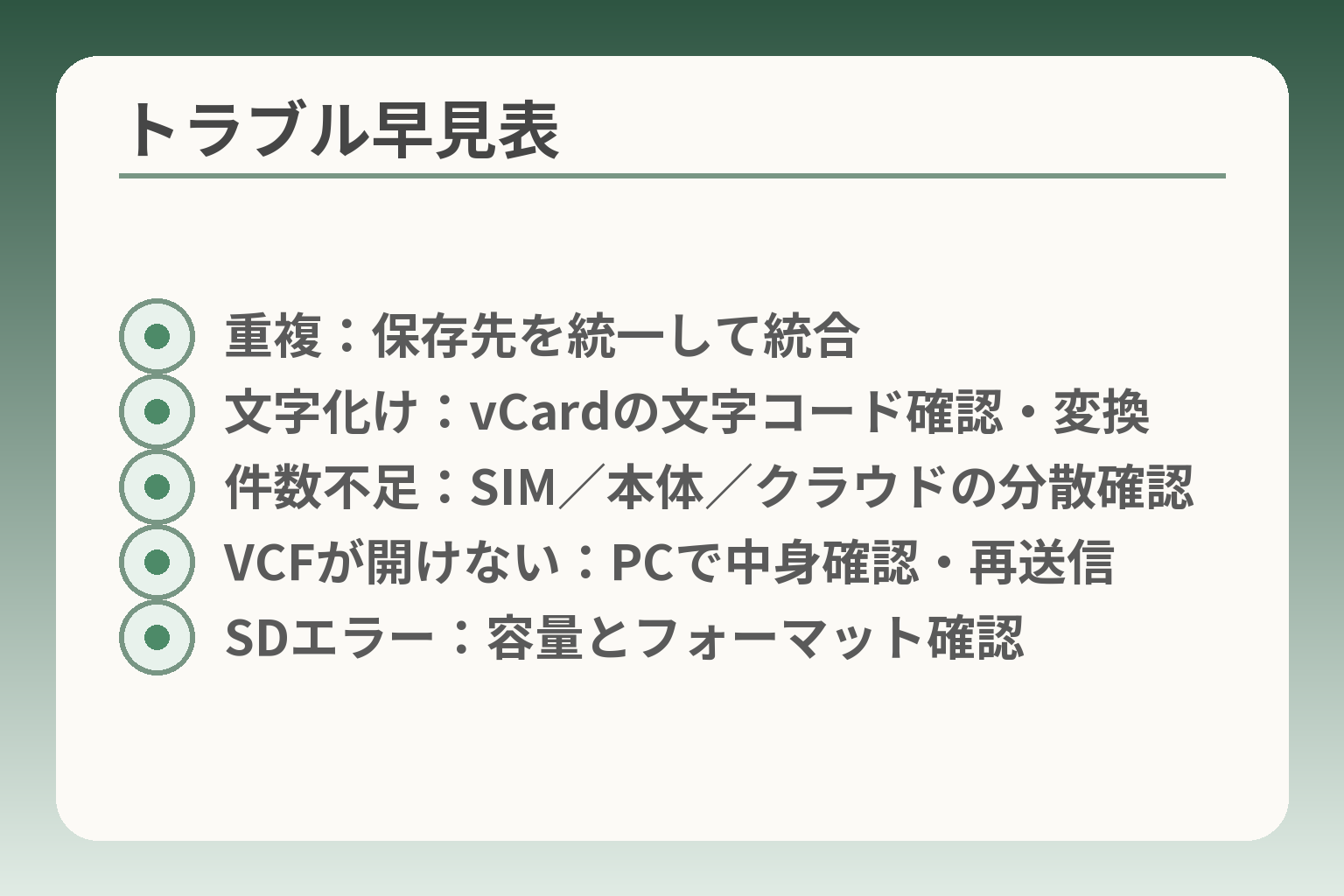
- 重複:保存先を統一して統合
- 文字化け:vCardの文字コード確認・変換
- 件数不足:SIM/本体/クラウドの分散確認
- VCFが開けない:PCで中身確認・再送信
- SDエラー:容量とフォーマット確認
操作が途中で止まることを避けるために、起きやすい失敗を先に把握しておくと安心です。
ここでは典型的なつまずきと、実務的な回避策を示して判断しやすくします。
- 重複は保存先の混在が原因になりやすい
- 文字化けはvCardの形式や文字コード差で起きやすい
- 件数不足はSIM/本体/クラウドの分散が原因になることが多い
連絡先が二重に入る
多くの場合、重複は保存先が複数あることが原因です。
例えば本体に保存された連絡先とGoogleアカウントの連絡先が同じ人物で重複すると、移行後に同一人物が複数表示されます。表示の基準(表示するアカウント)を切り替えて重複の有無を確認し、移行前に不必要なローカル保存をGoogleへ移すと整理しやすくなります。判断基準は「今後どこで増やすか」です。増やす先を一つに決めると重複を防げます。
回避策としては、移行前に旧端末で「連絡先をGoogleにコピー」する、または移行後に連絡先統合ツールで重複をまとめる方法があります。端末によっては統合機能があるため、まずは表示の切替と統合機能を試してください。
出典:SHARP(Android→Android 電話帳移行ガイド)
名前やふりがなが文字化けする
古い機種や.vcfの形式差が文字化けの主な原因になります。
特に日本語のふりがなや機種固有の文字を含む場合、vCardのバージョンや文字コード(Shift_JIS/UTF‑8)で表示が変わることがあります。移行前に少数の連絡先を.vcfで書き出して新端末で試験インポートし、問題がないか確認する習慣が最も確実です。まず3〜5件で試すことが、全件で失敗するリスクを大きく下げます。
回避方法は、可能ならUTF‑8形式でのエクスポートを選ぶか、PCでvCardを開いて文字コードを変換してからインポートすることです。面倒な場合は少数の重要連絡先を手動で移す方が早く済むこともあります。
グループ分けが引き継がれない
グループ情報はアプリやサービス間で互換性が低いため、完全移行は期待しない判断が現実的です。
多くの連絡先アプリは独自のグループ管理方式を持っており、vCardやクラウドへのエクスポート時にグループ情報が失われることがあります。移行で電話番号やメールは残るが、グループだけ消えることがよく起きます。優先順位をつけ、まずは電話番号と名前を確実に移すことを第一目標にしてください。
回避策は、移行後に重要なグループ(家族、医療、コールセンター等)だけを手作業で再作成することです。手動作業を減らしたい場合は、新端末でのラベルやカテゴリ機能を中心に運用を統一することを検討します。
VCFが開けない、読み込めない
ファイルが壊れているか、vCardの形式が端末側と合っていないのが原因です。
.vcfをメール添付で送ったときに途中で文字化けや改行が入ると読み込みに失敗します。まずはPCで.vcfを開いて中身が見えるか確認し、1つの連絡先だけを含む小さな.vcfで試すと問題箇所が分かりやすいです。具体的な一手は、PCで.vcfを開き「Add All Contacts」や「Import vCard」を使ってiCloudや連絡先アプリに取り込んでから同期する方法です。
iPhoneでは.vcfをメールで受け取り、添付をタップして「すべて追加」を選ぶか、PCからiCloud.comにログインしてContactsのインポート機能を使うと比較的確実に取り込めます。
出典:Apple Support(iCloudでのvCard取込)
移行できたように見えて件数が足りない
保存先がSIM・本体・クラウドに分かれていると、見かけ上の件数差が生じやすい点に注意する判断が必要です。
移行後に件数が合わない場合、SIMにのみ保存されていた連絡先が移っていない、あるいは本体に残ったままのケースが多いです。らくらくホンではmicroSDバックアップを要する手順があり、SDが必要な場合はそれが無いと移行できません。移行後はcontactsの総件数と、代表的な10件をランダムに確認して発着信テストを行うと確実に把握できます。
回避策は、移行前に各保存先の件数をメモすることと、移行後に同じ手順で件数を照合することです。microSDを使う手順が案内されている機種では、バックアップ成功表示を必ず確認してください。
これらの対処を踏まえると、移行後の確認や元端末の扱いが決めやすくなります。
家族で進めるときの判断基準
ここまでの手順と問題点を踏まえると、家族で進める場合は「本人の負担を最小にする」ことを軸に選ぶのが現実的です。
- 本人が画面操作で進められるなら自力を尊重する
- 時間や手間を減らしたい場合は公式ツールや店頭サポートを優先する
- プライバシーやオフラインを重視するならVCFやmicroSDでの中継を選ぶ
本人だけでできるか、付き添いが必要かを見る
本人が普段のスマホ操作で戸惑わないなら、自力で進める選択が無理なく済みやすいです。
判断の基準は次の三点です。画面ロックの解除が自力でできるか、GoogleアカウントやメールのID・パスワードを本人が覚えているか、表示される手順の読み方に支障がないか。これらが揃えばGoogle同期など比較的少ない手順で移行できます。一方でパスワード入力や二段階認証で止まりそうなら、事前に家族が情報をそろえてから作業を始めるのが失敗を防ぐ最短策です。
落とし穴は、本人の「できる」を過信して途中で止まってしまうことです。回避策として、まず短時間で終わるテスト操作(例:Google同期で代表3件を同期)を行い、本人がその流れを再現できるか確かめるとよいでしょう。
時間をかけたくないなら公式ツールを優先する
忙しい家族や時間を節約したい場合は、メーカーやキャリアの公式移行ツールを使う方が実務的です。
公式ツールは1対1の接続で写真や連絡先を一括移行できることが多く、手作業を減らせます。対象機種かどうかは事前にマニュアルで確認してください。対応機種なら公式ツールを第一候補にし、移行項目に電話帳が含まれるかを確認するのが判断の軸になります。
注意点は機種やOSのバージョン差で一部データが移らない場合があることです。公式手順の「移行対象項目」を家族で共有し、必要なら不足分を別手段で補う計画を立ててください。出典:NTTドコモ(らくらくスマートフォンLite MR01 データ移行手順)
Googleを使いたくないならVCFかmicroSDを選ぶ
クラウドに情報を置きたくない場合は、ファイルやSDを中継にする判断が負担を減らします。
具体的な流れは、旧端末で.vcfをエクスポートしてPCやSDに保存し、新端末でインポートする方法です。フィーチャーフォン系はmicroSDでのバックアップが公式手順となる場合があり、SD経由で取り出すのが早いことがあります。オフラインで完結させたい場合はmicroSDを最優先に検討してください。
落とし穴は.vcfの文字化けやフォーマット差です。対処法は少数件でテストしてから全件を移すことと、必要ならPCでvCardの文字コードをUTF‑8に変換することです。出典:FCNT(らくらくホン F-01M FAQ)
途中で不安になったら保留してよい
途中で「動かなくなった」「件数が合わない」と感じたら一旦止める判断が安全です。
無理に進めると元に戻せなくなる危険があります。旧端末が操作可能なうちは初期化せず保存しておき、専門家やキャリア窓口への問い合わせ、あるいは家族の詳しい人に頼む選択肢を取ると負担が軽くなります。短時間で解決が見込めない場合は作業を中断し、別の日にゆっくり確認するのが現実的です。
最終的にどこまで移せれば十分かを決める
手間と効果を比べて、移行の範囲を事前に決めると作業が楽になります。
一般に電話番号と氏名があれば日常は回るため、まずは「基本情報を確実に移す」を最優先にします。グループ分けやふりがな、メモなどは二次的目標とし、必要な項目だけ手作業で補うと負担が減ります。判断の軸は「日常で困るかどうか」です。日常に支障が出る項目だけを優先的に移してください。
家族で進めるときは負担の小ささを最優先に、必要に応じて公式サポートや中継手段を柔軟に使う判断が失敗を減らします。
移行後にやること
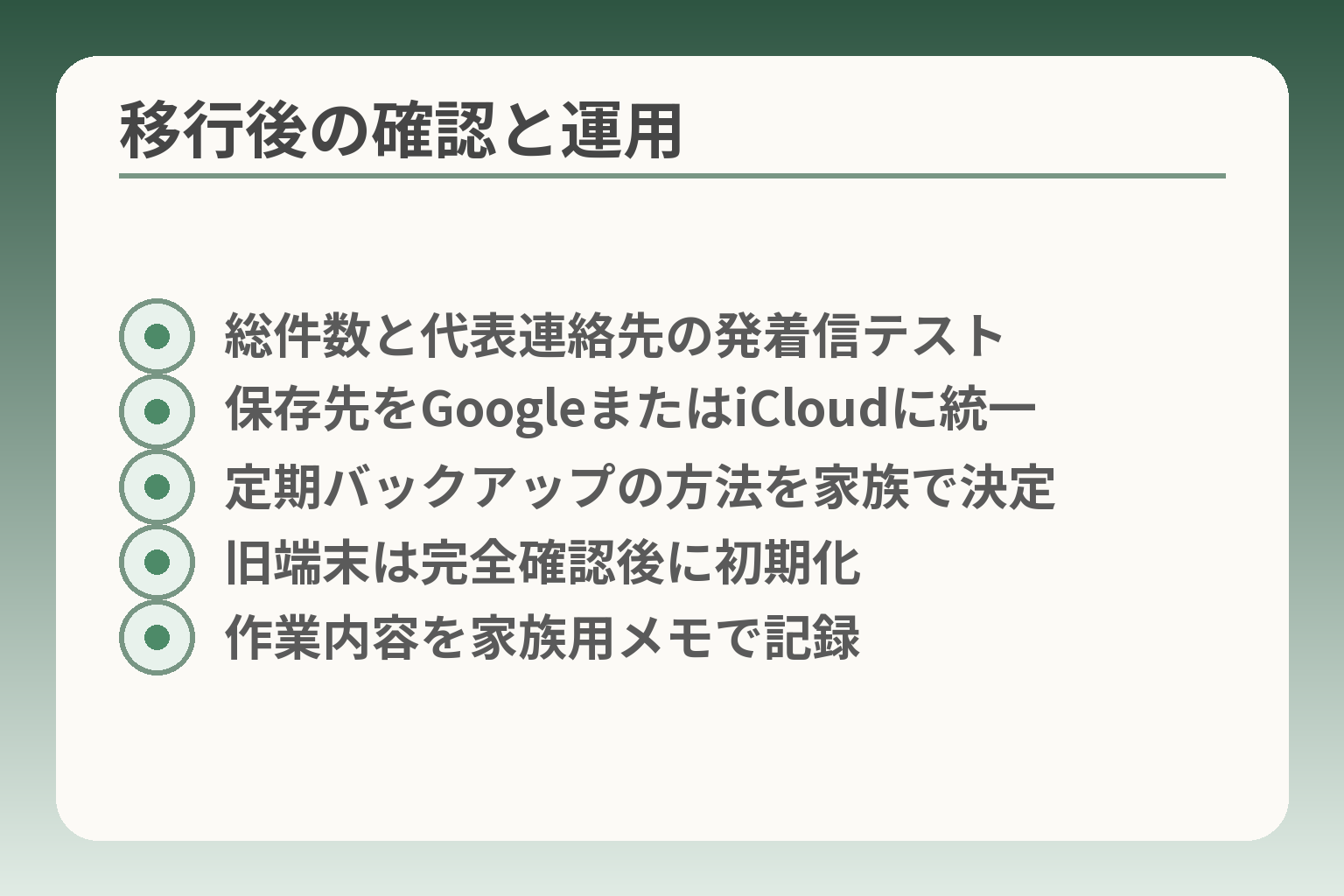
- 総件数と代表連絡先の発着信テスト
- 保存先をGoogleまたはiCloudに統一
- 定期バックアップの方法を家族で決定
- 旧端末は完全確認後に初期化
- 作業内容を家族用メモで記録
移行作業を終えたあとで落ち着いて確認すると、後の手間をぐっと減らせます。
移行直後はまず確かめることを優先する判断が自然です。
- 移行後の件数と代表連絡先を実際に確認する
- 保存先を一つに決めて重複や混乱を防ぐ
- バックアップの運用と旧端末の扱いを明確にする
件数とよく使う連絡先を確認する
移行後は総件数と代表的な連絡先で動作確認をするのが最も確実です。
まず連絡先アプリの総件数を旧端末のメモと照合します。次に家族や病院、銀行など日常的に使う10件前後を選び、表示と発着信で番号が正しく動くかを試します。見た目だけで「移った」と判断せず、実際に電話をかけるチェックが確実です。
もし件数が合わなければ、SIM保存や本体保存が残っていないかを確認します。SIMにのみ保存されていた連絡先は自動で移らないことがあるため、SIMの内容を一覧にしておくと原因特定が早くなります。
保存先を1つに寄せる
将来の混乱を避けるため、保存先を一つに決める判断が実務的です。
選択肢は主に「Google(クラウド)」「本体」「SIM」ですが、一般に同期とバックアップの容易さからGoogleを推奨する場合が多いです。設定で新規連絡先の保存先をGoogleに固定するか、あるいはiPhoneならiCloudに統一してください。保存先を統一すると重複や欠落の原因を大幅に減らせます。
保存先の設定手順や「連絡先の表示/非表示」は機種やキャリアで場所が異なりますので、手元のマニュアルに沿って操作するのが安全です。
出典:Y!mobile(らくらくスマートフォンa オンラインマニュアル)
今後のためにバックアップ方法を決める
再発防止のために、どの方法で定期的に保存するかを家族で決めておくと安心です。
選べる方法は代表的に三つあります。自動同期(GoogleやiCloud)、定期的な.vcfエクスポート、microSDやPCへの手動バックアップです。クラウド同期は手間が少ない反面、アカウント情報の管理が必要です。オフライン希望なら.vcfやmicroSDを定期的に作る運用が向きます。まずは1つの方法を「標準」にして、二次的に別方法のバックアップを取る二重保護が実務的です。
.vcfをiCloudに取り込むとiPhone全体に反映されますし、iPhoneで.vcf添付をタップして「すべて追加」で取り込むこともできます。PC経由での取り込みや、クラウド保存の比較は各サービスの公式案内を参照してください。
出典:Apple Support(iCloudでのvCard取込)
旧端末を初期化してよいか確認する
旧端末は移行の確証が得られるまで初期化しない判断が基本です。
確認項目は総件数の一致、代表連絡先の発着信確認、必要なメモやふりがなの移行有無です。らくらくホンの一部機種ではmicroSDでのバックアップが必須で、SDがないと移行できない場合がありますので、端末ごとの注意を必ず確認してください。移行が完了し、かつ重要連絡先の発着信が確認できるまでは旧端末を保持するのが安全です。
旧端末を手放す場合は、初期化前にもう一度バックアップを取り、ログイン情報や認証コードも整理しておきます。端末を初期化した後は元に戻せないため、慎重な判断が必要です。
家族用のメモを残す
次回の手間を減らすために、実際に行った操作とアカウント情報を簡単に残すのが有効です。
書く内容は、使用したGoogleアカウントやiCloudアカウント、バックアップ日時、SDの有無、重要連絡先のチェックリスト、操作時に使ったパスワードや注意点です。紙でもデジタルでも構いませんが、本人が見られる場所に保管すると安心です。「誰が」「いつ」「何をしたか」を一行で残すだけで、次の作業が格段に楽になります。
加えて、移行で足りなかった項目(グループ分けやふりがな等)を別途整理する日を決めると、負担が小さく済みます。
移行後の確認と運用が整えば、元端末の扱いと将来の手間がずっと軽くなります。
よくある質問
移行作業を終えたあとに誰もが抱きやすい疑問を整理しておくと安心感が増します。
最終的な判断は「手間」「安全」「プライバシー」のどれを優先するかで決めると迷いが少なくなります。
- SIM差し替えだけでは不十分なことが多い
- iPhoneへは状況に応じてMove to iOSか.vcf経由を選ぶのが実務的
- ショップでの対応は店ごとに違うため事前確認が必要
SIMカードを差し替えるだけで電話帳は移る?
SIMに保存された連絡先だけなら差し替えで見える場合があるが、多くは本体やクラウドに分かれているため差し替えだけでは不足しがちです。
具体例として、古いフィーチャーフォンやらくらくホンでは連絡先をSIMに保存するケースがあり、その場合は新端末でSIMから読み込めます。しかし、本体保存やGoogle同期が混在しているとSIMにない分は移りません。実際の確認方法は旧端末の連絡先設定で「保存先」を見るか、SIMを抜いてPCや別端末で中身を確認することです。
落とし穴は「件数が少ないから移ったと思い込む」点です。回避策は移行前に旧端末・SIM・クラウドそれぞれの件数をメモし、移行後に同じ順で照合することです。
iPhoneにもそのまま移せる?
移せる場合があるが、状況で最適な方法が変わる判断が現実的です。
新しいiPhoneを初期設定時に使えるならAppleのMove to iOSアプリでワイヤレス移行が便利です。すでにiPhoneの初期設定を終えている場合は、旧端末で.vcfを作成してiCloudにインポートするか、iPhoneで.vcf添付を開いて「すべて追加」する方法が一般に使われます。iPhoneへ移す場合は「新規セットアップか既存機のどちらか」で手順を決めるのが分かりやすい判断軸です。
落とし穴は、Move to iOSが初期設定中にしか使えない点と、まれに一部データが移らない報告がある点です。回避策は、重要連絡先は.vcfで別に保存しておき、移行後に手動で確認することです。出典:Apple Support(Move from Android to iPhone)
ショップでやってもらえる?
店舗での移行サポートは受けられる場合があるが、対応内容や料金は店舗や契約先で異なる判断になります。
多くの携帯ショップや家電量販店では有償または無料でデータ移行サービスを提供しています。ただし、対応機種や移行範囲(電話帳のみか写真やアプリも含むか)で差があります。事前に電話で「らくらくスマホの電話帳移行をお願いしたい」と相談し、料金と所要時間、必要な持ち物(本人確認書類やパスワード)を確認すると安心です。
落とし穴は、店舗で全データを保証してくれると思い込むことです。回避策は、店頭サポートに依頼する前に必須連絡先のバックアップを自分で取っておくことと、店での作業内容をメモしてもらうことです。
電話帳以外も一緒に移せる?
移せるデータは手段によって違うため、優先順位を決めた上で方法を選ぶ判断が合理的です。
たとえばMove to iOSは連絡先のほかメッセージや写真、メールアカウントの一部も移せると案内されていますが、アプリの完全移行や一部のメッセージは対象外になることがあります。写真や動画はクラウド同期やPC経由のバックアップ・復元が確実な場合が多いです。出典:Apple Support(Move from Android to iPhone)
落とし穴は「一度で全部移る」と期待しすぎる点です。回避策は、電話帳を最優先にしてから写真・メッセージなどを別ルートで移す計画を立てることです。
どうしてもできないときはどうする?
旧端末が動くうちは無理に消さず、専門の窓口や詳しい家族に相談する判断が安全です。
選択肢としてはキャリアやメーカーのサポート窓口、店頭の有償サービス、地域のPCサポート業者などがあります。問い合わせの際は端末名、OSのバージョン、やろうとした手順、エラーメッセージを伝えると対応が早くなります。すぐにあきらめずに、まずは「少数件でのテスト移行」を行って原因を切り分けると費用や時間を抑えられます。
費用や時間が気になる場合は、家族で優先度を決めて最低限必要な項目だけ移す選択肢も有効です。
これらのFAQを踏まえれば、無理せず適切な手段を選びやすくなります。
Q&A
- SIMカードを差し替えるだけで電話帳は移りますか?
-
本文:SIMに保存された連絡先だけなら差し替えで見えることがありますが、多くの場合はそれだけでは不十分です。
補足:最近のらくらくスマホは本体やGoogleに保存することが多く、SIMには全件が入っていないことがよくあります。移行前に旧端末で「保存先(本体/SIM/Google)」を確認し、SIMの件数をメモしてから差し替えて照合すると原因が分かりやすくなります。 出典:FCNT(らくらくホン F-01M FAQ) - らくらくスマホからiPhoneへはどう移せばよいですか?
-
本文:状況に応じてMove to iOSか.vcf経由を選ぶのが実務的です。
補足:新しいiPhoneを初期セットアップ中ならAppleの「Move to iOS」アプリが便利です。すでにiPhoneを設定済みの場合は旧端末で.vcf(vCard)を書き出し、iCloudにインポートするかiPhoneで.vcf添付を開いて「すべて追加」する方法が確実です。 出典:Apple Support(Move from Android to iPhone) - .vcfを読み込めない・文字化けするときはどうすればいいですか?
-
本文:まず少数(3〜5件)を.vcfで試して原因を切り分けるのが最短です。
補足:文字化けはvCardのバージョンや文字コード(Shift_JIS/UTF‑8)差が原因で起きます。PCで.vcfを開いて文字コードを確認・変換したり、vCard 3.0形式に変換してから取り込むと改善する場合が多いです。また、メール添付で送ると改行やエンコードで壊れることがあるので、PC経由やクラウド経由での取り込みも試してください。 出典:minto.tech(Androidの電話帳バックアップ・移行ガイド) - グループ分け(家族・親戚など)はそのまま移りますか?
-
本文:グループ情報はアプリやサービス間で互換性が低く、期待しすぎない判断が現実的です。
補足:電話番号やメールは移っても、グループやラベルは失われることが多いです。重要なグループは移行後に手動で再作成するか、Google連絡先やiCloudのラベル機能に統一してから運用すると管理が楽になります。移行手順のうち、どの情報が保持されるかは機種やアプリで異なるので事前に確認してください。 出典:NTTドコモ(らくらくスマートフォンLite MR01 データ移行手順) - 家族(高齢の親)に頼んで移行する際、先に準備しておくことは?
-
本文:画面ロック解除方法とアカウント情報、充電器やWi‑Fi情報を事前に準備しておくと失敗が減ります。
補足:具体的には端末の画面ロック解除手順、Google/Apple IDのIDとパスワード(可能ならメモ)、Wi‑Fiパスワード、microSDやカードリーダーの有無を確認します。重要連絡先を最初に3件ほどテスト移行し、本人が電話をかけられるか確認することで安心して進められます。 - 必要な機材と作業時間の目安はどれくらいですか?
-
本文:環境によりますが、30〜90分を目安にすると実務的です。
補足:Google同期のみなら30分前後で済むことが多いです。VCFエクスポートやmicroSD経由は準備と検証で60〜90分程度、文字化け対応やPCでの変換が必要ならさらに時間がかかります。用意するものはWi‑Fi、充電器、(必要なら)microSDカードとカードリーダー、PC、各種アカウント情報です。 出典:Y!mobile(らくらくスマートフォンa オンラインマニュアル) - 移行後に元の端末を初期化してよいかの判断は?
-
本文:移行後に件数と代表連絡先の発着信を確認できるまでは初期化しない方が安全です。
補足:総件数の照合、重要連絡先の発信テスト、グループやふりがなの確認を行ってから初期化してください。らくらくホンの一部機種ではmicroSDが必須なので、SDにバックアップがあるかも確認します。初期化は最終手段と考え、必ず二重バックアップ(クラウド+オフライン)を取ることを勧めます。 出典:FCNT(らくらくホン F-01M FAQ) - 移行でどうしてもできない場合、頼れる窓口はありますか?
-
本文:キャリアやメーカーのサポート窓口、店頭の有償サービス、地域のパソコン支援サービスが利用できます。
補足:問い合わせ時は端末名、OSバージョン、試した手順、エラーメッセージを伝えると対応が早くなります。費用や対応範囲は窓口によって異なるため、事前に電話で確認すると無駄を避けられます。
あわせて読みたい記事
ワイモバイルのらくらくスマホ:初期設定と使い方ガイド
機種変更や移行直後の初期設定、LINEや写真の扱い方をわかりやすくまとめています。電話帳移行の後に日常で困らないよう整えたい方におすすめです。
らくらくスマホのアイコンが消えたときの戻し方
移行後にホーム画面のアイコンが見つからないときの対処法を具体的に示します。操作に不慣れな家族がいる場合に、画面を元に戻す際の手順として役立ちます。
らくらくホンの電話帳移行方法(機種別)
らくらくホン(フィーチャーフォン)からの移行で必要になりやすいmicroSDや.vcfの扱いを機種別に整理しています。フィーチャーフォン起点のケースで選べる中継手段を確認したい方に適しています。
らくらくスマホでQRコードを読む方法と失敗時の対処
連絡先の共有でQRを使うときの読み取り手順と、読み取れないときの原因別対処法を解説します。VCFの受け渡しにQRを使うことを検討している方に便利です。
親とのデジタルの距離を、少し整える
スマホの設定が分かりづらい、言葉の意味が伝わらない、思ったより話が噛み合わない。
こうしたズレは、能力の問題というよりも「育ってきた前提の違い」から生まれます。
おやデジでは、どちらかを正すのではなく、家庭ごとにちょうどいい関わり方を見つけるためのヒントを整理しています。