らくらくスマホでQRコードが読み取れない時の確認順と対処
結論:まずは映し方とカメラのQRモードを順に試してください。多くはこれで読み取れます。
- すぐ試せる3ステップ(距離・角度・QRモード)を示します
- 機種別の開き方と型番での探し方を短くまとめます
- 原因別チェック表で距離・照明・反射・保護フィルムを点検します
- 画面表示やテレビ・印刷の違いと代替案(URL共有など)を紹介します
- 専用アプリや安全確認の基準(権限・広告・偽QRの見分け方)を解説します
まずはここから:すぐ試せる3つの確認
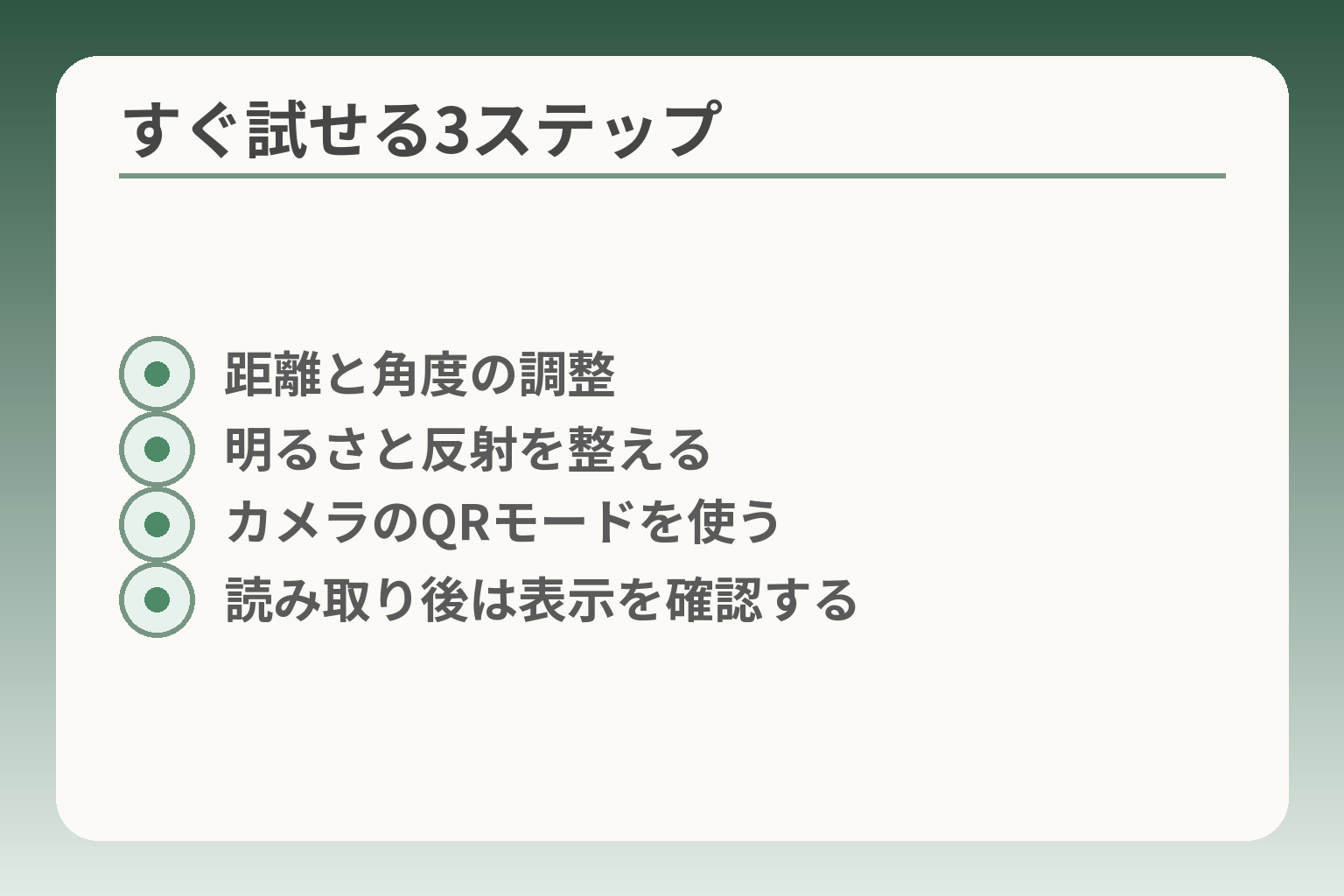
- 距離と角度の調整
- 明るさと反射を整える
- カメラのQRモードを使う
- 読み取り後は表示を確認する
前の流れを受けて、まずは手元で簡単にできることを順に試すのが合理的です。
映し方を直し、端末のQRモードを確認する方向で判断すると、無駄なアプリ追加や長いサポート待ちを避けやすくなります。
- カメラとコードの「距離と角度」を変えて試す
- 明るさや画面の反射を整えてから再挑戦する
- カメラのQRモードを使い、標準で無理なら信頼できるアプリを検討する
距離と角度を変えるだけで直ることがあります
まずは物理的な「映し方」を変えると直ることが多いです。スマホを近づけすぎるとピントが合わず、離しすぎるとコードが小さくなって認識しにくくなります。手ぶれがあると読み取りが安定しないため、両手で持ち肘を机に当てるなどして静止させます。小さなチェック項目としては、画面に表示したQRがスマホの画面の半分〜7割程度を占めるように調整する、斜めではなくできるだけ正面から撮る、読み取り中はゆっくり近づいたり遠ざけたりしてピントの合う位置を探す、の順で試すと迷いにくいです。
画面の大きさに対してQRが小さすぎる場合は、まず拡大か近づくことを優先すると、機種差にかかわらず試行回数が減ります。小さい印刷物や細いバーの近くにコードがある場合は、別途コードを再印刷してもらうのが早いこともあります。
明るさと反射を整えると成功率が上がります
光の条件が悪いと読み取りが不安定になります。暗い場所では照明を増やし、強い光がQRの表面に反射している場合は角度を変えて映り込みを避けます。スマホに保護フィルムやケースの反射が影響することもあります。テレビやパソコン画面に表示されたQRは、画面の解像度やテレビの表示方法によって読み取りにくくなる傾向があります。
テレビなどの画面表示は反射・解像度・距離の影響を受けやすいので、可能なら表示を一時停止して近づくか、別の端末で撮って拡大して共有してもらうと実用的です。
実際のユーザー相談でも、テレビ表示のQRが読めないとの声が多く、ケースによっては主催側に短縮URLや紙の案内を求めた方が早く済むことがあります。出典:Yahoo!知恵袋
カメラの「QRコード」モードに切り替えます
多くのらくらくスマホはカメラの便利機能にQR読み取りを備えています。標準カメラのメニューからQR機能を選ぶことで、認識率が上がる場合があります。設定や撮影サイズによって読み取りのしやすさが変わる機種もあるため、一度カメラのメニューを順に確認してください。メーカー公式のFAQでも、まずはカメラ内のQR機能を使うことを案内しています。
まず標準のQR機能を探し、それで読めない場合だけ信頼できるアプリを一つだけ試すのが負担を減らす実務的な判断です。標準での読み取りに失敗してアプリ導入を検討する際は、アプリのレビューや権限項目(カメラ以外の不要な権限がないか)を確認してください。出典:FCNT らくらくスマートフォン FAQ
なお、アプリを導入する前に端末を再起動する、カメラの権限設定を見直すなどの基本措置も試しておくと無駄が減ります。出典:FMWORLD らくらくスマートフォン 使いこなしガイド
読み取れた後は、開く前に表示内容を一度確認します
読み取り成功後の操作で困る例は少なくありません。表示されたURLやアプリ名が正規のものか、見慣れない短縮URLや不自然なドメインでないかを一度確認してください。特に決済や個人情報の入力を求められた場合は、その場で急いで進めず、公式サイトや窓口で確認するのが安全です。
決済・ログイン・アプリインストールを要求されたら一旦止め、家族や窓口で確認することを習慣にすると、誤操作や詐欺に遭うリスクを減らせます。場合によっては、URLを家族のメールに送ってもらい代わりに開いてもらう、紙の案内をもらうといった代替手段が合理的です。出典:ATGIFT FAQ(電子マネー案内)
これらの手順を一つずつ確認すると、不必要にアプリを増やすことなく多くの問題は解決します。次に進むべき視点は、原因ごとの具体的な対処法です。
原因別チェック:読み取れない時によくあるパターン
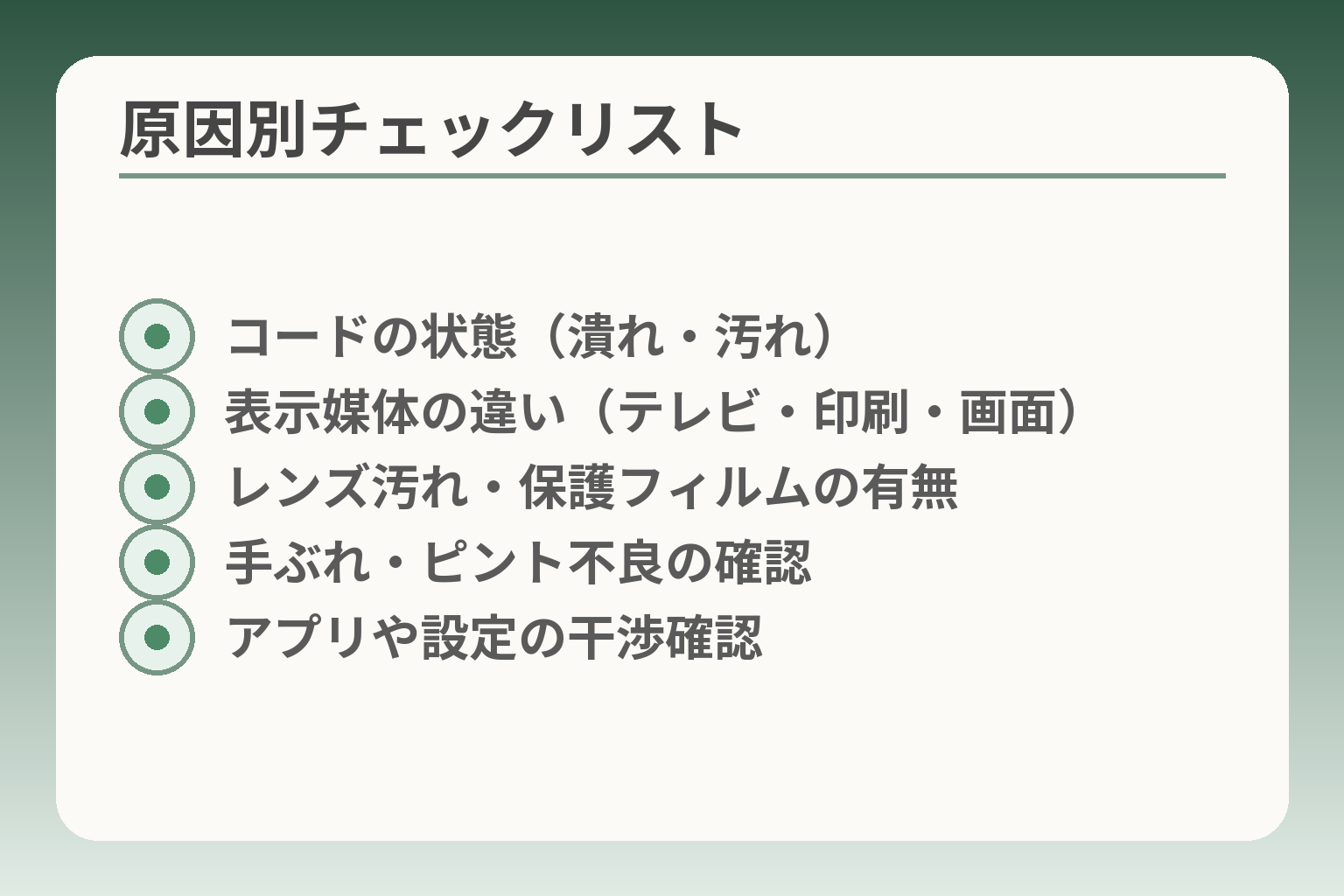
- コードの状態(潰れ・汚れ)
- 表示媒体の違い(テレビ・印刷・画面)
- レンズ汚れ・保護フィルムの有無
- 手ぶれ・ピント不良の確認
- アプリや設定の干渉確認
前の流れを受けて、問題を「どこで」「なぜ」起きているかで切り分けると手間が減ります。
映し方・環境・端末設定の三つの観点で順に切り分ける判断を中心にすると、無駄な操作やアプリ導入を避けやすくなります。
- 印刷物や画像側の品質(小ささ・つぶれ・汚れ)を確認する
- 表示環境(明るさ・反射・表示媒体)が適切か点検する
- 端末側のピント・設定・アプリ干渉を確認する
コードが小さい・つぶれている・汚れている
印刷や画面でQR自体の状態が悪いと、いくらカメラを工夫しても認識は難しくなります。小さいコードはデータ容量が多い場合に特に潰れやすく、印刷のかすれや折れ目、シールの汚れで読み取りできなくなることが実務上よくあります。判断基準は単純で、コードの黒白パターンが明瞭でない・四隅の位置マークが欠けている場合は「コード側に問題あり」と考えてください。回避策は、発行元に再印刷や拡大表示を頼む、送信者に元のURLやテキストを直接送ってもらう、別媒体(紙→スマホの写真ではなく、メールのリンク)で受け取ることです。
実際にはQRのバージョンや誤り訂正の仕組みにより多少の損傷なら復元可能ですが、限界があります。出典:DENSO WAVE(QRコード 基礎情報)
画面に表示したQR(スマホ→スマホ)が難しい
スマホ画面から別のスマホで読み取る場面は、解像度や表示圧縮、保護フィルムの反射で失敗しがちです。判断の目安は「他の端末で同じ表示が読めるか」。もし家族の端末でも読めないなら表示側の問題で、送り手に高解像度の画像や直接のリンク送信を依頼する方が早く済みます。読み取り可能な場合は、受け手側の明るさを最大にし、画面を拡大してから試すと成功率が上がります。
落とし穴は、スクリーンショットをさらに圧縮して送られているケースです。回避策としては、送信者に「写真ではなく元のファイル(画像ファイルやURL)を送ってほしい」と頼む、あるいは受け手がスクリーンショットを拡大して読み取る方法を試すことが現実的です。
テレビに映ったQRが読み取れない
テレビ表示は距離・画面解像度・フレームレートや放送の圧縮により読み取りづらいことが多いです。実務的な判断基準は「画面が静止しているかどうか」と「表示サイズ」。動く・ちらつく表示や、会場の大画面で小さく表示されている場合は読み取り成功率が低くなります。
テレビのQRを読み取れない場合は、主催側に短縮URLや紙の案内をお願いする判断が有効です。利用者の相談事例でもテレビ表示で読めない旨の報告が散見されます。出典:Yahoo!知恵袋(ユーザー事例)
回避策としては、画面を一時停止して近づく、スマホの画面録画や写真を撮って拡大してから読み取る、主催側に別経路を要請する、といった順序が実用的です。
ピントが合わない(手ぶれ・レンズ汚れ)
カメラのピントが合わないと認識はほぼ不可能です。判定基準は「他の被写体にピントが合うか」を確認すること。例えば文字や近距離の物にピントが合わないなら端末側の問題が疑われます。まずはレンズ表面を柔らかい布で拭き、カメラを安定させて試してください。
手ぶれ対策としては両肘を机に当てる、セルフタイマーや台に置くなどでカメラを固定する実践がすぐ効きます。また、カメラのタップで焦点を合わせる、フラッシュのオンオフを切り替えて明暗を調整するのも有効です。端末特有の近接撮影制限(最短撮影距離)がある場合は、少し離して撮る必要があります。
必要に応じて端末を再起動し、ピントや手ぶれが改善しない場合はメーカーのサポートに相談すると安心です。出典:FCNT らくらくスマートフォン FAQ
カメラの設定やアプリが邪魔をしている
省電力モードやカメラ権限の制限、他アプリがカメラを占有しているとQRが読み取れないことがあります。判定は「カメラアプリ単体で動作するか」を試すことです。カメラ以外のアプリがバックグラウンドで稼働している場合は終了させ、端末を再起動してから再試行してください。
もし標準カメラで読み取れないが別の専用アプリで読める場合は、そのアプリを一度だけ入れて運用する選択も現実的です。ただしアプリ導入時はレビューや権限を確認し、不要な権限や過度な広告を避ける判断軸を持ってください。出典:FMWORLD らくらくスマートフォン 使いこなしガイド
以上を順に確認すると、多くの原因は手元で解決できます。機種ごとの操作場所を確認すると、さらに手順が短く済むことが多いです。
機種別:らくらくスマホの読み取り機能の開き方
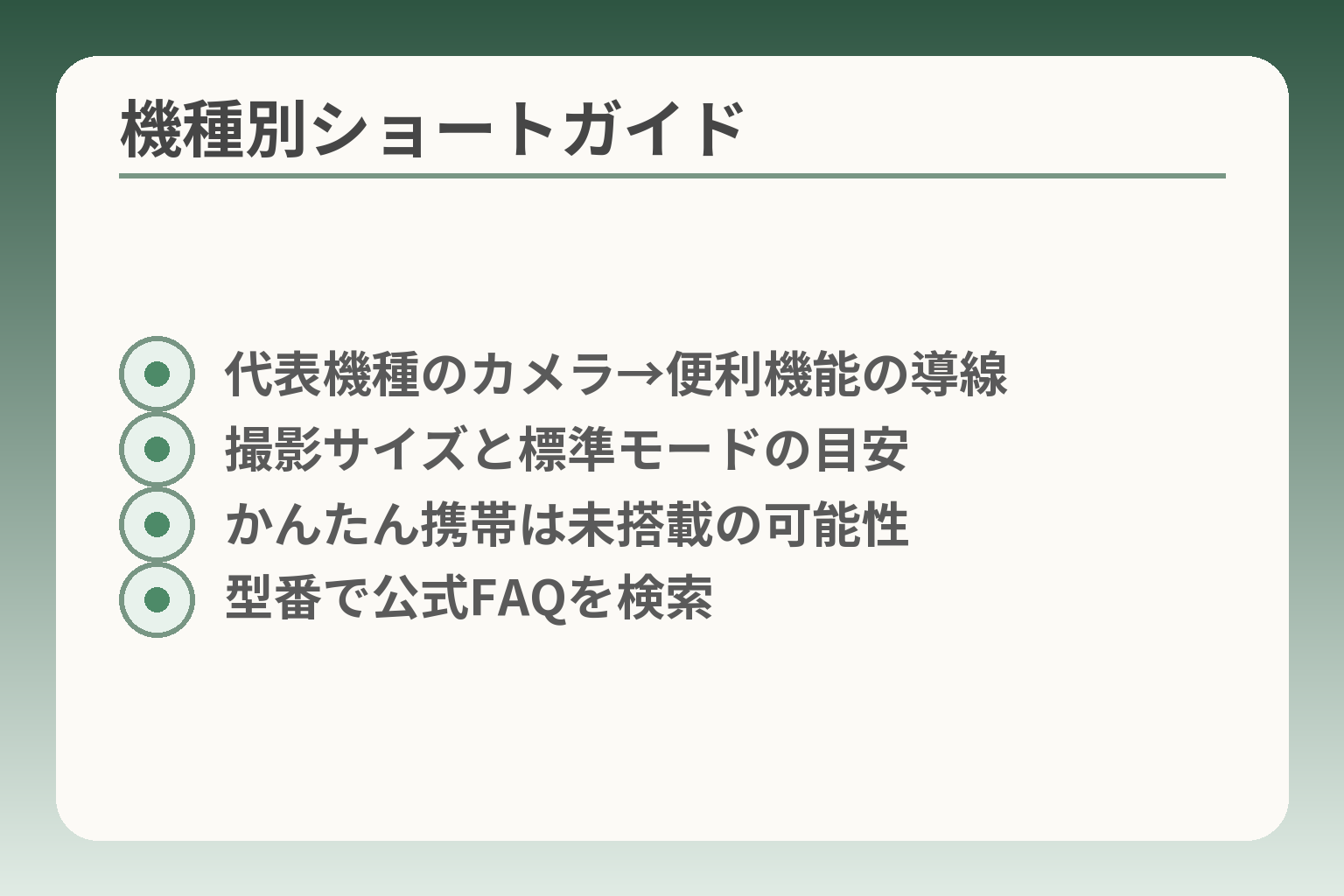
- 代表機種のカメラ→便利機能の導線
- 撮影サイズと標準モードの目安
- かんたん携帯は未搭載の可能性
- 型番で公式FAQを検索
前の手順で映し方や環境を調べたあとは、機種ごとの操作場所を確認してから判断するのが現実的です。
機種ごとのメニュー違いを優先的に確認すると、無用なアプリ追加やサポート往復を避けやすくなります。
- 代表機種ごとの「カメラ→便利機能→QR」の導線を確認する
- 撮影サイズやカメラ設定が影響する機種は設定を変えて試す
- 機能が見つからない場合は型番で公式FAQを検索する
F-52B:カメラの便利機能からQRを使う
F-52Bなどのらくらくスマホは、標準カメラのメニュー内にQR読み取りの項目がある傾向があり、まずそこを使うのが負担が少ない選択です。メニューの名称は「便利機能」や「QRコード読み取り」など機種ごとに表記が若干異なります。認識しにくい場合は、撮影サイズやズーム設定を標準に戻してから再試行してください。
機能が見つかったら一度だけ標準の読み取りを試し、それで無理なら次の手段を検討すると手順がシンプルになります。出典:FCNT(らくらくスマートフォン FAQ)
落とし穴としては、撮影サイズが大きすぎてカメラが近距離でピントを合わせられないことです。回避策は撮影モードを変える、スマホを少し離す、あるいは写真を撮って拡大して読み取る方法を試すことです。
F-42A:撮影サイズの影響を避けてQR機能を使う
F-42Aなど一部機種では、撮影サイズや解像度設定が読み取りに影響する場合があります。画面上のカメラ設定を確認し、「高解像度」や「広角」など特定の撮影モードがオンになっていると読み取りが不安定になることがあります。
判断の目安は、同じコードを家族のスマホで読み取れるかどうかです。同じ条件で読み取れないなら表示側の問題、他端末では取れるなら設定側の調整を優先します。撮影サイズを変更して「標準モード」に戻す操作が効果的なケースが多いため、カメラの設定画面でサイズやモードを確認してみてください。出典:FCNT(らくらくスマートフォン FAQ)
落とし穴は、設定項目が見つけにくい点です。回避策としては、設定画面で「カメラ」を検索するか、機種名と「カメラ 設定 QR」などで公式案内を探すと手早く見つかります。
かんたん携帯系:QR/バーコード機能の有無を確認する
かんたん携帯(らくらくフォン以外の簡易モデル)では、機種によってQR機能が最初から搭載されていない場合があります。購入時の仕様や取扱説明書で「バーコード読み取り」や「QR読み取り」の有無を確認する判断が必要です。
判定の軸は「型番ごとの機能有無」です。機能がない場合は専用アプリを入れられるか、代替手段(家族のスマホで読み取って共有する、URLを音声やSMSで受け取る)を前提に運用を決めると負担が少なくなります。落とし穴は、アプリ非対応機種に無理に代替アプリを探すことです。回避策は型番で機能確認を行い、無い場合は別ルートでの受け渡し運用を設定することです。
メーカーや販売店に問い合わせると、搭載状況を明確に教えてもらえます。出典:Sharp サポート(かんたん携帯 FAQ)
見当たらない時は、機種名でサポートページを探す
設定やメニューが見つからない場合、迷わず型番で公式FAQやサポートを検索する判断が有効です。メーカーのFAQは型番ごとに操作手順やスクリーンショットを掲載していることが多く、迷いが減ります。
型番検索(機種名+「FAQ」や「QR 読み取り 操作」)が最も早い解決策です。公式の手順を一度確認すると、操作の所在が明確になり家族で共有しやすくなります。出典:FMWORLD(らくらくスマートフォン 操作ガイド)
落とし穴は、非公式情報に頼りすぎて誤操作につながることです。公式ページが見つからない場合は、購入店や携帯会社の窓口に型番を伝えて確認すると安心です。
機種ごとの導線を確認できれば、次は「標準で読めないときに取る代替策」を比較して負担の少ない運用を決める段階に進めます。
専用アプリを入れる前に:判断の基準と失敗しやすい点
前の検査で「映し方」や「機種の設定」を試したうえで、次は本当にアプリが必要かを冷静に判断することが負担を減らします。
標準機能での解決を優先し、使い勝手や安全性の観点で納得できれば信頼できるアプリを一つだけ導入する判断が現実的です。
- 標準カメラでまず読み取れるかを確認する
- 導入する場合は権限・評価・広告負担を基準に選ぶ
- 頻度が低ければ、家族共有や代替手段で回す選択も有効
まずは標準機能で足りるかを見ます
初めに標準のカメラや本体の「QR読み取り」機能で読み取れるか確認します。多くのらくらくスマホはカメラ内にQR読み取りの項目があり、それを使うだけで十分なケースが多いです。実際に標準機能で読み取れたなら、新たなアプリは不要です。
標準機能で読めるかどうかで「アプリ導入の必要性」をまず判断すると、操作や管理の負担を増やさずに済みます。標準で読めない場合でも、撮影サイズや撮影モードを元に戻す、端末を再起動するなど基本手順を一通り試してから判断してください。出典:FCNT(らくらくスマートフォン FAQ)
無料アプリでも、広告や権限は確認します
アプリを入れるときは「どの権限を求めているか」と「レビューや広告の状況」を基準に選びます。カメラの使用だけを求めるものが望ましく、連絡先や位置情報など不要な権限を要求するアプリは避けた方が安全です。
また、広告が多いアプリは操作の混乱や誤タップを招きやすく、主に高齢者が使う端末では負担になります。「カメラ権限のみ」で動作し、評価が安定しているアプリを一つ選ぶのが実務的な判断です。導入前にレビューと権限画面を確認し、心配な点があれば導入を見送ってください。出典:FMWORLD(らくらくスマートフォン 使いこなしガイド)
家族のスマホで一度読み取ってURLを共有する手もあります
操作に不慣れな場合やアプリ導入を避けたい場合は、家族や近くの人に一度読み取ってもらい、URLをSMSやメールで共有してもらう運用が負担が少ない方法です。短期間や頻度が低い用途では、これが最も手軽で安全です。
具体的には、表示されたページのURLをコピーして送ってもらう、あるいはその場で家族が代行して手続きを進めるといった方法が考えられます。注意点としては、共有する際にURLの正当性(見慣れないドメインや短縮URLかどうか)を確認してもらうことです。直接の代行が無理な場合は、送ってもらったリンクを家族が事前にチェックしてから渡す運用にすると安心です。
よくある失敗:アプリを増やして戻せなくなる
複数のQRアプリを試しすぎると、どれを使うか迷いが生じます。ホーム画面が増え、更新管理や広告対策が煩雑になるのは現場でよく見る失敗です。
試すなら最大でも一つだけに絞り、合わなければ削除して標準運用に戻すというルールを決めると混乱を防げます。導入後はアプリの権限や広告表示を家族で確認し、必要ならアンインストールで元に戻す運用を事前に決めておくと安心です。
「まだ入れない」判断もOKです
使用頻度が低い場合や安全性に不安がある場合は、アプリ導入を保留する選択も合理的です。無理に導入して使わなくなるとかえって管理負担が増えます。
保留にする運用例としては、必要時だけ家族が来て代行する、URLを電話で受け取って口頭で案内してもらう、あるいは紙で案内をもらう方法があります。決済や個人情報入力が絡む場合は、その場で急いで導入しない方が安全です。決済系の操作は特に慎重に扱い、疑わしい点があれば家族や窓口で確認すると余計なトラブルを避けられます。出典:ATGIFT(電子マネー FAQ)
この判断基準が固まると、実際に導入するかどうかだけでなく、安全に使うための次の確認点が見えてきます。
安全に使うために:QRを開く前の確認ポイント
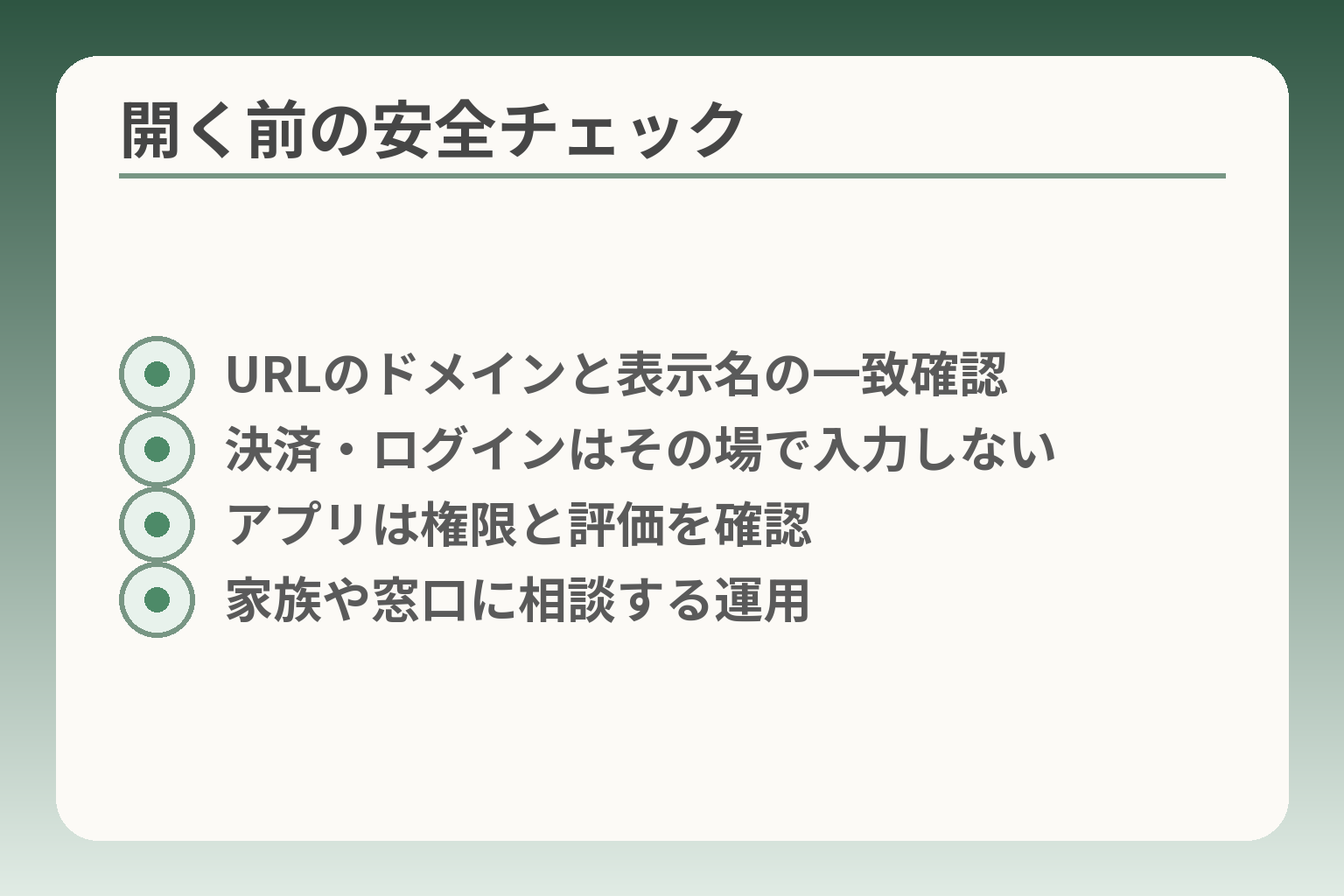
- URLのドメインと表示名の一致確認
- 決済・ログインはその場で入力しない
- アプリは権限と評価を確認
- 家族や窓口に相談する運用
前の手順で読み取りができても、開く前に「安全かどうか」を確認する方向で判断すると後の手間が減ります。
読み取った先の内容をすぐに開かず、まずは表示された情報の妥当性と目的を確認することを基準にしてください。
- 表示されたURLやサイト名が見慣れたものかを確認する
- 決済やログインを求められたら一旦止めるルールを持つ
- アプリのインストールを促されたら権限と評判を必ず点検する
URLは会社名や自治体名と一致しているか見ます
読み取った後に表示されるURLが、表示されている組織名や案内と一致しているかをまず確認します。見慣れない短縮URLや、公式ドメインと少し違う綴り(例:example‑jp.net と example.jp のような紛らわしい違い)は注意が必要です。QRコードは見た目で中身が判断しにくいため、詐欺に利用されることがあり、安易に開かない方が安全です。
出典:Sophos News(QRコードフィッシングの解説)
判断基準の一つは「表示されたドメインがその団体の公式ドメインと一致するか」です。もし一致しない場合は、案内元に直接連絡して確認するか、家族に見てもらうなど代替の受け渡し方法を使うと安心です。落とし穴は、見慣れないが一見それらしく見えるURLにすぐアクセスしてしまうことです。回避策としては、URLを長押しして表示されるプレビューや、家族が代わりに確認する運用を使ってください。
決済・ログインはその場で急がない方が安全です
QRから誘導されたページでクレジットカード情報やログインIDを求められたら、慌てて入力しない判断が基本です。正規の手続きでも、支払い情報や認証情報は公式アプリや公式サイトから改めて行う方が安全なことが多いです。
具体的なチェック項目は次の通りです。表示されたサイトのSSL(鍵マーク)があるか、会社名が明記されているか、ページの文章が不自然でないか。支払い画面やログイン画面は「その場で入力しない」という判断基準をあらかじめ決めると、誤操作を減らせます。回避策は公式アプリを使って決済を行う、または窓口で手続きを行うことです。
アプリのインストールを求められたら一度止まります
QRからアプリのインストールを促されるケースがありますが、即インストールは避ける方が安全です。アプリ導入は端末の権限(連絡先、位置情報、ファイルアクセスなど)を与える行為です。不要な権限を求めるアプリや評価が低く広告が過剰なものは避ける判断が必要です。
落とし穴は「公式を装った偽アプリ」です。回避策としては、アプリ名でストア検索して公式の配布元か確認する、インストール前に権限一覧を確認する、事前に家族や販売元に問い合わせるなどがあります。インストールが必要な処理は、可能なら家族や窓口で代行してもらう運用を検討すると負担が減ります。
少しの違和感でも家族や窓口に確認する習慣をつける
判断がつかないときは、一人で無理に進めず家族や店員、公式窓口に確認することが安全です。特に高齢の方が使う場合は、簡単なフロー(例:不安なら写真を撮って家族に送る)をあらかじめ決めておくと安心です。
最後に、QRは便利ですが中身が見えないため即断せず確認を習慣にすることが大切です。次に考えるのは、実際に疑わしいケースに遭ったときの連絡先と代替手段の準備です。
Q&A:それでも読み取れない時の次の一手
直前の点検で改善しない場合は、状況ごとに負担が少ない対応を選ぶ方向で判断すると実用的です。
- 端末の挙動が原因か表示側の問題かを切り分ける
- 対処は「簡単な代替」→「設定の見直し」→「専門窓口」の順で進める
- 安全性が疑わしい場合は無理に進めず相談や代替手段を選ぶ
Q. カメラに枠が出ない/反応しない
結論として、まずカメラアプリ単体での動作確認を優先します。カメラを起動して普通に写真が撮れるか試し、ピントが合うかを確認してください。動作する場合はカメラのメニューにある「QR読み取り」機能を探し、見つからなければ設定の検索や再起動で改善することが多いです。
カメラが写真撮影もできない場合は端末側の不具合の可能性が高く、メーカーサポートに連絡する判断が早いです。試すときの落とし穴は、複数のアプリがカメラを占有して動作しないケースです。バックグラウンドのアプリを終了し、端末を再起動してから再試行してください。
Q. Wi‑Fi設定のQRが読み取れない
結論として、Wi‑Fi用のQRは機種やOSの仕様で互換性が出ることがあるため、手入力を念頭に置いておきます。端末が読み取れない場合は、表示された文字列(SSIDやパスワード)を手入力するか、表示者にテキストで送ってもらうのが確実です。
判定基準は「他端末で同じQRが読めるか」です。他で読めれば受け手端末の仕様問題、他でも読めなければ表示側のフォーマット不備が疑われます。回避策としては、表示側が用意できるなら別フォーマットのQRや手渡しの紙、テキスト送信に切り替えてもらうと負担が少ないです。出典:Aterm(QRでWi‑Fi設定を共有する例)
Q. 病院・役所・店舗のQRが読めないと言われた
結論として、掲示や配布物の印刷状態や掲示位置が原因になりやすいため、まずは主催側に確認を頼む選択が有効です。特に印刷物は退色や折れで読み取り不能になります。
落とし穴はその場で無理に何度もスキャンし、時間を取られることです。回避策としては、画面を一時停止して近づいて撮影する、会場のスタッフに別の案内(短縮URLや紙の案内)を頼む、または家族に写真を送って読み取ってもらう等を検討してください。多くの場合、別ルートで案内してもらえることが現実的です。
Q. 家族のスマホでは読めるのに本人の端末だけ読めない
結論として、端末固有の問題(保護フィルムの反射、レンズ汚れ、カメラ設定)が多いので、簡単な点検で切り分けます。レンズを拭き、保護フィルムの映り込みを避け、撮影距離・角度を変えてみてください。
他端末で読めるなら端末側の環境や設定が原因と見なし、設定のリセットやサポート確認を優先するのが合理的です。必要なら機種名でメーカーFAQを調べ、操作手順を確認してからサポートに連絡してください。出典:FCNT(らくらくスマートフォン FAQ)
Q. どこに相談すればいい?
結論として、まずは機種のメーカーFAQや購入店の窓口に問い合わせると安心です。販売店や携帯会社は実機を見ながらの対応が可能で、手間が少なく済むことが多いです。
連絡の際は型番を伝え、試した操作(再起動、撮影モード変更、保護フィルム有無など)を簡潔に伝えると話が早く進みます。安全性に関わる疑い(フィッシングや怪しい決済画面など)がある場合は、アクセスを中止し家族や公式窓口に相談する判断を優先してください。QRを介したフィッシング被害は増えている傾向があり、用心深い対応が推奨されます。出典:JPCERT/CC(フィッシング対策に関する報告)
状況別の負担を最小にする対応を一通り確認できれば、次は導入や代替運用(家族代行・紙案内・URL共有など)の決め方に進むとよいでしょう。
関連して参考になる記事
ワイモバイルのらくらくスマホの基本操作と困った時の対処
初期設定やカメラの基本操作を丁寧にまとめています。QRが読めない時にカメラ権限や設定を確認する際の手順がわかります。
らくらくスマホでアイコンが消えた時の戻し方
QRリーダーのショートカットが見当たらない場合の操作方法を説明しています。アプリやアイコンの整理で迷っている方に向きます。
機種別に見るQRが読み取れない原因と順番チェック
代表的ならくらくスマホ機種ごとの具体的な確認手順を掲載しています。今回の対処で改善しない場合に、型番別の操作を確認したい方に便利です。
らくらくスマホのアップデートができない時の確認と対処
ソフト更新が原因でカメラや機能が不安定になることがあります。アップデートや再起動の安全な進め方を知りたい方におすすめです。
親とのデジタルの距離を、少し整える
スマホの設定が分かりづらい、言葉の意味が伝わらない、思ったより話が噛み合わない。
こうしたズレは、能力の問題というよりも「育ってきた前提の違い」から生まれます。
おやデジでは、どちらかを正すのではなく、家庭ごとにちょうどいい関わり方を見つけるためのヒントを整理しています。