らくらくスマホ強制再起動の手順と注意点
らくらくスマホが固まったときは、まず通常の再起動を試し、反応がなければ機種に合わせた長押しで強制再起動します。操作前に充電状態や機種名、保存中のデータを確認すると安心です。
- まず試す順序と短い操作手順(通常再起動→強制再起動→相談)
- 機種別ワンポイント表で押すボタンの組合せと目安時間がすぐ分かる
- 視覚で分かる図や短い動画で押す場所と長押しの長さを示す
- 強制再起動で失う可能性のある項目と、簡単なバックアップ手順
- リモートサポートの同意手順、事前チェックリスト(充電・SD・ケース)と修理/買い替えの判断基準
- 通常再起動の流れ
- 強制再起動のボタン例
- 保存すべきデータの注意点
- 相談先の短い案内
らくらくスマホが固まったときの基本手順
らくらくスマホが固まった場合は、段階を踏んで対応するのが負担の少ない方針です。まず通常の再起動を試し、反応しなければ機種に合わせた強制再起動を行い、最後に相談に進む流れを目安にしてください。
- 通常再起動で直ることが多い点を優先する
- 機種ごとの押すボタンと時間の違いを確認してから強制再起動する
- 保存していない作業は消える可能性を踏まえ、家族で簡単に確認する
最初は通常の再起動から試します
電源ボタンを数秒長押しして再起動メニューが出るか確かめましょう。画面に「再起動」や「電源を切る」といった表示が出れば、通常の再起動を選んでください。らくらくスマホの多くはこの操作で一時的な不具合が解消します。
操作例として、電源ボタンの長押しでメニューが出る機種が多いことが公式マニュアルで案内されています。まずは慌てず、メニューの有無を確認するだけでも進めやすくなります。出典:Y!mobile マニュアル
画面が消えていても電源切れとは限りません
画面が真っ暗でも、単に表示が止まっているだけの場合があります。バイブや充電ランプ、充電中の表示を見て、完全に電源が切れているのか、フリーズしているのかを切り分けます。
判断の基準は単純です。充電器をつないで数分待っても何も変わらなければ、フリーズやハードウェアの疑いを考えます。逆に充電ランプが点かない場合は充電端子やケーブルの問題も疑ってください。
反応しないときは強制再起動に進みます
通常再起動で直らない場合に、機種に合った強制再起動を行います。機種によって押すボタンや長押し時間が異なるため、あらかじめ機種名を確認してから操作するのが安全です。
らくらくシリーズでは、機種によって8秒・16秒・32秒などの長押しが案内されています。 たとえば一部のらくらくスマホは電源と音量下の同時長押しで強制電源OFF、また別機種では電源ボタン単体を長く押す手順が示されています。出典:FCNT FAQ(らくらくスマートフォン a)
押し方の具体例は、機種別ワンポイント表で短く示しておくと家族も安心です。押すボタンを間違えると意図しない操作(例:音量だけ反応)になることもあるので、事前の確認を忘れないでください。
途中で指を離さないことが大切です
強制再起動では「想像より長め」に押し続ける必要があります。目安時間より早く指を離すと効果が出ないことが多いです。
押す時間が短いと『何も起きなかった』と判断して次の誤った操作に進みやすい点が失敗の典型です。 押し続ける際は力を入れすぎず、一定の力で冷静に継続してください。指が疲れたら交代するか時計で時間を測ると確実です。
ボタン周りにケースや保護カバーがあると押しにくいので、必要なら外してから試します。ケースを外すだけで正常に反応することもあります。
保存していない内容は消えることがあります
強制再起動は通常、端末を初期化する操作ではありませんが、編集中のメッセージや保存前のメモは消える可能性があります。作業中のデータが心配なら、操作前に家族と確認してください。
保存されていない「編集中の内容」は復元が難しい場合があるため、日頃から写真と連絡先の簡単バックアップを勧めます。 万が一に備え、写真はクラウドかPCにコピー、連絡先はキャリアのバックアップ機能やGoogleアカウントで同期しておくと安心です。出典:楽天モバイル for Seniors
基本手順を確実にこなせば多くのフリーズは改善しますが、機種差や経年劣化が絡む場合もあります。機種名と押し方を確認した上で、次は機種別の具体的な手順を参照してください。
機種別に見る強制再起動のやり方
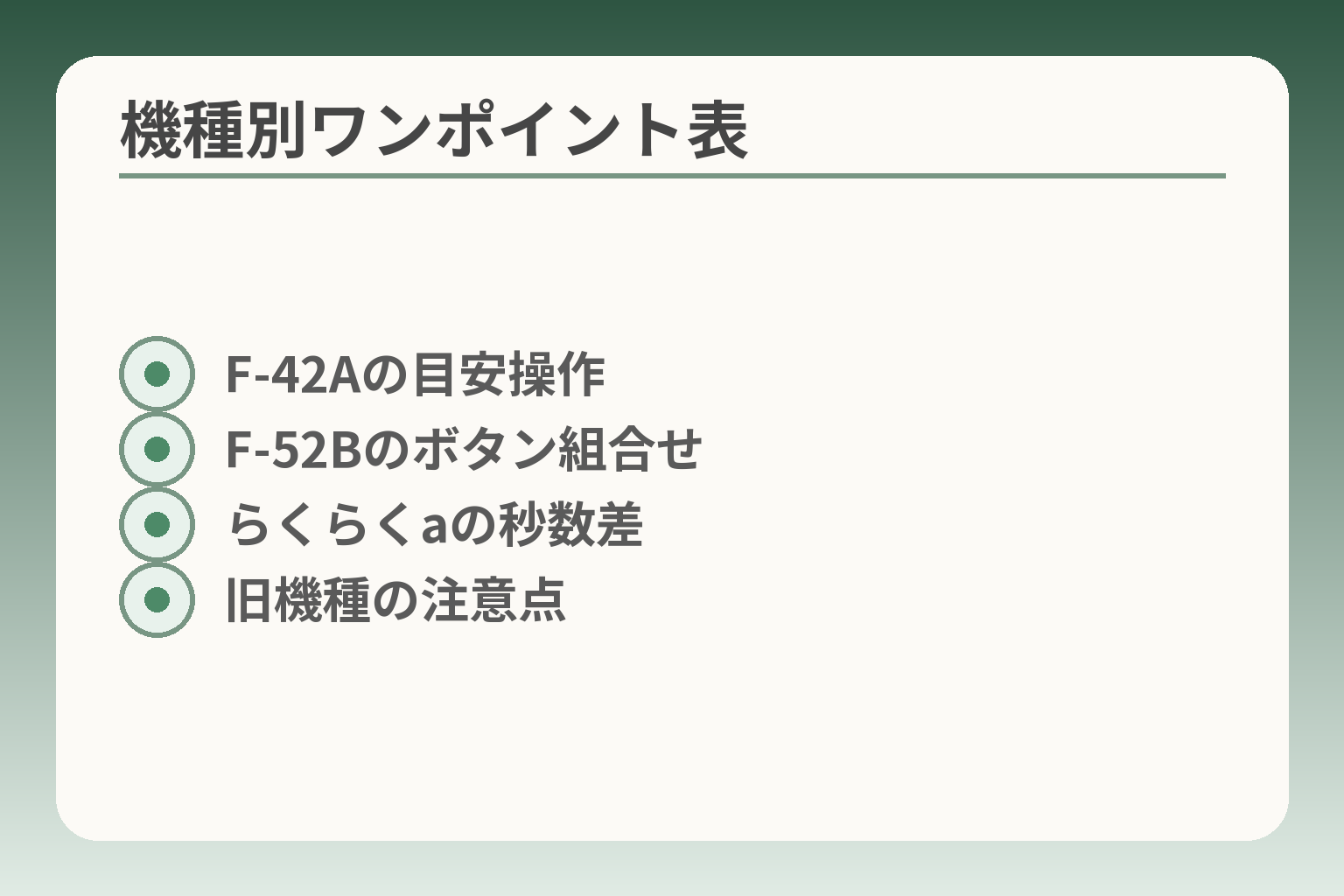
- F‑42Aの目安操作
- F‑52Bのボタン組合せ
- らくらくaの秒数差
- 旧機種の注意点
機種によって安全に行える強制再起動の操作は異なるため、まず機種名を確かめてからその端末に合った手順を選ぶのが負担の少ない判断です。
- 機種名を確認して、公式の「ボタン組合せ」と「長押し時間」を照合する
- 目安時間より短く押して失敗しやすい点に注意し、一定時間は指を離さない
- 旧機種やサポート終了機は公式案内を優先し、無理はしない
F-42Aは機種名を確認してから進みます
F-42Aは端末表示や設定画面で機種名が確認できます。操作を始める前に必ず機種名を確かめてください。機種によっては、単純な電源長押しで再起動メニューが出るものと、ボタンの組合せが必要なものがあります。出典:NTTドコモ らくらくスマートフォン F-42A サポート情報
判断基準は簡単です。電源長押しでメニューが出るなら通常再起動を選びます。メニューが出ない場合に強制操作を検討します。落としたり水に濡れた直後なら無理に力を加えず、店頭や修理窓口に相談する方が安心です。
落とし穴は、公式と異なる手順をネットで見て試すことです。旧掲示板の情報は機種を混同しがちなので、必ずメーカーやキャリアの該当ページを基準にしてください。
F-52Bは公式FAQの手順を優先します
F-52Bなど比較的新しいらくらくシリーズは、メーカーのFAQに強制終了/再起動の具体的時間が示されています。操作の際はその公式手順を優先してください。出典:FCNT合同会社 FAQ(F-52B等)
具体例として、画面が消えた場合は電源+音量下を一定秒数(FAQの目安)押し続けて強制的に電源OFFにする手順が案内されることがあります。機種ごとの「秒数」を守ることが成功の鍵です。
落とし穴は途中で諦めて別の操作を繰り返すことです。例えば短時間で指を離して何度も試すとボタンが傷むおそれがあります。落ち着いて1回ずつ、指定秒数を確実に押すようにしてください。
回避策として、押す前にケースを外す、家族と交代で時間を計る、といった簡単な準備を勧めます。
らくらくスマートフォン a は押す秒数が異なります
らくらくスマートフォン a 系は機種固有の説明書に従うのが最も安全です。機種マニュアルには通常再起動と強制再起動の手順が明記されていますので、操作前に該当ページを確認してください。出典:Y!mobile らくらくスマートフォン a マニュアル
判断基準としては、画面が反応しないときにまず電源+音量での長押しを試す、という流れが多く見られます。機種によっては短め(8〜10秒)で電源OFFが行えるものと、より長い秒数が必要なものがあります。
落とし穴は「同じシリーズだから同じ手順」と思い込むことです。同シリーズでも世代が違えば押す秒数や組合せが変わるため、必ず該当マニュアルで秒数を確認してください。回避策は、マニュアルの該当ページをスマホ以外で用意しておくか、購入時の箱や契約書で機種名をメモしておくことです。
F-01Lなど旧機種は公式確認が安全です
古い機種はサポートや手順が変わっている場合があります。Q&Aや掲示板の情報は参考になりますが、誤情報も混ざりやすいため、メーカーやキャリアの公式案内を優先してください。
判断基準の目安は、端末が「起動しない」「充電ランプが点かない」「物理ボタンが効かない」など重大な症状を示すかどうかです。重大な症状がある場合は、無理に強制再起動を続けず、修理窓口に相談するのが負担を減らす判断になります。
落とし穴は「ネット情報の秒数だけを鵜呑みにすること」です。旧機種はボタンの反応が弱くなっていることがあり、同じ操作でも物理的に故障を悪化させる恐れがあります。回避策としては、店頭での点検や専門のサポートを利用することを検討してください。
機種別ワンポイント表の使い方と注意点
機種別ワンポイント表は、機種名・押すボタン・押す時間・その後の目安行動を短くまとめたものです。操作前に表で自分の機種を探し、該当手順に従って実行してください。
表は“参照用”であり、最終的には公式マニュアルの一行が優先です。 表を用意する際は、出典元(メーカーやキャリアの該当ページ)を記載しておくと混乱を防げます。
落とし穴は、表の情報を印刷して古いまま放置することです。機種のアップデートや新しい注意点が出ることがあるため、表を作ったら定期的に公式情報と照合してください。回避策は表の下に「最終確認日」と出典リンクを併記しておくことです。
機種ごとの操作を確かめたら、次は強制再起動の前に確認すべき簡単チェック項目に目を向けると安心です。
強制再起動の前に確認したいこと
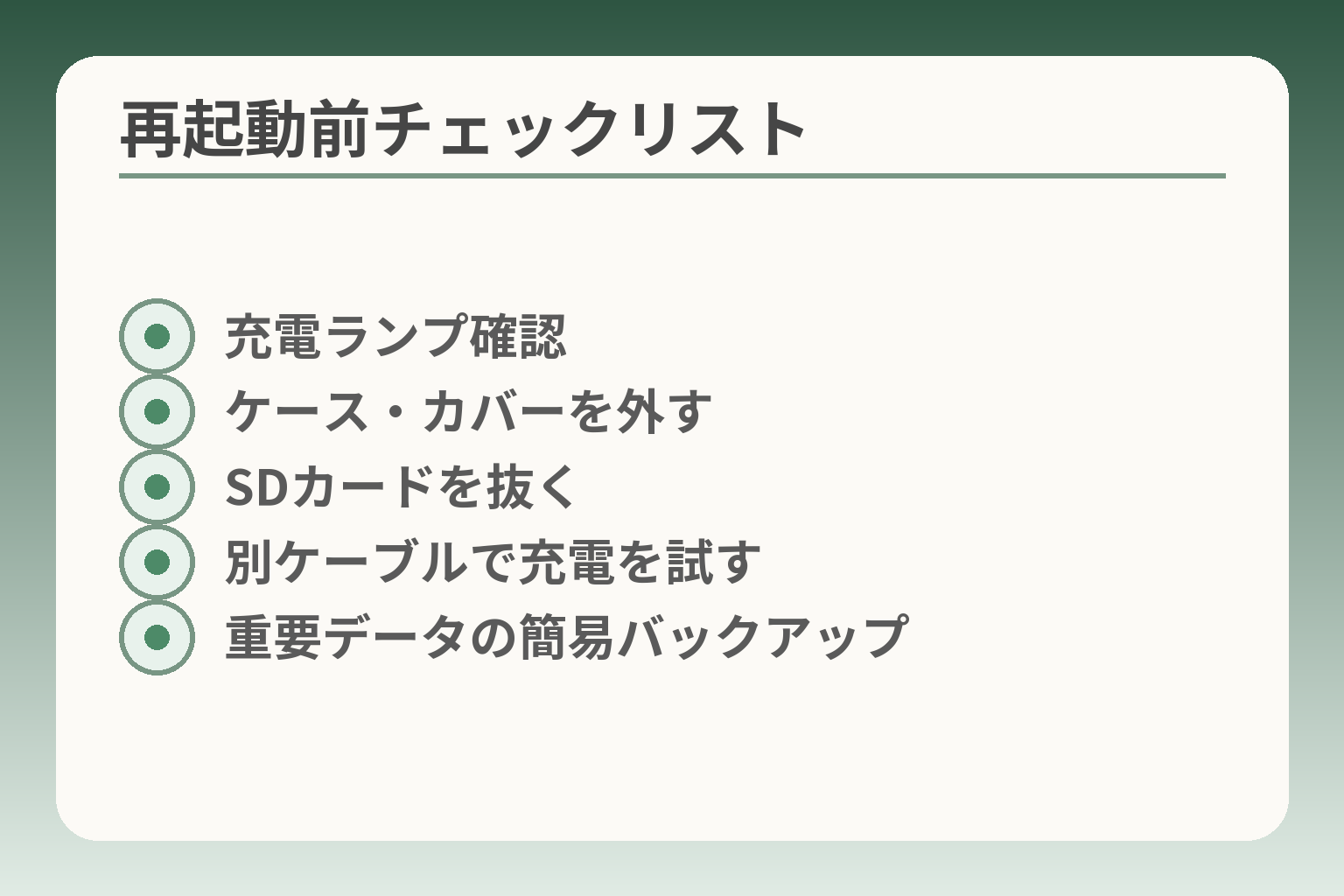
- 充電ランプ確認
- ケース・カバーを外す
- SDカードを抜く
- 別ケーブルで充電を試す
- 重要データの簡易バックアップ
強制再起動に進む前は、充電状態や外付け部品など簡単な点を確かめてから操作するほうが負担を減らす判断です。
- 充電ランプや充電後の反応を確認する
- ケース・SDカード・ケーブルなど物理的要因を取り除く
- 保存中の作業や連絡先のバックアップ可否を家族で確認する
充電できているか、まず確認します
電池残量が極端に少ないと、ボタン操作に反応しなかったり、強制再起動がうまくいかないことがあります。充電器を差して数分待ち、充電ランプや画面の表示が出るかを確かめてください。
指標としては、充電器をつないでから少なくとも10分程度は様子を見ると安定する場合が多いです。出典:NTTドコモ らくらくスマートフォン F-42A サポート情報
落とし穴は、ランプが点かないのに何度もボタン操作を繰り返すことです。回避策としては別のケーブルや別のコンセントで充電を試し、充電自体ができているかを先に確かめてください。
ケースやカバーがボタンを妨げていないか確認します
ケースや保護カバーで電源ボタンや音量ボタンが押しにくくなっていると、長押しが正しく認識されません。可能ならカバーを外してから操作してください。
落とし穴は「押し方が悪い」と判断して力を入れすぎることです。強く押してボタンを壊すリスクがあります。回避策は、落ち着いて指の位置を確認し、力を入れずに一定の圧で押し続けることです。
SDカードや外付け機器を一度外します
起動時にSDカードを読み込もうとして止まることがあり、カードを外すだけで起動する場合があります。電源が切れる状態で抜き差しするのが安全です。
実際のトラブル事例でも、SDカードの故障が原因で起動が進まないケースが報告されています。出典:楽天モバイル for Seniors(らくらくホンが再起動できない時の対処)
落とし穴は電源を切らずに無理に抜くことです。回避策は、可能なら電源OFFを試し、難しい場合は充電してから静かに抜いてみるか、家族と一緒に手順を確認してください。
充電ケーブルやアダプタの不良も疑います
充電が不安定だと端末の動作が不安定になります。別のケーブルや別の充電器で充電できるかを試してください。
充電器やケーブルの不良は端末側の故障と見分けにくいため、異なる組み合わせでの確認が重要です。 出典:Google Android ヘルプ(フリーズする端末の対処)
落とし穴は「端末のせい」として他の要因を見落とすことです。回避策は、家にある別のUSBケーブルやACアダプタを短時間で試して、充電状態の違いを確認することです。
操作前に簡単なバックアップや確認を行います
編集中のメッセージや保存前の写真は、強制再起動で消える可能性があります。重要なデータが残るか家族と一緒に確認してください。
手早い方法として、写真はクラウドかPCにコピー、連絡先はキャリアの同期機能やGoogleアカウントでのバックアップを確かめておくと安心です。出典:楽天モバイル for Seniors
落とし穴は「後で考えればよい」としてバックアップを省くことです。回避策は、普段から自動同期を有効にするか、家族で最低限の保存手順を共有しておくことです。
家族が手伝うときのチェックリストを作ります
操作を代行する場合は、機種名・充電状態・ケースの有無・SDカードの有無・試した操作をメモしておくと店頭や電話で説明しやすくなります。
短いチェックリストを手元に置くことで、焦らず正しい手順を踏めます。 出典:FCNT FAQ(らくらくスマートフォンのフリーズ対処例)
落とし穴はメモを残さず複数回同じ操作を繰り返すことです。回避策は、試した操作と時間を記録し、分からなければそのメモを持ってサポート窓口へ相談してください。
以上の確認が終われば、機種別の手順に沿って強制再起動を行う準備が整います。
再起動できない原因と症状別の見方
症状の種類で対応が変わるため、画面の状態を見切ってから操作するのが負担を減らす判断です。
- 画面が点くか真っ暗かで優先する確認項目を変える
- 起動中で止まる場合は外付け要因(SDや充電)を先に外して切り分ける
- 何度も再起動する場合は無理に繰り返さず修理や買い替えの検討も視野に入れる
画面は点くが操作できない場合
アプリの一時的な不具合で操作が効かないことが多く、再起動メニューや一度の電源オフで戻るかを確認します。
判断基準は、通知や時計表示などが動いているかどうかです。表示はあるがタッチだけ反応しないなら、アプリが固まっている可能性が高いと見ます。落とし穴は画面の一部だけ反応するために全体を触り続けることです。回避策は画面全体を触らずに電源長押しでメニューを出し、通常再起動を選ぶことです。
画面が真っ暗で反応しない場合
電源が切れているのかフリーズしているのかを判別するため、充電ランプや振動、別のケーブルでの充電を確認します。
充電器やケーブルの不良は端末故障と間違えやすいので、別のケーブル・別の充電器での点検を必ず行ってください。 出典:Google Android ヘルプ
落とし穴は充電ランプが微かに見えるだけで「動いている」と誤判断することです。回避策は充電器を替えて10分以上置き、反応が出るか静かに確認することです。
起動画面のまま進まない場合
ロゴや「起動中」と表示されたまま動かないときは、内蔵の読み込みで止まっていることが考えられます。
判断基準は、起動表示が数分以上変わらないかです。短時間で変わらない場合はSDカードや外部メモリが影響することがあります。落とし穴は慌てて強制操作を続けることでデータや設定を悪化させることです。回避策として、電源を切れる状態であればSDカードを一度外してから起動を試みます。SDカードの故障で起動が止まる事例は報告されています。出典:楽天モバイル for Seniors
何度も再起動を繰り返す場合
起動ループはソフトとハード両面の問題が考えられるため、短期間に何度も強制再起動を繰り返すのは避けたほうが負担が少ない判断です。
判断基準は再起動の頻度と発生タイミングです。アップデート直後やアプリ導入後に始まったならソフト要因の可能性が高く、落下や水濡れ直後ならハード要因を疑います。落とし穴は「直るまで押し続ける」ことです。回避策は数回試して改善がなければ操作を止め、メーカーやキャリアのサポートに相談することです。メーカーFAQには強制再起動の方法が記載されていますが、繰り返すことを想定した対処ではない旨の案内もあります。出典:FCNT FAQ(らくらくシリーズ)
ボタン自体が押しにくい場合
長年使った端末では物理ボタンの反応が弱くなり、長押し操作が正しく認識されないことがあります。
判断基準はボタンを押した感触と、押したときの振動や反応の有無です。落とし穴は無理に力を入れてボタンを破損させることです。回避策はケースや保護フィルムを外して試し、反応がない場合は無理に続けず修理窓口で診てもらうことです。古い機種はサポート終了の案内がある場合もあるため、その点も確認してください。出典:NTTドコモ F-42A サポート情報
症状に応じて落ち着いて切り分けることで、強制再起動の成功率が上がり、家族の負担が減ります。次は機種別の具体的手順を参照すると安心です。
それでも直らないときの対応
何度試しても直らない場合は、修理や買い替えを視野に入れつつ、まずサポート状況と相談先を確認する方向で判断すると負担が少なくなります。
- 機種のサポート状況を確認して対応可否を判断する
- 症状の発生タイミングで修理かソフト対応かを分ける
- 家族で負担を分けられるなら相談・保留も有効な選択肢
サポート終了の機種か確認します
まず機種がメーカーやキャリアのサポート対象か確認してください。サポート終了だと修理やアップデートの提供が限られます。
判定は公式の製品サポートページで行います。サポート終了なら修理受付の可否や交換プログラムの有無を先に確認すると無駄な往復を防げます。出典:NTTドコモ らくらくスマートフォン F-42A サポート情報
落とし穴は、古いネット情報だけを頼ることです。回避策は販売時の箱や契約書で機種名を正確に確認し、公式サイトで最新情報を照合することです。
キャリアやメーカーの案内を見ます
次にキャリアやメーカーの指定手順や窓口を確認して、受けられるサポート内容を把握します。
公式マニュアルやFAQに沿った手順を踏むことで、無駄な操作や保証対象外の扱いを避けられます。 出典:FCNT FAQ(らくらくスマートフォン a)
落とし穴は非公式な手順で内部操作を試すことです。回避策としては、電話窓口またはチャットで状況を伝え、指示を受けてから作業するようにしてください。
修理を考える目安を決めます
修理に進むかどうかは、症状の種類と発生状況で判断すると整理しやすくなります。
判断基準の例は次の通りです。充電しても反応しない、起動ループが続く、物理ボタンが効かない、落下や水濡れが原因らしい―これらは修理を検討すべき目安です。出典:楽天モバイル for Seniors(らくらくホン再起動トラブル)
落とし穴は「安易に何度も強制再起動を試す」ことです。回避策は試行回数を数回に限定し、それでも改善しなければ修理窓口へ移すことです。修理見積もりで費用対効果を確認すると判断が楽になります。
買い替えを考えてよい場合もあります
修理費用やサポート終了、端末の古さを勘案すると買い替えの方が負担が少ない場合があります。
判断軸は修理見積もりと端末の利用年数、日常の使い勝手です。サポート終了機やバッテリー劣化が激しい場合は、買い替えが合理的なことが多いです。
落とし穴は「思い入れ」で費用対効果を見誤ることです。回避策は家族で使い方と費用を話し、ショップで実機を触って比べることです。ショップでの下取りや割引制度も確認してください。
まだ決めない選択も大丈夫です
すぐ結論を出さず、一時的に保留する選択も合理的です。データ確保や相談先の整理を優先できます。
具体的には、重要な写真や連絡先をまずバックアップし、家族で相談用のメモを残します。サポート窓口に連絡する時間を確保してから、落ち着いて判断してください。出典:Google Android ヘルプ(フリーズする端末の対処)
落とし穴は保留中にデータが失われることです。回避策は最低限のバックアップを済ませ、いつ誰が対応するかをメモにしておくことです。
以上を踏まえれば、対応の優先順位が明確になり、家族の負担を抑えつつ安全に次の手を選べます。
家族が手伝うときの進め方
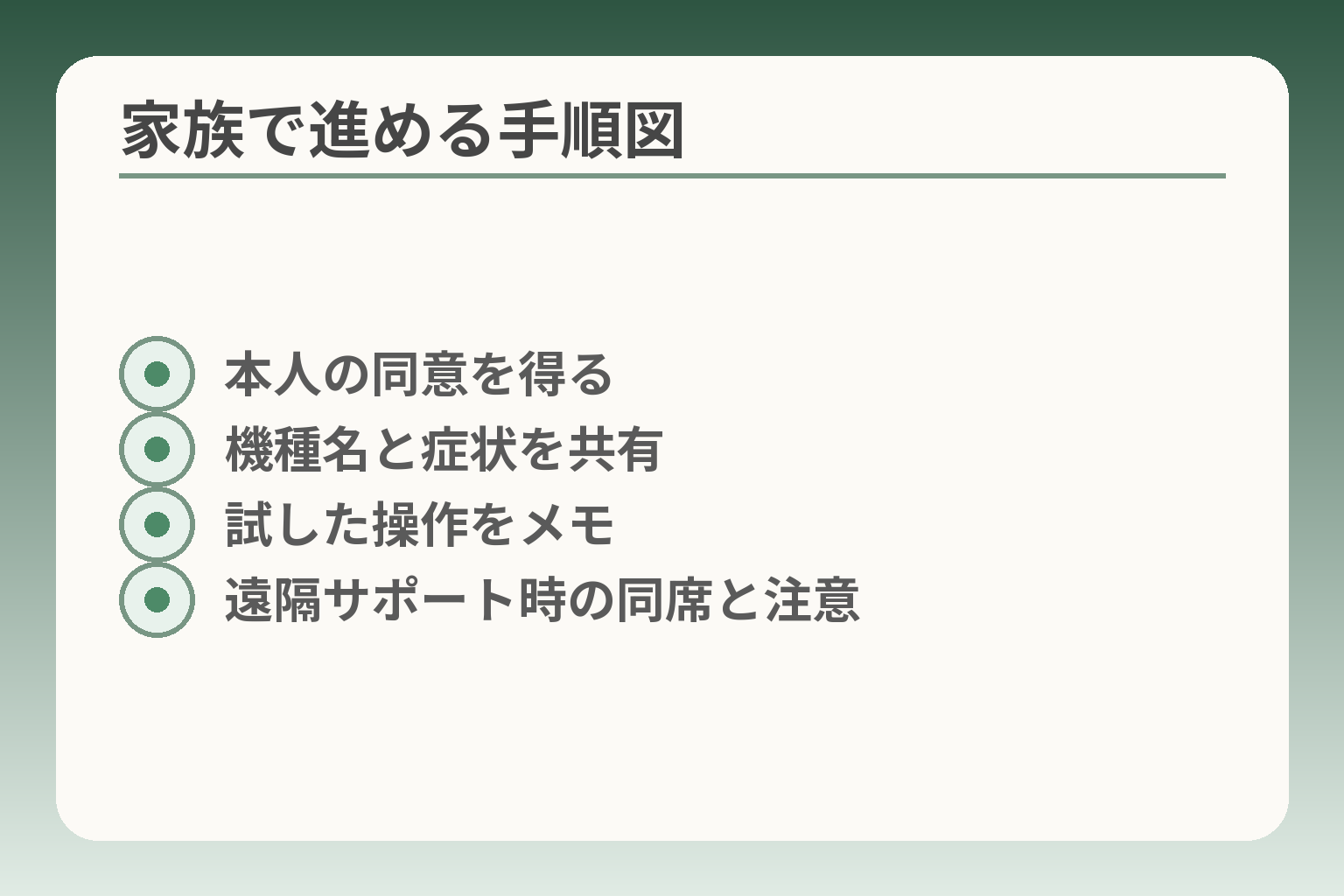
- 本人の同意を得る
- 機種名と症状を共有
- 試した操作をメモ
- 遠隔サポート時の同席と注意
家族が操作を手伝う際は、本人の同意を得て状況を一緒に確認し、記録を残しながら公式手順に沿って進めることを優先する判断が負担を減らします。
- 機種名・充電状況・試した操作を本人と確認する
- 遠隔サポートを使う場合は必ず本人の同意を得て同席する
- 試した操作はメモして、保留や修理判断につなげる
先に何をするか一緒に確認します
作業を始める前に機種名、症状、充電の有無を本人と一緒に確かめると安心です。
具体的には本体裏や設定の「機種情報」で機種名を確認し、充電ランプの有無や画面の状態(点灯・真っ暗・起動画面で止まっている等)を見ます。家族だけで判断しないために、本人に「今からこうします」と短く合意を得てから動いてください。合意があると後で誤解が少なく、サポート窓口に伝える情報も整理しやすくなります。
落とし穴は本人の意向を確認せずに操作を始めることです。回避策は簡単なチェックリスト(機種名・充電・ケースの有無・SDカードの有無・試す操作)を用意し、順番に確認しながら進めることです。
遠隔サポートを使う選択もあります
公式の遠隔サポートや電話案内を利用できるなら、本人の同意を取って一緒に受けると安心です。
遠隔サポートは専門家の指示で安全に操作できるため、家族だけで迷う場面で有効です。 多くのキャリアやメーカーは電話や専用アプリで遠隔サポートを提供しています。サポートの可否や利用方法は公式ページで確認してください。出典:NTTドコモ らくらくスマートフォン F-42A サポート情報
落とし穴は、本人の同意なしに遠隔操作を始めてしまうことです。回避策は電話で同意を音声で得るか、対面で同席してから接続することです。また、遠隔時はログイン情報やパスワードを伝えないよう注意してください。
本人の了承なく初期化には進まないようにします
初期化や工場出荷時のリセットはデータを消すため、本人の明確な了承がない限り実行しない判断が重要です。
判断基準は「他に復旧の見込みが低いか」「バックアップが取れているか」です。例えば写真や連絡先のバックアップが確認できていなければ初期化は避けます。落とし穴は、強制再起動と初期化を混同してしまうことです。回避策は、表示されたメッセージをそのままにしてスクリーンショットか写真で記録し、サポート窓口で指示を仰ぐことです。
あとで困らないようメモを残します
何を試したか、何分押したか、どの画面で止まったかを簡単にメモしておくと、サポートや修理のときに伝えやすくなります。
記録は紙でもスマホのメモでも構いません。重要なのは試行の順序と時間です。たとえば「充電器Aで10分充電→電源長押し20秒→反応なし」のように短く書いておくと専門家が状況を把握しやすくなります。落とし穴は記録を残さず同じ操作を繰り返すことです。回避策は家族で役割分担し、誰が何を試したかを一箇所にまとめることです。
こうした記録は、保留して後で判断する場合にも役立ちますし、修理見積もりや買い替え判断の材料にもなります。
短い動画や図で確認できる導線を用意します
言葉だけより図や短い動画の方が分かりやすい場合が多いので、家族向けの簡易マニュアルを作っておくのが有益です。
写真や短い動画は「どこを押すか」「どれくらい長押しするか」が一目で分かり、本人も安心して見守れます。落とし穴は複雑に作りすぎて逆に混乱を招くことです。回避策は短く、1操作ごとに分けた動画を用意し、必要なら紙の手順書も添えることです。
家族で落ち着いて対応する習慣がつくと、急なトラブルでも負担を減らせます。機種別の具体的な手順を確認してから操作に移るとより安心です。
よくある質問
操作の不安がある場合は、症状ごとに「何が起きているか」「どの情報を守るか」を整理してから判断すると安心です。
- 強制再起動は初期化とは異なるが一部の未保存データは失う可能性がある
- ボタンが反応しないときは充電やケースなど物理要因を再確認する
- 繰り返しの強制再起動は避け、改善なければ窓口へ相談する
強制再起動するとデータは全部消えますか
通常の強制再起動は端末を強制的に再起動する操作で、端末全体を初期化するものではありません。ただし、編集中のメッセージや保存前のファイルなどは消えることがあります。メーカーの案内でも、強制的に電源を切ったり再起動させたりする操作はデータや設定が消える可能性がある旨が示されています。出典:FCNT 使いかた早わかりガイド
電源ボタンを押してもメニューが出ません
メニューが出ないときは、まず充電状態やボタンの物理的な反応を確認します。充電不足だと反応が出ないことが多く、別のケーブルやアダプタでの充電を試してから操作してください。加えてケースや保護フィルムがボタンを妨げている場合もあります。キャリアのFAQにも、画面が動かない場合の確認点として充電や外付け要因のチェックが挙げられています。出典:Y!mobile よくあるご質問
機種が分からないときはどうしますか
機種名は設定画面の「端末情報」や本体の刻印で確認できます。箱や購入書類が残っていればそちらも役立ちます。正確な機種名が分かれば公式マニュアルにある機種別手順に従えるため、操作ミスや誤情報を避けられます。メーカーやキャリアのサポートページで機種ごとの案内を確認してください。出典:NTTドコモ らくらくスマートフォン F-42A サポート情報
何回も強制再起動して大丈夫ですか
短期間に何度も強制再起動を繰り返すのは避ける方がよく、回数は数回を目安にして改善がなければ操作を止める判断が望ましいです。アップデート直後やアプリ導入後に始まった場合はソフトの問題、落下や水濡れ直後であればハードの問題を疑います。改善しないときはメーカーや販売店に相談してください。出典:Google Android ヘルプ
修理と買い替えはどちらがよいですか
修理か買い替えかは、端末の年数、サポート状況、修理見積りの金額、普段の使い方で判断します。サポート終了の端末やバッテリー劣化が激しい場合は買い替えの方が総合的に負担が少ないことがあります。家族で使い方と費用感を話し、店頭で見積りや下取りを確認すると判断が楽になります。出典:楽天モバイル for Seniors(らくらくホンが再起動できない時の対処)
よくある疑問を整理しておくと、次に取る行動が明確になります。
Q&A
- 強制再起動とは何ですか?
-
端末が応答しないときに電源を強制的に切って再起動する操作を指します。通常の操作でメニューが出ない場合の「最後の手段」に当たります。
強制再起動はOSの通常手順を介さず電源を切るため、一時的な不具合の解消に有効です。メーカーや機種により操作方法が異なるので、公式の手順を確認してから行ってください。出典:Google Android ヘルプ
- 強制再起動でデータは消えますか?
-
基本的には端末を初期化する操作ではないため、通常はデータが全て消えるわけではありません。とはいえ、保存していない編集中のデータなどは失われる可能性があります。
編集中のメッセージや未保存のファイルは再起動で消えることがあるので、日頃から写真や連絡先の簡単バックアップを家族で共有しておくと安心です。出典:楽天モバイル for Seniors(らくらくホンの対処)
- どのボタンを何秒押せばよいですか(機種ごとの違い)?
-
らくらくシリーズでも機種ごとに異なるため、機種名を確認して該当の公式手順を参照するのが安全です。
例としては機種によって電源+音量下を数秒(8〜16秒)押す方法や、電源と音量の組合せを長く(30秒程度)押す手順が記載されています。必ず機種の取扱説明書やメーカーFAQで秒数と組合せを確認してください。出典:FCNT FAQ(らくらくスマートフォン)
- 家族が手伝う前に何を確認すればよいですか?(簡単チェックリスト)
-
まず機種名・充電の有無・ケースやSDカードの状態を本人と一緒に確認すると負担が少なくなります。
具体的には(1)充電器を差して反応を見る、(2)ケースを外す、(3)SDカードや外付け機器を外す、(4)試した操作をメモする、の順で確認します。キャリアのFAQでも同様の確認が推奨されています。出典:Y!mobile よくあるご質問
- 遠隔サポートを使うときの同意や注意点は?
-
遠隔サポートを使う際は必ず本人の同意を取り、同席して操作を進めるのが安心です。ログイン情報は共有しないでください。
キャリアやメーカーの遠隔サポートは、画面共有や案内で安全に作業できる利点がありますが、有料サービスや契約条件がある場合があります。利用方法や料金は公式ページで確認しましょう。出典:NTTドコモ あんしん遠隔サポート
- 修理と買い替え、どちらを選べばよいですか?
-
修理か買い替えは、端末の年数・サポート状況・修理見積りの費用で判断すると整理しやすいです。
サポート終了機種やバッテリー劣化が著しい場合は買い替えの方が総合的に負担が少ないことがあります。逆に最新機種で保証が生きているなら修理が合理的です。サポートの有無は公式ページで確認してください。出典:NTTドコモ F-42A サポート情報
- 機種が分からないときはどうやって調べればよいですか?
-
設定の「端末情報」や本体の刻印、購入時の箱や契約書で機種名が確認できます。正確な機種名が分かれば公式手順に素早くたどり着けます。
店頭で購入した場合はレシートや保証書も役立ちます。機種名が分からないと誤った操作をしてしまうことがあるため、まずは記録を探してみてください。出典:NTTドコモ 取扱説明書ダウンロード(F-42Aなど)
- 短い動画や図を作っておくメリットは何ですか?
-
図や短い動画があれば「どの場所をどれくらい押すか」が一目で分かり、本人も安心して見守れます。
家族向けには1操作ごとに分けた短いクリップを用意すると誤操作が減ります。作りすぎず簡潔にするのがコツです(1操作=10〜20秒程度の動画を目安に)。
- 物理ボタンが壊れている疑いがある場合はどうすればよいですか?
-
ボタンの反応が弱い、押しても振動や反応がない場合は無理に操作を続けず修理窓口に相談するのが安全です。
落とし穴は力任せに押して破損を悪化させることです。代替手段として遠隔サポートやショップでの点検を利用し、必要なら修理見積りを取って判断してください。参考:メーカーFAQや修理案内を確認してください。出典:FCNT 使いかた早わかりガイド
あわせて読みたい記事
ワイモバイルのらくらくスマホ使い方(初期設定〜よく使う機能)
らくらくスマホの基本操作やLINE・写真の使い方を順を追って知りたい方に適しています。開通から通話までのクイックスタートがすぐ確認できます。
らくらくスマホのアイコン削除と戻し方
画面が固まって操作を試すうちにアイコンを消してしまった場合に便利です。削除の範囲や機種別の戻し方が分かりやすくまとまっています。
らくスマ強制再起動のやり方と直らない時の確認点
本記事と合わせて機種別の具体手順や、強制再起動の前後に確認すべきポイントをさらに詳しく知りたい人向けです。図や手順で実践しやすく整理されています。
らくらくスマホがフリーズした時の対処法と修理判断
応急対応でデータを守る順番や、改善しないときの修理・買い替えの目安を確認したい場合に適しています。症状別の判断基準が参考になります。
親とのデジタルの距離を、少し整える
スマホの設定が分かりづらい、言葉の意味が伝わらない、思ったより話が噛み合わない。
こうしたズレは、能力の問題というよりも「育ってきた前提の違い」から生まれます。
おやデジでは、どちらかを正すのではなく、家庭ごとにちょうどいい関わり方を見つけるためのヒントを整理しています。