らくらくホンのホーム画面変更 手順と戻し方
らくらくホンのホーム画面は本体の設定メニューから切り替えられます。多くの機種で元に戻せますが、機種やメニュー種別で操作名や表示が違います。
- 機種・OS・キャリアごとに入口や表記が異なる点(例:標準/シンプル/らくらく)。
- 切替で変わる内容と注意点:アイコン配置、ウィジェット、ショートカットやフォルダの見え方が変わることがあります。
- 設定が見つからない・元に戻らない時の対処法と、確認すべき公式FAQやサポートの探し方。
- 家族が手伝う前の準備リスト:機種名の確認、よく使うアプリ3つの位置メモ、変更前のスクショやバックアップ。
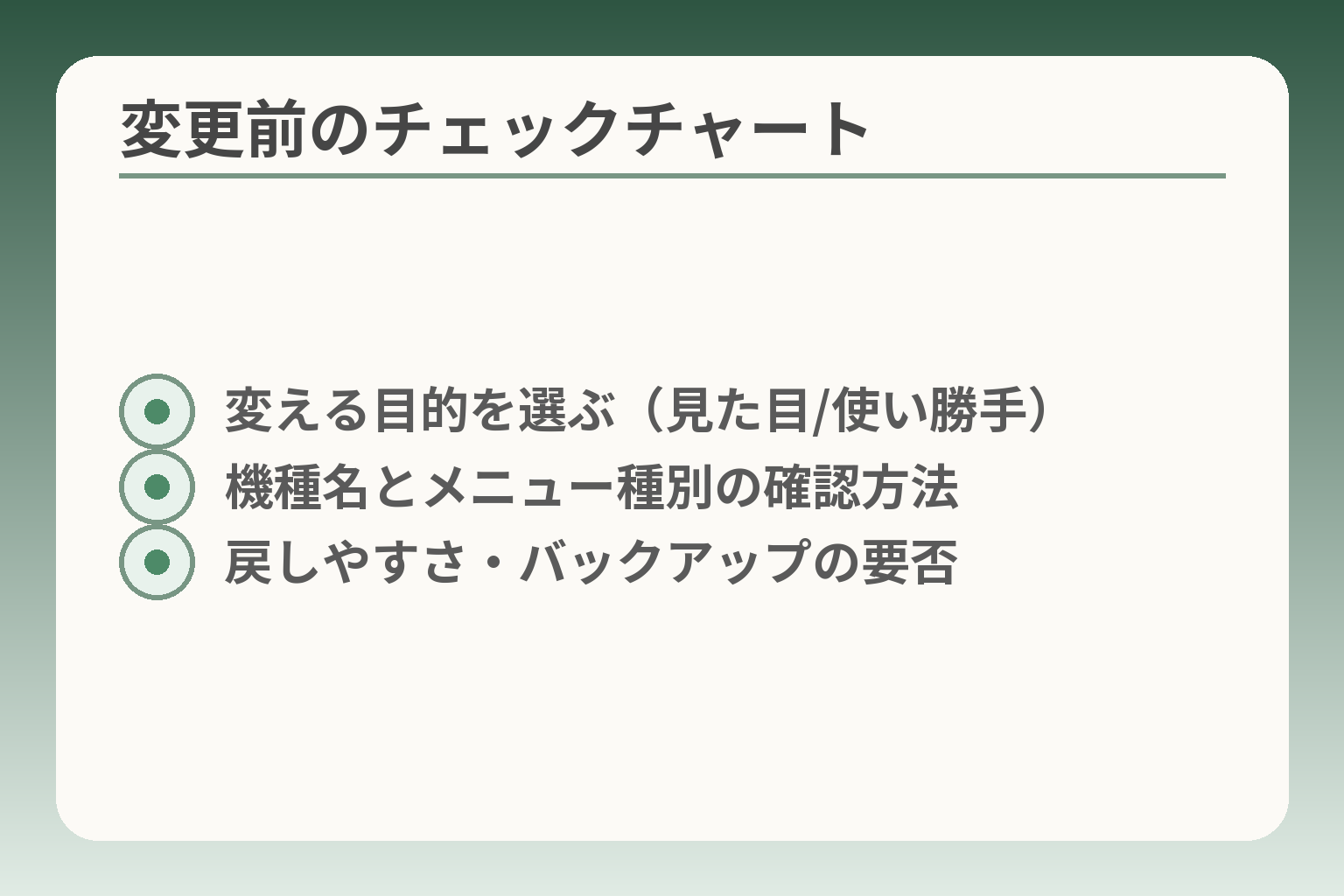
- 変える目的を選ぶ(見た目/使い勝手)
- 機種名とメニュー種別の確認方法
- 戻しやすさ・バックアップの要否
らくらくホンのホーム画面変更で先に知ること
機種やメニューの種類で操作名や入口が変わるため、まず「どこまで変えたいか」を決めると失敗が少なくなります。
- 設定メニューから切り替える場合が多いが、表記や入口が機種ごとに違う点を確認する。
- 切替で変わるのは見た目だけでなく、アイコン配置やウィジェットの表示など細部もある点に注意する。
- 家族が手伝う前に機種名やよく使うアプリをメモし、変更前の画面を撮影しておくと戻しやすい。
ホーム画面の変更は設定からできることが多いです
判断の方向性としては、まず設定メニューを探すのが近道です。多くのらくらくシリーズは本体設定から「画面」や「ホーム画面の設定」へ進み、そこからホームの切替を行えます。機種によっては「オススメ設定」や「ホームカスタマイズ」といった項目名で表示されることがあります。出典:FCNT合同会社(FAQ)
落とし穴は、メニュー名を厳密に探しすぎることです。表現が少し違っても目的の選択肢が出れば操作は同じなので、画面全体で「ホーム」「メニュー」「画面」などの大きな項目を探すと見つかりやすいです。回避策は、設定画面の上位項目から順に辿ることと、変える前にスクショを取ることです。
機種名を先に確認すると手順の遠回りを防げます
機種名を確かめる判断基準は、手順の入口や表記の違いを予測できる点にあります。端末裏面や設定の「端末情報」で型番を確認すると、同じ「らくらく」でも操作が変わる場合の対処が速くなります。機種によっては標準メニューとシンプルメニューで入口が別になるため、事前の確認が特に有効です。 出典:FMWORLD(富士通)
具体例として、ある機種は「ホームカスタマイズ」→「ホーム画面切替」という流れで、別の機種は「オススメ設定」→「ホーム画面の設定」から入ります。失敗例は、慌てて設定を押し進めた結果、思わぬ表示変更をして混乱することです。避け方は、最初に型番を確認して該当モデルの公式FAQを参照することです。
変えたいのが見た目だけか、使い方全体かを分けて考えます
判断の方向性としては、見た目の微調整で十分なら全面切替は避けたほうが負担が少ないです。
見た目だけを整えたい場合は、アイコンの並べ替えや不要アプリの非表示、Webサイトのショートカット追加で解決することが多いです。全面変更(シンプルホームやらくらくホームへ切替)を行うと、ウィジェット表示やフォルダの配置が変わり、本人が混乱することがあります。回避策は、まず並び替えや非表示で様子を見ることです。
失敗の典型は「使い慣れた場所にあったアプリが見つからない」と言われることです。これを防ぐには、重要なアプリをホームの最上段に固定しておき、変更前に本人に伝えておくか写真で残しておくと落ち着いて対応できます。
元に戻せるか気になる人は先に戻し方を見ておくと安心です
判断の方向性は、元に戻せる保証があるかを確認してから試すことです。
多くの機種では同じ設定画面から「標準ホーム」など元のホームに戻す選択肢があります。ただし、元に戻してもウィジェットや細かな並びが完全に復元されない場合がある点に注意してください。回避策として、変更前に画面のスクリーンショットや写真を撮り、必要なら連絡先等のバックアップを取っておくと安全です。
もし戻し方が見つからない場合は、機種名で公式FAQを検索するか、購入店やメーカーのサポート窓口に問い合わせると確実です。
家族が手伝う時は本人が使いやすいかを優先します
判断の方向性は、技術的に「良い」より負担の少ない方法を選ぶことです。
家族が代わりに操作する場合は、本人が日常で使う上位3つ(電話、連絡アプリ、カメラなど)を優先して配置します。変える前の確認リストとして、機種名のメモ、重要アプリの名前と位置、ホームのスクショを用意してください。これだけでトラブルの大半は避けられます。
落とし穴は、本人の了承なく一気に全面変更して混乱させることです。回避策は、小さな変更から始めて、変化に対する本人の反応を観察することです。
これらを確認した上で、機種別の具体的な操作手順を参照すると判断がしやすくなります。
機種別に見る ホーム画面の変更手順
- 代表機種ごとの入り口(例:本体設定→画面)
- ボタン名と押す順の3ステップ例
- スクショで確かめるべき箇所
機種ごとに入口や表記が違うため、まず自分の端末名を確認してから手順をたどることを勧めます。
- 変更は多くの場合「設定」→「画面/ホーム画面の設定」から行うが、表記は機種ごとに異なる。
- 同じ「らくらく」でも入口が違うと操作が変わるため、機種別の短い手順を確認すると安心。
- 変更前に重要アプリの位置をメモし、スクリーンショットを撮っておくと戻す時に便利。
F-52Bは本体設定からホーム画面切替に進みます
判断基準としては「本体設定」内の画面設定を探すのが早いです。操作例は、ホーム画面で「本体設定」→「画面・ランプの設定」→「ホーム画面の設定」→「ホーム画面切替」の順に進み、表示された選択肢(標準ホームまたはスマホかんたんホームなど)から選びます。出典:FCNT合同会社(FAQ)
落とし穴は、設定項目の名前を完全一致で探そうとすることです。回避策は、画面設定や表示に関する大項目の中を順に確認することと、変更前に現在の画面を写真で残すことです。また、切替後にウィジェットや並びが変わる場合があるため、電話や連絡先など重要なアプリがすぐ使えるかを最初に確認してください。
F-53Eはオススメ設定からシンプルホームに変えられます
判断の軸は「オススメ設定や使いはじめ向けの入口があるか」を確認することです。代表的な流れはホーム画面から「オススメ設定」→「ホーム画面の設定」→「ホーム画面切替」と進み、シンプルホームを選択します。公式の操作ガイドに手順と図がある機種もあるため、図を見ながら進めると分かりやすいです。出典:FCNT合同会社(使いかた早わかりガイド)
落とし穴は「画面が簡単になっても、よく使うアプリの配置が変わり本人が戸惑う」点です。回避策は、切替前に家族で「今日使うアプリ」を決め、それらを目立つ位置に固定しておくことです。どうしても不安なら、まず並び替えだけ試して様子を見るのも有効です。
F-04Jはメニューの種類で入口が変わります
判断基準は今使っている「メニュー形式」を確認することです。標準メニューを使っている場合は「ホームカスタマイズ」→「ホーム画面切替」、シンプルメニューを使っている場合は「メニュー」→「設定を行う」→「その他の設定を行う」→「メニュー切替を行う」→「標準メニュー」→ホーム切替、という手順になる例があります。出典:FMWORLD(富士通)
シンプルメニュー利用中は一度標準メニューへ戻す必要がある機種があるため、設定項目が見つからない時はメニュー種別を切り替えてから探してください。落とし穴は、シンプル表示のまま深い設定を探して迷走することです。回避策は、機種名で公式FAQを検索し、該当の「メニュー切替」手順を確認することです。
設定名が少し違う機種では「ホーム」「画面」「メニュー」を探します
判断の方向性は、語句にこだわらず大分類を探すことです。機種によって「ホーム画面切替」「ホームカスタマイズ」「メニュー切替」「オススメ設定」など表記が分かれます。操作の落とし穴は、メニュー名だけで判断して別の設定に入ってしまうことです。回避策は、設定画面で「ホーム」「表示」「メニュー」といった上位カテゴリを順に開き、スクロールして探すことです。
見つけ方の具体例として、設定内検索(虫眼鏡アイコン)があれば「ホーム」と入力すると候補が出ます。検索が使えない機種では、公式の操作マニュアルの目次やFAQに書かれた項目名を手がかりにするのが早いでしょう。出典:スマホのいろは(らくらくスマホの使い方)
画面の名前が違っても「元の画面に戻せるか」を基準に見ます
判断の基準は、変更前に元に戻す方法が明示されているかです。多くの切替メニューは「標準ホームへ戻す」選択を用意しており、選び直すことで復帰できますが、ウィジェットや細かい並びは完全には復元されない場合があります。
変更前に必ず今のホーム画面をスクリーンショットで保存しておくことで、戻す際の目印になり安心です。落とし穴は、戻せることを前提にして細かな配置のバックアップを忘れることです。回避策として、重要な連絡先はクラウドやSDカードにバックアップし、主要アプリの配置を写真で残してから切替を行ってください。
これらを踏まえて操作手順を追えば、機種差による戸惑いは減らせます。
ホーム画面を変えると何が変わるか
- アイコン配置の変化例(前後比較)
- ウィジェットとフォルダの挙動差
- 着信表示やショートカットの変化
ホーム画面を切り替える際は、見た目が簡単になる一方で操作感や表示の細部が変わるため、何を優先するかで判断するのがよいです。
- アイコンやメニューの並びが変わり、探しやすさや押し間違いに影響する。
- インストール済みアプリの見せ方やショートカットの保持有無が機種で異なる。
- ウィジェット・フォルダ・着信表示など細部は完全に戻らないことがあるため事前準備が役立つ。
一番大きく変わるのはアイコンの並びと画面の見やすさです
ホーム切替で最も体感が変わるのは、アイコンの大きさや並び方です。らくらくシリーズでは、上部に基本機能、下部にダウンロードアプリが集約される構成など、機種ごとに表示の設計が異なることが報告されています。
たとえば、よく使う機能が大きく表示されるモードに切り替えると、視認性は上がりますが、これまでの位置にあったアプリを探す手間が増えることがあります。出典:スマホのいろは(らくらくスマートフォンの使い方)
落とし穴は「見やすくなったが探せない」状態です。回避策は、変更後すぐに電話・連絡アプリ・カメラの位置を一緒に確認することと、変更前の画面を写真で残しておくことです。
アプリの置き場所は変わることがあります
判断の軸は「日常で必ず使うアプリがすぐ使えるか」です。ホーム切替により、ダウンロードアプリの一覧の見え方やアプリ追加の挙動が変わる機種があります。
例として、標準メニューとシンプルメニューで入口や配置が異なり、シンプルメニューから標準に切り替える操作が必要な機種があります。設定の入口が違うと同じ操作でも結果が変わる点に注意が必要です。出典:FMWORLD(富士通)
落とし穴は、目当てのアプリが「消えた」と誤認することです。回避策は、重要アプリをホームの固定位置に置く、またはホームに近道を作っておくことです。
細かなショートカットやフォルダの挙動は機種で違います
判断の方向性としては、ショートカットやフォルダの重要度で切替を判断してください。ホームの切替で作成していたショートカットが維持されない場合があります。
具体例では、ホーム上で手動で並べたフォルダやウィジェットの レイアウトが、別モードでは反映されないことがあります。落とし穴は、設定後に個別に再配置する手間を見落とすことです。回避策は、切替前に主要フォルダの中身をメモし、必要なら同じフォルダ構成を再作成する準備をすることです。
また、サードパーティ製ランチャー(独自のホームアプリ)を利用している場合は、らくらく標準のホームと表示が競合する可能性があるため、その有無も確認しておくと安心です。
ウィジェットやフォルダ表示、着信時の見え方も変わり得ます
判断基準は「日常の第一画面で何を一番見たいか」です。天気や時計などウィジェットの表示はホームモードによって配置が変わりますし、フォルダのアイコン表示も簡略化される場合があります。
ホームをシンプルにすると一部のウィジェットやカスタム設定が非表示になることがあるため、大事な情報が表示されるかを変える前に確認してください。公式のシンプルホーム切替案内では、選択肢から元に戻すことも可能とされています。出典:FCNT合同会社(使いかた早わかりガイド)
回避策は、ウィジェットの必要性を整理して代替手段(アプリ内のショートカットや通知設定)を準備することです。
迷ったら試して戻すが、戻せない細部を想定して準備する
判断の方向性は、試すこと自体は負担が小さいが細部の復元は保証されない点を受け入れておくことです。多くの機種は元のホームを選び直せますが、ウィジェットや並びの完全復元は期待できない場合があります。
落とし穴は「戻せる」と聞いて安心しすぎ、細かな配置のバックアップを忘れることです。回避策として、変更前にホーム画面のスクリーンショットを数枚撮る、重要連絡先はクラウドやSDカードへバックアップする、主要アプリの位置をメモすることをおすすめします。
以上を踏まえ、機種ごとの具体的手順やトラブル対処を確認すると安心です。
元に戻す方法と、設定が見つからない時の対処
変更後に使いにくければ元に戻す選択肢が用意されている機種が多く、まずは「戻せること」を前提に準備をしておくのが安全です。
- 多くの機種は設定画面から元のホームを選び直せるが、細かな並びやウィジェットの完全復元は期待しない。
- 設定が見つからない場合は「ホーム」「画面」「メニュー」など大分類を順に探し、設定内検索や公式FAQを参照する。
- 家族が代わりに触る時はスクリーンショットや重要アプリのメモで戻しやすく準備する。
元に戻す時は同じ設定画面から別のホームを選びます
判断の方向性は、まず変更時と同じ経路をたどって元のホーム名を探すことです。操作例としては設定の「ホーム画面切替」や「標準ホーム」を選び直す流れが一般的で、多くの機種で元のホームに復帰できます。出典:FCNT合同会社(使いかた早わかりガイド)
落とし穴は、元に戻してもウィジェットや細かなアイコン配置が元通りにならない点です。回避策として、変更前にホームのスクリーンショットを複数枚保存しておくと、見た目を目安に配置を戻せます。もう一つの対策は、重要な連絡先をクラウドに同期しておくことです。
設定項目が見つからない時は画面内の大きな入口を探します
判断基準は「語句にとらわれず上位カテゴリを見る」ことです。設定の検索機能が使えれば「ホーム」と入力して候補を出すのが手早い方法です。検索がない機種では「設定」→「表示」「画面」「メニュー」といった大分類を順に開いてください。出典:スマホのいろは(らくらくスマートフォンの使い方)
よくある失敗は、項目名が少し違うだけで深いメニューまで進んでしまい、元の画面に戻れなくなることです。回避策は、まず画面トップの大きなカテゴリを確認してから下位項目に入ることと、途中で迷ったら一つ前の画面に戻って別のカテゴリを試すことです。
シンプルメニュー中は標準メニューへ一度戻す必要がある機種もあります
判断のポイントは現在のメニュー種別を確認することです。シンプルメニュー表示中は設定項目が限定され、ホーム切替の入口が見えない場合があります。機種によっては一度「標準メニュー」に切り替えてからホーム設定に入る必要があります。出典:FMWORLD(富士通)
落とし穴は、シンプル表示のまま無理に設定を探して時間を浪費することです。回避策は、メニュー種別を切り替える手順を確認し(多くはメニュー内の「設定を行う」等から行う)、切り替え後に改めてホーム設定を探すことです。
家族が代わりに触る前に今の画面を写真で残すと戻しやすいです
判断の方向性は、作業前の準備に時間をかけて後の手間を減らすことです。変更前にホームのスクリーンショットやスマホで写真を撮っておくと、戻す際の目印になります。主要アプリ名を3つメモしておけば、優先的に位置確認ができます。
よくある失敗は、本人の了承なしに大きく変更して混乱させることです。回避策として、本人の使い方を優先し、必要なら小さな変更を繰り返す方法を取ってください。また、家族が代行する場合は作業ログを残す(撮影やメモ)と安心です。
どうしても分からない時は公式サポートを見るか相談する
判断の軸は「自分で無理に触らず公式情報を参照する」ことです。機種名で公式FAQや使い方ガイドを検索すると、機種固有の手順が図入りで示されていることが多く、正確に操作できます。出典:FCNT合同会社(FAQ)
落とし穴は、ネット上の非公式情報だけで判断して誤操作することです。回避策は、公式のFAQやサポート窓口に問い合わせるか、購入店のサポートを利用することです。急がない場合は、その日は変更を保留して落ち着いて情報を集める選択も有効です。
これらの手順と準備を押さえておけば、変更後の不安は小さくなり操作に自信が持てます。
家族が手伝う前に確認したいこと
- 重要アプリ3つのメモテンプレ
- ホーム画面のスクショ撮影手順
- 連絡先バックアップと共有方法
家族が代わりに設定する場合は、変更の前に「戻しやすさ」と「本人が普段使うもの」を優先して準備すると安心です。
- 重要アプリの名前と場所をメモしておく。
- 変更前のホーム画面を写真やスクリーンショットで残す。
- 連絡先や写真のバックアップ有無を確認しておく。
まず、よく使う機能を3つだけ確認します
判断の軸は「日常で確実に使う3つ」を優先することです。電話、連絡アプリ(LINE等)、カメラが多いですが、人によっては目覚ましや交通系アプリが重要な場合もあります。
最優先のアプリが使えることが最も大切なので、配置を変える前に場所を決めておきます。具体的には、現状の画面を撮影し、写真のファイル名やメモで「電話は上段左」「LINEは上段中央」など簡単に書き留めてください。落とし穴は、家族が多機能を一度に整理しようとして本人が混乱することです。回避策は最初に3つだけ動かし、本人の反応を見てから他を調整することです。
連絡先や写真そのものはホーム変更では消えないかを分けて考えます
判断の方向性は、ホーム画面は表示の切替であり、データの削除ではない点を押さえることです。連絡先や写真は通常、端末やクラウドに保存されており、ホーム切替で消えることはありません。
それでも不安な場合は、連絡先をクラウド(Google等)に同期するか、SDカード/バックアップアプリで保存しておくと安心です。落とし穴は、操作ミスでアプリ削除や初期化を行ってしまうことです。回避策は、操作中に「削除」「初期化」といった選択肢を避け、ホーム切替以外の操作を行わないようにすることです。
アプリの場所が変わる可能性は先に伝えておきます
判断基準は「場所の変更は起こり得る」と前提することです。ホームをシンプル化すると、ダウンロードアプリの表示方法やフォルダの配置が変わる機種があります。
具体例として、らくらくのシンプルモードではアイコンが大きくなる代わりに一覧性が変わるため、以前と同じ位置にないことがあります。出典:スマホのいろは(らくらくスマートフォンの使い方)
落とし穴は「消えた」と誤認する点です。回避策は、重要アプリをホームの目立つ位置に固定するか、ホームにショートカットを作ることです。見つからない時は設定のアプリ一覧から直接起動できることを伝えておくと安心です。
本人が慣れているなら、あえて変えない選び方もあります
判断の方向性は、改善の利益より慣れの損失が大きいなら現状維持を選ぶことです。見やすさが多少改善しても、慣れた操作が崩れると混乱を招く場合があります。
具体的には、日常の操作で支障が出ていないなら無理に全面変更せず、並び替えなど小さな調整で様子を見ることが合理的です。落とし穴は「見た目の良さ」を優先して本人の操作感を損ねることです。回避策は、本人の同意を得てから試す、または短時間のテスト運用を行うことです。
変更後は最初の1分で使う項目だけ一緒に確認します
判断の基準は「まず実用の確認」をすることです。変更直後は全部を説明しようとせず、電話や連絡、提示した重要アプリがすぐ使えるかだけを確認します。
具体的な手順は、家族が電話をかける・連絡を送る・写真を撮るの3つを一緒に試すことです。落とし穴は一度に多くを説明して本人が混乱することです。回避策は、短時間で終わる項目だけを優先し、残りは日を改めて説明することです。
これらの準備をしておくと、機種別の具体的な切替作業も穏やかに進められます。
ホーム変更ではなく、並び替えだけで足りる場合
全面的なホーム切替より、アイコンの並べ替えや不要アプリの整理で十分なことが多いため、まずは小さな調整で様子を見る判断が合理的です。
- よく使うアプリを手前に移すだけで日常操作は改善しやすい。
- 使わないアプリは非表示やフォルダにまとめて探しやすくする。
- 病院予約や家族共有ページはホームに近道を置くと負担が少ない。
よく使うアプリを上に移すだけで使いやすくなることがあります
判断基準は「毎日必ず使うかどうか」です。電話や連絡アプリ、カメラなど日常的に使うものを指一本で届く位置に移すだけで誤操作や探す時間が減ります。
具体的には、ホーム画面のアイコンを長押ししてドラッグし、画面上部や下部の目立つ位置に置きます。この操作は元に戻すのも簡単ですので試しやすい利点があります。
落とし穴は、家族が勝手に多数のアイコンを移動してしまい本人が混乱することです。回避策は、変更前に「この3つは触らないで」のように家族でルールを決めるか、先にスクリーンショットで配置を保存しておくことです。
不要なアプリを非表示にすると画面がすっきりします
判断の方向性は、使わないアプリは見えなくして誤操作を減らすことです。らくらくシリーズはプリインアプリが多く表示が煩雑になりがちです。出典:スマホのいろは(らくらくスマートフォンの使い方)
具体例としては、アプリを長押しして非表示や削除の選択を行います(削除はデータ消失の恐れがあるため表示のみを推奨)。
落とし穴は、非表示にしたアプリを後で必要になったときに探せない点です。回避策は非表示リストの場所をメモしておくか、非表示ではなくフォルダにまとめる方法をまず試すことです。
Webサイトの近道を置く方法も有効です
判断の軸は「アプリではなく特定のページをよく使うか」です。病院予約や保険・公共サービスのページをブラウザで開き、ホームに追加しておくと起動が早くなります。
具体的にはブラウザのメニューから「ホーム画面に追加/ショートカットを作成」を選びます。これでアプリ感覚で該当ページにアクセスできます。
落とし穴は、ショートカットだとブラウザの更新で表示が変わる場合がある点です。回避策は、重要なページはブックマークにも登録し、家族にも場所を共有しておくことです。
フォルダとショートカットの工夫で探す手間を減らす
判断基準は「似た用途のアプリをまとめると分かりやすい」かどうかです。連絡系、健康系、生活系など用途ごとにフォルダ化すると視認性が上がります。
具体的な方法は、関連アプリをドラッグして重ね、フォルダ名を短く付けることです。さらに重要アプリはフォルダの外に置くと便利です。
落とし穴は、フォルダに入れすぎて逆に探しにくくなることです。回避策は、フォルダ内は2〜6個に抑え、最重要アプリは単独で置くルールを作ることです。
迷う時は並び替えで試し、効果が出たら小刻みに拡張する
判断の方向性は、小さく変えて本人の反応を確認しながら進めることです。全面的なホーム切替は後回しにして、まずは並び替えで日常の改善を図ると負担が少なく済みます。
具体的には、最初に3つの変更だけを行い、その日のうちに本人が使えるかを確認します。うまくいけば他の調整に進み、問題があれば元に戻すだけで済みます。
落とし穴は、変更を一度に多く行って本人が混乱することです。回避策は必ず変更前のスクリーンショットを残し、家族で操作ログ(何を変えたか)をメモする習慣を作ることです。
並び替えで日常が落ち着けば、必要に応じてホーム切替や細かな設定に進めばよいでしょう。
よくある質問
ホーム画面の変更については、機種差や表示の違いを踏まえつつ、本人の使い勝手を優先して判断するのが実務的です。
- ホーム切替は多くの機種で元に戻せますが、細かな並びの完全復元は期待しない。
- ホームを変えても連絡先や写真は基本的に消えないが、誤操作で別の設定を触らない注意が必要。
- 設定が見つからない時は機種名で公式FAQを検索するか販売店に相談すると速い。
ホーム画面を変えるとデータは消えますか
判断の方向性は、見た目の切替とデータの削除は別物と考えることです。
ホーム画面の切替は表示の変更であり、連絡先や写真そのものは通常消えません。操作ミスでアプリを「削除」したり、本体の初期化を行ったりするとデータが失われることがあるので、注意が必要です。回避策としては、事前に連絡先をクラウド(Googleなど)に同期するか、写真をバックアップしておくことです。
落とし穴は「操作中に別の設定を誤って押す」ことです。設定画面では「削除」や「初期化」といった語が近くにある場合があるため、表示をよく確認してから選ぶ習慣をつけてください。
らくらくホンとらくらくスマートフォンは同じ手順ですか
判断の軸は、端末名とメニューの種類(標準/シンプル等)を先に確認することです。
シリーズ名が似ていても機種や発売時期により設定の呼び方や配置が異なります。中にはシンプルメニュー中は一度標準メニューへ戻す必要がある機種もありますので、機種ごとの操作ガイドを確認してください。出典:FMWORLD(富士通)
具体例の落とし穴は、使い慣れた名称で検索して該当しない操作を行い時間を浪費することです。回避策は、端末の「端末情報」や裏面ラベルで型番を確認し、その機種名で公式FAQや取扱説明書を検索することです。
変更して使いにくくなったらすぐ戻せますか
判断基準は「元に戻す選択肢が表示されるかどうか」を事前に確認することです。
多くのらくらくシリーズでは設定のホーム切替メニューに「標準ホームへ戻す」等の選択肢があり、選び直すことで復帰できますが、ウィジェットや微細な並びは完全には復元されない場合があります。出典:FCNT合同会社(使いかた早わかりガイド)
落とし穴は「戻せる」と聞いて安心し、並びやウィジェットのバックアップを怠ることです。回避策は、変更前にホームのスクリーンショットを複数枚保存し、重要アプリの位置をメモしておくことです。
設定が見つからない時の探し方と対処法
判断の方向性は、「語句にこだわらず大分類を順に探す」ことです。
設定画面に検索機能があれば「ホーム」で検索するのが早いです。ない場合は「設定」→「表示」→「画面」→「メニュー」といった大きなカテゴリを順に開いて探してください。販売キャリアや機種の公式マニュアルにも図入りで手順が載っていることが多いので、該当ページを開いて確認するのが確実です。出典:スマホのいろは(らくらくスマートフォンの使い方)
落とし穴は、画面名の微差に振り回されることです。回避策として、機種名で公式FAQを検索するか、操作が不安な場合は購入店やキャリアのサポートを利用してください。
家族が代わりに設定する際のよくある疑問
判断の基準は、本人の負担を増やさないことを第一に考えることです。
よくある疑問は「勝手に変えていいか」「戻せるか」「データは安全か」です。本人の了承を得られない場合は大きな変更を避け、並び替えやショートカット追加など影響の小さい調整を優先してください。作業前にスクリーンショットを撮り、何を変えたかメモを残すと後で説明しやすくなります。
落とし穴は、便利だと思って多数の変更を一度に行い本人が混乱することです。回避策は、最初に3つ程度の改善だけ行い、本人の反応を見てから次を決めるやり方です。
どうしても解決しない場合の相談先
判断の方向性は、公式窓口や購入店のサポートを頼ることが最も安全だという点です。
操作が不明な時はメーカーの公式FAQ、キャリアのサポートページ、購入店のサポート窓口に相談してください。遠隔操作でサポートを受けられるサービスを用意しているキャリアもありますので、必要なら利用を検討してください。出典:NTTドコモ お客さまサポート
以上のFAQを押さえておくと、変更を試した後も安心して使い続けやすくなります。
Q&A
- 1. ホーム画面の切替はどうやって行いますか?
-
多くのらくらくスマホは本体設定の画面設定からホーム画面を切り替えられることが多いです。
具体的には「本体設定」→「画面・ランプの設定」→「ホーム画面の設定」→「ホーム画面切替」などの流れで、表示される選択肢(標準ホーム/シンプルホーム等)から選びます。操作画面は機種やOSで表記が少し変わるため、表示に沿って進めてください。出典:FCNT合同会社(FAQ)
- 2. 設定項目が見つからない場合はどうすればよいですか?
-
まず端末のメニュー種別(標準メニュー/シンプルメニュー等)を確認し、別のメニューから探すのが有効です。
一部機種ではシンプルメニュー中だとホーム切替の入口が隠れているため、標準メニューへ切り替えてから探す必要があります。機種ごとのFAQや取扱説明書に「メニュー切替」の手順が載っていることが多いので、型番で検索して確認してください。出典:FMWORLD(富士通)
- 3. ホーム画面を変えると連絡先や写真は消えますか?
-
基本的にホーム画面の変更は表示の切替であり、連絡先や写真などのデータは消えません。
ただし、誤ってアプリを削除したり本体初期化を行うとデータが失われます。重要な連絡先や写真は事前にクラウド同期やバックアップを取ると安心です。出典:NTTドコモ(取扱説明書例)
- 4. 切替で失う/残る設定は何ですか?(ウィジェット・フォルダ・ショートカット等)
-
機種やホームモードによってはウィジェットやカスタム配置、ショートカットが引き継がれないことがあります。
シンプルホームなどに切り替えるとウィジェットが表示されなくなる場合や、フォルダ構成が変わる場合があります。重要な配置は変更前にスクリーンショットで保存し、必要なら手動で再配置する準備をしてください。出典:FCNT合同会社(使いかた早わかりガイド)
- 5. 家族が手伝う前に用意しておくべきチェックリストは?
-
事前準備は簡単にしておくとトラブルが減ります。重要アプリのリストと配置のスクリーンショット、連絡先のバックアップを用意してください。
例:①機種名(型番)をメモ、②電話・LINE・カメラなど最重要アプリを3つメモ、③ホーム画面のスクリーンショットを複数枚保存、④連絡先をクラウド同期またはエクスポート。これだけで戻す際や説明の手間が大きく減ります。
- 6. OSやキャリア、サードパーティ製ランチャーの影響はありますか?
-
挙動はOSバージョンやキャリアの提供するホームアプリ、さらにサードパーティのランチャーで変わるため注意が必要です。
たとえばキャリア専用のホームアプリ(docomoのドコモホーム等)を既定にしていると、そちらの設定が優先されます。サードパーティ製ランチャーを入れている場合は、どのホームアプリが「既定」になっているかを確認してください。出典:NTTドコモ(docomo LIVE UX)
- 7. 変更前後の見た目を比較するスクショや動画はありますか?
-
機種ごとに公式の使い方動画やガイドが用意されていることがあり、視覚的に比較すると分かりやすいです。
公開されている説明動画や図は、操作手順や切替後の画面例を短時間で確認できるので、不安な場合はまず公式の動画や使い方ページを探してみると良いでしょう。出典:スマホのいろは(らくらくスマートフォンの使い方)
- 8. 切替後に不具合や操作できない項目が出たらどうすればよいですか?
-
自分で解決できない場合はメーカーや契約キャリアのサポートに相談するのが確実です。
公式FAQやサポート窓口では機種名を伝えれば該当の手順や遠隔サポートの案内が受けられます。急がずにその日は保留にして、サポートに問い合わせる選択も有効です。出典:NTTドコモ お客さまサポート
- 9. 並び替えだけで足りるか判断する基準は何ですか?
-
判断軸は「本人が日常で困っている具体的場面」が並び替えで解消するかです。
日々の不便が「探す手間」や「押し間違い」なら、まずはアイコンの位置変更やフォルダ整理、ショートカット追加で十分なことが多いです。全面切替はこれらで改善しないときに検討してください。
- 10. 家族が代わりに設定しても大丈夫ですか?本人の反応が心配です。
-
大丈夫ですが、本人の慣れを尊重して小さな変更から始めるのが安全です。
変更前のスクショを見せながら一緒に操作するか、まずは並び替えで反応を確かめると安心です。了承が得られない時は無理に変更せず、必要時だけサポートを行う選択肢もあります。
続けて参考にしたい記事
ワイモバイルらくらくスマホの基本と困った時の対処
開通からLINEや写真の使い方まで、初期設定の手順がまとまっています。機種の初歩的な操作を家族で確認したい方に向きます。
アイコン削除の範囲と戻し方の実例
アイコンを消したときに何が残るか、戻し方まで丁寧に解説しています。ホームの並び替えや誤操作が不安な場合に役立ちます。
らくらくホンのGPS設定と見守りの確認方法
見守りや位置確認に関わる設定手順を機種別にまとめています。家族が外出時の安否確認を整えたいときに参考になります。
らくらくホンの文字サイズを機種別に調整する方法
画面が見にくいと感じる場合の文字拡大や部分的な拡張方法を解説しています。操作負担を減らしたい家族に向く内容です。
親とのデジタルの距離を、少し整える
スマホの設定が分かりづらい、言葉の意味が伝わらない、思ったより話が噛み合わない。
こうしたズレは、能力の問題というよりも「育ってきた前提の違い」から生まれます。
おやデジでは、どちらかを正すのではなく、家庭ごとにちょうどいい関わり方を見つけるためのヒントを整理しています。