らくらくホンのデータ移行、ケーブルは必要?方法別に確認
らくらくホンのデータ移行でケーブルが必要かは、端末の組み合わせと移行方法で変わります。初期設定中の有線コピーが使える機種もあれば、古いらくらくホンはmicroSDやPC経由が現実的です。
- どの組み合わせでケーブルが有効か(初期設定の有無で変わる)
- 買うべきケーブル例と注意点(型番例、充電専用とデータ転送の違い、安全性)
- 機種別の対応を見分ける方法と互換性チェック項目
- 接続しても認識しないときに確認する手順(USB設定や画面の許可表示など)
- LINE・SMS・通話履歴・アプリの移行可否と優先順位の付け方
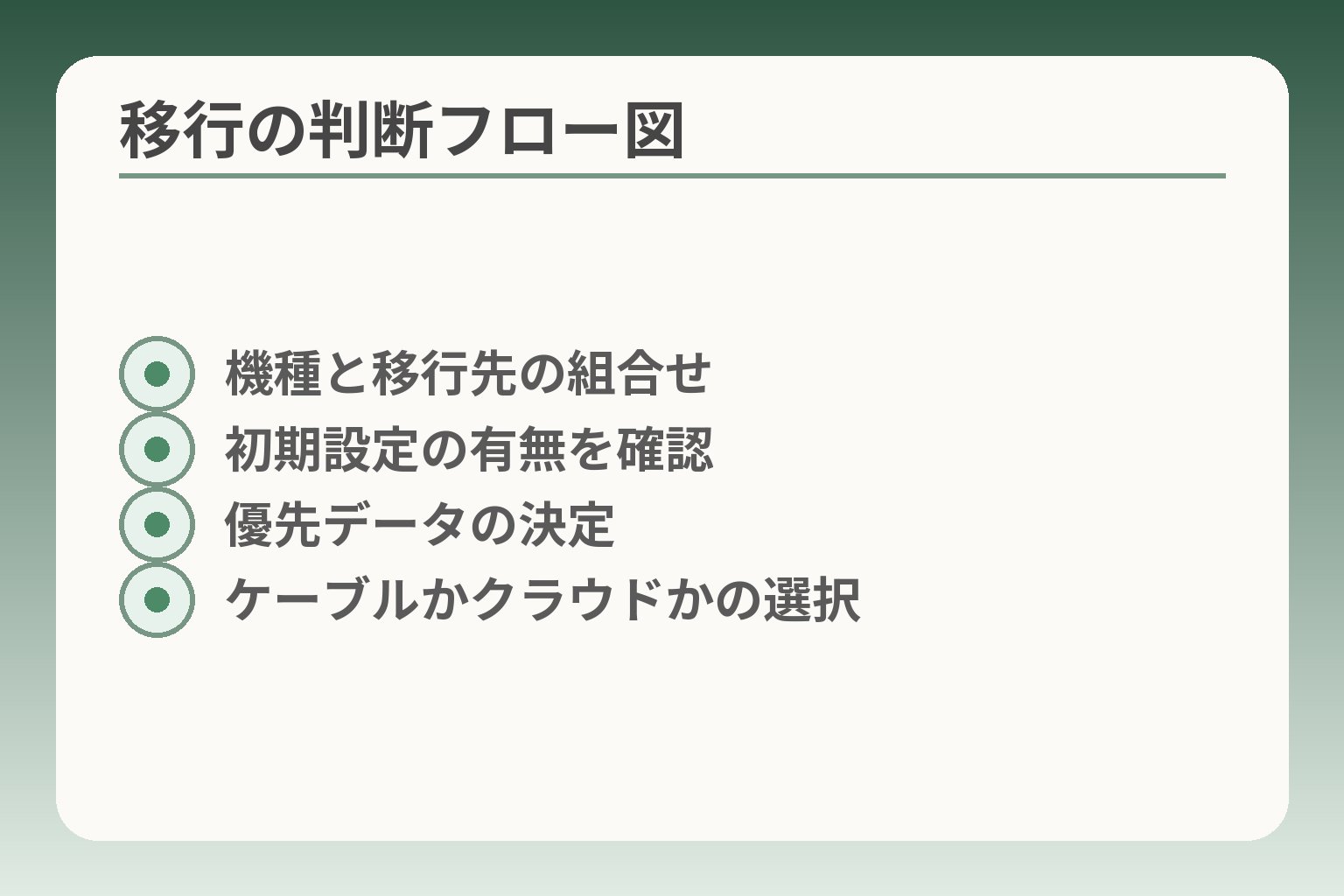
- 機種と移行先の組合せ
- 初期設定の有無を確認
- 優先データの決定
- ケーブルかクラウドかの選択
まず確認したいこと ケーブルが必要かは機種と移行先で変わります
端末の組み合わせと初期設定の状況を見て、ケーブルを買う方向で進めるかどうかを判断するのが実用的です。
- 初期設定中に有線コピーが使えるかどうかで、ケーブルの価値が大きく変わる
- 古い折りたたみ型らくらくホンはmicroSDやPC経由が現実的なことが多い
- まず電話帳など優先度の高い項目だけを移す選択肢を持っておくと負担が減る
らくらくスマートフォン同士なら、初期設定中の有線コピーを先に確認します
初期設定のタイミングであれば、有線でそのままコピーできる機種が存在します。例えば、らくらくスマートフォンの一部モデルは「Googleアカウントと有線ケーブルでデータを引き継ぐ」手順を案内しており、新しい端末を最初に起動したときの案内に従うだけで写真や連絡先を移せることがあります。初期設定の有無が判断の分岐点なので、まだ電源を入れていない新しい端末ならまず画面案内を確かめてください。
画面案内で「ケーブルを使ってコピー」や「他の端末と接続」といった選択肢が出たら、有線を使うメリットが大きいです。利点は作業が自動化されやすく、Wi‑Fiの速度に左右されにくい点です。ただし機種により「初回起動時のみ利用可」といった制約があるため、事前に取り扱い説明の該当箇所を確認してください。出典:FCNT(使いかた早わかりガイド)
古いらくらくホンからスマホへは、SDカード移行が中心です
折りたたみ式らくらくホンや従来型のドコモケータイから移す場合、microSDにバックアップして移行する流れが一般的です。これらの機種はSDカードへ写真や電話帳を保存する手順が公式に案内されており、SDを新しい端末に挿して読み込む方法が確実です。機種によってはSDカードが必須で、SDが無いと移行できない旨の注意書きがある点に注意してください。
具体的には、旧機のメニューから写真や電話帳をSDへエクスポートし、新機でSDを読み込むか、PCを介してコピーします。SDカードの読み書きができない・スロットがない機種もあるため、まず古い端末にSDカードスロットがあるかを確認してください。出典:NTTドコモ(データ移行手順書)
ケーブルがなくても移せるデータがあります
Googleアカウントへの同期やクラウド保存を使えば、ケーブルなしで連絡先や写真の多くを引き継げます。電話帳はGoogleに同期しておけば、新しいAndroidで同じアカウントにログインするだけで戻ることが多いです。Googleアカウント同期は端末間で最も手間の少ない方法の一つなので、設定の有無をまず確認してください。
写真だけを移したい場合は、パソコンにUSB接続で取り出してから新端末へ戻す方法も実用的です。パソコン経由は大量データの移行で安定しやすく、途中で回線が切れる心配が減ります。スマホをPCに接続してファイルをコピーする手順については、機種別の差やOS(Windows/Mac)で操作が異なるため、手順を確認してから作業することを勧めます。出典:Google(連絡先のバックアップと同期)、出典:Applired(らくらくスマートフォンの写真転送)
迷うときは、まず「電話帳だけ先に移す」でも大丈夫です
時間や手間を抑えたい場合は、優先度の高い電話帳だけ先に確保すると安心です。電話帳が失われると連絡先の再取得に多くの手間がかかるため、最初に確実に移すことをおすすめします。保存先がSIMか本体かGoogleかで手順が変わるため、旧端末でどこに保存されているかを確認してください。
落とし穴は「連絡先が複数の場所に分散している」点です。SIM、本体、Google、SDそれぞれに保存されていると、一部だけ移す事態が起きます。回避策は、旧端末で一度エクスポート(vCard)してバックアップを取ることです。バックアップがあれば、ケーブルが使えない場合でもPCやクラウド経由で復元できます。
ここまでで機種と方法に応じた第一判断ができます。次は具体的にどのケーブルやアダプタを用意するとよいかを確認しましょう。
機種別に見る どの方法が合いやすいか
端末の組み合わせごとに、ケーブル・SD・クラウド・PCのどれが現実的かを判断するのが実用的です。
- 古いらくらくホンはmicroSDやPC経由が現実的なことが多い
- Android同士の移行は初期設定中の有線コピーが効率的な場合がある
- iPhoneから移す場合はケーブルだけで完結しないことが多く、別の手順が必要
らくらくホンから、らくらくスマートフォンへ移す場合
古いらくらくホン(折りたたみ型や従来型)から新しいらくらくスマートフォンへ移すときは、microSDへのバックアップが最も確実な選択になりがちです。メーカーやキャリアの手順書でも、写真や電話帳をSDカードに保存してから新端末へ移すフローが案内されています。出典:NTTドコモ(データ移行手順書)
判断基準は「旧機にSDスロットがあるか」と「新機がSDを読み取れるか」です。落とし穴は旧端末に保存先が複数ある点で、本体内やSIMに分かれているとSDだけでは不足することがあります。回避策は旧端末で一度、電話帳や写真をSDへエクスポートしてから内容を確認することです。時間や手間を抑えたい場合は、まず電話帳だけをエクスポートして優先的に保存してください。
Androidスマホから、らくらくスマートフォンへ移す場合
Android同士なら、新しいらくらくスマートフォンの初期設定時に有線でコピーする方法が効率的です。画面の案内に従い、旧端末と新端末をケーブルで接続すると、Googleアカウント情報や写真、アプリの一部がまとめて移せることがあります。出典:FCNT(使いかた早わかりガイド)
判断の軸は「新端末が起動してまだ初期設定中かどうか」です。初期設定を終えてしまうと有線コピーが使えない機種もあるため、画面に「他の端末からコピー」といった案内が出るかを確認します。落とし穴はケーブルの種類や機器側のOTG対応の不一致で、充電専用ケーブルだとデータ転送ができません。回避策はデータ転送対応のUSBケーブルを用意し、接続後に旧端末側で「データ転送を許可する」旨の表示が出たら必ず許可することです。
iPhoneから、らくらくスマートフォンへ移す場合
iPhoneからAndroidへの移行は、ケーブルだけで完了しない場合が多い点を前提に考えると負担が減ります。連絡先や写真はiCloudやGoogleに同期してから移すのが現実的です。出典:Google(連絡先のバックアップと同期)
判断基準は「iPhoneのデータがiCloudにバックアップされているか」と「新端末でそのアカウントにアクセスできるか」です。落とし穴はメッセージや一部アプリデータがiOS固有で移せない点です。回避策としては、重要な写真や連絡先は事前にクラウドへ同期し、LINEなどアプリは各アプリの引き継ぎ機能(メールアドレスやパスワード、トークバックアップ)を確認・実行しておくことです。
初期設定を終えたあとに気づいた場合
初期設定を終えてから「やっぱりケーブルで移したかった」と気づいたときは、無理に初期設定の方法を再現しようとせず代替手段を検討するほうが手間が少なく済みます。機種やOSバージョンにより初期設定時だけ使える機能があるため、同じ画面操作は再現できないことが多いです。出典:FMWORLD(らくらくシリーズ FAQ)
具体的には、①旧端末からGoogleアカウントに連絡先や写真を同期する、②PC経由で必要なファイルだけ吸い出す、③必要ならショップでの移行サービスを利用する、のいずれかを選びます。落とし穴は「全部まとめて一度に戻そう」として時間をかけすぎる点なので、まずは最優先のデータ(電話帳、医療情報、重要な写真)だけ確保することを勧めます。
古い機種や非対応機種では、無理にケーブル移行を狙わないほうが楽です
機種の互換性が低い場合は、ケーブルに固執するよりSDやPC経由、クラウド同期を優先したほうが安全です。折りたたみ型らくらくホンや古いキャリア端末の中には、充電専用の端子構成や独自仕様で直接のデータ転送ができないものがあります。出典:Applired(らくらくスマートフォンの写真転送)
判断基準は「旧端末の仕様(USB端子の種類、SDスロットの有無、サポート情報)」です。落とし穴はサードパーティ製ケーブルを買って試して時間を浪費することなので、まずは旧端末の仕様を確認し、可能ならメーカーやキャリアのFAQに目を通してください。回避策としては、PCにデータを吸い出してから整理し、新端末へ戻す方法を選ぶと手順が安定します。
これらの視点をもとに、自分の機種の仕様と優先データを照らし合わせれば、次に何を用意すべきかが明確になります。
準備するもの 買う前に見たいケーブルと周辺機器
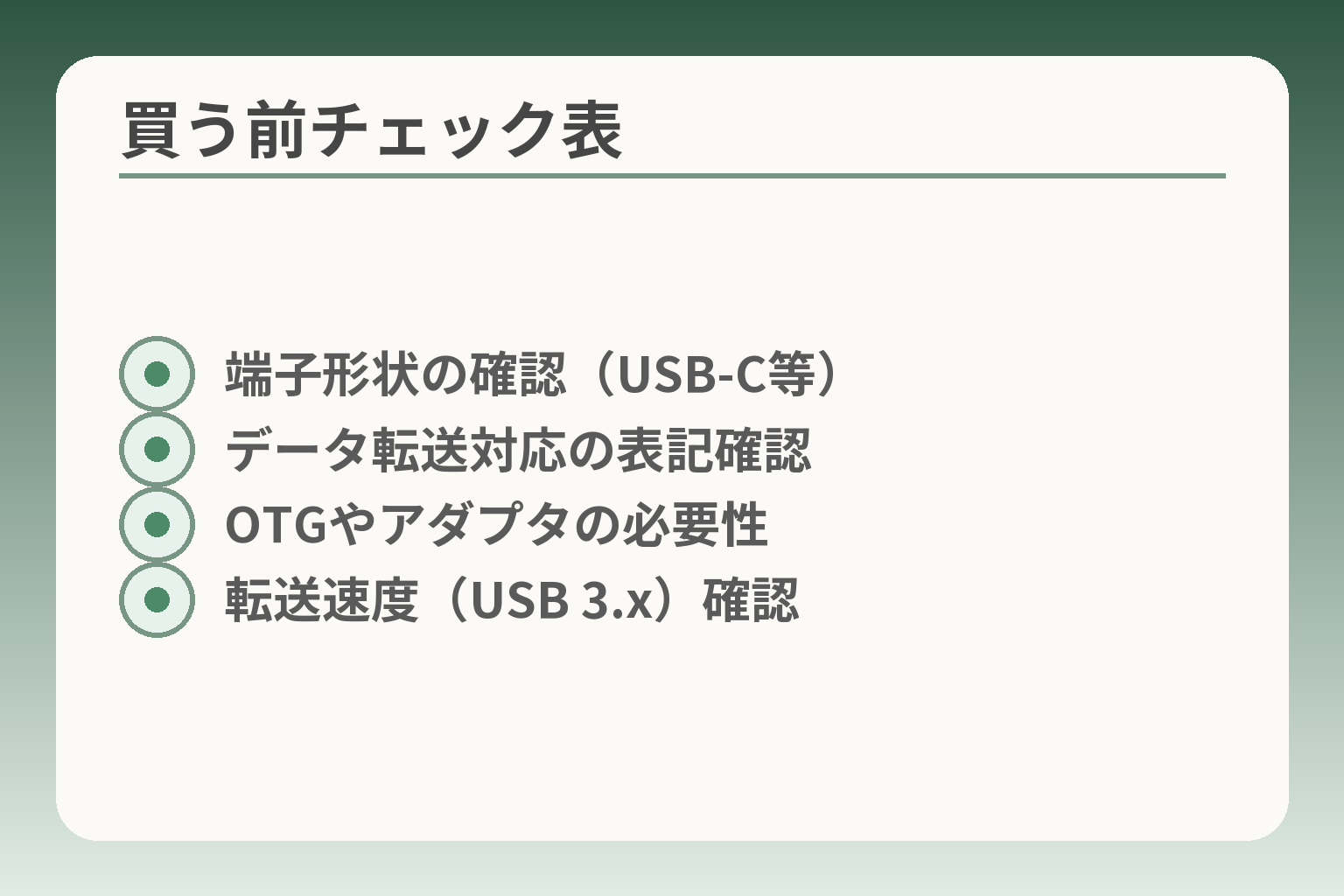
- 端子形状の確認(USB‑C等)
- データ転送対応の表記確認
- OTGやアダプタの必要性
- 転送速度(USB 3.x)確認
端子の種類と「データ転送対応か」をまず確認して、必要ならOTGや付属アダプタを用意する方向で判断すると手間が少なくて済みます。
- 本体の端子形状(USB‑C/microUSB/Lightning)を確認すること
- ケーブルは「充電用」ではなく「データ転送対応」を選ぶこと
- 旧機がOTG非対応ならOTGアダプタやPC経由を優先すること
まず端子を見ます USB‑C、microUSB、Lightningで必要なものが変わります
端子形状が用意するケーブルの出発点です。
判断基準は単純です。旧機と新機の差込口の形を確認し、両端の形が一致するケーブルを探します。具体例としては、旧機がmicroUSBで新機がUSB‑Cなら「microUSB⇄USB‑C」あるいは「microUSB⇄USB‑A+OTGアダプタ」のように組み合わせが必要です。落とし穴は外見だけで判断してしまうことで、古い機種は独自仕様の充電ケーブルを使っている場合があります。回避策は本体の取扱説明書か型番で端子形状を確認することです。端子が分かれば、後のケーブル選びがぐっと簡単になります。
必要なのは『充電用』ではなく、データ通信に対応したケーブルです
見た目は同じでも、充電だけしかできないケーブルが市販されています。
ケーブルを買うときは「データ転送」「同期」「File Transfer」「USB 2.0/3.0」などの表記があるかを必ず確認してください。これがないケーブルだとパソコンや他端末とつないでもファイルが見えず、結果的に時間を無駄にします。用途別の判断基準は、写真や動画の大量移動なら高速転送(USB 3.x表記)が望ましい一方、電話帳など小容量ならUSB 2.0対応で十分です。落とし穴は付属ケーブルをそのまま使って失敗するケースで、特に家電量販店で付いてきた「充電専用」のケーブルは注意が必要です。参考情報として、USB‑Cでもデータ非対応のケーブルが存在する旨の解説があります。出典:Anker(Do All USB‑C Cables Transfer Data?)
OTGアダプタや付属アダプタが必要な場合があります
端末どうしを直接つなぐ際は、OTG(On‑The‑Go)対応や付属アダプタの有無が重要です。
判断基準は「スマホがホスト(周辺機器を読み取る)になれるかどうか」です。多くのメーカーは初期設定用にクイックスイッチアダプタを同梱していたり、手順でその利用を案内しています。落とし穴はアダプタがあっても端末側がOTGをサポートしていないケースや、ケーブル形状が合わないケースです。回避策は取扱説明書の初期設定欄を確認し、必要ならメーカー指定のアダプタやキャリアの手順を参照することです。出典:Y!mobile(初期設定マニュアル)
サードパーティ製を選ぶときは、対応表記を先に見ます
安さだけで選ぶと「充電のみ」で失敗することがあります。
チェック項目は3つです。1)データ転送対応の明記、2)OTG対応表記(必要な場合)、3)対応速度(USB 2.0/3.0/3.1など)。特にUSB‑Cはピン数や仕様が多様なので、「データ対応」表記がない製品は避けるのが無難です。落とし穴は安価なケーブルが内部のデータ線を省略している場合で、外見では判別が難しい点です。回避策は販売ページの製品説明やレビューを確認し、「MTP/File Transfer」「sync」「data」といった単語があるかを基準にすることです。必要なら信頼できるブランドや認証(USB‑IF等)を選ぶと安心です。参考情報として、データ非対応ケーブルの存在と見分け方を解説した記事があります。出典:Getting Things Tech(Why some USB‑C cables only charge)
買う前に確認したい最小チェックは4つです
実作業で迷わないために、まずこの4点を確認してください。
- 端子形状(旧機/新機の両方)
- ケーブルの「データ転送」表記の有無
- OTGが必要かどうか(端末の仕様確認)
- 大量データなら転送速度(USB 3.x表記)
落とし穴を避ける実践的な回避策は、購入前にスマホ本体の型番で「データ引き継ぎ 手順」や「OTG 対応」を検索することです。買ってから合わなかったと気づくより、少しの確認で家族の時間と労力を減らせます。
必要なケーブルが揃えば、次は実際の接続と画面操作の確認へ進める準備が整います。
方法別の進め方 有線、SDカード、Google、パソコンの4通り
端末の組み合わせと準備状況を見て、有線・SD・クラウド・PCのどれを優先するかを決めるのが現実的です。
- 新機でまだ初期設定中なら有線コピーが効率的になることが多い
- 古いらくらくホンはmicroSDやPC経由が確実な場合が多い
- クラウド同期は準備が少なく、状況次第で最短の解決策になる
初期設定中にケーブルで移す方法
新しいらくらくスマートフォンを初めて起動する段階なら、有線で旧機のデータを直接コピーできる案内が表示されることがあります。
初期設定中に「他の端末からコピー」といった選択肢があれば、有線接続で写真や連絡先の多くを自動で移せる可能性が高いです。具体的には旧端末と新端末を対応するケーブルやクイックスイッチアダプタでつなぎ、画面の指示に従って進めます。メリットは操作が案内に沿って進む点と、Wi‑Fiの速度に左右されにくい点です。落とし穴は「初期設定完了後は同じ方法が使えない機種がある」ことです。回避策は新機を起動する前に電源を入れず、箱や説明書で「初期設定時のデータコピー」案内があるか確認してから作業することです。出典:FCNT(使いかた早わかりガイド)
ケーブルがない/使えないときはGoogle同期やWi‑Fi経由
Googleアカウント同期やクラウド保存は、ケーブルが無くても連絡先や写真の多くを引き継げます。
判断基準は「旧端末でGoogleアカウントにバックアップが有効かどうか」です。連絡先はGoogleに同期していれば、新機で同アカウントにログインするだけで復元されます。写真はGoogleフォトやGoogleドライブの同期を使うのが簡単です。落とし穴はバックアップが無効だったり、古いAndroidでバックアップフォーマットが新機で復元できない場合です。回避策としては、古い端末で設定→Google→バックアップを開き、連絡先やアプリ、写真のバックアップがオンになっているかを確かめてから作業を進めてください。出典:Google(連絡先のバックアップと同期)
古いらくらくホンやドコモケータイからはmicroSD経由が現実的
折りたたみ型や従来型のらくらくホンは、microSDにデータを保存して移す手順が案内されていることが多いです。
旧機の仕様によってはSDカードが無いと移行できない場合があるため、まず旧機にSDスロットがあるかを確認してください。具体例としては、旧機で写真・動画・電話帳をSDにエクスポートし、新機にSDを差して取り込む流れです。落とし穴はSDに入れたつもりが一部データ(SIMや本体内の連絡先など)を忘れてしまうことです。回避策はエクスポート後にSD内のファイルをPCで確認してから新機へ移すことです。出典:NTTドコモ(データ移行手順書)
パソコン経由で写真やファイルを取り出す方法
大量の写真や動画はPCに一度取り出して整理する方法が安定します。
手順の判断基準は「データ量」と「手元の機器環境」です。WindowsならMTP接続でエクスプローラーに表示されることが多く、MacではAndroid File Transferなど専用ソフトが必要になる場合があります。落とし穴は「接続してもデバイスが認識されない」「充電専用ケーブルを使ってしまう」ことです。回避策としては、データ転送対応のケーブルを使い、接続後にスマホ側で「ファイル転送(MTP)」を選ぶことを確認してください。参考の解説記事には、Windows/Macそれぞれの手順やトラブル例がまとまっています。出典:Applired(らくらくスマートフォンの写真転送)
LINEやアプリは別の手順が必要なことがある点に注意する
LINEのトークや一部アプリの内部データは、端末間で自動的には移らない場合が多いです。
判断基準は「移したいアプリがアプリ内で引き継ぎ機能を持つか」です。LINEはトーク履歴をiCloud(iPhone)やGoogleドライブ(Android)にバックアップし、復元する手順が必要です。落とし穴はOSをまたぐ移行(Android→iPhone等)では標準バックアップが復元できない場合がある点です。回避策は事前に各アプリのヘルプを見て、トークやデータのバックアップ手順を実行しておくことです。出典:LINEヘルプ(トーク履歴の引き継ぎ)
各方法の長所と短所を比べて、優先データ(電話帳・医療情報・写真など)に応じて最初の一手を決めると、無駄な手間を避けられます。
よくある失敗と対処 認識しない、移らない、足りない
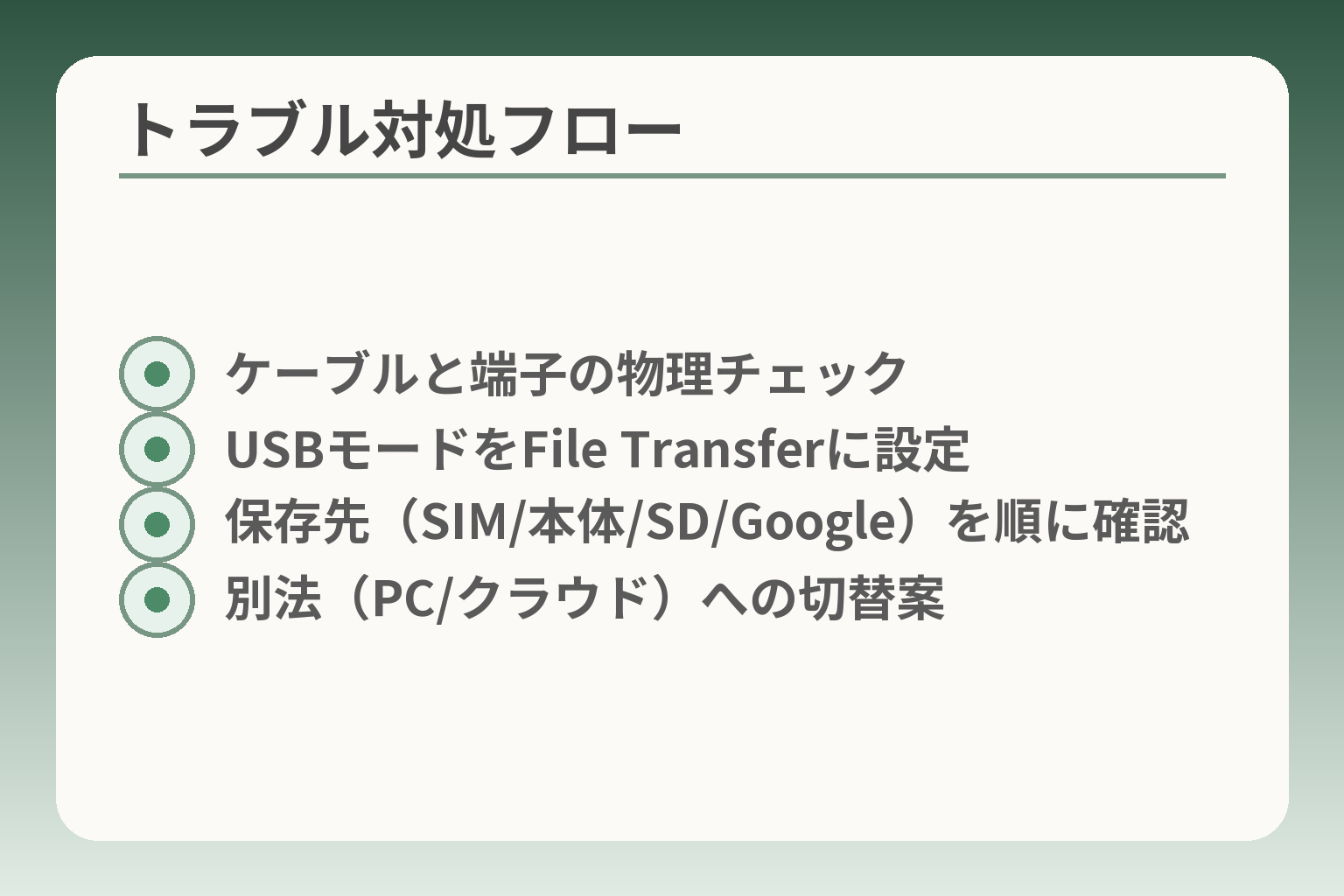
- ケーブルと端子の物理チェック
- USBモードをFile Transferに設定
- 保存先(SIM/本体/SD/Google)を順に確認
- 別法(PC/クラウド)への切替案
作業が止まる原因はケーブル・設定・保存先のいずれかに偏るため、順を追って切り分けると早く解決できます。
- まずケーブルと端子の物理的な確認をする
- 接続後のスマホ側のUSB設定や許可表示を必ず確認する
- 移らない場合は保存先(SIM/本体/SD/クラウド)を一つずつ確認する
つないでも反応しないときは、ケーブルと差し込み口を先に見直します
見た目が同じでも充電専用ケーブルだとデータが通りません。
ケーブルが「データ転送対応」かどうかを確認するのが最短の対処です。安価な付属ケーブルや試供のケーブルは電源線しか入っていない場合があります。まず別のケーブルで試し、さらに別のUSBポートや別のPCで同様に認識するかを確かめてください。端子にゴミや濡れがあると接触不良を起こしますので、綿棒で優しく清掃するだけで直ることもあります。ケーブルや端子の損傷が疑われる場合は分解せず交換するのが安全です。出典:Anker(Do All USB‑C Cables Transfer Data?)
認識しないときは、USB設定や画面の許可表示を確認します
接続しても端末が「充電専用」モードになっているとファイルは見えません。
画面上の通知で「充電中」「USBで接続」などが出ているときはタップして「ファイル転送(MTP)」や「写真転送(PTP)」を選んでください。さらに、初回接続時はパソコン側で「この端末を信頼しますか」などの確認が出ることがあります。PCで認識されない場合は、WindowsのMTPドライバ更新や、Mac用のAndroid File Transferなど専用ソフトが必要な場合があるため、手元のOSに合わせた手順で対処します。これらの基本操作は機種による表示差があるので、接続後の通知が出ないときは設定メニューの「接続」を探すと見つかることが多いです。出典:Android ヘルプ(ファイルを転送する)
電話帳だけ一部しか移らないときは、保存先の違いを疑います
連絡先はSIM、本体、Googleアカウント、SDなど複数の場所に分かれて保存されることがあります。
移行前に旧端末の連絡先の保存先を確認し、可能ならすべてGoogleかvCardで統一してから移すと抜けが少なくなります。具体的には旧端末で「エクスポート(vCard)」を行い、そのファイルを新端末やPCで確認してから取り込む方法が確実です。SIMに保存された連絡先は自動的に移らないことがあるため、SIM→本体→Googleの順でバックアップを取ると安全です。電話帳が重要な場合は、作業前に必ずバックアップファイルをPCにも保存しておいてください。出典:NTTドコモ(データ移行手順書)
写真が見当たらないときは、保存場所と拡張子を確認します
写真はDCIMフォルダ、アプリごとのフォルダ、クラウドに分かれているので場所を一つずつ確認します。
スマホの標準カメラは通常DCIM内に保存されますが、LINEやSNSアプリの保存先は別です。PCで接続したときに見えるフォルダと、端末内のギャラリーアプリが参照する場所が異なることもあります。大量の写真は転送に時間がかかるため、まず重要な写真を選んで小分けに移すと途中で止まっても被害が小さいです。また、RAWやHEICなど特殊な拡張子はPC側で表示されないことがあるので、必要なら新端末でJPEG等に変換するか、クラウド経由で移すと扱いやすくなります。出典:Applired(らくらくスマートフォンの写真転送)
うまくいかないときは、全部をやり直す前に方法を切り替えます
一つの方法に固執すると時間と労力を浪費します。
判断基準は「残された時間」と「確実に残したいデータの優先度」です。時間が限られる場合は電話帳だけを先に確保し、写真やアプリは後回しにするのが実務的です。方法の切り替え例は、有線で認識しなければPC経由、PCでもだめならクラウドにアップしてから新端末でダウンロードするという流れです。ショップやキャリアの有料サービスに頼るのも合理的な選択肢になります。無理をして長時間作業するより、負担を抑えて確実に重要データを残すことを優先してください。
ここまででよくあるつまずき方と初期対応が整理できました。次は用意するケーブルやアダプタの具体的な候補を見ていきましょう。
何が移せるか 電話帳、写真、SMS、LINE、通話履歴の考え方
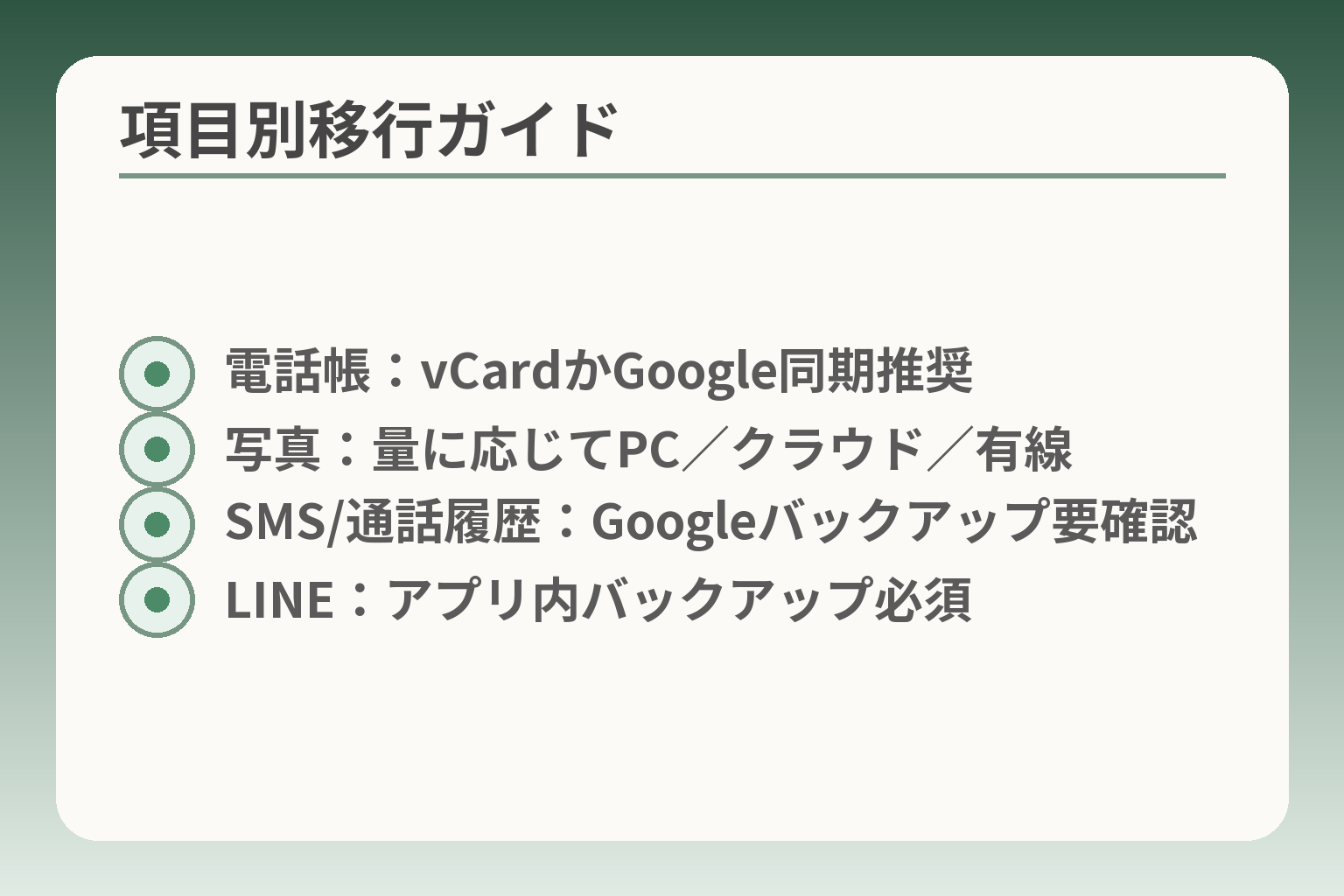
- 電話帳:vCardかGoogle同期推奨
- 写真:量に応じてPC/クラウド/有線
- SMS/通話履歴:Googleバックアップ要確認
- LINE:アプリ内バックアップ必須
移せる項目はそれぞれ性質が違うため、優先順位を決めて方法を選ぶと失敗が少なくなります。
- 電話帳は移しやすく、まず確保する価値が高い
- 写真・動画は量に応じて「クラウド/PC/ケーブル」を使い分ける
- SMS・通話履歴・アプリ内データは、方法やOSで移せる範囲が変わる
電話帳は最優先で移しやすい項目です
電話帳はGoogle同期、vCardエクスポート、microSDなど複数の移し方があり、どれか一つは確実に残せます。
旧端末で連絡先の保存先(SIM/本体/Google/SD)を確認し、可能ならvCardかGoogleに統一してから移すと抜けが少なくなります。SIMに入っている連絡先は自動で移らない機種もあるため、SIM→本体→Googleの順でバックアップするのが安全です。エクスポートしたvCardはPCで中身を確認してから新端末へ取り込むと安心です。出典:NTTドコモ(データ移行手順書)
写真と動画は移動時間と保存場所を想定して選ぶ
写真・動画はファイル量が大きく、方法選びで作業時間と手間が大きく変わります。
判断基準は「データ量」と「回線・PCの有無」です。少量ならクラウド(Googleフォト等)で済みますが、大量だとアップロードに時間がかかるため、PC経由やUSBの有線転送が現実的です。重要な写真はまず少数を選んでバックアップし、残りは時間があるときに分けて移すと途中で止まっても被害が小さいです。また、HEICやRAWなど特殊形式はPCで表示できないことがあるため、必要なら変換かクラウド経由を検討してください。出典:Applired(らくらくスマートフォンの写真転送)
SMSや通話履歴はGoogleのバックアップで移せる場合が多い
Android同士であれば、Googleバックアップ(Google One等)がSMSや通話履歴を含むことが多いです。
「SMSや通話履歴を残したい」なら、旧端末でGoogleのバックアップ設定が有効になっているかを必ず確認してください。ただしOSバージョン差や機種差で復元がうまくいかないこともあります。確実性を上げるには、SMS専用のバックアップアプリ(例:SMS Backup & Restore)でローカルやクラウドに保存しておくと安心です。出典:Google(Android のバックアップ)
LINEはアプリ内の引き継ぎ手順が必須で、OS間移行に注意
LINEのトーク履歴やメディアは、アプリ独自のバックアップ機能で扱います。
判断の軸は「同一OSか異なるOSか」です。Android→Android、iPhone→iPhoneなら公式のバックアップ(Googleドライブ/iCloud)で復元できますが、OSを跨ぐ移行は制限があります。LINEはトークのバックアップを事前に実行し、引き継ぎ用の設定(パスワードや電話番号の登録)も済ませておく必要があります。重要なトークやメディアがある場合は、バックアップ完了の表示を確認してから端末を切り替えてください。出典:LINEヘルプ(トーク履歴の引き継ぎ)
アプリやアカウント情報は「そのまま」は期待しない
アプリ本体はインストールされても、内部データやログイン情報は個別に対応が必要なことが多いです。
判断基準は「アプリがクラウド同期を提供しているか」です。銀行アプリや一部ゲームのデータはクラウドで復元できる一方、ログイン情報は再入力が必要なことが一般的です。アプリ内でバックアップや引き継ぎコードが用意されている場合は、それに従ってください。もし確実性を優先するなら、重要アプリのデータは事前にスクリーンショットやメモで記録しておくのも実務的な回避策です。出典:Android Central(Google Oneによるバックアップの説明)
各項目の特徴が分かれば、まず何を優先するかが決まります。次は用意するケーブルやアダプタの具体的な候補を考えましょう。
Q&A 買うべきか、頼むべきか、まだ決めないか
機種と移したいデータの優先度で、ケーブルを先に買う・ショップに頼む・保留するのいずれが合理的かが決まります。
- 初期設定中で一括移行できるならケーブル購入の優先度が高い
- 時間や技術的負担を減らしたいならショップやサポート利用が現実的
- 優先データ(電話帳など)だけ確保して保留にするのも有効な選択
ケーブルは先に買ったほうがよいですか
初期設定の有無と移したいデータ量で判断してください。
初期設定中に「他の端末からコピー」などの案内が出る機種なら、有線でつないで一度に移せるメリットが大きいです。写真や動画が多い場合はアップロードより有線のほうが時間と通信費を節約できます。まず端末の型番で「初期設定時の有線コピー」対応の記載があるかを確認し、対応していればデータ転送対応のケーブルを用意するのが合理的です。用意するケーブルは端子形状(USB‑C/microUSB/Lightning)を合わせ、データ転送対応の表記があるものを選んでください。出典:FCNT(使いかた早わかりガイド)
100円台の安いケーブルでも大丈夫ですか
安価ケーブルは充電専用でデータ線が省略されている場合があるため注意が必要です。
購入前に「data」「sync」「File Transfer」「MTP」などの表記があるかを確認してください。安いケーブルでも条件を満たせば使えますが、断線や接触不良が起きやすく、長時間の大容量転送では信頼性に欠けます。安全性や転送速度を重視するなら信頼できるブランドを選ぶと手間が減ります。ケーブルの差で「繋いでもPCに表示されない」というトラブルが起きやすいことを頭に入れておきましょう。出典:Anker(Do All USB‑C Cables Transfer Data?)
家族が手伝うなら、どこまで準備すると楽ですか
負担を減らすには準備を絞っておくと作業が早く終わります。
現場で最低限確認すべきは機種名、端子形状、Googleアカウントの有無、優先データ(電話帳・医療情報・直近の写真)です。電話帳は最優先でvCardかGoogle同期にしておくと安心です。写真や動画は最重要分だけを先にバックアップし、残りは後で移すルールにすると本人の負担が小さくなります。パスワードやメールアドレスなどログイン情報は事前にメモするか、家族が一緒にログイン情報を用意しておくと作業がスムーズです。
自分で難しそうなら、ショップやサポートに頼んでもよいですか
時間や技術の負担を考えると、専門サービスを利用するのは合理的な選択です。
キャリアや家電量販店の有料サポートで機種変更サポートを受けられる場合があります。プロに頼めば、端末の相性問題やケーブルの不一致でつまずくリスクを減らせます。落とし穴は店頭での作業に時間と費用がかかることと、個人情報の取り扱いに注意が必要な点です。依頼する場合は「どのデータを優先して移すか」を明確に伝え、作業後に自分でもバックアップが取れているかを確認しておくと安心です。必要ならサポート利用前に電話で料金や作業範囲を確認してください。
まだ決めない場合に今すべき最小限の確認項目
迷っているときは、まず3つだけ確認して記録に残してください。
- 旧端末と新端末の機種名をメモする
- 旧端末の端子形状(USB‑C/microUSB/Lightning)を確認する
- 電話帳がどこに保存されているか(SIM/本体/Google/SD)を調べる
これだけ分かれば「今買うべきか」「ショップに頼むべきか」「保留してGoogle同期を有効にするか」の判断がしやすくなります。
最終的には優先データと家族の負担を天秤にかけて決めると、無理のない選択ができます。
あわせて読みたい関連記事
ワイモバイルのらくらくスマホ:初期設定から日常操作まで
新しい端末を箱から出してすぐ使えるようにしたい人向けです。開通からLINEや写真の基本まで、初期設定で迷わない手順がまとまっています。
らくらくスマホのアイコン削除と戻し方
誤ってホーム画面のアイコンを消してしまったときに役立ちます。アプリを削除せずに元に戻す方法や機種差の注意点がわかります。
らくらくホンのデータ移行を自分で行う手順とチェックリスト
自宅で自分や家族のスマホを移行したい方向けです。microSDやケーブル、クラウドなど方法別の手順と失敗しないための準備を確認できます。
らくらくホンの電話帳移行方法|機種別の失敗を防ぐコツ
電話帳だけは確実に残したい人に向けた実用ガイドです。保存先ごとの手順やvCardでのバックアップ方法など、機種別の注意点が整理されています。
親とのデジタルの距離を、少し整える
スマホの設定が分かりづらい、言葉の意味が伝わらない、思ったより話が噛み合わない。
こうしたズレは、能力の問題というよりも「育ってきた前提の違い」から生まれます。
おやデジでは、どちらかを正すのではなく、家庭ごとにちょうどいい関わり方を見つけるためのヒントを整理しています。