f-42a 強制再起動の手順と直らない時の確認点
F-42Aが動かなくなったらまず通常の再起動を試し、反応がなければ電源+音量上を約10秒、続けて32秒の順で長押しします。家族に頼むときの伝え方や、ボタンが物理的に効かない場合の次の手順も丁寧に案内します。
- 通常の再起動と強制再起動の違いと操作の順番(10秒→32秒)
- 充電切れ・画面だけ消えているかの見分け方と簡単な切り分け
- 家族に電話で伝えるときの短い説明文と判断フロー
- ボタンが押せない・効かない時に無理をしない代替手順
- 保存前のデータの扱いと、直らない時の相談先やメモしておく項目
F-42Aの強制再起動はまず何をすればよいか
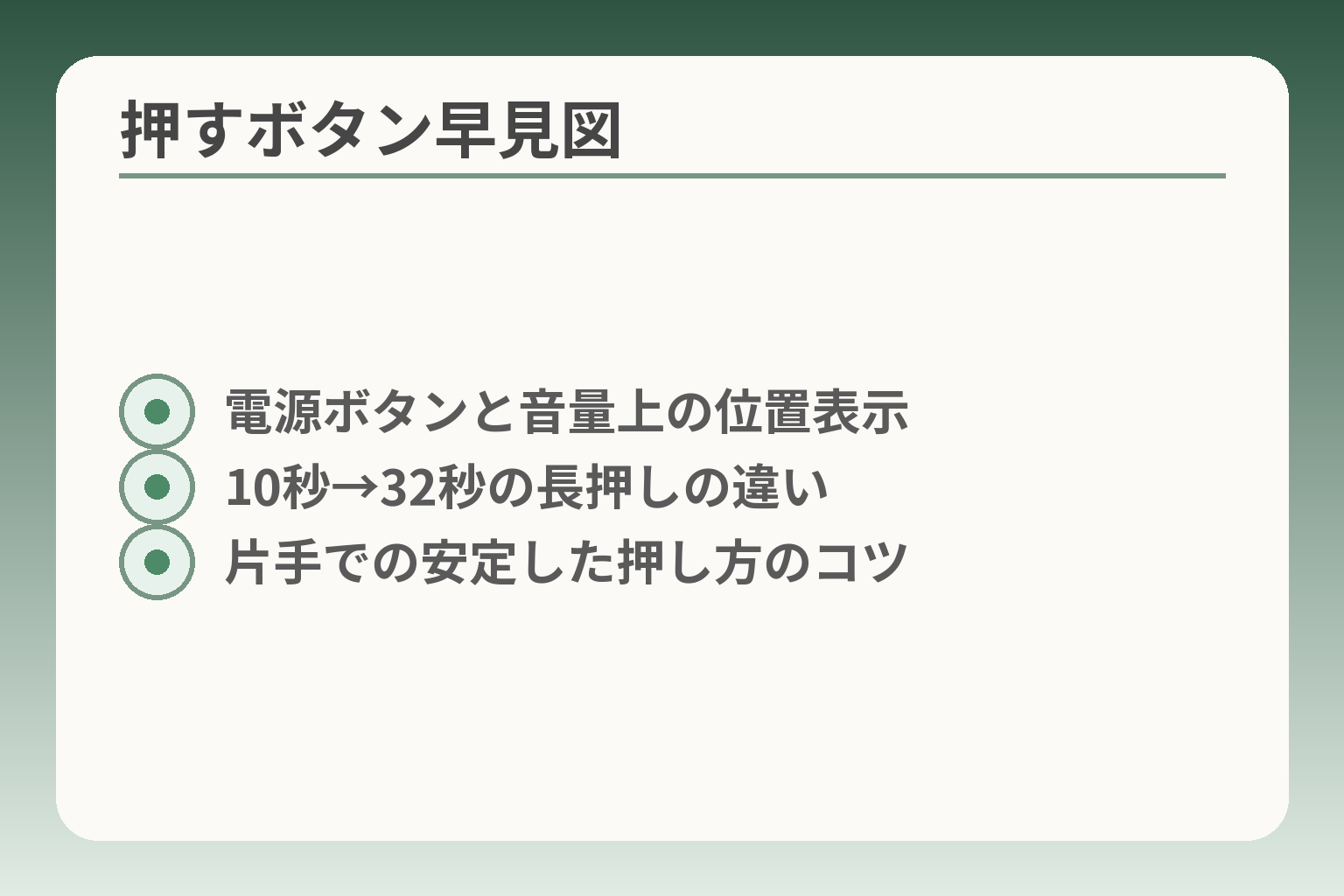
- 電源ボタンと音量上の位置表示
- 10秒→32秒の長押しの違い
- 片手での安定した押し方のコツ
操作は段階的に進めるのが安全で、まずは通常の再起動を試し、反応がない場合は電源ボタンと音量上を同時に約10秒、その後も直らなければ32秒以上押し続ける方向で判断するとよいでしょう。
- 通常の再起動で反応が出るか確かめる
- 反応がなければ電源+音量上を約10秒押す(強制的に電源を切る)
- それでも動かなければ電源+音量上を32秒以上押して強制再起動を試す
まずは通常の再起動を試す
電源ボタンを数秒間押して画面に「再起動」や「電源を切る」の選択肢が出れば、そこで再起動を選ぶのが負担が少ない第一手です。操作に慣れていない方や本人が不安がる場合は、家族が電話で案内しつつ選んでもらうと安心です。高齢の方には「本体側面の下寄りにある丸いボタンを2秒ほど押す」といった短い言葉で伝えると誤操作が減ります。
反応しない時は電源ボタンと音量上を約10秒押す
まず望ましいのは、画面が完全に固まった場合に10秒ほどで強制的に電源を切る操作を試すことです。具体的には電源ボタンと音量上を同時に約10秒間押し続けると画面が暗くなり電源が切れることがあります。操作中は指を離さず、反応が出るまでじっと待つのが成功のコツです。出典:FCNT(らくらくスマートフォン F-42A FAQ)
判断基準は単純です。10秒で画面が暗くなれば一旦指を離し、電源ボタンで通常通り入れ直します。失敗例として途中で離してしまうと効果が出ない点があります。回避策は短いタイマーやカウントを声に出すことで、押し続ける時間を確保することです。
10秒で直らない時は32秒以上押し続ける
10秒で復旧しない場合は、より長い圧力で内部の動作をリセットするために32秒以上の長押しを試す判断が妥当です。電源+音量上を32秒以上押し続けると、端末が強制的に再起動することがあります。途中で指を離すと無効になるため、確実に押し切ることが重要です。出典:NTTドコモ F-42A 取扱説明書
具体例として、家族が電話で案内する場合は「いまから三十秒数えるので、押したまま最後まで待ってください」と伝えます。よくある失敗は、片方のボタンだけになってしまうことです。回避策はもう一方の手で安定させ、両方を確実に押すことです。
強制再起動は初期化ではない
強制再起動は電源を強制的に切って再起動させる操作であり、工場出荷状態に戻す初期化(データ消去)とは別の操作です。したがって、通常は保存済みの写真や連絡先が消えることはありませんが、保存前の編集中のデータは失われる可能性があります。出典:iFixit(Android端末の強制再起動ガイド)
判断の目安はこうです。データ消去の手順(初期化)を自分で実行していない限り、まずは強制再起動で復旧を試みます。落とし穴は「直らないから初期化すれば直る」と安易に進めてしまうことです。回避策として、初期化前には必ず修理窓口や家族と相談し、可能ならデータのバックアップを試みてください。
まず確認したい結論を1枚で見られる早見表を用意する
操作に慣れていない家庭向けには、短いフローチャートを用意すると負担が減ります。例えば「反応あり→再起動」「反応なし→10秒押し→入らなければ32秒押し→それでも不可なら充電・SDカード抜き差し・サポートへ連絡」といった流れです。家族が電話で案内する場合は、各ステップを1行ずつ短くメモして渡すと伝わりやすくなります。
注意点は、何度も同じ強制操作を繰り返すと端末に負担がかかる可能性があるため、数回試して直らない場合は修理相談へ切り替える判断を入れることです。ここまでの確認で直らない場合は、起動画面やボタン故障など別の観点での確認が必要です。
F-42Aで強制再起動する手順を順番に確認
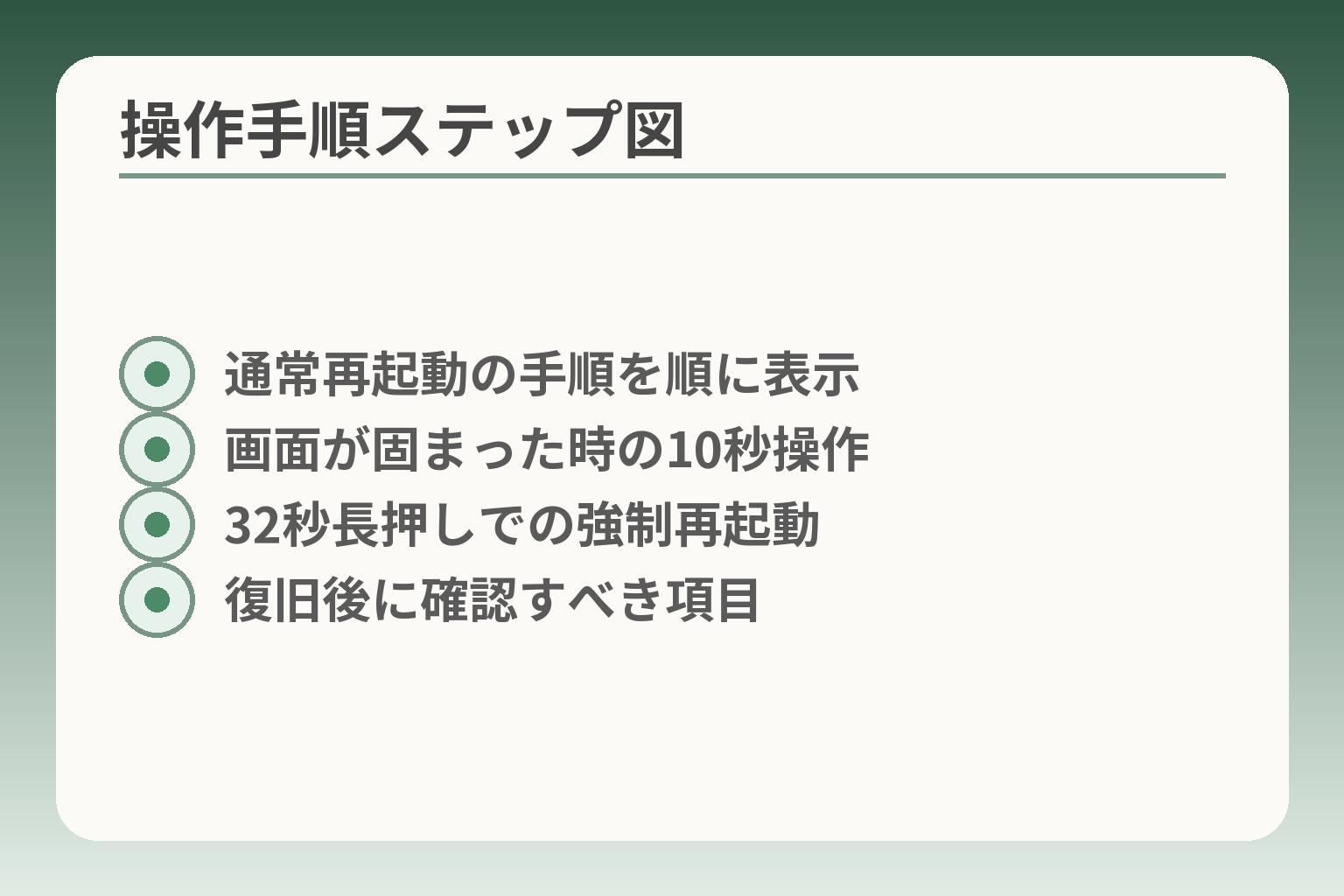
- 通常再起動の手順を順に表示
- 画面が固まった時の10秒操作
- 32秒長押しでの強制再起動
- 復旧後に確認すべき項目
操作は順を追って行うのが安全で、まずボタンの位置を確かめてから10秒押し、効果がなければ32秒以上の長押しへ移る判断が望ましい方向です。
- まずボタン位置を確認して誤操作を防ぐ
- 反応がなければ電源+音量上を約10秒押して様子を見る
- 10秒で復帰しなければ電源+音量上を32秒以上押して強制再起動を試す
電源ボタンと音量上の位置を先に確かめる
端末を手に取ったら最初にボタンの場所を確かめると失敗が減ります。
F-42Aは側面に電源ボタンと音量ボタンが並んでいます。視力や指先の力に不安がある場合は、どちらの側面にあるかをあらかじめ一度だけ確かめておきましょう。家族に伝えるときは「左側の下にある丸いボタン」といった短い言い方が伝わりやすいです。押すときは片手で無理に押し込まず、もう一方の手で本体を支えて安定させると片方しか押せない事故を防げます。
画面が消えたままでも慌てずに待つ
画面が真っ暗でも、まず充電と数分の待機で改善することがあります。
電池切れや充電不足で起動しない場合は、充電器を差して15〜30分ほど様子を見るのが実用的です。充電ランプが点灯するか、挿した時の反応を確認してください。急いで長押しを繰り返すと状況がわかりにくくなりますから、充電を入れてから改めて10秒押しを試すのが安全です。出典:高齢者のための楽天モバイル(らくらくホンが再起動できない)
落とし穴は「画面が消えた=電源が完全に切れた」と決めつけることです。音や振動の有無を家族に確認してもらうと、本体が生きているかどうかの判断がつきます。
10秒後に画面が真っ暗になった時の次の操作
画面が固まったら電源ボタンと音量上を約10秒同時に押して、一旦電源を切る判断が向いています。
10秒で画面が暗くなればいったん指を離し、電源ボタンで入れ直して動作が戻るかを確認しましょう。これは多くのF-42AのFAQで案内されている標準的な手順です。操作は指を離さずに継続することが重要で、途中でやめると効果が出ません。出典:FCNT(らくらくスマートフォン F-42A FAQ)
具体例としては、家族が電話で案内する場合に「今から十秒数えます。その間押し続けてください」と伝えると成功率が上がります。失敗例は途中で指を動かしてしまうことです。回避策は声に出してカウントするか、短いタイマーを使うことです。
32秒以上押す時の失敗しやすい点
10秒で直らなければ32秒以上の強押しを行い、内部のリセットを試みる判断が妥当です。
32秒以上押す場合は、両方のボタンを確実に同時に押し続けることが成功の分岐点です。押し方のよくある失敗は、片方だけが押されている、途中で手が滑る、秒数が足りないことです。押すときは指の位置を安定させ、もう一方の手で本体を支えて状態を維持してください。出典:NTTドコモ F-42A 取扱説明書
長押し後に画面が切り替わらない場合は無理に繰り返さず、数回までにとどめて状況の記録を取ると相談がスムーズになります。
うまくいった後に確認したいこと
再起動後は基本機能が戻っているかを短時間で点検するのが大切です。
電源が入ったら時計表示、通話、タッチ反応、充電表示の順で確認してください。これにより画面だけの不具合か本体の深刻な不具合かが切り分けられます。もし再発するなら、SDカードの抜き差しやアプリの整理を試し、改善しなければサポート窓口へ連絡する判断が合理的です。復旧した場合でも、重要な写真や連絡先のバックアップを検討すると安心です。
各手順の記録を残しておくと、家族やサポートに伝える際に役立ちます。
強制再起動の前に確認したい原因
操作に入る前はまず原因を切り分けると負担が小さく、充電状態や画面だけの不具合、周辺機器の影響などを順に確認する判断で進めると安全です。
- 充電切れかどうかを確かめる
- 画面だけ消えているか、本体が動いているかを見分ける
- 外付け要因(SDカードや充電器等)やソフト側の問題を優先的に外す
電池切れや充電不足ではないか見る
電源が入らない多くのケースは充電不足が原因なので、まずは充電器を差して反応を見るのが合理的です。
実務的には、充電器を差してから15〜30分程度は待って充電ランプや画面の反応を確認します。携帯が完全に電池切れの状態だと、短時間の充電ではすぐに起動しないことがあるためです。出典:高齢者のための楽天モバイル(らくらくホンが再起動できない)
判断基準は単純です。充電ランプが点灯するか、充電中の表示が出るかで「充電待ち」を続けるか、すぐに強制操作を試すかを決めます。落とし穴は充電器やケーブル自体の不具合を見落とすことです。回避策としては別のケーブルや充電器を用意できるか確認し、家族に頼む場合は「別のコンセントで差してみて」と短い指示で伝えるのが有効です。
画面だけ消えていて本体は動いていないか確かめる
音や振動、着信で本体が反応しているなら、問題は画面側に限定される可能性が高いです。
具体的には、着信音が鳴る、バイブレーションがある、あるいは通知ランプが点灯する場合、本体のOSは動いていると考えられます。こうした場合は画面表示の不具合やタッチパネルの故障を疑い、強制再起動よりまずは画面表示の復旧を優先する判断が賢明です。家族に聞く際は「着信音が鳴ったか」「本体が振動したか」を順に確認してもらうと判別が早くなります。
落とし穴は「画面が暗い=電源が切れた」と早合点することです。回避策として、まずは着信やアラームを鳴らして反応を確認し、無反応なら充電確認に戻ると混乱が少なくなります。
タッチ操作の反応だけが悪い場合もある
タッチ反応だけが鈍い時は、画面全体のフリーズではなく入力系の不具合である可能性があります。
こうした症状は、特定アプリが暴走しているか、画面保護フィルムや汚れでタッチ感度が落ちている場合があります。対処の優先順位は①一度画面を拭く、②保護フィルムを確認、③外付けアクセサリ(ブルートゥース機器等)を外す、です。落とし穴は力任せに画面を押すことです。回避策としては軽く拭き、指の乾いた面で試してもらい、改善しない場合は強制再起動へ進めます。
SDカードや周辺機器が影響していないか考える
起動や動作の途中で止まる場合、SDカードや接続中の周辺機器が影響することがあります。
チェック方法は簡潔です。端末の電源を切れる場合は電源を切り、SDカードや外付け機器を抜いてから再度電源を入れてみます。SDカードの不良や互換性問題で起動時に読み込みが止まる場合があるためです。周辺機器を外すことで復旧したら、カードを別の機器で読み取りバックアップを取る判断をしてください。落とし穴は電源を切らず無理に抜き差しすることです。回避策としては必ず安全に電源を切るか、強制操作後に同様の確認を行うと安全です。
アプリ更新や空き容量不足が続いていないか見る
再起動後に同じ症状が繰り返すなら、ソフト面の原因も疑って対処を組み立てる必要があります。
具体的には、アプリの自動更新や大きなアップデートが裏で走っていると一時的に処理が重くなり、フリーズすることがあります。また本体の空き容量が極端に少ないと動作が不安定になります。判断基準は、再起動後すぐに動作が安定するかどうかです。安定しない場合は不要な写真やアプリを削除し、ストレージを確保して様子を見るのが負担が少ない対処です。落とし穴は慌てて初期化を選ぶことです。回避策としてはバックアップ可能なデータから先に退避し、家族やサポートと相談してから初期化の判断をすることを勧めます。
ここまでで外せる原因を一通り確認できれば、実際の強制操作や修理判断へ移る準備が整います。
強制再起動で直らない時の進め方
強制再起動で直らない場合は、同じ操作を繰り返すより原因を順に切り分けてから、相談や修理へ移る判断が負担を減らします。
- 充電と周辺機器の確認を先に行う
- 起動画面や更新中の可能性を見て一定時間待つ
- 数回試して直らなければ記録を取り相談窓口へ連絡する
充電してからもう一度だけ試す
電源が入らない・反応しない場合は、まず充電器を差して一定時間待つ判断が現実的です。
実務的には、充電器を差して少なくとも15〜30分は待ち、充電ランプや画面の反応を確認します。短時間で何度も強制操作を繰り返すと状況が悪化することがあるため、まずは電源周りを安定させることが優先です。別のケーブルや別のコンセントで試せるなら試してみてください。出典:高齢者のための楽天モバイル(らくらくホンが再起動できない)
落とし穴は「充電表示が出ないからすぐに修理」と焦ることです。回避策は別の充電器やケーブルでの確認と、充電ランプの有無を家族に伝えてもらう簡単な手順を用意することです。
起動画面で止まる時はしばらく待つ
起動画面に文字やロゴが表示されたまま進まない場合は、裏で更新や長い起動処理が行われている可能性を考えると落ち着いて対処できます。
表示が出たまま数十分経過していないなら、まずは30分程度は待ってみる判断が現実的です。OSやアプリの更新が裏で完了するまで時間を要することがあり、無理に操作を続けると状態が不安定になります。出典:NTTドコモ F-42A 取扱説明書
落とし穴は短時間で繰り返し再起動をかけることです。回避策は「待つ時間を設ける」「SDカードや外部機器を外してから再起動を試す」という順序を守ることです。
セーフモード表示が出た時は慌てなくてよい
セーフモードや異常メッセージが出た場合は、まず慌てずに表示内容をメモする判断が大切です。
セーフモードは一時的にサードパーティのアプリを無効化して起動するモードで、アプリが原因かどうかを切り分ける手がかりになります。表示が出たら画面の文言をメモし、可能なら起動後に不要なアプリを整理してください。落とし穴は表示を無視して初期化や修理に進んでしまうことです。回避策は表示内容を記録し、家族やサポートにそのまま伝えられるようにすることです。
何度も繰り返す前に相談へ切り替える
同じ強制操作を何度も行っても改善しない場合は、早めにサポート窓口や販売店へ相談する判断が負担を減らします。
試す目安は操作を合計3回程度にとどめることです。それ以上続けるより、試した時間、表示された画面、使用中に行っていた操作をメモして相談窓口に伝えると、的確な案内が受けやすくなります。落とし穴は試行回数だけで「直らない=故障」と決めつけることです。回避策は状況の記録を残し、家族と相談して窓口へ連絡する準備をすることです。
修理か買い替えかを急いで決めなくてよい
復旧しない場合でも、修理と買い替えを即決せずデータや家族の負担を基に判断する余地を残すと安心です。
判断材料は端末の使用年数、重要データの有無、修理費用の概算です。重要な写真や連絡先があるならまずはバックアップの可否を確認し、必要なら専門店でデータ保護の相談をしてから修理や買い替えを検討してください。落とし穴は「動かない=すぐ買い替え」で、回避策はまずデータ優先で動く方法を探ることです。
ここまでで外せる原因が整理できれば、物理ボタンの故障やデータ保全の具体策へと注意を移すとよいでしょう。
ボタンが効かない時や家族に頼む時の見方
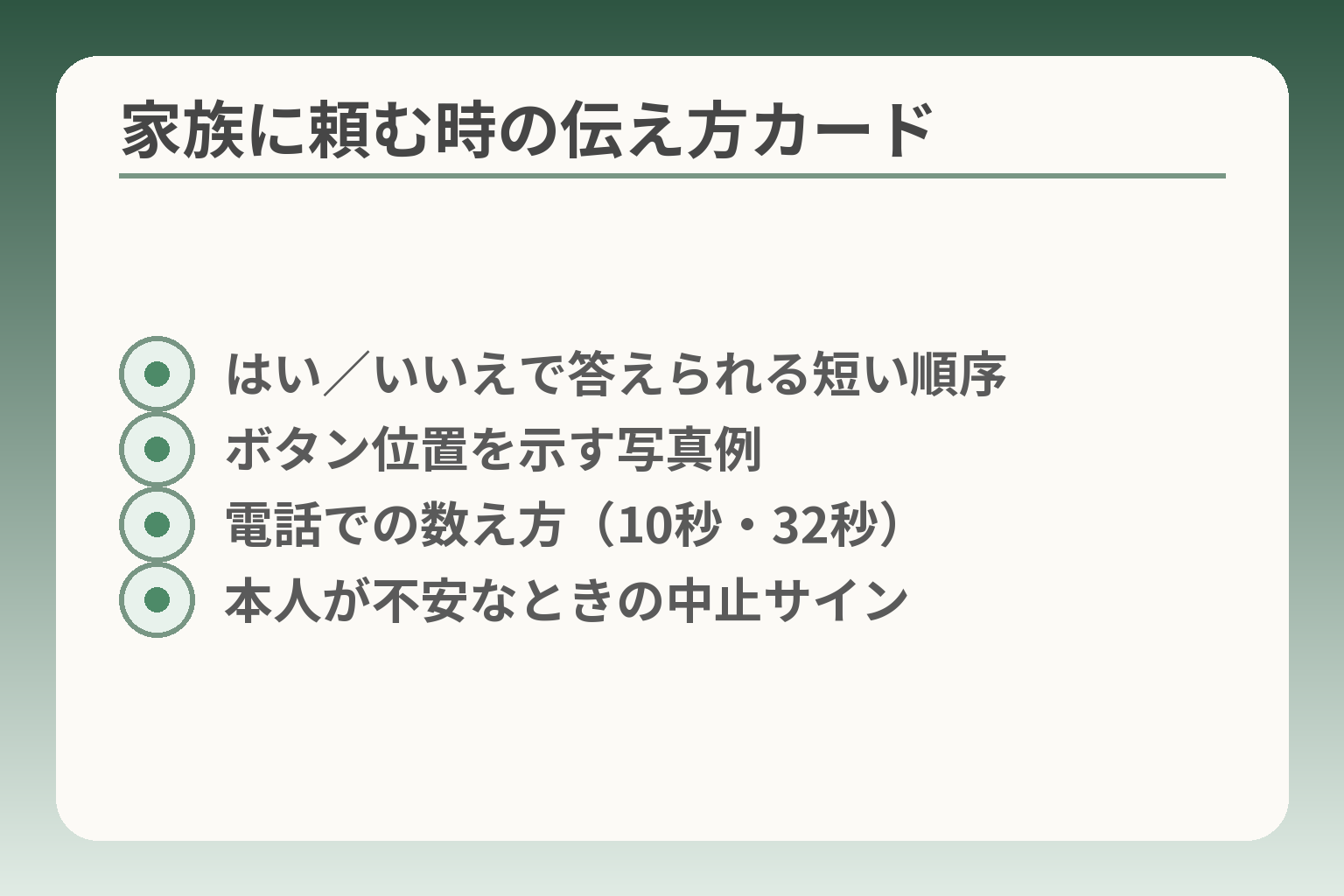
- はい/いいえで答えられる短い順序
- ボタン位置を示す写真例
- 電話での数え方(10秒・32秒)
- 本人が不安なときの中止サイン
ボタンが効かない場合はまず無理に力を入れず、押せない理由を順に確認してから家族やサポートに伝える判断をすると負担が小さくなります。
- 物理的な故障かどうかを短いチェックで見分ける
- 家族に伝える言い方は短く具体的にして誤解を減らす
- 何度も力任せに押す前に修理相談やデータ保全を検討する
電源ボタンや音量上が物理的に押せない時
押した感触が無い・ボタンが引っ込んだ・戻らない場合は物理故障の可能性が高いので無理に押さない判断が安全です。
具体的な確認方法は短時間で済みます。まず、ボタン周りにゴミや汚れがないか目で見て確認します。次に軽く押して「カチッ」という感触があるか確かめます。感触が全く無ければ力を強めずに操作を中止してください。落とし穴は爪や金属でこじ開けようとすることです。回避策は指で軽く押すか、柔らかい布で拭いてから再確認することです。
ボタン位置やメーカーの長押し手順は公式マニュアルに基づいて行うのが安全です。出典:NTTドコモ F-42A 取扱説明書
家族に電話で案内するなら短い言い方がよい
離れて暮らす親に頼むときは、指示を短く分かりやすくする判断が伝わりやすく負担が少なくなります。
伝え方の例を準備しておくと便利です。例えば「充電器を差してランプが点くか見て」「側面の丸い/細長いボタンを両手で同時に押してと伝える」などです。具体的な一文の例:『充電器を差して、電源ボタンと音量の上を一緒に10秒押して』『画面が暗くなったら電源を短く押してみて』。落とし穴は長い説明をして混乱させることです。回避策は一度に伝える指示を一つか二つに絞ることと、可能なら写真を送って位置を確認してもらうことです。
離れて暮らす親に頼む時の確認順(短いフロー)
遠隔で案内する場合は、聞く順序を決めておくと判断が早くなります。
推奨する順序はシンプルです。1)充電器を差して充電ランプが点くか、2)着信や振動で反応があるか、3)電源+音量上を10秒押したか、4)32秒以上の長押しは行ったか、という流れです。各項目を家族に一つずつ聞き、できたら「はい/いいえ」で答えてもらうと正確です。落とし穴は複数の操作を同時に伝えて混乱することです。回避策は電話での短い問いかけと、可能なら近くの人に実際に見てもらう手配をすることです。
本人が不安なら途中でやめてもよいという判断
本人が怖がったり手元が不安定なら操作を中止して、別のサポート手段を考える判断が家族の負担を減らします。
例として、呼吸が荒い、手が震えるなどの様子がある場合は無理に操作を続けないでください。代替策として、近くの店舗に持ち込む、訪問サポートを頼む、家族が直接訪ねるなどの選択肢があります。落とし穴は本人の不安を無視して操作を続けることです。回避策は安心感を与える言葉を添え、操作を中止して別の方法を提案することです。
ボタン不良の時は修理相談を優先する
短時間の確認で物理的な不具合が疑われる場合は、修理窓口に相談する判断が結果的に負担を軽くします。
連絡前に準備すると良い情報は、購入時期、保証書の有無、症状が出た日時、試した操作の一覧です。端末を持ち込む場合は、事前に窓口に症状を伝えると待ち時間や手続きがスムーズになります。落とし穴は自己流で無理に分解したり内部に水を掛けるなどの行為です。回避策は必ず公式の窓口や正規の修理店に相談することです。出典:FCNT(らくらくスマートフォン F-42A FAQ)
物理的なチェックと、家族への伝え方が固まれば、次はデータ保全や修理の選択を落ち着いて検討できます。
データを守るために知っておきたいこと
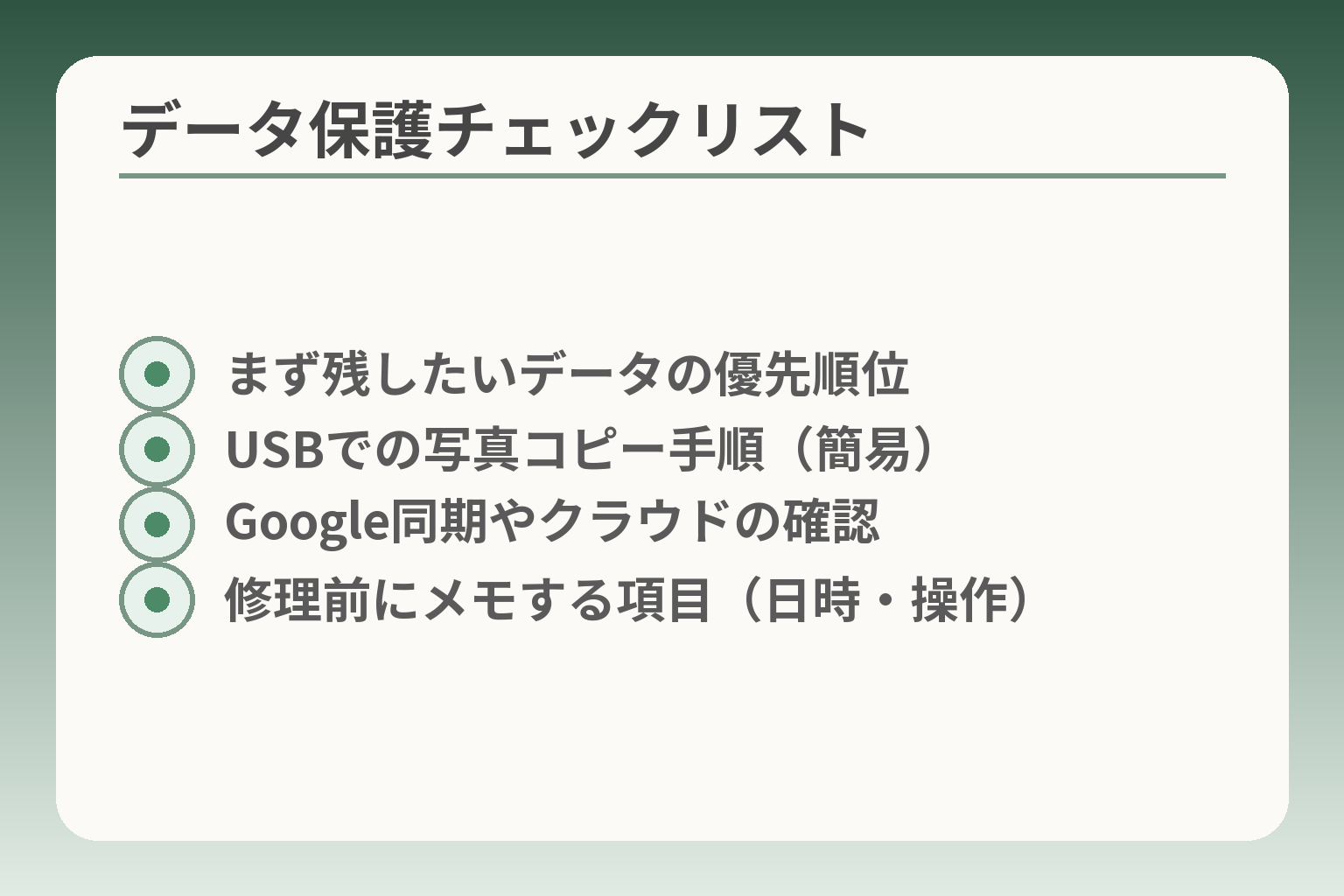
- まず残したいデータの優先順位
- USBでの写真コピー手順(簡易)
- Google同期やクラウドの確認
- 修理前にメモする項目(日時・操作)
強制再起動で端末が復旧しても保存前の入力は失われる可能性があるため、まずは消したくないデータの有無を判断してから次の手を選ぶのが負担を減らす方向です。
- 強制再起動は基本的に初期化ではないが、未保存データは戻らない
- 写真や連絡先など重要データはまずバックアップを試みる
- 初期化や修理を検討する前に、記録と準備をしておく
強制再起動はデータ消去ではないが保存前の内容は消える可能性がある
端末を強制的に再起動しても、端末内に保存済みの写真や連絡先が消えることは通常ありませんが、編集中のメールや一時的な入力は消える可能性があります。保存済みデータと未保存データを区別して考えることが、最初の判断基準です。出典:iFixit(Android端末の強制再起動ガイド)
落とし穴は「問題=全消去」と考えて慌てて初期化に進むことです。回避策は、まず端末が起動したら真っ先に写真や連絡先の有無を確認し、必要なら外部へ移すことです。
写真や連絡先の簡単バックアップ方法(すぐできる手順)
重要なデータはまず手元でコピーする判断が実用的です。
短時間でできる方法は二つです。1)パソコンにUSB接続して「DCIM」フォルダなどをコピーする。2)クラウド同期設定が有効なら同期状況を確認して、可能なら手動でアップロードすること。具体例として、家族に頼む場合は「ケーブルをつないでコピーするだけ」と伝えると誤解が少なくなります。落とし穴はバックアップ作業中に電源を切ることです。回避策は作業を行う前に充電を確保し、完了の確認をしてから次の操作に進むことです。
修理や初期化前に残しておきたい記録と準備
修理や初期化を考える前に、試した操作内容と端末の状態を記録しておくと手続きがスムーズになります。
記録しておくべき項目は、発生日時、表示されたエラーメッセージや画面の文言、試した再起動の回数(10秒、32秒など)、充電の有無、SDカードの有無です。例として、サポートに電話する際はこれらを一つずつ伝えるだけで案内が早くなります。落とし穴はメモを取らずに何となく伝えることです。回避策は、家族が電話で案内する際にチェックリストを読み上げる形式にしておくことです。
初期化を検討する場合の判断基準と注意点
初期化は最後の手段として、データのバックアップが確保できてから行う判断が安心です。
判断基準は、①再起動やバックアップで復旧しない、②保存済みデータの退避が可能、③サポートで初期化が推奨された、の三点です。落とし穴は「とにかく早く直したい」と焦ってバックアップをしないまま初期化を実行することです。回避策は、初期化を行う前に写真・連絡先・メッセージなどの優先順位を家族で確認し、最低限移したいものをリストアップしてから進めることです。
買い替えや修理に進む前のデータ移行準備
買い替えを視野に入れる場合でも、退避すべきデータを整理しておく判断が時間と費用の節約になります。
準備の具体例は、アプリのログイン情報・重要な写真・連絡先のエクスポート・LINEやメールのバックアップ方法を確認することです。家族で分担するなら、誰がどのデータを担当して保存するかを決めておくと手間が減ります。落とし穴は移行作業を後回しにしてデータが消えてしまうことです。回避策は、端末が動くうちに優先順位の高いデータから順に移していくことです。
これらの準備が整えば、物理的な修理や専門窓口での相談がより効果的になります。
F-42Aの強制再起動でよくある質問
操作の前後で迷ったら、まずは「何を試したか」を整理してから次の判断に進む方向で考えると負担が少なくなります。
- 10秒と32秒の違いや効果の見切り方を押さえる
- 繰り返し試す回数の目安と記録の残し方を決める
- 表示や症状をメモしてからサポートに連絡する
10秒と32秒は何が違うのか
10秒はまず「強制的に電源を切る」操作、32秒以上は内部処理をさらにリセットして再起動まで進める操作という判断が一般的です。
具体的には電源ボタンと音量上を同時に約10秒押すと電源が切れる場合があり、それで復帰すれば通常の再起動で十分です。10秒で改善しない時は同じボタンを32秒以上押すことで強制再起動がかかる設計の機種があることが示されています。出典:FCNT(らくらくスマートフォン F-42A FAQ)
落とし穴は「短く押して何度も試す」ことです。回避策は最初に必ず10秒で確認し、それでもだめなら32秒を確実に押し切るために声でカウントするなど時間を確保する方法を用いることです。
何回も強制再起動してもよいか
同じ強制操作は数回までにとどめ、改善しない時は記録を残して相談へ切り替える判断が現実的です。
目安としては合計で2〜3回程度に抑えるのが負担を減らす実務的な線です。回数を超えて無理に繰り返すと、本体やバッテリーに負担がかかる恐れがあります。試した回数と結果はメモしておくと、後で家族やサポートに状況を正確に伝えられます。
落とし穴は「直らない→回数を増やす」思考です。回避策は回数を決めておき、決めた上限で改善しなければサポート窓口へ連絡する手順をあらかじめ決めておくことです。
強制再起動しても起動中のまま止まる時はどうするか
起動画面で止まる場合は、無理に操作を繰り返すより充電と周辺機器の切り離しを試す判断が有効です。
具体的には充電器を差してしばらく待つ、SDカードや接続中のアクセサリを外してから再起動を試す、といった順序で状況を確認します。更新や読み込み処理が裏で動いている場合は時間がかかることがあるため、短時間での判断は避けるのが安全です。出典:NTTドコモ F-42A 取扱説明書
落とし穴は電源を入れたままSDカードを抜き差しすることです。回避策はまず電源を落とすか、強制操作後に改めて抜き差ししてから起動を確認することです。
電源ボタンだけではできないのか
機種や状況によっては電源ボタン単体での操作では対応できないため、取扱説明書に沿った組み合わせ操作を優先する判断が望ましいです。
F-42Aでは電源+音量上の組み合わせが案内されており、単体の長押しだけで復旧しない場合は複合操作が有効です。落とし穴は他機種の方法をそのまま試すことです。回避策は端末の機種名を確認し、公式マニュアルの手順に従うことです。出典:FCNT(らくらくスマートフォン F-42A FAQ)
修理に出す前に控えておきたいことはあるか
サポートへ連絡する前に、試した操作や表示内容を簡潔にまとめる判断が対応を早めます。
記録しておくとよい項目は、①症状が出た日時、②表示された画面や文言、③試した再起動の回数(10秒、32秒の別)、④充電の有無、⑤SDカードや周辺機器の有無、です。これらを伝えると窓口の案内が具体的になります。出典:高齢者のための楽天モバイル(らくらくホンが再起動できない)
落とし穴は記録を残さずに「動かない」とだけ伝えることです。回避策は電話の際にチェックリストを読み上げる形で情報を整理しておくことです。
ここまでのFAQで整理した事柄は、修理やバックアップの具体的な準備をする際に役立ちます。
Q&A
- Q1. F-42Aの強制再起動の基本手順は何ですか?
-
まず通常の再起動を試し、反応がなければ電源と音量上を同時に押して段階的に対処するのが実用的です。
通常は電源ボタン長押しで「再起動」が出ますが反応しない場合は電源+音量上を約10秒押し、10秒で直らなければ32秒以上押す操作が公式FAQに示されています。出典:FCNT(らくらくスマートフォン F-42A FAQ)
- Q2. 10秒押しと32秒押しの違いは何ですか?
-
10秒は強制的に電源を切る動作、32秒以上は内部のより深いリセットを試みる動作という位置づけです。
取扱説明書でも操作時間に応じた扱いが明記されています。10秒で電源が切れないときにさらに長押しする手順は機種の公式マニュアルに準拠して行ってください。出典:NTTドコモ F-42A 取扱説明書
- Q3. 家族に電話で案内する時の具体的なフローは?
-
一度に伝えることを減らし、はい/いいえで答えられる確認順で進めると分かりやすい判断になります。
例の順序は「充電器を差す→ランプが点くか→電源+音量上を10秒押す→画面の変化を報告する」です。離れて暮らす家族にはボタン位置の写真を送ると誤操作が減ります。実例や高齢者向けの説明例はシニア向け解説でも取り扱われています。出典:高齢者のための楽天モバイル(らくらくホンが再起動できない)
- Q4. ボタン位置が分からない時はどうする?写真は必要ですか?
-
位置が不明な場合は無理に押さず、取扱説明書やメーカーの図を確認するのが安全です。
F-42Aの側面に電源と音量ボタンが配置されています。視覚的に示した図は公式のマニュアルダウンロードページや簡易ガイドにあるので、写真や図を家族に見せて指示するのが確実です。出典:NTTドコモ らくらくスマートフォン F-42A 取扱説明書ダウンロード
- Q5. ボタンが押せない・戻らないなどの物理的故障はどう判断する?
-
押した感触が明らかに無い、ボタンがへこんでいる場合は物理故障を疑い、無理に力を加えない判断が安全です。
軽く周囲を掃除してから再確認し、改善がなければ修理相談を検討してください。自己流で分解すると保証が無効になることがあるため、公式や正規店へ相談するのが確実です。出典:FCNT(製品ガイド)
- Q6. 直る前に今すぐできる簡単なバックアップ方法は?
-
端末が動くならUSBでパソコンに写真フォルダをコピーするか、Googleアカウントで同期するのが手早い判断です。
Googleのバックアップ機能やGoogleフォトの同期を使えば連絡先や写真をクラウドに残せます。操作が難しい場合は家族が直接手伝うか、動作中に優先データだけ移すことを優先してください。出典:Google サポート(Androidのバックアップ)
- Q7. 強制再起動で直らない時の優先順位(チェックリスト)は?
-
充電確認→SDカードや周辺機器の切断→セーフモードや起動待ち→サポート連絡の順が実務的です。
まず充電器を差して反応を確認し、それでも動かなければSDカードを抜いて再起動します。起動画面で止まる場合は一定時間待ってから相談窓口へ連絡すると手続きがスムーズになります。出典:NTTドコモ F-42A サポート情報
- Q8. 強制再起動を何回も繰り返してもいいですか?
-
同じ強制操作は数回にとどめ、改善しなければ記録を残して相談する判断が望ましいです。
過度に繰り返すと端末やバッテリーに負担になる可能性があります。試した回数と時刻、表示された内容をメモしておくと、家族やサポートに伝えやすくなります。
- Q9. 修理に出す前に準備しておくことは?
-
症状の発生日時、試した操作、充電の有無、SDカードの有無をメモしておくと案内が速くなります。
また可能なら重要データのバックアップを試み、保証書や購入履歴を確認しておくと修理手続きがスムーズです。出典:高齢者のための楽天モバイル(らくらくホンが再起動できない)
あわせて読みたい関連記事
らくらくスマホの基本操作と初期設定ガイド
端末の基本操作や初期設定が不安な方に向きます。強制再起動の前提となる操作や、家族で共有しておくと安心な設定がまとまっています。
らくらくスマホのアイコン削除・戻し方
画面が変わって操作できないと感じる場合、アイコンやアプリの表示状況が原因のことがあります。誤って消したときの戻し方やアプリ整理の手順が参考になります。
らくらくスマホの再起動ガイド(通常・強制)
今回の手順と重なる機種差や具体的な切り分けフローを詳しく知りたい方向けです。機種別の押し方比較や、直らない時の原因別フローが役立ちます。
らくらくスマホのマナーモード解除と音の確認
着信や操作音が聞こえないと「動かない」と勘違いすることがあります。音設定やマナーモードの確認手順を押さえておくと、誤判断を防げます。
親とのデジタルの距離を、少し整える
スマホの設定が分かりづらい、言葉の意味が伝わらない、思ったより話が噛み合わない。
こうしたズレは、能力の問題というよりも「育ってきた前提の違い」から生まれます。
おやデジでは、どちらかを正すのではなく、家庭ごとにちょうどいい関わり方を見つけるためのヒントを整理しています。