らくらくスマホのスクリーンショット完全ガイド
多くのらくらくスマホは電源ボタンと音量(小)を同時に押すと撮れます。機種差やアプリ制限があるため、保存先や撮れないときの対処、共有方法まで確認しておくと安心です。
- 操作の基本と成功の合図(音・フラッシュ・サムネ)の見分け方。
- 保存先の探し方:アルバム内のScreenshotsやサムネ確認の手順。
- 高齢者向けの練習法:指の置き方、机に置く、短い声かけのコツ。
- 応用と編集:スクロールスクショの扱い、トリミングと注釈の簡単手順。
- 撮れないときの短いチェックリストと、共有前の個人情報チェック。
まず試すこと:電源ボタンと音量小を同時に押す
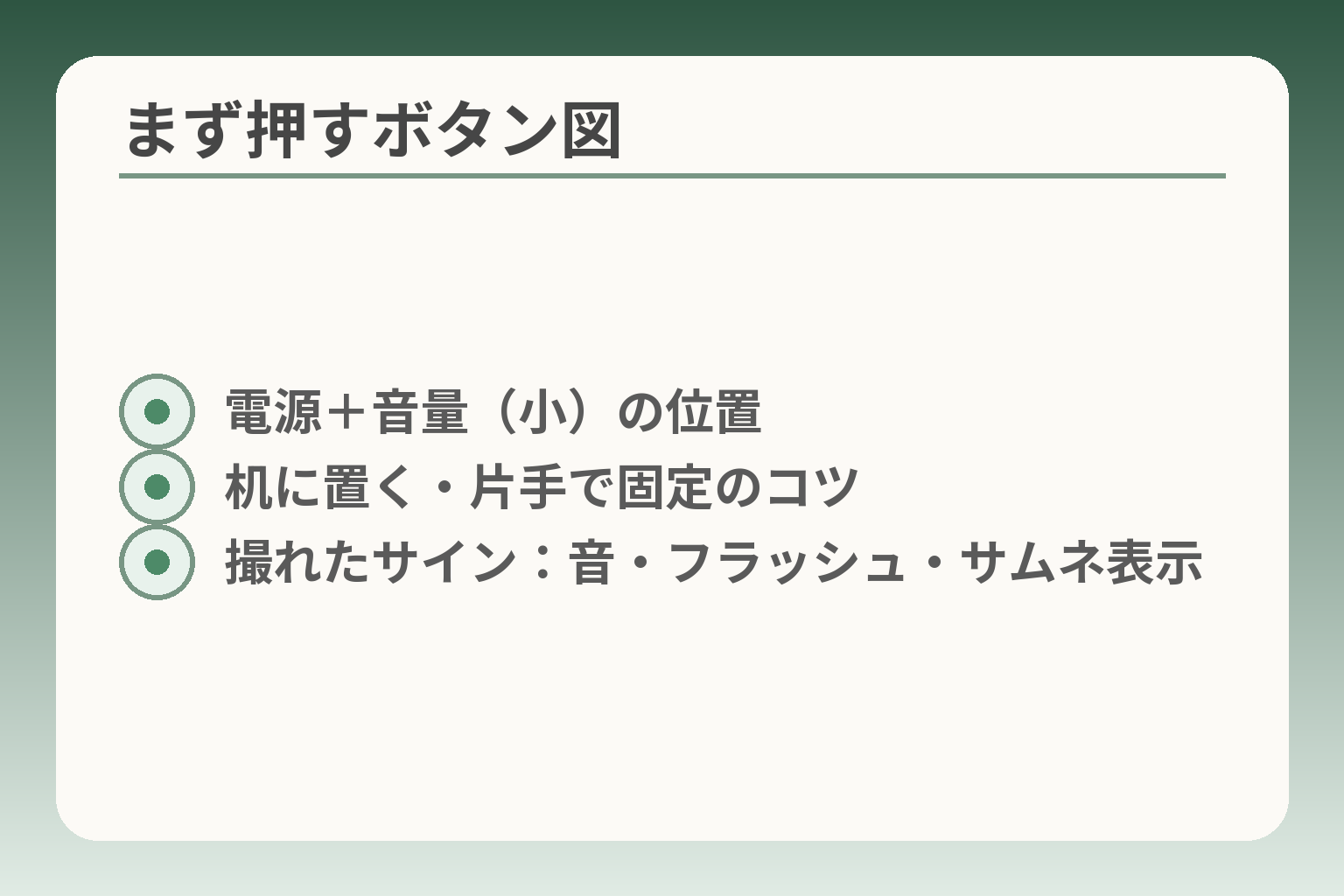
- 電源+音量(小)の位置
- 机に置く・片手で固定のコツ
- 撮れたサイン:音・フラッシュ・サムネ表示
まずは端末の右か左側にある電源ボタンと音量(小)ボタンを短く同時に押してみると操作の入り口がはっきりします。これで撮れれば保存先や共有に進み、撮れなければ原因を順に切り分けます。
- 電源+音量(小)を短く同時押ししてみること
- 撮れたかは音・画面の変化・サムネで確認すること
- 撮れない場合は操作→端末(ケース/ボタン/容量)→アプリ制限の順で確認すること
多くの機種はこの操作で撮れます
要点は再現性です。多くのらくらくスマホ(Android系)は電源+音量小の同時押しでスクリーンショットが撮れます。実際の操作は短く同時に押すだけで、機種ごとの差はあるものの最初に試す操作として有効です。出典:FCNT(らくらくスマートフォン FAQ)
判断基準は「同じやり方で何度か撮れるか」です。家族に教えるときは、同じ押し方で3回試して2回以上成功すればその方法を基準に伝えます。落とし穴は『長押しして電源メニューが出る』パターンで、これを繰り返すと混乱します。回避策は押す時間を短くする練習と、端末を机に置いて片手で抑えて行うことです。
押すタイミングは長押ししすぎないことがコツ
要点は短めの同時押しです。長く押すと電源メニューが表示されますので注意してください。出典:NTTドコモ(F-42A 取扱説明書)
具体的には「指を置いておいて、音量小を素早く押す」など指の役割を決めると成功率が上がります。よくある失敗は片側の指が遅れて同時押しにならないことです。回避策としては、押す順序を家族で統一しておくことや、1回だけ一緒に実演して成功体験を作ることが有効です。
撮れたかどうかは音・画面・サムネで確認する
要点は即時の合図を確認することです。多くの端末はシャッター音、画面の短いフラッシュ、小さなサムネイル表示で撮影成功を知らせます。出典:シャープ(スクリーンショットの使い方)
サムネが出れば保存は成功している可能性が高いので、まずそれをタップして確認してください。注意点はマナーモードで音が消えている場合や、サムネの表示時間が短く見逃すことです。回避策は撮影直後にアルバムのScreenshotsフォルダを開いて確認する習慣をつけることです。
高齢の家族に教えるときの伝え方と練習法
要点は一度に多くを言わないことです。短い手順と実演で一回成功体験を作るのが負担を減らすコツです。
具体的な声かけは「端末を机に置いて」「電源に指を置く」「音量小をポンと押す」の三つに分けます。一緒に1回だけやってみて成功させることが最も効果的です。落とし穴は細かい言葉で混乱させることなので、指示は短く区切って伝えてください。操作が難しい場合は、代替で写真を撮って家族が代わりに保存・送信する取り決めをしておくのも現実的です。
撮れないときは順を追って切り分ける
要点は順序を決めて確認することです。操作→端末の状態→アプリ制限の順で見ていくと効率的です。
操作面では同時押しのズレや長押しを確認します。端末面ではケースの干渉、ボタンの故障、空き容量の有無を見ます。アプリ面では動画配信や銀行アプリなど、意図的に撮影を制限するものがある点に注意してください。ハイライト:まずは簡単な操作確認を1分以内に終え、それでもダメなら端末の物理的チェックに移るようにすると無駄が少ないです。回避策は、端末を再起動する、ケースを外して試す、別の画面でスクショできるか試す、そしてどうしても撮れないときは画面名やエラー文をメモして家族やサポートへ伝えることです。
操作が安定したら、保存先の確認や共有方法、編集のコツへと進むと全体がスムーズになります。
機種で違う?らくらくスマホの撮り方を見分ける
端末ごとに操作が異なるため、機種の仕様を確認してから手順を決めると手戻りが少なくなります。試行錯誤を減らすために、機種の分類と見分け方を先に押さえるのが実用的です。
- スマートフォン型は電源+音量(小)が基本だが例外があること
- 折りたたみ型や旧機種は別のボタン操作やメニュー操作になること
- クイック設定や簡単モードの有無で教え方を変えること
スマートフォン型(Android系)は同時押しが基本だが確認が必要
要点は「同時押しで試してから確認する」ことです。多くのらくらくスマートフォンは電源ボタン+音量(小)で撮れますが、押し方の長さや反応の出方は機種で違います。出典:FCNT(らくらくスマートフォン FAQ)
具体例として、取扱説明書に「1秒程度押す」と書かれる機種もあるため、説明書の一文を確認すると誤解が減ります。判断基準は再現性で、同じ押し方で2回以上撮れれば教え方を固定します。落とし穴は長押しして電源メニューが出ることです。回避策は端末を机に置き、片手で固定してもう一方の手で素早く押す練習を短時間行うことです。
らくらくホン(折りたたみ・簡易機能)では専用操作になることがある
要点は「見た目だけでスマホかどうかを判断しない」ことです。折りたたみ型や独自UI機種は読上ボタン+-など別の操作が案内される場合があります。出典:FCNT(らくらくホン F-01M FAQ)
判断基準は端末がスマートフォン型か折りたたみ型かをまず確認することです。落とし穴は見た目が似ていても内部仕様が違う点で、誤った手順で混乱を招きやすいです。回避策は機種名を聞いてから該当の手順を検索するテンプレを用意することです(例:「機種名を教えてもらってから該当手順を伝える」)。
クイック設定タイルや簡易メニューで撮れる機種の見分け方
要点は「通知パネルにスクリーンショットのタイルがあるかを確認する」ことです。端末によっては通知領域のアイコンでワンタップ撮影が可能です。
実務的には、通知を下にスワイプして編集メニューを開き、スクリーンショットのタイルがあるかをチェックします。落とし穴はカスタマイズでタイルが非表示になっている場合で、無理に探させると混乱します。回避策としては画面写真を送ってもらい、アイコン位置を指示するか、画面共有で一度確認すると確実です。
機種名が分からないときの速い調べ方と伝え方
要点は「設定の端末情報か本体の刻印を確認する」ことです。設定→端末情報(またはシステム)で機種名やモデル番号が出ることが多いです。出典:NTTドコモ(F-42A 取扱説明書)
判断基準としては、機種名が確認できたら公式FAQやマニュアルで該当の撮影手順を照合します。落とし穴は同シリーズで年式による仕様差があることなので、型番まで確認するのが安全です。回避策は、機種名と表示されているOSバージョンをセットで伝えてもらうテンプレを用意しておくことです。
実機レビューや機種別手順を参照するメリットと注意点
要点は「現場での差を事前に把握できる」点です。ユーザーコミュニティやレビュー記事には細かい操作感や例外が書かれていることがあり、教える際に役立ちます。出典:ハローモバイルワールド(F-53E 解説)
ただし、落とし穴としてレビューが古いと仕様変更に合わないことがあります。回避策は公式マニュアルと照合してから家族に伝えることです。また、レビューにある非公式の小技は安全性やプライバシーに関わることがあるため、導入前にリスクを検討してください。
機種差を押さえると、保存先の確認や共有方法、編集の手順へと自然に移れます。
撮った画像はどこ?保存先の探し方を確認する
- 写真アプリ→Screenshotsフォルダの所在
- 撮影直後のサムネ/通知から開く手順
- SDカードと本体保存の見分け方
- 検索・フォルダ表示で絞る方法
まずはアルバムのScreenshotsフォルダを確認し、見つからなければ通知のサムネやファイルマネージャー、保存先設定を順にチェックするのが実用的な判断です。
- 撮影直後のサムネまたは通知で保存を確認する
- 写真アプリ内の「Screenshots」フォルダを探す
- 見つからない場合は保存先(内蔵/SD)と権限を順に確認する
まずはアルバムの「Screenshots」を見る
要点は最短で確認することです。多くのAndroid端末はスクリーンショットをPicturesやDCIM配下のScreenshotsフォルダに保存します。写真アプリを開き、アルバムやフォルダ一覧で「Screenshots」「スクリーンショット」などの項目を探してください。出典:シャープ(スクリーンショットの使い方)
判断基準は「フォルダが見つかるか」です。見つかれば日付順や最新画像を確認します。落とし穴は、写真アプリがフォルダを自動的にまとめない設定や、別の写真アプリ(Googleフォト等)を使っていることです。回避策として、写真アプリの表示設定を「フォルダ表示」に切り替えるか、別アプリでも同様のフォルダを探してください。
撮影直後のサムネや通知から開く方法
要点はすばやく確認する習慣をつけることです。撮影すると画面端に小さなサムネイルが数秒間表示される機種が多く、そのサムネをタップすれば即座に保存先を確認できます。サムネが見えなければ通知領域にスクリーンショット保存の通知が来ていないかを確認してください。出典:FCNT(らくらくスマートフォン FAQ)
落とし穴はサムネ表示を見逃すことと、マナーモードや省電力で通知が制限される場合です。回避策は撮影直後に「画面に何か出たか」を確認する習慣を家族で決めておくことです。サムネが確認できれば、そのまま「開く→共有→送る」と進められます。
見つからないときは表示アプリの違いを疑う
要点は「どのアプリで見ているか」を確かめることです。端末にはプリインのギャラリーとGoogleフォトなど複数の写真アプリが入っていることが多く、片方だけ見ていると存在を見落とすことがあります。
判断基準は「別の写真アプリを開いてみる」ことです。落とし穴はユーザーが普段使っているアプリとシステム保存場所が同期していない場合で、たとえばクラウド同期設定でローカルに保存されていないこともあります。回避策として、ファイルマネージャーでPicturesやDCIMフォルダを直接開き、Screenshotsフォルダの有無を確認する方法を案内してください。
保存先がSDカードか本体かを確認する
要点は保存先の設定を確認することです。保存先を外部SDカードにしていると、カードが抜けている・読み込めていないと表示されない場合があります。
判断基準は「ストレージ設定で保存先がどこか」を見ることです。設定→ストレージでSDカードの状態を確認してください。落とし穴はSDカードが故障しているか、カードが書き込み禁止になっている場合で、これだと保存自体が失敗します。回避策は一度保存先を内蔵ストレージに切り替えて再撮影すること、あるいはカードを抜き差しして端末で再認識させることです。必要なら不要なファイルを削除して空き容量を作ると保存の失敗を防げます。
検索やフォルダ表示を使うと見つけやすい
要点は検索機能とフォルダ表示の活用です。写真アプリやファイルマネージャーには検索窓や並べ替え機能があります。「スクリーンショット」「screenshot」などで検索すると探しやすくなります。
判断基準は「日付とファイル名」で、撮影日時が分かれば検索で絞れます。落とし穴はファイル名に個人情報を入れてしまい、探しづらくなることです。回避策は撮影直後にスクリーンショットのサムネを確認し、必要ならすぐ共有または別フォルダに移す運用を家族で決めておくことです。
権限やクラウド同期の影響もチェックする
要点はアプリ権限とクラウド設定の確認です。写真アプリがストレージへのアクセス権限を持っていないと表示されない場合があります。また、Googleフォトなどが自動同期しているとローカルからクラウドへ移動されるように見えることがあります。
判断基準はアプリの権限設定と同期設定を確認することです。設定→アプリ→該当アプリ→権限でストレージ権限を見てください。落とし穴は同期と削除の挙動を誤解することで、クラウドに移動した画像を端末で探して見つからないケースです。回避策はクラウドアプリの「端末に保存」や「表示設定」を確認し、必要なら同期を一時停止してから操作することです。
保存先の所在がはっきりすると、その後の共有や編集の手順が自然に決まります。
撮ったあとにすること:送る・見せる・残す
- LINEで送る:トーク→写真→送信
- メール/クラウド:件名とリンクの例
- サポート送付時に添える情報(機種・日時)
誰に何を伝えたいかで送る手段を決めるとやり取りが楽になり、無駄な操作や個人情報の流出を防げます。
- すぐに状況を伝えたいならチャット(LINE等)が手軽です
- 記録として残すならメールやクラウドを使って整理します
- 問い合わせ用にはスクショに機種名・日時・操作内容を添えると対応が早くなります
家族にすぐ見せるならチャット(LINE等)が手軽
短い手順で伝えたいならチャットが向きます。
実例:トークを開き、+(写真)→アルバム→Screenshotsを選んで送るだけです。利点は相手が受信を確認しやすく、やり取りが続けられる点です。判断の基準は「相手に即時の反応が必要か」。急ぎで状況の確認や指示が欲しいならチャットを使います。
落とし穴は誤送信と個人情報の露出です。画面丸ごと送ってしまい、住所や認証コードが写ることがあります。回避策は送る前にサムネで一瞬確認するか、該当箇所だけトリミングしてから送ることです。高齢の家族にお願いする場合は「送る相手を画面で確認してから送信する」と短く指示すると混乱が減ります。
記録や複数枚を残すならメールやクラウド共有が向く
証跡や複数の画像をまとめたいときはメール添付かクラウド共有が便利です。
具体的には、複数枚をGoogleドライブ等にまとめて共有リンクを作り、メールにリンクと短い説明を添えて送る方法が確実です。判断の基準は「将来参照する必要があるか」。重要な問い合わせや記録目的ならメールで件名に機種名と要旨(例:F‑42A_2026‑06‑25_接続エラー)を入れておくと後で探しやすくなります。
落とし穴は添付容量や共有設定の誤りです。回避策は事前にファイルサイズを確認し、クラウド共有ではアクセス権を「リンクを知っている人のみ」にするなど制限をかけることです。テスト送信を一度行えば確実です。
サポートに送るときは必要情報を添えると対応が速くなる
問い合わせ用に送るなら、スクショだけでなく「機種名・日時・操作手順」を一緒に送ると実務的です。
たとえば「機種:F‑42A/日時:2026‑06‑25 14:20/操作:Wi‑FiをONにした直後に出たエラー画面」といった短いメモを添えてください。メーカーやサポートは画像と操作履歴があると原因特定が速くなります。出典:Trend Micro(サポート送付の一般的手順)
落とし穴はログイン画面や残高情報を送ってしまうことです。回避策は敏感情報をトリミングまたはモザイクで隠し、必要なら部分的に切り取った画像を複数枚送るか、サポートが指定する安全な送付方法(専用フォーム等)に従うことです。
送る前の個人情報チェックは短いリストで済ませる
送信前は簡単なチェックを習慣にしておくと安心です。
推奨チェックリスト:氏名・電話番号・住所・口座番号・認証コード・運転免許などが映っていないか。写っている場合はトリミングかモザイクで隠すのが最も早く確実な対処です。落とし穴は慌てて全画面をそのまま送ることなので、共有ボタンを押す前に一度サムネを確認する習慣をつけてください。
高齢の家族に頼むときは手順を短く段階化する
相手の負担を減らすには指示を短い段階に分けるのが有効です。
例:1)スクショを撮る 2)トークを開く 3)写真を選んで送る。この三つに区切り、それぞれできたら合図をもらう方法が実用的です。判断基準は「一度で完了させるのが難しいかどうか」。難しければ代行ルール(家族が代わりに受け取って整理する)を事前に決めておくと安心です。落とし穴は一度に細かい手順を伝えて混乱させること。回避策は実演を一回だけ見せて成功体験を作ることです。
送った後は整理と管理を決めておくと後が楽になる
送信後も保存場所や管理方法を決めておくと探しやすくなります。
運用例としては「家族共有アルバム」を作り、重要なスクショはそこに移すルールを設けるとよいです。ファイル名に日付と一言(例:2026‑06‑25_WiFiエラー)を付けると検索が簡単になります。落とし穴は整理が溜まって探せなくなることなので、定期的に不要画像を削除するルールを家族で決めておくと負担が減ります。
共有と保存のルールが定まれば、次は編集や注釈で「受け手に伝わる」形に整える作業に移れます。
撮れないときの見方:原因を順番に分けて考える
撮れない原因は操作・端末状態・アプリ制限の三つに分けて順番に確認すると、短時間で原因を絞れます。
- まず押し方(同時押しや長押し)を点検する
- 次に端末の物理的要因(ケース・ボタン・容量)をチェックする
- 最後にアプリ側の制限や権限設定を確認する
操作の問題:同時押しがズレる/長押ししすぎる
要点は押し方の再現性を確かめることです。多くの場合、同時押しのタイミングがずれているか、逆に長押しになってしまって電源メニューが出ていることが原因です。
具体例としては、片手で端末を持って押したときに指のタイミングが合わず、シャッターではなく「電源長押し」の扱いになってしまうことがあります。判断基準は「同じやり方で複数回撮れるか」。同じ操作で3回試して2回以上成功すればその押し方を家族に教える基準になります。
よくある失敗は押す順序や指の置き方を言葉だけで伝えてしまい、相手が混乱することです。回避策としては端末を机に置いて片手で押さえ、もう一方の手でボタンを押す方法を一緒に実演して見せると成功率が上がります。押し方を固定するために「電源に指を置き、音量小を素早く押す」という短い手順を決めるのも有効です。
端末の問題:ボタン故障・ケース干渉・一時的な不具合
要点は物理的な原因を早めに疑うことです。ケースやボタンの故障、システムの一時的な不具合が原因で操作が正しく反映されないことがあります。
具体的には、厚手のケースがボタンの感触を変え、同時押ししにくくしている例や、ボタン自体の反応が悪くなっている例があります。判断基準は「他のボタン操作(音量調整や電源長押し)が正しく動くか」を確認することです。音量表示が出るか、電源長押しでメニューが出るかを試して、ボタン自体の反応をチェックします。
落とし穴はケースを付けたまま何度も練習させることです。ケースが邪魔で成功しないことがあるため、まずはケースを外して試すのが手早い回避策です。ソフトウェア的な一時不具合なら再起動で直ることが多いので、試してみてください。どうしても物理故障が疑われる場合は修理相談を考えます。
容量・保存先・権限の問題:空き容量不足やSDカード設定
要点は保存できる環境かを確認することです。空き容量がない、保存先のSDカードに書き込みできない、アプリにストレージ権限がないなどで撮影は失敗します。
まずは端末の空き容量を確認してください。容量不足だと画像の保存処理でエラーになります。次に、SDカードを保存先に指定している場合はカードが正しくマウントされているか、書き込み保護になっていないかを確認します。判断基準は「別の写真を撮って保存できるか」で、別のカメラアプリで写真が保存できるか試すと切り分けしやすくなります。出典:NTTドコモ(F-42A 取扱説明書)
落とし穴は複数の原因が重なることです。たとえば容量はあるがSDカードが不安定で保存に失敗する場合があります。回避策は一度保存先を内蔵ストレージに切り替えて撮影を試すこと、不要ファイルを削除して空きを作ること、そして写真アプリの権限設定を確認してストレージアクセスを許可することです。クラウド同期が有効で端末にローカルコピーが残らない設定だと混乱するので、その場合は同期設定も見直してください。
アプリ制限:動画配信や金融アプリは撮影をブロックする
要点は「特定のアプリでのみ撮れないか」を確かめることです。著作権保護やセキュリティの理由でスクリーンショットを禁止するアプリが存在します。
たとえば動画配信アプリや一部の金融アプリはOSレベルの機能を使ってスクショや画面録画を無効化します。判断基準は「ホーム画面や他のアプリで撮れるか」を試すことです。他の画面で問題なく撮れるが、問題のアプリでのみ撮れない場合はアプリ側制限の可能性が高いです。出典:シャープ(スクリーンショットの注意点)
落とし穴は制限を故障と誤認することです。回避策は別の方法で情報を伝えることです。具体的には画面名やエラー文をメモする、あるいは電話で読み上げてもらうなどです。どうしてもビジュアルが必要な場合は、画面を別のカメラで撮る手段もありますが、個人情報や著作権に配慮してください。
判断の分岐:今すぐ直すか、別手段で進めるか
要点は目的に応じて優先順位を決めることです。緊急度やコストによって「直す」か「別手段で対応する」かを選びます。
判断基準は「このスクショがなくては進まないか」です。サポート提出や法的な証拠などで必須なら、原因の深掘りと修理・代替端末の手配を優先します。単に状況説明が目的なら、画面名やエラー文を手書きで伝える、電話で説明するなど代替手段で対応可能です。落とし穴は「撮らないと何も進められない」と考えて放置することです。回避策は目的を明確にしてから行動を選ぶことと、家族で代行ルールを決めておくことです。
原因を順に切り分けておくと、保存先や共有、編集の段階に移ったときに迷いが少なくなります。
見やすく伝える工夫:長い画面・編集・注釈の使い方
- スクロール撮影可否の確認方法
- トリミングで個人情報を隠す手順
- 注釈は2〜3箇所に絞る
- ファイル名・日付で管理
長いページや複数の情報を相手に確実に伝えたいときは、スクロール撮影の可否を確認してから、トリミングと注釈で「見せたい部分だけ」を作るのが実務的です。
- 長いページは対応機種ならスクロール撮影で一枚にまとめる
- 必要な部分だけトリミングして個人情報を隠す
- 注釈は少数で要点だけ示し、説明文を別で添える
スクロール(縦長)スクリーンショットの使いどころと注意点
長いページ全体を伝えたいなら、まずスクロール撮影が使えるかを確かめます。
機能の有無はOSや機種、アプリによって異なります。Androidの最近のバージョンや多くのメーカー端末では撮影後に「キャプチャ範囲を拡大(Capture more)」のような選択肢が出て縦長保存ができますが、すべてのアプリやページで必ず使えるわけではありません。出典:Android Central(Androidのスクロールスクショ説明)
判断の軸は「受け手が全文を見ないと判断できないかどうか」です。受け手が全文を確認する必要がある場合は、スクロール撮影が有効です。逆に、重要なのは画面の一部だけならスクロール撮影は不要で、トリミングで十分です。
落とし穴としては、スクロール撮影が非対応のアプリや、長さ制限で途中までしか撮れないケースがあります。回避策は撮影後にプレビューで全体を確認し、必要なら数枚に分けて撮ってから編集で一つにまとめる手順を取ることです。スクロール機能が見当たらない場合は、手動で複数枚撮影して繋ぐか、PDF保存など別の手段を検討します。出典:How-To Geek(スクロールスクショの実践ガイド)
どの機種でスクロール撮影が使えるか簡単に見分ける方法
要点は「スクショ後の編集ツールに範囲拡大ボタンがあるか」を確認することです。
実務的には、スクショを撮った直後のプレビュー画面を見ます。プレビューに「キャプチャを拡大」「さらにキャプチャ」などのボタンがあればスクロール撮影が可能なことが多いです。見分けが付かない場合は取扱説明書やメーカーのサポートページで「スクリーンショット」機能を検索すると確実にわかります。出典:FCNT(らくらくスマートフォン FAQ)
落とし穴は、機能があってもページの構造(アプリ側の表示方式)で動作しないことです。回避策は別のアプリ(ブラウザやメモ)で同様のページを開いて試すか、複数のスクロールキャプチャ手法を試すことです。機種ごとの差はあるため、家で一度試行して成功パターンを記録しておくと教えるときに楽になります。
トリミング:見せたい部分だけ残す手順と注意点
結論として、共有の前に不要部分を切り取ると誤送や個人情報漏えいを防げます。
手順は単純です。撮影後に編集(鉛筆やトリミング)を開き、見せたい範囲を選んで保存します。操作は端末標準の編集機能で十分対応できます。判断基準は「これが無ければ相手が誤判断する箇所が写っているか」で、住所や認証番号などが含まれる場合は必ず切り取るか塗りつぶしてください。
落とし穴は文脈が切れて意味が伝わらなくなることです。回避策は必要に応じて短い説明文を添えることです(例:「左上メニューを押した直後に表示された画面」)。また、編集前にオリジナルをバックアップとして保持すると、後で別の用途が出たときに便利です。
手書き・マークアップ:注釈で要点を一目で示す技術
要点は注釈は少なめにして、受け手が一目で理解できるようにすることです。
矢印や丸、短いテキストで「どこを見てほしいか」を示します。指示は簡潔に「ここを押す」「この数字を確認」など短文にします。ハイライト:注釈は2〜3箇所以内に抑え、色はコントラストの高いもの(赤・黄など)を使うと視認性が上がります。落とし穴は注釈を入れすぎて画面が雑然とすることです。回避策は注釈を入れた後にプレビューで第三者(家族など)に見せ、分かりやすいか確認することです。
端末によっては手書きやスタンプの機能が撮影直後に用意されているので、操作が不安な場合はその場で一緒に手順をやってあげるのが負担を減らす実務的な方法です。
ファイル名・日付で管理:後で探しやすくする運用
要点は「後で誰が見ても分かる名前と保存場所を使う」ことです。
実務的な命名例は「機種名_YYYYMMDD_内容(例:F-42A_20260625_WiFiエラー)」です。クラウドの共有フォルダや家族共有アルバムを作り、重要なスクショはそこへ移す運用が便利です。判断基準は「将来誰が何のために探すか」を想定して命名・保存することです。
落とし穴は個人情報をファイル名に入れることと、同じ名前が溜まって混乱することです。回避策は個人情報をファイル名に含めないルールと、定期的に不要画像を整理する習慣を家族で決めることです。
共有前の最終チェックと受け手に伝える短い説明文
要点は「画像だけで伝わらない部分を短い文で補う」ことです。
共有するときは、スクショに加えて短い説明を添えると受け手の理解が早くなります。例:「機種:F-42A/日時:2026-06-25 14:20/操作:Wi‑FiをONにした直後に出たエラー画面」。この一文があるだけでサポート対応や家族の対応が早まります。出典:Trend Micro(サポート送付の一般的手順)
落とし穴は説明を書きすぎて冗長になることです。回避策は「誰が見ても分かる最小限」を意識することと、必要なら後で追記する運用にすることです。
編集と注釈の工夫で、受け手にとって負担の少ない伝え方が作れます。共有と保存の運用を決めておくと、日常のやり取りがずっと楽になります。
よくある疑問をまとめて確認する
撮れない・見つからない・送れないといったつまずきは、まず問合せ前に短いチェックリストで確認すると無駄が少なくなります。
- 同時押しで電源メニューが出る場合は押し方を見直す
- 画像が見つからないときはサムネ/フォルダ/保存先を順に確認する
- 共有前は個人情報の有無と送信先を必ず見直す
同時押ししても電源メニューが出てしまう
同時押しで電源メニューが出るときは、押し方が長めになっている可能性が高いです。
判断の基準は「押し方の再現性」です。短めに同時押ししても毎回同じ挙動になるかを試します。片手で端末を持ちながら行うと指のタイミングがずれやすいため、机に置いて片手で本体を抑え、もう一方の手でボタンを素早く合わせると成功率が上がります。
よくある失敗は「言葉で長さを伝えすぎて混乱させる」ことです。返って手が固まって同時押しできなくなることがあります。回避策は短いフレーズで指示を分けること(例:「端末を机に置いて」「電源に指を置く」「音量小をポン」)と、一度だけ実演して成功体験を作ることです。必要ならケースを外して試すと改善する場合があります。
スクショは撮れたのに画像が見つからない
撮影直後のサムネや通知が出ているかをまず確かめてください。
撮影成功の合図(シャッター音・画面の短いフラッシュ・小さなサムネ表示)は端末によりますが、サムネが出ていればアルバム内に保存されている可能性が高いです。出典:シャープ(スクリーンショットの使い方)
見つからない理由としては、(1)別の写真アプリを見ている、(2)フォルダ表示やフィルタがかかっている、(3)保存先がSDカードでカードが未接続、の三つが多いです。回避策は写真アプリをフォルダ表示に切り替えて「Screenshots」を探す、ファイルマネージャーでPictures/DCIM配下を直接見る、または端末のストレージ設定でSDカードの状態を確認することです。
また、クラウド同期設定によりローカルに見えない場合があるため、Googleフォト等の同期設定もチェックしてください。ファイル名検索(例:「screenshot」)や撮影日時で絞ると早く見つかります。
シャッター音が鳴るのを止めたい/消せるか知りたい
撮影音は機種や地域の仕様で挙動が異なるため、設定で消せるかどうかを確認します。
多くはマナーモードやシステム音量で抑えられますが、国や機種によってはシャッター音が消せない仕様の端末もあります。判断基準は「音量設定でメディア/システム音を下げたときにシャッター音が消えるか」を試すことです。
落とし穴は音を消せると思っていたが、設定変更が別の効果(着信は消えるが撮影音は消えない)を生むことです。回避策は事前に試し撮りをして確認することと、会話を遮らないために共有前に一言伝える運用(「これから画面を撮ります」等)を家族で合意しておくことです。
銀行アプリや動画でスクショが撮れないのは故障ですか
そのような場合は故障よりアプリ側の制限が疑わしいです。
著作権やセキュリティの理由で、一部のアプリはスクリーンショットを禁止しています。ホーム画面では撮れるが特定アプリでのみ撮れない場合は、アプリ制限が原因である可能性が高いです。出典:シャープ(スクリーンショットの注意点)
回避策は画面名や表示されているエラー文をメモして伝える方法や、必要なら別の安全な手段で情報を共有することです。例えばサポートへ送る場合は画面名・発生日時・操作手順を添えると対応が早くなります。スクリーンを別のカメラで撮る手段はあるものの、個人情報や著作権に配慮して行ってください。
保存に失敗する/画像が消えることがある
保存エラーは空き容量不足やSDカードの不具合、アプリ権限の設定ミスで生じます。
まずは空き容量を確認し、SDカードを使っている場合はカードのマウント状態や読み書き保護をチェックしてください。判断基準は「ほかの写真が保存できるか」で、カメラで写真が保存できないなら保存先に問題があります。回避策は不要ファイルの削除、内蔵ストレージに一時保存先を切り替えて再試行することです。端末の再起動で一時的な不具合が解消することもあります。
また、写真アプリにストレージアクセスの権限がないと表示されないことがあるため、設定からアプリ権限を確認してください。クラウド同期設定で自動的にクラウドへ移動され、端末から消えたように見える場合もあるので同期設定も合わせて確認します。
家族に伝えるときに何を準備すればよいか
伝えるべきは機種名・日時・どの画面で何をしたか、の三つです。
この三点を短い形式で伝えると、受け手が手早く状況を把握できます(例:「機種:F‑42A/日時:2026‑06‑25 14:20/操作:Wi‑FiをONにした直後に表示されたエラーメッセージ」)。出典:Trend Micro(サポート送付の一般的手順)
落とし穴は情報が多すぎて混乱を招くことです。回避策はまずそのテンプレを使って短くまとめ、必要があれば追加情報を後から送る流れにすることです。家族に頼む際は相手の操作負担を最小にするため、代行ルールを決めておくのも有効です。
以上のチェックを済ませれば、共有・編集・保存の次の段階にスムーズに移れます。
Q&A
- Q1. らくらくスマホでスクリーンショットはどうやって撮りますか?
-
多くのらくらくスマホは端末側面の電源ボタンと音量(小)ボタンを同時に押す操作で撮れます。
モデルによっては押す長さや別のボタンになることがあるので、撮れないときは機種名で公式FAQや取扱説明書を確認してください。出典:FCNT(らくらくスマートフォン FAQ)
- Q2. 撮れたかどうかはどう確認すればいいですか?
-
撮影の合図はシャッター音・画面の短いフラッシュ・画面端のサムネ表示のいずれかです。
サムネが出ればタップして開き、アルバム内の「Screenshots」フォルダで保存を確認すると確実です。サムネが見えないときは通知領域をチェックしてください。出典:シャープ(スクリーンショットの使い方)
- Q3. 長いページ(縦長)は一枚にできますか?
-
対応機種ならスクロール(長尺)スクリーンショットで一枚にまとめられる場合があります。
撮影後のプレビューに「範囲を拡大/Capture more」などのボタンが出れば使えますが、アプリやページの作りで表示されないこともあります。出典:Android Central(スクロールスクリーンショットの案内)
- Q4. スクショを撮ったのに画像が見つかりません。どこを探せばよいですか?
-
まず写真アプリの「Screenshots」フォルダを確認し、サムネやファイルマネージャーでPictures/DCIM配下を探してください。
別の写真アプリを見ている、表示フィルタがかかっている、または保存先がSDカードになっていてカード状態が不安定、というケースが多いです。ファイル名検索(「screenshot」等)や撮影日時で絞ると早く見つかります。出典:シャープ(スクリーンショットの使い方)
- Q5. 一部アプリでスクショが撮れない(画面が真っ暗/ブロックされる)場合は?
-
多くはアプリ側がスクリーンショットを意図的にブロックしているためで、故障ではない可能性が高いです。
開発者がFLAG_SECURE等を使ってスクショや録画を無効化しているため、ホーム画面や別アプリで撮れるかを確認してください。制限されている場合は画面名やエラー文をメモして伝える、あるいは必要に応じて別の安全な伝達手段を使ってください。出典:Android Developers(FLAG_SECUREの説明)
- Q6. 高齢の家族にスクショを教えるときの実践的なコツはありますか?
-
操作は短く段階化して一度だけ実演し、成功体験を作るのが負担を減らします。
例:端末を机に置く→電源に指を置く→音量小をポン、と3ステップに分けて声をかけます。口頭で長く説明するより、一回実演して相手がやってみる方式が理解しやすいです。必要なら家族が代行する取り決めも用意しておくと安心です。
- Q7. トリミングやモザイクで個人情報を隠すにはどうすればいいですか?
-
共有前に不要部分を切り取り、住所や認証番号などはモザイクや塗りつぶしで隠すと安全です。
手順は撮影→編集(鉛筆アイコン等を選択)→トリミングまたはペンで塗りつぶし→保存です。編集後は必ずプレビューして見落としがないか確認してください。機種の編集機能で簡単にできますし、元画像は別名で残しておくと後で参照しやすくなります。出典:NTTドコモ(F-42A 取扱説明書)
- Q8. 共有のとき受け手に分かりやすく伝えるコツはありますか?
-
スクショに短い補足文を添えるだけで受け手の理解が早くなります。
テンプレ例:「機種:F‑42A/日時:2026‑06‑25 14:20/操作:Wi‑FiをONにした直後に出たエラー画面」。サポートへ送る場合はこの形式を使うと対応が速まります。出典:Trend Micro(サポート送付の一般的手順)
- Q9. シャッター音が気になります。消すことはできますか?
-
多くの機種ではマナーモードやシステム音量で音を下げられますが、機種や地域の仕様で消せない場合もあります。
送信前に音量を下げて試すか、撮影後すぐに編集して不要な音に触れない運用にするのが現実的です。機能の可否は端末の設定で確認してください。
- Q10. 撮れないときの短いチェックリストを教えてください。
-
短い順序で確認すれば原因が早く分かります。
チェックリスト:1) 同時押しのタイミングを短く試す、2) ケースを外す・再起動する、3) 空き容量とSDカードを確認、4) 他の画面で撮れるか試す(アプリ制限の有無)、5) 必要なら画面名やエラー文をメモして別手段で伝える、という流れが効率的です。
あわせて読みたい記事
らくらくスマホの基本からLINE・写真の使い方まで
スクリーンショット後に「そもそもの操作が分からない」と感じたときに役立つ入門ガイドです。初期設定や写真の扱い方、家族での遠隔サポートの考え方までまとまっています。
ホーム画面をスッキリ:アイコンの消し方と戻し方
スクショ保存やアプリ探しの途中でホーム画面を整理したい場合に参考になります。誤ってアイコンを消したときの戻し方や機種差も丁寧に説明しています。
別角度のスクショガイド(実践手順と共有例)
撮り方・保存先・送る手順を短く確認したい人向けの補助記事です。今回の内容と重なる点を手早く復習できます。
LINEで写真を送る・保存する方法(らくらく向け)
スクショを家族に送る場面で、LINEの具体的な操作や保存の仕方、消えない残し方が知りたいときに役立ちます。共有の負担を減らすコツも載っています。
親とのデジタルの距離を、少し整える
スマホの設定が分かりづらい、言葉の意味が伝わらない、思ったより話が噛み合わない。
こうしたズレは、能力の問題というよりも「育ってきた前提の違い」から生まれます。
おやデジでは、どちらかを正すのではなく、家庭ごとにちょうどいい関わり方を見つけるためのヒントを整理しています。