F-01Lの強制再起動方法と直らない時の確認点
F-01Lが反応しない時は、まず充電と通常の再起動を確かめてください。画面や操作に全く反応がない場合に限り、機種に合ったボタン操作で強制再起動を試します。
- 充電やケーブルの確認と、電源メニューからの通常再起動を優先する手順
- F-01L専用のボタン組み合わせ(電源+音量の向き)など、機種ごとの具体的手順の明示
- 強制再起動で消える可能性があるものと、連絡先・写真の最短バックアップ方法
- 家族に電話で伝えやすい短い指示テンプレート(操作の言い方)
- 改善しない場合の修理持ち込み前チェックリストと記録しておく項目
F-01Lで動かない時は何から試すか
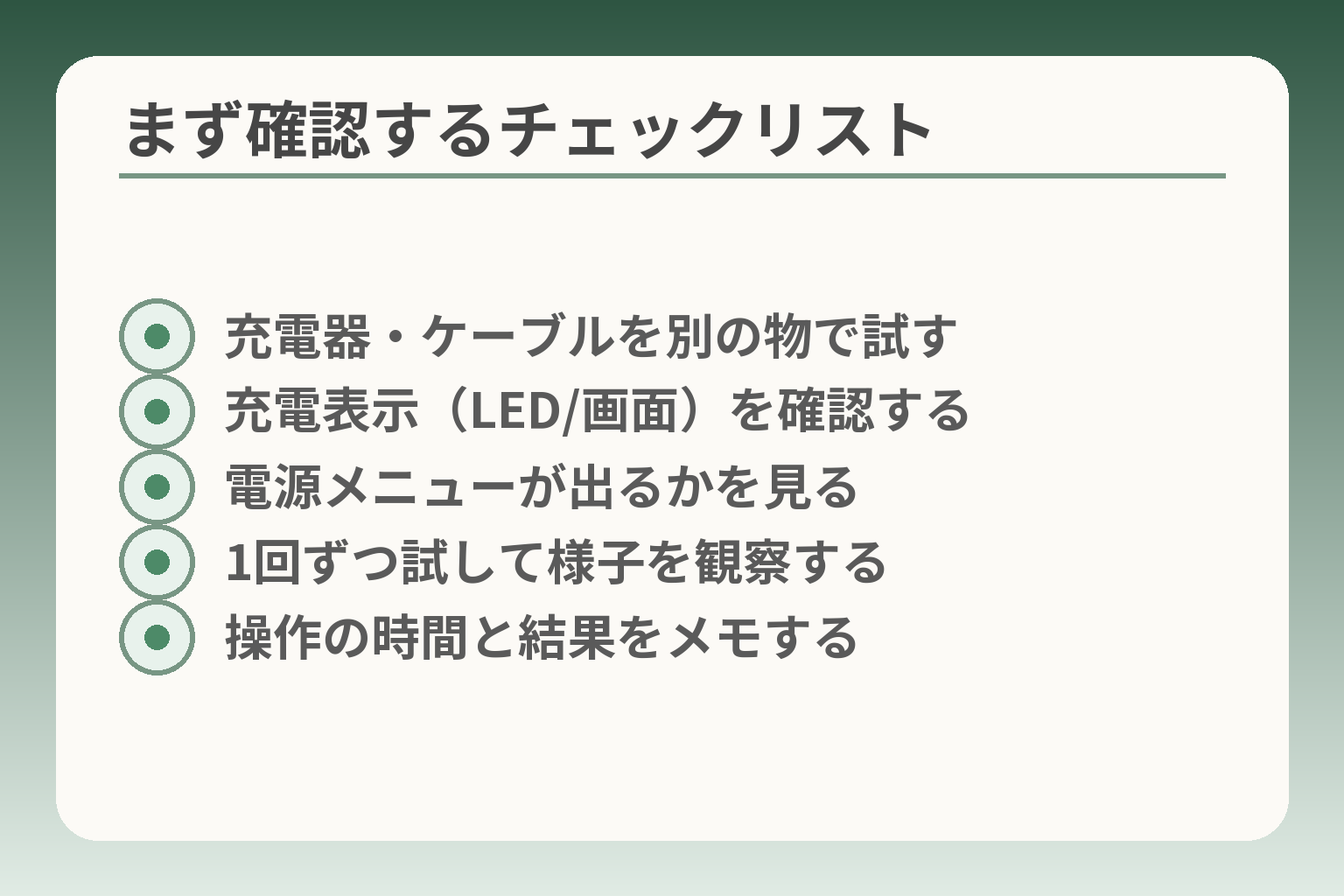
- 充電器・ケーブルを別の物で試す
- 充電表示(LED/画面)を確認する
- 電源メニューが出るかを見る
- 1回ずつ試して様子を観察する
- 操作の時間と結果をメモする
充電の確認と通常の再起動を優先し、それで反応がなければF-01L向けの強制再起動を試す方向で進めるとよいです。
- 充電・ケーブル・充電口の確認を最初に行う
- 画面が反応するなら通常の再起動を優先する
- 反応が完全にない場合にだけ機種固有の強制操作を行う
まずは充電できているかを確認する
電源が入らない多くの原因は電池切れや充電環境の不具合です。別のケーブルやアダプタ、別の電源コンセントで数分以上接続してみてください。充電表示(LEDや画面上の充電マーク)が出るかどうかを確認することが優先事項です。
充電表示が一切出ない場合は、充電器やケーブルの故障をまず疑うと考えて、別の充電器で試してから強制操作に進むのが安全です。ケーブルの差し込み口にゴミや曲がりがないかも目視で確認してください。
充電で反応が戻るケースは多く、無駄な操作や修理を避けられます。充電確認が済んだら次に通常再起動の判断へ進みます。
電源メニューが出るなら通常の再起動を先に試す
画面に少しでも反応があり、電源メニューが表示できるなら通常の再起動を試してください。画面上の「再起動」や「電源を切る」メニューから安全に端末を再起動できます。
通常再起動はアプリの一時的な不具合を解消することが多く、データ消失のリスクが小さい点が利点です。操作が可能ならまずこの方法を優先しましょう。
操作メニューが出るかどうかが判別の分岐点になります。ここで反応がない場合だけ、物理ボタンを使った強制手順の検討に移ります。
反応しない時だけ強制再起動を使う
画面や操作が完全に効かない場合に限り、物理ボタンでの強制電源オフや再起動を行います。F-01Lでは機種ごとに押すボタンや長押し時間が決まっている点に注意が必要です。
F-01LのFAQでは電源ボタンと音量上を同時に約10秒で強制電源オフ、32秒で強制再起動の目安が案内されていますので、表示や反応を見ながら手順を行ってください。出典:FMWORLD
強制操作は未保存の作業が失われる可能性があるため、実行は最小限にとどめます。操作後は端末の挙動を数分観察してから通常の立ち上げ確認をしてください。
何度も連続で試さず一度ずつ様子を見る
同じ強制操作を短時間に何度も繰り返すと、状態が把握しにくくなります。1回実施したら数十秒〜数分待ち、反応の有無を確認してから再度試す方が確実です。
短時間での連続操作は誤判断を招くことがあるため、操作を重ねるより記録を取りながら段階的に進めると原因追跡がしやすくなります。操作時刻と画面の変化をメモしておくと相談時に役立ちます。
回数の目安を明確に決めづらい場合は、原則として2〜3回以内にとどめ、改善がなければ相談へ切り替える判断を優先してください。参考として、他機種での強制再起動方法は異なるため、メーカーの案内と照らし合わせることが大切です。出典:FCNT 使いかた早わかりガイド
水ぬれや落下の後は無理に操作を増やさない
水没や強い衝撃が疑われる場合は、強制操作を繰り返さない方が安全です。本体内部で短絡や接触不良が起きている可能性があり、通電を続けることで症状が悪化することがあります。
水ぬれや落下後はまず電源を切り、乾燥や専門相談を優先するという選択肢を持つとトラブルを避けやすくなります。通電したまま持ち歩かない、濡れた布で拭かないなどの基本的な注意を守ってください。
こうしたケースでは、修理店やメーカーサポートに相談する前に、いつ・どのような状況で不具合が起きたかを簡潔に記録しておくと対応が早まります。
以上を確認したら、機種別の具体的な強制再起動手順や、症状別の切り分けへと進むと良いでしょう。
F-01Lの強制再起動のやり方
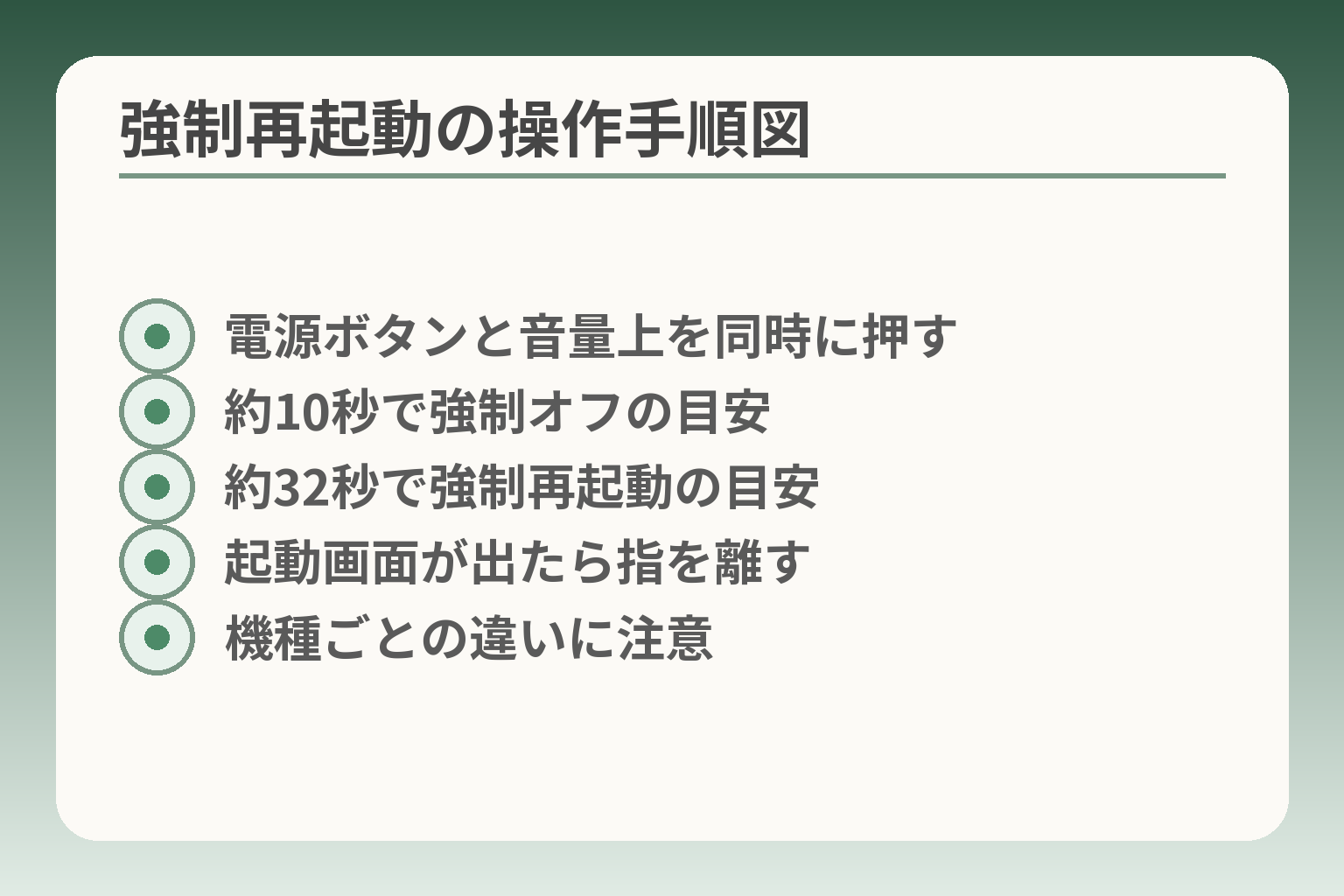
- 電源ボタンと音量上を同時に押す
- 約10秒で強制オフの目安
- 約32秒で強制再起動の目安
- 起動画面が出たら指を離す
- 機種ごとの違いに注意
充電・通常再起動で改善しない場合は、機種に合わせて電源ボタンと音量の組み合わせを使い、画面の変化を確認しながら強制再起動を行う方針が現実的です。
- F-01Lでは電源ボタンと音量を組み合わせた物理操作が基本
- 短押しと長押しの目的を分けて操作する(切る/再起動)
- 実行は最小限にし、操作後は挙動を十分に観察する
結論は電源ボタンと音量上を長押しする
F-01Lでは通常、電源ボタンと音量上ボタンを同時に使う操作が案内されています。音量の上下で手順が変わる機種もあるため、F-01L専用の組み合わせを優先してください。
機種別の手順は取扱説明書に記載されています。取扱説明書や公式FAQで該当ページを確認できれば安心して進められます。
約10秒で強制的に電源を切る方法を確認する
画面が完全に反応しない場合は、電源ボタンと音量上を同時に押し続け、画面が消灯したら指を離して強制的に電源を切る操作を行います。目安は約10秒とされています。
画面が真っ暗になったことを確認してから指を離すことが重要です。途中で指を離すと効果が出ない場合がありますし、連打は避けて一回ごとに様子を見てください。
約32秒で強制再起動する方法を確認する
電源を完全に切る操作の続きとして、同じ組み合わせをより長く押すことで強制再起動に入る手順が用意されています。表示が変わり起動画面が出るまで押し続けるのが基本で、長押しの目安は約32秒です。
強制再起動は内部のシステムリセットに近い挙動を示すことがあり、未保存の作業が失われる場合があります。重要なのは「1回押して反応を確認→改善なければ再度長押し」という段階的な進め方です。
起動画面が出たら指を離す
長押し中に端末のロゴや起動画面が現れたら、そこで指を離して問題ありません。起動画面が出ても完全に起動するまで数十秒かかることがあるため、急いで再度操作を加えないようにします。
起動直後に応答が不安定な場合は、しばらく待ってから画面や設定を確認してください。起動プロセスを中断すると更新や復旧処理が失敗することがあるので注意が必要です。
F-01Lと他機種で手順が違う点に注意する
らくらくスマートフォンシリーズやメーカー別で強制再起動の組み合わせや秒数は異なります。例えば別モデルでは音量下との組合せや8秒での強制オフが案内されることがありますので、F-01L固有の手順に従うのが安全です。
他機種の情報を見て手順を混同しないことがトラブル回避につながります。公式の使い方ガイドやFAQを参照して、該当モデルの指示に従ってください。
操作を終えたら端末の反応を落ち着いて観察し、次は症状別の対処へと進んでください。
症状別に見るF-01Lの対処
症状に応じて優先する操作を変え、充電確認→通常再起動→必要時に強制長押しという順を基本に判断するのが現実的です。
- 画面が真っ暗か、表示はあるが操作できないかで対処を分ける
- 強制操作は最小限にして、1回ごとに様子を見る
- 水濡れや落下の疑いがある場合は無理に通電を続けない
画面が真っ暗で反応しない時
まずは充電表示の有無を確かめ、表示が出なければ別のケーブルや充電器で数分充電して様子を見ます。
充電表示が一切出ない場合は充電器/ケーブルの交換を優先すると無駄な強制操作を避けられます。表示が出ても起動しない時は、電源+音量上の長押しで電源オフ(目安:約10秒)→再起動(目安:約32秒)を段階的に試します。出典:FMWORLD
落とした直後や濡れた形跡がある場合は、内部故障の可能性が高まります。通電を繰り返すと悪化することがあるため、無理に何度も試さず記録を残してから相談してください。
画面はつくがタッチできない時
画面表示があるなら、まず電源メニューを出して通常の再起動を試すのが安全です。
画面上の操作で再起動メニューが出るかを確認してください。メニューが出る場合は通常再起動で多くのフリーズが解消します。出典:NTTドコモ 取扱説明書(F-01L)
保護フィルムやケースが原因でタッチが効かないことがあるため、カバーを外す・画面の端を軽く拭くと改善することがあります。通常再起動でも直らない場合のみ強制長押しを検討してください。
ロゴのまま進まない時(起動ループ・起動停止)
起動中にロゴや「起動中」の表示で止まる場合は、更新処理や復旧処理が走っている可能性があるため、短時間で切らない方が良い場合があります。
目安として数分から30分程度待ち、変化がない場合は一度電源を切って切り分けます。頻繁に起動ループが起きる場合はSDカードや外付け機器が原因のこともあるので、それらを外して再試行してください。
更新途中の電源断は状態を悪化させることがあるため、状況がわからない時は短時間の待機を選び、記録を取ったうえで必要ならサポートへ相談します。
電源ボタンを押しても切れない時
物理ボタンが反応しない場合は、ボタン自体の故障や内部の接触不良が疑われます。安易に分解せず、強制長押しを続ける回数は抑えてください。
短時間に何度も押すと内部の状態が不明瞭になり、原因の特定が難しくなります。1回操作して反応がなければ少し待ち、再度1回試す流れを守ると良いでしょう。
物理ボタン不良が疑われる場合は自力対応を広げないことが重要です。修理店への持ち込み前に、症状発生時刻や状況をメモしておくと対応が早まります。出典:FCNT 使いかた早わかりガイド
充電中だけ反応する時
充電ケーブル接続時にのみ画面や振動で応答がある場合は、バッテリー劣化や充電回路の不具合が疑われます。
まずは別のケーブルやアダプタで充電を試し、充電口の接点にゴミや腐食がないかを確認します。接点の清掃はやさしく行い、濡れている場合は乾燥させてから試してください。
充電時のみ反応する場合はバッテリー交換や修理が必要になることがあるため、重要なデータのバックアップを優先して準備を進める判断も検討してください。
各症状を確認した上で、強制再起動の手順を実行するか修理相談へ移るかを決めると、次に取るべき手が明確になります。
強制再起動の前後で気をつけたいこと
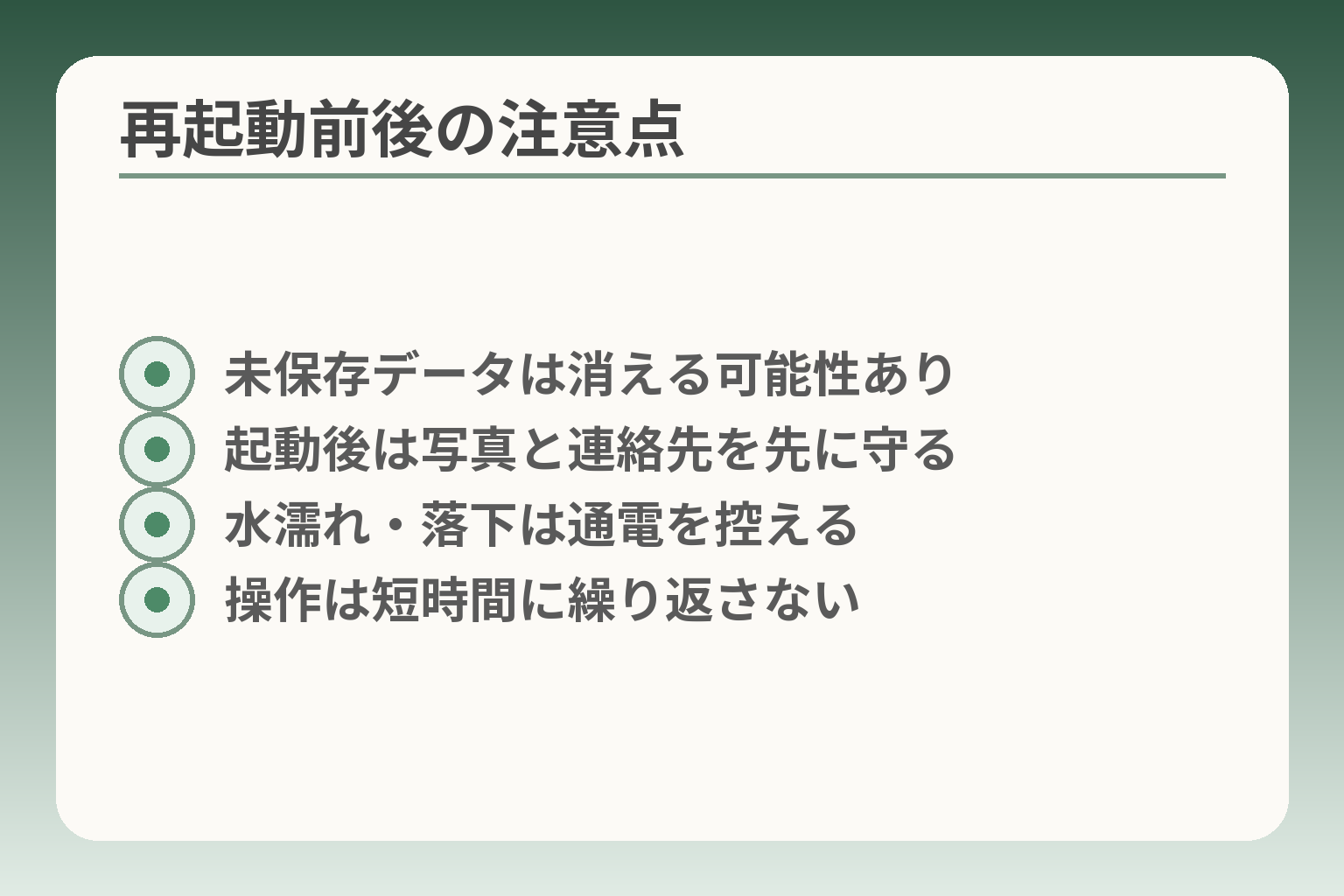
- 未保存データは消える可能性あり
- 起動後は写真と連絡先を先に守る
- 水濡れ・落下は通電を控える
- 操作は短時間に繰り返さない
強制再起動を行う場合は、データ保護と安全性を優先し、手順は段階的に進める判断が望ましいです。
- 強制操作で失う可能性があるものを把握してから実行する
- 再起動後は最優先で写真と連絡先の確保を考える
- 水濡れや物理的破損が疑われる時は通電を最小限にとどめる
未保存の作業は消えることがある
強制的に電源を切ったり再起動したりすると、アプリの編集中や一時保存していないデータは消えることがあります。
作業中の文章や未送信のメッセージなどは元に戻らない可能性があるため、可能なら通常の再起動や待機で反応が戻るかを優先してください。強制操作はあくまで最終手段として扱うのが安全です。出典:FCNT 使いかた早わかりガイド
回避策としては、端末が一時でも操作可能になった時点で画面のスクリーンショットや重要なテキストの転送、家族への共有を速やかに行うことです。操作不能のまま強制再起動を繰り返すと、失ったものが増えるだけで状況把握も難しくなります。
本体データがすべて消える操作ではない
強制再起動は端末を強制的に再起動させる手段であり、出荷時状態に戻す初期化(工場出荷状態にリセット)とは別の操作です。
そのため、強制再起動自体で端末内の全データが消えることは通常ありません。ただし、内部で不具合が同時進行している場合は想定外のデータ損失が起きる恐れがあるため、安心は過信しないでください。出典:NTTドコモ 取扱説明書(F-01L)
落とし穴としては、「再起動」と「初期化」を混同してしまい、不必要に不安になることです。設定メニューに「初期化」「データ消去」などがある場合は、表示をよく読み、押す前に家族やサポートに相談すると良いでしょう。
再起動できたら先に写真と連絡先を控える
端末が起動したら、まず写真と連絡先の有無を確認し、できる範囲で保護するのが実務的な優先順位です。
最短の対応は重要連絡先をメモまたはスクリーンショットで記録し、重要写真をすぐ送ることです。家族が電話で手伝える場合は、写真を1〜3枚だけ選んで家族へ送信してもらうと安心です。
簡単なバックアップ手順としては、端末が操作できるうちに(1)連絡先をエクスポートする、(2)重要写真をクラウドやメールで転送する、(3)PCに接続して画像をコピーする、などがあります。操作が難しい時は、遠隔サポートやショップ持ち込みを検討してください。
同じ症状が続くなら記録を残しておく
再発する場合は、発生時刻・直前にした操作・充電状況・外的要因(落下や水濡れの有無)を記録しておくと、原因特定が早くなります。
記録の例は簡潔で良く、時刻と「電源長押しした」「充電器を差した」などの一行メモが役に立ちます。修理窓口に持ち込む際や電話で相談する際、こうしたメモがあると対応がスムーズになります。
回避策としては、複数回の強制操作を避け、行った操作ごとに短い待機時間をはさむことです。操作時刻をスマホ以外のメモに控えておくと後で比べやすくなります。
アプリ更新や本体更新の直後かも確認する
端末が起動しない・動作がおかしくなる原因の一つに、アプリや本体の更新が関係することがあります。
アップデートの直後に起動が遅くなったり、更新が途中で止まると操作不能になる可能性があるため、最近の更新履歴や自動更新の有無を確認してください。出典:NTTドコモ ソフトウェアアップデート(F-01L)
更新が原因と考えられる場合は、短時間の待機で復旧することもありますが、改善しなければ専門窓口での対応が必要です。更新に伴う再起動やPIN要求があるため、持ち込み時にアカウント情報や暗証番号の有無を確認しておくと手続きが楽になります。
以上を踏まえ、強制再起動の実行前後はデータ優先の判断と安全への配慮を最優先にしつつ、状況に応じて次の対応を決めてください。
F-01Lで改善しない時の見方と相談先
再起動で直らない場合は、まず「何が起きたか」を短く記録し、自己対応は最小限にとどめて公式サポートや修理窓口へ相談する方向で判断すると負担が少なくなります。
- 発生時刻と直前の操作、充電状況などをメモする
- 物理故障や水濡れが疑われる時は通電を控え、持ち込み準備をする
- 修理前にできる最低限のデータ確保(写真・連絡先の控え)を優先する
何度試しても起動しない時は修理相談を考える
同じ手順を何回か試しても変化がない場合は、自力での復旧を続けずサポート窓口へ連絡する方が安全です。
判断基準はシンプルで、同じ現象が2〜3回再現するかどうかです。例えば長押しで反応が戻らない、充電表示が全く出ない、起動ループが繰り返す場合は修理の可能性が高くなります。短時間で何度も強制操作を繰り返すと原因特定が難しくなる点に注意してください。
回避策としては、操作のたびに「何を、いつ、どのようにやったか」を一行メモしておくことです。修理窓口ではその簡潔な記録が原因特定を早めます。出典:NTTドコモ らくらくスマートフォン me(F-01L)サポート
ボタン自体が効かない時は自力対応を広げない
電源や音量ボタンを押してもまったく反応がない場合は、物理的な故障が疑われるため無理に分解したり操作を続けない方がよいです。
具体例としては、ボタンの陥没や接触不良、内部の基板損傷です。判断の目安は「ボタン操作で振動やLED反応すら出ない」点です。落下後に発生した場合は特に内部損傷の可能性を重視してください。
落とし穴は、自己修理で留め具を壊したり、防水シールを破って保証対象外にしてしまうことです。回避策は電源を切ったまま専門窓口に相談するか、メーカー指定の修理窓口へ持ち込むことです。修理前に簡単な写真や連絡先の控えを取れる状態なら済ませておくと安心です。
水ぬれや落下の後は通電を続けない
水濡れや強い衝撃が疑われる場合は、電源を切り通電を避けてから専門窓口に相談する判断が安全です。
水没直後に無理に充電や通電を続けるとショートや腐食が進み、修理の難易度や費用が高くなることがあります。落下後すぐに異音や隙間の変化がある場合も同様です。短期的な回復を期待して通電を繰り返すのは避けてください。
回避策は、濡れているなら乾燥させ(自然乾燥を基本とする)、電源を入れずに専門家の診断を受けることです。持ち込み時に「いつ」「どのように濡れたか」を伝えられるよう記録しておくと対応が速くなります。
持ち込み前に確認したい持ち物を整理する
持ち込みや電話相談の前に、本人確認や購入情報、症状メモを用意しておくと手続きがスムーズになります。
具体的には本人確認書類、契約者名や電話番号、購入日や購入店の控え(あれば)、症状が出た日時と試した操作の一行メモを用意します。これらは修理受付や保証確認で求められることが多いです。
落とし穴は、修理に出す前に本体のログやスクリーンショットを消してしまうことです。回避策としては、電源が入るならスクリーンショットや連絡先のエクスポートを行い、外付けメディアやクラウドへ移すことを優先してください。
すぐ修理を決めず保留する選択もある
費用や手間を考え、いったんバックアップを優先して様子を見るという選択肢も合理的です。
判断基準は「使用に支障がない」「発生頻度が低い」「重要データが確保できている」かどうかです。例えば一度だけ起きてすぐ復帰した場合や、重要な写真や連絡先が既にクラウドにある場合は急いで修理しない判断が許容されます。
注意点は、症状が悪化したら結局長期で不便になる可能性があることです。保留する場合でも、定期的に状態を記録し、重要データのバックアップを複数の場所に取っておくことを勧めます。
ここまでの見方を踏まえて、相談先や修理の準備を整えると対応が楽になります。
家族に電話で伝える時の言い方
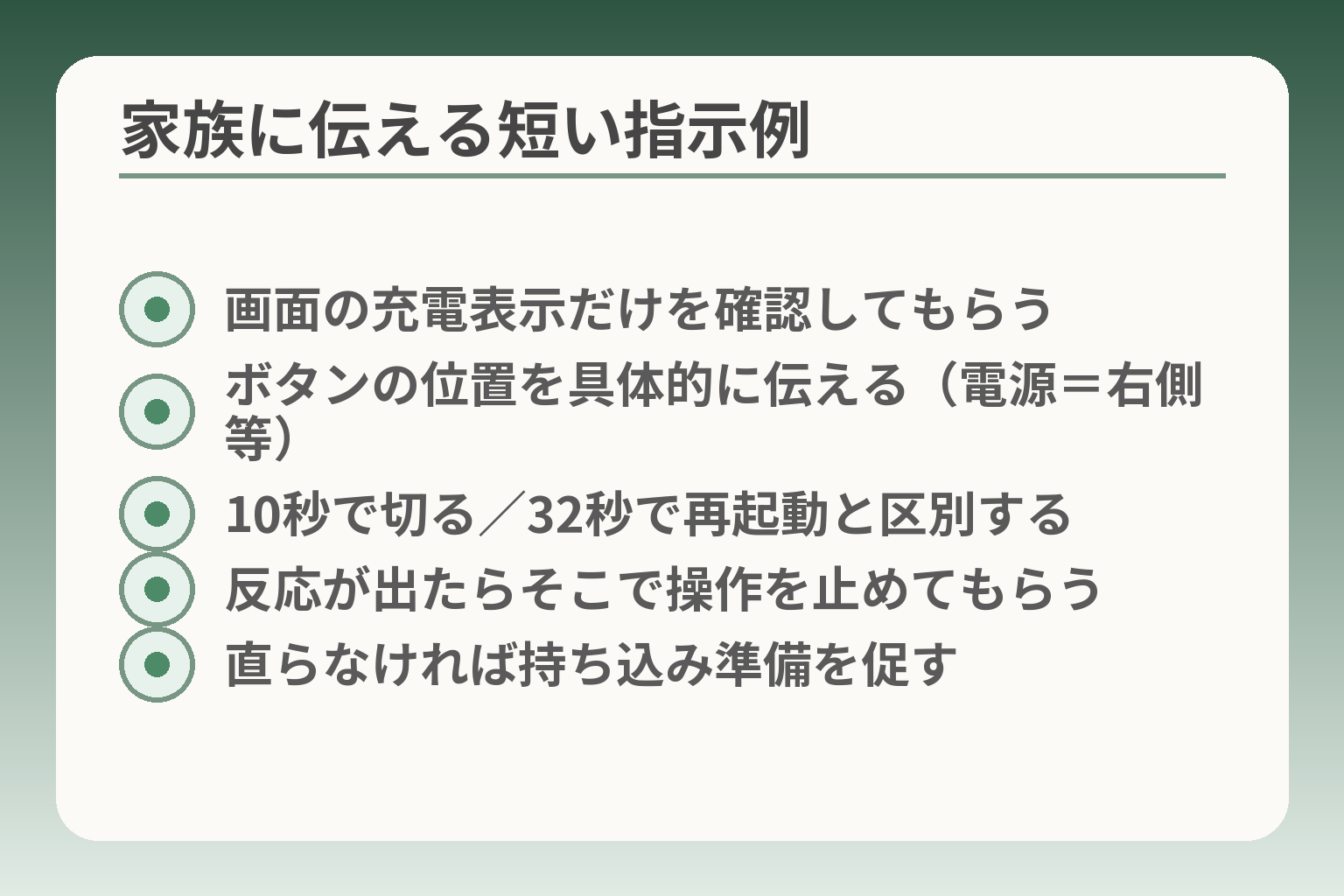
- 画面の充電表示だけを確認してもらう
- ボタンの位置を具体的に伝える(電源=右側等)
- 10秒で切る/32秒で再起動と区別する
- 反応が出たらそこで操作を止めてもらう
- 直らなければ持ち込み準備を促す
伝える際は「確認する表示」と「やってほしい操作」を分けて伝え、反応が出たらそこで止める判断を促す伝え方が負担を減らします。
- 見てほしい表示(充電やロゴなど)を具体的に伝える
- 押すボタンと押す時間を短く区切って伝える
- 無理なら専門窓口へ相談する選択肢を用意する
充電マークや表示の確認だけをお願いする表現
相手には画面のどこを見ればよいかだけを伝えると状況把握が早くなります。
言い方の例:「画面の右上に電池マークか充電のアニメが出てる?」と一文で聞くと確認しやすいです。視力や操作に不安がある場合は、画面の色(黒い/白い)や文字の有無を聞くと伝わります。充電表示があれば電源系の問題は少なく、表示が無ければ充電器やケーブルの交換を案内する流れが自然です。
押すボタンと位置を必ず具体的に伝える
どのボタンを同時に押すかを具体的に言うと誤操作が減ります。
伝え方の例:「右側の大きいボタン(電源)と、右端の上の小さいボタン(音量上)を同時に押してね。」と位置まで示してください。画面写真を送れるなら事前にボタン位置を示した写真を共有すると安心です。出典:FMWORLD
押す時間は目的ごとに区別して伝える
電源オフと再起動は押す時間が異なるので、秒数の区別を明確に伝えると失敗が減ります。
具体的には「約10秒で画面が消えたらそこで離す」「画面が消えても押し続けて約32秒で起動画面が出たら離す」と分けて説明するとわかりやすいです。数え方が難しい相手には電話越しに一緒に数えると伝わりやすくなります。強制操作は未保存データに影響することがあるため、必要以上に繰り返さないよう注意を促してください。出典:FCNT 使いかた早わかりガイド
反応が出たらそこで止めて様子を見てと伝える
変化があったら操作をやめて経過を観察するよう伝えると余計な操作を防げます。
具体的な言い方の例:「画面が消えたらそこで止めて。ロゴが出たらそこで止めて」と短く伝えてください。反応があったかどうかを確認したら、その時間をメモしてもらうと後の相談が楽になります。成功したか不明な場合は無理に続けさせず、記録を残すよう促すのが安全です。
うまくいかない時は店や公式サポートへ行く案内を添える
操作で改善しなければ、専門窓口やショップで見てもらう旨をそっと伝えると安心感が増します。
伝え方の例:「これで変わらなければ、近くのお店に持って行ってみようね。行く前に症状を書いたメモを作っておいて」と案内すると手間が減ります。サポート連絡の前に発生時間や試した操作を控えておくと対応が早まります。出典:NTTドコモ F-01L サポート
こうした短く具体的な伝え方を用意しておくと、家族も本人も負担が少なく落ち着いて対応できます。
F-01Lの強制再起動でよくある質問
強制再起動に関する疑問は、機種ごとの手順やデータの扱いで迷いやすいので、リスクと実行の順序を意識した判断を基本にすると負担が少なくなります。
- どのボタンを押すかは機種表記に従って明確に伝える
- 強制操作はデータに影響する可能性を踏まえて最小限に留める
- 繰り返し試すより記録して相談窓口へつなぐ方が早い
音量ボタンは上と下のどちらですか
F-01Lでは「電源ボタン」と「音量上」を組み合わせる手順が案内されているため、音量ボタンの上下を混同しないように伝えるのが合理的です。
「電源」と「音量上」を同時に押すことを明確に伝えると誤操作を減らせます。相手がボタンの場所を迷う場合は「右側の大きいボタンが電源」「右端の上側が音量上」と位置まで示すと安心です。出典:FMWORLD(F-01L FAQ)
強制再起動で写真や連絡先は消えますか
強制再起動自体は端末を強制的に再起動させる操作であり、通常の操作で行う初期化(工場出荷状態に戻す)とは異なりますが、アプリの編集中データなど一時データは失われる可能性があります。
未保存の作業やアプリ内の一時データは戻らないことがあるため、端末が一時的に操作可能になった段階で連絡先や重要な写真の退避を優先するのが安全です。強制操作は最小限にし、事前にバックアップできるなら行ってください。出典:FCNT 使いかた早わかりガイド
充電マークが出ない時も再起動してよいですか
充電表示がない場合はまず充電環境の確認を優先する判断が適切です。
目に見える充電マークやLEDが無いときに無理に再起動を繰り返すと時間の無駄になります。別のケーブルやアダプタで試し、端子にゴミや曲がりがないかを確認してから強制操作を検討してください。公式マニュアルやサポートページに取扱説明書のダウンロードがあるので、機種固有の注意点を参照すると安心です。出典:NTTドコモ F-01L サポート
何回まで試して大丈夫ですか
短時間に同じ強制操作を何度も行うより、1〜2回試して反応を記録し、それでも改善しなければ相談に切り替える判断が現実的です。
繰り返すことで内部の状態が不明瞭になったり、消耗が進む恐れがあります。操作のたびに「いつ・何をしたか」をメモしておくと、後でサポートに伝えやすく原因特定が早まります。目安としては2〜3回以内に留め、効果がなければ専門窓口へ連絡してください。
再起動できたあとに最初に何をすればよいですか
端末が復帰したらまず連絡先と重要な写真の有無を確認し、可能ならすぐにバックアップするのが合理的です。
具体的には連絡先をエクスポートするかクラウドに同期し、重要な写真はメールやクラウドへ転送します。操作が難しい場合は家族に一枚だけ写真を送ってもらうなど、負担の少ない手順を優先してください。バックアップ後に本体のソフト更新履歴やアプリの更新状況をチェックし、再発防止につなげます。
これらのQ&Aを踏まえ、操作前の確認と記録を大切にしつつ、必要ならば早めに公式サポートやショップに相談してください。
Q&A
- Q1. F-01Lの強制再起動はどのボタンを押せばよいですか?
-
判断の方向性としては、機種に記載の組み合わせに従って行うのが安全です。
一般的にF-01Lは電源ボタンと音量上ボタンを同時に長押しする手順が案内されています。表示が消えたら一度指を離す(電源オフ相当)、表示が出るまで押し続けると再起動となる操作の区別を守ってください。出典:FMWORLD(F-01L FAQ)
- Q2. 強制再起動で写真や連絡先は消えますか?
-
強制再起動自体は本体の全データを消す操作ではありませんが、編集中のデータは失われる可能性があります。
アプリの一時データや保存前の変更は戻らないことがあるため、端末が一時的に動くようになったらまず連絡先や重要写真の確保を優先してください。強制操作は最小限にとどめることが勧められます。出典:FCNT 使いかた早わかりガイド
- Q3. 充電マークが出ないときは強制再起動を試してよいですか?
-
充電表示がない場合は、まず充電環境の確認を優先する方が良い判断です。
別のケーブルやアダプタ、別のコンセントで充電を試し、端子にゴミや異物がないかを確認してください。充電表示が出ないまま強制操作を繰り返すより、充電問題の切り分けを先に行うと無駄な操作を避けられます。出典:NTTドコモ F-01L サポート
- Q4. 電源や音量ボタンが反応しない場合はどうすればよいですか?
-
物理ボタンが効かないときは自力で分解や無理な操作をしない判断が安全です。
ボタンの不具合は内部の接触不良や機械的破損が原因のことが多いです。保証や修理窓口に相談し、持ち込み前に症状(いつから、何をした後か)をメモしておくと対応が早くなります。出典:NTTドコモ 取扱説明書(F-01L)
- Q5. 今すぐできる最短バックアップ(連絡先・写真)はどうすればよいですか?
-
本体が操作できるうちに、連絡先のエクスポートと重要写真の転送を優先する判断が実務的です。
具体的には連絡先をSDカードまたはGoogleアカウントにエクスポートし、写真はメールやクラウド(Googleフォト等)へ数枚ずつ送るのが手早い方法です。端末に専用のバックアップアプリやSDカード機能がある場合は、それを使って保存しておくと安心です。出典:NTTドコモ バックアップ案内
- Q6. 家族に電話で伝えるときの短い伝え方の例はありますか?
-
伝え方は「見る表示」と「やる操作」を分けて一つずつ伝える判断が負担を減らします。
例:①「画面に電池マークは見える?」②「右側の電源と右上の音量を同時に押して、10秒で画面が消えたらそこで離して」など、位置と秒数を短く区切って伝えると相手が迷いにくくなります。遠隔での説明が不安な場合は、事前にボタン位置の写真を共有しておくと安心です。参考:実際の家族向け案内の工夫に関する実例集。出典:oyadigi(家族向けガイド)
- Q7. 強制再起動を複数回試しても直らない場合はどうするべきですか?
-
繰り返し試して改善しないときは、自己対応を続けず専門窓口や修理へ相談する判断を優先してください。
操作を繰り返すと状況が把握しづらくなりますので、行った操作ごとに時刻と結果をメモしてから連絡すると診断が早まります。修理に出す前の持ち物や準備(本人確認書類、購入情報、症状メモ)を整えておくと手続きがスムーズです。出典:NTTドコモ 取扱説明書ダウンロード
- Q8. 水濡れや落下した後にやってはいけないことは何ですか?
-
水濡れや強い衝撃が疑われる場合は、通電を続ける判断を避けて専門に相談する方が安全です。
濡れた状態で充電や通電を繰り返すとショートや腐食が進み修理費用が増すことがあります。自然乾燥を基本とし、メーカーの修理窓口へ状況を伝え持ち込む準備をしてください。出典:NTTドコモ F-01L サポート
合わせて読みたい記事
らくらくスマホのはじめ方と家族の見守り準備
初めてらくらくスマホを扱う家族向けに、開通からLINEや写真の基本操作までをやさしくまとめた記事です。設定や見守りの考え方を知っておくと、再起動やトラブル対応の負担が減ります。
ワイモバイルのらくらくスマホ使い方:初期設定からLINE・写真・困った時までホーム画面のアイコン整理と誤操作の戻し方
アイコンが消えてしまった・戻せないときに役立つ手順を説明しています。強制再起動で操作が不安な場合、まず画面の表示やアプリの有無をここで確認すると安心です。
らくらくスマホのアイコン削除:消える範囲と戻し方他モデル(F-42A)の強制再起動と比較するガイド
F-01Lと操作が似ている点や異なる点を把握したい方向けです。機種差を理解すると、ボタンの組合せや長押し時間を混同せず安全に操作できます。
f-42a 強制再起動の手順と直らない時の確認点再起動全般のチェックリストと切り分けフロー
通常の再起動と強制再起動の違いや、直らない時の原因別フローを図で確認できます。まず試す手順を確実にしたい人に向いています。
らくらくスマホの再起動:通常・強制の手順と直らない時の判断 親とのデジタルの距離を、少し整える
スマホの設定が分かりづらい、言葉の意味が伝わらない、思ったより話が噛み合わない。
こうしたズレは、能力の問題というよりも「育ってきた前提の違い」から生まれます。
おやデジでは、どちらかを正すのではなく、家庭ごとにちょうどいい関わり方を見つけるためのヒントを整理しています。