らくらくホンでLINEがホーム画面から消えた時の戻し方
ホーム画面にLINEが見えなくても、多くはアイコンだけ外れた状態です。まずアプリ一覧でLINEが残っているかを確認してください。
- 代表機種(例:F-01Lなど)ごとの手順とスクリーンショットで戻す方法
- アンインストールと無効化の見分け方チェックリスト
- 再インストール前の引き継ぎとトークバックアップの具体手順
- 家族が遠隔で手伝う時の聞く項目・画面写真の撮り方・ショップ持参物
- ホーム配置をロックする・誤操作防止設定などの再発防止策
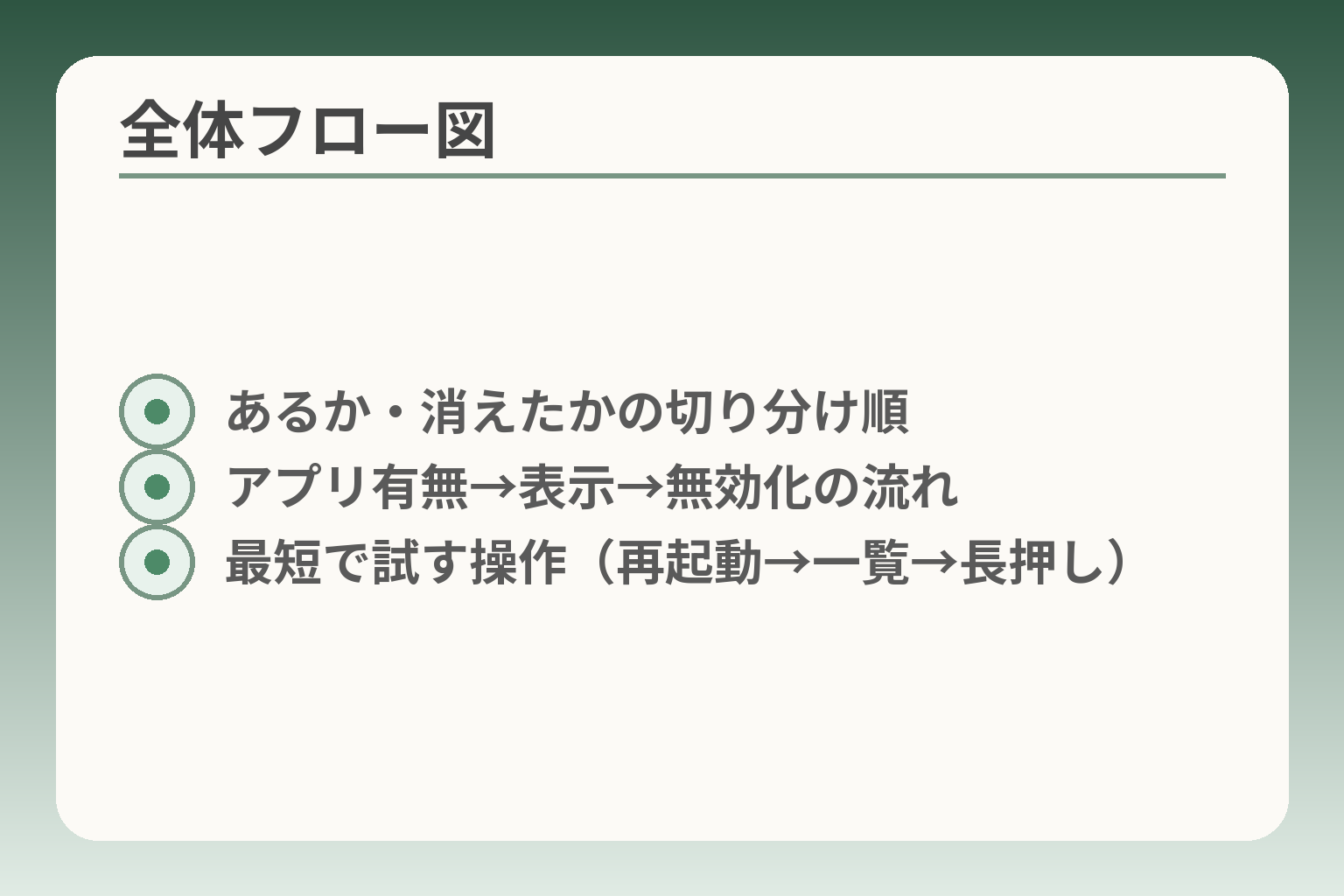
- あるか・消えたかの切り分け順
- アプリ有無→表示→無効化の流れ
- 最短で試す操作(再起動→一覧→長押し)
まず確認:LINEは残っているか、消えただけかを分けます
アプリ本体が端末に残っているかどうかで、操作の手間や優先順位が変わる判断が自然です。まずは落ち着いて「あるか・ないか」を確かめてください。
- アプリ一覧でLINEが表示されるかを確認する
- 表示の問題か無効化/アンインストールかを切り分ける
- 再インストールが必要なら引き継ぎ準備を優先する
最初はアプリ一覧にLINEがあるかを見ます
ホーム画面にアイコンがない時は、まずアプリ一覧(アプリドロワー)を開いてLINEの有無を確認します。アプリ一覧にあれば長押しでホームへ戻す操作が試せます。「ホームにない=消えた」と決めず、アプリ一覧での存在確認を最初に行うと不要な手順を避けられます。
見えない原因を「表示」「無効化/削除」「機種制約」に分ける
判断基準は次の通りです。画面表示だけ乱れている場合は短い再起動やセーフモード確認で済むことが多いです。設定画面でアプリが「無効」になっていれば有効化で戻ります。アプリ自体が一覧にない場合はアンインストールか機種の非対応を疑います。
落とし穴は、表示や配置の問題とアンインストールを混同することです。表示問題を誤って初期化で解決しようとするとデータ消失につながるため、操作は段階的に進めてください。
見つかったら簡単に戻せるケースと注意点
アプリ一覧でLINEが見つかり、長押し→ホームにドラッグで戻せる場合は手順自体は短時間です。ただし、らくらくホームなど独自ランチャーは編集モードを経由しないと追加できない機種があります。操作中に誤って削除メニューを選ばないよう、指の位置と動作をゆっくり行ってください。
家族が遠隔で手伝う場合は、まず機種名と画面の大きな表示(例:「設定」「アプリ一覧」)を確認してもらうと案内がスムーズです。画面写真を送ってもらえるとさらに確実です。
見つからない時の初動と引き継ぎを考える判断軸
アプリ一覧にLINEが無い場合は、再インストールが必要か、機種自体が対応外かを判断します。Playストアが使える機種であれば再インストールが現実的ですが、その前にLINEの登録情報とトークのバックアップ有無を確認してください。トークを残したいなら、復元手順とバックアップの存在が決め手になります。
回避策として、ログイン情報が分からない場合は無理に再登録せず、家族で情報の整理(電話番号・メール・連携アカウントのメモ)を行ってから作業することを勧めます。必要ならショップやサポートへ持ち込む準備(端末、契約者情報、症状メモ)をしておくと手続きが短くなります。
ここで「あるか・消えたか」がはっきりすれば、具体的な復旧手順や機種別の操作へ進めます。
LINEがある時:ホーム画面に戻す基本のやり方
- アプリ一覧を開く手順
- LINEを長押し→ドラッグの図解
- 編集モード経由の入り口表示
アプリ一覧でLINEが見つかれば、ホームへの再配置を試すのが現実的な第一手です。機種によって操作の入口が違う点に注意して、無理なく進めます。
- アプリ一覧から長押しでホームへ戻す手順を試す
- 独自ホームは編集モードで追加する場合があると想定する
- 戻せない時はログイン情報やバックアップを確認して次を決める
アプリ一覧からLINEを長押ししてホームに追加します
基本的な操作は、アプリ一覧を開きLINEを長押ししてホームへドラッグすることです。長押しで「ホームに追加」や「ショートカット作成」といったメニューが出る機種が多く、これで元の画面に戻せます。指を離すタイミングが早すぎたり遅すぎると別メニューが選ばれることがあるため、操作はゆっくり行ってください。
長押しで削除しか出ない場合は、指の位置や長さを変えてやり直すとメニューが正しく出ることが多いです。標準的なAndroidの操作例は公式の操作ガイドに説明があります。
編集モードが必要な機種の見分け方と具体的な対処
らくらくホームなど独自のホームアプリを使う機種では、直接ドラッグできず編集モードから追加することがあります。見分け方は、アプリ一覧で長押ししても「移動」「追加」が出ない、またはホーム画面の空白を長押しすると「ホームカスタマイズ」などの項目が出る点です。
具体的には、ホームの空白を長押し→「アイコンの並べ替え」→「アイコンの選択」→ダウンロードしたアプリ一覧からLINEを選ぶ、という流れがある機種があります。ここで誤って「アンインストール」や「アプリ情報」を選ぶと余計な作業になるため、表示されるメニュー名を確認してから進めてください。編集モードでの手順は機種ごとに異なるので、機種名(設定→端末情報)を控えておくと安心です。
フォルダや別ページに紛れたケースの探し方と配置のコツ
消えたように見えても、単に別ページやフォルダに移動していることがよくあります。左右にスワイプして全ページを確認し、ホーム上のフォルダは中身を開いて順に見る習慣をつけてください。
見つけたら、置き場所はあまり多く移動させないのが負担を減らすコツです。例えば「電話」「LINE」「カメラ」だけを下段に固定するルールを家族で決めると、誤操作が減ります。整理の失敗でありがちなのは、一度に大量のアイコンを動かして元に戻せなくなることです。回避策は、作業を小分けにして一つずつ確認しながら進めることです。
家族が手伝う時の安全な案内と具体テンプレート
遠隔で案内する場合は、まず機種名と今見えている画面の見出し(例:「設定」「アプリ一覧」)を伝えてもらうと案内が簡単になります。画面写真を送ってもらえる場合は、送られた画像を基に一手ずつ指示するのが確実です。
伝える順序のテンプレート例は次の通りです。①機種名を聞く、②今の画面名を確認する、③スクリーンショットを送ってもらう、④長押しや編集モードの場所を一緒に探す、⑤重要な操作(アンインストール・初期化)は本人の同意を確認してから行う。操作中にログアウトや初期化をしてしまうとトークが消えることがあるため、ログイン情報とバックアップの有無を先に確認してから再インストールを検討してください。
実際の追加手順や画面の例を画像で示す個人解説もあります。遠隔で案内するときは、事前にこうした手順図を用意しておくと安心です。出典:アタエルブログ(らくらくホンでの追加手順例)
ここまででホームへ戻すための基本操作と安全な案内が整理できたので、戻らない場合は無効化や再インストール、引き継ぎの準備へ進めてください。
機種別に違う点:らくらくホンとらくらくスマホの見方
らくらくシリーズは機種やキャリアで操作や表示が異なるため、機種に合わせた判断で手順を選ぶのが総じて負担が少ない方向です。
- ホーム編集の入り口や名称が機種で違う点を確認する
- Playストア対応の有無で再インストールの選択肢が変わる
- 機種ごとの誤操作防止設定や遠隔支援の方法を用意する
ドコモ系らくらくホンの特徴と扱い方
要点は、ドコモ向けらくらくスマホではメーカー・キャリアが用意した導線(dメニューやかんたんホームの編集)からアプリ管理を行う点です。
具体的には、端末によっては「dメニューのドコモアプリ」「ホームカスタマイズ」「アイコンの並べ替え」といったメニュー経由でLINEを追加する設計があります。メーカー・キャリアが用意する手順に沿えば、誤って別の設定を触るリスクを下げられます。機種表記や「dメニュー」などの表記が画面にあるかを確認すると、案内の道筋が決まりやすくなります。
出典:LINE公式ブログ(らくらくスマホへの配慮と導入方法)
ワイモバイル系(らくらくスマートフォンa等)の違いと注意点
判断基準は、ホーム編集の呼び方やサポート機能の位置が異なる点を受け入れることです。
ワイモバイル端末では、オンラインマニュアルに「ホーム画面の見かた」「アプリを追加/削除する」といった具体的な操作手順が示されています。多くの機種で「画面の空白を長押し→編集モード」や「アプリ一覧ボタン」など導線が用意されているので、画面上の表示に従って進めれば安全に追加できます。遠隔で案内する際は、画面の大きな文字(「らくらくスマートフォンa」など)をまず確認してもらうと案内が早くなります。
出典:ワイモバイル(らくらくスマートフォンa オンラインマニュアル)
arrows系やFCNT端末などの共通点と互換性の考え方
結論めいた判断軸は、arrows系のらくらくホームは通常のAndroid操作に近い部分があるが、一部独自仕様が混在する点を意識することです。
具体例として、ある端末ではアプリ一覧から直接ホームに追加できる一方、別の端末では「スマホかんたんホーム」など特別なモードを経由する必要があります。古い機種や独自仕様の端末ではGoogle Playの利用に制限がある場合があるため、再インストールが現実的かどうかを最初に確かめます。端末がPlayストア対応かどうかは、製品の取扱説明書やメーカーサイトで確認してください。端末の違いを把握しておけば、無理に操作を進めてしまう失敗を避けられます。
機種別手順表を用意する実務的な理由と作り方
実務的には、代表機種(例:F-01L、F-42A、らくらくスマートフォンaなど)ごとにスクリーンショットつきの短い手順表を用意することが最も有効です。
手順表の作り方は次の通りです。1)機種名とホームタイプを上段に記載、2)「アプリ一覧の開き方」「編集モードの入り方」「LINEの追加手順」を図解で示す、3)失敗しやすい操作(削除やアンインストール)を赤字で注意書きにする。家族が遠隔で手伝う場合は、この手順表をPDFや写真で見せながら案内すると誤操作が大幅に減ります。実際のスクリーンショットは端末で画面を撮影して保存し、簡単な注釈を付けるだけで実用的なガイドになります。
機種別メモを作ることで、ショップに持ち込む際も症状が伝わりやすくなり、相談時間の短縮につながります。
機種ごとの違いを押さえれば、ホームに戻す手順、無効化や再インストールの判断、引き継ぎやショップ相談の優先順位が自然に見えてきます。
LINEがない時:無効化か削除か、使えない機種かを見分けます
アプリ一覧にLINEが見つからない場合は、まず「無効化」「アンインストール(削除)」「機種の非対応」のどれに当たるかで対応を変えるのが合理的です。落ち着いて順に確認してください。
- 設定のアプリ管理でLINEの状態を確認する
- 無効化は有効化で済む場合が多く、削除は再インストールが必要
- Playストア非対応機なら代替手段(機種変更や家族のサブ端末)を検討する
設定のアプリ管理でLINEがあるかを確かめます
端末の設定から「アプリ」や「アプリと通知」を開き、一覧にLINEがあるかを探します。一覧にLINEが見つかれば、タップして「有効にする」「表示」「権限」などの項目が出るかを確認してください。ここで「無効」や「無効化を解除」といった表示があれば、アプリは端末に残っている無効状態です。無効化なら有効化すれば元に戻る可能性が高く、データは残る傾向があります。
無効化とアンインストールの見分け方をチェックします
判定の要点は、アプリ一覧でLINEが「表示されるか」「操作欄に有効化があるか」です。表示されるが操作で「無効にする/有効にする」が出る場合は無効化で、復元は比較的簡単です。一方、一覧にLINEが存在しない、もしくはアプリ情報に「アンインストール」のみが表示される場合は端末から削除された可能性が高く、再インストールが必要になります。
落とし穴として、プリインストール(出荷時から入っている)アプリはアンインストールできないが無効化できるケースがあります。無効化と誤って判断して重要な更新を止めてしまうと、セキュリティや機能に影響が出ることもあるため、本当に無効化を解除してよいか確認してから操作してください。
Playストア対応機なら再インストールを検討し、事前に引き継ぎを確認します
判断基準は端末がGoogle Playに対応しているかです。Playストアが使えるなら、LINEを再インストールしてログインするのが現実的な復旧法になります。ただし、再インストール前にLINEの電話番号やメール、バックアップの有無を必ず確認してください。トーク履歴を残したい場合は、あらかじめ旧端末でGoogleドライブへのバックアップが行われているかを確かめる必要があります。
LINEのらくらくスマホ向け提供やインストール方法は、機種によって提供ルートが異なることがあるため、メーカーやキャリアの案内も併せて確認すると安心です。出典:LINE公式ブログ(らくらくスマホ向けの案内)
Playストア非対応機では代替案を比較して負担の少ない方法を選びます
古い機種や一部のらくらくホンではPlayストアが利用できない場合があります。その場合は「機種変更」「家族のサブ端末を共有」「LINEを使わず電話やSMSで連絡する」など、利用者と家族の負担を比べて選びます。
具体的には、機種変更を選ぶと初期費用や手続きが発生しますが、長期的には操作の安定性が得られます。家族のスマホを一時的にサブ端末として渡す手は手軽ですが、アカウントの共有や引き継ぎの手間が発生します。PC版LINEは使える場合がありますが、初回認証にスマホが必要なことがあるため、条件を確認してから試すことを勧めます。
端末のオンラインマニュアルや取扱説明書には、アプリの追加や利用制限についての記載があるので、事前に確認してから判断すると無駄な手間を避けられます。出典:ワイモバイル(らくらくスマートフォンa オンラインマニュアル)
ここまでで「無効化」「削除」「機種制約」のいずれかが判断できれば、次は引き継ぎ準備や再インストール、あるいは代替手段の具体的な手順を選べます。
表示の不具合かもしれない時:セーフモードと一時不具合を確認します
- 再起動のやり方と効果
- セーフモード表示の確認位置
- ホームアプリの強制停止・キャッシュ消去
表示がおかしい時はまず軽い操作で「一時的な不具合か」を切り分ける判断が実用的です。
- 短い再起動で直るかを最初に試す
- 画面に「セーフモード」表示があれば解除して通常起動を確認する
- ホームやシステムUIの不具合は強い操作前にキャッシュや設定をチェックする
短い再起動で戻るかを先に見ます
一時的な描画エラーやプロセスの競合は、端末を再起動するだけで解消することがよくあります。
実際の操作はシンプルです。電源ボタンを長押しして「再起動」を選ぶか、電源を切って数秒後に入れ直します。操作に慣れていない方を手伝う時は、画面を触る前に本人の同意を得て、一度だけ画面の指示に従ってもらうと安心です。再起動で改善すれば、ソフトウェアの一時的不具合である可能性が高く、以降は様子を見る選択が負担を減らします。
短い操作で戻るかどうかを先に確認することが、余計な初期化や機種変更を避ける実務的なコツです。
画面に「セーフモード」表示がないかを見ます
セーフモードは外部アプリを無効化した状態で起動するため、普段は表示されるアプリが見えなくなることがあります。
画面の隅や下部に「セーフモード」と表示されているかを確認してください。表示があれば一旦電源を再起動して通常モードに戻し、LINEやホームアイコンが復活するかを確かめます。セーフモードの入り方や解除方法は機種ごとに異なりますので、操作が分からない時はメーカーの案内や端末のマニュアルを参照すると安全です。出典:スマホらくらくナビ(セーフモード解説)
誤ってセーフモードのまま操作を続けると、インストール済みアプリが一時的に動作しないため慌てやすいです。表示の有無をまず確認する習慣をつけておくと手戻りが少なくなります。
ホームアプリ(ランチャー)が原因かどうかを切り分ける
ホームアプリやシステムUIが不安定だと、アイコンの表示やタップの反応などに影響が出ます。
判断基準は「他のアプリは普通に使えるがホームだけおかしいか」です。ホームだけがおかしい場合は、設定→アプリ→(ホームアプリ名)で「強制停止」や「キャッシュを消去」を試します。ただし「データを消去」は並び順や設定が初期化されるため、その影響を理解してから行ってください。システムUIの不具合は原因が多岐にわたるので、簡単な対処(再起動→キャッシュ消去→アプリの強制停止)で改善しない場合は公式サポートに相談するのが安全です。出典:iMobie(System UI トラブル対処)
落とし穴としては、キャッシュ削除や強制停止で改善しないのに勝手に「データ消去」を選んでしまい、並び順やショートカットが失われるケースです。回避策は、操作前にスクリーンショットを撮って配置を控えておくことです。
アップデート直後の表示トラブルと対処の順序
OSやアプリの更新直後に表示がおかしくなることがあります。更新は原因の一つとして想定して扱います。
判断の手順は、問題発生の直前に行った更新履歴を確認することです。直前にOSやホームアプリ、LINE本体の更新が行われていれば、更新による互換性問題の可能性を考えます。まずは再起動し、改善がなければPlayストアやメーカーの公式ページで同件の報告や対処情報が出ていないか確認します。ウィジェットが消えた場合はウィジェットの再追加で戻ることが多く、ウィジェットは更新で一時的に解除されることがある点に注意してください。
更新直後は、慌てて初期化を選ばず、情報を集めてから判断するのが負担を減らす実務的な態度です。
試しても直らない場合の対応とサポート利用の準備
簡単な対処で改善しない場合は、データ保全を優先して専門窓口に相談する選択が賢明です。
ショップやメーカーサポートに相談する際は、端末、契約者氏名、契約電話番号、問題が起きた日時、行った操作のメモを用意すると診断がスムーズになります。ショップではセーフモード確認やログの取得、必要なら修理や初期化の提案がされますが、初期化にはトーク履歴が消える可能性があるため、その旨を事前に確認して同意のうえ実施するようにしてください。出典:auサポート(セーフモードとトラブル対応)
また、重要な連絡手段を失わないよう、直らない間は通話やSMSなど代替手段で連絡体制を確保する判断も有効です。
ここまでで表示に関する切り分けと安全に進める対処が整理できたら、次はアプリの有無や引き継ぎの準備へと進んでいけます。
再インストールの前に:引き継ぎと家族が手伝う準備を整えます
- 登録電話番号・メールの確認
- バックアップ有無と保存先の確認
- 家族が手伝う時の聞く項目・同意メモ
再インストールや機種変更を行う前に、ログイン情報とバックアップの有無を確かめる判断を優先すると安全に進められます。
- LINEに登録した電話番号・メール・パスワードを確保する
- トーク履歴を残すかどうかでバックアップ手順を決める
- 家族が手伝う場合は聞く項目と同意の取り方を用意する
電話番号・メール・パスワードの手がかりを集めます
まず確認すべきは、LINEに登録している情報が何かです。電話番号で登録しているか、メールアドレスを登録しているか、パスワードを覚えているかで復旧の手順が大きく変わります。
具体的には、設定→アカウントから登録メールや電話番号の確認を行います。これらが不明なまま再インストールを進めると、アカウントにログインできずトークや友だちリストの復元が困難になる場合があります。家族が代わりに準備する場合は、本人の同意を取り、紙やメモアプリに書いて保管しておくと手続きがスムーズです。
トーク履歴を残したいかを先に決めます
判断の分岐点は「トーク履歴を残す必要があるかどうか」です。残すなら必ずバックアップの有無を確認します。
Android同士の引き継ぎではGoogleドライブへのバックアップが標準的です。旧端末でトークのバックアップが作成されていれば、新端末で復元できます。バックアップがない状況で再インストールや初期化を行うと過去のトークが戻らないため、まずバックアップ状況を確認してください。出典:LINE ヘルプセンター(AndroidからAndroidへの引き継ぎ)
落とし穴は、バックアップの保存先が異なるGoogleアカウントを使っていたり、バックアップが直近まで行われていないことです。バックアップ作成時に使ったGoogleアカウント名を控えておくことを忘れないでください。
家族が遠隔で手伝う時の聞き方と同意の取り方
家族が電話やLINE通話で操作を手伝う場合は、事前に「何を残したいか」と「どこまで操作するか」を本人と確認する枠組みを作ると失敗が減ります。
具体的な聞き方のテンプレは次の通りです。①機種名(設定→端末情報で確認)②今見えている画面の見出し(例:「設定」「アプリ」)③LINEに登録した電話番号やメールの有無④トークを残したいかの意思確認――この順で聞くと案内がしやすくなります。画面写真を送ってもらえるとさらに確実です。遠隔で重要な操作(アンインストールや初期化)をする場合は必ず本人の明示的な同意を得て、同意した日時と内容をメモしておくとトラブル予防になります。出典:おやデジ(家族の支援の注意点)
ショップに持って行く時の持ち物と伝え方
自分たちで直せない場合はショップやメーカーサポートに相談しますが、相談前の準備で対応が早くなります。
持ち物は端末本体、契約者の本人確認書類、契約電話番号、問題が起きた日時と行った操作のメモ、LINEに登録している電話番号やメールアドレスのメモです。伝え方は簡潔に「いつ」「どの操作をした」「現象がどう出たか」をメモにして渡すと、診断がスムーズです。初期化などでトークが消える可能性がある処置は必ず説明を受け、納得の上で進めるようにしてください。
トラブル予防のための具体的なチェックリスト
再インストール前に確認すべき短いチェックリストを用意しておくと安全です。
- LINEの登録電話番号・メールを確認済みか
- トークのバックアップが作成されているか(Android→Googleドライブ)
- 使用するGoogleアカウントが分かるか
- パスワードやPINコードのメモがあるか
- 家族が手伝う範囲と同意が明確か
これらを事前に揃えておくと、再インストール後に慌てず復元作業ができます。出典:LINE みんなの使い方ガイド(引き継ぎの事前準備)
上の準備が整えば、再インストールや機種変更に進む際のリスクを最小限にできます。
よくある質問:トーク履歴、通知、再発防止で迷いやすい点
トーク履歴の取り扱いや通知の不具合、再発防止は事前準備で大きく結果が変わるため、落ち着いて確認項目を順に進める判断が実用的です。
- トークを残したいならバックアップの有無が最優先
- 通知が来ない時はアプリ設定と端末の電池管理を順に確認する
- 再発を防ぐには「置き場所のルール」「編集ロック」「定期バックアップ」を組み合わせる
再インストールするとトークは消えますか
判断の方向は、バックアップがあれば復元でき、なければ過去のトークは戻らないリスクが高いです。
Android同士では、LINEのトークはGoogleドライブにバックアップしておけば復元できます。バックアップはLINEの設定画面で確認でき、どのGoogleアカウントに保存したかを必ず控えてください。バックアップが無い状態でアンインストールや端末初期化を行うと、その端末内のトークは基本的に戻りません。出典:LINE ヘルプセンター(トーク履歴のバックアップ)
よくある失敗は「バックアップを取ったつもりで別のGoogleアカウントに保存していた」ケースです。回避策は、操作前にLINEの設定→トーク→バックアップ画面で最新のバックアップ日時と保存先アカウントを確認することです。復元時は同じGoogleアカウントでログインする必要があります。
ホーム画面から消えにくくする方法はありますか
判断基準は、機種が提供する「ホーム編集ロック」や固定領域の有無を使うことです。
多くのらくらくシリーズではホーム編集の仕組みや誤操作抑止の機能が用意されています。例えば、らくらくスマートフォンのマニュアルにはホーム画面の見かたやアイコンの並べ替えなどの手順が記載されており、編集ロックや固定領域(ドック)を活用すると誤操作での移動を防げます。出典:ワイモバイル(らくらくスマートフォンa オンラインマニュアル)
失敗例としては、全アプリを整頓しようとして配置を大幅に変え、本人が混乱することがあります。回避策は、電話・LINE・カメラなど最低限のアプリだけを下段に固定し、その位置を紙やメモに残しておくことです。編集ロックが使える機種では、その設定を有効にすることで再発率が下がります。
LINEはあるのに通知が来ない時はどうしますか
判断の順は、アプリ内通知設定→Androidのアプリ通知設定→電池最適化(バックグラウンド制限)の順で確認することです。
具体的には、まずLINEアプリ内の通知設定がオンか確認します。次に端末の設定で当該アプリの通知が許可されているか、音やバナーが有効かを見ます。さらに、バッテリー最適化や節電モードがLINEをバックグラウンドで停止していないかを確認してください。Androidの通知管理や電池最適化の設定方法は公式のガイドが参考になります。出典:Google サポート(Androidの通知管理)
よくある落とし穴は、節電アプリやキャリアの独自設定が影響している場合です。回避策は、通知が来ないと家族が誤解しないように、一度LINEを開いて試し通知を送って確認することと、設定変更は本人に説明してから行うことです。
どうしても直らない時は何を優先しますか
優先すべきは「連絡手段の確保」です。復旧作業で連絡が途絶えるより、まず通話やSMSでの連絡を安定させます。
具体的な判断基準は、本人の生活上の優先度です。緊急連絡が必要なら一時的に電話やSMSを中心に運用し、落ち着いてから復旧や機種変更を検討します。サポートに持ち込む場合は端末本体、契約者の本人確認書類、問題の起きた日時、行った操作のメモを持参すると診断が早くなります。ショップで初期化を提案されることもありますが、初期化でトークが消える可能性があるため、事前にバックアップと同意を必ず確認してください。出典:auサポート(セーフモードとトラブル対応)
回避策の一つは、復旧が長引く場合に備えて家族で一時的な連絡ルールを決めておくことです。例えば「重要連絡はまず電話、返信は翌日」で合意しておくと、復旧作業の負担が減ります。
ここまででトーク履歴の扱い、通知の切り分け、再発防止の基本が整理できれば、次は機種別の具体手順や引き継ぎ作業の準備に移れます。
Q&A
- Q1: ホーム画面からLINEのアイコンが消えた。まず何をすればいいですか?
-
まずはアプリ一覧(アプリドロワー)でLINEが端末に残っているかを確認します。残っていればホームへの追加で戻る可能性が高いです。
補足:アプリ一覧でLINEを見つけたらアイコンを長押ししてホームへドラッグするか、表示されるメニューの「ホーム画面に追加」を選びます。らくらくホーム等の独自ランチャーでは編集モードから追加する必要がある機種もあるため、操作が出ない場合はホーム画面の空白を長押しして「編集」や「ホームカスタマイズ」を探してください。出典:Google サポート(Android ヘルプ)
- Q2: 設定でLINEが「無効」になっているか、完全にアンインストールされたかの見分け方は?
-
設定の「アプリ」一覧でLINEが表示されるかを確認し、表示されるメニューで「有効にする」項目の有無を見れば判断できます。
補足:アプリ一覧にLINEがあり「有効にする」「無効にする」といった切り替えが表示される場合は無効化です。一覧に見つからない、またはインストールボタンだけが表示されるならアンインストールされている可能性が高く、再インストールが必要です。無効化かアンインストールかで対応が変わりますので、設定画面で正確に確認してください。
- Q3: 再インストールするとトーク履歴は消えますか?
-
バックアップがあれば復元できますが、バックアップがなければ過去のトークは戻らない可能性が高いです。
補足:AndroidからAndroidへ移行する場合はGoogleドライブにトークをバックアップしておけば復元できます。バックアップ済みかはLINEの設定→トーク→トークのバックアップで確認し、使用したGoogleアカウント名も控えておきます。バックアップが無い状態で端末を初期化・再インストールすると元のトークを失うため、作業前の確認が重要です。出典:LINE ヘルプセンター(トーク履歴のバックアップ)
- Q4: 機種別(F-01LやF-42Aなど)の具体的手順はどこで確認すればよいですか?
-
機種ごとの取扱説明書やオンラインマニュアルに必ず手順が載っているので、それを参照するのが確実です。
補足:代表的な機種では「ホームカスタマイズ」や「らくらくホームの編集」など、操作の入り口やメニュー名が異なります。機種名を設定→端末情報で確認してから、メーカーやキャリアのオンラインマニュアルを開き、該当するページの図解に従って操作してください。出典:ドコモ(らくらくスマートフォン F-42A 取扱説明書)
- Q5: Playストア非対応の古いらくらくホンではどうすれば良いですか?
-
Playストアが使えない機種では、機種変更か家族のサブ端末利用など、負担の少ない代替案を検討するのが現実的です。
補足:古い機種では最新LINEが動作しない場合があり、無理にアプリを入れようとすると混乱が増えます。機種変更は手間と費用がかかりますが長期的な安定を得られます。短期的には家族のスマホをサブ端末として共有するか、重要な連絡は電話やSMS中心に切り替えるなど現実的な選択肢を比べてください。ユーザー報告を参考に機種互換性を確認するのも有効です。出典:マイネ王(互換性に関するユーザー報告)
- Q6: 家族が遠隔で手伝う時、具体的に何を聞けば案内しやすいですか?
-
機種名、画面に表示されている見出し、LINEの登録情報の有無、トークを残すかの意思を順に確認すると案内が早く確実です。
補足:テンプレート的には①機種名、②現在の画面名(例:「設定」「アプリ」)、③LINEに登録している電話番号やメール、④トークの保存希望、の順で聞きます。画面写真を送ってもらい、それを見ながら一手ずつ指示するのがミスを減らすコツです。重要操作(アンインストールや初期化)は必ず本人の同意を取り、同意内容を記録しておくと安心です。参考:家族支援の準備に関する注意点。出典:おやデジ(家族が手伝う時の注意点)
- Q7: ホームの誤操作を防ぐ設定はありますか?
-
機種によっては編集ロックやシンプルホームなど誤操作を減らす設定があり、利用を検討すると効果的です。
補足:らくらくスマホにはシンプル表示や編集制限機能があります。設定メニューでホーム編集の許可を切る、またはよく使うアプリだけを固定しておく運用ルールを家族で決めると混乱が減ります。機種別の設定方法は取扱説明書に記載があるので、それに従って有効化してください。出典:ワイモバイル(らくらくスマートフォンa オンラインマニュアル)
- Q8: 通知が来ない問題はどう切り分ければよいですか?
-
アプリ側の通知設定、端末側のアプリ通知許可、電池最適化の順に確認すると原因が見つかりやすいです。
補足:まずLINE内の通知がオンかを確認し、次にAndroidの設定でアプリの通知が許可されているか、さらにバッテリー最適化や節電モードでLINEがバックグラウンド制限されていないかをチェックします。節電設定やキャリア独自の通信制限が影響する場合もあるため、順を追って確認してください。出典:Google サポート(Androidの通知管理)
- Q9: 自分たちで直せない時、ショップに持ち込む前に準備すべきことは?
-
端末本体、契約者の本人確認書類、契約電話番号、問題の日時と操作履歴のメモを用意すると対応が早くなります。
補足:ショップではセーフモード確認やログの取得、必要なら初期化の提案がされます。初期化はトーク履歴が消える可能性があるため、バックアップの有無を事前に伝え、説明を受けて同意のうえで実施してください。持参メモに「いつ」「どの操作をした」「何が起きたか」を簡潔に書いておくと診断がスムーズです。出典:auサポート(ショップでの対応の案内)
あわせて読みたい関連記事
ワイモバイルらくらくスマホの基本とLINE導入の流れ
ワイモバイル端末を使っている場合に役立つ初期設定やホームの見方をまとめています。機種ごとの表記や導線に不安がある方に向きます。
らくらくスマホでアイコンが消えた時の戻し方まとめ
ホームからアイコンが消える範囲や共通の操作ミスを整理しています。アイコンの誤削除とアプリ本体の削除を見分けたい方におすすめです。
らくらくホンでLINEが消えた時の詳しい切り分けと対処
「あるか・消えたか」を分ける考え方や機種別の戻し方、再インストール前の準備まで一連を整理しています。この記事と合わせて手順を確認すると安心です。
LINEの通知が鳴らない時に確認すべきポイント
LINEは表示されても通知が届かないことがあります。通知が来ない問題を切り分けたい、表示復旧後のフォローをしたい方に役立ちます。
親とのデジタルの距離を、少し整える
スマホの設定が分かりづらい、言葉の意味が伝わらない、思ったより話が噛み合わない。
こうしたズレは、能力の問題というよりも「育ってきた前提の違い」から生まれます。
おやデジでは、どちらかを正すのではなく、家庭ごとにちょうどいい関わり方を見つけるためのヒントを整理しています。