らくスマ強制再起動のやり方と直らない時の確認点
画面が固まったら、まず機種に合ったボタンの長押しで強制再起動を試してください。機種ごとに押すボタンや押し方が違うため、型番とデータの扱いに注意します。
- 型番を確認してから、該当するボタン長押しを試すこと
- 短めで電源を切る操作と、より長く押す再起動操作がある点に注意すること
- 操作前に写真や連絡先の保存先を確認し、画面操作できない時の代替を考えること
- 充電確認→強制電源OFF→強制再起動→サポートの順で進める目安を持つこと
- 離れて暮らす家族向けに短い伝え方や写真付きメモを準備しておくこと
らくスマの強制再起動はまず何をすればよいか
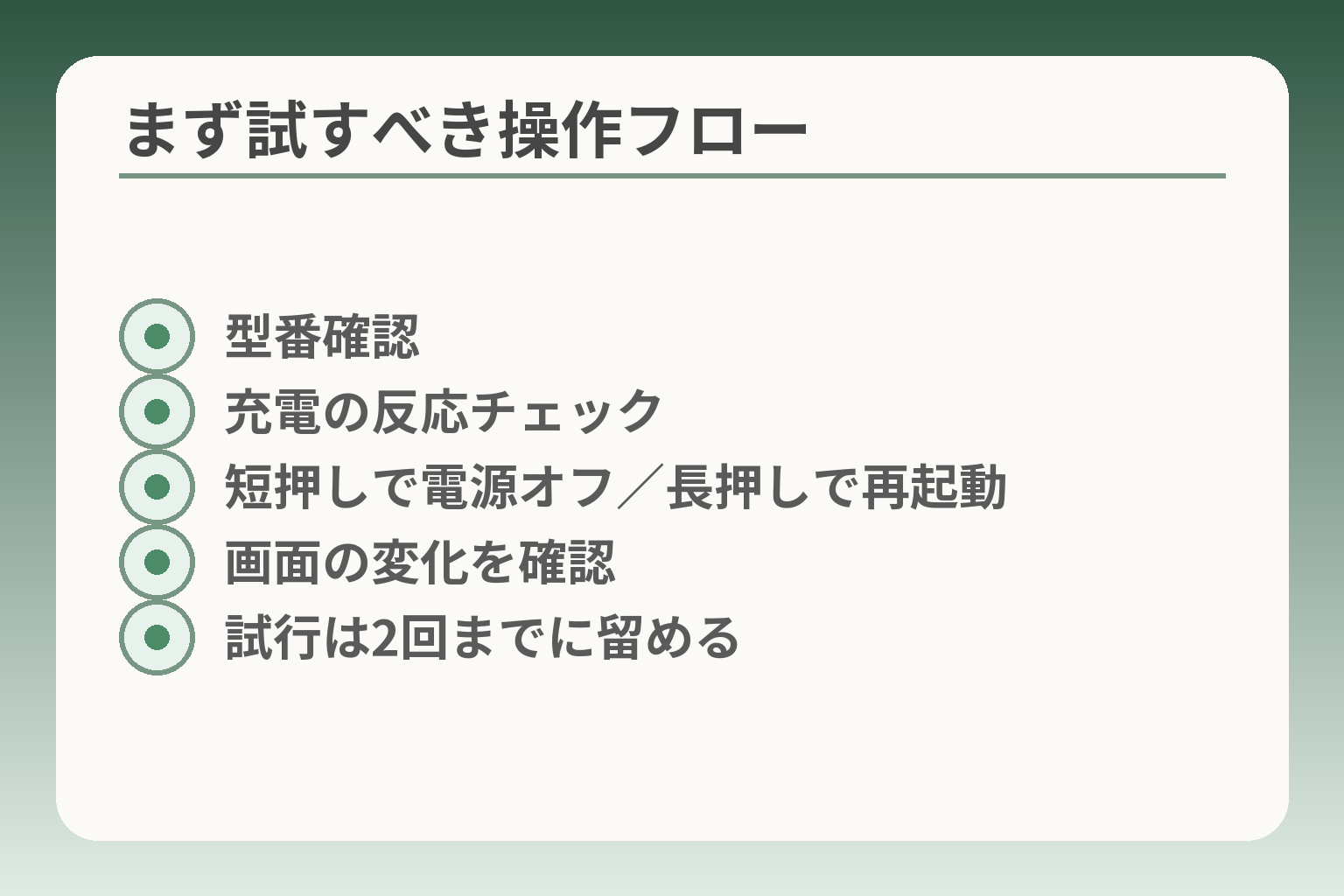
- 型番確認
- 充電の反応チェック
- 短押しで電源オフ/長押しで再起動
- 画面の変化を確認
- 試行は2回までに留める
強制再起動は、まず機種に合った「ボタン長押し」を試す方向で考えるのが実用的です。操作は簡単ですが、型番とデータの扱いを確認してから進めると負担が小さくなります。
- まず型番を確認して、該当するボタン操作を行う
- 充電確認→電源強制オフ(短め長押し)→強制再起動(長め長押し)の順で進める
- 操作前後に写真や連絡先の保存先を確認し、必要ならバックアップ方法を考える
まずは通常の再起動ではなく強制操作が必要か見分けます
要点は、端末が「操作に反応しているかどうか」です。画面にタッチ反応が全くない、電源メニューが出ない、画面が真っ暗でも振動や充電ランプが無い場合は強制操作を検討します。一方、画面上でメニューが出るなら通常の再起動(画面操作での再起動)を選びます。判断に迷う時は、電源ボタンを軽く押して短い反応(振動やロック画面)があるかを確かめると切り分けがしやすいです。
落とし穴は「反応が遅れているだけ」を強制操作と混同することです。充電器をつないで数分待ってから改めて試すと、自然に戻る場合があります。
最初の候補は電源ボタンと音量ボタンの同時長押しです
らくらくスマホ系で公式に案内される共通の手順は、電源ボタンと音量ボタンの同時長押しです。多くのモデルで短めの長押しで強制電源オフ、より長い長押しで強制再起動を行えると案内されています。操作の成否は「画面が消える」「起動画面が出る」などの視覚的変化で判断することが確実です。出典:FCNT(使いかた早わかりガイド)
具体例として、ある機種では電源+音量下を8秒前後で電源オフ、32秒以上で再起動する手順が示されています。押し始めて画面が暗くなったら指を離し、反応がなければ次の段取りに進みます。
回避策として、操作を繰り返す前に一度充電を接続し、数分待つ方法を勧めます。バッテリー残量が極端に少ないと再起動に失敗することがあるためです。
短く押す操作と長く押す操作は意味が違います
結論は、押す時間で挙動が変わる点を意識することです。短め(機種によるが数秒から10秒前後)は強制的に電源を切る操作、長め(30秒前後)は強制再起動やリセット動作を促す場合があります。これを知らずに途中で指を離すと期待した挙動が得られないため、画面の変化を確認するまで押し続けるのが重要です。
落とし穴は、「とにかく長押しすればいい」と考えることです。長時間押し続けることで想定外のリカバリーメニューに入る機種があるため、型番ごとの案内に従うのが安全です。対策として、型番が分かれば取扱説明書やキャリアFAQで秒数を確認してください。出典:NTTドコモ F-42A 取扱説明書(PDF)
迷ったら機種名を先に確かめると失敗しにくいです
判断基準は「型番が操作を決める」という点です。F-42A、F-52B、F-53Eなど機種により「音量上+電源」か「音量下+電源」かが変わります。型番は本体背面や設定の「端末情報」から確認できます。型番を確かめれば、誤操作を減らせるため、操作前に一呼吸置いて確認してください。
具体的な落とし穴は、見た目が似ている別モデルの手順を誤って適用することです。購入先(ドコモやY!mobile等)によってもマニュアル表記が異なることがあるため、キャリア版の簡易ガイドやオンラインマニュアルを参照するのが安心です。出典:Y!mobile かんたんガイド(らくらくスマートフォンa)
データが消えるおそれもあるので無理に何度も繰り返しません
要点は、強制操作は便利でも編集中データや一時保存データが失われる可能性がある点です。特に文書や編集中のメモは保存されないことがあるため、操作前に保存先の確認をしておけると安心です。操作後はまず連絡先や写真が無事かを優先して確認します。
落とし穴は、操作が効かないことで何度も長押しや別の強制操作を繰り返し、結果として状態を悪化させることです。回避策として、2回まで試して改善がなければサポート窓口やショップに相談することを推奨します。公式サポートや店頭では、遠隔サポートや点検で安全に切り分けができます。
機種ごとの具体的なボタン配置と秒数を確認すれば、実際の操作がより簡単に進められます。
機種別に見る強制再起動のやり方
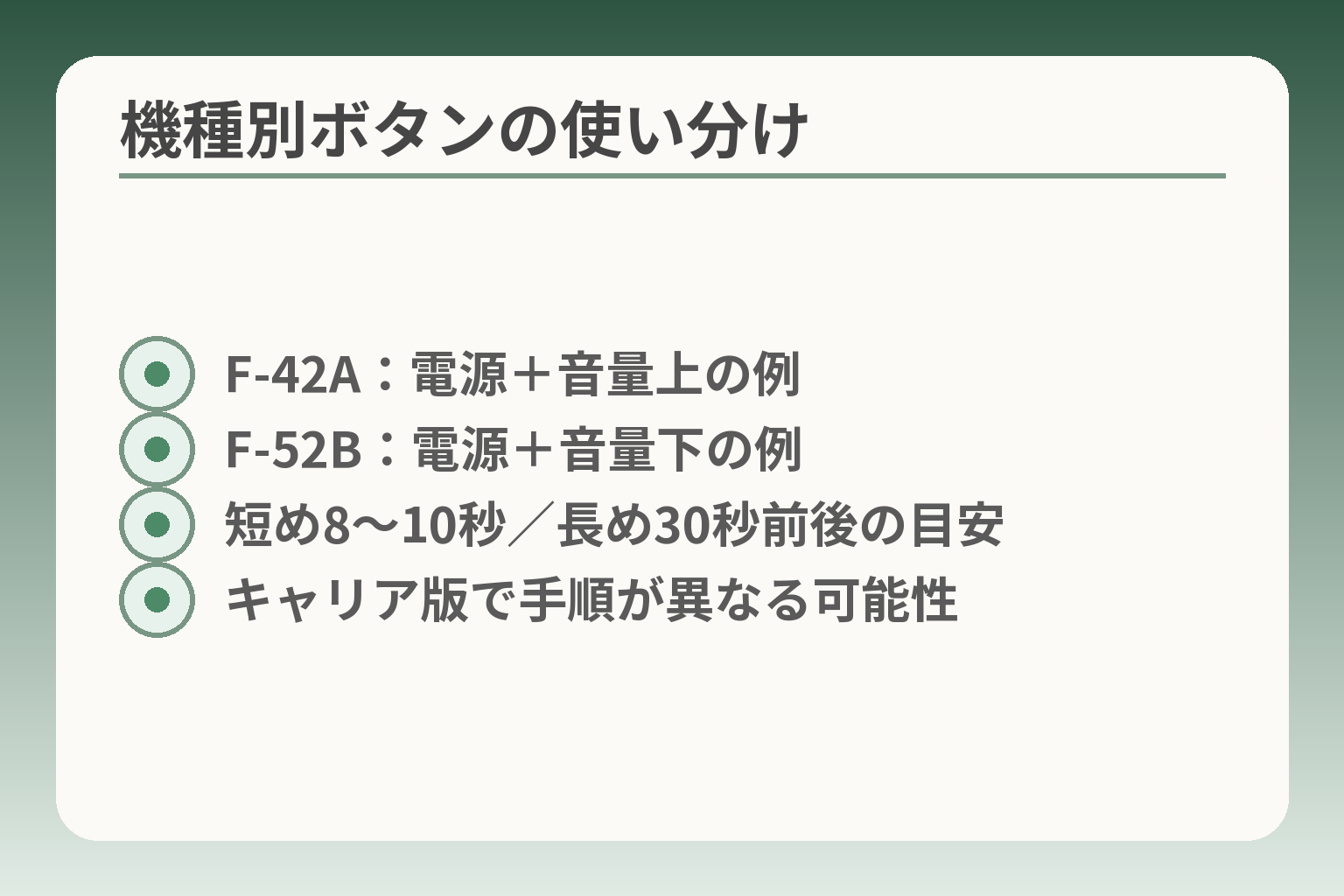
- F-42A:電源+音量上の例
- F-52B:電源+音量下の例
- 短め8〜10秒/長め30秒前後の目安
- キャリア版で手順が異なる可能性
機種ごとに押すボタンと押す長さが違うため、型番に合わせたボタン長押しを最初の判断軸にするのが実用的です。操作は単純でも、型番確認とデータ保護を意識することで余計な手間を減らせます。
- 型番を確認して、該当するボタン組合せで操作すること
- 「短め=強制電源オフ」「長め=強制再起動」を目安にすること
- 操作前後に写真や連絡先の保存場所を確認しておくこと
F-42Aの操作と注意点
F-42Aは取扱説明書で示された手順に従うのが基本で、電源ボタンの操作や端末情報の確認が最初の手順となります。型番は本体の設定画面(端末情報)や背面で確認できます。出典:NTTドコモ(F-42A 取扱説明書)
判断基準は、「画面が完全に黒いか」「振動やランプの反応があるか」です。画面が黒で振動やランプの反応も無ければ充電を接続してから少し待ちます。落とし穴は、型番を確認せずに別機種の操作を真似ることです。回避策として、操作前に型番を伝えるメモや写真を用意しておくと、離れて暮らす家族への伝達が楽になります。
F-52Bの操作と判断目安
F-52Bは、多くの公式案内で電源ボタンと音量下ボタンの同時長押しが紹介されています。短めの長押しで電源が切れる場合があり、より長く(一定秒数)押すと強制再起動になる旨が案内されています。出典:FCNT(F-52B FAQ)
試すときは「画面が消える/起動画面が出る」という視覚的変化をもって成功を判断すると確実です。落とし穴は秒数を正しく守らないために期待どおりの動作が得られないことです。回避策として、秒数を数える代わりに画面の変化を見てから指を離す運用に変えると伝わりやすくなります。
F-53Eの操作例と失敗を防ぐコツ
F-53Eなど比較的新しいらくらくスマホ系の機種では、電源+音量下の同時押しで強制電源オフや強制再起動を案内する公式ガイドがあります。案内に明確な秒数例(短めで電源オフ、長めで再起動)が示されている場合は、それに従うのが安全です。出典:FCNT(使いかた早わかりガイド)
判断基準は「操作後に起動画面が出るか」です。落とし穴は、長押し中に別のボタンを押して意図しないモード(リカバリなど)に入れてしまうことです。回避策として、操作は端末だけを手に持ち、他のボタンやケースが干渉しないようにすると良いでしょう。
F-01Lなど別系統の機種での注意点
らくらくホンやらくらくスマートフォン me 等、名前が似ている機種でも操作が異なることがあります。一般的な操作は電源+音量の同時長押しですが、どちらの音量ボタンを使うかは機種別に異なります。出典:Rakuten Mobile for Seniors(らくらくホン 再起動ガイド)
判断基準は「購入元のマニュアルやキャリアの簡易ガイド」に一致しているかです。落とし穴はネットの情報をそのまま鵜呑みにして誤った操作を行うこと。回避策は、メーカーやキャリアの公式ページで型番を検索し、該当ページの手順を確認することです。
キャリア版とメーカー版で案内が異なる場合の対応
同じ機種名でもドコモ版とY!mobile版などで公式の表現や簡易ガイドが微妙に異なることがあります。型番と購入先を合わせて確認すると、案内のどちらを優先するかが判断できます。出典:Y!mobile(かんたんガイド)
落とし穴は、購入先が異なるのに「知人と同じやり方でよい」と安易に判断することです。回避策として、家族に伝える短い指示は「型番を確かめてから」と一言添えるだけで誤操作が減ります。
各機種の基本操作を確認したら、前後のチェック項目やデータの保護方法も順に見ておくと安心です。
強制再起動の前後で確認したいこと
強制再起動を試す前後は、電源まわりとデータの状態を順に確認する方向で判断すると負担が少ないです。小さな反応や保存場所の有無で、次の一手が変わります。
- 充電や給電の反応を確かめること
- ケースや周辺機器を外して物理的な干渉を排除すること
- 起動後にまず写真・連絡先など重要データの所在を確認すること
まず充電が足りているかを見ます
端末が全く反応しない場合、バッテリー切れや充電不良の可能性を最初に疑います。判断基準は、充電器をつないだときに画面に充電マークが出るか、充電ランプが点灯または点滅するか、あるいは振動で反応があるかです。これらの反応があれば電源自体は生きている可能性が高く、強制再起動の操作を試す前に数分間充電してから再度操作するのが安全です。出典:FCNT(使いかた早わかりガイド)
落とし穴は、「見た目は黒いが内部では起動処理が止まっている」ケースと「本当に電池切れ」の混同です。回避策として、別のACアダプタやケーブルがあれば短時間で差し替えて確認し、充電表示が出ない場合は充電器側の故障も疑ってください。
ケースや周辺機器を外してから試すと切り分けしやすいです
要点は、物理的な干渉を排除してから操作することです。判断基準は、ケースが厚くてボタンが押しにくいか、外付けの充電台やUSBケーブルが接触不良を起こしていないかです。実例として、充電用のクレードルに載せたまま長押しして成功しない場合、端末をクレードルから外して直接ケーブル接続で再試行すると改善することがあります。
ケースやカバーがボタンを押し込んでいると誤作動や操作不能を招くため、操作前は本体だけの状態にしておくのが確実です。回避策は、ボタン位置が露出するようにカバーを外し、他のボタンを触らないよう平らな面で操作することです。
起動したらすぐに大事な連絡先や写真を確認します
起動できた場合の優先順位は、家族が困る可能性が高いデータの確認です。判断基準は、連絡先、写真、医療や重要メモのデータが端末本体かクラウドかどこに保存されているかです。端末内にしかない場合は、操作できるうちにバックアップを取ることを優先してください。実際には、写真アプリを開いて直近の画像が見られるか、連絡先アプリで緊急連絡先が表示されるかをチェックします。
落とし穴は、操作できるからといって全てのデータが安全とは限らない点です。回避策として、まずは重要データをクラウドやSDカードに手早くコピーし、家族で共有するための手順メモ(写真付きでも可)を残すと負担が減ります。
再起動後はソフト更新の有無も見ておきます
再起動で端末が正常に立ち上がったら、ソフトウェア更新の確認が次の判断基準になります。メーカーやキャリアは不具合修正や安定化のための更新を配信することがあり、更新が適用されていない場合は再発の原因になることがあります。出典:NTTドコモ(F-52B ソフトウェアアップデート情報)
落とし穴は、更新が未適用のまま使い続けることです。回避策として、Wi‑Fi接続の有無やバッテリー残量を確認した上で、案内があれば画面の「システム更新」や「ソフトウェア更新」を実行してください。
何度も固まる時はアプリの影響も疑います
繰り返しフリーズする場合、ハード故障だけでなく特定アプリや設定が原因のことがあります。判断基準は、特定のアプリを起動したときに高い頻度で固まるか、直近でインストール・更新したアプリがあるかどうかです。例として、最近入れた大きなアプリや頻繁に通知を出すアプリが原因でメモリ逼迫を起こす場合があります。
特定アプリ起動で固まるならセーフモード起動で切り分ける方法が有効です。セーフモードで問題が出なければ、最近入れたアプリを一つずつアンインストールして検証してください。回避策が難しい場合は、操作に不慣れな家族負担を考えて、ショップやサポートの点検を早めに相談する選択も考えましょう。
これらの前後確認を済ませたら、次は機種別の具体的な操作手順を改めて照合してみてください。
直らない時はどの順番で進めるか
直らない場合は、充電と物理的な切り分け、ソフトの切り分け、データ保護、サポート相談の順で進めることを基準にすると負担が小さくなります。段階ごとに確認点を決めてから次へ移るのが実務的です。
- まず電源まわりと給電の反応を確認する
- 次に物理的要因(ケース・ケーブル)とソフト要因(アプリ・更新)を切り分ける
- 手がかりが得られなければデータ保護を優先してからサポートへ相談する
画面が真っ暗のままなら充電と反応の有無を見ます
判断の軸は「端末が電力を受けているかどうか」です。充電器をつないで充電マークや充電ランプ、振動などの反応が出るかを確かめます。反応があれば内部の起動処理が止まっている可能性が高く、反応が無ければ電源周りの問題を先に疑います。出典:Y!mobile(らくらくスマートフォンa かんたんガイド)
落とし穴は、充電器やケーブルの故障を疑わずに端末だけを操作し続けることです。回避策として、別のケーブルや別の電源アダプタで短時間差し替えて確認します。公共の場や家族が離れている場合は、手元にある別の充電器で試すよう指示すると手間が減ります。
起動画面で止まるなら時間を置いて様子を見る基準を持ちます
判断基準は「起動処理が進行中か停止しているか」です。画面に起動画面が出たまま変わらない場合は、内部で更新処理やアプリの初期化が止まっていることがあります。無意味にボタン操作を連打すると処理が中断され、状態が悪化することがあるため、数分程度は待ってみるのが安全です。
起動画面で数分経っても変化がない時点で再起動を試すという基準をあらかじめ決めておくと、過剰な操作を避けられます。回避策として、待った後に一回だけ公式の長押し操作(機種ごとの秒数に従う)を行い、それで改善しなければ次の段階へ進みます。出典:FCNT(使いかた早わかりガイド)
再起動を繰り返す場合は過度な自己対応を避けて相談を検討します
判断のポイントは「何回試しても同じ症状が続くか」です。短時間で何度も起動と停止を繰り返す(ブートループ)場合は、ソフトだけでなくハードの問題やシステム破損が考えられます。個人での操作を続けるとデータがさらに傷つくことがあるため、ここで判断を切り替えることが重要です。
落とし穴は「直るかもしれない」と何度も繰り返すことです。回避策として、2回程度の自己対応で改善がなければ、画面の状況や実行した操作をメモしてサポート窓口へ伝えられるように準備します。メーカーやショップでの点検は、原因の切り分けが早く進むことが多いです。出典:NTTドコモ(F-42A サポート情報)
ソフト更新やセーフモードでアプリ影響を切り分けます
判断基準は「セーフモードで問題が出るかどうか」です。セーフモード起動で安定する場合は、サードパーティ製アプリが原因の可能性が高いです。最近インストールしたアプリや大きなアップデートがあれば、その履歴を確認して関連を疑います。
落とし穴は、セーフモードやアップデート作業を説明なしに実行してしまい、家族が操作に混乱することです。回避策として、操作前にメモや写真で手順を共有し、問題が続くならサポートに相談して遠隔での切り分けを依頼する選択を用意します。出典:NTTドコモ(F-52B ソフトウェアアップデート情報)
データ保全を優先する判断と実務的な準備
判断の方向は「直すことより先に必要なデータを守る」です。操作で端末が立ち上がった場合は、まず連絡先と直近の写真が見えるかを確認してください。端末内にしかないデータが確認できたら、クラウドやSDカードにコピーするか、家族と共有する手順を取ります。
落とし穴は、復旧作業に集中するあまりバックアップを忘れてしまうことです。回避策として、重要データの優先順位(例:緊急連絡先、薬の情報、写真)を家族で決め、手順を紙や写真で残しておくと対応がスムーズになります。
これらを踏まえて動くと、次に取り得る選択肢が見えやすくなります。
家族に伝える時の言い方とサポートのコツ
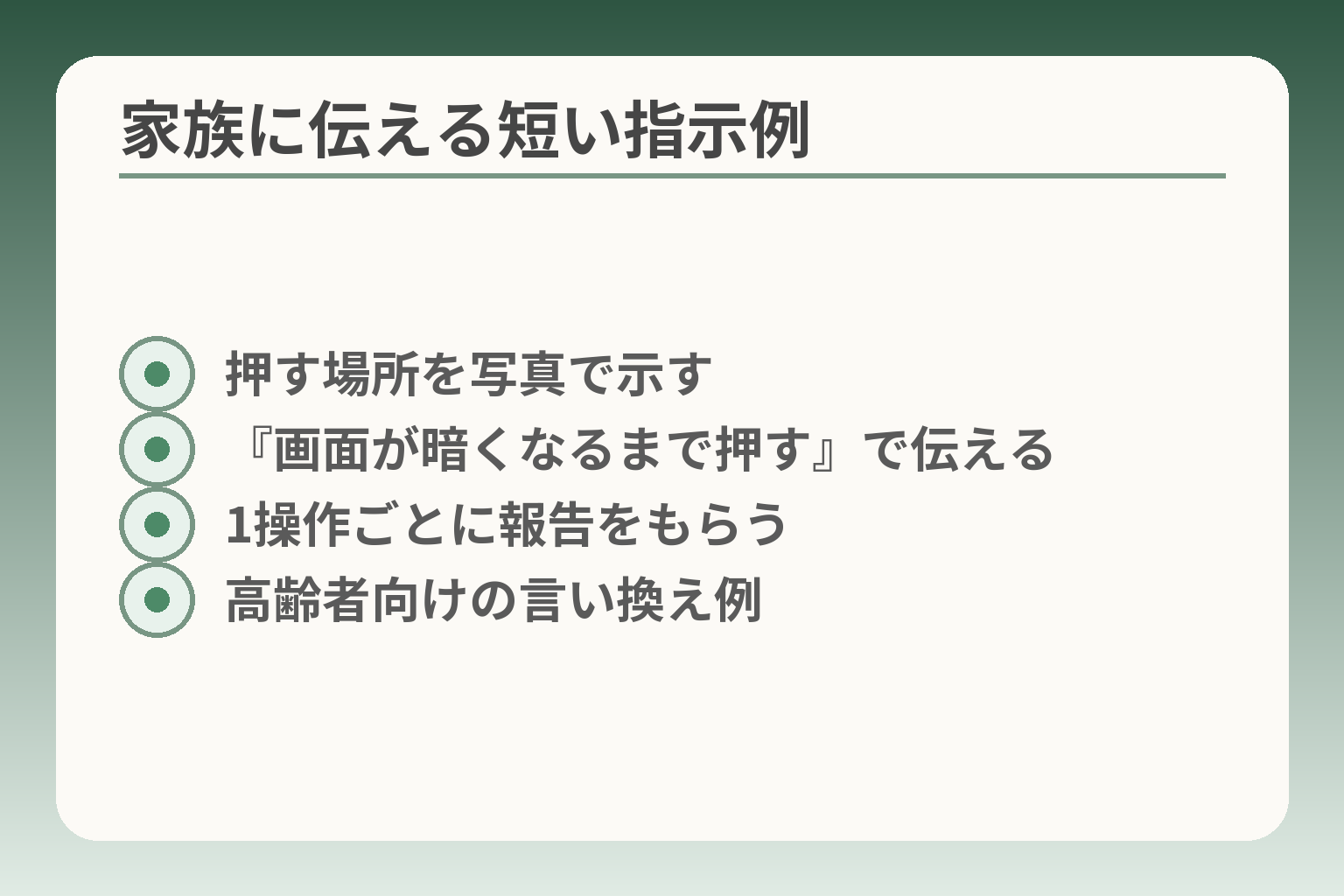
- 押す場所を写真で示す
- 『画面が暗くなるまで押す』で伝える
- 1操作ごとに報告をもらう
- 高齢者向けの言い換え例
伝える時は操作の要点と型番だけを伝える方向でまとめると負担が少なくなります。視覚的な変化(画面の消灯やロゴ表示)を目印にして伝えると誤解が減ります。
- 押す場所と画面の変化だけを短く伝える
- 型番の写真を共有し、購入先も一言添える
- 自己対応は回数を決め、改善しなければサポートに連絡する
伝え方の基本は要点を絞ること
要点は「何を・どこで・どう確認するか」を一文で示すことです。長い説明は混乱を招きやすいため、操作は「電源ボタンと音量ボタンを同時に押す」「画面が消えたら指を離す」などの短い表現にします。視覚的なしるしを使うと理解が早くなります。落とし穴は秒数だけを強調して相手が数えるのに戸惑うことです。回避策として、秒数ではなく「画面が暗くなるまで」「ロゴが出たら」などを基準に伝えてください。
電話で案内する時は画面の変化を合図にする
結論は、音声だけで伝える場合は「画面が変わるか」を合図に使うのが現実的です。例として「右のボタン(電源)と左のボタン(音量)の両方を同時に押して、画面が黒くなったら教えて」と伝えます。相手が不安なら、操作を一回行ったら状況を報告してもらい、その写真を送ってもらう流れにすると安全です。落とし穴は、声だけで細かい操作手順を伝えすぎて相手が焦ることです。回避策として、一手ずつ確認を取りながら進めてください。
離れて暮らす家族には写真・動画で手順を残す
判断のポイントは「視覚情報があるかどうか」です。ボタン位置を示した写真に丸や矢印で印を付け、短いテキストを重ねて共有すると伝わりやすくなります。さらに、操作中の画面をスマホで撮って送ってもらえると、遠隔で状況を把握できます。落とし穴は写真が小さすぎてボタン位置が分からないことです。回避策として、拡大表示で見せるか、矢印と短い説明文を必ず付けるようにしてください。
高齢の家族向けの言い換え例(ケアギバー向け)
結論は、専門用語を使わず日常語で伝えることが効果的です。例:「電源ボタン」と言わずに「右側の長いボタン」「上の小さいボタン」など具体的な位置で伝えます。判断基準は相手が理解できるかどうか。理解しにくければ、家族側で一度手元で実演して見せるのが安心です。落とし穴は、相手の操作が遅いことを責める言い方です。回避策として、落ち着いた声で一つずつ指示し、成功を確認してから次に進んでください。
サポート窓口に伝える時に準備する情報
結論は、伝える情報をあらかじめメモしておくと対応が早くなる点です。用意すべきは型番、購入先、発生時刻、試した操作(何回・どのボタンを押したか)と画面の写真です。これらがあればショップやメーカーの窓口で原因の切り分けがスムーズになります。落とし穴は症状をあいまいに伝えることです。回避策として、メモを写真に撮って送れるよう準備しておくことを勧めます。
操作回数やタイミングで家族内のルールを作る
結論は、家族内で対応ルールを決めると混乱が減るという点です。例:「自己対応は2回まで」「改善しない時は写真を送ってサポートへ連絡」など簡潔なルールが有効です。判断基準は症状の再現頻度と重要データの有無です。落とし穴はルールが共有されていないことです。回避策として、紙に書いて端末近くに置くか、家族チャットに固定メッセージとして残しておくと役立ちます。
伝え方を整えると、トラブルの切り分けが早くなり家族の負担も小さくなります。
データを守るために覚えておきたいこと
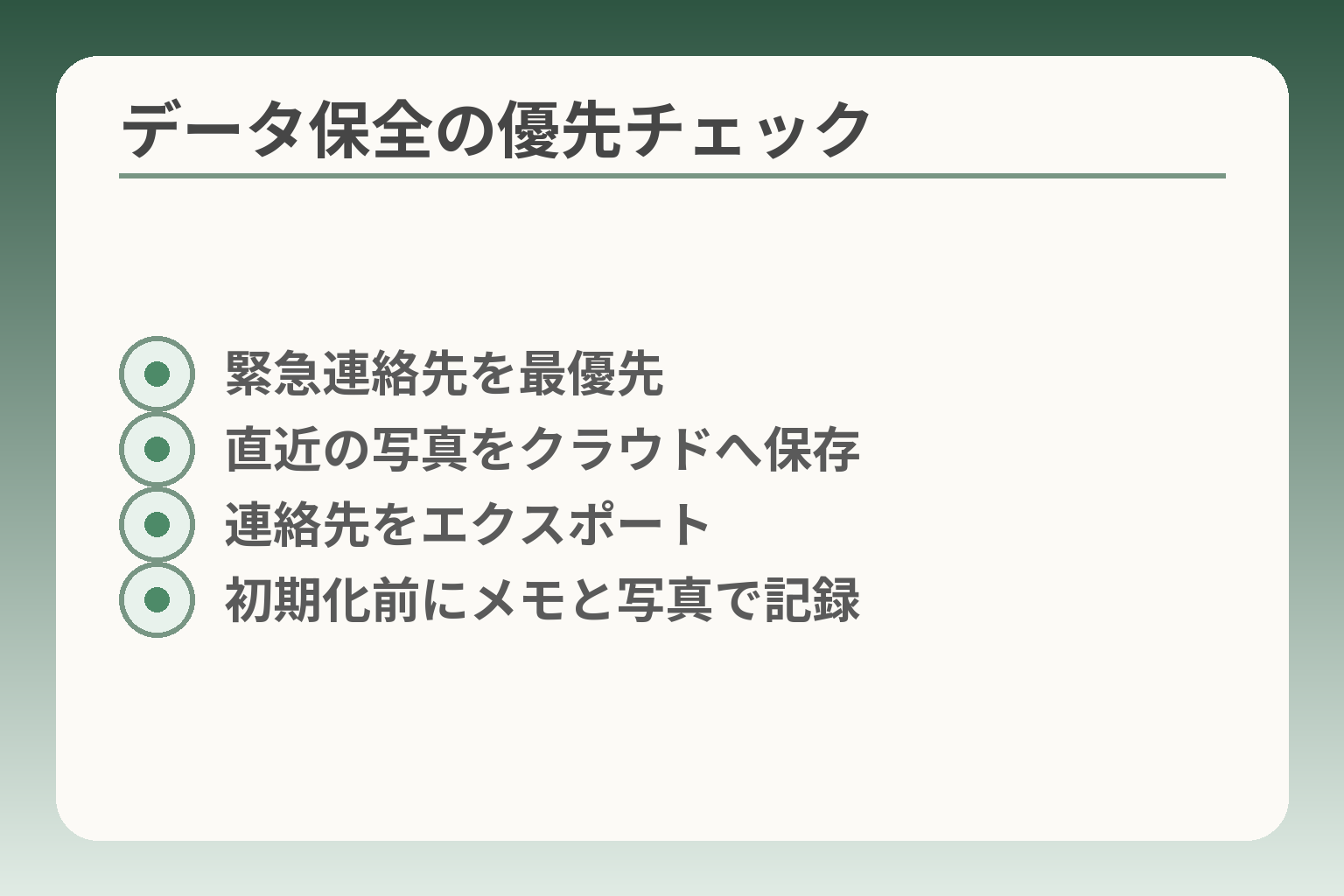
- 緊急連絡先を最優先
- 直近の写真をクラウドへ保存
- 連絡先をエクスポート
- 初期化前にメモと写真で記録
操作で直すより先に、まず必要なデータの所在と取り出しの優先度を定める方向で動くと被害を小さくできます。
- 連絡先・薬や医療メモ・直近の写真を優先する
- 画面操作ができるうちに手早くバックアップする
- 操作に不安があれば無理をせず情報を記録して専門窓口へ相談する
起動したら最初に確認する項目と優先順位
真っ先に見るのは、連絡先と直近の写真と重要メモが端末に残っているかどうかです。
判断基準は「端末内にしかないか」「クラウドに同期されているか」です。端末内のみなら優先度は高くなります。落とし穴は、起動できた安堵感でバックアップを後回しにすることです。回避策として、最初の確認で見つけた重要項目をスクリーンショットや写真で保存し、家族で共有する手順を速やかに実行してください。
画面操作ができるうちにできる簡単バックアップ
操作可能なうちに、まず小さく確実にコピーするのが実務的です。
具体例は写真の選択コピー、連絡先のエクスポート、重要なメモのスクリーンショット保存です。クラウド(Googleフォトやドライブ)へアップロードできれば手軽に保護できます。落とし穴は操作途中で端末が再び不安定になることです。回避策は、重要項目だけを優先し、全体の同期は安定後に行うことです。端末の「安心データ保存」やバックアップ機能の案内も参照してください。出典:NTTドコモ(F-42A 取扱説明書)
画面操作ができないときの代替手順と安全な記録方法
操作不能時は無理に操作を繰り返さず、状況を記録してから次の手を考えます。
判断基準は「充電ランプや振動などの物理的反応の有無」です。反応があれば給電やボタン操作の切り分けが可能です。落とし穴は、手順を繰り返して状態を悪化させることです。回避策として、画面の写真を撮れる別のカメラで全体像を保存し、試した操作と時刻を短くメモしておきます。離れて暮らす家族にはその写真を送ってもらうと相談が早くなります。
初期化や修理に進む前に確認しておく最終チェック
初期化や修理に出す前は、取り出せるデータをもう一度確認する判断が重要です。
具体的には、重要データがクラウドやSDカードへ移せないか、パスワードやアカウント情報が手元にあるかを確認します。落とし穴は、初期化直後に失われたデータを後から取り戻せない点です。回避策は、初期化や修理を行う前に家族で「まずこれだけは保存する」項目を決め、できれば画面写真やメモを残しておくことです。メーカーやショップでの点検時には、これらのメモを伝えると復旧方針が明確になります。
日常的にできる予防と家族間の共有ルール
日頃の備えが復旧の負担を大きく減らします。
実務的には、定期的なクラウド同期(自動バックアップ)と、緊急連絡先リストの紙媒体保管をおすすめします。家族内のルール例として「自己対応は2回まで」「写真を撮って共有」など簡潔な約束を作っておくと混乱を防げます。落とし穴は、ルールが周知されていないことです。回避策は、端末近くに短い手順カードを置くか、家族チャットに固定メッセージとして保存しておくことです。
これらを踏まえて動くと、データ保全と次の対応先が明確になります。
らくスマの強制再起動でよくある質問
疑問が出たら、操作は「機種ごとの手順」と「データ保全」を優先する方向で判断すると安全です。
- 押すボタンや押す時間で挙動が変わる点を基準にする
- 操作は記録を残しながら、同じ手順の繰り返しを避ける
- 不安が残る場合は証拠(画面写真・試行ログ)を用意して相談する
強制再起動と強制終了は同じですか
言葉は混同されやすいですが、実務的には意味合いが少し異なります。一般には「強制的に電源を切る操作」と「いったん電源を切って自動で立ち上げ直す操作」が区別されることが多いです。見分ける基準は押す時間と画面の変化で、短めの長押しで電源OFF、より長く押して起動画面が出れば再起動扱いになる機種が多く案内されています。出典:FCNT(使いかた早わかりガイド)
落とし穴は、同じ操作でも機種によって期待する挙動が違う点です。回避策としては、型番を確認してから公式マニュアルの記述(押す組合せと目安時間)に合わせて操作してください。
長押ししても反応がない時は故障ですか
必ずしも故障とは限りません。判断の軸は、充電ランプや振動、PCとの接続で反応があるかどうかです。充電器やケーブルの不良、接点の汚れ、ケースの干渉など物理的原因も多くあります。
落とし穴は、画面が真っ暗でも内部ではわずかに反応しているケースを見落とすことです。回避策としては別のケーブルや別の電源アダプタで給電を試し、それでも無反応ならショップやメーカーに点検を依頼するのが安全です。
何回まで試してよいですか
操作は回数を限定して進める方が安全です。一般的に自己対応は2回程度を目安にし、改善がなければ専門窓口へ切り替えるのが実務的です。
同じ手順を何度も繰り返すと状態が悪化することがあるため、行った操作と時刻をメモしておくことをおすすめします。メモはサポートへ伝える情報にもなり、点検が速く進みます。
古いらくらくスマホでも同じ方法で大丈夫ですか
機種により操作が異なるため、型番ごとのマニュアル確認が確実です。らくらくスマホ系でもボタンの組合せや長押し秒数に差があります。出典:NTTドコモ(F-42A 取扱説明書)
落とし穴は、見た目が似ている別モデルの手順をそのまま使うことです。回避策としては、型番の写真を撮って公式サイトで該当ページを確認するか、家族で共有した簡易ガイドを作っておくと安心です。
家族の代わりに相談してもよいですか
相談は代理でも差し支えないことが多いですが、契約内容の確認や手続きで本人確認が必要になる場面があります。用意すると伝わりやすい情報は型番、購入先、発生時刻、試した操作の内容、画面写真です。
落とし穴は状況をあいまいに伝えることです。回避策として、写真と簡単な時系列メモを用意し、窓口で提示できるようにしておくと手続きがスムーズになります。
これらのQ&Aを踏まえて、機種別の具体的な手順やデータ保全の方法を確認しておくと安心です。
Q&A
- Q1. らくスマの強制再起動とは何ですか?
-
強制再起動は、端末が反応しない時に電源を切って立ち上げ直す操作の総称です。機種によってボタンの組合せや押す時間が異なります。
多くのAndroid系端末で「電源ボタンと音量ボタンの同時長押し」が使われますが、詳細は機種の取扱説明書を確認してください。出典:iFixit(Android端末の強制再起動)
- Q2. 機種別の具体的なボタン組合せと目安の秒数を教えてください
-
機種ごとに操作が異なるため、必ず型番の説明書に従う方向で判断してください。
例として、F-42Aは取扱説明書で示された手順があり、F-52Bでは電源ボタンと音量下の同時押しで短め(約8〜10秒)で電源OFF、長め(数十秒、機種表記に従う)で強制再起動が案内されています。機種別の操作は公式のマニュアルやFAQで確認してください。出典:NTTドコモ(F-42A 取扱説明書)、出典:FCNT(F-52B FAQ)、出典:Y!mobile(らくらくスマートフォンa かんたんガイド)
- Q3. 何を先に試すべきか(充電確認や優先順位)はどう決めればよいですか?
-
充電の反応→物理的切り分け→強制操作、という順で進める判断が実用的です。
具体的には、まず充電ケーブルで反応(充電アイコンやランプ)を確認し、ケースや周辺機器を外してから公式手順に従って長押し操作を試します。改善が無ければ記録を残してショップや遠隔サポートへ相談してください。出典:Rakuten Mobile for Seniors(らくらくホン 再起動ガイド)
- Q4. 画面が動かない時、強制操作の前にできる簡単バックアップはありますか?
-
画面操作ができるうちに、連絡先・直近の写真・重要メモを優先して保存する判断が負担を減らします。
具体的には写真をクラウド(Googleフォトなど)へアップロード、連絡先をエクスポート、重要メモはスクリーンショットで保存する方法が手早いです。画面操作ができない場合は、端末とは別に残してある同期先(クラウドやSD)を確認してください。出典:ATAERU(強制再起動とバックアップの実務例)
- Q5. 強制再起動で直らなかった場合、次にどう進めればよいですか?
-
改善しない場合は、遠隔サポートや修理受付を検討する判断が現実的です。
メーカーやキャリアの遠隔サポートで状態を確認してもらい、必要なら初期化や修理へ進みます。修理受付状況やアップデート情報はメーカー・キャリアのサポートページで確認してください。出典:NTTドコモ(F-52B ソフトウェアアップデート情報)
- Q6. 修理やサポートが終了している機種かどうかはどこで調べればよいですか?
-
公式の製品サポートページで「修理受付終了」や「ソフトウェア配信状況」を確認する判断が確実です。
メーカーやキャリアの製品ページは、サポート終了やアップデート提供の有無を明示していることが多いので、型番で検索して確認してください。出典:NTTドコモ(F-42A サポート情報)
- Q7. 高齢の家族に短く伝える良い言い方はありますか?
-
位置と言葉を簡潔に伝え、画面の変化を合図にする表現が分かりやすいです。
例:「右側の長いボタンと左側の小さいボタンを一緒に押して。画面が暗くなったら教えて。」というように位置と画面の合図で伝えると混乱が減ります。写真付きメモを用意しておくとさらに安心です。
- Q8. ボタン操作が効かない時の代替手段はありますか?(バッテリー着脱不可の場合など)
-
無理に分解するのではなく、給電手段の切り分けや外部からの診断を試す判断が安全です。
別の充電器やPC接続で給電表示が出るか確認し、それでも反応が無ければショップでの点検を依頼してください。自己でバッテリーを外す行為は危険なので避けるべきです。出典:iFixit(ハード切り分けの注意点)
- Q9. 強制再起動でデータが消えることはありますか?
-
強制操作自体で基本的なデータが消えることは少ないですが、編集中の一時データなどが失われる可能性はあります。
取扱説明書や公式ガイドでも、強制的に電源を切る操作はデータや設定に影響する場合があると注意が促されています。重要データは普段からクラウドや外部にバックアップしておくと安心です。出典:FCNT(使いかた早わかりガイド)
- Q10. どこに相談すればよいか分からない時の準備は何をすれば良いですか?
-
相談前に型番、購入先、症状の発生時刻、試した操作をメモしておくと対応が早くなります。
画面写真や試行の時刻を残しておくとショップやメーカーの窓口での切り分けが進みやすくなります。必要に応じて家族で共有してから連絡すると負担が減ります。
関連で読んでおきたい記事
ワイモバイル版らくらくスマホの使い方ガイド
ワイモバイルで購入した端末なら設定や初期化の手順が少し違います。開通から通話や写真・遠隔サポートまで流れを押さえておくと再起動時の切り分けが楽になります。
アイコンが消えた時の対処と戻し方
画面が固まる・アプリが見えない場合はアイコンの扱いを確認すると原因がわかることがあります。消える範囲とアンインストールの違いを知っておくと誤操作を防げます。
F-42A向け:強制再起動の手順と直らない時の確認点
お使いがF-42Aなら、この機種専用の手順と注意点が役に立ちます。型番ごとの違いを踏まえた具体的な操作と確認項目がまとまっています。
らくらくスマホの再起動まとめ(通常・強制・切り分けフロー)
再起動の全体像を一度に確認したい方向けです。充電確認から強制再起動、直らない時の判断フローまで整理されているので次の手が決めやすくなります。
親とのデジタルの距離を、少し整える
スマホの設定が分かりづらい、言葉の意味が伝わらない、思ったより話が噛み合わない。
こうしたズレは、能力の問題というよりも「育ってきた前提の違い」から生まれます。
おやデジでは、どちらかを正すのではなく、家庭ごとにちょうどいい関わり方を見つけるためのヒントを整理しています。