ドコモ天気予報ウィジェットの設定と選び方
ドコモの天気ウィジェットは、my daizを使えばホーム画面で天気や雨雲アラームを手早く確認できます。表示の細かさや更新頻度を重視するなら、専用アプリの併用も選択肢です。
- my daizでのウィジェット追加手順と、ホーム画面のスワイプ表示の違い
- my daizと代表的なサードパーティの違い(雨レーダーや表示の自由度で比較)
- 電池消費やモバイル通信への影響と、更新されない時の確認項目
- 天気データの提供元と予報の更新頻度を確認する方法
- 機種別のトラブル対処と、家族向けに見やすくする設定のポイント
ドコモの天気予報ウィジェットはどれを選べばいいか
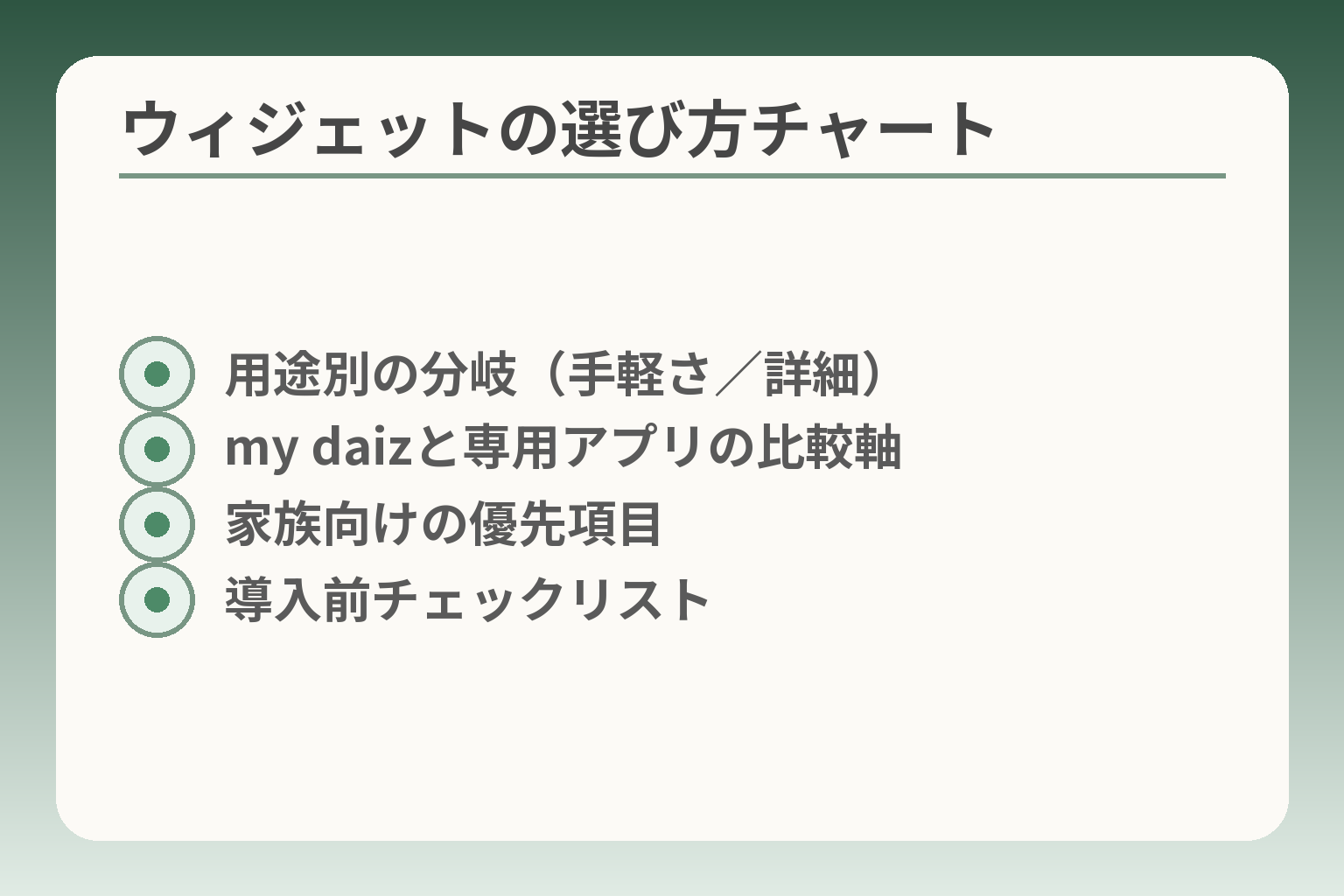
- 用途別の分岐(手軽さ/詳細)
- my daizと専用アプリの比較軸
- 家族向けの優先項目
- 導入前チェックリスト
まずはmy daizを試して、使いやすければ標準で使い続ける方が負担は少ないです。より細かな雨雲表示や複数地点の監視が必要なら、専用アプリを併用する方向が現実的です。
- まずは手元のスマホでmy daizが使えるか確認する
- 雨雲レーダーや表示の自由度が必要かで専用アプリを検討する
- 提供元や更新頻度、電池・通信の負担を確認してから常用を決める
結論として、ドコモ標準で足りる人はmy daizから確認します
my daizはホーム画面やアプリで天気や雨雲アラーム、警報などを手早く表示できます。日常の外出や服装判断、急な雨の通知を優先するなら、まず標準機能で様子を見るのが現実的です。手軽さと端末とのなじみやすさが選ぶ基準になるため、設定や解除が簡単な点は家族管理でも負担が少なくなります。Pitfallとしては、表示の細かさや雨レーダーの詳細表示は限られる点です。回避策は、必要な時だけ専用アプリを入れて併用することです。
雨雲や細かな表示を重視するなら他アプリも候補になります
短時間の雨の動きや高解像度レーダーを重視する場合は、専門の天気アプリやウィジェットが有利です。多くの専用アプリはレーダーのアニメーションや過去・予測の表示、細かい通知設定を備えています。雨雲の「見やすさ」と「通知のカスタム性」を重視するかが判断軸です。ただし、専用アプリは広告表示や追加権限、通信量が増えることがあります。回避策は、導入前に権限と広告表示の有無を確認し、まず無料期間や軽量版で試すことです。
まだ決めなくてよい人は、まず表示方法だけ確認します
ウィジェットをすぐ入れる必要はありません。端末のホーム画面でスワイプ表示(情報カード)やウィジェット一覧がどう見えるかを確認するだけで判断材料が得られます。一般的なAndroidのウィジェット追加はホーム画面長押しから行うため、まず表示のありかを確かめましょう。Pitfallは、機種やホームアプリによって操作手順が異なる点です。回避策は操作前に使っている機種名とホームアプリ名で簡単に検索することです。
家族のスマホに入れるなら、見やすさと消しやすさを先に見ます
本人や高齢の家族に設定する場合は、情報の多さよりも見やすさを優先してください。文字サイズ、表示の安定性、誤操作で消えにくい配置が重要です。本人が簡単にオン/オフできるかどうかが最大の判断基準です。落とし穴は、らくらくホンなど一部機種で表示方法やメニューが独自の場合がある点です。回避策としては、本人の前で一度追加・削除の操作を試し、操作手順を短いメモに残すと安心です。
ドコモの天気表示にはホーム画面表示とアプリ表示の違いがあります
ホーム画面のウィジェットや情報カードは、すばやく確認するための「表示」機能です。一方、アプリ内部は細かな設定や複数地点の管理、コラムや警報の履歴などを扱えます。表示形式によって更新頻度や見える情報が変わるため、何を優先するかで選び方が変わります。落とし穴は、ウィジェットで期待した情報が出ずに「更新されない」と感じることです。回避策は、アプリ側の地点設定や更新の間隔を確認し、必要ならアプリを開いて最新情報を取得する運用に切り替えることです。
ここまでで自分が優先したいのは「手軽さ」「細かさ」「負担の少なさ」のどれかが明確になります。それを基に、次は具体的な設定手順やトラブル対処へ移れます。
ドコモで天気予報をホーム画面に出す方法
ホーム画面のウィジェットや情報カードで天気を表示する操作は、手元で素早く確認したい人ほど導入価値が高い方向で判断するとよいです。
- ホーム画面の長押しでウィジェット一覧を開く操作が基本になる
- my daizの天気表示が使えるかをまず確認し、足りなければ専用アプリを試す
- 追加後は地点設定・通知・権限を見直し、電池と通信の負担を抑える
まずはホーム画面を長押ししてウィジェット一覧を開きます
ホーム画面を長押ししてウィジェット一覧を表示するのが、Androidでウィジェットを追加する基本操作です。端末やホームアプリによってメニュー名や挙動が異なるため、表示が出ない場合はホームアプリ名(例:標準ランチャー、独自ランチャー)を確認してください。落とし穴は、画面を長押ししてもウィジェットが見つからず混乱する点です。ホームアプリが独自のUIを採用する機種では、ウィジェット一覧の呼び出し方法が異なることが多いため、機種名で簡単に手順を検索すると回避できます。
my daizが見つかる場合は、天気関連の表示を選びます
my daizがプリインストールされている端末では、ウィジェット一覧や情報カードから「天気」や「暮らすタブ」などを選べます。これにより現在地や登録地点の週間天気、雨雲アラームなどをホーム画面で見られます。判断基準は「日常の確認で足りるか」です。家を出る前の服装確認や急な雨の通知で十分なら、my daizだけで運用するのが負担が少なく実用的です。落とし穴は、地点設定が未済だと期待した情報が表示されない点です。回避策はウィジェット配置後に表示地点を必ず確認し、必要なら複数地点を登録しておくことです。
ドコモホームやLIVE UXでは、スワイプ表示のこともあります
機種によってはウィジェットを固定する代わりに、ホーム画面の左右スワイプで情報カード(docomo LIVE UX)を表示する形式があります。これはウィジェットと似た即時確認の役割を果たしますが、表示方法が異なる点に注意してください。よくある失敗は「ウィジェットを探しているのに情報カードが既に表示されていた」ことです。ホームのスワイプ領域を確認すると、重複してアプリを入れずに済む場合があるため、まず画面を左右に動かして情報カードの有無を確かめると無駄が減ります。
追加できない時は、アプリの有無とホームアプリを確認します
ウィジェットが一覧に表示されない場合は、my daizアプリがインストール・有効化されているかを確認してください。アプリが無ければストアからインストールが必要です。判定基準は「ウィジェット項目が見えるかどうか」です。落とし穴としては、らくらくホンや一部のキャリア機種でメニュー構成が独自になっており、手順どおりに出ないことがあります。回避策は機種名を付けて検索するか、端末付属の取扱説明書を確認することです。家族の端末を設定する場合は、本人に操作を見せながら進めると戻しやすくなります。
配置した後は、地点と通知の設定を見直します
ウィジェットを置いたら、表示地点、通知(雨雲アラーム・警報)、位置情報の権限を確認してください。判断の軸は「必要な情報が届くか」と「電池・通信の負担が許容範囲か」です。落とし穴は、現在地連動のままにしておくと自宅での表示が意図せず変わることや、通知が過剰になりがちな点です。回避策は、表示を自宅固定にするか、通知を必要最小限に絞ることです。利用開始後は数日運用して、電池消費や通信量の変化を確認すると安心です。
この操作ができれば、トラブル時の診断や詳細な表示の使い分けを検討しやすくなります。
my daizでできることと、できないこと
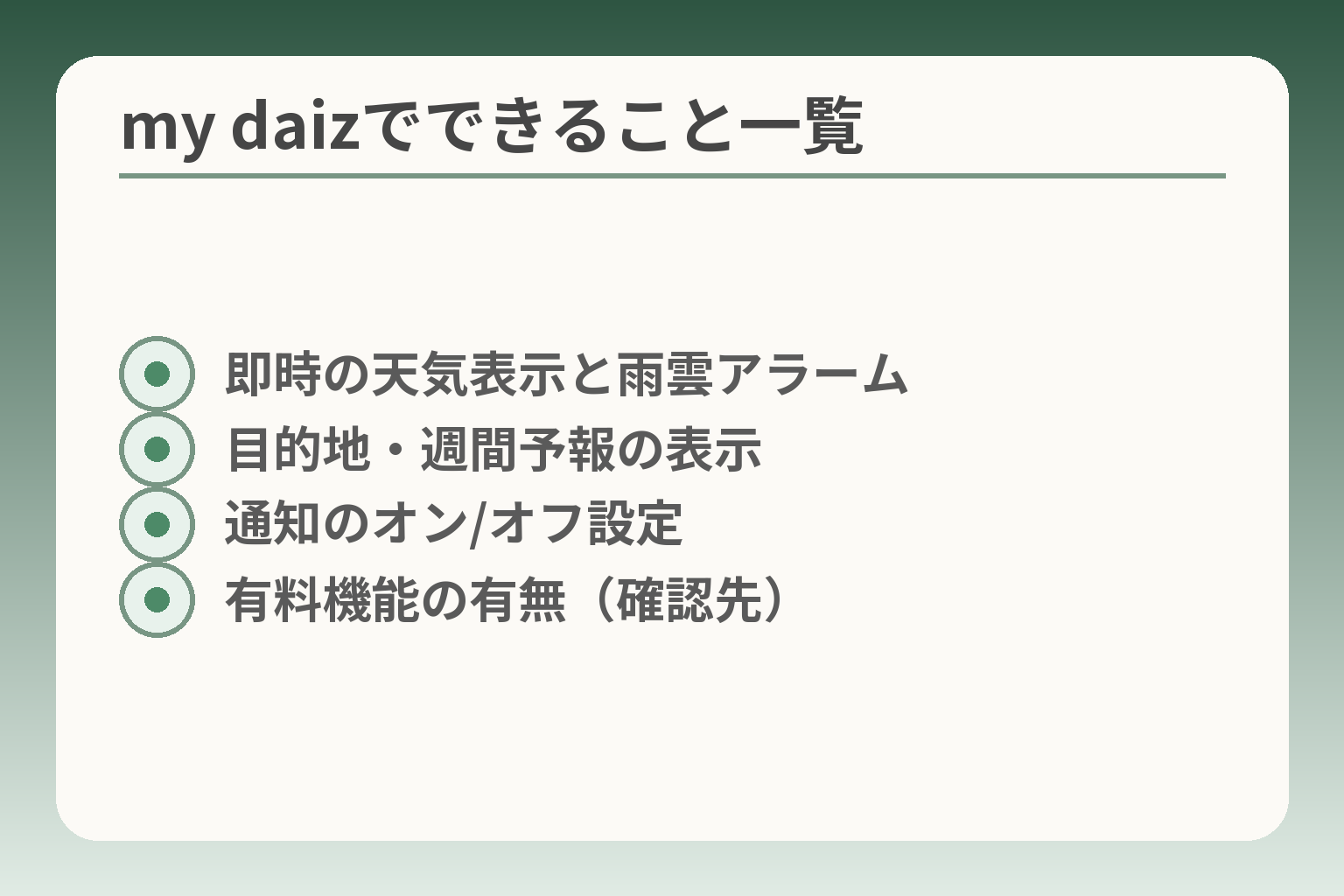
- 即時の天気表示と雨雲アラーム
- 目的地・週間予報の表示
- 通知のオン/オフ設定
- 有料機能の有無(確認先)
my daizは日常の天気確認や雨雲アラームなどの即時通知に向いており、詳細なレーダー解析や高度なカスタマイズが必要なら別アプリの併用を検討する方向で考えると良いでしょう。
- 日常の確認や通知中心ならmy daizでまず運用して負担を減らす
- 雨雲の動きや複数地点の詳細監視が必要なら専用アプリを補助的に使う
- 導入後は地点設定・通知・権限・電池影響を確認して運用を決める
my daizでは天気、目的地の天気、雨雲アラームなどが使えます
my daizはホーム画面またはアプリで天気情報を表示し、目的地の天気や警報・注意報、雨雲接近の通知などを受け取れます。生活の中で「出かける前に傘が必要か」「警報が出たか」を素早く知りたい場合、ウィジェットや情報カードだけで十分なことが多いです。判断基準は、日常の“すぐ確認できること”が主目的かどうかです。落とし穴は、アプリ側で地点登録や通知設定が必要な点で、設定をしないまま放置すると期待する通知が届きません。回避策としては、ウィジェット配置直後に表示地点と通知項目を必ず開いて確認してください。
週間天気や表示地点は設定次第で見える情報が変わります
ウィジェットや情報カードに表示される週間天気や地域の情報は、アプリ内での「表示地点」やタブの設定に依存します。複数地点を切り替えて見たい場合は、あらかじめ地点を登録しておくとホーム画面からも素早く参照できます。表示地点を放置すると、別の地点の情報が表示されることがあり、誤認につながる点が最もよくある失敗です。回避策は、ウィジェット設置後に表示される地点名を必ず確認し、自宅やよく行く場所を優先して登録することです。
一部の機能は有料や別途申し込みが必要になることがあります
my daizには無料で使える情報と、別途申し込みや有料オプションが関係する表示やサービスが混在する場合があります。判断の軸は「その機能を日常で本当に使うか」です。落とし穴は、便利だからといって有料機能を安易に有効化すると、月額費用や手続きが発生して後で負担になることです。回避策は、設定前にアプリ内の提供条件を確認し、必要なら無料範囲で一定期間試すことです。事前に料金や申し込みの有無を公式ページで確認してから有効化する習慣をつけると安心です。
my daizだけでは足りない場面と、その補い方
my daizが得意なのは速報性と生活情報の一元化ですが、高解像度の雨レーダーや長時間の予測グラフ、専門的な気象解説が必要な場合は専用アプリやサービスが有利です。判断基準は「どれだけ細かい情報が必要か」。落とし穴は、my daizで不十分と感じたときに別アプリを入れた結果、通知や権限が増えて家族のスマホが煩雑になることです。回避策は、補助アプリは用途を一つに絞って導入することです。たとえば雨レーダー表示だけ別アプリで補い、普段はmy daizだけ使う運用にすると管理負担が小さくなります。
出典:株式会社エムティーアイ(ウィジェット雨レーダーの事例)
表示の更新頻度や誤表示への対処、権限とプライバシーの扱い
表示項目によって更新間隔や取得元が異なるため、更新が遅いと感じる場合はアプリの地点設定や更新インターバル、位置情報権限を確認してください。判断基準は「必要な情報が適切な頻度で届いているか」です。よくある失敗は位置情報をオンにしていなかったり、端末の省電力設定でバックグラウンド更新が止まっていることです。回避策は、権限設定で位置情報とバックグラウンド動作を確認し、試用期間中に電池消費の変化を観察することです。また、家族の端末では位置情報を常時オンにする必要があるか慎重に判断するとよいでしょう。
ここまでで、my daizの得手不得手と導入後に見るべき設定が明らかになりました。次は実際のウィジェット追加手順や、更新されないときの具体的な対処へ意識が移ります。
ドコモ公式と他の天気ウィジェットは何が違うか
用途によって選び方の方向性が変わり、日常の手軽さを重視するならmy daiz、詳細な雨レーダーや多機能を求めるなら専用ウィジェットやアプリの併用が現実的です。
- 手早く確認したいならmy daizの表示・通知でまず運用する
- 雨雲の動きや複数地点の細かい比較が必要なら専用アプリを補助的に使う
- 導入前に更新頻度・提供元・権限・広告の有無を確認して負担を抑える
かんたんさは公式、細かさは専用アプリが強い
公式サービスは初期設定が少なく、端末に馴染みやすいため日常確認に向いています。my daizはホーム画面や情報カードで天気や雨雲アラーム、警報を手軽に受け取れる点が利点です。判断基準は「日々の確認で満足するかどうか」です。たとえば毎朝の服装判断や出発前の雨チェックが目的なら、複雑な操作を減らせるmy daizが合理的です。一方、短時間の局地的な雨の動きや高解像度のレーダー表示が必要な人は、専用ウィジェットやアプリを併用すると実用性が上がります。落とし穴は、機能の違いを把握せずに期待値で比較してしまうことです。回避策は、まず公式で数日使ってみて不満点が出た項目だけ専用アプリで補う運用を検討することです。
my daizはドコモ端末とのなじみやすさが利点になる
my daizはドコモの提供するカード型表示やアプリ連携があり、ドコモ端末では初期から使える場合が多く設定が簡単です。実例としてホーム画面のスワイプで情報カードが見られる機能があり、ウィジェットを探す手間が減ります。判断の軸は「家族で使う際の負担の少なさ」です。落とし穴は、プリインストールだからといって地点設定や通知設定を確認しないまま運用を始めることです。回避策は、導入時に表示地点の確認と通知のオン・オフを本人と一緒に確認しておくことです。
専用アプリは雨レーダーや表示の自由度で優れる点が多い
雨雲のアニメーションや過去・予測の詳細表示、レイヤー切替などは専用アプリの強みです。判断基準は「局地的な雨や災害リスクを細かく見たいかどうか」です。具体例として、雨レーダー専用ウィジェットは動きの細かさと表示解像度で差が出ますが、これらは通信量やバッテリーへの負担が増える点に注意が必要です。落とし穴は、多機能アプリを全て有効化すると通知や権限が増え、家族のスマホが煩雑になることです。回避策は、機能を一つに絞った軽量アプリや、レーダー表示のみを別アプリで補う方法です。
精度よりも「必要な情報がすぐ出るか」で比べる実利的な見方
同じ「天気」でも、必要なのは数時間後の細かな雨の動きか、それとも朝の服装判断かで適した表示は変わります。したがって判断基準は「自分(または家族)が日常で一番見たい情報」です。よくある失敗は、気象会社の精度議論にばかり注目して、実際に毎日使う導線を確認しないことです。回避策は、表示項目・通知タイミング・表示場所(ウィジェットかカードか)を具体的に書き出して比較することです。ウィジェットは見た目や起動の手間で利用継続性が変わるため、まずは操作のしやすさで優先順位を決めると選びやすくなります。
導入前に広告・権限・プライバシーの扱いを確認しておく
専用アプリは便利ですが、広告表示や位置情報の扱い、利用データの提供先が異なります。判断の軸は「通知や位置情報の常時利用が家族の負担にならないか」です。落とし穴は、位置情報を常時許可したままにして個人情報の扱いを把握していないことです。回避策はアプリ導入前に権限を確認し、必要以上の許可を与えないこと、また公式の利用規約や提供元を確認することです。サービスによっては情報提供者やログの扱いが明記されているため、事前に確認しておくと安心です。
ここまでで用途別の違いと選び方の軸が明らかになりました。導入後は表示の更新頻度や電池・通信の実使用を確かめて、運用を微調整すると負担が減ります。
更新されない、消えた、出てこない時の確認ポイント
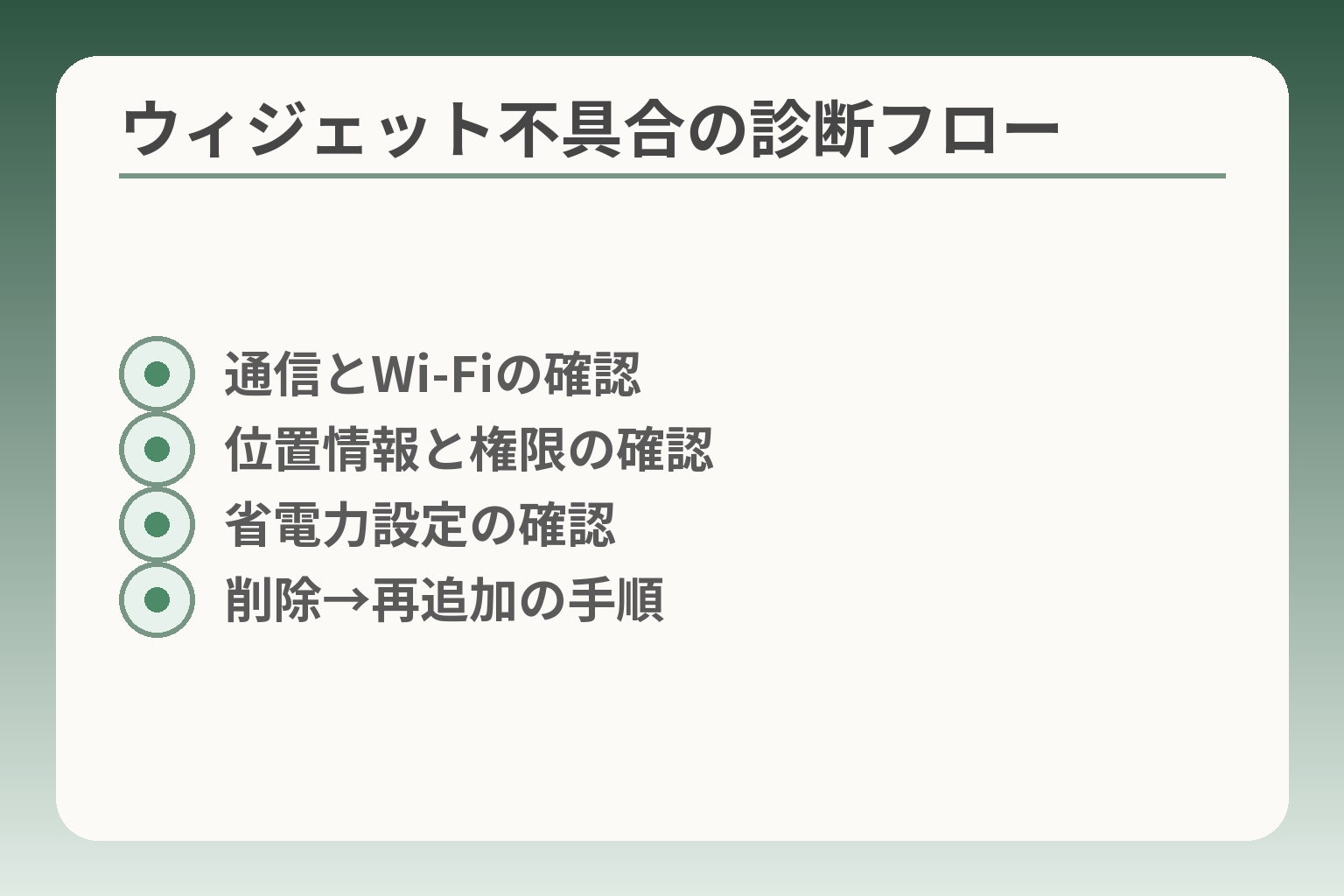
- 通信とWi‑Fiの確認
- 位置情報と権限の確認
- 省電力設定の確認
- 削除→再追加の手順
ウィジェットの不具合は原因が複数あるため、通信・権限・省電力設定・ホームアプリの順で確認すると早く原因を特定できます。
- まず通信・位置情報・バックグラウンド許可と端末の省電力設定を確認する
- ウィジェット一覧に表示されない場合はアプリのインストール状態とホームランチャーを確認する
- 表示が崩れる・地点がずれる時は表示地点やキャッシュのクリアで直ることが多い
まずは通信、位置情報、電池設定を確認します
ウィジェットはアプリがバックグラウンドで情報を取得して表示するため、通信が切れていたり位置情報が許可されていなかったり、省電力機能でバックグラウンドが止められていると更新されません。端末の機内モードやモバイルデータのオンオフ、Wi‑Fiの接続状態を確認してください。また、アプリに対して「位置情報」「バックグラウンド動作」を許可しているかを設定画面で確かめます。端末側のバッテリー最適化でアプリが停止されていると、ウィジェットは定期更新されませんので、該当アプリの省電力除外を検討してください。回復しない場合は端末を再起動すると一時的に改善することがあります。
出典:Google サポート(アプリが動かない場合の一般的対処)
ウィジェットが一覧に出ない時は、対応機種とホームアプリを見ます
ウィジェット自体がウィジェット一覧に表示されない場合、アプリがインストールまたは更新待ちであるか、現在使用中のホームランチャー(ホームアプリ)がウィジェット表示をサポートしていない可能性があります。例えば一部のキャリア端末やカスタムランチャーではメニュー構成が独特で、ウィジェットの出し方が異なることがあります。落とし穴は「ウィジェットがない」と思って別アプリを入れてしまうことです。回避策は端末名+“ウィジェット 表示方法”で簡単に調べるか、ホーム画面を長押しして表示される「ウィジェット」メニューを探すことです。必要なら一度別のランチャー(例:Nova Launcherなど)を試してみると表示するか確認できます。
表示地点がずれる時は、現在地か固定地点かを確認します
ウィジェットの表示地点が期待と違う場合は、my daizや利用している天気アプリの地点設定を確認します。現在地連動の設定になっていると移動先の情報が表示され、自宅の天気を常に見たい場合は固定地点に切り替える必要があります。よくある失敗は地点変更がアプリ側の別メニューにあり、ウィジェット側には反映されないケースです。回避策としてはアプリを開いて表示地点を明示的に設定した後、ウィジェットを更新または再配置して反映を確認してください。
一度外して入れ直すと直ることがあります
ウィジェットが表示されない・更新しない場合、最も手間が少ない対処が「ウィジェットの削除→端末再起動→再追加」です。多くの事例でこれだけで解消します。加えてアプリのキャッシュとデータのクリア、アプリやOSの更新確認も有効です。落とし穴はキャッシュクリアで一部設定が初期化される点なので、必要なログイン情報や設定内容を控えておくことです。回避策は、まずウィジェットを外してからアプリを最新版に更新し、問題が続く場合にキャッシュクリアと再インストールを行う手順を踏むことです。
出典:MakeUseOf(ウィジェットが反応しない時の一般的対処)
どうしても直らない時は、公式サポートや機種別の情報を確認します
上の手順で直らない場合は、端末メーカーやサービス提供元の障害情報やサポート案内を確認してください。OSの大型アップデートやランチャーの不具合でウィジェット周りに影響が出ることがあり、公式が既知の不具合として案内する場合があります。判断の基準は「同じ症状が他ユーザーにも発生しているか」です。回避策は公式の障害情報やFAQを確認し、必要なら一時的に別アプリで代替するか、サポート窓口に端末名・OSバージョン・アプリ名を添えて問い合わせることです。
出典:Samsung サポート(ウィジェットが消える・動作しない場合の案内)
この順で点検すれば原因を絞りやすく、家族のスマホでも負担を抑えて復旧できます。次は日常運用で電池や通信負担を抑える設定を確認してみてください。
電池・通信量・位置情報が気になる時の見方
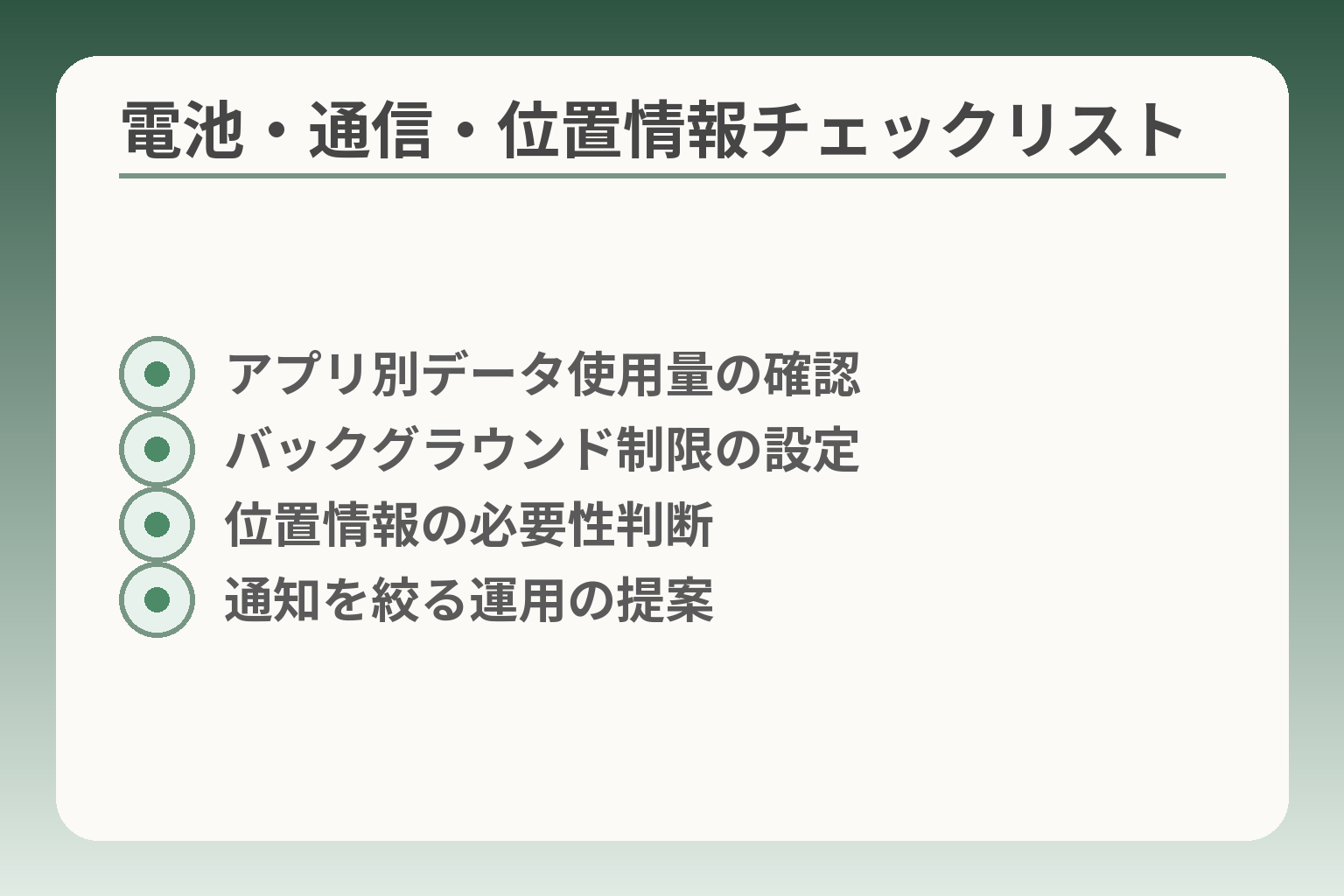
- アプリ別データ使用量の確認
- バックグラウンド制限の設定
- 位置情報の必要性判断
- 通知を絞る運用の提案
ウィジェットを入れるか悩む時は、まず電池・通信・位置情報の3点を順に確認して負担を最小にする方向で判断すると安心です。
- バックグラウンド許可と省電力設定を点検してから使う
- モバイル通信量はアプリごとに制限し、Wi‑Fi優先にする
- 位置情報は「常時必要か」を基準に権限を絞る
天気ウィジェットが電池を消費する仕組みと抑え方
ウィジェットは定期的にデータ取得して表示を更新するため、更新頻度やアニメーション(雨レーダー等)が電池消費の主因になります。特に高頻度で更新する設定やレーダーのアニメーションはバッテリーに効くので、必要以上にオンにしないことが有効です。バッテリー最適化・省電力機能でウィジェットのバックグラウンド実行が制限されると、更新が止まる一方で再起動時に大量の処理が走って逆に消費が増える場合があります。回避策は、ウィジェットの更新間隔を長めに設定するか、通知のみを残してウィジェット表示を簡素化することです。
出典:Google サポート(アプリが動かない場合の一般的対処)
通信量が心配ならアプリごとのデータ使用を確認して制限する
ウィジェットの更新は意外とデータを使います。アプリごとのデータ使用量を端末設定で確認し、モバイル通信でのバックグラウンド利用をオフにすると通信負担を抑えられます。判断基準は「月間通信量の余裕」と「その情報を外出先で絶対に必要か」です。よくある失敗は、Wi‑Fi接続時は問題ないため気にせず使い続け、外出時に通信制限に達してから気づくことです。回避策は、データ使用のグラフでウィジェットを提供するアプリの消費をチェックし、必要ならバックグラウンドデータを制限することです。
出典:Android Authority(Androidでのデータ使用確認と制限)
位置情報は「常時」許可が本当に必要かを基準に決める
位置情報を常時オンにするとウィジェットは現在地ベースで更新できますが、常時許可は電池とプライバシーの負担になります。判断の軸は「現在地連動が生活でどれだけ役立つか」です。例として自宅の週間天気だけで良ければ、表示地点を固定にして位置情報をオフにできます。落とし穴は、位置情報をオンにしたままにして通知や履歴が増え、利用者が煩わしく感じることです。回避策は、表示が必要な時だけ位置情報を許可するか、アプリ側で固定地点を登録して現在地連動を解除する運用です。
通知を絞って様子を見る運用がおすすめです
電池や通信が気になる場合は、まず通知(雨雲アラームや警報)を必要最小限に絞って運用してみると負担の見当が付きます。判断基準は「通知が生活にどれだけ役立つか」で、たとえば雨雲接近のみ受け取りたいならその他の定期更新をオフにします。よくある失敗は全ての通知をオンにしてしまい、電池も通信も消費が大きくなることです。回避策は通知を1~2種類に絞り、一週間程度で電池・データの変化を観察して調整することです。
出典:MakeUseOf(ウィジェットとバックグラウンド動作の注意)
迷う時は一週間だけ試してデータと電池の実使用を確認する
最終判断は実測が一番です。ウィジェットを入れてから一週間、データ使用量と電池消費を観察し、負担が許容できるかで残すか外すかを決めると失敗が少ない運用になります。
ドコモの天気予報ウィジェットに関するよくある質問
使う前に抱きやすい疑問を整理すると導入の負担を減らせるため、目的別の判断軸で順に確認すると選びやすいでしょう。
- ウィジェットとカード表示の違いを確認してから操作する
- 消し方や通知オフは端末操作で戻せるかを確認する
- らくらくホンや家族用の配慮は表示の見やすさと権限から考える
ウィジェットとmy daizのカード表示は同じですか
ウィジェットはホーム画面に固定する小さな表示で、my daizのカード表示はホーム画面をスワイプして見る情報パネルです。使い勝手の判断基準は「すぐ見たいか」「定期的に詳細を確認したいか」です。ウィジェットは一目で確認しやすく、カードは複数の情報を順に見るのに向きます。落とし穴は両者を混同して操作手順を探すことです。回避策は、まずホーム画面でスワイプしてカードが出るか確かめ、出ない場合はウィジェット追加を行うと無駄がありません。
ドコモの天気表示を消したい時はどうしますか
ホーム画面から外すにはウィジェットを長押しし、削除エリアへドラッグするのが基本操作です。誤ってアプリ本体を削除しないよう、ウィジェットとアプリアイコンの区別を確認することが大切です。通知だけ止めたい場合はアプリの通知設定で必要な項目のみオフにします。落とし穴はランチャー(ホームアプリ)や機種で操作手順が若干異なる点です。回避策は端末付属マニュアルか機種名で検索して、正しい手順を確かめてから操作することです。
らくらくホンでも天気をホーム画面に出せますか
らくらくホン等のシンプル機種は専用の表示方法や簡易メニューがあるため、一般的なウィジェット手順と異なることがあります。判断基準は「本人が直感的に操作できるか」です。落とし穴は操作手順を家族が勝手に変更してしまい、元に戻せなくなることです。回避策は本人の前で一度操作を行い、短い操作メモを残すか、必要であれば表示を固定して勝手に消えない配置にすることです。
無料で使えますか(有料機能はあるか)
基本的な天気表示や一部通知は無料で使えることが多い一方、詳細サービスや付帯コンテンツは別途申し込みが必要な場合があります。判断の軸は「その追加機能を日常で本当に使うかどうか」です。よくある失敗は便利そうだからと有料機能を即有効化し、後で利用頻度が低く費用だけ発生することです。回避策はまず無料範囲で数日利用し、必要なら公式の有料案内で料金や契約条件を確認してから申し込むことです。
家族のために設定する時の注意点はありますか
家族向け設定では「見やすさ」「通知の量」「戻しやすさ」を優先すると負担が小さくなります。判断基準は本人が自分で操作できるかどうかです。具体例として文字サイズの拡大や通知の絞り込み、表示地点の固定があります。落とし穴は権限を広げすぎてプライバシーやバッテリーに影響が出る点です。回避策は通知を1~2種類に絞り、試用期間(例:1週間)で電池とデータの実使用を確認してから常用するか決めることです。
出典:Android Authority(データ使用の確認方法)
よくある質問を整理できれば、導入後のトラブルも減らせます。設定手順や更新されない時の対処を確認しておくと安心です。
Q&A
- ウィジェットとmy daizのカード表示は同じですか
-
同じではなく、目的に応じて使い分けるのが実用的です。ウィジェットはホーム画面に固定して一目で確認する用途、カード表示はスワイプで複数の情報を順に見る用途に向きます。
補足:両者は表示の出し方と見やすさが違います。まずホーム画面を左右にスワイプして情報カードが出るか確認し、出ないならウィジェットを追加する手順を試すと無駄が少ないです。出典:my daiz(紹介ページ)
- ウィジェットが更新されない・消えた・出てこない時はどうすればいいですか
-
通信・位置情報・バッテリー最適化・ホームアプリの順で確認すると原因が絞れます。多くはバックグラウンド権限や省電力設定が原因です。
補足:まず端末の機内モードやWi‑Fiを確認し、アプリのバックグラウンド許可と位置情報権限を有効にします。省電力やバッテリー最適化が有効だとウィジェット更新が止まることが多いので、該当アプリを除外するか、ウィジェットを一度削除して再追加してみてください。改善しない場合はOSやアプリの更新状況やメーカーの障害情報も確認します。出典:MakeUseOf(ウィジェットの一般的な対処)
- 電池や通信量が心配です。具体的に何を見れば良いですか
-
まずは端末の「アプリごとのデータ使用量」と「バッテリー使用履歴」を一週間ほど観察して判断するのが確実です。必要ならバックグラウンドデータを制限します。
補足:設定→ネットワーク/データ使用やアプリ設定で、ウィジェットを提供するアプリのモバイルデータやバックグラウンド利用をオフにできます。Wi‑Fi優先にしたり、通知だけ受け取る運用にして様子を見ると過剰消費を防げます。出典:Android Authority(データ使用の確認方法)
- my daizの天気データはどの気象会社が提供していますか
-
公式ページで明確に特定の提供元が明記されていないことがあり、確認が必要な項目です。提供元を重視する場合は公式の利用規約や案内を確認してください。
補足:サービスによっては外部の気象事業者と連携している場合があります。ドコモの規約や各サービスの注記に情報提供元が記載されることがあるため、疑問がある場合は公式の利用規約やサービス説明を参照するのが確実です。出典:NTTドコモ(spモードご利用細則などの規約例)
- このサービスは無料で使えますか。有料機能はありますか
-
基本的な天気表示や一部の通知は無料で使えますが、付帯機能は有料の場合があります。料金や申し込み条件は公式案内を確認してください。
補足:無料で提供される範囲と有料オプションはサービスにより異なります。まず無料機能で試用し、有料が必要かどうかを判断するのが安全です。出典:NTTドコモ(my daiz サービス案内)
- 自分の機種(例:らくらくホン)で使えますか
-
対応機種や推奨OSは公式に一覧があるため、まずそちらで確認するのが確実です。機種によって表示方法や設定手順が異なります。
補足:らくらくホン等は専用UIや簡易メニューがあり、ウィジェットではなく専用の表示切替が用意されている場合があります。導入時は対応機種ページで対応状況を確認し、実際に本人の端末で操作してみると安心です。出典:my daiz(推奨動作環境・対応機種)
- プライバシーや位置情報の権限はどう考えれば良いですか
-
位置情報は必要性を基準に最小限に留めるのが安全です。常時許可には電池とプライバシーの負担が伴います。
補足:現在地連動が不要であれば表示地点を固定にし、位置情報権限をオフにできます。権限やログの扱いが気になる場合は、アプリの利用規約やプライバシーポリシーを確認し、必要以上の許可を与えないように設定してください。出典:NTTドコモ(利用規約・情報提供に関する規定)
- 高齢の家族向けに見やすくする設定はありますか
-
端末の文字サイズや画面拡大、音声読み上げを活用すると見やすさが向上します。ウィジェット自体は情報を簡潔にして使うのが負担を減らすコツです。
補足:my daiz側で文字サイズの個別設定が限られる場合は、端末のアクセシビリティ設定で文字の拡大や音声読み上げ(TalkBackや読み上げ機能)を有効にすると使いやすくなります。家族で設定を一度合わせておくと安心です。
- my daizと他の天気ウィジェットはどう比べれば良いですか
-
比較の軸は「手軽さ」「表示の細かさ」「通知のカスタム性」「プライバシーと負担」の4点で考えると選びやすいです。用途に応じて併用も有効です。
補足:日常の服装確認や出発前の雨通知が主ならmy daizで十分なことが多い一方、局地雨や高解像度レーダーが必要なら専用アプリを併用します。専用アプリは表示や解析が細かい反面、通信・電池負担や広告・権限の扱いが増える点に注意してください。出典:WidgetClub(ウィジェット比較の観点)
あわせて読みたい記事
らくらくスマートフォンでウィジェットを追加する手順
らくらくスマホ特有の操作でウィジェットが出ない場合に役立つ実践ガイドです。ウィジェットの追加方法と出ない時の対処がまとまっているため、my daizの表示トラブル解消に直接つながります。
記事を読む:らくらくスマートフォンのウィジェット設定と追加方法ホーム画面からアイコンが消えたときの戻し方
ウィジェットやアプリのアイコンを誤って消したときに、何が消えたかの見分け方と戻し方が分かります。らくらくスマホやかんたんスマホでの具体手順があるので安心です。
記事を読む:らくらくスマホのアイコン削除:消える範囲と戻し方らくらくホンで位置情報を設定・確認する方法
位置情報の権限や確認方法をやさしく整理した記事です。my daizで現在地連動を使うか固定地点にするか迷う場合、プライバシーと操作性の両面から判断できます。
記事を読む:ドコモらくらくホンの位置情報確認方法と選び方ワイモバイル版らくらくスマホの初期設定と家族サポート
機種の初期設定から電話・LINE・見守りの考え方まで幅広く扱います。家族のスマホを設定してウィジェット運用を任せる場合に役立つ実践的な手順が載っています。
記事を読む:ワイモバイルのらくらくスマホ使い方:初期設定からLINE・写真・困った時まで 親とのデジタルの距離を、少し整える
スマホの設定が分かりづらい、言葉の意味が伝わらない、思ったより話が噛み合わない。
こうしたズレは、能力の問題というよりも「育ってきた前提の違い」から生まれます。
おやデジでは、どちらかを正すのではなく、家庭ごとにちょうどいい関わり方を見つけるためのヒントを整理しています。