らくらくホン初期設定の手順と失敗しない確認点
らくらくホンの初期設定は、通話ができる状態を優先すると迷いにくいです。
機種ごとの差や、家族が手伝うときの確認点も整理しています。
- 電源・充電・SIMの確認で通話が始められる最短手順
- 機種別の画面差と、分かりやすいスクリーンショット例
- Wi‑Fiや画面進行のトラブルと優先対応の短い対処法
- 家族用チェックリスト、段階的な電話帳移行と位置情報の説明例
らくらくホンの初期設定で、まず確認したいこと
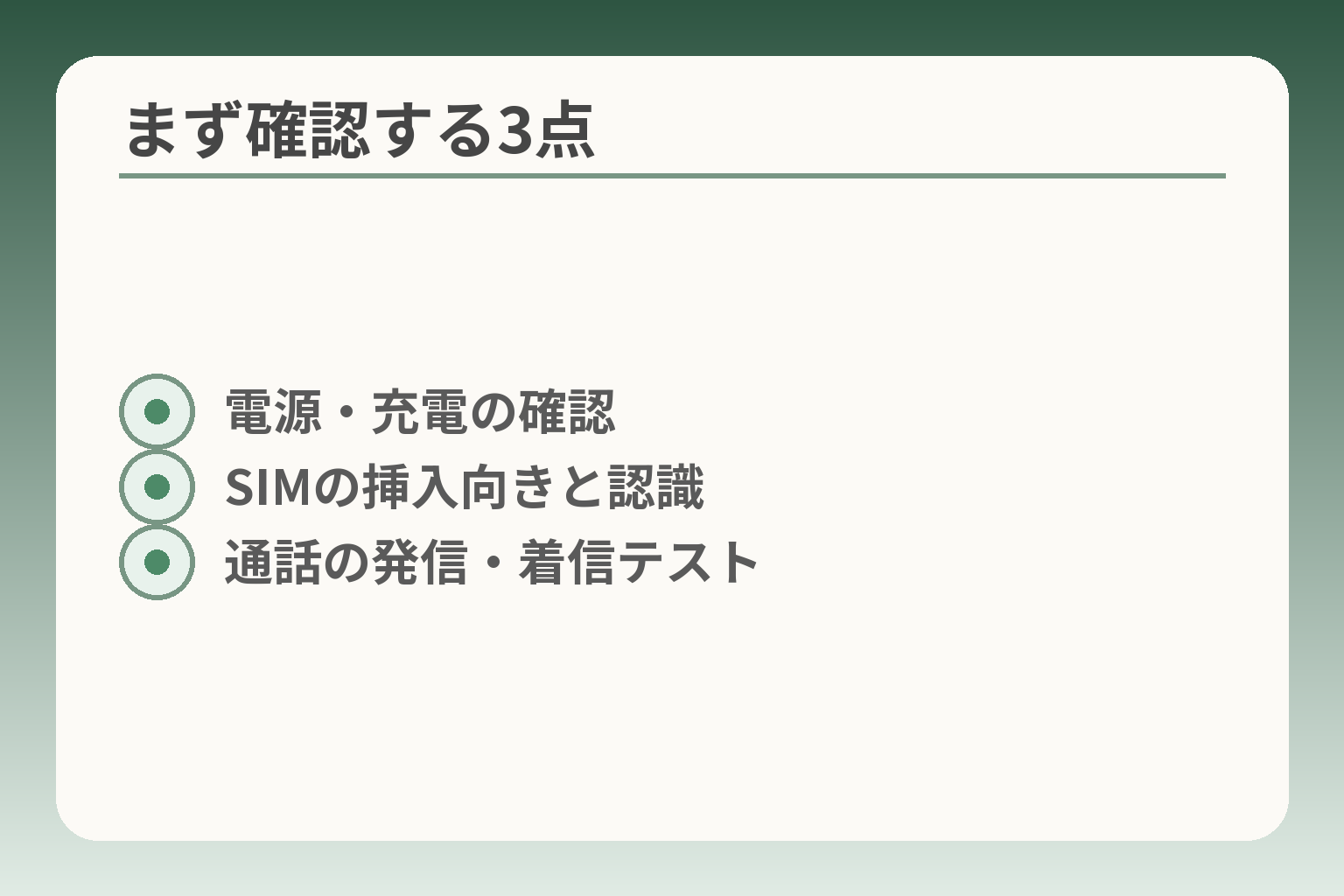
- 電源・充電の確認
- SIMの挿入向きと認識
- 通話の発信・着信テスト
通話が確実にできる状態を優先する判断が多くの場合で扱いやすいです。
- 電源・充電・SIMの物理確認で通話が始められるかを確かめる
- Wi‑Fiやアカウントは後回しにできる項目と判断基準を分ける
- 家族が手伝うときは、暗証番号や位置情報など合意が必要な項目を先に整理する
最初は『通話できる状態』まで整えれば十分です
優先するのは、電源が入ること、充電ができること、SIMが正しく認識されることです。端末が届いてから最初に時間をかけるのはこの3点だけで、電話が使えれば日常の混乱は減ります。APN(アクセスポイント)はキャリア向け端末であらかじめ登録されていることが多く、手動設定が不要な場合があります。出典:NTTドコモ 取扱説明書(F-01M)
チェックは順番に短時間で行うと失敗が減ります。 具体的には充電ケーブルや卓上ホルダで充電が開始するか、電源を入れたときにSIMが認識されて電話番号表示や電波表示が出るかを確かめます。卓上ホルダを使う機種では背面カバーや接点の位置でうまく充電できないことがあり、実機レビューでも同様のトラブル報告があるため、物理的な確認も怠らないでください。出典:yorokinokoブログ
初期設定の途中で迷っても、あとで変えられる項目があります
音声読み上げや表示形式、初期のアカウント登録などは、使ってみてから決めても大きな支障は少ないです。優先度は「通話>着信・連絡先>表示/読み上げ>アプリやメール」の順で考えると負担が小さくなります。たとえばGoogleアカウントはアプリを使うなら必要ですが、通話だけなら保留にして問題ありません。
誤ってスキップしても後から設定画面で戻せることが多いので、作業中に本人が戸惑う場面があれば一旦保留にして次に進む判断が実用的です。機能を全部決めるよりも、毎日の使い勝手を優先する考え方が有効です。
機種によって画面の名前や順番は少し違います
らくらく系でも機種ごとに設定画面の呼び名や階層が異なります。端末専用の「本体設定」とAndroid標準の設定が分かれているモデルがあり、最初は見やすい本体設定から操作するのが無難です。出典:FCNT 使いかた早わかりガイド
判断基準としては、操作の簡潔さを優先する利用者には「らくらく表示/らくらくタッチ」などのらくらく専用画面を残す方が負担が少ない一方、家族が遠隔で細かな調整をする可能性がある場合はAndroid標準の設定にも慣れておくと便利です。画面名称が違っても、探す項目(Wi‑Fi、セキュリティ、電話帳、位置情報)は共通なので、目的別に探す姿勢が役立ちます。
店頭で設定済みでも、使う前に見直したほうが安心です
購入時に店員が最低限の初期設定をしてくれることがありますが、実際の使い方に合っているかは別の問題です。店舗設定で入るアカウントやデフォルト表示、オプション契約の同意が期待と違うことがあるため、帰宅後に短時間で確認すると安心です。出典:ASCII.jp
具体的な落とし穴は、不要なメールアドレスの設定表示、ワンタッチボタンの宛名未表示、位置情報同意の状態などです。回避策は、店で説明を受けた項目のみメモしておき、帰宅後に通話・着信・文字サイズ・ワンタッチの4点だけを再確認する作業を短時間で行うことです。
家族が手伝うときは、決める項目を先に分けておきます
代理で設定を進める場合は、本人が決めたい項目と家族が代行してよい項目を分けておくと混乱が少ないです。暗証番号や位置情報の利用、見守りサービスの同意などは本人の合意を優先してください。合意が必要な項目は事前に話しておくことでトラブルを避けられます。
旧端末からの電話帳や写真移行は一度に全部移す必要はありません。よく使う連絡先だけ移す段階的な方法にすると負担が減ります。また、初期登録を後で行える機能を利用すればアカウント設定を保留にできますので、本人が落ち着いて決められる時間を確保できます。出典:Y!mobile オンラインマニュアル
ここまで押さえておくと、実際の画面操作やトラブル対応に入っても慌てずに済みます。
初期設定の基本手順を、順番に整理すると
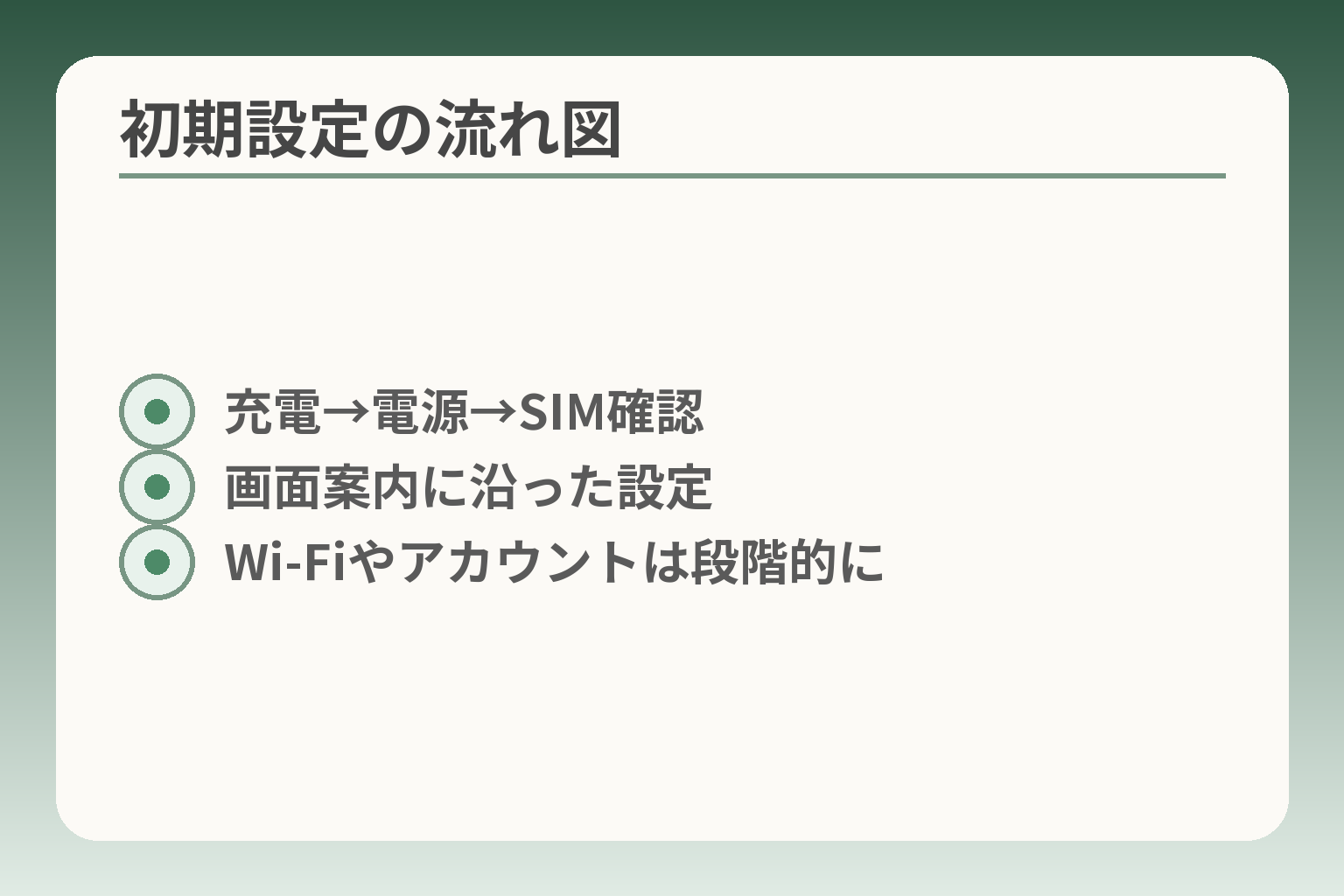
- 充電→電源→SIM確認
- 画面案内に沿った設定
- Wi‑Fiやアカウントは段階的に
初期設定は通話が安定することを最優先に進めるのが現場で扱いやすい判断です。
- まず電源・充電・SIMで通話可能かを確かめる
- 次に画面案内に沿って最低限のネット接続やロックを決める
- 余裕があればアカウントや電話帳移行を段階的に進める
はじめに、充電とSIMの確認を済ませます
到着直後に行うべきは、物理的なチェックだけで通話が始められるか確認することです。卓上ホルダや充電ケーブルを使って充電ランプが点くか、電源を入れて画面が立ち上がるかを短時間で確かめます。充電台を用いる機種では背面カバーや接点の位置が原因で充電できないケースがあり、実機レビューでも接点の当たり具合で充電が不安定になった報告があります。出典:yorokinoko(よろきのこ)ブログ
SIMはトレイの向きと種類(nanoなど)を合わせて挿入し、端末がSIMを認識する表示が出るかを必ず確認してください。 認識しない場合はトレイの出し入れ、向きの確認、電源の入れ直しを試します。キャリア端末ではAPN(アクセスポイント)があらかじめ登録されていることが多く、自分で細かな設定を触らずに済む場合があります。出典:NTTドコモ 取扱説明書(F-01M)
次に、電源を入れて画面の案内に沿って進めます
電源を入れると表示される案内に従って、言語・表示形式・音声読み上げの選択などを進めます。らくらく向けの本体設定画面とAndroid標準の設定画面が分かれている機種では、まず本体設定の見やすいメニューから操作するのが負担が少ない判断です。出典:FCNT 使いかた早わかりガイド
画面の途中でGoogleアカウントやキャリアアカウントの入力を促されますが、アプリを使う予定がないなら入力を保留して先に通話周りを整える選択も実務的です。案内に従うだけで進めばよいですが、本人が戸惑う場面では一度スキップして後から設定し直せることを伝えると安心感が増します。
Wi‑Fiは、自宅で使うなら早めに設定すると進めやすいです
Wi‑Fi接続を先に済ませると、システム更新やアカウント同期がスムーズになります。初回セットアップで多数のダウンロードや更新が走る機種もあるため、家庭内のWi‑Fi(SSIDとパスワード)を手元に用意しておくと作業が早く終わります。出典:Y!mobile オンラインマニュアル
接続トラブルの典型は、間違ったSSIDを選ぶ、パスワード入力ミス、ルーター側で5GHzのみ有効で端末が4GHzしか拾わないなどです。SSID名とパスワードはラベルや契約書で確認し、入力は丁寧に行ってください。 どうしてもつながらない場合はWi‑Fiを後回しにして通話だけ先に使う判断も現実的です(作業負担を減らす選択として有効です)。
暗証番号やロック設定は、本人が覚えやすい形を選びます
画面ロックや暗証番号は安全性と日常の使い勝手の両方を考えて決めます。指紋認証など生体認証がある機種なら利便性が上がりますが、万一のために暗証番号やパターンの予備ロックも必ず設定しておく必要があります。出典:ASCII.jp(らくらくスマートフォン 設定ガイド)
暗証番号を家族が決める場合は、本人と合意したうえでメモの保管方法を決めるとトラブルを避けられます。忘れにくさを優先するか安全性を優先するかの判断基準を事前に話し合ってください。 指紋登録は本体に複数指を登録できることが多く、家族が補助するならその点も確認しておくと後の負担が軽くなります。
最後に、通話と着信だけは必ず試します
初期設定が一通り終わったら、実際に発信と着信を試して動作を確認します。試験発信で相手に通じるか、ワンタッチボタンが登録通りに発信するか、着信音や音量が日常で聞き取りやすいかを確かめてください。出典:ドコモ オンラインショップ 初期設定PDF
よくある落とし穴は通話はできるがワンタッチ登録が空欄だった、または着信拒否設定が入っていて着信しないケースです。回避策は、電話をかける・受ける・ワンタッチからの発信をそれぞれ1回ずつ確認し、問題があれば該当設定だけ見直すことです。すべてをやり直すより、個別チェックで早く復旧する選択を優先してください。
ここまで押さえると、個別のトラブル対応や機種差の細かい手順に移りやすくなります。
らくらくホンと、らくらくスマートフォンの違い
らくらくホン系は「通話中心の簡潔さ」を優先するか、「スマホ機能を使いやすくするか」で使い方の流れが変わる方向性が分かれやすいです。
- 物理ボタン中心で通話を手早く使いたいなららくらくホン寄りの設定を優先する
- アプリやメールを使いたいなららくらくスマートフォンのGoogle設定が必要になる
- 本体設定(らくらく表示)とAndroid標準設定の使い分けで迷いを減らす
らくらくホンは、通話中心の設定がわかりやすい機種です
らくらくホンは電話をかける・受けることに重点を置いた設計で、ワンタッチボタンや大きな文字盤など物理的・画面上の工夫が多くあります。実際の使い勝手で重視すべきは、ワンタッチ登録と着信周りが正しく動くことです。登録の落とし穴としては、店頭設定でワンタッチ宛先が未登録のまま渡される例や、着信拒否設定が意図せず入っている例があります。回避策は、購入直後にワンタッチから短いテスト発信を行い、着信を別番号で受ける確認をすることです。
らくらくスマートフォンは、Google設定が関わる場面があります
らくらくスマートフォンはAndroidベースで、アプリ利用やGmailなどにGoogleアカウントの登録が関わります。アカウントを入れるとアプリのダウンロードや連絡先同期ができる反面、操作が増えて本人が戸惑う場合もあります。Googleアカウントはアプリ利用の有無で優先度を決め、必要な場合だけ登録する判断が現実的です。 出典:ASCII.jp
実務的な対処としては、まず通話と見やすさを整え、慣れてからGoogleアカウントを登録する段階的な進め方が負担を減らします。家族が代理で登録する場合は、ログイン情報の保管方法を事前に話し合っておくと安心です。
設定画面は『本体設定』と標準設定の2つに分かれることがあります
らくらくシリーズの多くは「らくらく表示」など独自の本体設定を持ち、より詳細な項目はAndroid標準の設定画面に分かれています。迷いやすいのはどの画面で何を変えればよいかが分かりにくい点です。出典:FCNT 使いかた早わかりガイド
判断基準の一つは操作の簡潔さです。本人が自分で操作する頻度が高ければ本体設定の簡易メニューを優先して残します。家族やサポート担当が細かく管理するなら、標準設定も覚えておくとトラブル対応が早まります。落とし穴は、本体設定で表示を簡単にしているために重要な詳細設定が見えにくくなる点です。回避策は、初回に「本体設定で見やすさを優先」しておき、必要に応じて標準設定へ誘導する手順メモを残すことです。
機種ごとの差分は、記事内で早めに示すと親切です
らくらくホン(携帯型)とらくらくスマートフォン(スマホ型)では、ボタン配置や初期画面、設定の呼び名が違います。実例としてF-01Mのような機種はSIMトレイや充電接点の位置に注意点があり、スマホ型はWi‑Fiやアカウント設定の項目が増えます。出典:NTTドコモ 取扱説明書(F-01M)
読者が迷わないための判断基準は、自分(または家族)が「通話中心か」「アプリ利用もするか」を明確にすることです。その答えで優先する設定項目が決まります。記事ではモデルごとの差分を表やスクリーンショットで示すと実用性が上がりますが、実機が手元にない場合は代表的な違いを丁寧に説明するだけでも助けになります。
『自分の機種では画面が違う』と感じたときの見方も必要です
画面名称が違うだけで、探すべき項目は共通です。Wi‑Fi、セキュリティ(ロック)、電話帳、位置情報という目的別に探すと混乱が少なくなります。画面名で迷ったら機能の目的(例:ネット接続ならWi‑Fi)を頼りに検索する習慣をつけると早く見つかります。
落とし穴は、画面表記の違いで無関係な設定をいじってしまうことです。回避策は、設定を触る前にスクリーンショットを撮るかメモを残し、小さな変更を一つずつ行うことです。加えて、公式のオンラインマニュアルやPDFを参照すると正確な画面名と手順が確認できます。出典:ドコモ 初期設定PDF
画面の違いを整理しておくと、実際の操作で迷う時間が減り、家族での分担や代理設定がスムーズになります。
初期設定で迷いやすい項目は、ここだけ押さえます
優先度を「通話周り→日常の見やすさ→ネット/アプリ」に分ける判断が実務的で扱いやすい方向性です。
- 通話に関わる項目(充電・SIM・ワンタッチ)は最優先で確認する
- 表示や読み上げは本人の見やすさを優先して後から微調整する
- ネットやアカウントは必要度で段階的に進める選択肢を持つ
Wi‑Fiにつながらないときは、SSIDとパスワードを落ち着いて見直します
接続エラーの多くは、SSIDの選び間違いやパスワード入力ミスです。端末が複数の周波数(2.4GHz/5GHz)を扱う場合はルーターの設定と端末の対応周波数を確認してください。パスワードはルーター側ラベルや契約書にある表記をそのまま入力する方が早く繋がります。出典:Y!mobile オンラインマニュアル
短時間で解決したければSSID名とパスワードを必ず確認してから再入力すること。 それでも繋がらないときはルーターの電源を入れ直す、端末のWi‑Fiをいったんオフにして再度オンにする、スマホの近くで試すといった順で対処してください。どうしても時間がかかる場合は、通話を優先してWi‑Fi設定を後回しにする判断も有効です。
Googleアカウントは、使う予定があるかで優先度を決めます
Googleアカウントを入れるとアプリの追加や連絡先同期ができ便利です。しかしアプリを使わないなら、アカウント入力を保留にして通話や表示周りを整える方が負担は小さくなります。出典:ASCII.jp(らくらくスマートフォン 設定ガイド)
登録を家族が代行する場合はログイン情報の保管方法を決めておきます。本人が覚えやすいパスワードにするか、家族が安全に管理するかを事前に合意しておくと後で混乱しません。入力で詰まる主な原因は二段階認証の設定やメール確認の手順不備なので、これらを避けるために一時的に二段階認証をオフにするなどの準備を検討してください。
ワンタッチボタンは、使う相手だけ先に登録しておきます
ワンタッチボタンはらくらく系の重要な利便機能で、よくかける相手だけを登録すると操作が楽になります。設定の落とし穴は店頭での未登録や誤登録です。短いテスト発信で確実に動作するかを確認してください。
実地確認が最短の回避策です。登録後は必ず1回テスト発信を行ってください。 もし登録がうまくいかない場合は電話帳から直接登録する代替手順や、家族が代理で登録する方法を用意しておくと安心です。
位置情報や見守りサービスは、目的と合意を明確にしてから設定します
位置情報機能は端末紛失対策や見守りで便利ですが、誰がいつ見るかの合意がないままONにすると家族で齟齬が生じることがあります。設定前に利用目的と閲覧範囲を本人と家族で確認することを勧めます。
落とし穴は、サービスの同意画面を安易に進めてしまい有料オプションや位置共有が有効になるケースです。回避策としては同意画面の内容を読み、必要ならスクリーンショットを取って家族に説明してから承諾する習慣を作ることです。
音声読み上げや表示方法は、本人の目や聞こえに合わせて実地で調整します
文字の大きさや音声読み上げのON/OFFは一度に決める必要はありません。実際に使ってもらいながら微調整することが一番合いやすいです。
判断基準は「本人が日常で不便を感じるかどうか」です。落とし穴は、専門用語や細かな項目まで一気に変えて混乱させることです。回避策は初期は大きめの文字と控えめな音声で設定し、使いながら微調整する段階的な進め方です。
迷惑電話・迷惑メール対策は、強さを段階的に設定します
迷惑対策は安心感につながりますが、強すぎると重要な着信を取り逃がすことがあります。優先順位は「特定の着信だけ遮断」→「未登録は着信制限」の順で段階的に強めることです。
実践的な回避策は、最初に着信拒否を使わずに通話履歴から迷惑番号を確認し、数日様子を見て本当に不要な番号だけブロックする方法です。これにより誤ブロックを減らせます。
ここまで押さえておくと、機種別の画面差や旧端末からの移行作業に移ったときも落ち着いて対応できます。
家族が手伝うなら、ここまでを一緒に確認します
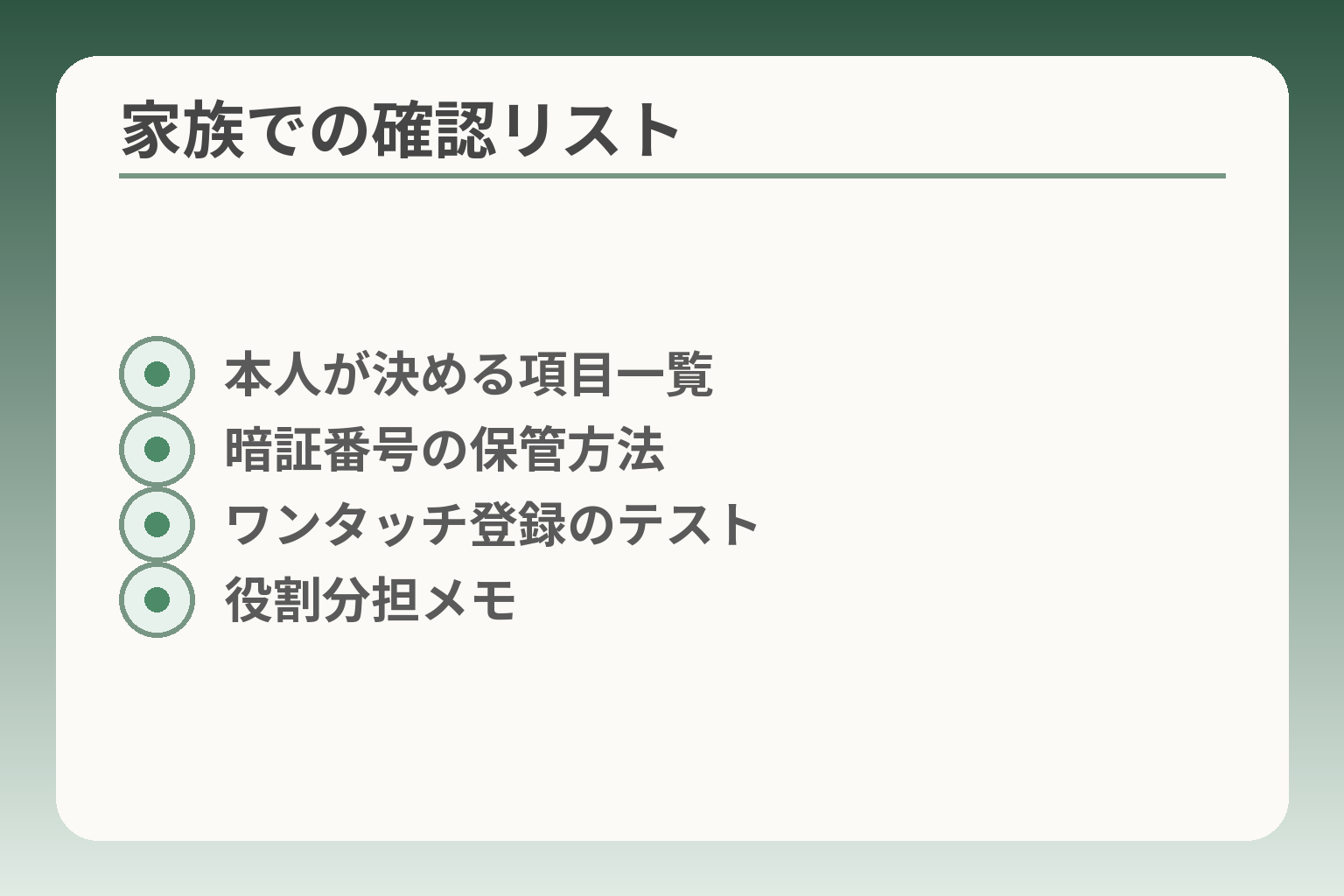
- 本人が決める項目一覧
- 暗証番号の保管方法
- ワンタッチ登録のテスト
- 役割分担メモ
手伝う側は「本人の使いやすさ」と「後で直せる項目」を分けて進める判断が実用的です。
- 本人が決めたいことと代理で進めてよいことを分ける
- 通話周りは一緒に確認し、アカウントやデータ移行は段階的に進める
- 位置情報や暗証番号などは合意をとってから設定する
まず、本人が自分で決めたい項目を確認します
本人の意向が最優先です。通知の音量や文字サイズ、ワンタッチでかける相手などは使い勝手に直結します。家族があらかじめ候補を用意しておき、本人に選んでもらうと時間の無駄が減ります。
具体的には「誰にワンタッチ登録するか」「画面表示は大きめか標準か」「音声読み上げを使うか」を短い選択肢で確認します。選ぶ基準は本人が日常で困らないかどうかです。落とし穴は家族の都合だけで決めてしまうことです。回避策として、設定後に24時間だけ試してもらい、不便があればすぐ元に戻せる約束をしておくと安心です。
暗証番号は、家族だけで決めないほうが無難です
暗証番号は安全と使いやすさのバランスが必要です。家族が一方的に決めると本人が忘れたり不安を感じることがあります。
合意のある記録方法(メモの保管場所や家族間の共有ルール)を決めてから設定してください。 例えば紙に書いて封筒に入れて本人が管理する、あるいは家族が預かる場合はどの場面で開示するかを明確にします。暗証番号を設定したら、試しに端末をロックし解除できるかを本人に実演してもらうことが確実な確認になります。忘れた場合の手続き(購入店やキャリアでの再設定)についても事前に簡単に説明しておくとトラブルが減ります。
位置情報や見守りの設定は、使い方と閲覧範囲を明確にします
位置情報は便利ですが、誰がいつ見るかで受け止め方が変わります。設定前に目的(紛失対策/見守り/緊急連絡)を本人と家族で確認してください。
落とし穴として、設定画面を進めたら意図せずサービスの同意や有料オプションに加入してしまうことがあります。回避策は同意画面を読む習慣を持ち、必要ならスクリーンショットを家族で共有して吟味することです。見守りを使う場合は閲覧する家族の範囲を最小限にし、プライバシー配慮のルールを定めておくと安心です。
旧端末の電話帳や写真は、一度に全部移さず必要な分だけ段階的に移します
初日に全データを移す必要はありません。混乱を避けるために「まずはよく使う連絡先10件程度」を移行する方法が現実的です。
具体的には古い端末から電話帳をエクスポートして、必要な連絡先だけインポートします。写真も同様に重要なものから移すと扱いが楽になります。公式マニュアルやキャリアの手順に従えば移行できますが、操作が不安な場合は家族が代理で準備し、本人は確認だけする役割分担が有効です。出典:ドコモ 初期設定PDF
移行中の落とし穴はデータの重複や誤削除です。回避策は移行前にバックアップを取り、移行後は一緒に動作確認をしてから古い端末を初期化することです。
家族向けの確認リストがあると、その場で迷いにくいです
短いチェックリストを用意しておくと、作業がスムーズに進みます。チェック項目は簡潔に絞るのがコツです。
- 電源を入れる・充電できるか確認
- SIMで通話できるか発信・着信で確認
- ワンタッチ登録を1件テスト発信
- 画面文字サイズと音量を本人が確認
- 位置情報や見守りの範囲を合意して記録
チェックリストは紙に印刷するかスマホのメモに残し、家族で共有しておくと後で見返せます。 これにより、店頭で設定してもらった項目の見直しや、後日の調整が簡単になります。
これらを一緒に確認すれば、本人の安心感と家族の負担が減り、その後の細かな設定やトラブル対応に落ち着いて取り組めます。
初期設定でつまずいたときの見直し方
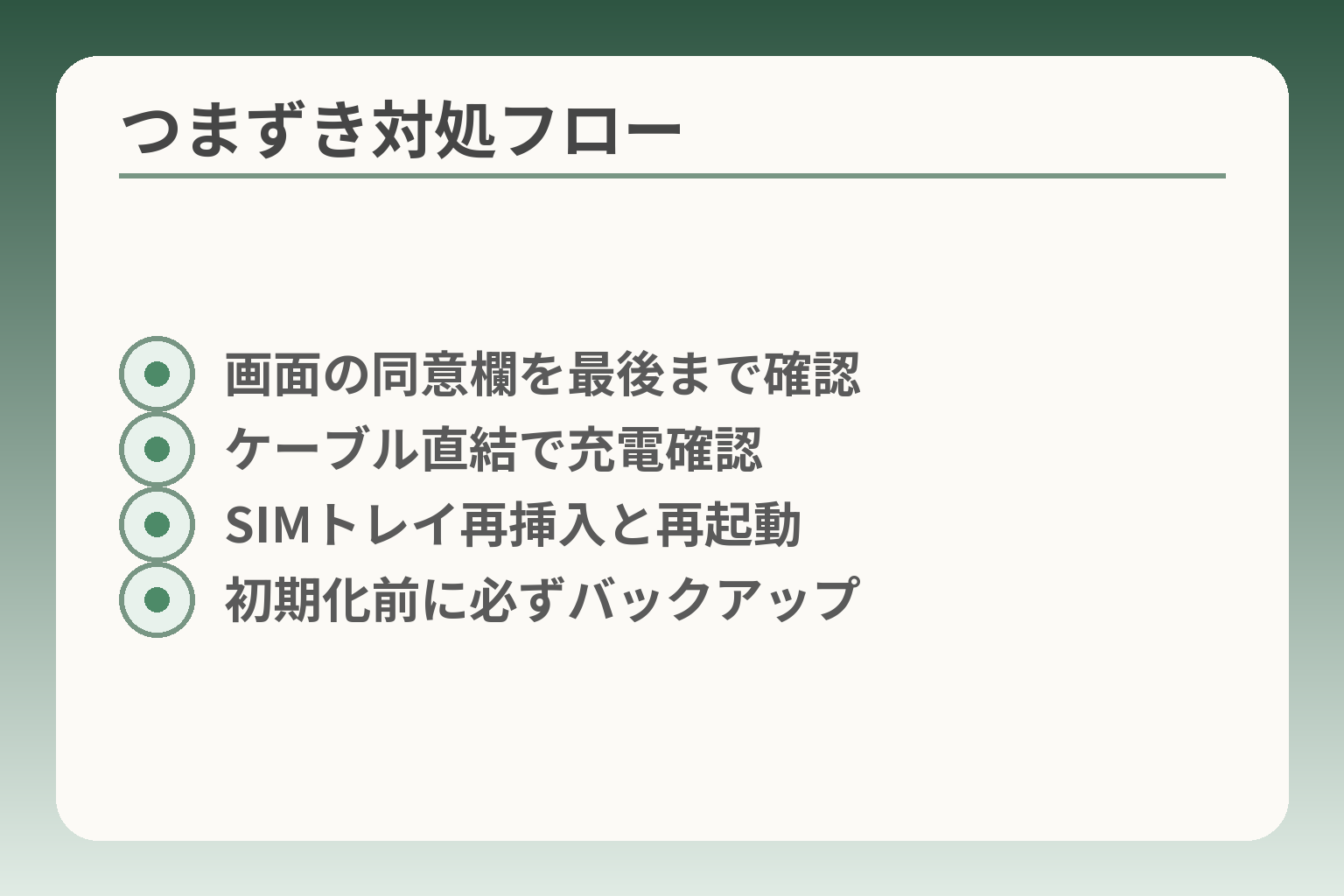
- 画面の同意欄を最後まで確認
- ケーブル直結で充電確認
- SIMトレイ再挿入と再起動
- 初期化前に必ずバックアップ
多くの場合は故障を疑う前に順を追って確認する判断が実用的です。
- まず物理的な接続と表示の有無を順に確認する
- 画面が止まる原因は入力待ちや同意画面の見落としが多いと考える
- 最終手段として初期化するなら、必ず事前にバックアップを取る
電源が入らないときは、まず充電方法と接点を点検する
充電できない症状はケーブルやACアダプタ、卓上ホルダの接点不良が原因であることが多いです。卓上ホルダを使う機種は背面カバーや充電爪の位置で接触不良が起きやすく、カバーが完全に閉まっていないだけで充電できない例があります。出典:yorokinoko(よろきのこ)ブログ
充電が始まらないときは、まず別のケーブルや充電器で直接給電してみてください。 卓上ホルダで充電する場合は本体の向きやカバーの閉まりを確認し、改善しないときはケーブル直結での充電や別のコンセントを試します。電源がまったく入らない場合でも数分間は充電してから再試行すると起動することがあります。バッテリー表示やLEDの点滅パターンは取扱説明書で確認してください。
SIMを認識しないときは、トレイの向きと種類、再起動を確認する
SIMが認識されない場合は、SIMの種類(nano/micro等)とトレイの向きをまず確認します。トレイの戻し方が微妙な機種や、SIMの金属面が汚れていると読み取り不良になります。
トレイを一度取り出して向きを正しくセットし、端末を再起動してから通信表示を確認するのが早い対処です。 それでも認識しない場合はSIMカード自体の不良やキャリア側の開通手続き未完了が考えられるため、契約キャリアに連絡して状態を確認してください。APN設定はキャリア端末ではあらかじめ登録されていることが多く、手動設定が不要な場合があります。出典:NTTドコモ 取扱説明書(F-01M)
画面が先に進まないときは、入力待ちや同意画面の見落としを探す
初期セットアップで画面が進まないのは、同意ボタンや追加情報の入力待ちが隠れていることがよくあります。スクロールバーや画面下の小さなチェックボックスを見落とす例が多いです。
画面を最後までスクロールし、見えない同意欄やパスワード入力欄がないかを丁寧に探してください。 さらにソフトウェア側の動作不具合の可能性があるときは、強制再起動(電源長押し)や電源の切り入れで一旦リセットしてから改めて進めると解決することがあります。設定画面の場所や呼び出し方が分かれば、初期入力を回避して後で設定する選択も取れます。出典:FCNT 使いかた早わかりガイド
Wi‑FiやGoogleアカウントで止まる場合は、通話に関係ない項目は後回しにする
初回セットアップでWi‑Fi接続やGoogleアカウントの入力を促されますが、これらが原因で先に進めないことがあります。特にGoogleの二段階認証やメールの確認が必要な場面は時間がかかることがあります。
作業を早く終えたいときは、Wi‑Fiやアカウント登録を一旦スキップして通話周りを先に確認する判断が実用的です。 Wi‑Fiを設定する場合はSSIDとパスワードを正確に入力し、2.4GHz/5GHzの対応差やルーターの再起動も確認します。Wi‑Fi接続が難しいときはモバイル回線で進めるか、家族が代わりにSSID情報を用意して入力を補助すると負担が減ります。出典:Y!mobile オンラインマニュアル
設定を触りすぎたと感じたら、どこまで戻すかを分けて対応する
すべてを初期化するのは最後の手段です。初期化すると端末内のデータや設定が消えるため、まずは個別項目のリセットやバックアップで対応するのが現実的です。
初期化を検討する前に必ずバックアップを取り、重要な連絡先や写真が保存されているかを確認してください。 電話帳はキャリアやGoogleアカウントで同期できる場合が多く、写真はクラウドまたはPCにコピーしてから初期化します。初期化後は再設定が必要になるため、どのデータが消えるかを一覧化してから実行するのが安全です。出典:ドコモ 初期設定PDF
これらの順序で落ち着いて点検すれば、多くのつまずきは解消しやすくなり、次の作業に向けた準備がしやすくなります。
らくらくホンの初期設定でよくある質問
初期設定は途中で止めても通話に必要な部分だけ先に整える判断が現実的で扱いやすいことが多いです。
- 通話に必要な設定は優先し、ネットやアカウントは後回しでも問題ない場合がある
- 迷ったら「本人が日常で困らないか」を基準に簡単な設定を残す
- 不可逆な操作(初期化や有料オプション同意)は確認と記録を忘れない
初期設定を途中でやめても大丈夫ですか
通話に必要な基本設定(電源・充電・SIM認識・発信着信確認)が済んでいれば、一旦やめても日常利用に支障は少ないです。
やめる基準は本人が電話をかけたり受けたりできるかどうかです。アプリやメールは後からでも追加できます。落とし穴は、設定途中で同意した項目に有料サービスが含まれる場合です。そのため同意画面はスクリーンショットやメモで残すと安心です。
Googleアカウントは必ず必要ですか
スマホ型でアプリやGmailを使う予定があるなら登録が必要ですが、通話中心なら必須ではありません。
判断基準は「今後アプリを使うかどうか」です。 Googleアカウントを入れると連絡先同期やアプリ管理が楽になりますが、二段階認証などで時間がかかることもあります。最初は保留し、使う必要が出てから登録する段階的な進め方が負担を減らします。出典:ASCII.jp
ワンタッチボタンはあとから変更できますか
多くのらくらく機種ではワンタッチ登録は後から編集可能です。
現場での失敗例は、店頭で仮登録されて渡され、そのまま使い始めて誤登録に気づかないことです。回避策は初期確認としてワンタッチから1件ずつテスト発信することです。必要なら家族が代理で登録し、本人に確認してもらう手順を残しておくと再設定が簡単です。
位置情報はオンにしたほうがいいですか
位置情報は紛失対策や見守りで便利ですが、誰がいつ見るかの合意が先に必要です。
判断基準は利用目的の明確さです。常時共有する必要がなければ、紛失時のみ有効にする等の限定的運用が配慮ある選択です。落とし穴は、同意画面を進めたことで不要な有料オプションに申し込まれることなので、同意前に家族で確認する習慣を持ちましょう。
店頭で設定してもらったのに、自宅で見直す必要はありますか
店頭設定は基本的な動作確認向けであり、自宅での使い方に合わせて見直す価値があります。
具体的な見直しはワンタッチ登録、文字サイズ、着信音量、位置情報の同意状態の4点だけでも行ってください。店頭での設定と実際の生活での使い勝手は違うことが多いため、短時間で確認し必要な調整だけ行うと負担が少ないです。操作に不安がある場合は、先に重要データのバックアップをとっておくと安心です。出典:ドコモ 初期設定PDF
よくある質問に対する確認を終えると、次は個別の機種差やトラブル対応手順を落ち着いて見ていけます。
Q&A
- 1. 初期設定で最初にやるべきことは何ですか?
-
通話ができる状態を最優先に整えるのが現実的です。電源・充電・SIM認識・発信と着信の確認を済ませてください。
補足:APNなどの細かな通信設定は機種やキャリアで初期登録されていることが多いです。まず電話が使えるかを確認し、残りは余裕のあるときに設定すると負担が小さくなります。出典:NTTドコモ 取扱説明書(F-01M)
- 2. 画面が進まない・固まるときはどうすればいいですか?
-
同意や入力待ちの見落としを疑い、画面を丁寧にスクロールして確認してください。反応がない場合は強制再起動を試します。
補足:同意欄やパスワード欄が隠れていることがあります。再起動で改善しないときは一旦Wi‑FiやGoogleアカウントの設定を保留にして、通話周りを先に確認する方法が有効です。出典:FCNT 使いかた早わかりガイド
- 3. Wi‑Fiに繋がらないときはどう対応すればよいですか?
-
SSIDとパスワードの入力ミスをまず疑い、それでも繋がらなければルーターと端末の再起動を試してください。
補足:2.4GHz/5GHzの対応差や近接障害も原因になります。入力はルーターラベルの表記を正確に使い、必要なら家族がSSID情報を用意して入力を代行すると負担が減ります。出典:Y!mobile オンラインマニュアル
- 4. 旧端末から電話帳や写真を簡単に移す方法はありますか?
-
よく使う連絡先だけ先に移す段階的な方法が負担を減らします。全部移す前にバックアップを取りましょう。
補足:電話帳はエクスポート/インポートかキャリア・Google同期で移せます。写真は重要なものをクラウドやPCへバックアップしてから移行し、移行後に動作確認してから旧端末を初期化してください。出典:ドコモ 初期設定PDF
- 5. 機種ごとの画面や手順の違いはどこで確認できますか?
-
メーカーやキャリアのオンラインマニュアルで機種別の手順を確認するのが確実です。らくらく専用表示と標準設定の違いに注意してください。
補足:画面キャプチャ付きの手順が欲しい場合は、製造元や販売キャリアのマニュアルページを参照すると分かりやすいです。記事内でモデル差を示す際は代表例(携帯型・スマホ型)での違いを明示すると親切です。出典:ASCII.jp
- 6. 位置情報や見守りサービスのオンはどう説明すればよいですか?
-
利用目的と誰が見るかを本人と家族で合意してから設定するのが配慮ある対応です。合意なしの常時共有は避けるのが望ましいです。
補足:同意画面で意図せず有料オプションに申し込むことがあるため、画面はよく読んでから承諾してください。見守りを使う場合は閲覧範囲を最小限にするルールを決めておくと安心です。出典:ドコモ あんしんフィルター サービスマニュアル
- 7. 初期設定でスキップしても大丈夫な項目と必須項目は?
-
通話に直結する項目(電源・SIM・発着信)は必須と考えてください。Wi‑FiやGoogleアカウントは状況により後回しで差し支えないことが多いです。
補足:アプリ利用やクラウド同期をしないならGoogleアカウントは後回しでも問題ありません。一方で端末探し機能やセキュリティ関連は有用なので、必要性を家族で判断して優先順位を決めるとよいでしょう。出典:Y!mobile オンラインマニュアル
- 8. 有料オプションの料金や契約内容はどこで確認すればよいですか?
-
有料オプションの月額や詳細は各キャリアの公式ページで確認するのが確実です。画面の同意だけで契約が進むことがあるため注意してください。
補足:同意する前に料金と解約手続きも確認しましょう。契約後に不要と気づいた場合の解約方法や日割りの有無も事前にチェックすると後悔が少なくなります。出典:NTTドコモ spモード サービス案内
- 9. 家族向けに印刷できる簡単チェックリストはありますか?
-
短い確認項目だけを並べたチェックリストを作るとその場で迷いにくくなります。用意しておくと家族で共有できます。
補足:例として「電源・充電の確認」「SIMで発着信確認」「ワンタッチ1件テスト」「文字サイズ・音量確認」「位置情報の合意」を紙に印刷しておくことを勧めます。印刷版は実作業の負担を減らします。
- 10. 設定を触りすぎて元に戻せないときはどうすればいいですか?
-
初期化は最終手段にし、実行前に必ずバックアップを取ることが大切です。操作に不安があれば購入店やキャリアサポートに相談してください。
補足:電話帳はキャリアやGoogleで同期できる場合が多く、写真はクラウドやPCにコピーするのが安全です。初期化後の再設定が必要になるため、消えるデータの一覧を作ってから実行するほうが安心です。出典:ドコモ 初期設定PDF
あわせて読みたい関連記事
ワイモバイルのらくらくスマホ使い方:初期設定からLINE・写真・困った時まで
初期設定を終えた後の具体的な操作が知りたい方に向きます。通話以外にLINEや写真の使い方、家族での見守りの考え方まで短く整理されています。
らくらくスマホのアイコン削除:消える範囲と戻し方
ホーム画面の整理や誤って消したときの対処法が知りたい方向けです。どの操作で何が消えるかを押さえると安心してカスタマイズできます。
らくらくスマホのデータ移行手順|失敗しない確認ポイント
旧端末から電話帳や写真を移す必要がある家族向けの記事です。まず何を残し何を後回しにするかを段階的に示しているので実作業が楽になります。
らくらくホンのアプリ削除手順と注意点
不要なアプリを整理したい方に適しています。機種ごとの違いや誤って必要なアプリを消さないための確認方法が分かりやすくまとまっています。
親とのデジタルの距離を、少し整える
スマホの設定が分かりづらい、言葉の意味が伝わらない、思ったより話が噛み合わない。
こうしたズレは、能力の問題というよりも「育ってきた前提の違い」から生まれます。
おやデジでは、どちらかを正すのではなく、家庭ごとにちょうどいい関わり方を見つけるためのヒントを整理しています。