らくらくスマホ ドコモの電源操作をやさしく確認
結論:落ち着いて順を追えば、多くの電源トラブルは自宅で対応できます。
この記事は、基本操作と家庭でできる確認をやさしくまとめます。
- すぐできる結論(電源入/切/再起動の3行ガイド)
- 電源が入らない時の順序チェック(充電→ランプ→反応→強制再起動)
- 機種差の見分け方と短押し/長押しの目安(具体秒数は機種確認が必要)
- 卓上ホルダやケーブルの落とし穴と、完全放電からの復旧までの待ち時間の目安
- 家族に教えるための短いチェックリストと、判断を保留する選択肢
まず確認したい結論と基本操作
- 電源ボタンの位置イラスト
- 入/切/再起動の3行ガイド
- 短押しと長押しの使い分け
前のまとめを受け止めるとき、日常は無理に電源を切らず順を追う判断が合理的です。
らくらくスマホの電源操作は、落ち着いて順番に確認すれば多くの場合家庭で解決できます。
- 電源の入れ方・切り方・再起動の基本操作を短く示す
- 電源が入らない時の優先チェック(充電→ランプ→反応→強制再起動)
- 機種差や卓上ホルダ・完全放電など見落としやすい注意点を具体的に示す
電源を入れる基本(場所と待ち方)
要点は、側面の電源ボタンを長押しして、画面表示や振動を待つことです。らくらくスマホでは電源ボタンが本体の側面に設置されている機種が中心で、長押しで起動処理が始まります。メーカーの取扱説明書では、電源ボタンを長押しして振動やキャリアロゴが出るまで待つ手順が案内されていますので、まずはその通りに試してください。出典:docomo(取扱説明書)
電源を切る基本(メニュー操作の流れ)
要点は、長押しで出るメニューから「電源を切る」を選び、最終確認でOKを押すことです。らくらくスマホでは電源を切る操作が画面上のメニューで完結します。メニューが出たら指を離し、表示された「電源を切る」をタップしてから「OK」を押す流れが一般的です。誤って他の操作を挟まないように、画面に出た項目を順に確認してから選びます。出典:docomo(電源の切り方PDF)
画面が暗いだけか、本当に電源が入っていないかの見分け方
要点は、スリープと完全停止を見分けるためにランプや振動、着信で確認することです。画面が真っ黒でも、本体側は動いている場合があります。通知ランプの点灯、着信・アラームの音、振動の有無で本体の状態を判断してください。視覚だけで「電源が切れている」と判断すると、実はスリープや画面オフであることを見落としやすくなります。通知ランプが点灯するかどうかを最初に確かめる習慣をつけると、誤判断を減らせます。
まず充電を確認する手順と完全放電への対処
要点は、充電器接続→ランプの反応確認→数分待って再起動を試す順で進めることです。完全放電に近い状態だと、電源ボタンを押してもすぐには起動しません。充電器や卓上ホルダを差し直し、通知ランプが点くかを確認した後、少なくとも5〜10分はそのまま充電してから再度電源長押しを試します。非純正の充電器や傷んだケーブルは反応が不安定になることがあるため、別の純正あるいは状態の良いケーブルで試すのが確実です。機種や充電器によっては回復に要する時間が異なる点は覚えておいてください。出典:FCNT(公式FAQ)
反応がない時の強制再起動の使い分けと注意点
要点は、通常の再起動と強制再起動を使い分け、強制操作は最終手段に留めることです。通常は電源メニューからの再起動をまず試してください。画面が固まり操作できない場合は、マニュアルにある強制再起動の手順(電源ボタンと音量上を同時に一定時間押す等)を用いますが、これは保存していない作業が失われる可能性があるため頻繁に使わない方が安心です。強制再起動は反応しない時の最終手段として、操作前に少なくとも充電反応とランプ確認を行ってから実施するのが安全です。出典:FCNT(強制再起動手順)
ここまでで基本操作と初歩の確認が整理できました。次に、機種差や充電周りの落とし穴を具体的に見ていきます。
らくらくスマホの電源ボタンと機種ごとの違い
前節の基本操作をふまえると、機種ごとの差を押さえておくと家族への説明とトラブル対応がぐっと楽になります。
らくらくスマホは似た名前でもボタン位置や反応に差があるため、状況に応じて「どの機種か」を意識して扱う判断が向いています。
- 側面にある電源ボタンの位置と操作の違いを確認する
- 短押し・長押しの機能を混同しない運用ルールを作る
- 機種ごとの長押し秒数や卓上ホルダの特性を把握しておく
電源ボタンは本体側面にある機種が中心です
要点は、ボタンの位置をまず視覚で確かめることです。らくらくスマホシリーズでは電源ボタンが本体の側面にある機種が多く、左側に配置されている例が一般的です。実機の写真や本体の外観を見せて「ここが電源ボタン」と一緒に確認しておくと、教える側・使う側ともに安心です。出典:docomo(取扱説明書)
具体例として、ある機種では側面の下寄りに電源ボタンがあるため手の大きさによって押しやすさが変わります。押しにくい位置のときは、手首の向きを変えるなど小さな動作を提案してください。視覚で示せる写真があると、操作の誤認を避けやすくなります。
短押しと長押しの役割は分けて覚えると楽です
要点は、短押しは画面の点灯・消灯、長押しは電源メニューや起動を呼び出す、と家族でルール化することです。機種によっては短押しで画面を復帰させる一方、長押しはメニュー表示やシャットダウンのトリガーになります。混同すると「押しても反応しない」などの誤解が生まれやすいので、まず二つを明確に伝えましょう。
家庭内では「短押し=画面をつける、長押し=電源メニュー」と書いたメモを端末の近くに貼ると、繰り返しの説明が減ります。押し方を声で伝えるよりも、短い紙の手順を渡すほうが高齢の方には分かりやすい場合が多いです。失敗例としては、長押しの時間が足りずメニューが出ずに何度も押してしまうことです。回避策としては、長押しの目安(たとえば「2秒以上」など)を一緒に確認し、実際に時間を測って練習するのが有効です。
長押し時間は機種で少し違う前提で見ます
要点は、秒数の目安を機種ごとに確認しておくことです。一般に「数秒(機種によっては約2秒)」でメニューが出るものと、フリーズ時に用いる強制再起動が「10秒前後」や「30秒超」の長押しを要求する場合があることを覚えておくと、誤操作を避けられます。出典:FCNT(公式FAQ)
判断基準としては、「通常の操作で反応しない→まず2〜10秒程度の長押しでメニューや起動を試す」「画面が黒く完全に無反応→メーカー案内の強制手順(より長い時間の同時押し)を検討する」と分けると実務的です。落とし穴は、長時間押し続けることでかえって不安を招き、何度も試して動作状態がわかりにくくなる点です。回避策は、手順を紙にまとめて一つずつ行うことと、強制手順は最後の手段に限定することです。
機種名がわからない時は本体情報から先に確認します
要点は、型番確認で正しい操作手順にたどり着けることです。端末の設定メニューや背面・バッテリカバーの表記で機種名や型番が確認できます。家族の端末を預かったら、まず型番を控えてから操作する習慣をつけると、説明ミスが減ります。
具体的には、「設定」→「端末情報」や本体背面の小さな刻印を確認します。高齢の方に伝えるときは、写真を撮って保管すると次回からその写真を見せるだけで済みます。誤りやすい例は、シリーズ名だけで判断して別物の手順を試してしまうことです。回避策としては、必ず型番を控えてからウェブの公式マニュアルで手順を照合してください。
写真つきの位置案内があると教えやすくなります
要点は、視覚情報を使うと操作の定着が早くなることです。ボタン位置や卓上ホルダの置き方を写真や短い動画で示すと、口頭だけの場合より誤操作が少なくなります。特に卓上ホルダは置き方が数ミリずれるだけで接点がつながらないことがあるため、視覚での説明が有効です。
落とし穴は、画像だけで全てを伝えようとして補足説明を省くことです。写真は必ず「どの向きで」「ここに合わせる」といった短い注釈を添えてください。回避策として、操作写真とともに「紙の手順(2〜3行)」を用意し、視覚とテキストの両方で支援する方法をおすすめします。
機種差を押さえれば、次は充電周りと故障の見分け方に注意を向けると安心感が増します。
電源が入らない時の確認を順番に整理
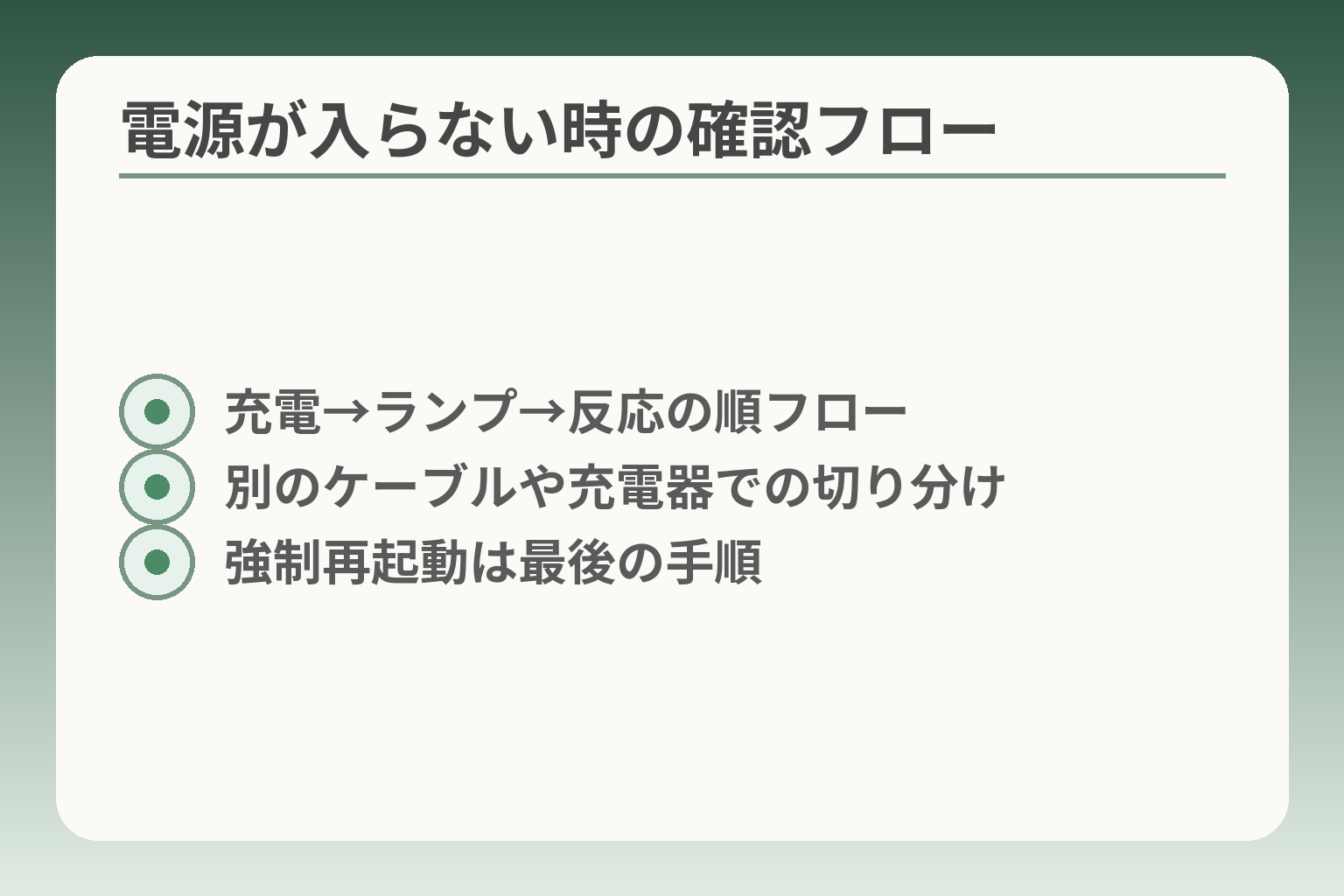
- 充電→ランプ→反応の順フロー
- 別のケーブルや充電器での切り分け
- 強制再起動は最後の手順
前節で基本操作を確認したうえで、問題が起きたら順を追って確かめる判断が実用的です。
機器の状態に応じて、一つずつ確かめていく姿勢が望ましいです。
- 充電の確認とランプの反応を最初に見る
- 画面が暗くても本体が動いている兆候をチェックする
- 強制再起動は最後の手段とし、修理相談の条件を決めておく
まず充電できているかを見ます
要点は、ケーブル・充電器・卓上ホルダのいずれかを順に確認することです。
まず差し込みが確実かを確認してください。接触の悪いケーブルや不安定なアダプタでは充電が始まらないことがあります。卓上ホルダを使う機種では、置き方が少しずれるだけで接点がつながらないこともあるため、向きや位置を確認してから差し直してください。通知ランプが点灯するかを必ず確かめ、点灯しない場合はケーブルやアダプタを別の物に替えて再確認します。多くの機種では、充電開始後にすぐ反応しないことがあるため、数分~10分ほど置いてから再度電源を長押ししてみるのが現実的です。出典:FCNT(公式FAQ)
完全に電池が空だとすぐには起動しないことがあります
要点は、充電してからしばらく待つ目安を持つことです。
電池がほぼ空の状態では、給電してもすぐに画面や振動で反応しないことがあります。目安としては、最初の充電で数分から十数分は反応を待つ必要があると考えてください。回復に時間がかかる場合は、充電器を変える、卓上ホルダを外して直接ケーブルを差すなど、別の接続方法を試すと良い場合があります。落とし穴は「すぐに反応しない=故障」と判断してしまうことです。回避策として、充電→ランプ確認→10分待機→長押しで順を追う手順を家族で共有しておくと安心です。
画面は黒いままでも本体が動いている場合があります
要点は、画面表示だけで判断せず、ランプ・振動・着信音で本体の状態を確認することです。
画面が真っ黒でも、本体内部は動作していることがあります。通知ランプの点灯、着信時の音やバイブレーション、充電時の短い反応音などで稼働の有無を判断します。例えば充電ランプが点くのに画面が黒い場合は、スリープや画面消灯の可能性が高いです。逆にランプも振動も全くない場合は、電源自体が供給されていないか深刻な不具合が考えられます。視覚だけに頼らないチェックリストを作り、画面の有無→ランプ→振動→別の電話からの着信で順に確かめる習慣をつけてください。出典:docomo(取扱説明書)
フリーズのようなら強制再起動を検討します
要点は、通常の再起動が効かない場合のみ強制再起動を使うことです。
操作に全く反応しないときは、マニュアルに沿った強制再起動が役立つことがあります。一般的には電源ボタンと音量ボタンを同時に長押しする手順が案内されていますが、機種ごとに秒数や組み合わせが異なるため、事前に型番を確認して手順を確認してください。落とし穴は、強制再起動を習慣化してしまい未保存データを失うリスクを見落とすことです。回避策としては、まず通常の再起動(メニュー操作)が可能か試し、どうしても操作不能なときだけ強制手順を実行するルールを家族で決めておくと安全です。
それでも変わらない時は修理相談に進みます
要点は、自宅での確認を尽くしたうえで修理や相談の条件を明確にすることです。
充電してもランプが点かない、異常な発熱や落下での損傷がある、強制再起動でも無反応が続く場合は、無理に操作を続けずにドコモショップや製造メーカーのサポート窓口に相談してください。相談の際は機種名・購入時期・症状の経緯(いつから・どの操作をしたか)・試した確認項目をメモして伝えると対応がスムーズです。故障かどうかの判断は専門窓口に委ねるのが負担を減らす現実的な選択肢です。
ここまで一つずつ確かめる習慣をつけると、次は充電周りの具体的な見直しポイントに気が向きやすくなります。
再起動と強制再起動の違いを知っておく
普段は再起動で動きを整え、端末が全く反応しない時だけ強制再起動を選ぶ判断が現実的です。
- 再起動は通常の操作で行い、アプリの不具合や遅さに使う
- 強制再起動は画面操作が一切効かない場合のみ最後の手段にする
- 強制操作前に保存や充電の確認をして被害を小さくする
通常の再起動は動きが重い時の整え直しです
要点は、電源メニューからの再起動で多くの一時的な不具合が解消する点です。
普段の使い方で動作が重くなったり、一部アプリが固まったりした場合は、画面の電源長押しで表示されるメニューから「再起動」を選んでください。再起動はOSを一度終了させて立ち上げ直すため、一時的なメモリの断片化やプロセスの滞りを改善できます。頻度としては「調子が悪いと感じた時」や「月に1回程度」の実行で充分という見方が一般的です。出典:docomo(取扱説明書)
強制再起動は反応しない時だけ使います
要点は、画面やボタンが全く効かない状況でのみ強制的に電源を切って再起動することです。
タッチ操作や通常の電源メニューで反応しない場合に、電源ボタンと音量ボタンなどを同時に長押しして強制的に再起動します。機種により必要な押し方や秒数が異なるため、事前に機種のマニュアルを確認しておくと安全です。強制再起動は「操作が一切できない」場合のみ行い、頻繁に使わないルールを家族で決めておくと誤用を防げます。出典:FCNT(公式FAQ)
未保存の内容は消える可能性があることを忘れない
要点は、強制的に電源を落とすと編集中のデータが失われるリスクがある点です。
メール作成中やメモ入力中など、保存していない作業は再起動で消える可能性があります。回避策としては、普段からこまめに保存する習慣をつけることと、強制再起動を行う前に可能な限り設定やアプリの終了操作を試みることです。家族に教える際は「強制は最後の手段で、実行前に写真や重要なテキストは写しておく」といった簡単な約束を共有すると安心です。
再起動を試す目安を決めておくと安心です
要点は、家の中で誰でも同じ手順を試せる簡単なルールを作ることです。
たとえば「画面が固まったら1分待ってから電源長押しで再起動を試す」「1回で反応が戻らなければ充電を差して10分待つ」「それでもダメなら強制再起動は家族に相談する」といった段階的ルールを用意します。こうした基準があると、判断がぶれずに済みます。落とし穴は手順を複数回早く繰り返すことです。回避策は、操作を行うたびに記録しておくか短いメモにして枕元などに置くことです。
普段は電源を切らずスリープで使うことも選択肢です
要点は、常時オンにしておくことで着信や緊急連絡を逃さず、再起動の頻度を抑えられる点です。
特に家族の連絡を受ける必要がある場合は、夜間も電源を切らずスリープ状態で充電する運用が現実的です。一方で長時間稼働させると動作が遅くなることがあるため、月に一度程度の再起動で状態をリフレッシュする習慣を勧めます。バランスを取るコツは「連絡の必要性」と「端末の調子」を家族で話し合い、無理のない運用ルールを作ることです。
再起動と強制再起動の違いを押さえれば、次は充電周りや機種差に注目すると実務的な対処がしやすくなります。
充電まわりで起きやすい失敗と見直し方
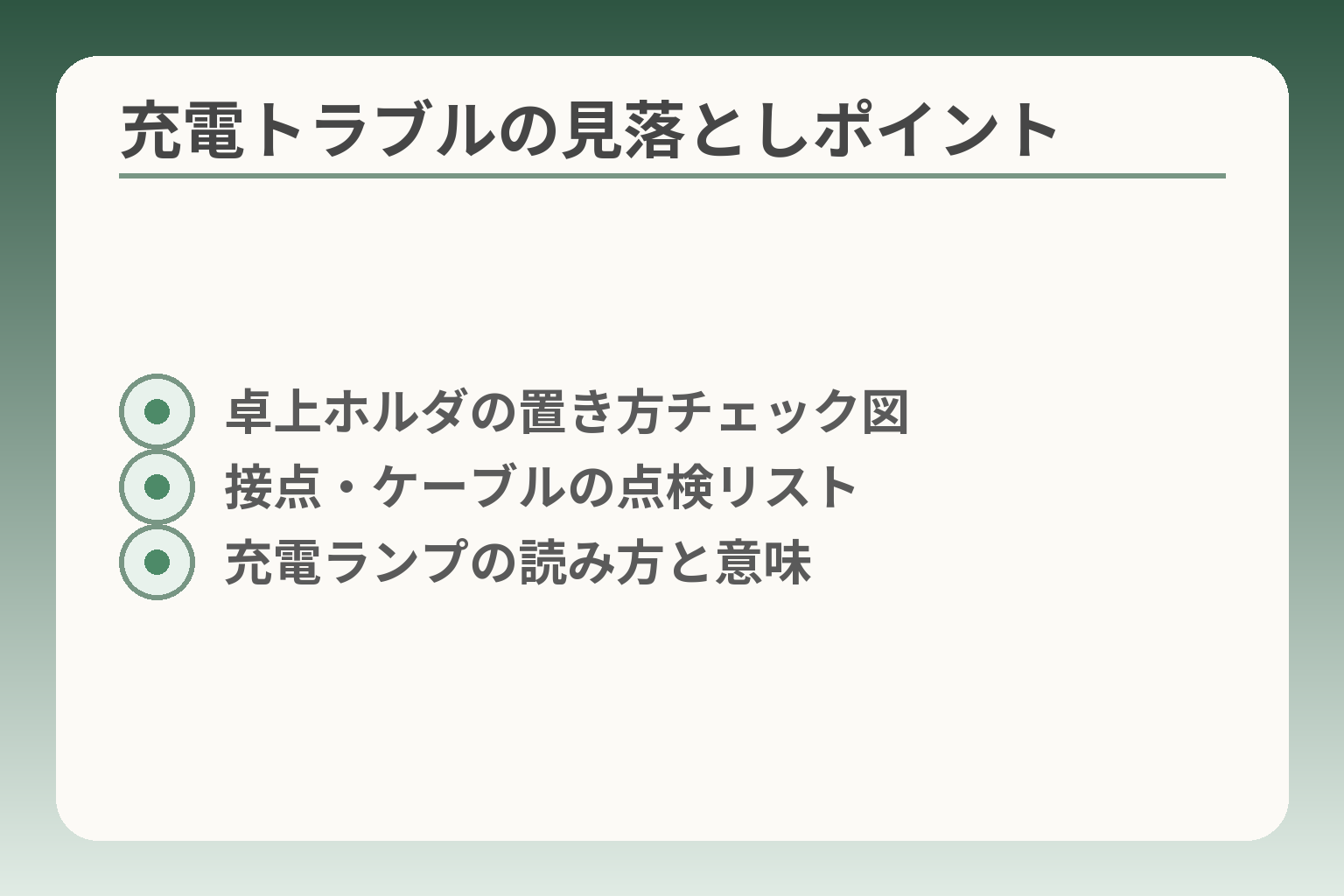
- 卓上ホルダの置き方チェック図
- 接点・ケーブルの点検リスト
- 充電ランプの読み方と意味
前節の再起動の整理を踏まえると、充電周りの小さな見落としが多くの「電源が入らない」を生んでいます。
充電まわりは順番に確認すれば自宅で解決できる場合が多いという方向で判断するとよいでしょう。
- 卓上ホルダやケーブルの接触をまず確認する
- 完全放電では反応が出るまで時間を置く必要がある
- ランプだけでなく本体の反応を総合的に見る習慣をつける
卓上ホルダは置き方がずれると充電できないことがあります
要点は、卓上ホルダは接点の合わせ方で充電可否が決まる点を意識することです。
らくらくスマホの多くは卓上ホルダや専用充電台を使う設計になっており、接触端子が正しく合っていないと充電が始まりません。見た目では置けているようでも、ほんの数ミリのずれで電極がかみ合わず充電されないことがよくあります。置いた後に本体のランプや充電表示が出るかを確かめ、出ない時は一度外して向きを変えて再設置する習慣をつけてください。出典:docomo(取扱説明書)
回避策としては、卓上ホルダの金属接点に汚れやゴミがないかを定期的に確認することです。接点が汚れていると接触不良を起こします。写真を撮って「正しい置き方」を家族で共有しておくと、細かい説明を繰り返さずに済みます。
ケーブルやアダプタの相性も見直します
要点は、ケーブルや充電器は消耗品と考え、別の組み合わせで試すことです。
ケーブルの断線やアダプタの出力不足で充電が不安定になることがあります。特に古いケーブルや安価な互換品は供給電力が不足し、端末が反応しにくくなることがある点に注意してください。落とし穴は「同じ見た目のケーブルだから大丈夫」と決めつけることです。回避策は、別の純正アダプタや信頼できるケーブルで試してみること。普段使っている組み合わせで動作確認をしたうえで、予備のケーブルを一つ用意しておくと安心です。
ケーブルを替えても充電ランプが点かない場合は、卓上ホルダや本体側の接点問題を再確認してください。
充電ランプだけでなく本体の反応も見ます
要点は、ランプの有無に加えて振動や着信音なども合わせて状態を判断することです。
ランプが点いても画面が真っ黒な場合はスリープや画面表示の問題であることが多く、逆にランプも点かないと給電されていない可能性があります。視覚情報だけで判断すると誤解しやすいので、着信を試す、別の端末から電話をかける、ほんの短い時間ボタンを押して振動が返るかを確認すると状況がつかみやすくなります。充電ランプが点いているかどうかは最初の判断材料にし、次に振動・着信で本体の稼働有無を確かめる手順を習慣にしてください。
この方法で「表示だけの問題」と「給電の問題」を切り分けられます。表示問題なら再起動で直ることが多く、給電問題ならケーブルやホルダの見直しが必要になります。
充電しながらの長押しで反応が変わることがあります
要点は、電池残量が極端に低い場合、少し充電してから長押しすることで復旧することがある点です。
完全放電に近いと端末は充電直後にすぐ画面表示を返さないことがあります。給電を始めてからしばらく(目安として5〜10分程度)待ってから電源ボタンを長押しすると、起動処理が始まる場合があります。落とし穴は「押しても反応がないから」といって強く押し続けることや、何度も試して状態を混乱させることです。回避策は充電→ランプ確認→数分待機→長押しの順を守ることです。場合によっては別の充電器やケーブルでの確認も行ってください。出典:FCNT(公式FAQ)
無理に何度も押し続けない方が混乱しにくいです
要点は、短時間に何度も操作するより、一つずつ確かめるほうが状態把握につながることです。
連続して押したり、いろいろなボタンを同時に触ると、端末の状態がわかりにくくなり、結果として誤った判断や無駄な強制操作につながります。落とし穴は「反応がないからと焦って操作を繰り返す」ことです。回避策として、手順を紙に書くか短いメモを用意して、操作のたびにチェックした項目に印を付ける方法が有効です。たとえば「1. ケーブル差し直し→2. ランプ確認→3. 10分待つ→4. 長押し」のように段階を踏むと混乱が減ります。
充電まわりの小さな点を順に確認する習慣がつくと、次は故障と判断して修理に出すかどうかの見極めがしやすくなります。
家族に教える時のコツと判断の目安
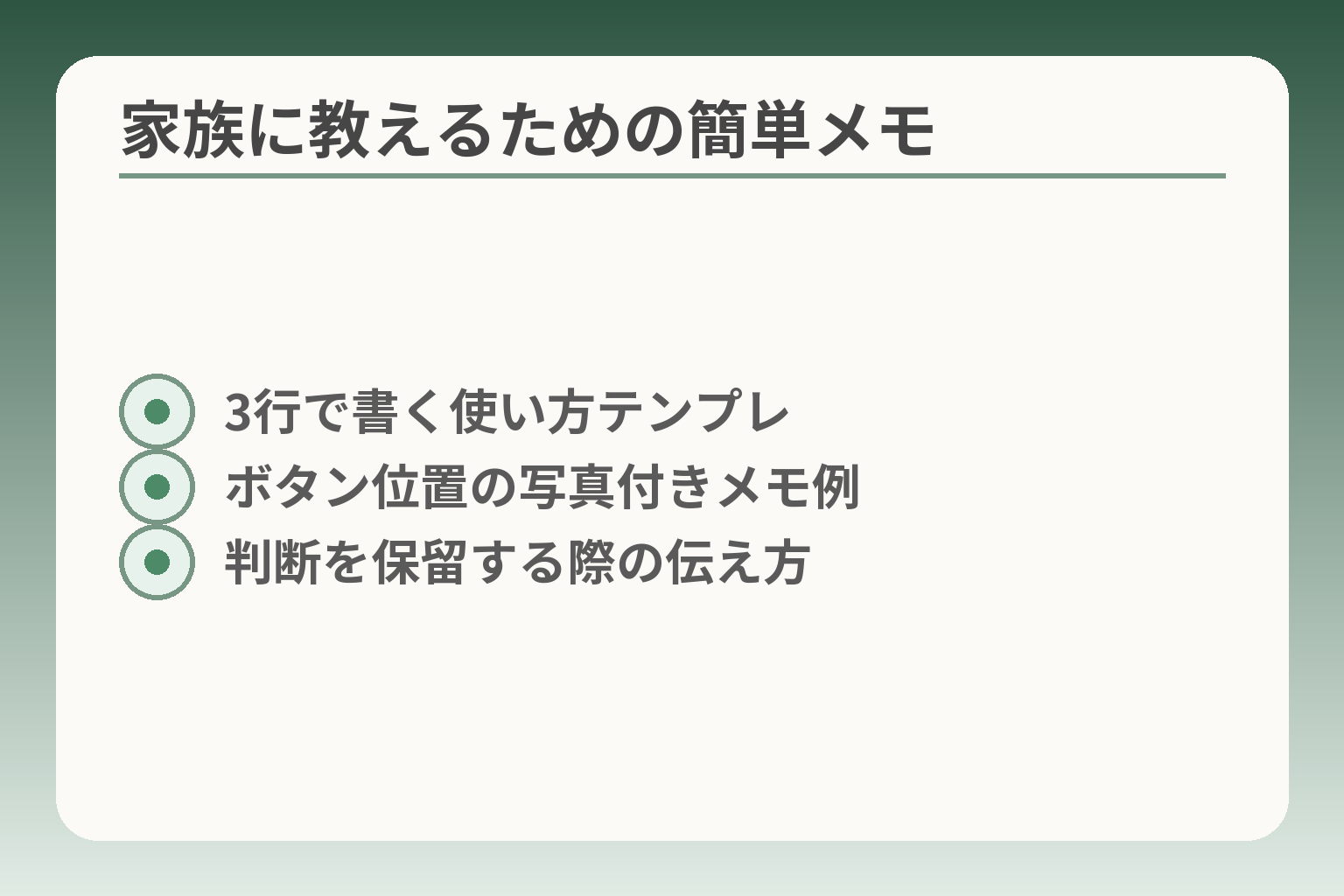
- 3行で書く使い方テンプレ
- ボタン位置の写真付きメモ例
- 判断を保留する際の伝え方
前の確認を踏まえると、操作を分かりやすく絞ることで混乱を減らす判断が現実的です。
- 短押しと長押しの違いを明確に伝える
- 短い紙の手順で誰でも同じ操作ができるようにする
- 自分で直す範囲と相談するタイミングをあらかじめ決める
まずは「短押し」と「長押し」だけ共有します
要点は、操作を最小限にして覚えやすくすることです。
短押しは画面を点ける・消す、長押しは電源メニューや起動を呼び出す、と家で決めておくと誤操作が減ります。言葉だけで伝えるより、実機を手で触らせて一回ずつやって見せることが有効です。具体例としては「短く押して画面がつくか確認」「電源を切る時は長押ししてメニューから『電源を切る』を選ぶ」といった二つの動作に絞ります。操作の根拠や位置の確認は公式マニュアルにも同様の記載がありますので、型番がわかれば画面操作の説明と合わせて参照すると安心です。出典:docomo(取扱説明書)
落とし穴は、一度に多くの操作を教えすぎて混乱させることです。回避策は短い反復練習と、成功した操作を褒めることです。
紙に2〜3手順だけ書くと再確認しやすいです
要点は、視覚的なメモが記憶と判断を助ける点です。
画面の近くに置く短いメモは役立ちます。たとえば「1)ケーブルを差す 2)ランプを確認 3)長押しでメニュー」といった3行の手順を大きな文字で作っておくと、電話で伝える手間が減ります。併せて、写真でボタン位置を撮って貼っておくと、視覚だけで正しい箇所に触れられます。落とし穴はメモが長すぎることです。回避策は短く簡潔にし、必要なら家族が見やすい色で強調することです。
よくある失敗は「電源が切れていると思い込む」ことです
要点は、表示だけで判断せず段階的に確認する習慣を作ることです。
画面が黒い=電源オフと決めつけると、スリープや表示の不具合を見落とします。判断基準としては、画面が黒でもまずランプの有無を確認し、それでも不明なら別の電話から着信をかけてみる、振動が返るか確かめる、充電して反応を待つ、という順で進めると見分けがつきます。落とし穴は一度で判断してしまうことです。回避策は上の短いメモに「ランプ→着信→充電」の順を入れておくことです。
自分で直せる範囲と相談する線引きを決めます
要点は、家で対応するか専門窓口に頼るかの判断基準を事前に決めておくことです。
たとえば「ケーブル交換や卓上ホルダの再設置、数分の充電後の再起動は家で試す」「充電ランプが点かない、明らかな発熱、落下での破損、強制再起動でも無反応の場合は相談する」といった基準が分かりやすいです。強制再起動は最後の手段として、事前に公式の手順と警告を確認してから行う運用にしてください。強制再起動の手順や注意点はメーカーのFAQでも案内されていますので、機種番号を控えておくと窓口対応がスムーズです。出典:FCNT(公式FAQ)
落とし穴は「分からないまま無理に操作を続ける」ことです。回避策は、試した手順をメモして撮影し、サポートにその情報を渡すことです。
まだ判断しない選択もあって大丈夫です
要点は、即断せず情報を揃えてから決める選択肢を残すことです。
修理や買い替えは時間と費用がかかります。故障かどうか不確かな場合は、機種名・購入時期・試した操作を整理してから相談窓口に連絡するだけでも解決につながる場合があります。判断を保留する間は、代替の連絡手段を用意し、本人の負担を減らす配慮をしてください。落とし穴は「焦って高価な対応を選ぶ」ことです。回避策は一度落ち着いて情報を整理し、家族で短い相談時間を設けてから結論を出すことです。
家族が同じ簡単な手順を共有できれば、充電周りや修理の判断がより確実になります。
よくある質問
前の整理を受けると、短いチェックと共通ルールを持つことで多くの疑問が解消される方向が自然です。
- 操作は「覚えやすさ」を優先して伝えると混乱が減る
- 問題の切り分けは段階的に進めるのが実務的である
- 判断に迷う場合は情報をまとめて相談窓口に伝えると対応が早い
らくらくスマホの電源ボタンはどこですか
要点は、本体側面を探せば見つかることが多い点です。
らくらくスマホシリーズでは電源ボタンが本体側面に配置されている機種が中心です。機種によって上下の位置やボタンの出っ張り具合が異なるため、写真や実機で位置を確認しておくと教えやすくなります。出典:docomo(取扱説明書)
落とし穴は「シリーズ名だけで位置を推測する」ことです。回避策は、設定の「端末情報」や本体裏の表記で型番を控え、該当マニュアルの図を一度見せることです。
電源を切るには毎回長押しが必要ですか
要点は、電源メニューを呼び出すために長押しが必要な機種が多い点です。
通常は側面の電源ボタンを長押ししてメニューを表示し、「電源を切る」→「OK」でシャットダウンします。短押しは画面点灯やスリープ解除に使われることが多く、用途を分けて覚えておくと誤操作が減ります。出典:docomo(電源の切り方PDF)
落とし穴は、長押し時間の感覚が人によって違う点です。回避策としては「長押しは2秒以上」を目安に実際に試して確認させるか、短いメモに秒数を書いておくと安心です。
電源が入らない時はすぐ故障ですか
要点は、すぐ故障と判断せず段階的に確認することが重要だという点です。
まず充電器・ケーブル・卓上ホルダの接続と通知ランプを確認し、それでも反応がなければ強制再起動の手順を検討します。機種によっては強制再起動に要する押し方や秒数が異なるため、型番を控えておくと手順の照合が速くなります。出典:FCNT(公式FAQ)
よくある失敗は「すぐに買い替えや修理を決める」ことです。回避策は、まず家でできる確認(充電、ランプ、別の充電器での試行、着信テスト)を順に行い、それでも直らなければサポート窓口に試した手順を伝えて相談することです。
毎晩電源を切った方がいいですか
要点は、連絡の必要性と端末の安定性のバランスで決めるのがよい点です。
連絡を確実に受けたい場合はスリープのまま充電し続ける運用が現実的です。一方で、端末の動作が重くなる傾向があれば週に一回程度の再起動を習慣にするだけで十分という見方もあります。個々の生活パターンに合わせて「いつ再起動するか」を家族で決めておくと安心です。
落とし穴は「習慣にせず放置する」ことです。回避策は簡単なルール(例:月末の週末に再起動)を決めておくことです。
強制再起動をしても大丈夫ですか
要点は、画面操作が全く効かない場合のみ使う最後の手段とすることです。
強制再起動は未保存データが失われる可能性があります。可能なら通常の再起動(メニュー操作)を優先し、それが不可能な場合にのみメーカー指定の強制手順を行ってください。事前に機種ごとの手順をメモしておくと、慌てずに正しい操作ができます。出典:FCNT(公式FAQ)
落とし穴は、強制を繰り返すことで根本原因の把握やデータ保護がおろそかになることです。回避策は強制後に動作が安定しない場合はサポート窓口へ連絡し、必要なら修理を検討する基準を家族で共有しておくことです。
これらのQ&Aを家族で共有すると、判断に迷った時も負担が軽くなります。
Q&A
- らくらくスマホの電源はどう入れますか?
-
結論:側面の電源ボタンを長押しして、振動やキャリアロゴが出るまで待つのが基本です。
補足:機種によってボタンの位置や押し方の感覚が少し違います。実機で一度見せながら操作を確認すると覚えやすくなります。各機種の取扱説明書に図がありますので、型番が分かれば合わせて参照してください。
出典:docomo(取扱説明書) - 電源を切るにはどう操作しますか?
-
結論:電源ボタンを長押しして表示されるメニューから「電源を切る」を選び、OKを押します。
補足:誤ってタップを繰り返さないよう、メニューが出たら指を離して表示を確認してから選ぶと安心です。画面操作に不慣れな方には、紙に「長押し→電源を切る→OK」と書いてお渡しすると誤操作が減ります。
出典:docomo(電源の切り方PDF) - 電源が入らないとき、まず何を確認すればよいですか?
-
結論:まず充電の有無と通知ランプの反応を確認し、それでも無反応なら段階的に対処します。
補足:充電器やケーブルの差し直し、別の充電器での試行、卓上ホルダの向き確認などを順に試してください。多くの機種で「まず充電して様子を見る」ことが推奨されています。ランプが点かない場合は給電側の問題の可能性が高いです。
出典:FCNT(公式FAQ) - 完全に電池が空になったときはどれくらい充電してから試せばいいですか?
-
結論:明確な秒数は機種差がありますが、一般に数分から十数分は給電してから起動を試すのが現実的です。
補足:完全放電状態では充電開始後すぐに画面が戻らない場合があります。念のため5〜15分ほど給電してから長押ししてみてください。時間がかかる場合は別のケーブル/アダプタで再確認すると原因切り分けが早まります。
出典:スマートホン教室(解説記事) - 卓上ホルダや充電器を使うときの注意点は?
-
結論:卓上ホルダは置き方のずれや接点の汚れで充電されないことがあるため必ず表示で確認する習慣をつけます。
補足:ホルダに置いたら充電ランプや画面の充電表示が出るか確認してください。向きや微妙なずれで充電されない場合が多いので、一度外して向きを調整する、接点の汚れを拭くといった基本操作を試します。純正以外のアダプタは出力が合わないことがあるので注意してください。
出典:ワイモバイル(らくらくホン取扱説明) - 画面が真っ黒でも本体が動いているかどうかはどう見分けますか?
-
結論:通知ランプ・振動・別の端末からの着信で稼働有無を確認します。
補足:ランプが点く、短い振動が返る、着信音が鳴る等は本体が動作しているサインです。表示だけが出ないときはスリープや表示系の問題である可能性が高く、再起動で直ることもあります。視覚だけに頼らず順にチェックする習慣を付けると誤判断が減ります。
出典:docomo(F-42A 取扱説明書) - 強制再起動をしてもデータは消えますか?
-
結論:強制再起動は未保存の作業を失う可能性があるため、可能な限り通常の手順を優先します。
補足:通常の再起動はアプリやシステムを安全に再起動しますが、強制再起動は電源を強制的に切る操作に近く、編集中のデータは保存されません。重要な情報がある場合は、強制前に写真を撮るなどのバックアップ手段を取ることを検討してください。機種別の強制手順はマニュアルに従ってください。
- 高齢の家族に教えるときの簡単なチェックリストはありますか?
-
結論:手順を「短く・順番に・視覚で示す」メモを作ると伝わりやすいです。
補足:例として「1. ケーブルを差す 2. ランプを見る 3. 長押しでメニュー」の3行メモと、電源ボタン位置の写真を添えると効果的です。慌てず一つずつ行うこと、判断に迷ったらその場で無理に操作を続けない旨を共有しておくと安心です。
- どんな場合にドコモやメーカーに連絡すべきですか?
-
結論:充電ランプが点かない、異常な発熱、落下による破損、強制再起動でも無反応の場合は相談を検討します。
補足:連絡の際は機種名、購入時期、試した手順(ケーブル交換・充電時間・強制再起動の有無)をメモして伝えると対応が早くなります。修理か交換かの判断は窓口での診断に委ねるのが負担を減らす現実的な選択です。
あわせて読みたい記事
ワイモバイルのらくらくスマホ使い方:初期設定からLINE・写真・困った時まで
機種の基本設定やLINE・写真の扱い方をまとめた記事です。端末を初めて扱う家族がいる場合に、電源操作以外の操作方法を一緒に確認したいときに役立ちます。
らくらくスマホのアイコン削除:消える範囲と戻し方
誤ってアイコンを消してしまったときの対処を丁寧に解説しています。電源や再起動で画面が変わった後に表示がおかしくなった場合の復旧に便利です。
らくらくスマホの電源|入れ方・切り方・入らない時の確認
今回の記事と重なる実践的な手順を別視点でまとめた記事です。機種別の操作やステップごとのチェックリストをもう一度確認したい方に向いています。
ドコモのらくらくスマホでLINE通知が来ない時の確認順
着信や通知が届かないと電源や設定の問題と混同しやすい点を整理しています。連絡を確実に受けたい家族がいる場合に、一緒に確認しておくと安心です。
スマホの設定が分かりづらい、言葉の意味が伝わらない、思ったより話が噛み合わない。
こうしたズレは、能力の問題というよりも「育ってきた前提の違い」から生まれます。
おやデジでは、どちらかを正すのではなく、家庭ごとにちょうどいい関わり方を見つけるためのヒントを整理しています。