らくらくホンの強制再起動手順と対処法
らくらくホンが動かないときは、まず充電と通常の再起動を確認してください。どちらでも直らない場合は、機種に合わせた強制再起動を試します。
- 充電・通常再起動の順で安全に確認する流れ
- 機種別のボタン位置と操作秒数を写真で見分ける方法
- 画面が真っ暗な時の代替バックアップ手順と、強制再起動のデータ喪失リスク
- 修理に出す前の費用目安と預かり修理でのデータ保持を確認するポイント
- 家族が代行する際の同意や委任状の扱いと、窓口に伝える短い症状メモ例
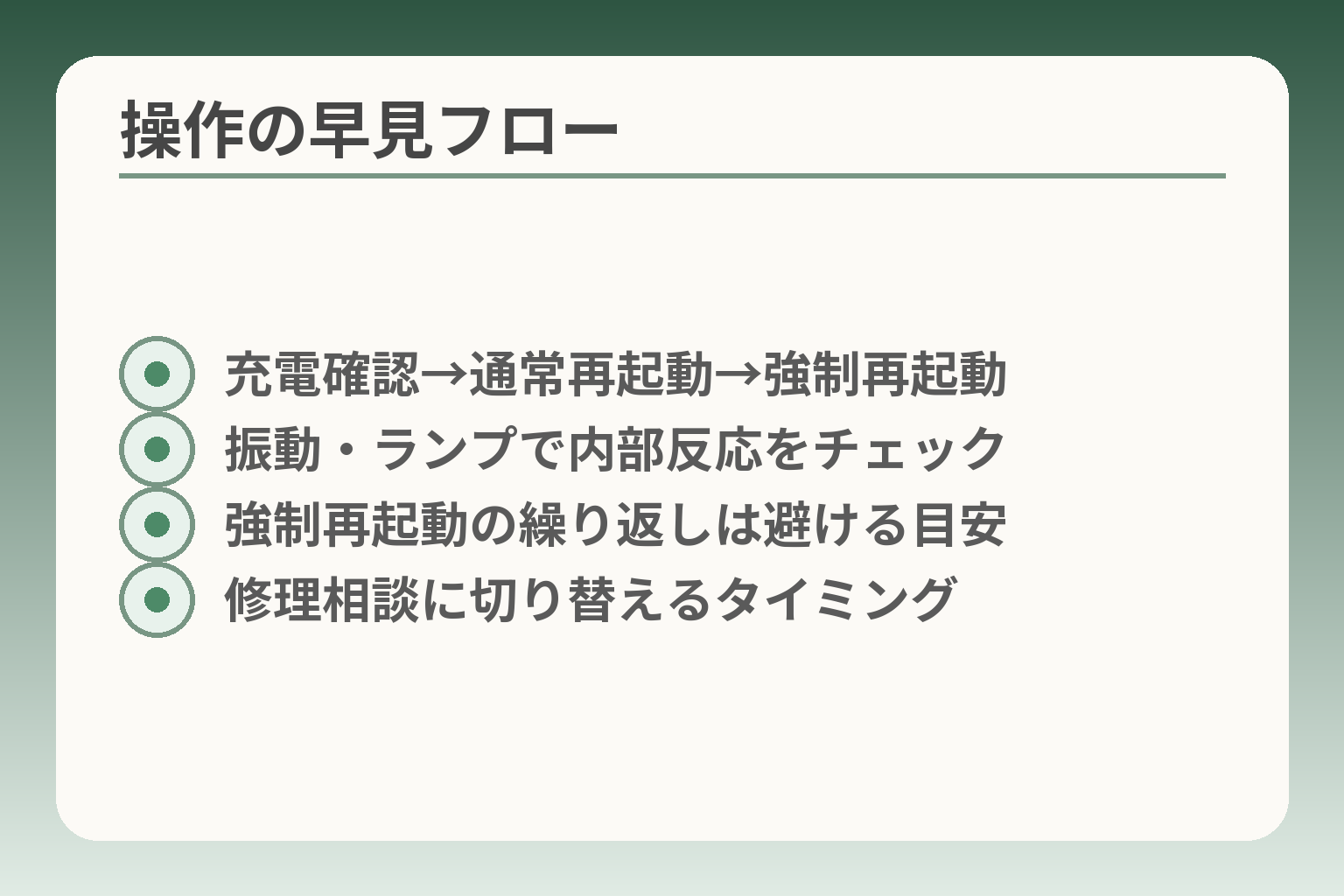
- 充電確認→通常再起動→強制再起動
- 振動・ランプで内部反応をチェック
- 強制再起動の繰り返しは避ける目安
- 修理相談に切り替えるタイミング
らくらくホンが動かないときの基本手順
まずは充電の確認と通常の電源操作を優先し、それでも起動しない場合に機種に合わせて強制再起動を検討するのが現実的です。
- 充電・表示・通常再起動の順で負担を少なく切り分ける
- 機種ごとのボタン組合せと長押し秒数を確認してから強制操作を行う
- 何度も繰り返さず、症状が続く場合は修理準備や相談に切り替える
最初は充電できているかを見ます
電源が入らない場合でも、まずは充電環境を疑います。別のケーブルや別の充電器、別のコンセントで試してください。端子にホコリが詰まっていると接触不良になることがあるので、柔らかいブラシや爪楊枝で軽く清掃すると改善する場合があります。
画面が真っ暗でも、本体は充電中のランプや振動で反応を示すことがあります。充電ランプが点灯する・しないは切り分けの重要な手掛かりです。出典:スマホ教室ちいラボ
画面が暗いだけかを切り分けます
振動や着信音、通知ランプがあれば本体は動作している可能性が高いです。これらがあれば、液晶表示側の故障を疑います。振動やLEDが確認できるなら、強制再起動より修理相談を優先する判断が現実的です。
電源ランプや振動で内部の反応が見られない場合は、電源ボタンと音量ボタンを使った操作で強制終了→再起動を試します。機種で「音量上」か「音量下」を使うかが異なるため、取扱説明書や公式FAQで該当機種の手順を必ず確認してください。出典:FMWORLD(FCNT)
通常の再起動を先に試します
まずは電源ボタンを短く押して、メニューから「再起動」または「電源オフ」を選べるかを確認します。通常の再起動で直ることが多く、利用者にとって最も負担が少ない手順です。
注意点として、再起動後にロック解除や暗証番号の入力が必要になる場合があります。本人が入力方法を忘れていると操作が止まるので、家族が代行する場合は本人の合意を確認しておきましょう(合意のない操作は避ける)。
反応がないときだけ強制再起動に進みます
画面やボタンに全く反応がないときに限り、機種に合わせた強制操作を行います。モデルによって操作が異なりますが、短い長押しで強制終了、長めの長押しで強制再起動という扱いが一般的です。具体的には、電源ボタンと音量ボタンの同時長押しで約10秒前後が強制電源OFFに相当し、32秒前後の長押しで強制再起動になる機種があることが公式で示されています。出典:FCNT公式FAQ
操作の落とし穴として、正しい音量ボタン(上か下か)を間違えると意図した効果が出ません。機種名を確認できない場合は、本体背面や設定の「端末情報」でモデル名を確認してから操作してください。
何度も繰り返さない判断も書きます
一度や二度の強制再起動で戻るなら様子を見てもよいですが、短期間に何度も同じ操作を繰り返すのは避けたほうが無難です。頻繁に止まる、液晶に表示の乱れがある、落下や水濡れの心当たりがある場合は、これ以上の自己対応を続けずに修理相談に切り替える判断が合理的です。修理に出す前には、端末のデータが消える可能性があるため、バックアップやアカウント情報の確認を先に行うことをおすすめします。
修理や預かり点検では初期化される場合があること、受付で「初期化の有無」を必ず確認すると店頭での手戻りを減らせます。持参するとよいものは端末本体、充電器、契約情報、本人確認書類などです。出典:おやデジ(らくらくスマホ対処法)
ここまでの確認で状況が変わらなければ、機種ごとの具体的な操作と修理の準備について検討してください。
らくらくホンの強制再起動のやり方
- 代表機種の電源・音量ボタン位置
- 短押し/長押しの秒数目安
- 音量上/下での操作差を明示
- 機種名の見つけ方(背面/設定)
機種ごとの操作差を確認したうえで、反応がないときにだけ機種に合わせた強制再起動を行う方が負担を減らせます。
- 短めの長押しは強制終了、長めは強制再起動と扱いが分かれている点を押さえる
- 音量の「上/下」を使う機種差を必ず確認してから実行する
- 押す順番・秒数・離すタイミングを守り、繰り返しは避ける
強制終了と強制再起動は別の操作です
結論として、短く押し続ける操作は電源を強制的に切るための扱いになり、さらに長く押すと再起動になる機種があると考えた方が安全です。具体的には、あるらくらく機種のFAQでは電源ボタンと音量下を同時に約10秒で強制的に電源OFFにでき、32秒以上の長押しで強制再起動になると記載されています。出典:FCNT公式FAQ
落とし穴は「秒数を中途で離す」ことです。途中で離すと何も起きないか、想定外の挙動になることがあります。回避策は時計やスマートフォンのタイマーで押す秒数を測ることです。
機種で音量の上下が違う点を先に伝えます
結論として、機種によっては音量上を使うものと音量下を使うものがあり、誤った側を押すと効果が出ません。
機種ごとに「音量上」か「音量下」かが明記されているので、操作前に必ず取扱説明書や公式FAQで確認してください。 一例として、別機種のFAQでは電源ボタンと音量上を同時に8秒以上で強制終了、32秒以上で強制再起動と案内しています。出典:FMWORLD(FCNT)
誤操作の回避策は、機種名が分かれば該当ページを写真で確認することです。家族が代行する際は機種名のスクリーンショットや本体写真を用意しておくと安心です。
ボタンを押す順番と離すタイミング
結論として、同時押しが基本ですが「どのボタンを先に押すか」「どのタイミングで離すか」の細かい順序が結果を左右します。
一般的な手順は、両方のボタンを同時にしっかりと押し続け、指定秒数を経過してから同時に離すことです。指先の力が弱いとたまに接触不良となるので、しっかり押し当てる感覚を意識してください。押す際の落とし穴は、押し方がずれて片側しか認識されない点です。回避策はボタンの位置に親指と人差し指を添え、確実に押せているかを短い振動やLEDで確認することです。
操作中に端末が熱くなる場合は、押し続けずに一度中断して冷ます方が安全です。極端な繰り返しは内部に負荷をかけることがあるため避けてください。
機種別の操作表の読み方と注意点
結論として、操作表は「ボタンの組合せ」「長押し秒数」「期待される反応(ランプ、振動、起動画面)」の三点を見比べるのがコツです。
具体例として、機種Aでは「電源+音量下、約10秒で強制OFF、32秒で再起動」、機種Bでは「電源+音量上、8秒で強制OFF、32秒以上で再起動」といった違いがあります(機種名ごとに公式表記を参照してください)。出典:FCNT公式FAQ
注意点は、ネット上のまとめ記事が全機種共通の操作として誤った情報を掲載していることです。必ず該当機種の公式ページか取扱説明書の該当箇所を確認してください。表を使うときは、表の下に「出典」として公式リンクを添える習慣を持つと安心です。
機種名がわからないときの見つけ方と実務的な準備
結論として、本体背面の刻印か設定メニューの「端末情報」で機種名を確認するのが最も手早い方法です。
具体的手順は本体を裏返して刻印を探すか、電源が入るなら設定→端末情報で機種名を確認します。起動しない場合は、本体の箱や購入時の契約書、キャリアのマイページにも機種名が記載されていることが多いです。店頭やサポートに連絡する際には機種名の写メを用意しておくとやり取りがスムーズになります。出典:ドコモ取扱説明書(例)
落とし穴は、見つけた機種名が似た型番と混同されやすい点です。回避策として、型番(例:F-42A、F-52Bなど)までメモしておくことを勧めます。
以上の操作で反応がない場合は、症状別の切り分けや修理準備の観点を合わせて考えると判断しやすくなります。
症状ごとに見る対処の分かれ道
症状に応じて「家庭で続けて対処する」「機種ごとの強制再起動を試す」「修理相談に移す」の三つの方向で判断するのが現実的です。
- 画面が真っ暗か内部が動いているかで、対応の優先度を分ける
- 画面表示はあるが操作できない場合はソフト的対処を優先する
- 落下や水濡れがある、頻繁に再発するなら修理準備へ移る
画面が真っ暗で何も映らない場合
結論として、振動やLEDで内部が反応しているかをまず確かめ、反応が見られれば液晶側の故障を疑う目安にします。
具体的には、充電ケーブル接続でランプが点灯するか、着信音・振動が出るかを確認します。振動やサウンドがあれば内部は動作している可能性が高く、自己操作で画面を直すのは難しい場面が多いです。出典:スマホ教室ちいラボ
落とし穴は「画面だけ見えない=完全に故障」と決め付けることです。回避策は別の充電器やケーブルで再確認し、短時間で複数回長押し操作を繰り返さないことです(繰り返しで内部に負荷がかかる恐れがあります)。
画面はつくがタッチできない場合
結論として、タッチ不能はソフトのフリーズか物理的な干渉かを切り分けると対処が明確になります。
まずは保護フィルムやケースを外す、SDカードを抜くなど簡単な切り分けを行います。これで改善する例は多く、手間も少ない方法です。
もし画面表示は正常でボタン操作も受け付けるが画面タッチだけ反応しないなら、まずソフト再起動やアプリの強制停止を試してください。 回避策としては、設定メニューからタッチ関連の機能(らくらくタッチ等)をオフにすることも有効です。
起動画面から先に進まない場合
結論として、ロゴ表示のまま止まる場合はソフトの起動ループの可能性が高く、強制再起動後も変わらなければ修理や初期化の検討が必要です。
判断基準は「再起動で一時的に直るか」「何度も同じ状態が繰り返されるか」の二点です。一度で改善すれば経過観察、繰り返すなら専門の診断を勧めます。
落とし穴は無理に何度も強制再起動を繰り返すことです。回避策としては、強制操作は規定の秒数を守り、短期間に同じ手順を何度も行わないようにしてください。機種ごとの長押し秒数は公式で確認してください。出典:FCNT公式FAQ
充電はできるのに画面がつかない場合
結論として、充電ランプや反応があるのに画面表示がない場合は液晶パネルや表示回路の故障を疑う方が合理的です。
実例として、充電中はランプが点くが画面は真っ暗のままというケースでは、強制再起動で内部が一時起動しても表示が戻らないことが報告されています。外部モニター出力で代替しようとしても、機種によっては対応していないことがあります。出典:スマホ教室ちいラボ
回避策は無理な分解や自己修理を避け、修理窓口で「表示不良」の診断を受けることです。また、修理前に可能ならアカウント情報やバックアップ状態を確認しておきましょう。
落下や水ぬれの後なら先に修理を考えます
結論として、物理的ダメージが疑われる場合は家庭内での継続的な操作より修理相談を優先する方が安全です。
判断の軸は「明確な外傷や濡れた痕跡の有無」「その後の動作の安定性」です。落下直後に不具合が出たら内部破損の可能性が高く、操作を続けることで症状が悪化することがあります。
修理に出す前には、預かり修理時の初期化の有無を受付で必ず確認してください。 データ保持の可否は業者や保証の条件で異なるため、受け渡し前の準備(バックアップ、アカウント情報のメモ)が重要です。出典:おやデジ(らくらくスマホ対処法)
症状ごとの切り分けができれば、機種別の操作や修理の準備に移る判断がしやすくなります。
強制再起動の前後で確認したいこと
強制再起動を行う前後は、まず周辺環境と表示以外の反応を点検し、操作の繰り返しを避けつつ必要なら修理準備へ移るのが現実的です。
- ケースやボタン干渉、SDカードなど外部要因を順に外して確認する
- 充電器・ケーブルを替えて給電の安定性を確かめる
- 再起動後は短時間で動作と重要データの確認を行い、異常が続くなら相談する
ケースや保護カバーがボタンを押していないか見ます
結論として、外装がボタンを常時押していると「動かない」症状と似た現象を起こします。
具体例として、分厚いケースや取り付け位置がずれた保護カバーが電源や音量ボタンを押し続けていると、誤動作や起動ループの原因になります。落とし穴は、見た目ではわかりにくい微妙な圧力です。回避策はカバーを外して再試行することと、押し方が固い場合はカバーの厚さや形状を替えることです。
SDカードや周辺機器を外してみます
結論として、外付けメディアや周辺機器の接続が起動の妨げになることがあるため、まず外して確認してください。
具体的には、SDカードの読み込み不良やアクセサリの相性で起動時に処理が止まる例があります。落とし穴は「差し直しで直った」ケースを過信してそのまま使い続けることです。回避策は、外して問題が解消したらSDカードの中身をバックアップし、必要ならカードの交換やフォーマットを検討することです。
充電器とケーブルを替えて再確認します
結論として、給電が安定しない環境だと起動や再起動が不安定になります。別の充電器やコンセントで確かめてください。
具体例では、劣化したケーブルや低出力のUSBアダプタだと充電中に画面が点かないままになることがあります。回避策は別の純正または信頼できる充電器・ケーブルを用意して試すことです。必要に応じて、充電ランプの点灯の有無で内部の応答を確認してください。
再起動後にすぐ確認する項目をまとめます
結論として、復旧直後は「表示」「通信」「バッテリ」「重要アプリ」の4点を短時間でチェックすると安心です。
具体的チェック例は、画面表示の乱れ、通話やSMSの発着信、バッテリ残量表示の安定、よく使うアプリ(連絡帳やメッセージ)が正常に開くかです。落とし穴は一見戻っても数時間で再発するケースを見落とすことです。回避策は、復旧後24時間ほどは普段使いで様子を見ることと、異常が繰り返すなら動作ログや発生時刻を短くメモしておくことです。
何が起きたかを短くメモしておきます
結論として、症状・操作・時刻を簡潔に記録すると、後で家族や修理窓口に伝える際に役立ちます。
メモの例は「いつから」「どの操作をしたか(強制再起動の秒数含む)」「充電器を替えたか」「落下や水濡れの有無」などです。落とし穴は長い説明で要点が伝わらないことです。回避策は短文で箇条書きにすることと、可能なら写真や短い動画を添えることです。受付での確認事項や預かり修理の扱いについては、あらかじめ初期化の有無を確認する習慣が役立ちます。出典:おやデジ(らくらくスマホの対処法)
これらの点検で改善しない場合は、機種別の強制操作や修理相談の準備を進めると判断しやすくなります。
画面が真っ暗なときの対応とデータの考え方
- 振動・LEDで内部の生存確認
- クラウド同期の有無を先に確認
- SDカードやケーブルの切り分け
- 外部出力の対応可否を確認
- 修理前の優先バックアップ項目
画面が真っ暗でも、まずは振動やランプなどで内部が反応しているかを確認し、表示故障か電源系の問題かで対応の方向を決めると負担が少なくなります。
- 振動・ランプ・着信音で内部の反応を確かめる
- 画面が見えない状態でのバックアップは制約があるため優先度を決める
- 表示回路故障が疑われたら無理に分解せず修理窓口で相談する
画面が見えなくても内部が動いている場合があります
要点は、振動やLEDの点灯、着信音で内部が動作しているかを判断することです。
具体例として、充電時に本体ランプが点く、あるいは電源ボタンを押すと振動が返るなら、CPUや電源回路は働いている可能性が高いです。振動やLEDが確認できる場合は、表示系(液晶パネルや表示回路)の故障を第一に疑う判断が有効です。出典:スマホ教室ちいラボ
落とし穴は「画面が黒い=電源断」と早合点することです。回避策として、まず別の充電器で給電の反応を確かめ、振動や音の有無を家族と一緒に確認してメモに残してください。
画面が見えない状態でのバックアップは限定的です
要点は、画面操作なしで取り出せるデータには限りがある点を理解することです。
具体的には、普段からクラウド同期(連絡先や写真の自動保存)を使っていない場合、画面を見ずに端末内部から完全にデータを取り出すのは難しくなります。落とし穴は「画面が見えないが何とか自分で取り出せるはず」と過信することです。回避策としては、端末にアクセスできる別の手段(キャリアのバックアップサービスやSDカードの有無)をまず確認し、可能ならばクラウド側でデータが同期済みかを別端末で確認してください。
家族が先に確認したいデータの優先順を決めます
要点は、重要度の高い情報から優先的に保護するために順序を決めておくことです。
判断基準の例は、連絡先→医療情報や緊急連絡先→写真→メッセージ(SMS・LINE)という軸です。落とし穴は全てを一度に取り出そうとして混乱することです。回避策は、家族で「まずこの3つだけ確認する」と短いリストを作ることです。画面が見えない場合は、クラウドの同期状況やキャリアのバックアップ(契約により提供状況が異なります)を確認する手順を先に行うと効率的です。
外部画面出力が使いにくい機種もあります
要点は、外部モニターで代替表示できるかは機種依存であり、期待しすぎないことです。
具体例として、一部のらくらくスマートフォンは外部出力(MHLなど)に対応していないため、画面が映らない際に外部モニターへ出力して操作する手段が使えないことがあります。落とし穴は「外部出力で簡単に直る」と思い込み、時間を浪費する点です。回避策は、まず機種の仕様を公式で確認し、外部出力が可能なら必要な変換ケーブルやアダプタを用意することです。出典:スマホ教室ちいラボ
すぐ修理に出さず保留する選択もあります
要点は、重要な連絡が他手段で確保できるなら、まずは保留して慎重に準備する選択も有効だということです。
判断基準は「連絡の必要性」「端末内データの重要度」「修理費用や時間」の三つです。落とし穴は慌てて修理に出し、結果的に不要な初期化や費用を発生させることです。回避策は、家族で話し合って優先順位を決め、バックアップやアカウント情報を整理してから修理窓口へ持ち込むことです。預かり修理で初期化される可能性がある点は事前に確認してください。出典:おやデジ(らくらくスマホ対処法)
表示が戻らないときの判断材料が揃えば、機種別の強制操作や修理相談へ移る準備がしやすくなります。
修理に出すか、買い替えるか、まだ決めないか
- 症状の頻度と日常影響で判定
- データ重要度の優先順位付け
- 修理見積りと機種年式の比較
- 預かり修理での初期化リスクを確認
症状の頻度と端末内のデータ重要度を軸に、短期様子見・修理・買い替えの三つの選択肢で判断するのが現実的です。
- 一度だけの事象なら様子を見る選択肢が負担を減らす
- 同じ不具合が繰り返す場合は修理相談を優先する
- 操作性低下や複数の故障が重なるなら買い替えも現実的な選択
強制再起動で一時的に戻っただけなら様子を見ます
要点は、一回の強制再起動で復旧した場合は慌てず観察することが合理的だという点です。
具体例として、更新直後や一時的なアプリ不具合で一度だけフリーズし、強制再起動で元に戻ったケースがあります。この場合は、復旧後に普段使う機能(通話・連絡先・メッセージ・写真の閲覧)が正常か短時間確認し、24〜48時間ほどの使用で再発がないかを見ます。落とし穴は「一度直った=もう安心」と考えて様子を見ずに放置することです。回避策は復旧後すぐに重要なデータのバックアップ(クラウド同期やSDカードへの保存)をしておくことと、同じ症状が再発した時刻や操作内容を簡単にメモしておくことです。
また、強制再起動の実行回数を短期間で繰り返すのは避けてください。過度な繰り返しは内部の状態を不安定にする場合があるため、数回で改善しないときは別の対策に切り替える方が安全です。出典:FCNT公式FAQ
何度も止まるなら修理相談が現実的です
要点は、同じ不具合が繰り返す、または複数の異常(画面表示・通話・充電問題など)が出る場合は修理を検討する判断が妥当だということです。
判断基準の例としては、頻繁にフリーズして日常利用に支障が出る、起動画面で止まる、充電しても起動しないといった症状が挙げられます。物理的なダメージ(落下や水濡れの心当たり)がある場合は内部故障の可能性が高く、家庭での対処を続けるより早めに窓口で診てもらう方が結果的に負担が少ないことが多いです。
落とし穴は、動作がまちまちなので「たまたま直った」と自己判断して放置することです。回避策は、発生日時や試した操作を短く記録し、修理窓口やキャリアのサポートに正確に伝えられるように準備することです。
修理前に初期化の有無を必ず確認します
要点は、修理でデータが残る場合と初期化される場合があり、事前確認が必要だという点です。
キャリアやメーカーの預かり修理サービスには、「データを残した状態で修理する」オプションがある場合がありますが、預かり修理の実施可否は修理拠点の検査結果によると明記されています。したがって、受付時に「預かり修理(データあり)が可能か」「初期化される条件は何か」を必ず質問し、口頭だけでなくメモや画面キャプチャで記録しておくと安心です。出典:ドコモ「預かり修理(データあり)」案内
落とし穴は、預かり修理が可能でも保証の範囲や水濡れの有無等で初期化が必要になる場合がある点です。回避策は事前に重要データを別の場所へバックアップすることと、修理受付で初期化の有無とデータ保持の可能性を明確に確認して同意を得ておくことです。
買い替えが向くケースもあります
要点は、修理コストや端末の経年、使い勝手の低下を総合的に見て買い替えを選ぶのも合理的だということです。
具体的には、修理見積りが高額な場合や同種の不具合が何度も起きている場合、OSやセキュリティの古さでサポートが終了している端末は買い替え検討の対象になります。落とし穴は「修理可能だから常に修理が得」と単純に考えることです。回避策は、修理見積りと中古・新機種の価格、操作のしやすさ(家族の負担)を比較し、総合的な負担(時間・手間・費用)で決めることです。
まだ決めないときの準備も書きます
要点は、決断を先送りする場合でも連絡手段とデータ保護の準備だけは済ませておくことです。
実務的な準備例は次の通りです。代替の連絡手段(家族の携帯や固定電話)の確保、クラウド同期の確認、主要アカウント(Google/Apple)とパスワードのメモ、修理窓口に渡す短い症状メモの作成(例:「7/9夜に画面真っ暗、充電ランプ点灯、強制再起動×2で復旧」)。落とし穴は準備を後回しにして、いざ修理に出す段で慌てることです。回避策は、上記を紙または写真で保管し、家族で共有しておくことです。
これらを整理しておくと、修理窓口でのやり取りや買い替えの判断が落ち着いて進められます。
家族が代わりに対応するときの注意点Q&A
家族が代行する際は、本人の同意範囲とデータの扱いを明確にし、手続きや持ち物を簡潔に準備するのが安心につながります。
- 本人の同意の範囲を決めてから操作や窓口対応を行う
- 窓口で伝える短い症状メモを用意すると手続きが早くなる
- 持ち物と初期化の有無は受付で必ず確認する
家族が勝手に操作してよいのか迷うときは
要点は、本人の意思を尊重し、できるだけ事前に同意を得ることです。
具体的には、連絡が取れるなら「これだけ見ていい?」と範囲を確認します。高齢の方は操作を止められると不安になることがあります。落とし穴は、写真やメッセージを無断で見てしまい後で信頼関係が壊れることです。回避策は、操作の範囲を紙に書いておくか、本人の目の前で手続きするようにすることです。
店頭やサポートに伝える短いメモ例
要点は、症状を短く・事実だけで書くことです。
書き方の例としては「7月9日夜に画面が真っ暗。充電ランプは点灯。再起動を2回試すが改善せず」のように日時・状況・試した操作を入れます。窓口では長話より短く整理したメモを渡すと対応が早くなります。落とし穴は感情的な表現や推測を混ぜることです。回避策は箇条書きで事実だけを書くことです。
持って行くとよいものをまとめます
要点は、窓口で求められる基本的なものを忘れず用意することです。
一般に持参すべきものは端末本体、充電器、契約情報、本人確認書類などです。受付によっては見積りや修理同意の署名を求められますので準備があるとスムーズです。出典:ドコモショップ預かり修理案内
落とし穴は「持ち物が足りずその場で手続きできない」ことです。回避策は来店前に窓口の案内ページを確認し、写真やメモをスマホで保存しておくことです。
委任や本人確認で止まりやすい点を先に知ります
要点は、契約者本人でない場合、窓口で追加の確認や書類を求められることがある点です。
具体的には、委任状や本人の同意書、代理人の本人確認書類が必要になることがあります。落とし穴は「家族だから大丈夫」と思って行くと時間がかかる点です。回避策はあらかじめ電話で必要書類を確認し、可能なら委任状を準備しておくことです。
本人が不安そうならその場で決めなくて大丈夫です
要点は、急いで結論を出す必要はなく、家で話し合ってから決める選択もあることです。
具体例として、修理で初期化されるか不安なら一旦預けず保留にしてデータのバックアップを優先する判断が考えられます。落とし穴はその場の雰囲気で焦って同意してしまうことです。回避策は「保留します」と明確に伝え、家族で話し合う時間を確保することです。
これらを準備しておくと、窓口対応が落ち着いて進めやすくなります。
あわせて読みたい関連記事
ワイモバイルのらくらくスマホ 初期設定と家族サポート
らくらくホンの操作に慣れていない方や初めて設定する家族がいる場合に役立ちます。開通から電話・LINE・見守りまで、日常で使う手順がまとまっています。
らくらくスマホのアイコン削除と戻し方
画面表示やホームが変で操作が分かりにくいときの具体的な対処が見つかります。強制再起動後にアイコンが消えた場合の戻し方も参考になります。
らくらくスマホの強制再起動 手順と注意点
機種別のボタン操作や押し方のコツを詳しく知りたい方向けです。この記事と合わせて読むと、誤操作を避けながら安全に再起動できます。
らくらくホンの電源が入らないときの確認手順
画面が真っ暗で電源が入らない場合の切り分け手順が丁寧に書かれています。修理に出す前に自宅でできる確認を整理したいときにお勧めです。
親とのデジタルの距離を、少し整える
スマホの設定が分かりづらい、言葉の意味が伝わらない、思ったより話が噛み合わない。
こうしたズレは、能力の問題というよりも「育ってきた前提の違い」から生まれます。
おやデジでは、どちらかを正すのではなく、家庭ごとにちょうどいい関わり方を見つけるためのヒントを整理しています。