高齢者向けの携帯電話|失敗しない選び方と契約・設定の手順
高齢者向けの携帯電話は、まず「何に使うか」と「誰が支援するか」を決めると選びやすくなります。用途と契約・支払い・設定の担当を先に整理してから機種とサービスを比較しましょう。
- 通話、写真、見守りなど用途別の機種の選び方
- 契約名義と支払い管理の実務チェック(家族が支払う場合の注意)
- 購入前のお試し・レンタルや返品条件の確認方法
- ガラケーからスマホへのデータ移行手順と想定の手間・費用
- 補聴器適合や位置情報共有の同意・設定、故障時の代替機の扱い
高齢者向けの携帯電話は、使う場面から選びます
用途優先で判断する方向が合理的です。通話重視か写真やビデオ通話か、見守りかで必要な機能と負担が変わります。
- 通話中心、写真共有、見守りなど「何に使うか」で候補を絞る
- 家族が支援する範囲と契約・支払いの担当を決めてから機種を選ぶ
- 購入前に試用可否やデータ移行、補聴器適合など実務面を確認する
通話が中心なら、4G対応の二つ折り携帯も候補です
電話をかける・受けるが主な目的なら、物理ボタンと分かりやすい発話音量を優先すると負担が少なくなります。操作の慣れや視力の事情でタッチ操作が難しい場合、二つ折りやシニア向けモデルは操作の敷居を下げます。メーカーやキャリアは高齢者向けの簡易画面や大きな文字、音声強化を備えた端末を販売しています。
出典:NTTドコモ 製品ページ
よくある落とし穴は「見た目がシンプル=ずっと使いやすい」と安易に決めることです。具体的には受話音量や着信の分かりやすさ、バイブの強さ、通話ボタンの配置が本人に合わない場合があります。回避策としては、購入前に実際に通話テストをしてもらい、数分間の会話が負担でないかを確認してください。判断基準:通話が主なら「物理ボタン+大きな受話音量」を優先する。
契約・支払い面では、家族が支払う場合の名義・請求書の受け取り先を事前に決めておくと後で手続きが煩雑になりません。端末が古い回線のみ対応の機種だと通信できなくなる可能性があるため、販売店で現在利用可能な回線を必ず確認してください。
写真やLINEを楽しむなら、かんたん機能のあるスマホを選びます
家族との写真共有やビデオ通話を優先するなら、大きな画面・見やすい文字、簡易モードを備えたスマホが適しています。使い勝手の差はOSやメーカーの作りにも出るため、機能の「簡単モード」やカメラの起動のしやすさを重視してください。
落とし穴は高機能すぎる機種を選んで操作が複雑になることです。回避策としては、家族と同じOS(iPhoneかAndroid)を選ぶか、事前に「ホーム画面の構成」を固定しておくと教えやすくなります。データ移行は機種やキャリアで手順が異なり、店舗で有料サポートが必要になる場合があります。購入前にデータ移行の方法と費用見積もりを確認してください。回避策:家族と同じOSを選ぶと操作の教え方が容易になります。
また、OSアップデートや長期サポート(何年の更新が期待できるか)も確認しておくと、将来の操作負担や安全面で安心です。
見守り目的なら、位置情報だけで決めないことが大切です
見守りを考えるときは「何を共有するか」「誰と共有するか」「共有の頻度」を本人と家族で合意することが先決です。位置情報は安心につながりますが、常時共有が心理的負担になる場合があります。
よくある失敗は、位置情報を設定して安心したまま対応ルールを決めないことです。たとえば居場所が分かっても、異常時の連絡フローが決まっていなければ意味が薄れます。回避策としては共有時間帯を限定したり、外出時のみ位置を送る設定にするなど段階的に運用を始めることです。失敗例と回避策:常時共有で摩擦が起きやすいため、時間帯や場面を限定して運用する。
また見守りに使うアプリはバッテリー消費が大きくなることがあります。機能を使う前に本人に動作と電池持ちの説明をし、充電の習慣を一緒に決めておくとトラブルが減ります。
まだ迷う場合は、買う前に実機を触って確かめます
実機で本人が操作して「使える感覚」を確かめることが最も確実です。カタログの仕様だけで判断すると、手に取ったときの重さや画面の反射、ボタンの押しやすさで合わないことがあります。
お試しの際にチェックする具体項目は、①通話の聞こえやすさ、②文字入力のしやすさ、③よく使う機能への到達のしやすさ、④充電や電源の扱いやすさ、⑤補聴器との相性(必要なら店頭で試す)です。レンタルや短期試用が可能な場合は、実際の生活で何日か使ってみるのが有効です。具体的な一手:必ず本人に15分以上実機を操作してもらい、違和感がないか確かめる。
また、故障時の代替機の有無や修理期間、保証の範囲も店頭で確認してください。購入後の負担を減らすために、試用と修理サポートの両面を事前に確認する習慣が役立ちます。
用途を絞った判断をもとに、次は詳しい確認項目と契約手続きの整理に移ります。
高齢者向け携帯電話で確認したい5つのポイント
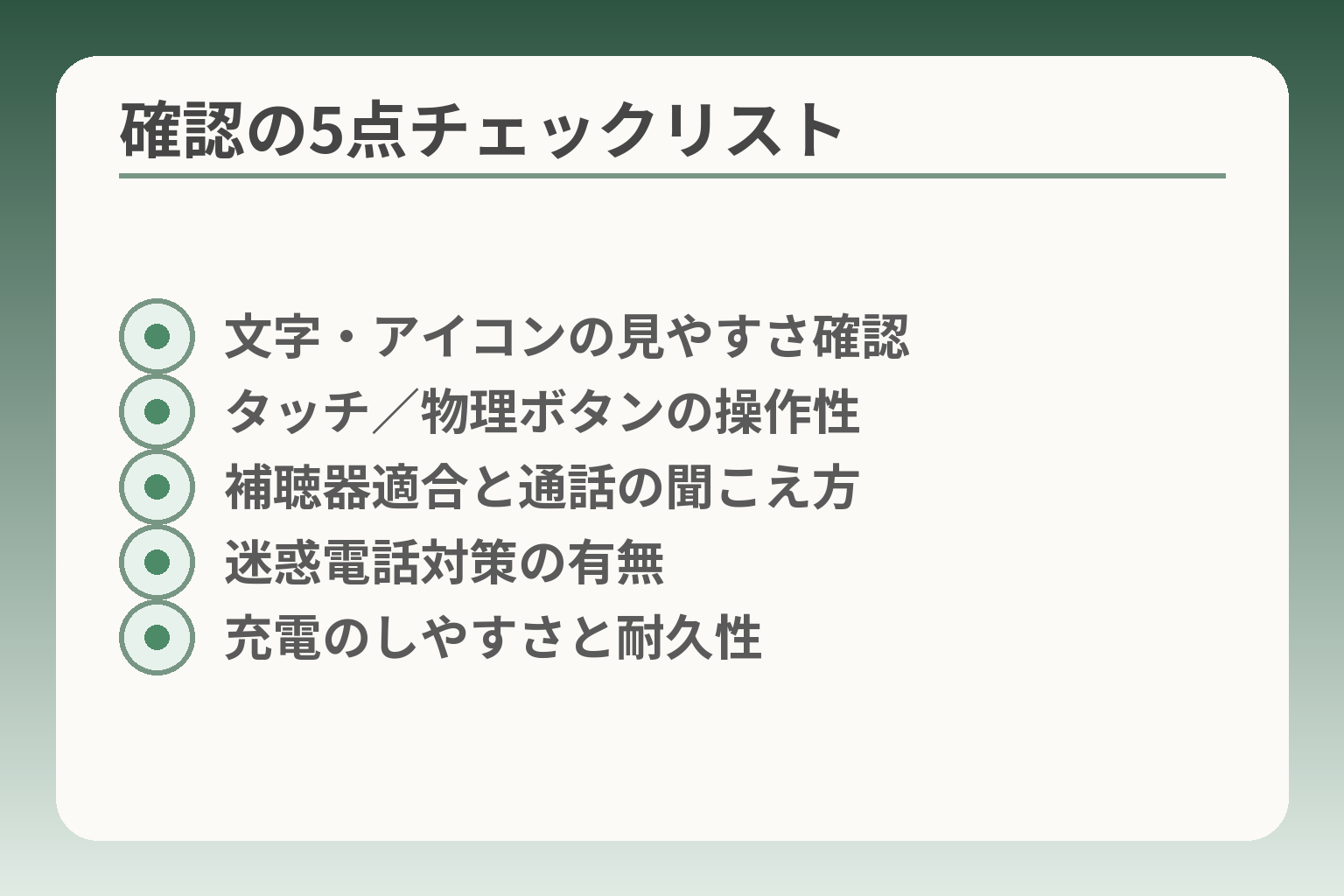
- 文字・アイコンの見やすさ確認
- タッチ/物理ボタンの操作性
- 補聴器適合と通話の聞こえ方
- 迷惑電話対策の有無
- 充電のしやすさと耐久性
機能だけでなく日々の使い勝手と、家族が関わる実務を合わせて判断する方向が無理のない選び方につながります。画面の見やすさや操作のしやすさ、聞こえやすさ、迷惑電話対策、充電・耐久の五点を優先して確認してください。
- 文字・アイコンの見やすさ(実機で確認)
- 操作方法の合致(タッチか物理ボタンか)と入力負担
- 聞こえ方(補聴器の併用や音量の実効性)
文字とアイコンは、本人が読める大きさか確認します
表示の見やすさは実使用で差が出る要素です。画面サイズだけで判断せず、文字サイズの最大・最小、コントラスト、背景の反射具合を店頭や画面デモで確かめてください。実際に本人にニュース見出しや連絡先を表示してもらい、無理なく読めるかを確認します。
落とし穴は「大きい画面=見やすい」と思い込むことです。大画面でも文字が微妙に小さい初期設定のままでは読みづらい場合があります。回避策としては、購入前に文字拡大の設定を行い、拡大後の表示崩れがないか確認することです。操作が難しい場合は、シンプル表示モードやホーム画面のアイコン数を減らすと負担が下がります。
実用的な判断基準としては、本人が設定変更で文字を拡大しても操作に支障が出ないかを確認してください。必要なら家族が初期設定を整えてから渡すと学習負担が減ります。
押しやすさは、タッチ操作と物理ボタンを比べます
よく使う操作(発信・受話・カメラ起動など)を本人に実際に操作してもらい、押し間違いの頻度や指の疲れを見ます。タッチ操作に慣れていない方は物理ボタンやワンタッチダイヤルがある端末のほうが安心です。
典型的な失敗は、画面遷移が多くワンタッチで目的に到達できない機種を選んでしまうことです。回避策は「よく使う機能をホーム画面に固定」または「ワンタッチダイヤルを登録」しておくことです。家族で使い方のマニュアルを簡単に作り、困ったときの連絡先を見える場所に貼ると負担が軽くなります。
判断の軸は単純です。毎日使う操作が「3タップ以内」で完了するかどうかを基準にしてください。操作回数が多い場合は別の機種を検討する価値があります。
聞こえ方が気になる場合は、補聴器との相性も確認します
通話の聞こえやすさは音量だけでなく音質やノイズ抑制の性能にも左右されます。補聴器を使う場合は実機で受話してもらい、会話が聞き取りやすいかを確かめてください。必要なら補聴器対応(HAC)や推奨の機種情報を店頭で確認します。
落とし穴は「音量を上げればよい」と考えることです。高音域や低音域のバランスが合わないと聞き取りにくい場合があります。回避策は、実際に短い会話を数分行って評価することです。補聴器を装着した状態での通話テストを行い、不明瞭な語が出るなら別機種を試します。
さらに、通話以外の着信音やバイブの強さも確認しておくと安心です。着信を見逃さない工夫は日常の安心感に直結します。
迷惑電話への備えは、端末とサービスの両方を見ます
迷惑電話対策は端末単体の機能と通信事業者のサービスの両方で備えるのが有効です。着信番号の警告、発信元の自動判定、代理応答や自動録音など、機種やキャリアで提供する機能は異なります。家族でどの程度の対策が必要かを決めてから、該当機能の有無を確認してください。
よくある失敗は「機能がある」とだけで安心してしまい、実際の設定や運用を確認しないことです。回避策として、購入時に迷惑電話対策の設定を一緒に行い、怪しい着信時の対応フロー(家族が代理応答する、番号を記録して警戒する等)を決めておきます。具体的な行動:端末購入時に迷惑電話フィルタの初期設定を行い、家族がその動作を確認する。
充電のしやすさと壊れにくさも毎日の負担に関わります
充電の取り回しやバッテリー持ちは毎日の利便性に直結します。持ち歩き時間が長い方は大容量バッテリーを優先し、自宅中心で使う方はワイヤレス充電や充電スタンドの使いやすさを確認します。また、防水や耐衝撃の仕様があると落下や水濡れでの故障リスクが下がります。
落とし穴としては、スペック表の「バッテリー容量=長持ち」ではない点です。画面の明るさや常駐アプリが多いと消費が早くなります。回避策は購入前に「1日の平均使用シナリオ」でバッテリーテストを想定し、店頭で販売員に相談しておくことです。端子形状(USB-Cなど)や充電ケーブルの扱いやすさも合わせて確認してください。
故障時の代替機や保証の条件も重要です。修理期間中に連絡手段が途切れないよう、代替機の貸出しや短期レンタルの有無、修理見積もりの有料範囲を事前に確認しておきましょう。これらを確認したうえで、次は実際の契約名義と支払い方法を整理すると選びやすくなります。
端末代と月額料金は、使う量に合わせて考えます
費用は端末代と毎月の通信料に分けて考えるのが合理的です。端末の一時負担を減らす割引と、長期的な月額負担のバランスを見て判断する方向が無理がありません。
- 端末割引は条件付きが多いので、割引後の「通常価格」も確認する
- 日常の使い方(通話中心かデータ利用か)で適切なプランを決める
- 保証・サポート費用を含めた総コストを想定しておく
通話中心なら、データ量を増やしすぎない選び方があります
通話やSMSが主な用途なら、大容量データプランは必ずしも必要ではありません。家でWi‑Fiを使う頻度や外出先で動画を見るかどうかを基準に、月間データ量を決めると無駄が減ります。
例えば通話が中心で外出時に地図とメール程度なら、低容量プランで十分なことが多いです。逆に孫とのビデオ通話や動画視聴が多ければ、データ容量を増やすか、外出時はWi‑Fiを活用する運用を検討してください。判断基準:月の平均データ使用量を1か月分の利用履歴で把握し、それに余裕を持たせたプランを選ぶのが安全です。
落とし穴は「キャンペーンで大容量を勧められたから契約する」ことです。短期の割引に釣られて不要な容量を契約すると月額が無駄になります。回避策は、まず低めの容量で始め、利用実績を見て翌月以降にプラン変更する方法です。多くの事業者は月単位でプラン変更できるので、家族が明細を確認しながら調整すると安心です。
端末代は、割引後だけでなく通常価格も見ます
端末が「一括1円」などで大きく割引されることがありますが、割引の条件(乗り換え、一定期間の継続、旧端末の回収など)を満たさないと本体負担が増える場合があります。契約前に割引条件をよく読み、条件を外した場合の通常価格や違約金を確認してください。
よくある失敗は、割引の「一時的表示」だけで判断することです。回避策としては、①割引後の実質負担(総額)をメモし、②乗り換えや返却条件を満たせない場合の想定コストを確認してから決めます。また、頭金や分割手数料、支払い方法による追加費用がないかも併せて確認してください。
端末を安く見積もる代わりに保証サービスに加入させる販売員もいます。保証は有用ですが月額負担が加算されます。必要性を家族で話し合い、保証の範囲(盗難、水濡れ、画面割れ、無償交換の可否)を必ず確認してから加入を判断しましょう。
通話オプションは、通話時間と相手で選びます
通話が長くなる家族との連絡が多ければ、かけ放題や一定時間無料のオプションが経済的です。一方で短い通話やSMSが中心なら従量制のままで十分なことがあります。利用実態に合わせてオプションを選ぶと月額を抑えられます。
落とし穴は「家族が電話をよく使うと思い込む」ことです。回避策は過去1〜2か月分の通話履歴を確認して、発信時間・回数の実績から最適なオプションを選ぶことです。契約後でもオプションは変更可能な事業者が多いので、まずは保守的に始める手も有効です。
サポートや保証の費用も月額に含めて考えます
端末やプランだけでなく、操作相談や故障時の代替機、修理保証の費用を含めた総コストで判断してください。遠隔サポートや店頭サポートの有無、代替機の貸し出し条件は事業者や販売店で異なります。修理に時間がかかると生活に支障が出るため、代替機サービスの有無は重要です。
よくある失敗は保証の範囲を誤解することです。保険的な保証は免責金額や回数制限が設けられていることがあります。回避策は、保証契約書の主要項目(免責、対応期間、代替機の可否、追加費用)を購入前に書面で確認することです。可能なら家族が一緒に窓口で説明を受け、重要事項をメモしておきましょう。
端末代と月額料金を総合的に見たら、次は契約名義や支払い方法などの実務面を整理すると選びやすくなります。
契約前に、名義・支払い・相談先を家族で確認します
契約の前に名義と支払いの担当を決める方向で考えると、その後の手続きやトラブルを減らせます。名義、支払い方法、相談窓口の三点を家族で確認しておくと安心です。
- 契約名義は本人が手続きを続けられるかで決める
- 支払い方法は請求の確認責任まで決める
- 契約後の相談先と代理手続きの条件を契約前に把握する
契約名義は、本人が手続きを続けられるかで決めます
契約名義は「誰が契約上の責任を負うか」を決める作業です。名義が本人であれば手続きは本人の同意で進みますが、家族が支払いや管理をする場合は、名義変更手続きや同意書が必要になることがあります。キャリアごとに名義変更の必要書類や手続き方法が定められているため、あらかじめ確認してください。
落とし穴は「家族が代わりに支払うつもりで契約したが、名義は本人のままにした」場合です。請求や契約上の通知は名義人に届くため、支払いや解約の判断が必要になった際に混乱が生じます。回避策は、購入前に名義と支払の役割分担を書面かメモで残し、必要ならキャリアで同意書や委任状の手続きを行うことです。委任が可能か、代理申請の可否や必要書類も確認しておきます。
支払い方法は、請求を誰が確認するかまで決めます
支払い方法はクレジットカード払いか口座振替かで手続きの簡便さや管理のしやすさが変わります。家族名義のカードや口座を使う場合は追加の書類や手続きが必要になることがあるため、事前に条件を確認してください。
よくある失敗は、支払者と契約名義が異なり、引き落としやカードの登録がスムーズにできないケースです。回避策として、支払いに使う口座やカードが契約者名義でない場合に必要な補助書類や承諾手続き、完了までの日数をあらかじめ確認しておきましょう。請求明細の受け取り先や、家族が確認する頻度も決めておくと未払いや誤請求の発見が早くなります。
店頭契約とオンライン契約は、設定支援の必要性で選びます
店頭契約はその場で本人確認や初期設定の支援を受けられます。オンライン契約は手続きが早く割引がある場合もありますが、初期設定や操作説明を誰が行うかを考えて選んでください。
落とし穴は、オンラインで契約した後に操作で困っても本人が一人で解決できない点です。回避策は、オンライン契約を選ぶ場合でも、購入後に家族が店頭サポートや遠隔サポートを受けられるか確認しておくことです。また代理で契約手続きをする場合の制約(代理不可の手続きがある等)を事前に確認してください。
返品やお試しの条件は、申込み前に確認します
端末や契約の返品・キャンセル条件は各社や販売店で異なります。購入後に使いづらさが分かった場合、返品や交換、短期間のレンタルが可能かを確認しておくと安心です。
落とし穴は「開封後は返品不可」を知らずに購入してしまうことです。回避策は、購入前に販売店の返品ポリシーを確認し、短期レンタルや試用サービスがあれば利用することです。実機で15分以上操作して本人の感触を見るだけでも見落としを減らせます。
レンタルや家族のお下がりは、急いで買わない方法になります
急ぎでない場合はレンタルや家族の使わなくなった端末を試す選択肢が有効です。短期間の利用で本人の適合性を確かめてから正式契約することで、誤った購入を避けられます。
落とし穴はレンタルや中古端末のサポートが限定的な点です。回避策としては、試用期間中に必要なサポートが受けられるか、保証の無い機種を長期で使うリスクを家族で話し合っておくことです。
これらの確認を踏まえたうえで、初期設定や連絡先の整理を進めると負担が小さくなります。
ガラケーからスマホへ移るときの設定手順
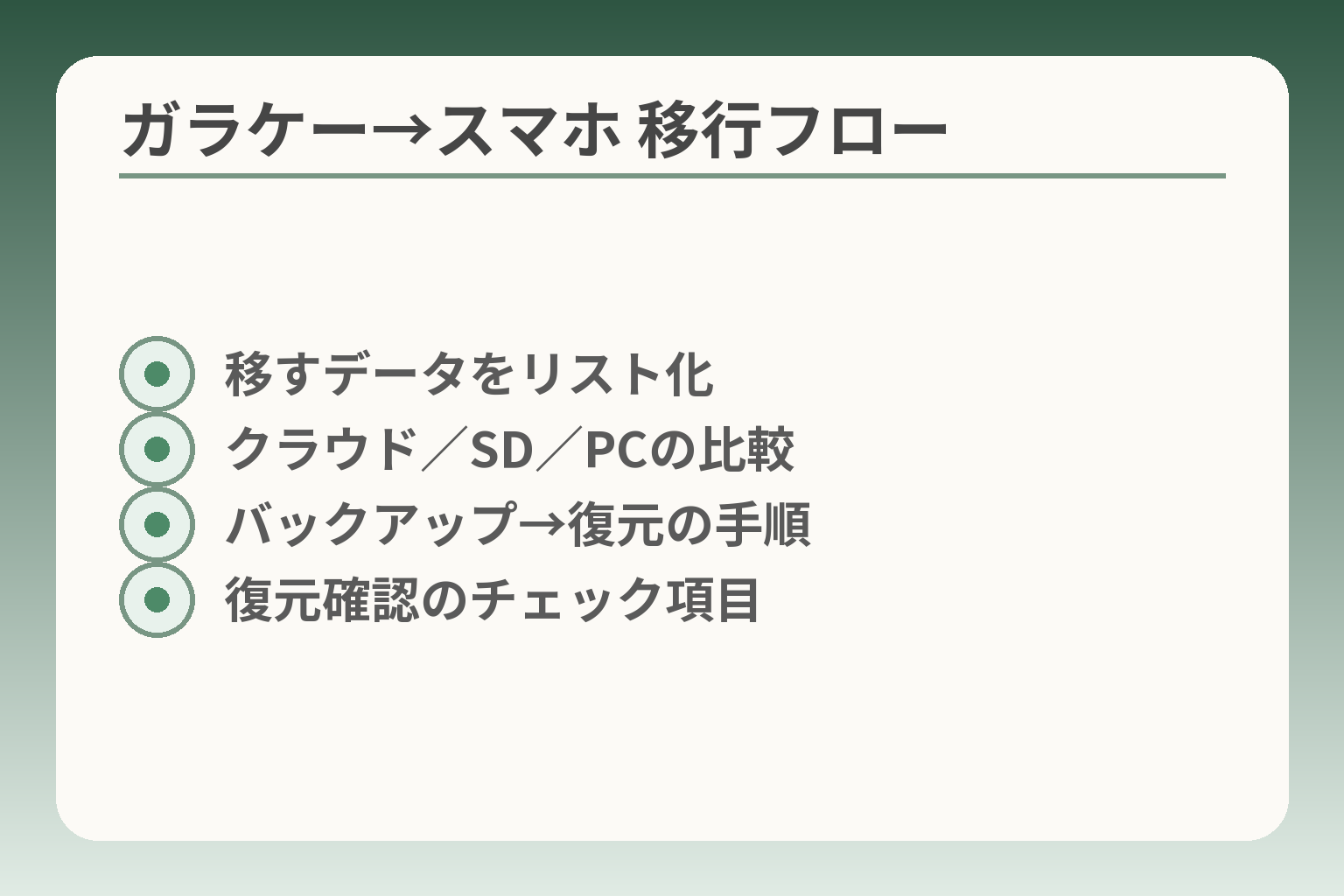
- 移すデータをリスト化
- クラウド/SD/PCの比較
- バックアップ→復元の手順
- 復元確認のチェック項目
移行は「何を残すか」と「誰が手伝うか」を先に決める方向で進めると負担が少なくなります。連絡先・写真・メッセージなど優先順位を決めて、バックアップと復元の方法を明確にしてから作業しましょう。
- 残すデータのリストを作る(電話帳・写真・メールなど)
- 移行手段(クラウド・SD・キャリアサービス)を選び、事前に動作確認する
- 本人が使いやすい初期画面と緊急連絡先をあらかじめ設定する
今の携帯電話で、残したい連絡先と写真を確認します
まずは移したいものを明確にすることが作業の核になります。電話帳、写真、ショートメッセージ、保存しておきたいメモや銀行アプリの情報などを書き出してください。
移行の方法は主に三つあります。キャリアのバックアップサービス、メーカーやOSのクラウド(iCloudやGoogleアカウント)、そしてmicroSDやパソコン経由の手動バックアップです。キャリアが提供するサービスは機種や契約によって対応範囲が異なりますので、事前に確認すると安心です。出典:NTTドコモ ケータイデータお預かりサービス
落とし穴は「全部自動で移る」と思い込むことです。キャリアのサービスは一部データが対象外だったり、古いガラケーでは利用不可のことがあります。回避策は、バックアップ後に代表的な連絡先や写真を1〜2件復元して確認することです。具体的な一手:バックアップ後に新しい端末へ1件だけ復元し、表示と発信ができるかを確かめる。
最初の画面には、よく使う機能だけを置きます
最初に目に入るホーム画面は、本人が日常で使う機能だけに絞ると混乱が減ります。電話、よくかける相手、カメラ、緊急連絡などを大きめのアイコンで並べてください。
具体例としては、よく使う家族の連絡先をワンタッチでかけられるショートカットにする方法や、不要なアプリは非表示にすることが有効です。落とし穴は「全機能を並べて慣れてもらおう」と詰め込みすぎることです。回避策は一週間使ってもらい、頻度の低い機能は非表示に戻すルールを決めることです。判断基準:日常で使う操作が3タップ以内で完了するかを確認する。
家族の連絡先と緊急連絡先を分けて登録します
連絡先は「よくかける人」と「緊急時に連絡する人」を分けて登録します。緊急連絡先は優先順位をつけ、ホーム画面やロック画面に表示できる設定にしておくと安心です。
緊急連絡先の設定は、スマホの機能(緊急SOSやICE情報)を利用する方法と、単純に最上位に登録する方法があります。落とし穴は連絡先が古い情報のままであることです。回避策は契約直前に家族で連絡先を一覧にし、本人にも確認してもらってから登録することです。
文字入力が負担なら、音声入力も一緒に試します
文字入力が苦手な場合は音声入力や既定の定型文を活用すると負担が減ります。設定してすぐに試し、認識のしやすさや誤変換の頻度を本人と確認してください。
具体例として、短いメッセージは音声入力で送る、よく使う返信はテンプレートにしてワンタップで送れるようにします。落とし穴は音声入力の誤認識で誤送信が起きることです。回避策は送信前に本人が確認する運用にするか、家族が初期は代筆する取り決めをすることです。
最初に教えることは、電話・充電・困った時の連絡先に絞ります
最初に覚えてもらう項目は少ないほど定着します。毎日使う「発信」「充電の方法」「困ったときに誰に連絡するか」をまず共有しましょう。これだけで日々の安心感が大きく変わります。
落とし穴は複数の操作を一度に教えすぎることです。回避策は操作マニュアルを紙で残し、家族が数日間フォローする体制を作ることです。必要なら店頭の初期設定サポートや遠隔サポートを利用してください。出典:NTTドコモ 初期設定サポート
これらの手順を終えたら、移行後の契約名義や支払い方法の最終確認へ進むと安心です。
見守り機能は、本人が納得する範囲で使います
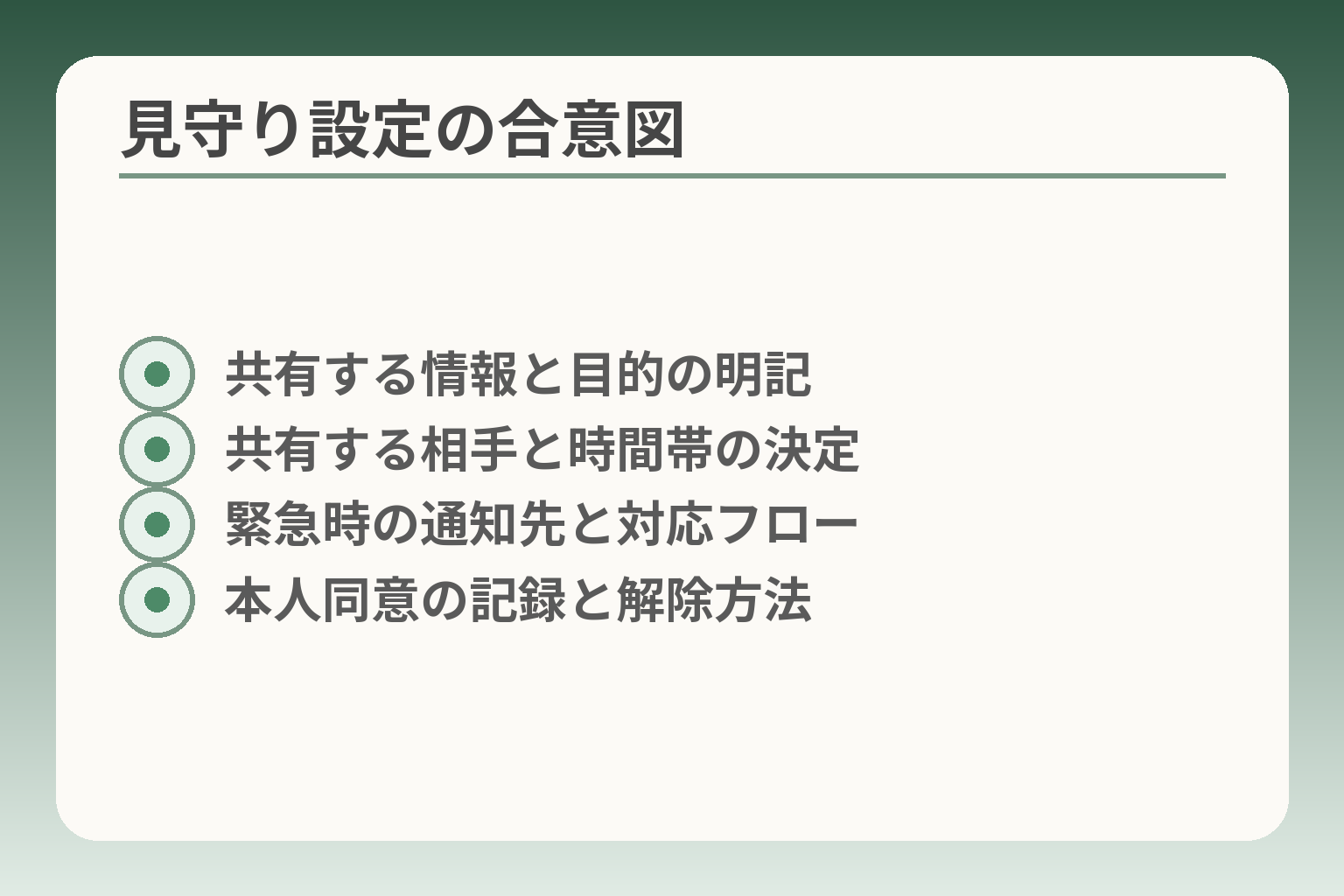
- 共有する情報と目的の明記
- 共有する相手と時間帯の決定
- 緊急時の通知先と対応フロー
- 本人同意の記録と解除方法
見守りは安心につながる反面、プライバシーや負担の問題も生じるので、共有範囲や運用ルールを家族で決める方向で検討するのが無理のない進め方です。
- 位置情報は目的と時間帯を決め、精度と限界を理解したうえで使う
- 緊急ボタンや自動通報は通知先と対応フローを事前に確認する
- 設定変更は本人の同意を基本にし、使わない選択も尊重する
位置情報の共有は、目的と時間を決めてから始めます
位置情報は「いつ」「誰に」「どれくらいの精度で」共有するかを決めておくと摩擦が少なくなります。
位置情報は屋内やビル陰で精度が落ちるなど技術的な限界があります。屋内や地下では誤差が大きくなることがあるため、過信せず目安として扱うことを家族で理解しておきましょう。出典:NTTドコモ イマドコサーチ 利用方法
具体例としては、外出時のみ共有する設定、移動履歴ではなく現在地のみ通知する設定などが考えられます。判断基準:日常の安心が得られる最小限の共有時間帯を選ぶ。落とし穴は常時共有にしてしまい、本人が不快感を抱くことです。回避策は試用期間を設け、本人の反応を見ながら運用ルールを調整することです。
緊急連絡機能は、押した後に誰へ届くか確認します
緊急ボタンや自動通報機能は有効ですが、通知先と対応方法を決めておかないと受け手が困る場合があります。
iPhoneやAndroidには緊急SOSや緊急連絡先の機能があり、端末から直接119等へ連絡できる場合があります。端末によっては衛星経由のSOS機能が利用できる機種もありますので、使う端末の仕様は確認してください。出典:Apple サポート「iPhoneで緊急電話をかける」
具体的な運用例は、緊急通知をまず家族(代表1〜2名)に届くようにし、さらに必要時に救急へ連絡する流れを作ることです。落とし穴は通知が届いても誰も対応できない時間帯がある点です。回避策は複数の受け手を設定し、応答できない場合の代替手順(近隣に連絡する、訪問する等)を決めておくことです。
家族が設定を変える場合は、本人に内容を伝えます
見守り設定を家族が変更する場合も、本人に説明し了承を得る運用が信頼を保ちます。
操作や共有を勝手に増やすと本人の不信感を招くことがあります。落とし穴は、良かれと思って設定を追加した結果、本人がプライバシー侵害と感じることです。回避策は変更の前後で短い説明を行い、設定の目的と内容を紙やメモで残すことです。
実務的には、本人が忘れやすい場合に備えて家族用のチェックリスト(設定日・設定者・共有先・解除手順)を作ると後で誤解が生じにくくなります。
見守りを使わない選択も、そのまま尊重します
見守りをしない選択は合理的な判断です。本人の自立と尊厳を優先する場面もあります。
見守りが不要な場合は、連絡頻度のルールを決めるだけでも安心感を得られます。落とし穴は「見守りをしない=放置」と誤解されることです。回避策は、見守りを使わない代わりに定期的な電話や訪問のルールを家族で決め、どのようなサインがあれば対応するか合意しておくことです。
見守りに関する同意と運用を整えたら、使う機能ごとの具体的設定と初期テストへ進むと安心です。
故障・更新・解約で困らないためのQ&A
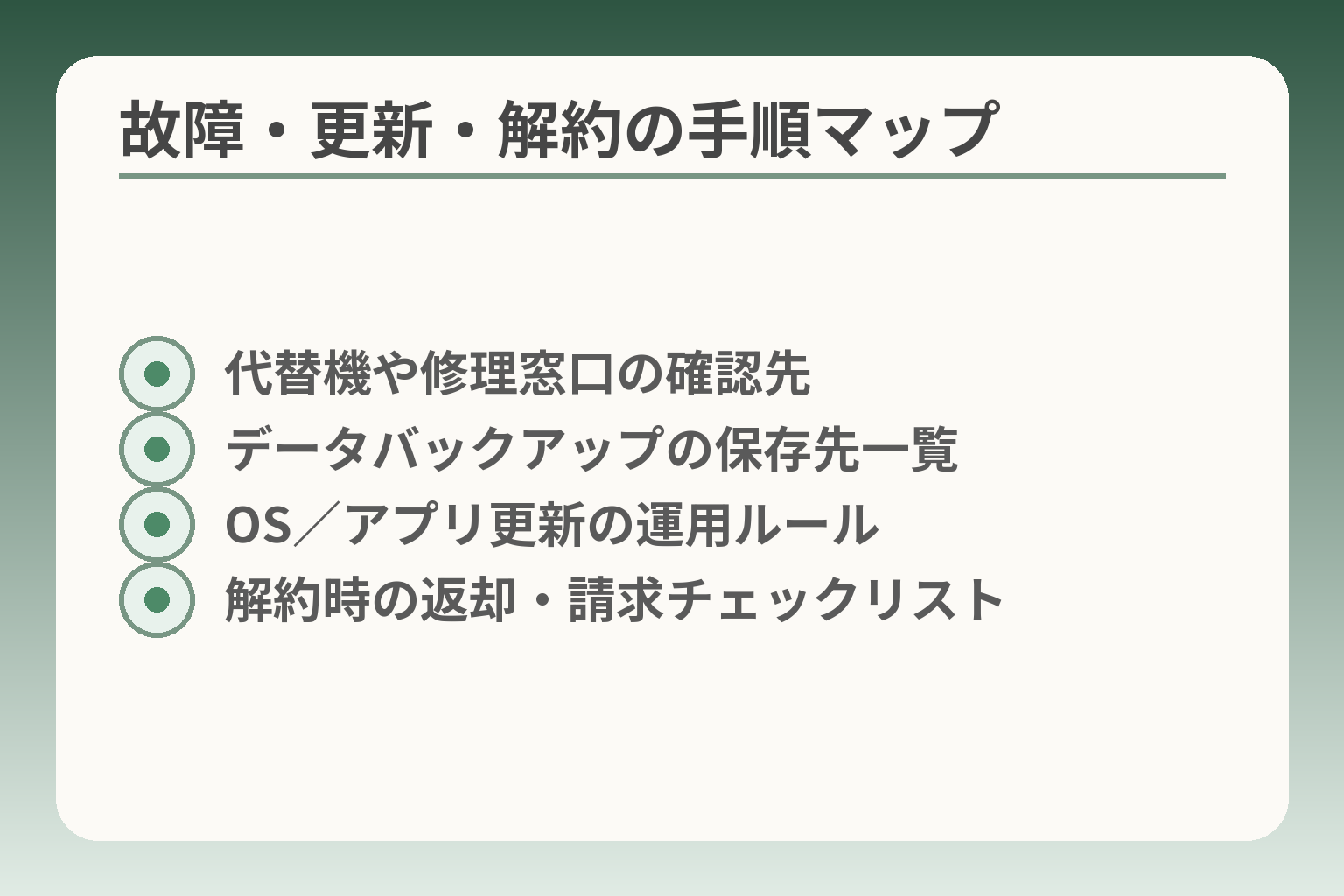
- 代替機や修理窓口の確認先
- データバックアップの保存先一覧
- OS/アプリ更新の運用ルール
- 解約時の返却・請求チェックリスト
故障や更新、解約は起きる前に準備する方向で臨むと負担が小さくなります。誰が何を確認するかを家族で分担し、手順を一つずつ決めておくと安心です。
- 故障時の連絡窓口と代替手段を契約前に確認する
- 重要データは複数の方法でバックアップしておく
- 解約やプラン変更の条件(違約金・端末返却)を書面で確認する
Q. 壊れたとき、代わりの携帯電話はすぐ借りられますか?
代替機の貸出しは契約先や保証プランによって異なります。キャリアや販売店の「預かり修理」や補償サービスが代替機の貸出しに対応する場合がありますので、購入時にその有無と条件を確認してください。出典:NTTドコモ 初期設定サポート(預かり修理・サポート案内)
判断基準は「修理期間中に連絡手段が確保できるか」です。落とし穴は貸出対象が有償だったり、条件付きであることを見落とす点です。回避策は契約時に「代替機の有無」「貸出期間」「費用」を書面で確認し、必要なら有料保証に加入するか短期レンタルを検討します。
Q. 修理中に連絡先や写真は残せますか?
データの保護は事前のバックアップで決まります。iPhoneはiCloud、AndroidはGoogleアカウントのバックアップが基本です。キャリアが提供するバックアップサービスも利用できますので、どの方法で何が残せるかを確認してください。出典:Apple サポート(iCloudバックアップ)、出典:Android ヘルプ(バックアップと復元)
落とし穴は「バックアップしたつもりが一部しか保存されていない」ことです。回避策はバックアップ後に代表的な連絡先・写真を1件ずつ復元して確認することです。可能なら複数の手段(クラウド+microSDやPC保存)で冗長化しておくと安心です。
Q. スマホの更新が来たら、必ずすぐ行うべきですか?
セキュリティや不具合修正の観点から更新は原則として適用する方向が望ましいです。重要な脆弱性は放置すると悪用される恐れがあるため、信頼できる情報源が示す更新は適宜適用してください。出典:IPA(情報処理推進機構)セキュリティ関連資料
落とし穴は更新で操作方法が変わり本人が混乱する点です。回避策は大きな更新は家族が一緒に行い、更新後の主要操作(通話・充電・緊急連絡)の動作確認を行うことです。また自動更新を有効にするか手動にするかは家族で決めておくと管理しやすくなります。
Q. 使わなくなったら、どのように解約・返却しますか?
解約や端末返却の条件は販売契約や割引の条件で異なります。端末を割引で購入した場合、返却や途中解約で費用が発生することがあるため、契約書や割引条件を事前に確認してください。
落とし穴は解約後にデータが残っている・ポイントやサブスクリプションが無効になることです。回避策は解約前に連絡先と写真を保存し、重要なサブスクの継続可否を整理してから手続きを進めることです。解約方法と返却先、返却期限をメモに残しておくと安心です。
Q. 本人がもう携帯電話を使いたくない場合はどうしますか?
使わない選択も尊重して良い判断です。固定電話や訪問、地域の見守りサービスなど代替手段を話し合って決めてください。
落とし穴は連絡手段を完全に断つことで緊急時に対応が遅れることです。回避策は最低限の連絡ルール(週に一度の電話など)や近隣の連絡先を整備し、本人の意志を尊重しながら負担を減らす方法を共有することです。
これらのQ&Aを踏まえ、契約前後の具体的な手順と連絡先リストを作ると混乱が減ります。
あわせて読みたい関連記事
ワイモバイルのらくらくスマホ使い方(初期設定~困ったとき)
端末を手渡した後に困らないための初期設定と実際の使い方がまとまっています。開通からLINEや写真の送り方まで、家族が一緒に設定する際に役立つ実践的な手順です。
ワイモバイルのらくらくスマホ使い方:初期設定からLINE・写真・困った時までらくらくスマホのアイコン整理方法(消える範囲と戻し方)
ホーム画面を整理して誤操作を減らしたい家族向けの記事です。不要なアイコンの非表示や誤って消したときの戻し方が機種別に分かりやすく解説されています。
らくらくスマホのアイコン削除:消える範囲と戻し方高齢者の携帯電話選びと料金を家族で確認する方法
まず何を優先すべきか迷っている場合に読んでほしい比較記事です。スマホ・ガラケー・固定電話の違いや、家族で確認すべき料金のポイントが整理されています。
高齢者の携帯電話選び|スマホ・ガラケーと料金を家族で確認失敗しない高齢者用スマホの選び方と設定のチェックリスト
機種選びで迷う家族に向けた、機能と続けやすさを基準にした選び方のガイドです。購入前に確認すべき設定や契約の注意点がまとまっており、比較検討に便利です。
高齢者用スマホの選び方|後悔しない機種・設定・契約の確認点 親とのデジタルの距離を、少し整える
スマホの設定が分かりづらい、言葉の意味が伝わらない、思ったより話が噛み合わない。
こうしたズレは、能力の問題というよりも「育ってきた前提の違い」から生まれます。
おやデジでは、どちらかを正すのではなく、家庭ごとにちょうどいい関わり方を見つけるためのヒントを整理しています。