高齢者の携帯電話選び|スマホ・ガラケーと料金を家族で確認
本人の使い方と家族の支え方で、最適な携帯は変わります。急がずに店頭で試すか、固定電話に近い代替を検討するのも有効です。
- 本人が何に使いたいかをはっきりさせる(通話中心か写真やメッセージか)
- 初期設定や操作サポートなど、家族の負担と費用の見積もりを話し合う
- 見守りや位置情報共有は目的と範囲を本人と決めて同意を得る
- 端末代と月額、オプションの合計で長期費用を比較する
- 購入前に店頭で実機を触るか短期の試用で「保留」を選ぶ余地を残す
高齢者の携帯電話は、まず使う目的で決めます
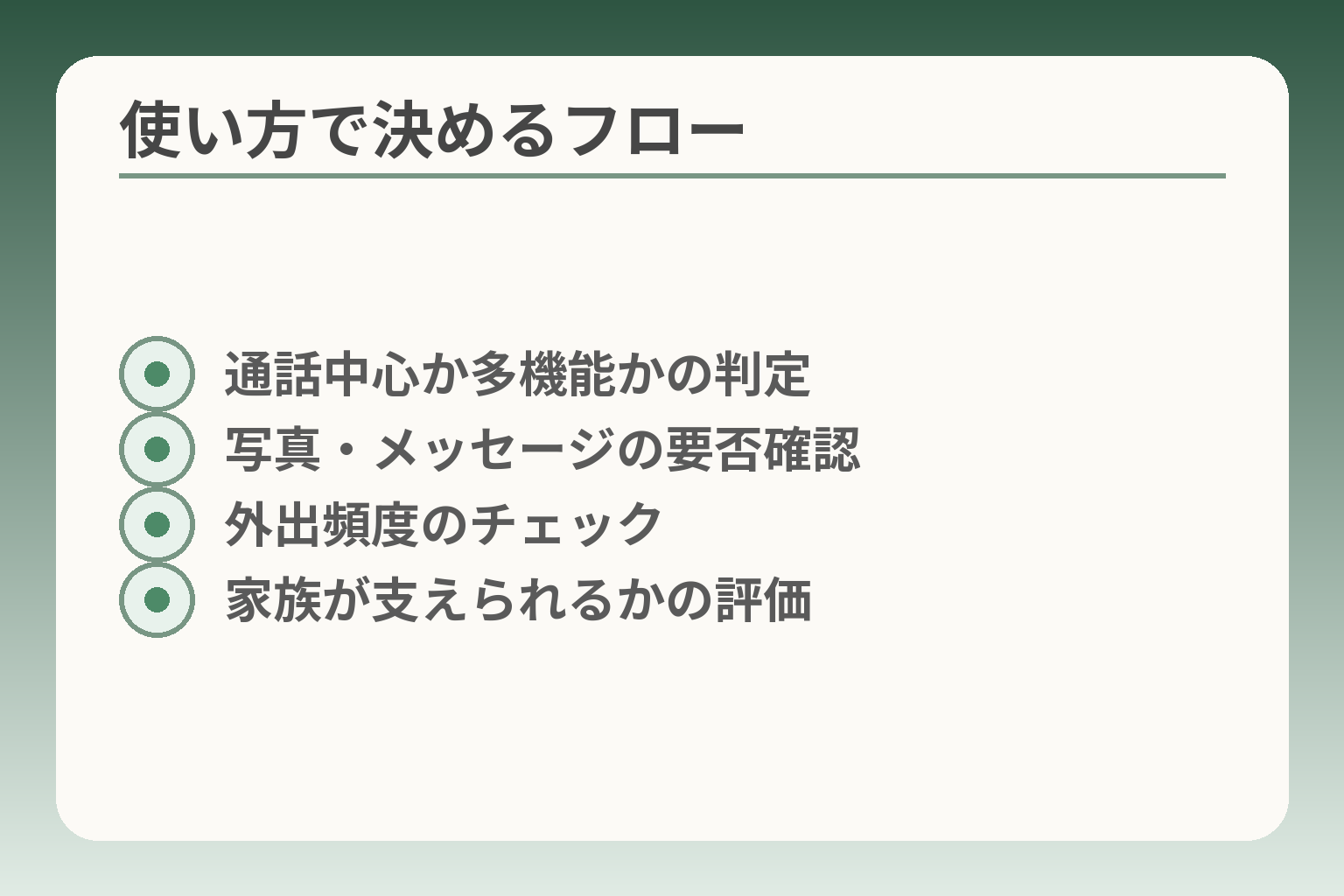
- 通話中心か多機能かの判定
- 写真・メッセージの要否確認
- 外出頻度のチェック
- 家族が支えられるかの評価
最初に考えるべきは「何をしたいか」です。使う目的がはっきりすれば、機種や料金、サポートの優先順位が自然に定まります。
- 通話中心なら操作が単純な機種を優先する
- 写真ややり取りが必要なら、見やすさと操作性を重視する
- 家族の支援負担や長期費用をあらかじめ見積もる
電話だけなら、折りたたみ型も選択肢です
通話が主目的であれば、ボタン式の折りたたみ型やシンプルなフィーチャーフォンが有力です。操作が直感的で、ボタンを押すだけで通話できる点は高齢者にとって負担が少なくなります。注意点は通信方式です。古い3G専用端末は将来的に使えなくなる場合があるため、購入時は必ず「4G/VoLTE対応」など現行回線に対応しているかを確認してください。
出典:オールコネクトマガジン
判断基準:通話が主で外出も少なければ、操作の単純さを優先する。失敗しやすいのは「見た目が同じだから」と古い端末を選んでしまうことです。販売店で回線対応をショップ員に確認し、端末スペックの「対応LTE/VoLTE」表記を写真で残すなどしておくと後で困りません。
写真や家族との連絡には、スマホが向きます
写真の送受信やLINEなどのやり取りを重視する場合は、画面の見やすさとシンプルモードなど操作負担を軽くする機能が重要です。端末の候補は大画面で明るさ調整ができ、文字サイズを大きくできる機種が向きます。家族とのやり取りを円滑にするため、最初に必要なアプリだけをホームに固定する設定を行うと混乱を減らせます。
落とし穴は機能を詰め込みすぎることです。不要なアプリや通知が多いと混乱の原因になります。回避策として、初期設定で使わないアプリを非表示にし、定期的に家族が遠隔でチェックする体制を決めておくと負担が減ります。行動の一手:最初の設定は家族と時間を取って一緒に行い、画面の写真を残す。
自宅だけで使うなら、固定電話型の代替もあります
外出がほとんどない場合は、受話器を取るだけで通話できる固定電話に近いサービスや機器も有力です。施設入所中や在宅介護の場面では、設置と運用が簡単な方が利用継続につながります。導入時には施設のルールや設置場所、電源や充電の管理方法を事前に確認してください。
出典:マイネ王 Q&A
よくある失敗は「家で使うはずが充電管理ができず電話が使えなくなる」ことです。回避策として、充電場所を固定し、充電や電源に関する簡単な手順書を作り、本人と家族で共有しておきます。必要ならば、契約時に業者の訪問サポートを付けると初期負担が減ります。
迷うときは、買わずに試す方法を先に考えます
判断がつかない場合は購入を保留し、まずは試用・体験を優先します。店頭で実機を触る、家族の端末を借りて数日試す、あるいは販売店や一部サービスで行う短期貸出を確認すると、実際の使い勝手が分かります。
チェック項目:受話、発信、充電、文字の読みやすさの4点を実際に試す。試用の際は家族が同席して所要時間や困った点をメモしておくと、後で機種やサポートの比較がしやすくなります。店頭でのデモでは「家の環境での操作」を想定した質問を用意し、販売員に具体的なサポート内容(訪問設定の有無・有料か無料か)を確認してください。
ここまでで使う目的から適した端末の方向性と初歩的な注意点が整理できました。次は、実際に選ぶときに見る具体的な項目に目を向けましょう。
高齢者向け携帯電話を選ぶ5つの確認ポイント
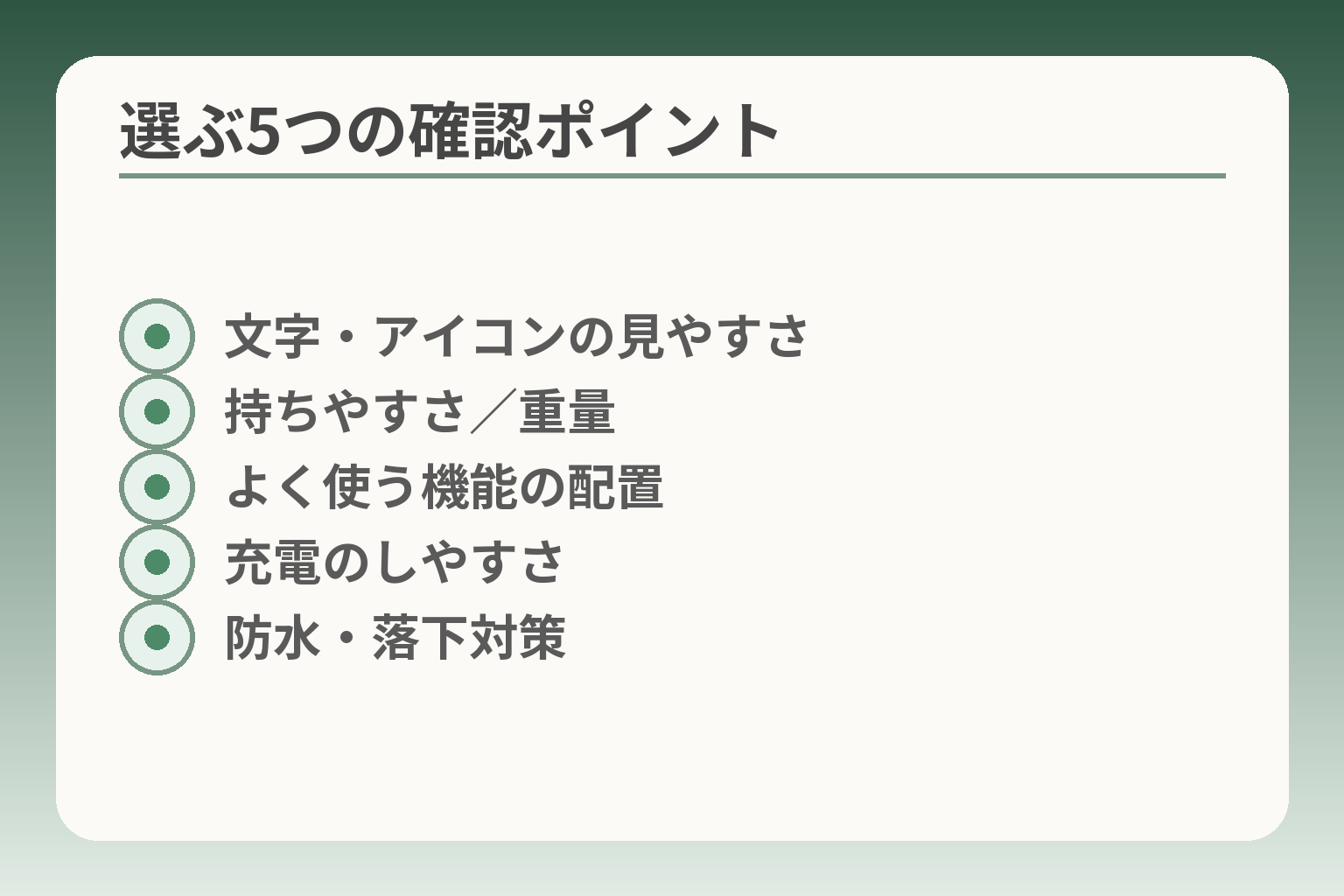
- 文字・アイコンの見やすさ
- 持ちやすさ/重量
- よく使う機能の配置
- 充電のしやすさ
- 防水・落下対策
使いやすさと継続のしやすさを基準に優先順位を決めると、おのずと候補が絞れます。
- 見やすさと押しやすさを最優先にする
- 日常の充電と故障時の負担を家族で見積もる
- 不要な機能を減らし、試用してから決める
文字とアイコンは、実際に見て選びます
結論としては、画面上の文字やアイコンが本人にとって「自然に読める・分かる」ことを基準にします。店頭や試用で実際に画面を表示し、普段着るメガネをかけた状態で文字を読んでもらってください。読みやすさは単に文字サイズだけでなく、コントラストやフォント、アイコンの余白が影響します。
判断基準の具体例としては、「着信履歴」「電話帳」「発信ボタン」が一目で分かるかを確認します。家族が遠隔で操作する可能性がある場合は、ホーム画面をシンプルモードに設定できるかも重要です。落とし穴は文字だけ大きくしても、ボタン間の余白が狭く誤操作が増える点です。回避策としては、ホーム画面に頻繁に使う連絡先を大きめのアイコンで固定し、不要なアプリは非表示にします。
画面の大きさより、持ちやすさも大切です
要点は、見やすさと持ちやすさの両方を満たす端末を選ぶことです。大画面は視認性が高まりますが、幅や重さで持ちにくくなると逆に操作が辛くなります。手の大きさや握力を考慮して実際に持って確認してください。
選び方の軸は「片手で安定して持てるか」と「画面の視認性」の両立です。具体的には、片手でホームボタンや発信ボタンに自然に指が届くか、ポケットやバッグへの出し入れで落としにくい形状かを試します。落とし穴は重い端末を長時間持たせると腕が疲れて使わなくなる点です。対策としては、軽量モデルの中で視認性の良い機種を選ぶか、ストラップやグリップ付きケースで保持を助ける方法があります。
よく使う機能を最初の画面に置けるか確認します
最初に決めるべきは「本人が一番使う操作」をトップに置けるかです。電話、受信履歴、家族の連絡先、緊急連絡ボタンなどをワンタッチで使える配置にします。
具体例として、通話中心の方は短縮ダイヤルや発信ボタンを大きく、写真をよく送る方はカメラとギャラリーを目立つ位置に置きます。落とし穴は、初期設定で色々なウィジェットや通知を残したまま渡してしまい混乱を招くことです。回避策としては、初期画面を「必要最小限」にカスタマイズしたスクリーンショットを残し、家族に設定手順をメモしておくと再設定が容易になります。
充電のしやすさと電池持ちを確認します
毎日の運用で最も実用的な観点は充電のしやすさです。充電器が差しやすい端末か、USB端子やワイヤレス充電の有無、充電表示が分かりやすいかをチェックします。
判断基準としては「一日に一回確実に充電できる環境を保てるか」を考えます。屋内での充電場所が固定できない場合は大容量バッテリーやワイヤレス充電対応を優先するのも一案です。よくある失敗は、充電プラグが硬くて高齢者が差しにくいことです。その回避策は、差し込みやすいケーブルを用意し、充電する場所に端末を置くための簡単な標識を作ることです。補助策として、充電状況を家族が遠隔で確認できる方法を設定しておくと、充電切れによる連絡途絶を早期に防げます。
防水や落下対策は、使う場所に合わせます
結論として、日常の使用場所に応じた耐久性を優先します。台所や浴室周辺で使うことが想定されるなら、防水・防塵性能を持つ端末や専用ケースを選んでください。
判断基準は使用シーンの想定です。屋外での活動が多ければ落下や衝撃に強いケース、室内中心で水回りが多ければ防水等級のある機種を検討します。落とし穴は「防水だから安心」と過信して、そのまま浴室に持ち込むことです。回避策は、端末の防水等級(IP等級)を確認し、製造元の注意事項を守ることです。また、端末を保護するための手頃なカバーや画面保護フィルムを最初から装着して渡すと故障リスクが下がります。
これらの確認を終えれば、機種候補を価格やサポート内容と合わせて比較する準備が整います。
スマホ・ガラケー・固定電話代替の違いを比べます
使い方を軸に選べば、スマホ・折りたたみ型・固定電話代替のどれが合うかが見えてきます。
- 外出や写真共有が多ければスマホを優先する
- 通話だけで済むなら折りたたみ型(4G対応)を検討する
- 自宅で単純に通話するだけなら固定電話代替が負担を減らす
スマホは機能が多く家族との連絡が楽だが設定負担が増える
スマホは写真やメッセージ、地図や緊急時の情報共有まで一台でできる利点があります。家族と写真を送る、LINEでやり取りするなど、コミュニケーションの幅が広がるのが大きな魅力です。
判断基準は「本人が複数の用途を本当に使いたいか」です。使わない機能が多いと混乱や通知の負担になります。落とし穴は初期設定やアプリ更新、セキュリティの管理が家族の負担になる点です。回避策としては、最初に使うアプリだけをホームに置き、不要な通知をオフにし、遠隔サポートや訪問設定サービスを利用することが有効です。行動の一手:購入前に家族と一緒に初期画面を決め、スクリーンショットで設定を保存する。
折りたたみ型(ガラケー)は操作が単純で通話中心の人に向く
押しやすい物理ボタンや分かりやすいメニューは、通話やショートメッセージ中心の方に向きます。誤操作が少なく、受話器を上げる感覚に近い操作性が安心感につながります。
判断基準は「発信・着信だけで十分か」と「屋外利用の有無」です。重要な点は、古い3G専用機は利用に制約が出るため、購入時に必ず4G/VoLTE対応機種を選ぶことです。出典:オールコネクトマガジン
よくある失敗は「見た目や慣れで古い機種を選び、後で回線非対応に気づく」ことです。回避策は販売店で回線対応を確認し、製品情報のスクリーンショットを残すことです。
固定電話に近い代替は設置と運用が簡単で継続性が高い
自宅中心で外出が少ない場合、受話器を取るだけの操作に近い仕組み(固定電話代替やhomeでんわ)を選ぶと負担が少なく済みます。施設入所時にも取り扱いが楽な点が利点です。
判断基準は「外出の頻度」と「施設の持ち込みルール」です。落とし穴は設置場所の電源や通信環境が不十分で使えなくなることです。回避策としては、設置前に施設へ確認し、電源・充電管理の手順を明文化しておくと安心です。出典:マイネ王 Q&A
比較の判断基準は「用途」「頻度」「家族の支援可否」の3点で決める
最も実用的な比較軸は、用途(通話のみか多機能利用か)、利用頻度(外出が多いか否か)、家族がどれだけ手伝えるかです。これらを整理すれば、必要な機能と不要な負担が明確になります。
チェックリスト例:通話頻度、写真送受信の要否、毎日の充電管理の有無、故障時の対応ルート。実務的には、各候補機種について「操作確認(受発信)」「充電」「文字確認」を実機で試し、家族でかかる時間と手間をメモして比較してください。
落とし穴は「機能の多さに惹かれて本人の習慣と乖離した選択をする」ことです。回避策は試用期間を設け、使い勝手を数日観察してから購入を確定することです。出典:UQモバイル公式コラム
導入後の負担も含めて、保留や代替を選ぶ判断も重要
結論として、どの選択でも「家族の継続支援」が必要かを事前に評価してください。支援が難しければ、固定電話代替や訪問サポート付きプランを検討するのが現実的です。
判断基準は「誰が毎週どのくらいの時間を割けるか」を具体的に見積もることです。落とし穴は口約束で済ませてしまい、実際に設定や更新で負担が集中することです。回避策は、初期設定をショップで行う、訪問サポートを契約する、あるいは試用で保留する選択肢を残すことです。
ここまでで各方式の特徴と実務的な比較軸が整理できました。次は候補機種と料金を合せて比較するとよいでしょう。
高齢者の携帯電話料金は、月額だけで決めません
月額だけで比較すると見落としがちですが、端末代・オプション・初期設定や故障対応の費用まで含めた総額で判断するのが現実的です。
- 端末代と月額を合算した「年間コスト」で比較する
- サポートや訪問設定の有無と費用を事前に確認する
- 家族が負担する時間や手間もコストとして見積もる
最初に、通話とデータ通信の使い方を分けます
要点は、本人が主に何に端末を使うかをまず分類することです。通話だけならデータ量の少ない安いプランで十分ですし、写真や動画を多用するならデータ容量を多めに見積もる必要があります。
具体的な判断基準としては、1週間の利用を観察して「通話時間」「写真の送受信頻度」「外出先での地図利用の有無」をチェックします。これらを元に必要な月間データ量をざっくり見積もり、月額プランを選ぶと無駄が減ります。見落としがちな落とし穴は、「低容量プランで足りないために追加課金や低速化が頻発する」ことです。回避策は、最初は少し余裕を見てプランを選び、数カ月後に実使用を見てプランを見直す方法です。
かけ放題は、通話時間と相手を見て選びます
通話オプションは「通話の長さ」と「発信先(家族内か外か)」で判断します。短い通話が多く家族との連絡が中心であれば短時間かけ放題や家族割で十分な場合があります。長時間の通話が頻繁であれば無制限かけ放題が向きます。
具体例として、ある事業者のシニア向けプランでは「5GB/月、5分以内の国内通話かけ放題」を打ち出しており、通話時間が短めの利用者には適しています。出典:au シニアバリュープラン
落とし穴は、かけ放題の「対象外通話」がある点です(0570等や衛星電話など)。契約前に対象範囲を確認し、必要なら追加のオプションを検討してください。
端末代と月額料金は、合計で比べます
端末が安く見えても、割引条件や縛りで長期的に高くなることがあります。端末代、月額、割引適用条件をまとめて「1年・2年・3年」のトータルコストで比較するのが確実です。
実務的な手順は、各候補について「端末代の実支払額」「割引の条件(乗り換えや指定決済)」「月額基本料」「通話オプション料」を一覧にして、合計金額を算出することです。落とし穴は「端末を実質0円にするための条件(特定契約や回線維持)が後で負担になる」点です。回避策は、割引が外れた場合の金額も試算しておくことと、端末を一括購入する場合の総額との比較を行うことです。
サポートや補償の料金も契約前に確認します
サポートや故障時の補償は、実際の運用で大きな差を生みます。訪問設定・遠隔サポート・故障交換の料金や回数制限を確認してください。
具体的には、販売店やキャリアの「訪問サポート」には無料枠がある場合と、回数制限後に有料となる場合があります。例として、ある携帯キャリアの支援パックでは、規定回数を超える訪問は有料(例:6,600円/訪)となるケースが明示されています。出典:NTTドコモ あんしんパック(ガイド)
落とし穴は「初期設定を自分たちで行い、後で不具合が出て有料対応になる」ことです。回避策として、購入時に訪問設定や初回設定を有料でもショップで依頼する、あるいはサポート付きプランを検討することを勧めます。また、キャリアによっては遠隔での操作支援や会員向けの訪問サポートを案内しているため、契約前に利用条件と料金体系を確認してください。出典:au スマホ訪問サポート
シニア向けプランは、対象条件と内容を確認します
シニア向けの特典や割引は有益ですが、年齢条件や適用手続き、対象機種の制限があります。条件を満たさないと割引が適用されないため、契約前に細部を確かめます。
例えば、ある事業者では60歳以上向けの通話割引が用意され、申し込み時点の年齢要件や対応機種が条件に含まれます。出典:UQ mobile シニア向け情報
落とし穴は「年齢確認や別途申し込みが必要な場合に割引が自動で適用されない」ことです。回避策は、契約時に年齢要件と申し込み方法をショップで確認し、適用証明が必要なら本人の身分証を持参することです。
料金は数字だけでなく、家族の手間やサポートの有無も含めて考えると比較がしやすくなります。
家族の負担を増やさない初期設定とサポートの選び方
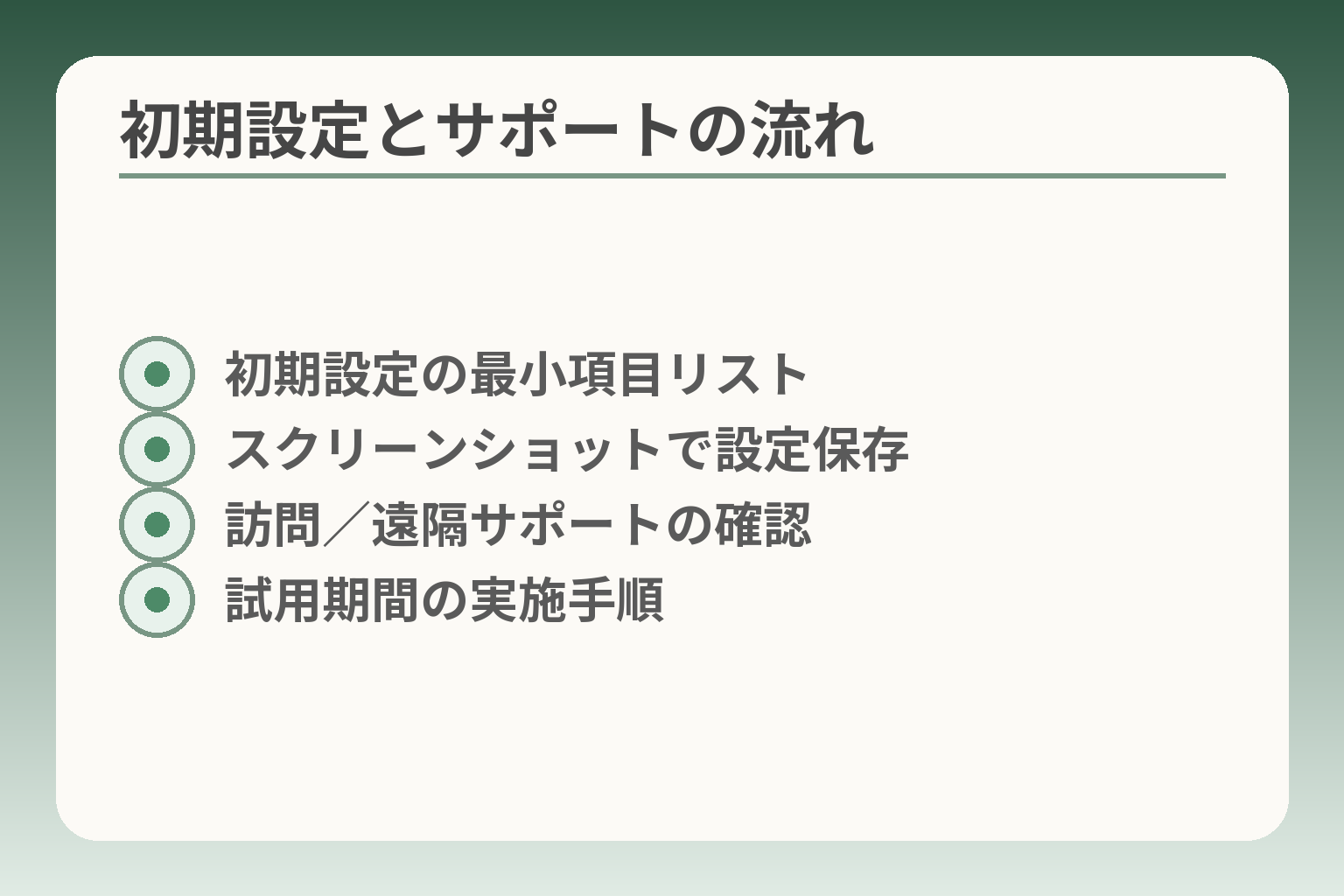
- 初期設定の最小項目リスト
- スクリーンショットで設定保存
- 訪問/遠隔サポートの確認
- 試用期間の実施手順
設定や故障対応で家族の手間が増えないよう、導入前に「誰が何をするか」を決めてから契約の形を選ぶのが現実的です。
- 初期設定で必要な操作だけを残し、余計な機能は省く
- 訪問・遠隔サポートの有無と費用を事前に確認する
- 家族が続けて助けられない場合は、訪問設定や保留の選択肢を用意する
初期設定は、必要な機能だけに絞ります
最初の一回で詰め込みすぎると、後で混乱が増えます。電話・受信・緊急連絡先など、日常で必ず使う機能だけをホーム画面に並べるよう設定しましょう。複雑なアプリや自動更新、SNSの通知は初期段階でオフにしておくと、誤操作や通知疲れを防げます。
実務的には、家族が一緒に30分から1時間かけて設定し、設定後にスクリーンショットを撮って保存します。設定手順は簡単なメモにして端末内のメモアプリと紙の両方に残すと再現性が高まります。落とし穴は「できるだけ多機能にしておけば便利」という考えで、本人が使わない機能まで渡してしまうことです。回避策は、まず最小限で運用を始め、慣れてきた段階で機能を増やす方針にすることです。
連絡先は、本人が分かる名前で登録します
判断の軸は「本人が見て迷わない表示」にします。家族の登録名は親しみのある呼び方(例:孫・太郎)や続柄を併記すると電話をかけやすくなります。
具体例としては、電話帳に写真を付ける、よく使う連絡先を短縮ダイヤルに登録する、といった工夫が有効です。よくある失敗は、家族間で略称が異なり本人が混乱することです。回避策は、登録ルールを家族で統一し、登録後に本人に確認してもらうことです。加えて、緊急連絡先は「画面上の1タップで発信できる位置」に置くと安心です。
困ったときの連絡先を、端末と紙の両方に残します
電話機が使えなくなる場面を想定し、通信会社の窓口や購入店、家族の連絡先を端末内と紙で必ず残します。紙は冷蔵庫や玄関など見つけやすい場所に置きます。
回避策として、端末内の「よくある問い合わせ」や「サポート番号」をホーム画面のフォルダに入れておき、家族がリモートで案内しやすいようスクリーンショットを共有しておきます。落とし穴は、サポート窓口の受付時間や有料/無料の境界を確認しないまま依頼してしまうことです。契約前にサポートの受付時間や費用条件を確認してメモに残しておきましょう。
店頭・電話・訪問サポートの違いを確認します
選ぶ基準は「サポートの到達性」と「費用」です。自力で対応が難しい場合は訪問サポートを契約する価値が高くなります。
訪問や出張のサポートは、キャリアや有料サポートで提供されています。例えば訪問サポートは作業時間の目安(30分〜60分)で対応内容が分かれている場合があり、回数や範囲で料金が変わることがあります。出典:au スマホ訪問サポート 利用規約(例)
また、キャリアのあんしんパックなどに含まれる支援で一定回数まで無料になる例もありますが、無料枠を超えると訪問1回あたりの有料料金が発生する場合があります。出典:NTTドコモ あんしんパック ガイド(例)
落とし穴は、無料と書かれていても条件(加入プランや回数制限、訪問対象範囲)が付く点です。回避策は、契約前に「無料の範囲」「有料になった場合の単価」「訪問までの待ち時間」をショップで確認し、家族の緊急時対応フローに組み込むことです。
家族が毎回対応できないなら、導入を急ぎません
結論として、家族が継続して支援できない場合は、訪問設定や有料サポートを前提にするか、購入を保留して試用を優先するのが賢明です。
判断基準は「手伝える頻度」と「手伝える内容」です。週間で割ける時間や遠隔で操作案内できるかを書き出し、難しい場合は訪問サポートを契約するか、固定電話代替など簡素な選択肢を残します。よくある失敗は、初期だけ手を貸してその後の更新やトラブルで対応が途絶えることです。回避策は、最初の契約時に訪問や遠隔サポートの利用条件を確認し、必要なら最初の1〜2回は有料でも訪問を依頼して安定稼働させることです。
初期設定とサポートの方針が固まれば、次は具体的な費用と機種の比較へと進められます。
見守り・詐欺対策は、本人の同意を大切にします
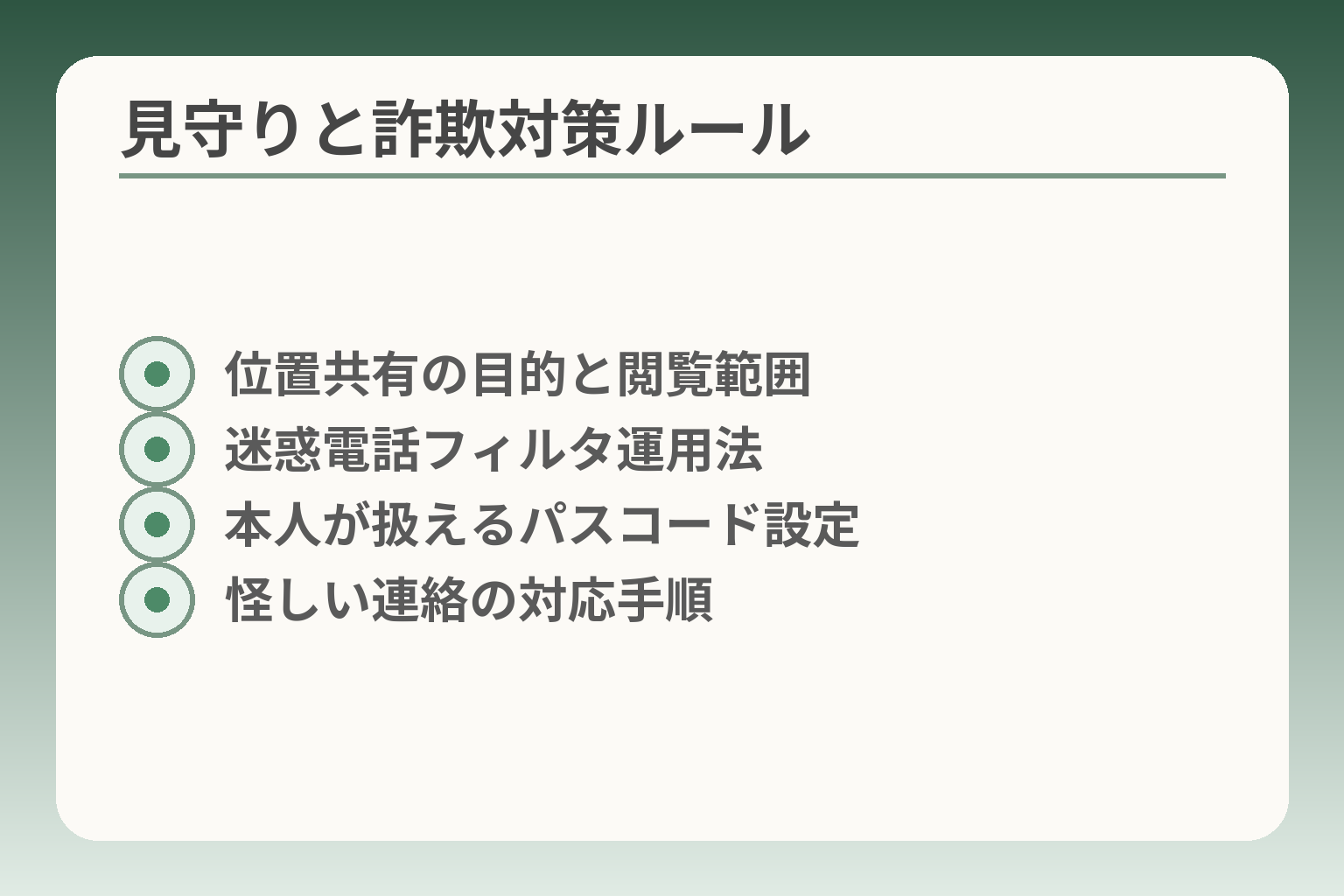
- 位置共有の目的と閲覧範囲
- 迷惑電話フィルタ運用法
- 本人が扱えるパスコード設定
- 怪しい連絡の対応手順
安全対策は家族の安心につながりますが、設定は本人の合意を基準にして進めると後で混乱が少なくなります。
- 迷惑電話対策は機能と運用ルールを両方決める
- 位置情報共有は目的と閲覧範囲を明確にする
- 遠隔サポートや見守りは本人が納得する範囲で限定する
迷惑電話対策は、端末と回線の両方を確認します
自動で不審な着信を表示したり、迷惑番号を着信拒否する機能は機種や回線で違います。まずは端末の迷惑電話ブロック機能と契約先の迷惑電話対策サービスの両方を確認してください。出典:オールコネクトマガジン
判断基準:端末単体で拒否できるか、回線側で自動ブロックが入るかの両方を確認する。落とし穴は「機能がある」とだけで安心してしまうことです。機能の有効化が必要だったり、誤検知で正規の連絡が遮断されることがあります。回避策は、最初の1週間はフィルタを「注意表示」モードにし、家族や医療機関など重要な番号をホワイトリストに登録して運用ルールを確認することです。
パスコードは、本人が管理できる形にします
本人が扱いやすい形でのロック設定が重要です。指紋や顔認証は便利ですが、認証が失敗すると操作不能になる場合があります。本人が確実に覚えられる方法と、家族が緊急時にどう対応するかを合わせて決めます。
具体例としては、簡単な数字のパスコード+緊急連絡ボタンの設定、あるいは生体認証と簡易パスコード併用が有効です。落とし穴は「家族だけが解除できるようにする」など本人不在での管理に偏ることです。回避策は、家族が介入する場合の手順を書面で残し、本人にも説明して同意を得ておきます。
位置情報の共有は、目的と範囲を話し合って記録します
位置情報共有は安心につながる一方でプライバシーの問題も生じます。共有の目的(迷子対策、緊急時の居場所確認など)と、誰がいつ確認するかを家族で合意してから設定してください。
行動の一手:共有の目的と閲覧できる人を紙に書いて本人の同意を得る。落とし穴は、無制限に家族全員が常時見られるようにしてしまい本人が不快に感じることです。回避策は、必要時のみ一時的に位置情報を共有する設定や、閲覧ログが残るアプリを選ぶことです。
遠隔操作や見守り機能は、できることを限定します
遠隔サポートは便利ですが、全部を家族で操作できるようにするのは本人の不安につながることがあります。遠隔でできる操作(表示のリモート案内、簡単な設定変更、位置確認)を限定し、本人が同意した範囲だけを有効にします。
落とし穴は、家族が勝手に多機能を有効にしてしまうことです。回避策としては、遠隔機能を使う条件(本人の了承がある場合のみ、事前に家族で合意した操作に限定する等)を明文化しておくとトラブルが減ります。必要なら、契約時にキャリアの遠隔サポートや訪問サポートの利用条件と費用を確認してください。出典:au スマホ訪問サポート 利用規約(例)
怪しい連絡を受けたときの簡単な対応ルールを決めます
電話やメッセージで不審な要求があった場合、本人がすぐに判断せず家族に確認できる簡単なルールを作ります。例えば「大金や個人情報を求める連絡は即断しない」「不審なSMSのリンクは開かない」などの合意を共有します。
具体的には、家族が受けた電話内容をメモする方法や、被害が疑われる場合の相談窓口(消費者ホットライン等)を紙と端末に残しておきます。落とし穴は、本人が恥ずかしさや気まずさから相談しにくくなることです。回避策は、日常会話の延長で「確認してから対応する」習慣を作り、家族が非難せずに助ける姿勢を示すことです。相談窓口の利用法は契約時にメモしておきましょう。
本人の同意と家族の実務的な運用方針が合えば、安全対策は無理なく維持できます。次は、料金やサポートの具体的な条件を照らし合わせていくとよいでしょう。
契約・名義・施設入所で困らないためのQ&A
契約や名義の扱いは本人の意思と現実的な支援体制の両方を見て判断すると安心感が得られます。
- 名義変更や代理手続きは書類と本人確認が基本事項
- 判断能力が不安な場合は成年後見制度の相談を検討する
- 施設での利用は事前確認と充電・設置ルールの明文化が有効
契約名義は本人と家族のどちらがよいですか
結論としては「本人の意思が明確なら本人名義」が原則です。本人が理解し同意できるなら、契約名義は本人のままにするのが自然です。
判断基準は支払い管理と手続きのしやすさです。家族が支払いを担う場合は口座やクレジットカード名義の整備が必要になります。名義を家族に変更するには各社の名義変更手続きが必要で、手続きに応じた書類が求められます。出典:NTTドコモ 名義変更案内
落とし穴は、名義変更で本人の権利やサービス利用に影響が出る点です。回避策は、変更前に支払い方法・ポイント・保証(補償)の引継ぎ条件を確認し、必要なら支払いだけ家族に委ねる方法(支払名義の変更)を選ぶことです。
本人が店頭へ行けないときはどう手続きしますか
来店が難しい場合は委任状や代理人の本人確認書類などが必要になることが多いです。
具体例として、ショップでの代理手続きでは委任状と代理人の身分証、契約者との関係を示す書類が求められる場合があります。出典:ソフトバンク よくあるご質問(代理手続きの必要書類)
判断基準は「急ぎの手続きか」「オンラインで可能か」です。オンラインで本人確認が必要な手続きは、ビデオ通話や本人確認書類の提出で対応できる場合もありますが、割賦契約や名義変更など重要な手続きは原則本人来店や委任状が求められることがある点に注意してください。落とし穴は事前確認を怠り、当日書類不足で手続きが進まないことです。回避策は来店前にショップに電話で必要書類と手順を確認することです。
判断が難しくなった場合の契約はどう考えますか
判断能力に不安がある場合は、任意後見や法定後見などの制度で対応を整える選択肢を検討します。
成年後見制度は、家庭裁判所で後見人等が選任されると、後見人が契約や財産管理を行えるようになります。判断基準は本人の判断能力の程度と継続的な財産管理の必要性です。出典:成年後見はやわかり(厚生労働省)、法務省 成年後見制度案内
落とし穴は、後見の申立てや選任には時間と費用(鑑定等)がかかる点です。回避策は、まず地域の相談窓口や法テラスで相談し、緊急性や費用負担の見通しを確認してから家庭裁判所に申立てを進めることです。任意後見契約は事前の合意で柔軟に対応できるため、早めの相談が有益です。
施設に入るとき、携帯電話はそのまま使えますか
施設での利用は施設のルール、電波環境、充電場所の確保など現地事情に依存します。
判断基準は「施設の許可」「充電や設置の管理体制」「通信エリア」です。事前に施設に携帯の持ち込み可否、充電場所、Wi‑Fiや電波対策、緊急通報の扱いを確認してください。ケースによっては固定電話代替やhomeでんわの導入が現実的な場合もあります。出典:マイネ王 Q&A(施設での固定電話代替の事例)
落とし穴は、施設に届出をしないまま持ち込んでトラブルになることです。回避策は、持ち込み前に担当者と確認し、故障や充電切れに備えた管理ルールを文書で残しておくことです。
買い替え前に、まず何を試せばよいですか
買い替え前は「受話」「発信」「充電」「文字の読みやすさ」の4点を実機で試すのが実務的です。
具体的には家族が同席して店頭でこれら4点を試し、1週間ほど家で貸し出して実使用感を確かめるのが理想です。試用が難しい場合はショップでのデモ操作を録画・スクリーンショットで残しておくと設定の再現が容易です。落とし穴は店頭の短時間だけで判断してしまうことです。回避策は数日単位の試用や、購入後一定期間は設定サポートを受けられる条件を確認することです。
契約や名義、施設での扱いを整えておくと、その後の運用がずっと安定します。
あわせて読みたい関連記事
ワイモバイルのらくらくスマホ 操作と初期設定ガイド
契約後すぐに使えるように、開通から通話・写真までの初期設定が分かります。ショップでの設定前に家族で手順を把握したい方に向きます。
らくらくスマホのアイコン整理と戻し方
ホーム画面をシンプルに保ちたいときの具体的な手順が載っています。誤ってアイコンを消してしまった時の復元方法も確認できます。
高齢者に渡す前のスマホ選びと設定チェックリスト
スマホ・折りたたみ・固定電話代替の比較や、渡す前に必ず整える設定例がまとまっています。用途別に最適な選択肢を見直したい家族に便利です。
らくらくホンの選び方と料金・見守りの確認点
通話中心で使いたい場合の機種比較や料金の注意点が詳しいです。ガラケーに近い操作性を重視する家庭の判断材料になります。
親とのデジタルの距離を、少し整える
スマホの設定が分かりづらい、言葉の意味が伝わらない、思ったより話が噛み合わない。
こうしたズレは、能力の問題というよりも「育ってきた前提の違い」から生まれます。
おやデジでは、どちらかを正すのではなく、家庭ごとにちょうどいい関わり方を見つけるためのヒントを整理しています。