ドコモの簡単スマートフォン|親に合う選び方と契約の注意点
ドコモの簡単スマートフォンは、文字や画面を見やすくして操作を簡素化したシニア向け機種です。家族で導入を判断するための比較点と実務的な注意点を整理します。
- らくらくスマートフォンの主な特徴と、どんな人に向くか
- 専用機と一般的なAndroidを「簡単ランチャーで代替する」具体比較
- 導入後に家族が直面しやすい失敗例と避け方(操作の慣れ・アプリ互換性など)
- 端末代と通信料の組み合わせでの月額イメージとプラン選びのチェック項目
- OSアップデート・サポート期間の確認と、初期設定・遠隔見守りの具体フロー
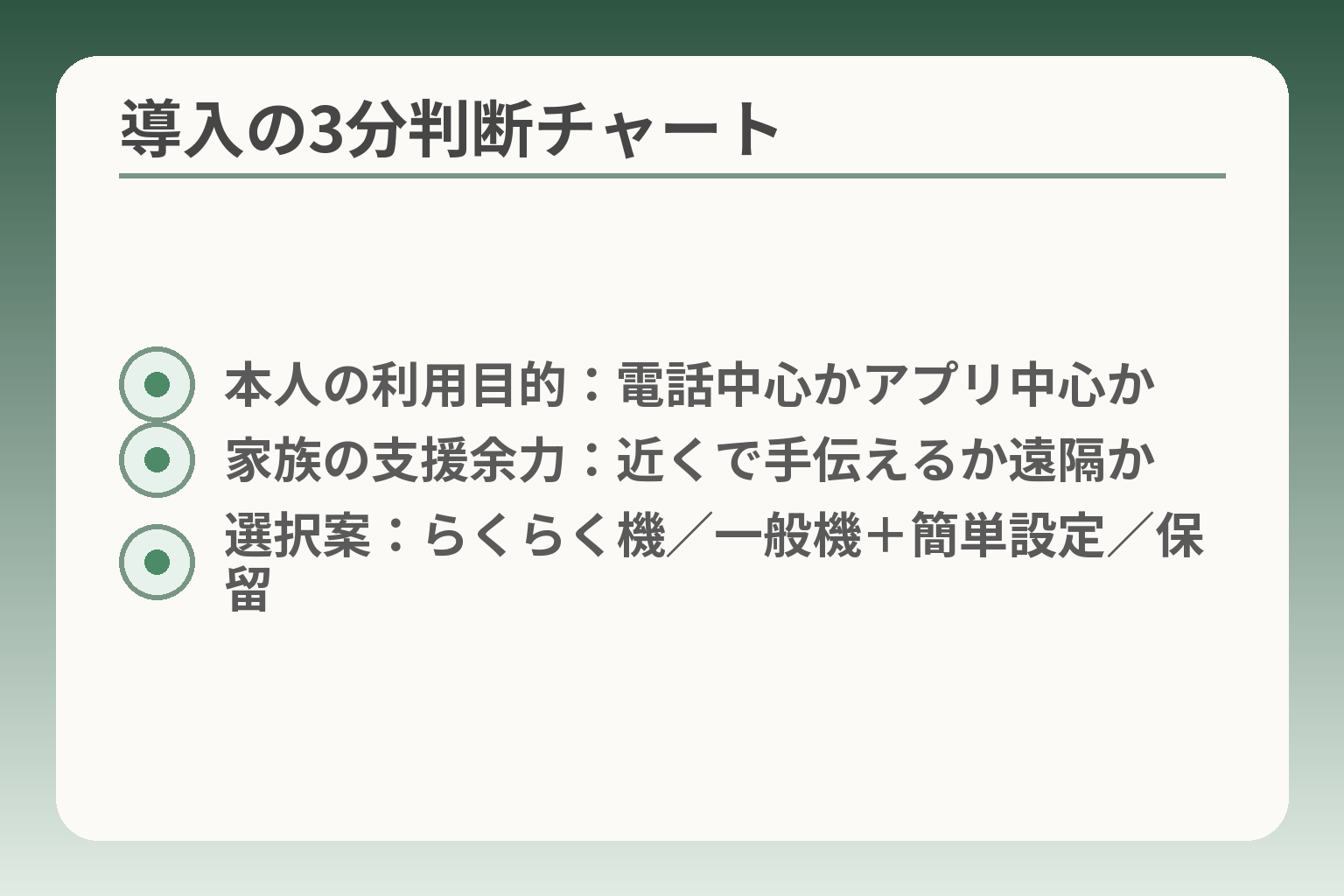
- 本人の利用目的:電話中心かアプリ中心か
- 家族の支援余力:近くで手伝えるか遠隔か
- 選択案:らくらく機/一般機+簡単設定/保留
ドコモの簡単スマートフォンは、まず「らくらく」を確認
操作の簡単さを最優先するなら、まずドコモの「らくらく」シリーズを検討する方向が現実的です。
- 操作性・サポートの有無で候補を絞る
- 必要なアプリや家族の支援方法で機種を比較する
- 購入後の設定や更新対応をあらかじめ確認する
ドコモの中心機種は「らくらくスマートフォン」です
らくらくスマートフォンは、文字表示やホーム画面を初めから見やすく設計した端末群です。
具体的には、専用のホームや大きめのアイコン、らくらくフリックなど高齢者が使いやすい工夫が盛り込まれています。実機には説明冊子や使い方アプリが付くことが多く、購入後の導入負担が小さくなりやすい点が選ぶ理由になります。購入前にかならず実機の見た目と操作感を確認してください。
端末ごとの詳しい機能や購入案内はドコモの製品ページで確認できます。
出典:NTTドコモ 製品ページ(らくらくスマートフォン F-53E)
「かんたんスマホ」は他社の製品名と混同しやすいです
「かんたんスマホ」という呼び方は複数のメーカーや販売者で使われており、機能やサポートに差があります。
型名や販売元を見て、ドコモ販売のらくらくシリーズかどうかを確かめることが判断基準です。同じ「かんたん」と付く名前でも、画面構成やサポート窓口、緊急機能の有無が変わります。検索や店頭で製品を比べるときは、メーカー名・型番・ドコモ対応かを必ず照合してください。
メーカー別のシニア向けモデル例は、京セラなどの各社サイトにも掲載されています。店頭で異なる機種を触って、説明員に「どの点が簡単化されているか」を具体的に聞くと比較がしやすくなります。
出典:京セラ 製品ラインナップ
電話だけでなく、写真やLINEを使うか確認します
単に「使いやすい画面」だけでなく、本人が写真やLINEを日常的に使うかを最初に決めると機種選びがぶれません。
判断基準は「普段の利用場面」です。電話中心なら通話の聞きやすさや大きなダイヤルが重要です。写真やメッセージ中心ならカメラ性能やLINEの操作性、アプリ表示の分かりやすさを重視します。家族と写真を送り合う頻度が高ければ、写真の保存・バックアップ方法も購入前に確認してください。
よくある落とし穴は、見た目が簡単でも特定アプリのメニューだけは従来どおり複雑な点です。購入後に「使えない」「操作が分かりにくい」とならないよう、家族で実際に操作を試しておきます。必要ならば、ドコモのサポートでアプリ操作のフォローが受けられるか確認しましょう。
今の端末で困っている場面を書き出します
選び方で迷ったら、現状の困りごとを具体的に書き出すと判断が速くなります。
例は「文字が小さくて読めない」「着信に出られない」「写真を送れない」などです。各項目に対して「らくらく機が解決するか」「一般機を設定で改善できるか」「家族が手伝える範囲か」をチェックします。簡単機が有効なのは、本人が単純な操作で完結させたい明確なニーズがある場合です。
落とし穴は、家族視点で「これなら安心」と思っても、本人の感覚に合わない場合がある点です。必ず本人が実機を触って感じを確かめ、無理に操作を変更しないことが長続きのコツです。また、端末決定前にOSアップデートやサポート期間の確認も忘れないでください。
ここまでで機能と利用場面のどちらを優先するかが見えてきます。
らくらくスマートフォンが合う人・合わない人
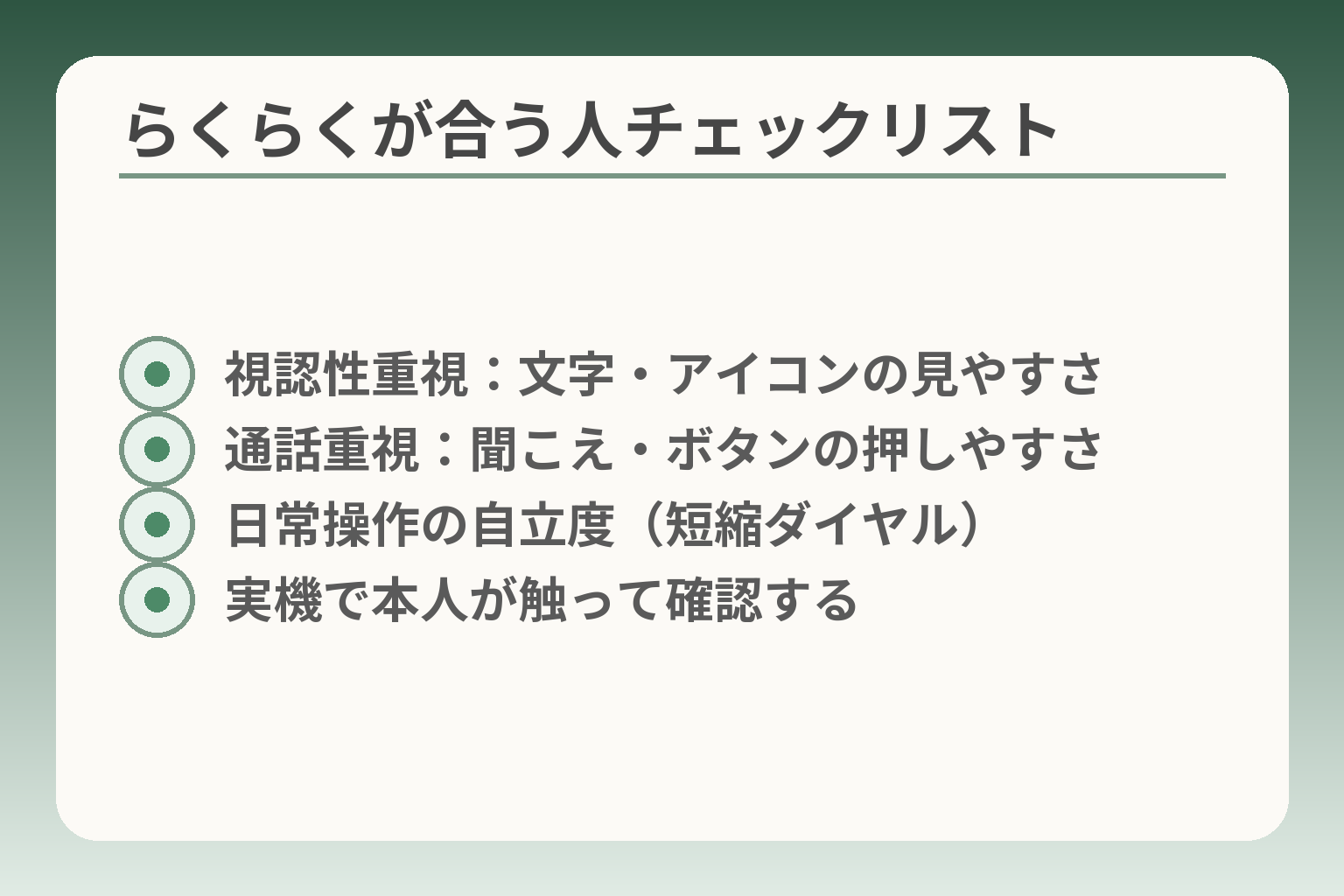
- 視認性重視:文字・アイコンの見やすさ
- 通話重視:聞こえ・ボタンの押しやすさ
- 日常操作の自立度(短縮ダイヤル)
- 実機で本人が触って確認する
操作のしやすさを最優先するなら、らくらくスマートフォンを第一候補にする判断が現実的です。
- 操作の単純さと店頭サポートを重視するかどうかで選ぶ
- 日常の利用(電話・写真・LINEなど)の比重で機種を絞る
- 導入後の家族の支援負担や更新・サポート体制も確認する
初めてスマホを使う人には候補になります
らくらくシリーズは初期状態で画面や文字が見やすく整理されています。
購入時に細かな設定をせずに使い始められる点が最大のメリットです。具体例として、ホーム画面に電話やメッセージだけを大きく並べる初期設定や、らくらくフリックなどの入力支援が最初から用意されています。これにより、機械操作に不慣れな人でも家族の手を頻繁に借りずに日常の用事をこなせることが多いです。ただし、本人の視力・手の動かしやすさによっては実機での確認が必要です。操作が合わない場合は同様の簡単設定を一般的なAndroidで再現できるかを比較しておくと安心です。
出典:NTTドコモ 製品ページ(らくらくスマートフォン F-53E)
よく使う連絡先を画面に置きたい人に向きます
電話や家族とのメッセージの利用が中心なら、らくらく機は使いやすさが高いです。
判断基準は「操作回数が少ないこと」です。頻繁に電話をかける相手が決まっている場合は、ホーム画面に直接発信できる大きなボタンや短縮ダイヤルが役立ちます。落とし穴は、連絡先の登録やグループ分けを最初に家族が代行しないと、かえって混乱する点です。回避策は購入時に家族が一緒に連絡先を整理し、手順を短いメモに残すことです。結果として本人の自立度は上がり、家族のフォローが楽になります。
多くのアプリを使う人は一般機種も比べます
趣味や行政サービス、決済など多数のアプリを使うなら、らくらく機だけで満足できないことがあります。
具体的には、アプリのメニューが簡略化されていない場合や、最新のアプリが非対応なことが起こり得ます。よくある失敗は「見た目が簡単でも、特定の操作だけ複雑で本人があきらめる」ことです。回避方法は、購入前に家族で使いたいアプリを列挙し、店頭でその操作を試すことです。場合によっては一般的なAndroidをシンプルに設定する方が長期的に負担が少ない場合もあります。
家族と同じ操作にそろえたい場合もあります
家族全員で同じ操作感に揃えると、遠隔でのサポートがしやすくなります。
判断基準は「誰が日常の説明役になるか」です。同じブランドや似た操作体系に揃えておくと、電話での説明が短く済みます。落とし穴は、本人の好みと家族の都合がずれることです。回避策は、決定前に本人が家族の端末を触ってみることと、実機を店頭で比べることです。また、離れて暮らす場合は、遠隔サポートの利用可否や手順を家族で共有しておくと安心です。
迷うなら購入を急がず店頭で触れてみます
最終判断に迷いがあるなら、実機に触れる時間を優先する選択が合理的です。
店頭での確認では、表示の見やすさ、押しやすさ、音の聞こえ方を本人自身に確かめてもらいます。よくある落とし穴は、家族の説明で「これで大丈夫」と先走ることです。回避策は、短時間ではなく30分程度ゆっくり操作させ、購入後のサポート(店頭・電話・遠隔)の内容と費用を確認してから決めることです。購入を急がない判断は、結果的に家族の手間を減らすことにつながります。
ここまでで、本人の使い方と家族の支援のバランスが見えてきます。
専用機種と一般的なAndroidスマホを比べる
操作の簡単さを最優先するなら、らくらくの専用機を軸に検討する方向が実用的です。
- 初期の使いやすさと家族の手間でどちらが有利かを見る
- 使いたいアプリや将来の利用変化で長期的な負担を考える
- 機種ごとの更新・サポート状況と、設定でどこまで代替できるかを確認する
専用機種は画面と案内が最初から整理されています
らくらくスマートフォンは、文字やアイコンが大きく、専用のホームや案内が初期状態で整っているため、導入直後の負担を下げやすいのが特徴です。購入時に同梱される使い方ガイドや、端末内の案内アプリがある機種が多く、家族が細かい初期設定を代行しなくても本人が操作を続けやすくなります。実際に店頭で触ってみると、タッチの反応や押しやすさが一般機と異なる点が分かりますので、本人の手の動かしやすさや視力に合うかを必ず確認してください。
出典:NTTドコモ 製品ページ(らくらくスマートフォン F-53E)
一般機種でも文字やアイコンは大きくできます
Androidの一般機種でも、設定でフォントや表示サイズを大きくすることができます。
システム設定だけで見やすさをかなり改善できるため、専用機にする前に試す価値があります。ただし注意点として、表示設定は多くの部分に反映されますが、一部のアプリでは反映されない場合があります。また、機種やOSのバージョンにより設定項目の位置が異なるため、家族が遠隔で説明する際は画面のスクリーンショットや手順メモを用意しておくと支援が楽になります。
出典:Android ユーザー補助ヘルプ(文字と表示の設定)
家族と同じ機種なら相談先をそろえやすいです
家族が日常的にサポートする場合、操作体系を揃えておくと助け合いが楽になります。
判断基準は「誰が説明役になるか」です。家族が同じブランドや似た設定画面を使っていれば、電話や対面での指示が短く済みます。よくある失敗は、家族の都合だけで端末を揃え、本人の好みや手の感覚を無視してしまうことです。回避策としては、購入前に本人が家族の端末を実際に触ってみる時間を作ることと、店頭で同じ操作を本人が行えるか確認することです。遠距離の場合は、画面共有アプリや短い操作メモを用意しておくと支援の負担が減ります。
アプリの対応状況は機種ごとに確認します
使いたいアプリが問題なく使えるかは、機種選びで最も見落としやすい点です。
具体例として、住宅自治体のアプリや医療系アプリ、キャッシュレス決済アプリは、機種やOSのバージョンで動作に差が出ることがあります。落とし穴は「見た目が簡単そう=すべてのアプリが簡単に使える」ではない点です。購入前に、家族で使う主要アプリをリストアップして店頭でインストール・起動を試すか、購入前にドコモショップで対応可否を確認してください。対応が不明な場合は、代替の操作(家族が代わりに決済をする等)の運用ルールも決めておくとトラブルを防げます。
簡単さは機種より初期設定で変わることもあります
機種を決める前に、初期設定でどこまで「簡単」にできるかを試す価値があります。
具体的には、ホーム画面を整理して不要なアプリを非表示にしたり、よく使う連絡先をウィジェットで置くなどの設定だけで操作感は大きく改善します。よくある失敗は、購入後に何も設定せず「使いにくい」と判断してしまうことです。回避策として、購入後すぐに家族が設定作業を行い、操作メモを端末内に残すことを習慣にしましょう。これにより、専用機のメリットと一般機のカスタマイズ可能性を比較しやすくなります。
費用やサポート体制も見比べながら、実際の操作感と将来の使い方を照らして選ぶとよいでしょう。
料金は端末代と通信料を分けて確認する
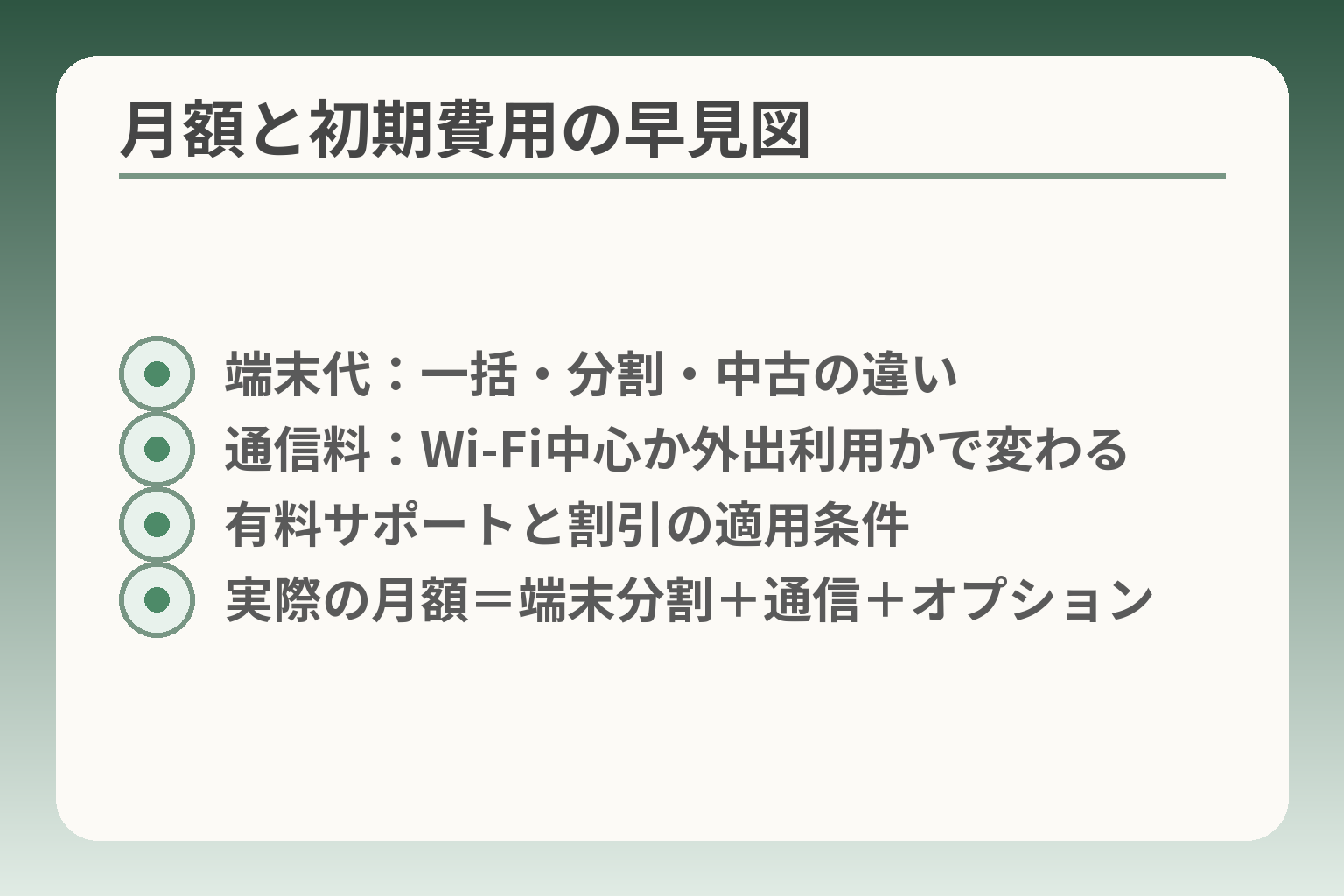
- 端末代:一括・分割・中古の違い
- 通信料:Wi‑Fi中心か外出利用かで変わる
- 有料サポートと割引の適用条件
- 実際の月額=端末分割+通信+オプション
端末代と通信料を別々に考えると、本人の使い方に合った無理のない負担に落とし込みやすくなります。
- 端末は購入方法(一括/分割/中古)で家計への短期負担が変わる
- 通信料は自宅Wi‑Fi中心か外出時の利用が多いかでプランを選ぶ
- サポート費用や割引条件を含めた「実際の月額」を家族で合わせて確認する
端末代の支払い方法と家計への影響
端末代は一括購入、分割払い、あるいは中古・整備済み端末の選択で実質負担が変わります。
判断基準は「初期費用を抑えたいか」「長期的な合計額を抑えたいか」です。一括だと月々の請求は安くなりますが初期負担が重くなります。分割払いは月々の負担を平準化できますが、契約途中で機種変更や解約をすると残債の扱いが発生する点に注意が必要です。落とし穴として、端末購入時のキャンペーンや下取り条件に「一定期間の継続利用が条件」などの制約が付くことがあります。回避策としては、購入前に支払い総額とキャンペーンの適用条件を書面で確認し、家計の月次キャッシュフローに合わせて最適な支払い方法を選んでください。
通信プランの選び方(利用パターン別)
通信プランは普段の使い方に合わせて選ぶと無駄が少なくなります。
たとえば、自宅でWi‑Fiを使う時間が長く、外出先で動画をほとんど見ないなら低容量のプランで十分です。一方で外出中に地図や動画、写真のやり取りを頻繁にするなら、データ容量の余裕があるプランが安心です。プランの種類や条件はドコモの料金ページで確認できますので、実際の使用パターンを想定して月のデータ量を見積もり、候補プランの料金と比較してください。プラン変更や割引の適用条件は細かいため、請求例やシミュレーションを一緒に確認することをおすすめします。
サポート・有料オプションの費用対効果
有料サポートを付けるかは、家族がどれだけ日常的に手伝えるかで判断します。
頻繁に操作の手助けが必要なら、遠隔サポートや店頭サポートの有料サービスが結果的に負担を減らすことがあります。ただし、使う頻度が少ないのに月額で継続契約してしまうと無駄になります。よくある失敗は、加入してから「ほとんど使わなかった」と気づくことです。回避策は、短期利用や都度利用のサービスがないかを確認することと、最初は無料の講座や店頭説明を利用して本当に必要かを見極めてから有料オプションを付けることです。
出典:NTTドコモ あんしん遠隔サポート(かんたんスマホ講座)
機種購入場所と割引・キャンペーンの注意点
オンラインと店頭で価格や在庫、適用されるキャンペーンが異なることがあります。
判断基準は「手続きの手間を誰が負担するか」と「割引の条件の適合性」です。店頭は対面で相談でき、設定代行や即日持ち帰りが可能ですが、オンラインだと価格が安い場合や在庫が豊富な場合があります。落とし穴は、キャンペーンに「回線切替(MNP)や特定プランの契約」が条件になっているケースです。回避策としては、購入前に見積もりを取り、割引の条件や適用期限、解約時の扱いを確認してから決定してください。
請求の見方と家族で確認しておく項目
最終的には毎月の請求書を見て「実際に支払う金額」を把握する習慣が必要です。
チェック項目は端末分割金、基本料金、データ料金、通話オプション、サポート料金、そして割引適用の明細です。よくある見落としは、割引が一定期間のみである点や、端末分割の支払いが解約時にも残る点です。回避策として、初回請求で家族が一緒に明細を確認し、不明な項目は早めにドコモに問い合わせる対応フローを決めておくと安心です。
以上を踏まえ、端末・通信・サポートの三つを別々に検討して合算した「実際の月額」を家族で確認することが、無理のない導入につながります。
購入前に家族で確認したい5つのこと
本人の使い方と家族の支援範囲を照らし合わせると、無理なく続けられる導入か判断しやすくなります。
- 本人が「何をしたいか」を具体的にする
- 電話番号や連絡先の移行方法・手順を確認する
- 使うアプリとログイン情報の整理、そして困ったときの相談先を決める
本人がしたいことを最初に聞きます
まず本人が日常で何をしたいかを一つずつ聞き出します。電話だけなのか、写真を送る・見るか、LINEで家族とやりとりしたいか、地図や病院の情報を調べたいかといった利用場面を具体的にします。
「できればこれだけは自分でやりたい」という項目があるかどうかが、専用機か一般機かを分ける重要な軸になります。例えば電話中心であればらくらく系でも十分です。一方で写真の編集や複数アプリの切り替えが必要なら、一般的なAndroidを簡単モードにする選択肢も視野に入れます。家族の判断だけで決めず、本人が実際に短時間でも端末を触って感触を確かめることが失敗を減らす近道です。
今の電話番号と連絡先を引き継げるか見ます
電話番号の引き継ぎ(MNP)や電話帳の移行方法は機種や元の端末によって手順が異なりますので、事前に確認しておきます。
連絡先はクラウドや専用アプリでバックアップ・復元できます。らくらくスマートフォンや一般スマホともに、Googleドライブやドコモのバックアップ機能で移行する手順が用意されています。実際の移行はWi‑Fi環境と十分なバッテリ残量がある場所で行うよう準備してください。また、他社からの乗り換え(MNP)を利用する場合は、手続きや必要書類、オンラインでの受付可否なども確認しておくと当日慌てません。必要ならドコモショップで移行サポートを受ける計画を立てておくと安心です。
出典:NTTドコモ(他社からの携帯電話番号ポータビリティ(MNP)手続き)
必要なアプリとログイン情報を整理します
使いたいアプリの名前とログイン情報を一枚のリストにまとめます。
判断基準は「必須アプリ」と「無くても困らないアプリ」を分けることです。必須アプリはLINEや銀行アプリ、病院予約アプリなど個人差が大きいので、事前にインストールできるか、簡易ホームでアイコンを置けるかを確認します。落とし穴はパスワードや二段階認証を忘れてしまう点です。回避策として、家族でパスワードを保存する方法(安全なパスワード管理アプリか紙の台帳のどちらにするか)を決め、リカバリー用のメールや電話番号も最新にしておきます。
困ったときの相談先を決めておきます
トラブル時にまず誰に連絡するかをあらかじめ決めておくと対応が速くなります。
候補は家族、ドコモショップ、ドコモの遠隔サポートやコールセンターです。本人が電話口で説明しづらい場合に備え、家族の代理問い合わせや遠隔操作でのサポートが使えるかを前もって確認しておきます。ドコモは遠隔で画面共有や操作支援を行うサービスを案内しており、初期の不明点を電話越しに解消しやすくなっています。店頭では操作の実演や設定代行を受けられる場合があるため、最寄りのドコモショップの営業時間や予約要否も確認しておくと安心です。
急いで決めない選択もあります
購入を急がず、まずは既存の端末で見やすさを改善して試す選択肢も有効です。
具体的には文字サイズや表示の拡大、使わないアプリの非表示、よく使う連絡先をホームに置くなどの設定で使い勝手が大きく変わることがあります。地域やドコモが実施するスマホ教室や体験会を利用して本人が機種を触る機会を持つと選定ミスを減らせます。早まって機種とプランを固定せず、本人が安心して使えるかを確かめてから最終判断するのも合理的な選択です。
出典:NTTドコモ(60歳からのスマホプログラム ガイドブック)
これら五項目を家族で確認すると、導入後の「困った」を減らしやすくなります。
購入後に整える設定と、よくある困りごと
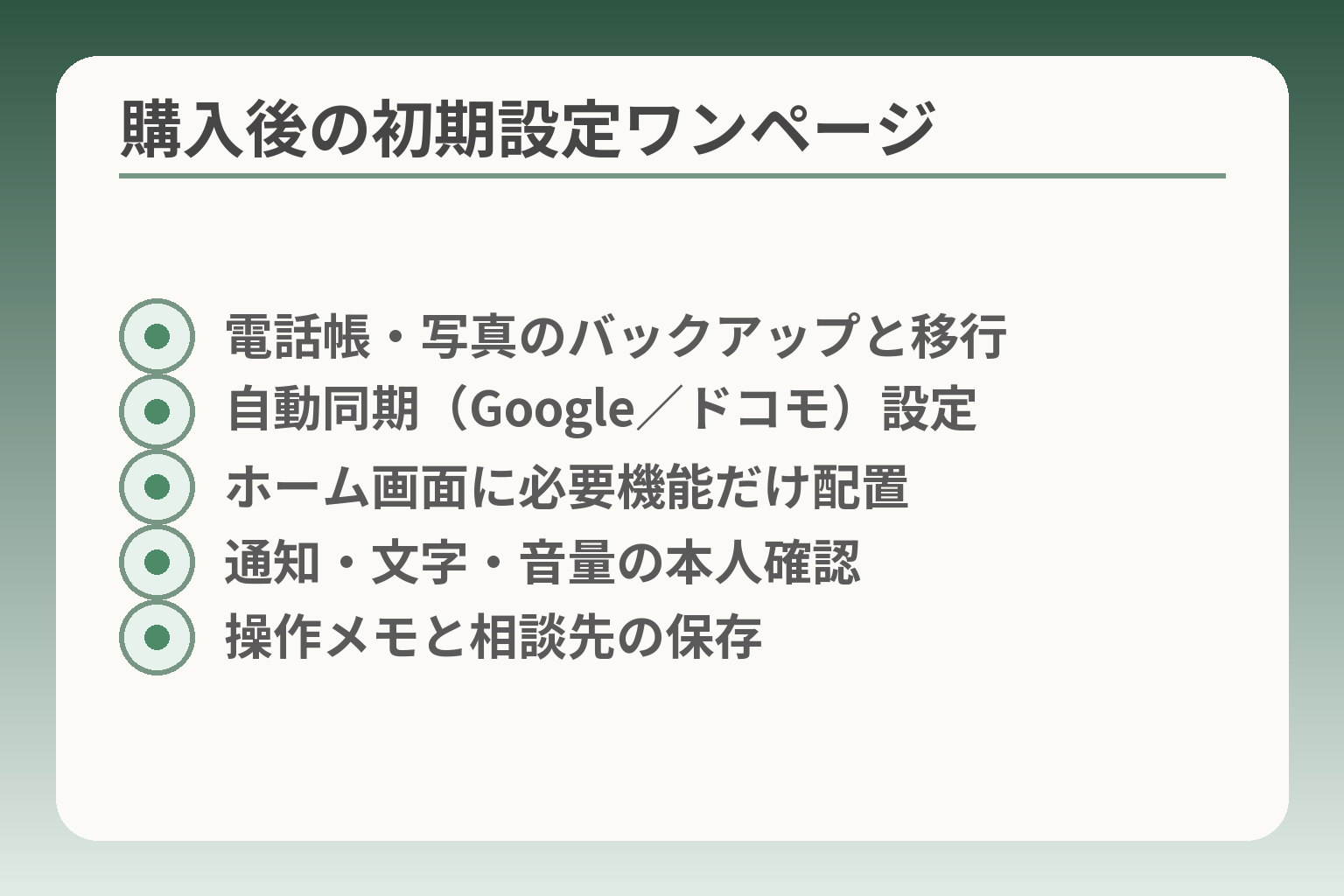
- 電話帳・写真のバックアップと移行
- 自動同期(Google/ドコモ)設定
- ホーム画面に必要機能だけ配置
- 通知・文字・音量の本人確認
- 操作メモと相談先の保存
最初にホーム画面や表示、保存方法を整えると、毎日の「できない」がぐっと減り家族の負担も小さくなりやすい判断です。
- よく使う操作をホームに置き、不要な表示を減らす
- 文字・音量は本人の感覚で一緒に調整する
- 写真や連絡先は自動バックアップの仕組みを作っておく
ホーム画面には使う機能だけを置きます
ホーム画面を必要最小限にすると、目的の操作にたどり着きやすくなります。
具体例としては、電話、メッセージ、家族のショートカット、カメラだけを一画面にまとめるやり方です。判断基準は「本人が一度に見渡して使える数かどうか」で、一般に6〜9個程度が多くの人に負担が少ない目安です。落とし穴は家族が便利だと思って多くのアイコンを置くことです。回避策は家族側で先に試し、本人に見せて「ここを押す?」と確認してから固定することです。
文字の大きさと音量は本人と一緒に調整します
表示と音は本人の「見やすさ」「聞こえやすさ」が基準なので、必ず本人と合わせて設定します。
OSのユーザー補助設定で文字や表示サイズを変更できるので、実際に操作しながら最適値を見つけてください。Androidでは「設定」→「ユーザー補助」から文字サイズや表示サイズを調整できますが、一部アプリでは反映されないこともあります。落とし穴は家族が画面の見た目だけで決めてしまい、操作しにくくなることです。回避策としては、複数の表示サイズで実際にアプリを開いて確かめ、本人が操作する様子を観察して決めることです。
出典:Android ユーザー補助ヘルプ(文字と表示の設定)
通知を減らして画面を落ち着かせます
不要な通知が多いと迷いやすいので、必要な通知だけを残す設定が有効です。
判断基準は「本人がすぐ対応する必要があるか」です。たとえば着信や家族からのメッセージはオン、広告やゲームの通知はオフにします。よくある失敗は通知を全部オフにして緊急の連絡を見逃すことです。回避策は通知グループごとにオン・オフを分け、最初は厳しめに絞ってから徐々に戻す方法です。通知の整理は家族が一度手を入れてから本人に説明する流れが楽になります。
写真と連絡先の保存方法を決めます
写真や連絡先は自動でバックアップする設定にしておくと、端末故障や買い替え時の手間が大きく減ります。
具体的にはGoogleアカウントやドコモのバックアップサービスで自動同期を有効にします。らくらくスマートフォン向けにもドコモの移行/バックアップ手順が用意されており、Wi‑Fiでのバックアップや復元方法が公式に案内されています。落とし穴はバックアップ先のアカウント情報(IDやパスワード)が不明なままにすることです。回避策はバックアップ設定を家族と一緒に行い、アカウント情報とバックアップの確認手順を紙や端末内のメモに残しておくことです。
操作を忘れたときのメモを用意します
短い手順メモを端末内や紙で用意すると、本人が試す心理的なハードルが下がります。
おすすめは「写真を送る(3ステップ)」「電話のかけ方(2ステップ)」のように、操作を3行程度にまとめる方法です。判断基準は「本人が一人で試せるかどうか」です。よくある失敗は長文の説明を渡して覚えられないことです。回避策は図やスクリーンショットを使い、最初は家族が横で実演して習慣化するまでフォローすることです。
上記を整えておけば、日々の操作の負担が減り家族の説明も短く済むことが多くなります。
ドコモの簡単スマートフォンに関するよくある質問
機能やサポートの不安は、機種ごとの対応と家族の支援方法を確認すれば、判断しやすくなる傾向です。
- 使いたいアプリが動くかは機種ごとに異なる点を最初に確認する
- 店頭や遠隔のサポート体制を事前に把握しておく
- データ移行とバックアップの手順を家族で共有しておく
らくらくスマートフォンでもLINEは使えますか
機種によってはLINEを含む主要アプリが使える場合が多いので、購入前に公式の対応状況を確認する判断が現実的です。
具体例として、最近のらくらくスマートフォンでは標準でメッセージ系アプリが動作する設計が取られていますが、アプリのバージョンやOSの違いで一部機能が制限されることがあります。判断基準は「本人が必須とする機能(通話、画像送信、スタンプ等)が使えるか」です。落とし穴は店頭のデモで見た操作が、実際に家で使うときに同じ挙動を示さない点です。回避策は購入前に家族で使いたい機能をリスト化し、店頭でその具体的な操作を実際に試すことです。
ドコモショップで使い方を教えてもらえますか
店頭では操作の実演や初期設定の相談を受けられるため、対面サポートを重視する家庭には有利です。
店頭サポートの判断基準は「本人が対面で教わる方が安心かどうか」です。メリットはその場で設定変更や操作の実演を受けられる点です。一方で落とし穴は、混雑や予約の有無で待ち時間が発生しやすいことです。回避策としては事前に来店予約を取り、具体的に教わりたい項目(電話帳移行、LINE設定、バックアップ設定など)を伝えておくと手際よく進みます。店舗で受けられるサポート内容や対応時間はあらかじめ確認しておきましょう。
離れて暮らす家族でも手伝えますか
遠隔サポートや代理での問い合わせが利用できれば、離れて暮らす家族でも初期設定やトラブル対処に協力しやすくなります。
ドコモは遠隔で画面共有や操作支援を行うサービスを提供しており、初期のつまずきを電話で解消しやすい体制があります。判断基準は「本人が電話で説明するのが難しいかどうか」です。落とし穴は遠隔サポートを受ける際のアカウント情報や同意手続きが手間になる点です。回避策は、事前にdアカウントや必要な認証情報を家族で共有し、同意の取り方を本人に説明しておくことです。
出典:NTTドコモ(あんしん遠隔サポート/かんたんスマホ講座)
今のガラケーから写真や電話帳は移せますか
多くの場合は移行できますが、機種や保存形式によって手順や対応可否が変わるため事前確認が必要です。
判断基準は「現行端末の保存方法(クラウド/本体/microSD)と移行先の方式が合致しているか」です。具体的には、ドコモはドコモ電話帳やドコモのバックアップ機能、またGoogleドライブ経由での移行方法を案内しています。落とし穴は絵文字や一部データが完全に移行できない例がある点です。回避策としては、移行前にバックアップを取り、移行後に主要データ(電話帳・写真)が正常に見えるかを必ず確認することです。必要ならばドコモショップでの移行サポートを予約しておくと安心です。
買い替えずに今のスマホを見やすくできますか
既存のスマホでも表示や操作を調整すれば使いやすさは大きく改善できるので、急いで買い替える必要は必ずしもありません。
具体的には文字サイズや表示倍率、アイコン配置の変更、不要アプリの非表示などで見やすさを高められます。判断基準は「調整で本人が満足するかどうか」です。よくある失敗は一度に多くの変更を加えて本人が混乱することです。回避策は段階的に設定を変え、本人が慣れるかを確認しながら調整することです。設定手順はOSのユーザー補助機能にまとまっているため、家族で手順を共有しながら進めると負担が減ります。
出典:Android ユーザー補助ヘルプ(文字と表示の設定)
これらのFAQで不安が和らげば、導入後の実務(設定やバックアップ)に時間を割く準備がしやすくなります。
Q&A
- らくらくスマートフォンでもLINEは使えますか
-
機種によってはLINEが利用できますが、機能の一部が制限されることがあります。
購入前に「使いたい機能(音声通話、写真送信、スタンプなど)」がその機種で動くかを公式の製品ページや店頭で確認してください。実機で送受信を試せると安心です。出典:NTTドコモ(らくらくスマートフォン 製品ページ)
- 今使っているガラケーの電話帳や写真は移せますか
-
多くの場合は移行できますが、端末や保存形式で手順が変わります。
ドコモはGoogleドライブやドコモのバックアップ、専用の移行ツールを案内しています。移行はWi‑Fiと十分な電池で行い、移行後に主要データが正しく復元されているか家族で一緒に確認してください。出典:NTTドコモ(データのバックアップと復元)
- 普通のAndroidを「簡単モード」にしてらくらく機の代わりになりますか
-
一般機でも文字サイズや表示、ランチャーで簡易化できるため、代替になる場合があります。
OSのユーザー補助や表示設定で文字や表示倍率を大きくできますし、ドコモ端末には「スマホかんたんホーム」など簡易ホームも用意されています。ただし一部アプリ表示や操作は機種依存なので、事前に家族で試すことをおすすめします。出典:Google(Android ユーザー補助)、出典:ドコモ(スマホかんたんホーム 設定ガイド)
- ahamoや他の料金プランでらくらくスマートフォンは使えますか
-
使える機種と使えない機種があるため、契約前に対応状況を確認するのが現実的です。
ドコモオンラインショップではahamoの新規申し込みはできないなど手続き上の制約があります。ahamo専用の対応機種一覧やドコモの購入窓口の案内を見て、希望機種が利用可能かを確認してください。出典:ドコモオンラインショップ(ahamoに関する注意)、出典:ahamo(対応機種一覧)
- OSアップデートやサポート期間はどう確認すればよいですか
-
機種ごとにサポート情報やアップデート履歴が公開されているため、公式の製品サポートページで確認するのが確実です。
サポートページではソフトウェア更新情報や取扱説明書が見られます。購入後も定期的にアップデート情報を家族でチェックし、重要なセキュリティ更新があるかを確認してください。出典:NTTドコモ(らくらくスマートフォン サポート情報)
- 離れて暮らす家族は遠隔で設定やサポートができますか
-
ドコモの遠隔サポートなどを使えば、離れていても一定の支援が可能です。
遠隔で画面共有や操作支援を受けられるサービスがありますが、事前にdアカウントや同意の手順を整えておく必要があります。家族が代理で問い合わせる方法や、訪問・店頭サポートの選択も合わせて検討してください。出典:NTTドコモ(あんしん遠隔サポート/かんたんスマホ講座)
- 導入後に家族が直面しやすい失敗や不満は何ですか
-
多いのは「特定操作だけ分かりにくい」「アプリの互換性でできないことが出る」点です。
例えばホーム画面は簡単でも、銀行アプリや市役所アプリの一部機能が使いにくいことがあります。回避策は導入前に使うアプリの一覧を作り、店頭で実際に操作を試すことと、設定メモやショートカットを家族が作っておくことです。
- 機種ごとの長所・短所(画面サイズ・バッテリ・緊急機能など)はどう比較すればよいですか
-
比較軸は「見やすさ」「通話・緊急機能」「バッテリ持ち」「アプリ対応」「サポートの手厚さ」です。
まずは本人の視認性(文字・アイコン)と通話の聞こえやすさを優先し、次にバッテリや緊急ブザー、補償・修理対応を確認します。店頭で同条件の操作(電話発信、着信応答、写真撮影)を本人に試してもらい、家族で使い勝手とサポート条件を比較してください。
- 購入後の初期設定で家族がやるべき具体的な手順は何ですか
-
優先順位は「連絡先の移行」「自動バックアップ設定」「よく使うアプリとウィジェット配置」の順が合理的です。
実務的にはまず電話帳や写真をバックアップ・移行し、その後Googleアカウントやドコモのバックアップ同期を有効にします。最後にホーム画面を整理し、操作メモを端末内に残しておくと本人が自立して使いやすくなります。移行手順は機種別の手順書が用意されていますので、手順に沿って進めると安全です。出典:NTTドコモ(データ移行手順書)
関連記事(操作・選び方をさらに詳しく)
ドコモの簡単スマホを比較する実践ガイド
ドコモの簡単スマホを選ぶ全体像がまとまっています。主な機能や初期設定のチェックリストを確認したい方に向きます。
らくらくスマホ機種別の比較と契約の注意点
機種ごとの違いを具体的に比較しています。画面サイズやバッテリ、緊急機能などを比べたいときに役立ちます。
他社(ワイモバイル)のらくらく系を触ってみる視点
似た「らくらく」系の使い方や初期設定を学べます。実機での操作感や遠隔サポートの考え方を知りたい家族に向きます。
らくらくスマホのアイコン操作と戻し方ガイド
ホーム画面の整理や誤って消したときの戻し方を丁寧に説明しています。日常の小さなトラブルを減らしたい人におすすめです。
親とのデジタルの距離を、少し整える
スマホの設定が分かりづらい、言葉の意味が伝わらない、思ったより話が噛み合わない。
こうしたズレは、能力の問題というよりも「育ってきた前提の違い」から生まれます。
おやデジでは、どちらかを正すのではなく、家庭ごとにちょうどいい関わり方を見つけるためのヒントを整理しています。